


无论您是开始新的仿真,还是修改现有的仿真,在开始处理之前,最好确保您的仿真参数完全按照您想要的方式设置。一旦Start一个Simulation并开始处理,返回修改设置就会丢失已创建的仿真结果。
设置仿真参数包括设置仿真范围的值以及设置颗粒、几何结构、材料、相互作用及输入等的特定参数。为了更快设置多个类似的项,您还可以选择复制已经设置的项,或者一次删除许多类似的项。
您要做什么?
另请参见:
在您想要修改Rocky提供的默认值,影响整个仿真时,您可以设置仿真范围参数。仿真范围参数是可包括以下内容的设置:
Study项,其中包括设置仿真标题和客户名称。
Physics项,其中包括设置您想如何应用重力;设置仿真范围模型,如附着力、滚动阻力、热传递和粗粒化等。
Modules项,其中包括碰撞和颗粒统计收集。
Domain Settings项,其中包括定义仿真坐标限制以及设置可选周期域。
Solver项,其中包括设置仿真时长以及某些数据收集时间。
设置仿真范围参数的方法是:先选择Data面板中的Study、Physics、Modules、Domain Settings和Solver部分,然后在Data Editors面板中编辑结果。在开始处理仿真之前,可随时设置这些值。但是,建议至少先进行Physics和Modules设置,因为您的选择可能会影响后面的其它设置。
您要做什么?
另请参见:
注意:与大多数其它设置参数不同,您可以随时修改Study参数,即便在主动处理时也没问题。(另请参见我无法在处理过程中修改设置参数。)
使用以下图表帮助您了解可针对仿真项目设置的各种Study参数。
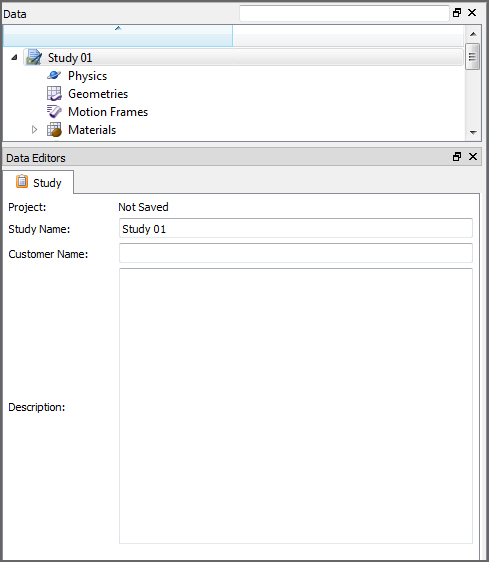
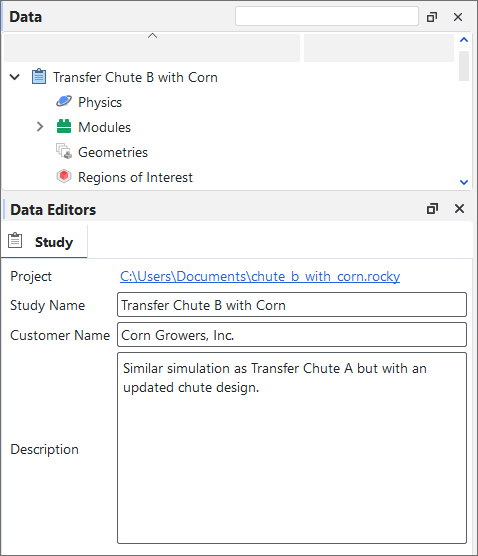
表1:Study参数选项
设置 | 描述 | 范围 |
|---|---|---|
Project | 保存项目时,它会以超链接的形式列出.rocky项目文件的完整路径(图2)。如果项目尚未保存,将显示“Not Saved”(图1)。 | 自动提供的路径 |
Study Name | 您正在执行的仿真的名称。例如,“Transfer Chute B with corn。” 注意: Data面板上的Study实体将使用您在这里输入的内容重命名(图2)。 | 无限制 |
Customer Name | 您正在为其执行仿真的客户名称 | 无限制 |
Description | 仿真描述。 | 无限制 |
您要做什么?
另请参见:
Rocky Physics参数包括影响组件计算方式的仿真范围设置。这些包括影响重力的设置、用于计算动量的滚动阻力及力模型,以及启用Thermal Modeling和Coarse-Graining的单独设置等。
用于计算动量的滚动阻力和力模型具有特定的组合,在这个版本的Rocky中不支持。请参见Physics与Force Limitations的兼容表,了解详细信息。
要进一步了解如何计算这些模型,请参见DEM技术手册。(从Rocky Help菜单中指向Manuals,然后点击DEM耦合技术手册。)
要了解在Rocky中设置和使用Thermal的更多信息,请参见启用Thermal Modeling Calculations主题。
要了解有关如何计算该模型的更多信息,请参见DEM技术手册。(从Rocky Help菜单中指向Manuals,然后点击DEM耦合技术手册。)
要进一步了解关于在Rocky中使用的Coarse-Graining并查看其使用示例,请参见以下参考资料:
DEM技术手册。(从Rocky Help菜单中指向Manuals,然后点击DEM耦合技术手册。)
CFD耦合技术手册。(从Rocky Help菜单中指向Manuals,然后点击CFD耦合技术手册。)
在这个版本的Rocky中,Coarse-Graining和Particle Breakage不兼容,也就是说如果Enable Coarse-Graining(以前称为Coarse Grain Modeling,CGM)仿真中的任何Particle集启用了破碎参数,则整个仿真(包括没有破碎的任何颗粒集)将无法处理。
此外,CGM仅适用于单个单元的颗粒形状。这意味着Coarse Grain Models与由多个单元(也称Meshed颗粒)组成的颗粒集不兼容,包括柔性Fibers、柔性Shells和柔性Solids。
在动量设置方面,CGM只能使用以下两种Adhesive Forces:Constant与Linear。所有其它类型的Adhesive Forces(包括JKR)在这个版本中与Coarse Grain Modeling不兼容。另请注意:Velocity Dependent恢复模型(Experimental (Beta) Feature)也与CGM不兼容。
在CFD耦合方面,Coarse Graining与1-Way LBM不兼容。虽然支持其它类型的耦合,但只考虑阻力。也就是说扭矩、虚质量和升力等流体力与Coarse Graining不兼容。(另请参见《CFD耦合技术手册》。(从Rocky Help菜单中指向Manuals,然后点击CFD耦合技术手册。)
另请注Radl et al。Coarse Grain Model目前与多GPU处理不兼容,但与单GPU及CPU处理兼容。
(另请参见Physics与Force Limitations。)
使用以下图表帮助您了解可针对仿真项目设置的各种Physics参数。
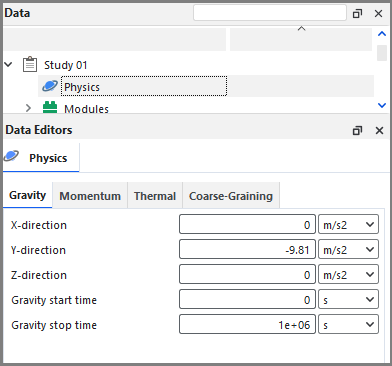
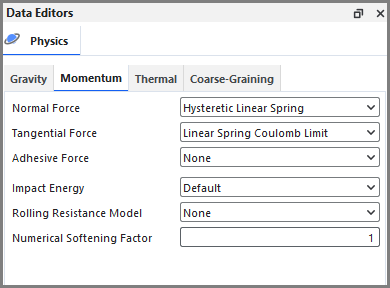
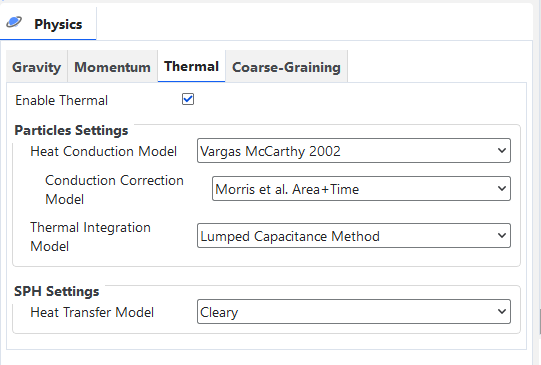
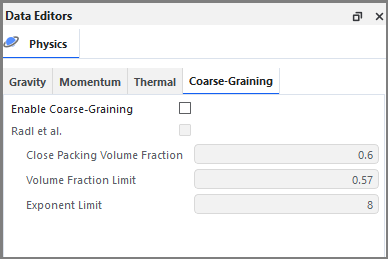
表1:Physics参数选项(所有选项卡)
设置 | 描述 | 范围 |
|---|---|---|
Gravity | ||
X-direction | 用于改变重力影响颗粒和自由边界的方向,这是仿真过程中在X方向施加的加速度大小。 提示: 在规定移动时,可以更容易地将几何结构与全局轴对齐,然后在表示向下力的平面上仿真重力。例如,如果您的设备水平对准X方向,就可以通过修改重力的Y和X分量来对其进行仿真,就好像在YX平面上倾斜一样。 | 无限制 |
Y-direction | 用于改变重力影响颗粒和自由边界的方向,这是仿真过程中在Y方向施加的加速度大小。 注意: 默认值为-9.81m/s2,这说明重力效应只指向向下的Y方向。 | 无限制 |
Z-direction | 用于改变重力影响颗粒和自由边界的方向,这是仿真过程中在Z方向施加的加速度大小。 | 无限制 |
Gravity Start Time | 在重力组件激活之前,您希望等待的时长。 | 正数 |
Gravity Stop Time | 在重力组件失效之前您希望等待的时长。 | 正数 |
Momentum | ||
Normal Force | 用于计算接触力法向分量的模型类型。您在这里选择的模型决定了所提供的Adhesive Force和Tangential Force选项。 有关这些模型的详细信息,请参见《Rocky DEM技术手册》。(从Rocky程序Help **菜单中指向**Manuals,然后点击DEM技术手册。) | Hysteretic Linear Spring、Linear Spring Dashpo、Hertzian Spring Dashpot 注意:将本设置视为排它性的,因此如果您有一个或多个能够覆盖此模型的外部Modules,则必须在仿真项目中只启用一个这样的Module。请参考Module的文档(若有),了解更多信息。(另请参见会受模块影响的Rocky仿真实体。) |
Tangential Force | 用于计算接触力切向分量的模型类型。 所提供的模型取决于您选择的Normal Force。具体而言:
有关这些模型的详细信息,请参见《Rocky DEM技术手册》。(从Rocky程序Help **菜单中指向**Manuals,然后点击DEM技术手册。) | Linear Spring Coulomb Limit、Coulomb Limit、Mindlin-Deresiewicz 注意:将本设置视为排它性的,因此如果您有一个或多个能够覆盖此模型的外部Modules,则必须在仿真项目中只启用一个这样的Module。请参考Module的文档(若有),了解更多信息。(另请参见会受模块影响的Rocky仿真实体。) |
Adhesive Force | 定义如何计算材料间的附着力。然后在“修改材料相互作用和附着力值”的步骤中定义材料与材料之间的相互作用。(另请参见关于修改材料的相互作用及附着力值。) 所提供的模型取决于您选择的Normal Force。具体而言:
如欲了解有关这些模型的更多详情,请参见《Rocky DEM技术手册》。(从Rocky程序Help **菜单中指向**Manuals,然后点击DEM技术手册。) | None;Constant;Linear;JKR 注意:将本设置视为排它性的,因此如果您有一个或多个能够覆盖此模型的外部Modules,则必须在仿真项目中只启用一个这样的Module。请参考Module的文档(若有),了解更多信息。(另请参见会受模块影响的Rocky仿真实体。) |
Restitution Model | 当在Options | Preferences对话框中启用Experimental (Beta) Features复选框时(另请参见关于设置全局首选项),您可以选择用于计算恢复的模型类型。 注意: Velocity Dependent模型与Enable Coarse-Graining不兼容。(另请参见以下Coarse-Graining部分。) | Constant、Velocity Dependent |
Impact Energy | 用于计算接触撞击能的模型类型。 除非您启用了定义不同Impact Energy模型的自定义外部Module,否则列出的唯一选项将是Default。 撞击能量在Rocky中用作内置瞬时破碎模型的主要输入参数。 只有在您打算使用自定义接触力模型以及此类破碎模型时,才需要执行自定义撞击能量计算。如果在这种情况下,您选择不执行撞击能量计算,Rocky将使用基于撞击功的标准计算,如DEM技术手册方程式(4.10)的定义。 | Default 注意:将本设置视为排它性的,因此如果您有一个或多个能够覆盖此模型的外部Modules,则必须在仿真项目中只启用一个这样的Module。请参考Module的文档(若有),了解更多信息。(另请参见会受模块影响的Rocky仿真实体。) |
Rolling Resistance Model | 定义如何计算颗粒滚动阻力。选中一个模型后,Rolling Resistance值就会在其Movement选项卡上按颗粒集设置。(另请参见关于添加和编辑颗粒集)。具体而言:
注意: 这两种类型的Rolling Resistance模型都与凹面自定义多面体颗粒形状不兼容(另请参见Physics与 Force Limitations。) 进一步了解形成这些模型的计算,请参见Rocky DEM技术手册。(从Rocky程序Help **菜单中指向**Manuals,然后点击DEM技术手册。) | None;Type A:Constant Moment;Type C:Linear Spring Rolling Limit |
Numerical Softening Factor | 用于计算时间步和接触力的材料(包括颗粒和边界)刚度值的因子。这可帮助您增加时间步并加速处理进程,无需改变材料属性本身。这既在长时间或特别复杂的情况下特别有用,对于那些启用了Thermal Modeling的情况也特别有用。 提示:
| 正数值注释:典型值将介于0.001和1.0之间 |
Thermal | ||
Enable Thermal | 可实现针对颗粒与其它颗粒之间以及颗粒与边界之间的传导性热传递进行仿真。与Ansys Fluent结合使用时,可实现颗粒与流体之间的对流传热(另请参见设置或修改流体和/或气流属性)。 另请参见启用热建模计算。 | 打开或关闭 |
| Particle Settings | ||
Heat Conduction Model | 选择Enable Thermal时,这是用于计算热传导的模型类型。 除非您启用了定义不同Heat Conduction模型的自定义外部Module,否则将只使用默认的Vargas McCarthy 2002模型。 | Vargas McCarthy 2002 注意:将本设置视为排它性的,因此如果您有一个或多个能够覆盖此模型的外部Modules,则必须在仿真项目中只启用一个这样的Module。请参考Module的文档(若有),了解更多信息。(另请参见会受模块影响的Rocky仿真实体。) |
Conduction Correction Model | 当启用Thermal时,您可以选择一种策略来抵消当您使用Numerical Softening Factor来加速仿真时可能出现的不利影响。(另请参见上面的Momentum 选项卡部分的定义。) 具体而言:
提示: 要进一步了解这些模型,请参见DEM技术手册。(从Rocky Help菜单中指向Manuals,然后点击DEM技术手册。) | None;Morris et al.Area;Morris et al.Area+Time ⯆ |
Thermal Integration模型 | 当选择Enable Thermal时,这是用于集成热传导计算的模型类型。 除非您启用了定义不同Thermal Integration模型的自定义外部Module,否则将只使用默认的Lumped Capacitance方法,该方法会忽略颗粒内部的任何传导,只假设整个颗粒具有单一温度。 | Lumped 注意:将本设置视为排它性的,因此如果您有一个或多个能够覆盖此模型的外部Modules,则必须在仿真项目中只启用一个这样的Module。请参考Module的文档(若有),了解更多信息。(另请参见会受模块影响的Rocky仿真实体。) |
| SPH设置 | ||
| Heat transfer Model |
当选择Enable Thermal时,这是用于计算SPH单元热传递的模型类型。 除非您启用了定义不同热传递模型的自定义外部模块,否则将只使用默认的Cleary模型。 | Cleary 注意: 将本设置视为排它性的,因此如果您有一个或多个能够覆盖此模型的外部Modules,则必须在仿真项目中只启用一个这样的Module。请参考Module的文档(若有),了解更多信息。 |
Coarse-Graining | ||
Enable Coarse-Graining | 可实现在仿真中使用粗粒度模型(CGM)。 提示: 打开Enable Coarse-Graining,您可以增加原始颗粒大小,并可通过使用CGM Scale Factor来复制使用更少颗粒的系统行为。(另请参见关于添加和编辑颗粒集的Size Tab部分。) 注意: 在这个版本的Rocky中,Enable Coarse-Graining与以下模型不兼容:
| 打开或关闭 |
Radl et al. | 当选择Enable Coarse-Graining时,这可决定是否启用Radl等人模型,其有助于通过确定基于周围颗粒速度的能量耗散量来描述颗粒流的额外物理过程。具体而言:
注意: 在这个版本的Rocky中,Radl等人模型与Multi GPU处理不兼容。(另请参见关于开始仿真。) 提示: 要进一步了解这些模型,请参见DEM技术手册。(从Rocky Help菜单中指向Manuals,然后点击DEM技术手册。) | 打开或关闭 |
Close Packing Volume Fraction | 当启用Radl et al.时,这可定义颗粒可达到的最大体积分数,最大体积分数是三个参数之一,其共同决定了Radl等人模型关闭的特征以及关闭的速度。关闭函数对于紧密堆积的颗粒持续接触的情况尤为重要,因为Radl等人模型没有针对这种场景而优化,并且在这些情况下对其进行应用会导致消耗过多的系统能量。 提示: 该参数采用Rocky DEM技术手册的 注意: 本文本字段不支持参数变量。(另请参见我无法在文本字段中输入输入变量或数学函数。) | 0–1 |
Volume Fraction Limit | 当启用Radl等人时,这可定义颗粒体积分数值,超过该值,关闭函数就不会影响颗粒的松弛时间。该参数是三个参数之一,其共同决定了哪些特征会关闭Radl等人模型,以及关闭的速度。0.57的默认值代表默认密实填料体积分数0.6的95%。 提示: 该参数采用Rocky DEM技术手册的 | 0–1 |
Exponent Limit | 启用Radl等人时,这将定义关闭函数中使用的指数值(默认为8)。该指数用于控制关闭函数对体积分数变化的敏感程度,它是三个参数之一,这三个参数共同决定了Radl等人模型的关闭特征以及关闭发生的速度。 提示: 具体参见《Rocky DEM技术手册》中的方程式2.101。 | 0-100 |
Search Distance Multiplier | 当在Options | Preferences对话框中启用Advanced Features复选框(另请参见关于设置全局首选项)并启用Radl等人复选框时,该值将乘以最大粒径,得到Radl等人模型使用的估计半径,以确定哪些颗粒非常接近,完全可用于能量耗散计算。具体而言:
| 正数值 注意: 该值必须大于Update Distance Multiplier |
Updated Distance Multiplier | 当在Options | Preferences对话框中启用Advanced Features复选框(另请参见关于设置全局首选项)并启用Radl等人复选框时,该值将乘以最大粒径,定义在Rocky更新Radl等人模型使用的邻近列表,计算平均邻近速度之前颗粒必须移动的距离。具体而言:
| 正数值 注意: 该值必须小于Search Distance Multiplier |


您要做什么?
另请参见:
当您在Rocky中启用一个 Module时,就选择了在您的项目中添加自定义的分立特性和/或功能。根据您启用的Module类型及其功能,可能会有其它设置影响其它区域的Rocky项目设置。
使用这个主题进一步了解模块参数以及对其进行设置如何影响项目。
因为大多数Modules的默认状态是禁用的,所以在设置其余仿真之前,确保启用了所需的Modules和选项就显得非常重要。这可通过先在Data面板中选择主要Modules实体,然后在Data Editors面板中启用要使用的模块的复选框来完成(图1)。
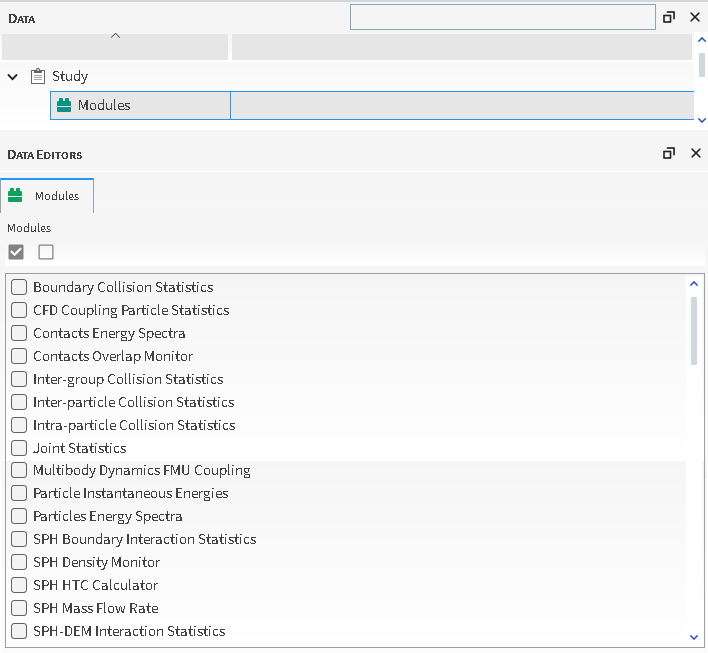
重要提示:只有您已安装的嵌入式Modules及外部Modules才会出现在列表中。(另请参见安装外部模块。)
此外,因为打开一个Module可能会添加或改变在Rocky设置的其它部分呈现的选项,所以建议在设置项目时首先打开所需的Modules和选项。
一旦启用,许多类型的Modules都有可以定义的参数。根据Module类型及其功能,设置可以是以下任何组合。
对于这些类型的Module,一旦启用Module本身,功能就将应用,无需任何额外的操作。
提示: 当您从Data面板中选择Module时,就将知道Module没有其它设置,而且在Module的Data Editors面板上找不到任何设置,其Info选项卡显示“模块不影响任何仿真实体”。
这类Module的一个示例是Particle Instantaneous Energies模块。(另请参见关于Particle Instantaneous Energies模块。)
对于这些类型的Modules,一旦启用Module本身,以下一两个位置就有一个或多个额外的设置:
在Module的Data Editors面板上
对于这些类型的Modules,需要在Module的Data Editors面板上执行一项或多项额外的设置。
这类Module的一个示例是Boundary Collision Statistics模块。(另请参见关于Boundary Collision Statistics模块。)
其它方面的Rocky设置
对于这些类型的Module,在Rocky UI的其它位置有一项或多项额外的设置要做(或已经受到影响)。这可能需要在其它位置为Module提供额外的设置步骤。
提示: 当您先从Data面板中选择Module,然后再从Data Editors面板中选择Module时,您就会知道Module在Rocky设置的其它部分中有其它设置(或以其它方式影响),而且还会看到其Info选项卡在Affected Simulation Entities标签旁边有信息。然后,您可以使用该信息来发现在Rocky设置的其它地方可能还需要应用模块的特定设置。
这类Module的一个示例是Liquid Bridge Model模块,它在Rocky设置的其它三个区域中都有Module的特定设置。
通过本节了解更多关于何时何地可以为Modules定义参数的信息。
一旦启用,一些类型的Modules就将在Data Editors面板中的Module主选项卡上提供额外的设置。要了解是否有其它Modules特定设置会影响Rocky项目设置的其它部分,您可以查看Info选项卡上的信息。
单个Modules上的Info选项卡(另请参见关于Info选项卡)提供了模块的作者和版本详细信息,并列出了启用这个具体Modules会影响Rocky UI中的哪些其它实体。
例如,Liquid Bridge Model模块的Info选项卡(图2)说明了Rocky UI中受该Module影响的三个地方。
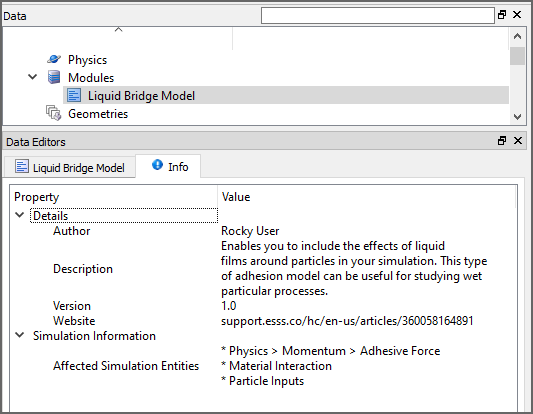
该信息可以帮助您验证这些位置中的参数是否针对模块启用的功能进行了正确设置。
一旦启用,一些Modules就将导致Rocky UI的其它区域具有特定于该Module的额外设置,或将导致模型覆盖等其它变化。这些类型的变化和额外的设置是每个模块独一无二的,因此确定您的模块可能需要哪些其它设置的最好方法是查看Info选项卡上Affected Simulation Entities信息。(请参见上述“关于模块的Info选项卡”部分。)
一旦您了解了UI的哪些其它部分受到了影响,您就可以确保在设置项目的其余部分时验证这些区域中Module的特定设置。
您要做什么?
进一步了解关于Rocky模块
进一步了解关于Joint Statistics模块
另请参见:
Boundary Collision Statistics模块可收集与边界相关的碰撞数据,例如碰撞频率、强度和撞击速度。
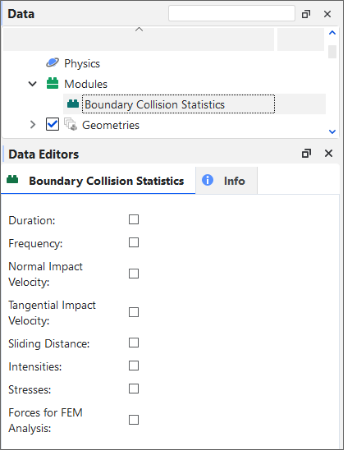
启用Boundary Collision Statistics模块时(图1),可选择以下任何属性:
Duration
Forces for FEM Analysis
Frequency
Intensities
Normal Impact Velocity
Sliding Distance
Stresses
Tangential Impact Velocity
处理完仿真之后,您启用的选项的特定属性和曲线将用于仿真中的边界。
下一步您要做什么?
进一步了解关于边界碰撞统计
进一步了解关于在Rocky中收集数据
Contacts Energy Spectra模块可以收集每个接触对(颗粒组和/或几何结构)及尺寸的不同类型的能量统计数据,其可帮助您预测诸如磨粉机等连续过程的破碎和磨损率。
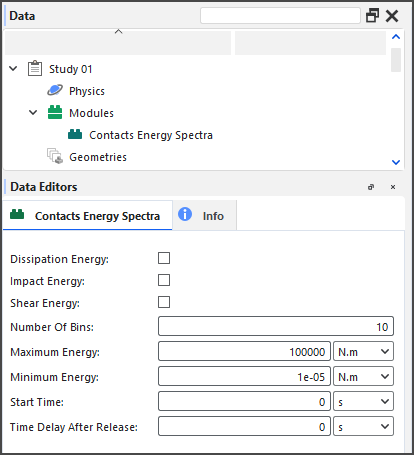
启用Contacts Energy Spectra模块(图1)时,您不仅可以选择收集一种以上的三种不同类型的碰撞能量:耗散能、撞击能和/或剪切能,而且还可选择定义能量数据收集的限量。
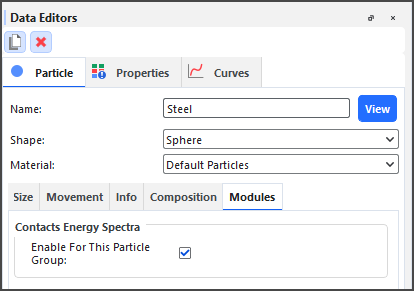
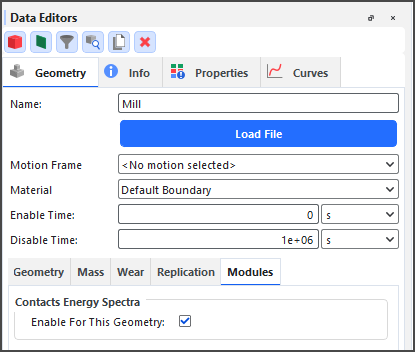
在这个版本的Rocky中,您还可以选择要参与能量谱收集的颗粒组(图2)和几何结构分量图 3.13 “启用Contacts Energy Spectra模块时,颗粒组的其它模块选项”。
处理完仿真后,可以为每对颗粒-颗粒或颗粒-几何结构接触类型绘制最终的能量曲线(耗散、撞击和/或剪切),每种接触类型都由功率、累积功率和碰撞率生成。
下一步您要做什么?
进一步了解关于接触能谱
进一步了解关于在Rocky中收集数据
启用时,Contacts Overlap Monitor会检查每个接触对(颗粒-颗粒或颗粒-边界)的叠加量,其百分比由接触对中最小颗粒的尺寸决定,如果叠加超过您定义的三个警告级别中的任何一个(图2),将在Simulation Log面板(图1)中出现一条警告消息。
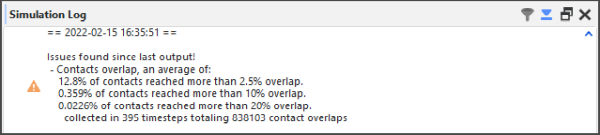
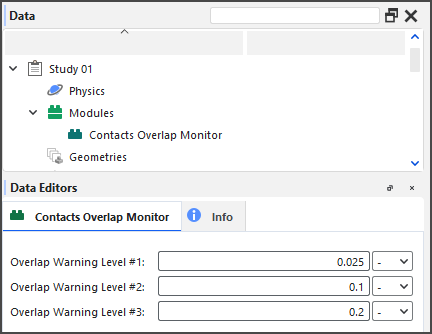
监控叠加接触很重要,因为Rocky会使用叠加值来计算碰撞力。 因此,大叠加值会导致仿真的严重稳定性和准确性问题。
下一步您要做什么?
进一步了解关于监控叠加
进一步了解在Rocky中收集数据
另请参见:
CFD Coupling Particle Statistics模块支持收集颗粒-流体相互作用数据,如阻力、升力和虚拟质量力等。
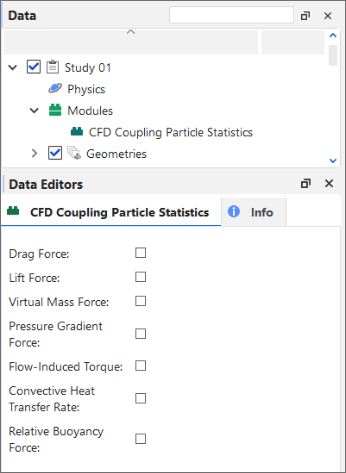
启用CFD Coupling Particle Statistics模块时(图1),可选择以下任何属性:
Convective Heat Transfer Rate
Drag Force
Flow-Induced Torque
Lift Force
Pressure Gradient Force
Virtual Mass Force
处理完仿真之后,您启用的选项的特定属性将用于CFD耦合仿真中的颗粒。
下一步您要做什么?
进一步了解颗粒的流体相关统计
进一步了解在Rocky中收集数据
Inter-group Collision Statistics模块可实现针对每个颗粒-颗粒以及颗粒-边界对组收集碰撞数据。
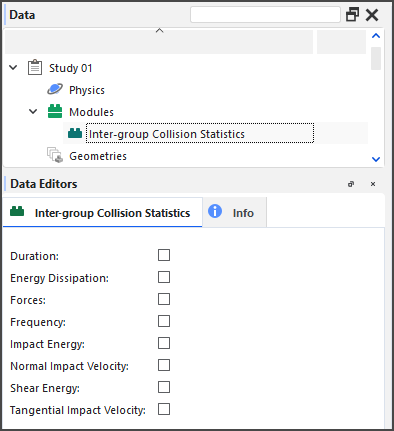
启用Inter-group Collision Statistics模块时,可选择以下属性:
Duration
Energy Dissipation
Forces
Frequency
Impact Energy
Normal Impact Velocity
Shear Energy
Tangential Impact Velocity
在这个版本的Rocky中,您还可以选择要参与这些收集的颗粒组(图2)及几何结构分量(图3)。
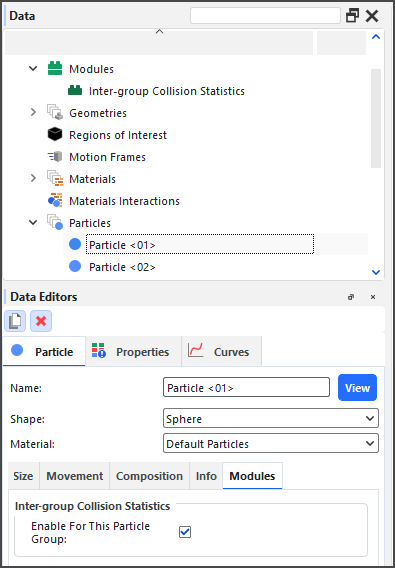
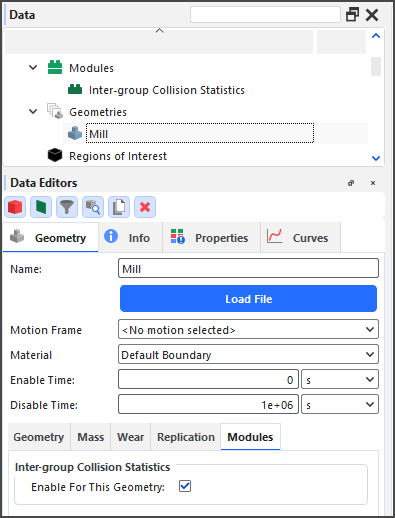
处理完仿真之后,您启用的选项的特定曲线将用于主颗粒实体。
下一步您要做什么?
进一步了解组间碰撞统计
进一步了解在Rocky中收集数据
Inter-particle Collision Statistics模块可收集与其它颗粒和边界相互作用产生的、对单个颗粒的碰撞效应。
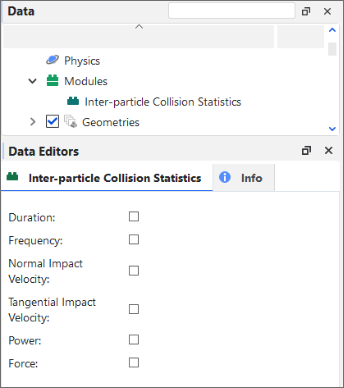
启用Inter-particle Collision Statistics模块时,可选择以下任何属性:
Duration
Force
Frequency
Normal Impact Velocity
Power
Tangential Impact Velocity
处理完仿真之后,您启用的选项的特定属性和曲线将用于主颗粒实体。
下一步您要做什么?
进一步了解颗粒间碰撞统计
进一步了解在Rocky中收集数据
Intra-particle Collision Statistics模块支持颗粒相关的碰撞数据,其会影响颗粒集的表面。
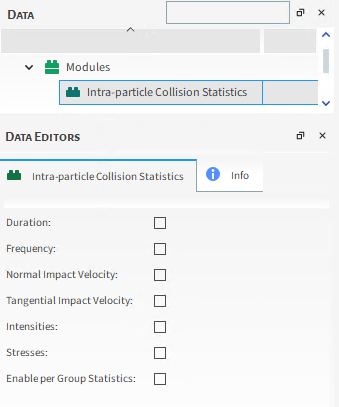
启用Inter-particle Collision Statistics模块时,可选择以下任何属性:
Duration
Frequency
Normal Impact Velocity
Tangential Impact Velocity
Intensities
Stresses
Enable per Group Statistics
处理完仿真之后,您启用的选项的特定属性将用于每个单独的颗粒集。然后,您可以选择在Particles Details窗口的代表性颗粒表面上以图形方式显示该信息
下一步您要做什么?
进一步了解颗粒内碰撞统计
进一步了解在Rocky中收集数据
Multibody Dynamics FMU Coupling模块可帮助您将FMU文件导入Rocky中,无需在兼容性软件中安装外部Rocky模块。
注意: 对于Ansys Motion软件和Adams,仍需使用这些软件的模块来导出FMU文件。
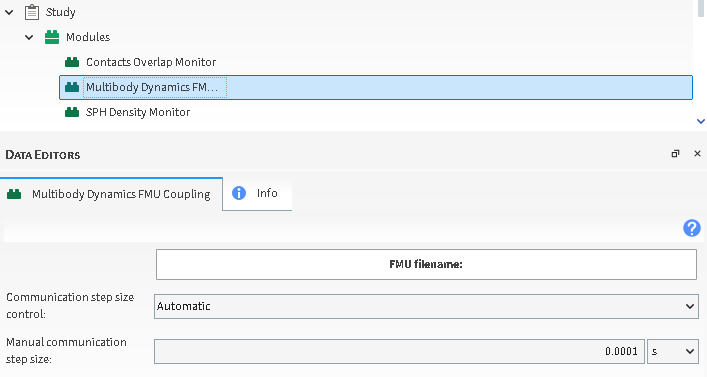
启用Multibody Dynamics FMU Coupling模块时,可通过FMU filename:按钮导入FMU文件并选择以下属性:
Communication step size control:配置Rocky与FMU文件通信的步长方式。可以选择三种不同的选项:
Automatic:该方法允许Rocky自动计算通信步长控制。
Manual:该方法需要您手动输入。如果人工输入的值小于Rocky的时间步,就会被Rocky计算的时间步推翻。
Rocky时间步:该方法将Rocky计算的仿真时间步作为通信步长控制。
Manual communication step size:配置手动通信方式的步长。
强度: 【正数值】
注意: 该选项只在选择Manual communication step size控制时使用。
另请参见
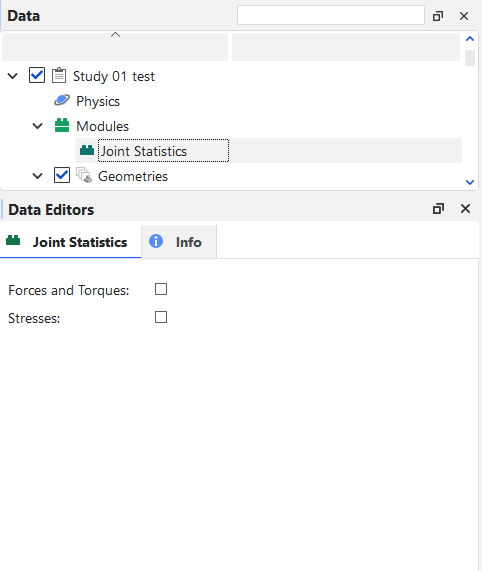
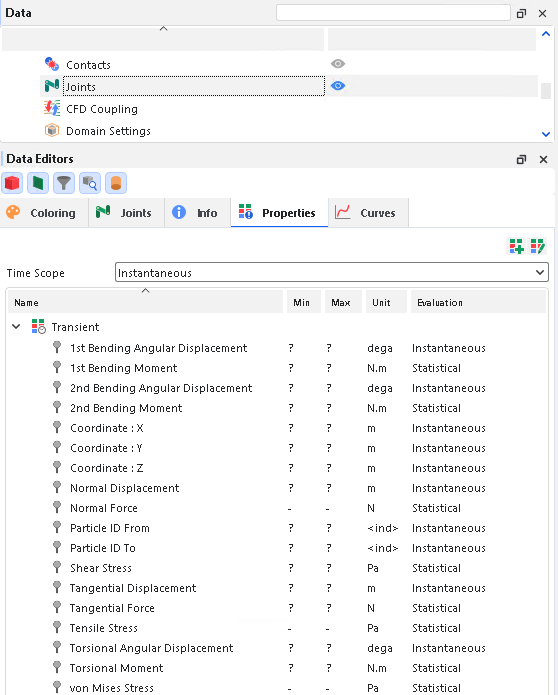
Joint Statistics模块支持新的接头属性,目的是生成新的统计数据用于分析,例如Stresses、Forces和Torques计算。
Particle Instantaneous Energies模块有助于收集与每个颗粒在仿真中的速度和位置有关的能量数据。随后可将这些数据用来计算每个颗粒的动能和势能,其在仿真中进行整体或部分能量平衡时有用。
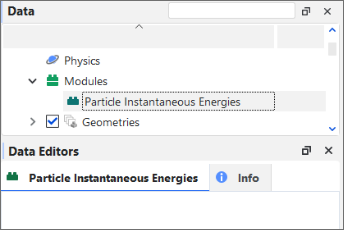
启用Particle Instantaneous Energies模块时,没有属性或设置要启用。
处理完仿真之后,您启用的选项的特定曲线将用于主颗粒实体。
下一步您要做什么?
进一步了解颗粒瞬时能量
进一步了解在Rocky中收集数据
Joint Statistics模块支持新的接头属性,目的是生成新的统计数据用于分析,例如Stresses、Forces和Torques计算。
Particles Energy Spectra 模块有助于收集每个颗粒类型及尺寸类别不同类型的能量统计数据,其可帮助预测诸如磨粉机等连续过程的破碎及磨损率。
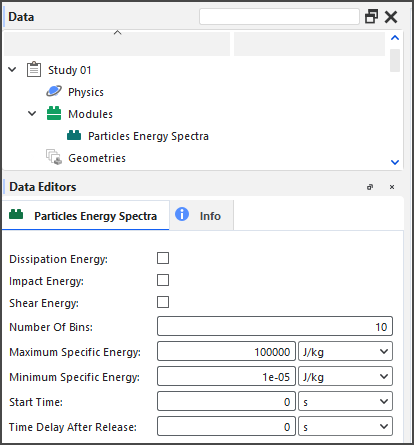
启用Particles Energy Spectra模块(图1)时,您不仅可以选择收集一种以上的三种不同类型的碰撞能量:耗散能、撞击能和/或剪切能,而且还可选择定义能量数据收集的限量。
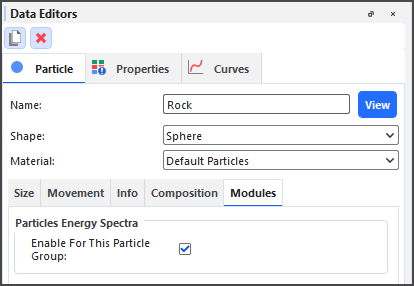
在这个版本的Rocky中,您还可以选择要参与能量谱收集的颗粒组(图2)。
处理完仿真后,您可以为针对每个颗粒集收集的能量类型(耗散、撞击和/或剪切)绘制最终Cumulative Specific Power曲线,这些曲线由颗粒大小分布的每种尺寸生成,并由比能分隔。
下一步您要做什么?
进一步了解颗粒瞬时能量
进一步了解在Rocky中收集数据
SPH Mass Flow Rate模块是一个流量计,其作用是计算SPH通过表面的质量流量,从而可帮助您选择要测量质量流量的位置。
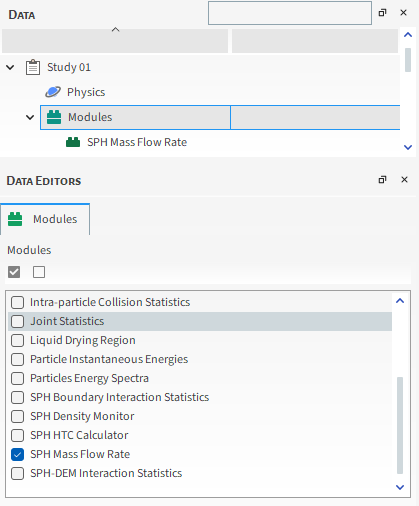
启用SPH Mass flow Rate模块时(图1),您可以选择仿真中存在的一个或多个表面,并测量通过这些表面的质量流量。
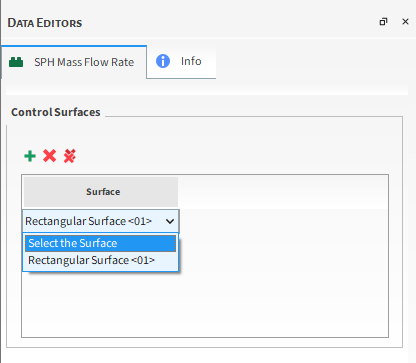
处理仿真后,特定的质量流量曲线将用于您通过模块选择的表面。
下一步您要做什么?
SPH Boundary Interaction Statistics模块有助于收集SPH边界相关数据,其分为Boundary Properties(其中将SPH力分为三角形,收集节点力)和Boundary Curves(其中收集值是指整个几何结构)两部分。
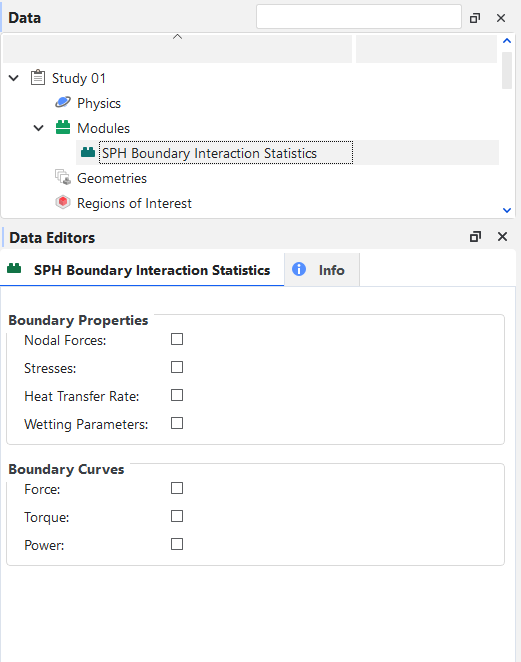
启用SPH Boundary Interaction Statistics模块时(图1),可选择以下任何参数:
Boundary Properties
Nodal Forces
Stresses;
Heat Transfer Rate;
Wetting Parameters。
Stresses参数计算三角形上应力的时间平均值。如果没有运动并已存储笛卡尔力,则用其计算应力,否则将存储力的法向及切向分量。
热传递速率参数计算流体与三角形之间传热的平均时间(如果传热是三角形->流体,则为正,否则为负)。湿润参数计算湿润面积(近似)与三角形面积之比的平均时间。
注意: 由于使用正定核函数计算湿区近似值,因此位于与边界三角形的核半径相等的距离内的SPH单元将促成该区域。也就是说,如果一个移动的壁面接近SPH自由表面,它可能在实际接触SPH单元之前显示大于零的潮湿分数。
边界曲线
Force;
Torque;
Power。
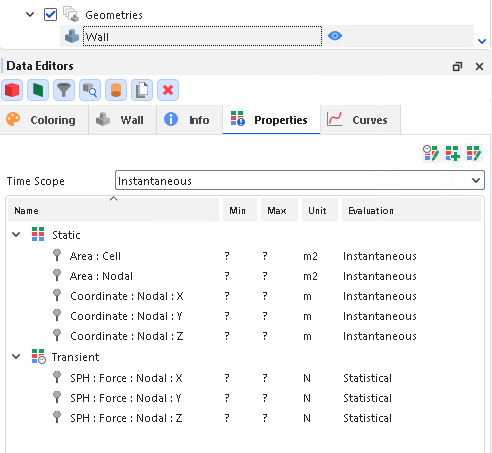
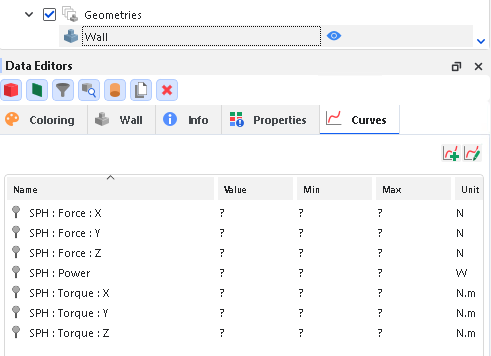
在处理仿真之后,基于您启用的选项的特定数据将在Walls Properties或Curves中提供。如下图所示:
壁面属性
壁面曲线
下一步您要做什么?
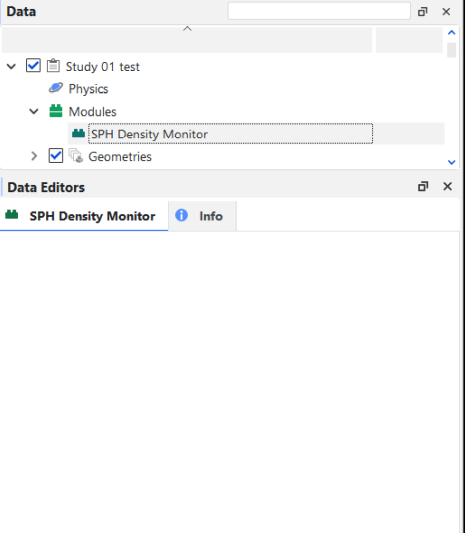
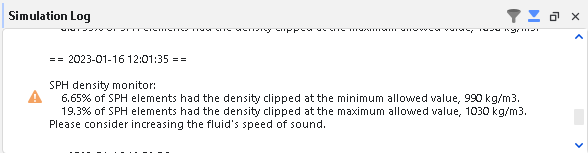
SPH Density Monitor模块可实现在仿真过程中监控SPH单元的密度值。
SPH HTC Calculator模块通过强制对流计算每个壁面三角形的热传递系数(HTC)。它可在无需热求解的情况下,提供热交换估算。
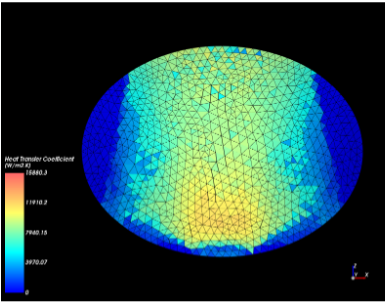
热传递系数的计算采用基于局部雷诺数和普朗特数的简单关联。用于计算努塞尔数的相关性取决于流动是层流还是湍流,由用户定义的阈值决定。
限制
以下列出的是SPH HTC Calculator模块的已知限制:
对于流体热传导系数和比热而言,需要用户输入。
该模块会忽略流体材料中这些属性的内部值,但流体粘度仍从流体材料数据中提取。
热传递系数根据局部努塞尔数计算,其利用距离壁面特定距离的流体速度,具体由Distance Factor确定。
用户能够根据流动特性修改用于计算努塞尔数的参数。
Module选项
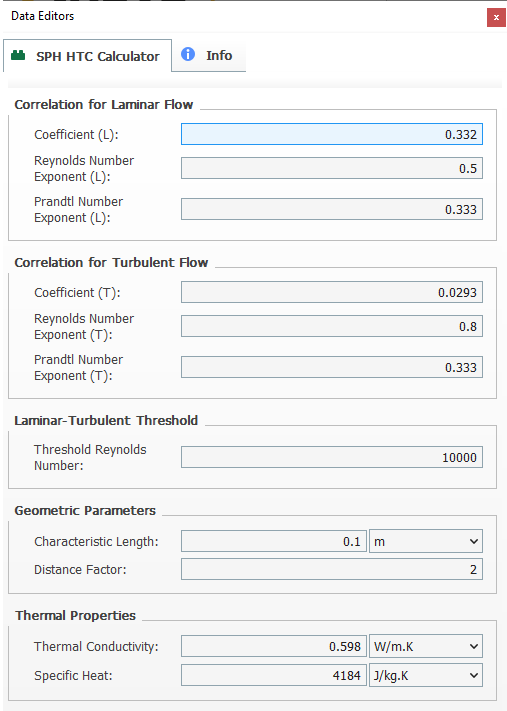
请参考图 3.39 “SPH HTC Calculator模块选项。”以及下面的参数定义,了解如何启用并配置SPH HTC Calculator模块。这些参数解释如下:
Coefficient (L):用于计算层流努塞尔数的系数。范围:【整数值】
Reynolds Number Exponent (L):提高雷诺数,为层流计算努塞尔数的指数。范围:【整数值】
Prandtl Number Exponent (L):提高普朗特数,为层流计算努塞尔数的指数。范围:【整数值】
Coefficient (T):用于计算湍流努塞尔数的系数。范围:【整数值】
Reynolds Number Exponent (T):提高雷诺数,为湍流计算努塞尔数的指数。范围:【整数值】
Prandtl Number Exponent (T):提高普朗特数,为湍流计算努塞尔数的指数。范围:【整数值】
Threshold Reynolds Number:这可定义层流至湍流的过渡。在这个雷诺数以上,将流动视为湍流。范围:【整数值】
Characteristic Length:用来计算雷诺数和热传递系数的长度。范围:【整数值】
Distance Factor:与SPH单元间距相乘的因子,用于计算在所得速度下,与壁面的距离。范围:【整数值】
Thermal Conductivity:这可定义流体热传导系数,将其用于计算普朗特数和热传递系数。范围:【整数值】
Specific Heat:定义用来计算普朗特数的比热。范围:【整数值】
后期处理能力
仿真后,就会得到壁面实体Heat Transfer Coefficient的新属性。这一属性有助于可视化SPH流体与每个壁面之间的热交换。
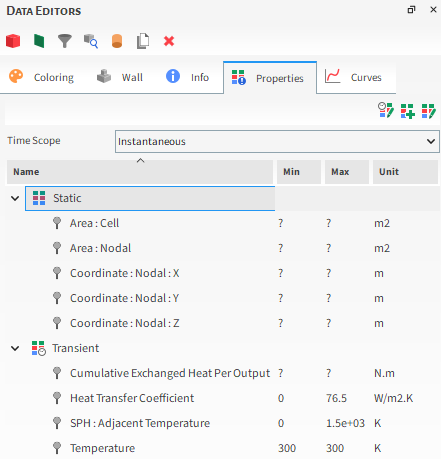
这些新属性解释如下:
Heat Transfer Coefficient:这提供了每个壁面三角形的传热系数。
SPH:Adjacent Temperature 这可提供每个壁面三角形的SPH邻近温度。与机械耦合时,该平均相邻温度会传给机械。
您可以在绘图或直方图窗口中分析这些属性。或者,您也可以在3D View窗口中以图形方式显示这些属性。
模块的设置和使用
请确保该模块已启用。(从Data面板中选择Modules,然后从Data Editors面板中确保已启用SPH HTC Calculator复选框。)
在Data面板的Modules下选择新的SPH HTC Calculator条目。
在Data Editors面板的SPH HTC Calculator选项卡上,输入所需的值。
继续照常设置仿真。
照常处理仿真。
准备对仿真结果进行后期处理时,您可以使用主Particles实体的Properties选项卡上的新参数。
SPH-DEM Interaction Statistics模块有助于在仿真中计算颗粒与流体之间的相互作用。
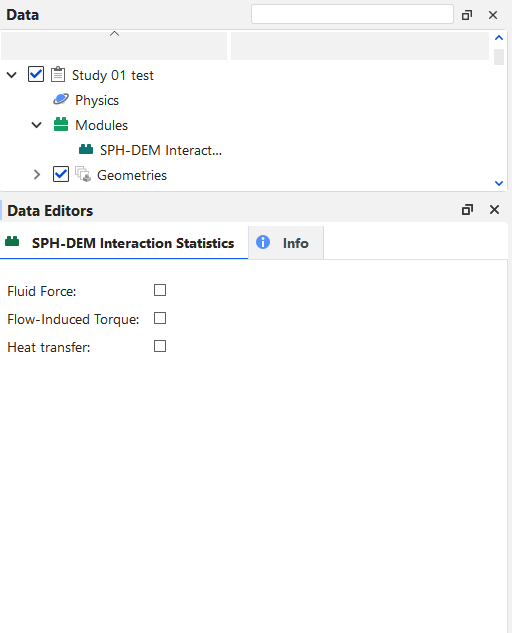
启用SPH-DEM Interaction Statistics模块时(图1),可选择以下任何属性:
Fluid Force
Flow-Induced torque
Heat Transfers
重要提示:要使用热传递选项,必须选中Physics中的Enable Thermal复选框。否则就会弹出错误消息。
在处理完仿真之后,特定的SPH Properties将与您在开始仿真之前启用的选项的Particle参数一起出现。您可能会看到某些以下属性:
SPH:Flow-Induced Torque
SPH:Flow-Induced Torque: X
SPH:Flow-Induced Torque: Y
SPH:Flow-Induced Torque: Z
SPH:Fluid Force
SPH:Fluid Force:X
SPH:Fluid Force:Y
SPH:Fluid Force:Z
SPH:Heat Transfer Rate
下一步您要做什么?
所提供的SPH参数将定义如何在Rocky内部计算流体流动的仿真。
Rocky使用光滑颗粒流体动力学(SPH)技术执行流体流动仿真。为了确保仿真能够很好地呈现所涉及的物理场,您可以控制几个参数,其将设置SPH方法在Rocky仿真中的工作方式。下面您可以了解有关这些参数的更多信息。
注意: 之前版本Rocky中将SPH作为模块的仿真文件与23R1之后的新版本不兼容。
要了解有关如何计算该模型的更多信息,请参见SPH技术手册。(从Rocky Help菜单中指向Manuals,然后点击SPH技术手册)。
Rocky包括在SPH仿真中进行热建模的选项。要了解在Rocky中设置和使用SPH Thermal模型的更多信息,请参见Enable Thermal Modeling Calculations主题。
设置SPH仿真时,您有使用欧拉求解特性选项。默认情况下已启用。该选项允许您为SPH属性获得插值结果(查看有关属性的更多信息)。该选项可实现更多的使用计算资源。如果要禁用,可以在数据面板SPH项下取消对Eulerian Solution复选框的选择。要了解在Rocky中设置和使用Eulerian Solution的更多信息,请参见About SPH Eulerian Solution主题。
可以从数据面板上的SPH实体编辑Rocky中的SPH参数。这些参数分为两类:SPH模型参数(支持执行SPH仿真所需的基本设置);Advanced选项卡(具有允许对仿真进行微调的参数)。
通过以下图表帮助您了解各种SPH参数,其可在SPH Model Parameters选项卡中针对仿真项目进行设置。
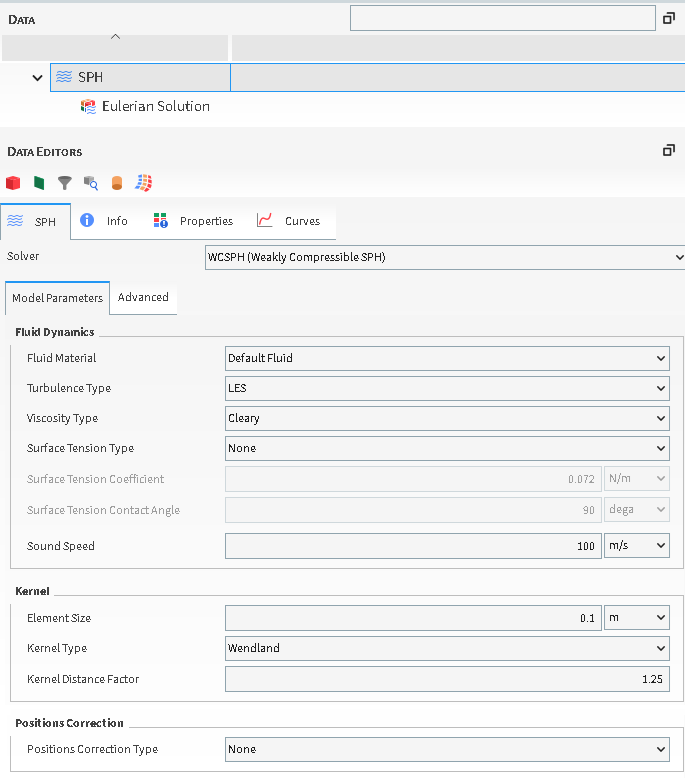
表1:SPH求解器设置
|
设置 |
描述 |
|---|---|
|
WCSPH (Weakly Compresible SPH) |
轻度可压缩SPH求解器适用于仿真不可压缩流体,采用人工状态方程计算压力与密度的关系。 |
|
ISPH (Implicit Incompressible SPH) BETA |
隐式不可压缩SPH求解器也适用于仿真不可压缩流体。在这个公式中,流体不可压缩性约束是通过在每个仿真时间求解一个线性方程组来实现的,以计算压力值,得到符合该约束的单元速度和位移。这种处理方法允许通过比轻度可压缩SPH(WCSPH)公式所需的更大时间步来求解流动方程式。 注意: ISPH只能在Options | Preferences | Additional Features对话框中启用Experimental (Beta) Features复选框时使用。 重要: 请注意,beta功能尚未全面测试和验证。Ansys公司不承诺修复针对这些原型功能报告的缺陷。但您的反馈有助于我们提高产品的整体质量。我们不能保证使用该测试功能的项目在该功能最终发布时能够成功运行,因此您可能需要修改项目。 |
|
DFSPH (Divergence-Free SPH) BETA |
Divergence Free SPH求解器也适用于仿真不可压缩流体。该求解器可视为IISPH公式的扩展,因为两者都通过泊松压力方程式的解来强制实现恒定的密度值。然而,DFSPH引入了一个额外的步骤,即在速度场上强制执行无散度条件。 注意: DFSPH只能在Options | Preferences | Additional Features对话框中启用Experimental (Beta) Features复选框时使用。 重要: 请注意,beta功能尚未全面测试和验证。Ansys公司不承诺修复针对这些原型功能报告的缺陷。但您的反馈有助于我们提高产品的整体质量。我们不能保证使用该测试功能的项目在该功能最终发布时能够成功运行,因此您可能需要修改项目。 |
注意: ISPH中将参数定义为模块的仿真必须再次设置,因为从2024 R2版本开始,它们将与集成在Rocky UI中的ISPH不兼容。
表2:SPH Model Parameters选项卡
设置 | 描述 | 范围 |
|---|---|---|
Fluid Dynamics | ||
Fluid Material | 允许您选择将在仿真中使用的流体材料。(另请参见关于修改流体材料成分)。 | 自动确定 |
Turbulence Type | 定义湍流建模方法。
如欲了解有关这些模型的更多详情,请参见《SPH技术手册》。(从Rocky程序Help菜单指向Manuals,然后点击SPH技术手册。) | Laminar;LES |
Viscosity Type | 定义用于计算SPH单元加速度(因粘滞力流动导致)的粘度模型。
如欲了解有关这些模型的更多详情,请参见《SPH技术手册》。(从Rocky程序Help菜单指向Manuals,然后点击SPH技术手册。) 重要: 同样值得一提的是,SPH Turbulent Viscosity Limiter模块可推翻粘度类型,该模块定义了UI设置粘度与可达到的最大粘度之比。关于模块如何影响仿真的更多信息可在会受模块影响的Rocky仿真实体中找到。如欲了解有关该模块的更多信息,请参见其相应的手册。 | Cleary;Morris |
表面张力类型 | 定义用于对自由表面建模的表面张力模型。
注意: Pairwise Potential只能在Options | Preferences | Additional Features对话框中启用Experimental (Beta) Features复选框时使用。
如果启用CSF或Pairwise Potential模型,则需要一个新参数:
重要: 当选择Pairwise Surface Tension类型时,表面张力边界角可用于指定的几何结构,位于几何结构选项卡中(参见Data Editors面板中导入的壁面SPH参数)。 | None;CSF;CSS;Pairwise Potential |
Sound Speed / Maximum Expected Velocity | 对于WCSPH,这里必须设置声速,其大约是仿真最大预期速度的10倍。对于IISPH和DFSPH,该值为仿真的最大预期速度。 | 正数【m/s】 |
Kernel | ||
Element Size | 定义SPH单元的大小。对于耦合DEM-SPH仿真,必须提供比仿真中最小粒径至少小3倍的单元尺寸。 | 正数值 |
Kernel Type | 定义用于SPH计算的核函数类型
如欲了解有关这些模型的更多详情,请参见《SPH技术手册》。(从Rocky程序Help菜单指向Manuals,然后点击SPH技术手册。) | Cubic;Quintic;Wendland |
Kernel Distance Factor | 定义内核距离因子,其会影响内核支持的大小。 | 正数值 |
Positions Correction | ||
Positions Correction Type | 定义用于防止SPH单元聚集在一起并使其在空间中更均匀分布的公式。
如欲了解有关这些模型的更多详情,请参见《SPH技术手册》。(从Rocky程序Help菜单指向Manuals,然后点击SPH技术手册。) | None;XSPH;Shift |
通过以下图表帮助您了解各种SPH参数,其可在Advanced选项卡中针对仿真项目进行设置。
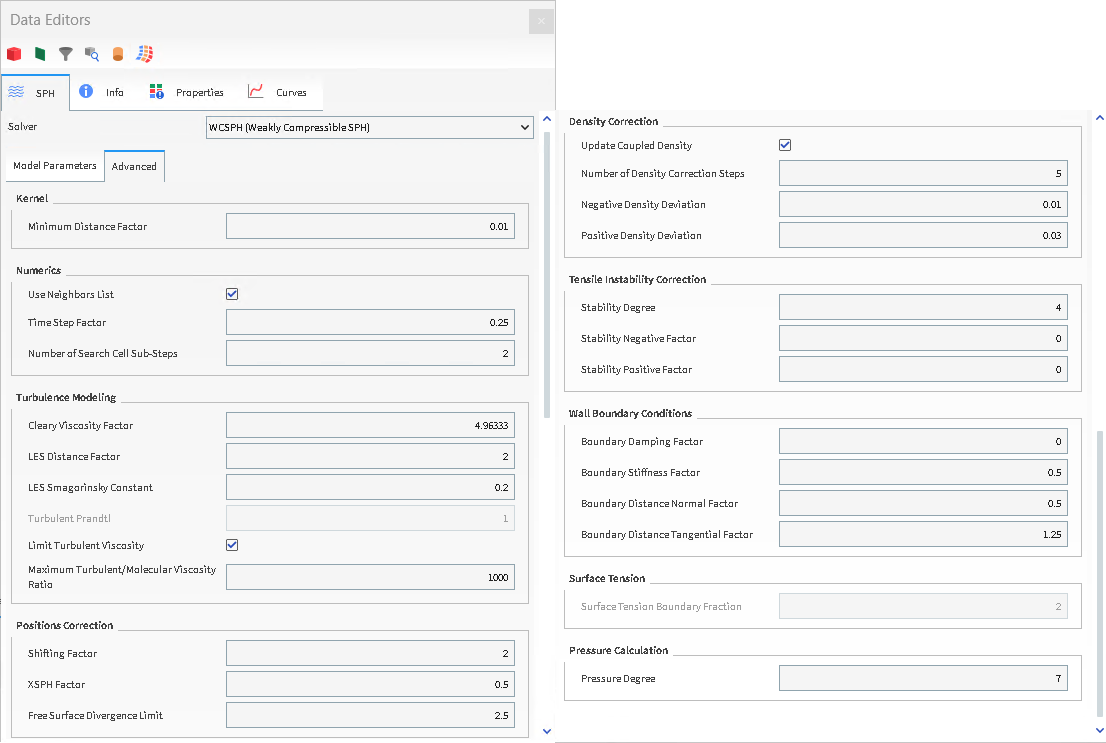
表3:SPH Advanced Parameters选项卡
设置 | 描述 | 范围 |
|---|---|---|
Kernel | ||
Minimum Distance Factor | 定义用于计算SPH单元之间最小距离的因子,以避免奇异性。 | 正数值 |
Numerics | ||
User Neighbors List | 允许Rocky使用存储在内存中的邻近列表。这将加快仿真速度,但如果列表中的单元数超过系统可用内存,可能会出现分配错误。 | 开启或关闭 |
Timestep Factor | 定义用于计算SPH求解器时间步的系数。 | 正数值 |
Number of Search Cell Sub-Steps | 定义用于定义搜索单元大小的系数。 | 正数值 |
Turbulence Modelling | ||
Cleary Viscosity Factor | 定义加速度(由粘性力引起)Cleary公式中使用的系数。 | 正数值 |
LES Distance Factor | 定义用于计算湍流粘度项的特征长度。 | 正数值 |
LES Smagorinsky Constant | 定义用于计算湍流粘度项的Smagorinsky常数。 | 正数值 |
|
Limit Turbulent Viscosity |
极限湍流粘度用于减少SPH湍流仿真中的粘度。该功能旨在防止SPH湍流粘度变得过大,可能破坏仿真的稳定性。 |
开启或关闭 |
|
Maximum Turbulent/Molecular Viscosity Ratio |
该参数用于减少粘度,是当前仿真允许的最大粘度比。 |
正数值 |
Positions Correction | ||
Shifting Factor | 定义Shift方法的移位因子。 | 正数值 |
XSPH Factor | 定义XSPH因子,其用于XSPH位置校正模型。 | 正数值 |
Free Surface Divergence Limit | 定义浓度梯度基准,用于为移位颗粒校正算法避免SPH单元(位于自由表面附近)法向移位。 | 正数值 |
Density Correction | 只适用于WCSPH | |
Update Coupled Density | 定义是否随计算更新流体密度。 | 开启或关闭 |
Number of Density Correction Steps | 定义密度校正计算的频率。 注意: 要关闭SPH专门仿真的SPH密度校正,请将密度校正步骤数更改为0。 | 正数值 |
Negative Density Deviation | 定义SPH单元允许的与初始密度值的最大负压力偏差。 注意: 另一种关闭SPH专门仿真的SPH密度校正的方法是将负密度偏差和正密度偏差设置为0。 | 正数值 |
Positive Density Deviation | 定义SPH单元允许的与初始密度值的最大正压力偏差。 注意: 另一种关闭SPH专门仿真的SPH密度校正的方法是将负密度偏差和正密度偏差设置为0。 | 正数值 |
Tensile Instability Correction | 只适用于WCSPH | |
Stability Degree | 定义张力不稳定校正的程度。 | 正数值 |
Stability Negative Factor | 定义与压力相乘的系数,如果为负,则用于计算张力不稳定校正项。默认值为零,因为使用当前公式的大多数仿真都没有必要进行张力不稳定校正。 | 正数值 |
Stability Positive Factor | 定义与压力相乘的系数,如果为正,则用于计算张力不稳定校正项。默认值为零,因为使用当前公式的大多数仿真都没有必要进行张力不稳定校正。 | 正数值 |
Wall Boundary Conditions | ||
Boundary Damping Factor | 定义粘性阻尼系数,其用于计算因壁面相互作用而作用在SPH单元上的法向力。 | 正数值 |
Boundary Stiffness Factor | 定义弹性系数,其用于计算因壁面相互作用而作用在SPH单元上的法向力。 | 正数值 |
Boundary Distance Normal Factor | 定义一个乘数,用于计算SPH单元与法向力边界之间的相互作用距离。 | 正数值 |
Boundary Distance Tangential Factor | 定义一个乘数,用于计算SPH单元与切向力边界之间的相互作用距离。 | 正数值 |
Surface Tension | ||
Surface Tension Boundary Fraction | 定义用于计算表面张力的因子。 | 正数值 |
Pressure Calculation | 只适用于WCSPH | |
Pressure Degree | 状态方程的系数,用来计算压力和密度的关系 | 正数值 |
|
Pressure Solution | 仅适用于IISPH和DFSPH | |
| Density Relative Error Tolerance | 定义密度计算中相对误差的容限。 | 正数值 |
| Maximum Number of Iterations | 压力收敛的最大迭代数。 | 正数值 |
| Pressure Under-Relaxation Factor | 定义一个引入的因子,通过减少迭代之间的更改量来确保过程的稳定性。 | 正数值 |
| Negative Pressure Factor | 定义在迭代求解过程中增加负压力的因子。 | 正数值 |
您要做什么?
另请参见:
使用下图帮助您了解可为仿真项目设置的Joints参数。
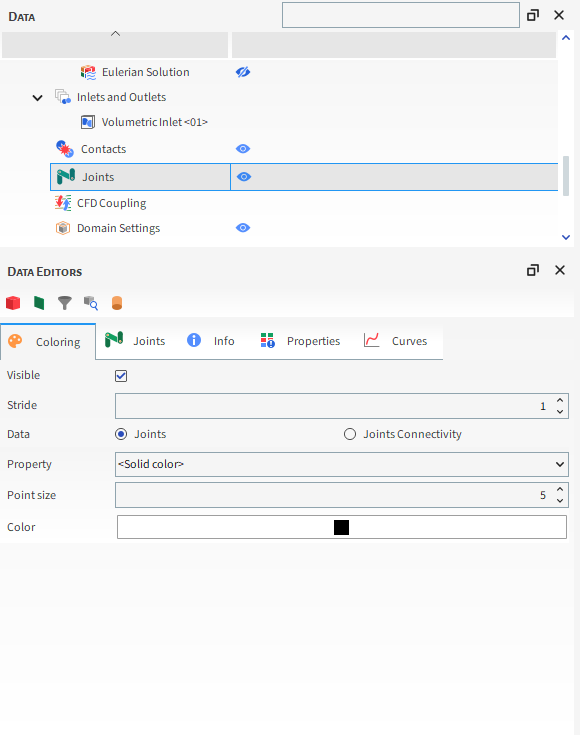
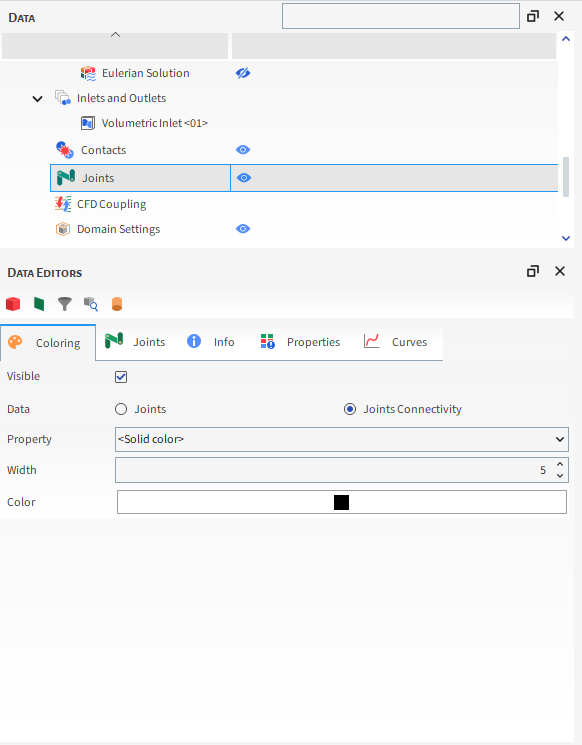
表 3.1. Joints参数-着色
|
设置 |
描述 |
范围 |
|---|---|---|
|
Visible |
启用时,在活动视图窗口显示所选实体。 |
开启或关闭。 |
|
Stride |
在显示接头时,将显示该数据数中的一个。数字越低,显示的数据点就越多。 |
大于等于1的整数。 |
|
Data |
Joints:使选定的接头在3D视图中着色。 接头连接:使选定的接头连接器在3D视图中着色。 |
所选数据限制的选项。 |
|
Property |
提供的属性和其它颜色选项应用于包含列表的显示数据类型。
|
<Solid color>; 从Properties选项卡自动生成的属性列表。 |
|
点的大小 |
选择Joints时,这会改变用于绘制Joints的点的大小。 |
正数值。 |
|
Width |
选择Joints Connectivity时,这会改变用于绘制边界的线条粗细的正数值。 |
正数值。 |
|
Color |
在选择Joints或Joints Connectivity,而且属性为<Solid Color>时,这将使所选的显示数据类型按所选的一种纯色着色。 |
所选Color限制的选项。 |
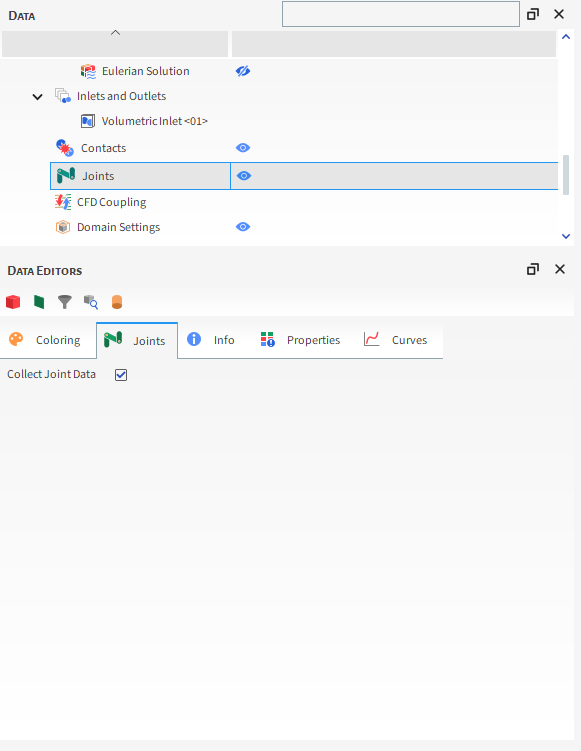
为要收集的接头数据选择Collect Joint Data复选框。这样,在仿真之后,就可以在属性选项卡中分析接头位置和位移。
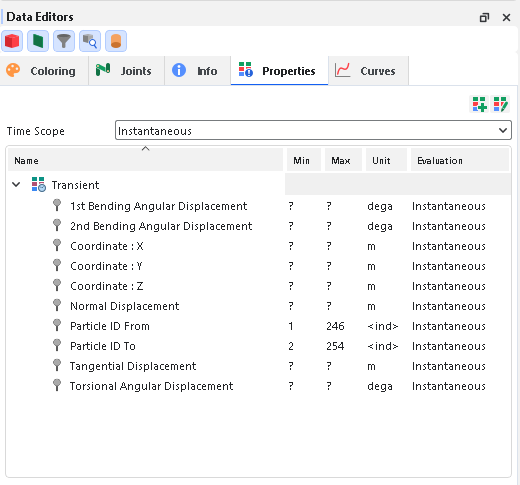
重要提示:要可视化接头参数,就必须清除网格颗粒升级复选框。
您要做什么?
另请参见:
域设置可帮助您定义坐标限制,必要时,还可以为仿真项目定义额外的周期域。
坐标限制决定了仿真计算可能出现的位置。也就是说,任何超出您所定义的限制范围的项(包括颗粒和几何结构)都不会包含在仿真计算中。
对于颗粒来说,落在坐标限制之外也意味着看不到它们。对于设置为在坐标限制之外释放的颗粒,这意味着它们根本不会出现在仿真中。对于在限制范围内但随后退出限制的颗粒,这意味着这些颗粒在离开限制范围后将立即消失(图1)。
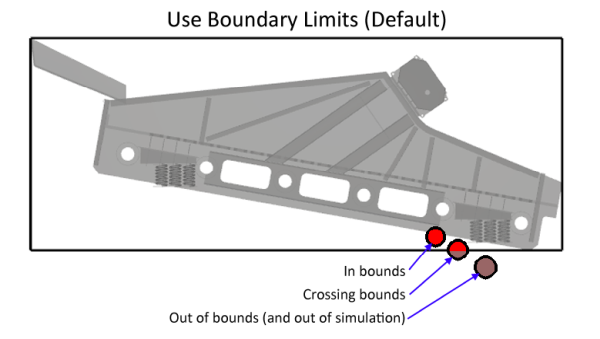
注意:Rocky使用颗粒的中心点来确定它是在域内还是在域外。
对于几何结构,落在坐标限制之外只能代表它们不包括在计算中。无论几何结构是否在坐标限制内,它们仍然是可视化的。
由于这些原因,为所设置的仿真类型适当设置坐标限制非常重要。对于颗粒不会落在几何限制之外的封闭式系统,如搅拌机和磨粉机,选择Use Boundary Limits复选框可能是最好的选项。
对于颗粒预计会超出几何结构限制的开放式系统,如破碎机或振动筛等,设置自己的自定义坐标限制可能是更好的选项。
周期域可帮助您在仿真坐标限制中包含一个额外的域,在这个域中,从周期域区域一侧退出的颗粒将从另一侧回收至该域。
在这个版本的Rocky中,周期域可以是基于两个平行平面(盒形域)的Cartesian,也可以是基于两个相交平面的Cylindrical,这两个平面按一个角度旋转,产生一个圆柱形的扇形(楔形域)。
这两种类型的周期域都不允许颗粒在周期域的边界外注入。也就是说,在设置Particle Inputs时,请确保Continuous Injection Inlet、Volume Fill框边界或Custom Input定义完全位于周期域内。(另请参见关于添加和编辑颗粒输入。)
Cartesian Periodic Domains是过去称之为“周期边界”的原始类型,其功能性从最初的版本开始就包含在Rocky中。当选择使用Cartesian Periodic Domains时,会沿着您指定的轴(或轴的组合)创建两个平行平面。通过一个平面退出仿真的颗粒将通过相反的平面重新出现在仿真中(图2)。
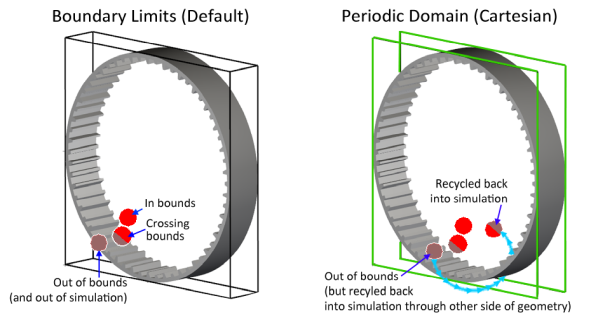
这对于仿真磨粉机的横截面或切片特别有用;从磨粉机横截面的一侧抛出的颗粒可以从另一侧回收到仿真中。
提示: 如果您选择设置笛卡尔周期域,请确保周期域宽度(Min Coordinate值和Max Coordinate值之间的距离)至少是最大粒径的2.5倍。或者,也可以确保最大粒径小于周期域宽度的0.4倍。
例如,一个0.1m的颗粒可以在0.25m或更宽的周期域中工作。另外,1m的周期域可支持0.4m或更小的粒度。(另请参见我的粒径对于我的周期域而言太大。)
注意:Rocky的Cartesian Periodic Domain功能最初设计为位于所讨论的几何结构的最末端;例如,在磨粉机切片的极限位置。但有时需要使周期域小于该域的几何结构和/或坐标极限。Rocky将支持您这样做,但请注意,根据几何结构的配置和周期限制,在仿真过程中,可能会有一些颗粒以意想不到的方式穿过几何结构的壁。(另请参见颗粒穿过几何结构的壁。)
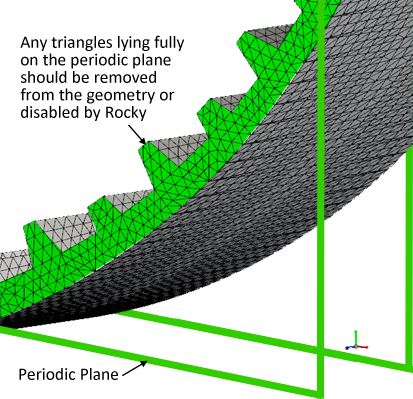
重要: 如下图3所示,对于几何结构运动处于周期平面内的仿真(即,如果周期方向为Z,则周期平面为X-Y;如果周期方向是Y,那么周期平面则是X-Z;如果周期方向为X,则周期平面为Y-Z),任何3个顶点完全位于周期平面上的三角形,在导入Rocky之前,应该在CAD工具中从几何结构设计中删除,或者被Rocky禁用,以确保正确的仿真结果。在这个版本的Rocky中,这些三角形在默认情况下是禁用的。(另请参见关于求解器参数。)
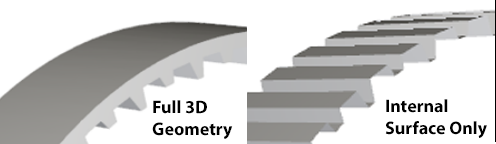
建议您只导入几何结构的内部表面(图4),不要使用Rocky的三角形自动禁用功能。只禁用时,三角形可能会因磨损而变形,并且其可能会导致过程不稳定。例如,颗粒可能会进入几何结构。
提示: 要查看使用Cartesian Periodic Domains的演示示例,请参见以下研讨会:
与Cartesian Periodic Domains类似,Cylindrical Periodic Domains可帮助您指定颗粒在其之间循环的两个平面的位置。但Cylindrical Periodic Domain中的两个平面并非平行,而是相交并旋转一个角度,形成一个圆柱扇形,其形状看起来与馅饼的“楔形”或“切片”类似。
这在圆柱形搅拌设备中很实用,例如,只仿真设备的一小部分将具有与仿真整个设备相似的颗粒属性,但颗粒和计算要少得多。
楔形的大小取决于您为圆柱体指定的(间隔均匀的)径向划分的数量。所以除以2会得到一个圆柱体一半大小的楔形;除以3会得到一个圆柱体三分之一大小的楔形,以此类推。
楔形的布置由圆柱体的位置以及您为第一个平面指定的初始角度值决定。圆柱体沿着您指定的X、Y或ZPeriodic Direction定向,而Initial Angle值则将在垂直于周期方向的正平面上测得。
提示: 当Periodic Direction设置为指向屏幕外(顶视图)时,正角方向总是逆时针的。这就意味着:
对于Y的Periodic Direction,Initial Angle是从正Z轴测量的
对于X的周Periodic Direction,Initial Angle是从正Y轴测量的
对于Z的Periodic Direction,Initial Angle是从正X轴测量的
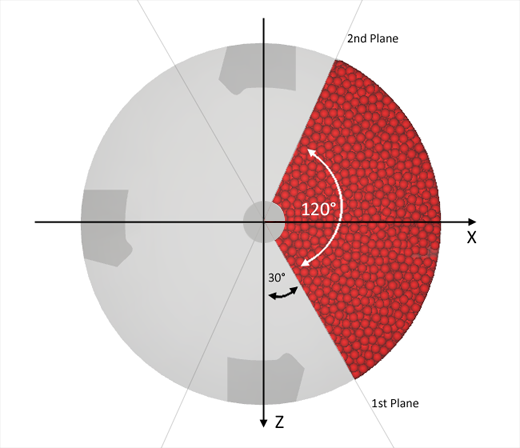
在图5所示的搅拌罐示例中,Periodic Direction为Y,Initial Angle为30度,分区数为3。这些设置会产生一个周期性的楔形区域(红色区域),其始于正Z方向逆时针30度位置,结束于120度(360/3分)之后。
限制与最佳实践
设置圆柱形周期域时,请记住以下要求、限制和最佳实践:
Periodic Direction必须与三个主轴(X、Y或Z)中的一个对齐,并且必须平行于您为仿真设置的重力方向。
楔形的大小取决于您指定的(均匀间隔的)径向分割数量,因此Number of Divisions值必须是等于或大于2的整数。
您的Continuous Injection Inlet、Volume Fill框边界或Custom Input定义必须位于周期域的限制范围内。(另请参见关于添加和编辑颗粒输入。)
使用具有Cylindrical Periodic Domain的Particle Trajectory User Proces可能会导致不正确的结果。(另请参见我的轨迹线在周期域之外。)
建议您设计您的几何结构,定义您的颗粒大小,并设置您的Cylindrical Periodic Domain限制,使您的周期域宽度(周期平面之间的距离)在任何径向距离原点至少比您的最大粒径宽2.5倍。如图6左侧所示,在大多数情况下,楔形最窄部分的颗粒将不会满足这些要求,这很可能会导致不稳定并影响结果的准确性。因此,建议您将 Cylindrical Periodic Domains只应用于环形仿真的颗粒,类似于指定定义了Hole的Cylinder User Process(图7右侧)。
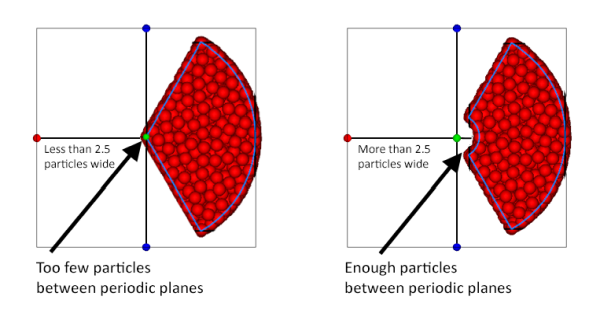 图6:左为全楔形圆柱形周期域,右为去中心圆柱形周期域
为了减少仿真错误的几率,请确保您的几何结构三角形位于选定的域内,并且周期平面不与三角形表面相交。理想的情况是让周期平面沿着三角形的精确边缘相交,如图6右侧所示。
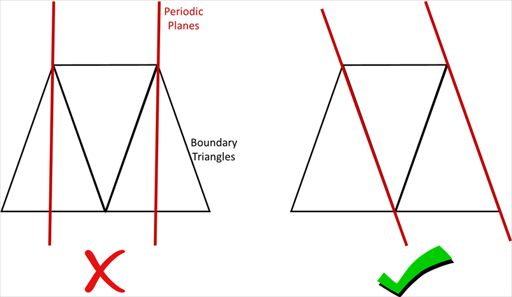 图7:周期平面与边界三角形相交(左)并在边缘上对齐(右)
使用以下图表帮助您了解可为仿真项目设置的各种Domain Settings参数。
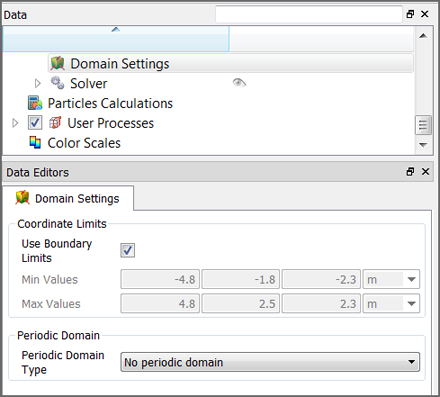
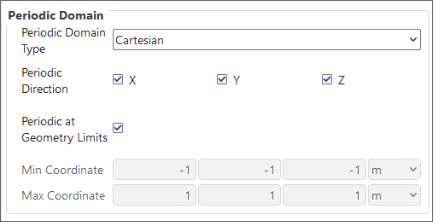
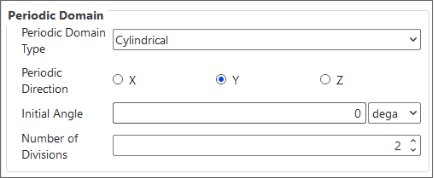
表1:Domain Settings参数选项
设置 | 描述 | 范围 |
|---|---|---|
Coordinate Limits | ||
Use Boundary Limits | 选中时,将自动在现有几何结构的最末端设置仿真的坐标限制。在几何结构改变或移动时,限制也会改变。 注意:
| 打开或关闭 |
Min Values | 清除Use Boundary Limits时,您可以采用以下格式设置仿真坐标限制的最小值: X Y Z 这些自定义限制将出现在3D View中。 | 对X、Y和Z值没有限制,但必须小于Max Values |
Max Values | 清除Use Boundary Limits时,您可以采用以下格式设置仿真坐标限制的最大值: X Y Z 这些自定义限制将出现在3D View中。 | 对X、Y和Z值没有限制,但必须大于Min Values |
Periodic Domain | ||
Periodic Domain Type | 您可以选择是否包含周期域,如果包含,则可以选择要包含的域类型。具体而言:
| No periodic domain;Cartesian;Cylindrical |
Periodic Direction | 当选择Cartesian或Cylindrical作为Periodic Domain Type时,就决定了启用的周期域方向。具体而言:
| 打开或关闭 |
Geometry Limits的周期性 | 为Periodic Domain Type设置Cartesian时,启用该复选框会将周期域定位在仿真几何结构最远的边缘。清除时,Min. Coordinate和Max. Coordinate值将用于定义周期域极限。 | 打开或关闭 |
Min Coordinate | 沿着为Periodic Direction指定的轴的位置,将布置前两个平面,其将定义盒状笛卡尔周期域极限。 提示: 确保从这个坐标到Max Coordinate的距离至少是最大粒径的2.5倍。 | 无限制 |
Max Coordinate | 沿着为Periodic Direction指定的轴的位置,将布置接下来的两个平面,其将定义盒状笛卡尔周期域极限。 提示: 确保从这个坐标到Min Coordinate的距离至少是最大粒径的2.5倍。 | 无限制 |
Initial Angle | 为Periodic Domain Type设置Cylindrical时,这将确定前两个定义楔形圆柱形周期域极限的相交平面的位置。如何测量该值取决于指定的Periodic Direction。具体而言:
输入0(零)值将使第一个平面与测量轴对齐;输入任何其它值都会使平面偏移该角度。 | 无限制 |
分区数量 | 当为Periodic Domain Type设置Cylindrical时,这将定义如何划分圆柱体以确定楔形的最终尺寸。具体而言:
| 大于或等于2的整数。 |
您要做什么?
另请参见:
与大多数只能在处理前定义的设置参数不同,您可以在不会让结果无效的情况下,在开始处理后修改Solver | General选项卡Execution下的参数,也可以修改Solver | Advanced选项卡任何选项下的参数。在这种场景下,必须首先Stop处理,修改所需参数,然后再Resume处理。(另请参见我无法在处理过程中修改设置参数。)
重要: 在这个版本的Rocky中,Particles Energy Spectra和Contacts Energy Spectra在各自的模块中定义。(另请参见关于Particles Energy Spectra以及关于Contacts Energy Spectra。)
使用以下图表帮助您了解可为仿真项目设置的各种Solver参数。
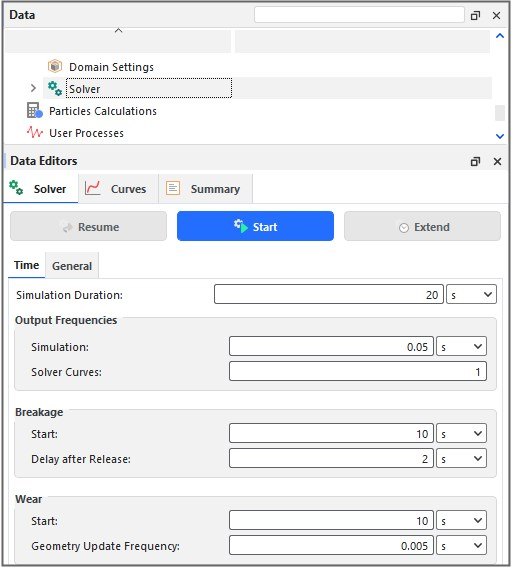
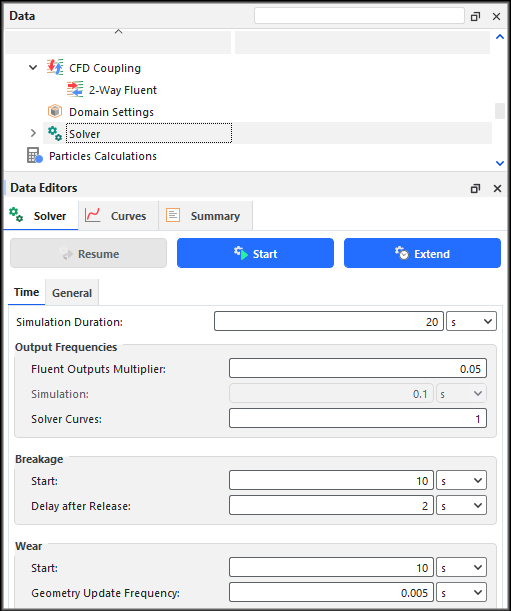
表1:Solver | Time参数选项
设置 | 描述 | 范围 |
|---|---|---|
Simulation Duration | 您希望仿真运行的总实时时间。 提示: 在计算Simulation Duration值时,一定要考虑到传送带的长度和速度、颗粒的质量流速以及稳态,等等。 | 正数值 |
Output Settings Fluent Outputs Multiplier | 只适用于2-Way Fluent CFD Coupling仿真,该值可决定在保存Rocky和Fluent的仿真文件之前必须出现多少个Fluent时间步。 例如,值为1,表示文件将在每个Fluent时间步保存;值为10,表示文件每隔10个Fluent时间步保存,依此类推。 (另请参见关于使用双向Fluent方法。) | 正整数值 |
Output Settings Simulation | 您希望保存输出文件的时间间隔。 注意:该参数在2-Way Fluent CFD Coupling仿真中禁用,会根据Fluent时间步和Fluent Outputs Multiplier计算。(另请参见关于使用双向Fluent方法。) 提示: 为了防止旋转或振动边界看起来其好像是在向后移动,将旋转速度(用于旋转边界)或频率(用于振动边界)除以2,然后将仿真输出频率设置为略低于该值。 提示: Rocky还具有在仿真过程中选择多个输出频率的功能,这有助于过一段时间增加或减少输出数据,以便或多或少地详细评估具体现象。 (另请参见我找不到Output Frequency参数。) | 值必须为正,但要小于Simulation Duration |
Output Settings Solver Curves | 控制Solver Curves在处理仿真时更新的频率。这里输入的值表示在两个连续输出之间更新Solver Curves的次数。例如,如果Simulation Output Settings设置为1 [s],Solver Curves Output Frequency设置为100,就表示Solver Curves将每隔0.01 [s]更新一次。 注意:Rocky将限制更新Solver Curves Frequency的时间间隔,使其超过100个仿真时间步。 | 大于零的整数值 |
Breakage Start | 在开始计算颗粒破碎之前需要等待的时间。 提示: 最好是将Breakage Start时间设置为在颗粒流达到稳态后开始。 | 值必须为正,但要小于Simulation Duration |
Release后Breakage Delay | 颗粒释放后,在开始计算颗粒破碎之前需要等待的时间。 | 值必须为正,但要小于Simulation Duration |
Wear Start | 在开始计算传动带和边界磨损之前需要等待的时间。 提示: 最好是将Wear Start时间设置为在颗粒流达到稳态后开始。 | 值必须为正,但要小于Simulation Duration |
Wear Geometry Update Frequency | 磨损几何结构更新的间隔时间。值越小,更新的转换越流畅,但可能会增加处理时间;值越大,更新的转换越艰难,但处理的时间会更少。(另请参见参见几何结构本身的表面磨损。) | 正 |
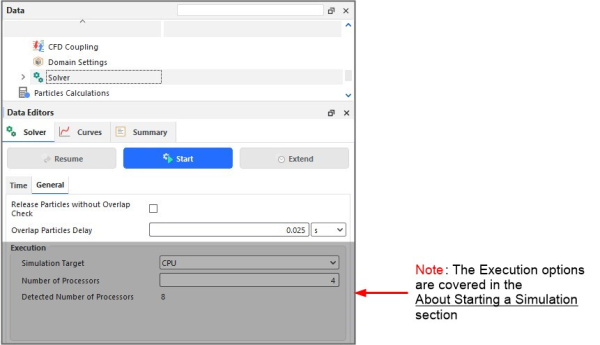
表2:求解器|通用参数选项
设置 | 描述 | 范围 |
|---|---|---|
Release Particles without Overlap Check | 只针对Continuous Injection Inputs,启用时,这将覆盖其它颗粒或边界挡住,使颗粒延迟从入口排出的设置。 清除时,Rocky将通过提供的Overlap Particles Delay时间,延迟释放所有叠加的颗粒。 警告:选择具有大颗粒或高颗粒速度的项,可能会使仿真出问题,而且可能会导致Rocky挂起或关闭。 提示: 不要在没有检查叠加的情况下释放颗粒(即启用该复选框),建议您增加输入的Start Time和Stop Time设置的间隔时间(另请参见添加和编辑颗粒输入) 和/或增加入口几何结构的大小,以增加释放颗粒的空间和时间。 | 打开或关闭 |
Overlap Particles Delay | 当清除Release Particles without Overlap Check复选框时,这将定义Rocky在确定其它颗粒或边界挡住时等待从入口释放颗粒的时间。 | 正数值 |
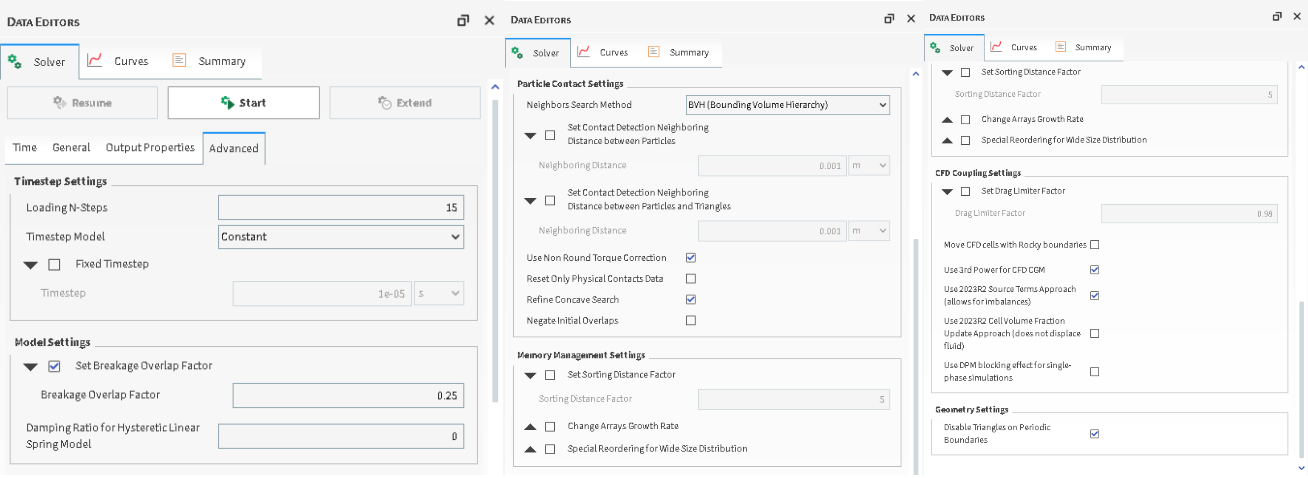
注意:Advanced选项卡只有在Options | Preferences对话框的Additional Features选项卡上启用了Advanced Features复选框时才会出现。(另请参见关于设置全局首选项。)
表3:Solver | Advanced选项卡(高级功能)设置
设置 | 描述 | 范围 |
|---|---|---|
Timestep Settings Loading N-Steps | 用于计算时间步的值。一般情况下,值越低,处理的速度就越快,结果也就越不稳定。如果您关注的是收集能谱或计算破碎,建议使用更高的值(例如高于15)。 | 正数值 推荐:10-30 |
Timestep Settings Timestep Model | 确定在特定碰撞允许的时间步比仿真定义的时间步更大的情况下,Rocky如何执行叠加计算。 重要提示:您为Timestep Model设置的内容不会改变时间步本身,只会改变叠加的计算永远使用Rocky的正常完整程序(Constant),还是尽可能使用简化的程序(Variable)。具体而言:
| Constant;Variable |
Timestep Settings Fixed Timestep | 启用时,您可以定义Timestep Duration的初始值,该值显示在Simulation Summary屏幕上。(另请参见关于仿真总结。)清除时,Rocky将根据颗粒大小、密度以及弹性属性等自动计算该值。只有在您要覆盖Rocky值时才有用,该值可能会导致更快的处理,但也可能会降低稳定性。 | 打开或关闭 |
Timestep Settings Timestep | 启用Fixed Timestep时,这将为Timestep Duration设置一个值,该值将覆盖Rocky通常基于几个不同因子自动计算的值。(另请参见关于仿真总结。) | 正数值 |
Model Settings Set Breakage Overlap Factor | 启用时,您可以定义一个颗粒破碎叠加的因子,作为破碎片段Minimum Size的一个分数(另请参见关于添加和编辑颗粒集),其会影响颗粒在与边界接触时破碎的容易程度。启用时,无论颗粒的实际强度如何,当颗粒与它所接触的边界达到Breakage Overlap Factor时,颗粒就会破裂。这种破碎的碎片大小分布将由破碎时颗粒接触的能量定义。注意:当实验功能(另请参见关于设置全局首选项)关闭时,Rocky会自动启用这个叠加因子。打开实验功能,您就能够修改或禁用叠加因子值。 清除时,接触颗粒只有在达到其能量强度时才会破碎,因此,如果破碎的叠加部分足够大,则有可能在边界的另一侧产生碎片。 在您不想在边界的另一侧产生碎片时,启用该参数可能很有用。当颗粒由于低接触刚度而具有较大的边界叠加时,就会出现这种情况,并且叠加区域中的碎片最终会出现在边界的错误一侧。然而,它也会引入颗粒强度分布的误差。 | 打开或关闭 |
Model Settings Breakage Overlap Factor | 启用Set Breakage Overlap Factor时,当颗粒与接触边界的叠加达到该因子乘以片段Minimum Size(另请参见 关于添加和编辑颗粒集)的值时,即使当前能量不足以使颗粒破碎,颗粒也会破碎。 | 正数值 |
Model Settings Damping Ratio for Hysteretic Linear Spring Model | 可帮助您指定阻尼的比值 滞回模型中的阻尼力只有在长期接触时才会激活,其唯一目的是消除通常会在这种情况下出现的叠加中的伪低振幅振荡。 另请参见Rocky DEM技术手册。(从Help菜单中指向Manuals,然后点击DEM技术手册。) | 0-1 |
Particle Contact Settings Neighbors Search Method | 帮助您指定求解器用于搜索邻近颗粒的方法。这会影响效率,从而会影响完成仿真所需的时间和计算资源。每种方法都最适合特定的情况。 BVH (Bounding Volume Hierarchy):最适合较高PSD和高纵横比颗粒的方法。Regular Grid (Performance Enhanced):最适合较低PSD和球形颗粒的方法。其重点是性能,因此它可能需要更多的计算资源(例如系统内存)。Regular Grid (Memory saving):最适合较低PSD和球形颗粒的方法。其重点是节省计算资源。该计算资源,它允许以执行仿真所需的时间为代价,对具有更多颗粒的情况进行评估。 | BVH (Bounding Volume Hierarchy);Regular Grid (Performance Enhanced);Regular Grid (Memory Saving) |
Particle Contact Settings Set Contact Detection Neighboring Distance between Particles | 启用时,您可以手动设置与颗粒的距离,其可定义针对接触考虑的相邻颗粒的边界。清除时,Rocky会自动计算该距离。 | 打开或关闭 |
Particle Contact Settings Neighboring Distance | 启用Set Contact Detection Neighboring Distance between Particles时,该值会覆盖Rocky自动计算的距离。 | 正数值 |
Particle Contact Settings Set Contact Detection Neighboring Distance between Particles and Triangles | 启用时,您可以手动设置与颗粒的距离,其可定义针对接触考虑的相邻三角形的边界。清除时,Rocky会自动计算该距离。 | 打开或关闭 |
Particle Contact Settings Neighboring Distance | 启用Set Contact Detection Neighboring Distance between Particles and Triangles时,该值会覆盖Rocky自动计算的距离。 | 正数值 |
Particle Contact Settings Use Non Round Torque Correction | 在针对形状颗粒启用时,这可通过提高接触点位置计算的精度,进而提高形状颗粒旋转计算的精度,改进接触叠加算法。 注意:
| 打开或关闭 |
Particle Contact Settings Reset Only Physical Contacts Data | 针对形状颗粒启用时,接触检测期间的接触参数只会从现有的物理接触参数重置。清除时,近距离接触和物理接触都会重置。启用该设置将导致计算速度变慢,但会节省内存,这可能对于GPU仿真而言特别重要。 | 打开或关闭 |
Particle Contact Settings Refine Concave Search | 启用时,除了默认情况下执行的标准搜索之外,Rocky还会对相邻颗粒执行第二次更精细的搜索。二次搜索专门针对凹形设计,并通过从初始结果中删除实际不是近邻颗粒的颗粒来提供更准确的近邻颗粒列表。减少凹形的结果不仅可节省内存,而且还可节省计算时间,因为需要考虑接触的可能性更少。然而,对于在GPU上处理的凸形而言,这可能会减缓处理速度,因此建议仅对凹形启用该功能。 清除时,只使用标准搜索方法。 | 打开或关闭 |
Particle Contact Settings Negate Initial Overlaps | 特别是对于一些颗粒只有在满足一定条件(距离、温度和时间等)后才启用的项目,该功能可帮助您避免由于刚刚启用的颗粒落在另一个颗粒的边界内而产生的不切实际的力。 启用时,Rocky只针对颗粒经历的第一次碰撞否定第一次叠加。也就是说,一个颗粒在稍后的仿真中启用并碰巧落在另一个颗粒的边界内时,就不会计算这些初始叠加。它只存在于在接触力检测开始的随后叠加之上。 清除时,叠加总会在力计算中考虑。 注意:
| 打开或关闭 |
Memory Management Settings Set Sorting Distance Factor | 启用时,您可以控制存储在内存中的颗粒数据在排序运算中重新排序的频率。(该运算在CPU和GPU上同时进行)。排序有助于确保颗粒数据存储在3D空间邻近颗粒数据附近的内存中,这有助于提高性能。排序距离本身在Rocky中定义为相邻颗粒之间的平均距离乘以Sorting Distance Factor,该参数支持后者。在仿真过程中,每当颗粒自上次排序以来移动的距离大于或等于排序距离时,将触发对当时所有活动颗粒的全新排序运算。排序非常消耗计算时间,因此在颗粒高速移动的情况下,适当的排序频率可能对于提高性能至关重要。 清除时,使用Rocky计算的排序距离。 | 打开或关闭 |
Memory Management Settings Sorting Distance Factor | 启用Set Sorting Distance Factor时,该值乘以Rocky计算的相邻颗粒之间的平均距离。该因子的值越大,排序的频率就越低。 | 正数值 |
Memory Management Settings Change Arrays Growth Rate | 启用时,您可以更改仿真处理期间使用的内部内存阵列的增长率。清除时,将使用默认值1.0。 | 打开或关闭 |
Memory Management Settings Arrays Growth Rate | 启用Change Arrays Growth Rate时,您可以更改仿真处理期间使用的内部存储器阵列的增长率。 | 正数值 |
Memory Management Settings Special Reordering for Wide Size Distribution | 启用时,会将较大的颗粒移到处理过程中用于存储这些颗粒的内部存储器阵列的末端。这种重新排序可能在颗粒大小差异很大的情况下特别有用(例如大小比约为100),这有时会在处理时导致内存问题。 清除时,只使用标准顺序。 | 打开或关闭 |
Memory Management Settings Particle Size Limit for Reordering | 启用Special Reordering for Wide Size Distribution时,这可定义将重新排序的“较大”颗粒在仿真中的最小尺寸。 | 正数值 注意:该值必须小于仿真中最大颗粒的大小 |
CFD Coupling Settings Set Drag Limiter Factor | 启用时,可以限制拖动对受流体相互作用影响的颗粒的影响。清除时,Rocky将使用所设置的Drag Law的所有力。(另请参见关于使用单向Fluent方法以及关于使用双向Fluent方法。) | 打开或关闭 |
|
CFD Coupling SettingsMove CFD Cells with Rocky Boundaries |
它使用运动属性来旋转Rocky内部的流体网格,从而使CFD域和Rocky边界始终同步。这允许使用更大的CFD时间步,从而可提高性能并获得稳定的解决方案。 启用时,它可以无缝地将Fluent CFD网格的移动与Rocky边界的相应移动同步,确保它们之间的流畅协调。 注意: 该功能仅适用于具有移动网格的双向CFD耦合仿真。 |
打开或关闭 |
CFD Coupling Settings Drag Limiter Factor | 当启用Set Drag Limiter Factor时,施加到颗粒上的阻力受这个值
对于相对于流体速度较高的极小颗粒,设置小于1的值可增加结合的稳定性。但它也会降低阻力计算的准确性。 | 正数值 |
|
CFD Coupling Settings Use 3rd Power for CFD CGM | 启用时,力将按照第三个功率因子校正,而非默认的第二个功率因子。 | 打开或关闭 |
|
CFD Coupling Settings Use 2023 R2 Source Terms Approach(允许不平衡) | 启用时,2023 R2 Source Terms Approach将用于双向耦合仿真,允许不平衡。 | 打开或关闭 |
|
CFD Coupling Settings Use 2023 R2 Cell Volume Fraction Update Approach(不取代流体) | 启用时,将使用2023 R2 Cell Volume Fraction Update Approach。 | 打开或关闭 |
|
CFD Coupling Settings Use DPM blocking effect for single phase simulations | 启用时,DPM阻塞效应将视为用于双向单相仿真。 | 打开或关闭 |
Geometry Settings Disable Triangles on Periodic Boundaries | 针对使用Cartesian Periodic Domains进行仿真启用时(另请参见关于域设置参数),此选项禁用计算(但保留可视化)所有3个顶点正好落在周期域上的任何几何结构三角形。由于周期域的工作方式,最初在CAD工具中设计几何结构时最好删除这些三角形。该选项可确保:如果这些三角形中的任何一个出现在仿真中,它们不会对您的计算产生负面影响。 清除时,允许所有3个顶点完全落在周期域上的任何几何结构三角形参与仿真。这可能会导致颗粒与这些三角形的错误接触,特别是对于支持表面磨损修改的仿真(参见启用并查看导入几何结构上的表面磨损修改)而言,可能会导致不准确的磨损模式。 因此,在仿真SAG或HPGR磨片中的尾管和举升器时,启用该设置可能尤为重要。 | 打开或关闭 |


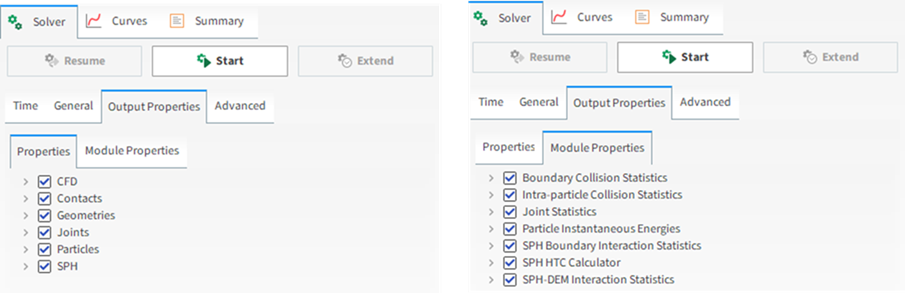
|
输出属性 |
描述 |
范围 | |
|---|---|---|---|
| Properties | Particles | 选择所有可以在后期处理中使用的颗粒属性 |
打开或关闭 |
|
SPH |
选择所有可以在后期处理中使用的SPH属性 |
打开或关闭 | |
| Geometries |
选择所有可以在后处理中使用的Geometries属性 |
打开或关闭 | |
|
CFD |
选择所有可以在后期处理中使用的CFD属性 |
打开或关闭 | |
|
Joints |
选择所有可以在后期处理中使用的Joints属性 |
打开或关闭 | |
|
Contacts |
选择所有可以在后期处理中使用的Contacts属性 |
打开或关闭 | |
| Module Properties | Boundary Collision Statistics | 选择所有可以在后期处理中使用的Boundary Collision Statistics属性 |
打开或关闭 |
|
Intra-particle Collision Statistics |
选择所有可以在后期处理中使用的Intra-particle Collision Statistics属性 |
打开或关闭 | |
| Joints Statistics |
选择所有可以在后期处理中使用的Joints Statistics属性 |
打开或关闭 | |
|
Particle Instantaneous Energies |
选择所有可以在后期处理中使用的Particle Instantaneous Energies 属性 |
打开或关闭 | |
|
SPH Boundary Interaction Statistics |
选择所有可以在后期处理中使用的SPH Boundary Interaction Statistics属性 |
打开或关闭 | |
|
SPH HTC Calculator |
选择所有可以在后期处理中使用的SPH HTC Calculator属性 |
打开或关闭 | |
|
SPH-DEM Interaction Statistics |
选择所有可以在后期处理中使用的SPH-DEM Interaction Statistics属性 |
打开或关闭 | |
您要做什么?
另请参见:
几何结构是物理边界,其构成了将在Rocky中仿真的组件。它们可以是包含在Rocky中的默认几何结构,也可以是您从各种CAD程序、Ansys Fluent或Ansys Motion设置文件中导入的几何结构。
您可以在您需要的任何组合中按需将大量的单个几何结构组件添加到您的仿真中。
但如果使用颗粒或流体入口将DEM颗粒或SPH单元释放到仿真中(另请参见关于添加和编辑入口和出口),则在能够处理仿真之前,必须设置至少一个入口。如果使用一个Volumetric Inlet,则可以在其中设置没有几何结构的仿真。
一旦添加了所需的几何结构,便可通过修改参数来实现所需的行为。您修改的参数可以包括Rocky所含默认几何结构的尺寸、形状和行为,或者您导入的几何结构的各种特殊移动,例如可升降或转动的门。
在任何时候,您都可以看到您的几何结构在3D View中的样子(另请参见创建和修改一个3D视图)。
您要做什么?
另请参见:
您可以添加至仿真的几何结构有两种:表面和壁面;此外,Rocky还为您提供了使用模板的选项,其可组合两种几何结构。
提示: 表面具有Normal Direction属性,其可表明进出口的注入和移除方向,以及流量测量的标志。Rocky中有一个Invert Normal选项,其可反转表面的法线,进而可反转进/出口及流量测量的方向。
表面是允许SPH单元或DEM颗粒通过的几何结构。它们可设置为入口、出口或流量测量表面。此外,它们还可划定空间中可以填充流体或颗粒的区域。如果您想将一个几何结构作为可阻止流体或颗粒流过的屏障,该几何结构必须设置为壁面。
重要提示:如果您要将一个表面用作Inlet或Outlet,该表面必须为平面(也就是说,应该包含在单个平面中)。
在Rocky中,几何结构可以从外部CAD/CAE软件创建或导入。提供有创建或导入几何结构的以下选项(通过Data面板上的Geometry选项)(参见下图):
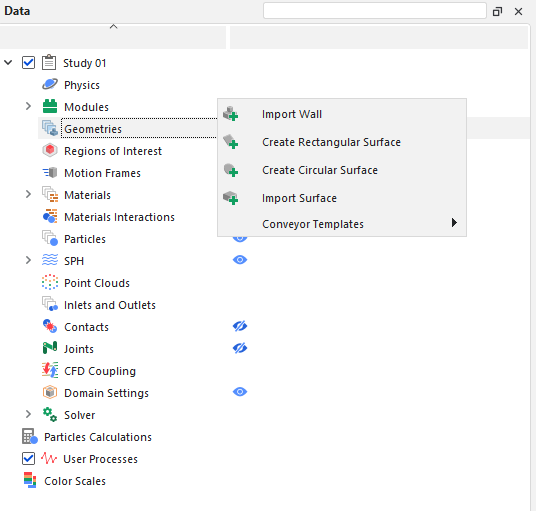
Import Wall:允许您导入充当Wall的几何结构(另请参见导入壁面或表面几何结构)。
Create Rectangular Surface:允许您在Rocky内部创建一个将作为Surface的矩形几何结构(另请参见添加新的圆形及矩形表面)。
Create Circular Surface:允许您在Rocky内部创建一个将作为Surface的矩形几何结构(另请参见添加新的圆形及矩形表面)。
Import Surface:允许您导入充当Surface的几何结构(另请参见导入壁面或表面几何结构)。
Conveyor Templates:允许您创建进料或出料传送带模板(另请参见添加传送带模板)。这些模板包含所有所需的Walls和Surfaces。
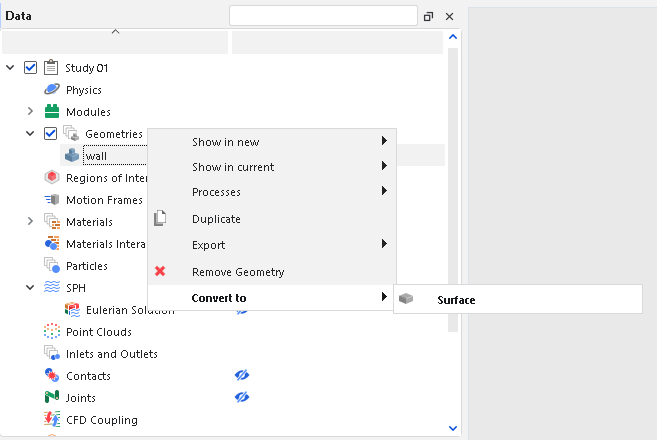
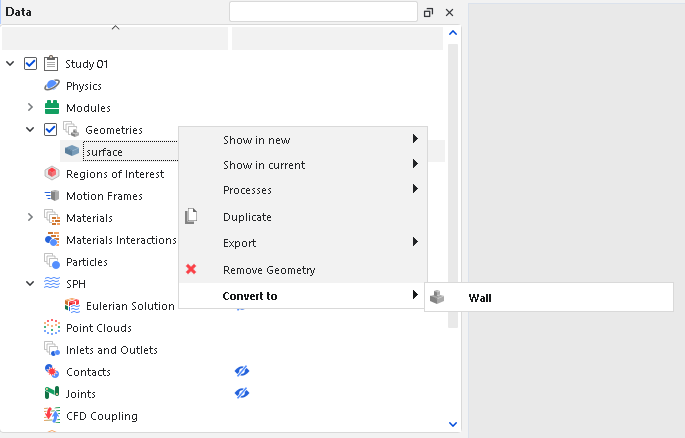
除了可将Walls或Surfaces导入项目外,您还可以将Walls转换为Surfaces,将Surfaces转换为Walls。
为此,在Data Panel中右键点击choose geometry,然后转至Convert to选项,如下图所示:
您要做什么?
进一步了解导入壁面或表面几何结构
进一步了解添加新圆形及矩形表面
您可以在Rocky中创建矩形和圆形平面,无需从外部CAD软件导入这些几何结构。由于这些几何结构将作为一个表面,因此您可以使用它们来设置入口、出口(另请参见 添加和编辑入口和出口)并执行流量测量。
要创建这些表面,请执行以下所有操作:
在Data面板中点击Geometries,然后在Data Editors面板中点击Create Rectangular Surface或Create Circular Surface按钮。新的Rectangular/Circular Surface组件出现在Data面板的Geometries下。提示:此外,您还可以从Data面板的右键菜单访问该功能。
从Data面板点击刚刚添加的Rectangular/Circular组件,然后在Data Editors面板的Rectangular/Circular Surface主选项卡上输入所需的Name。此外,您还可以编辑下表中列出的属性。
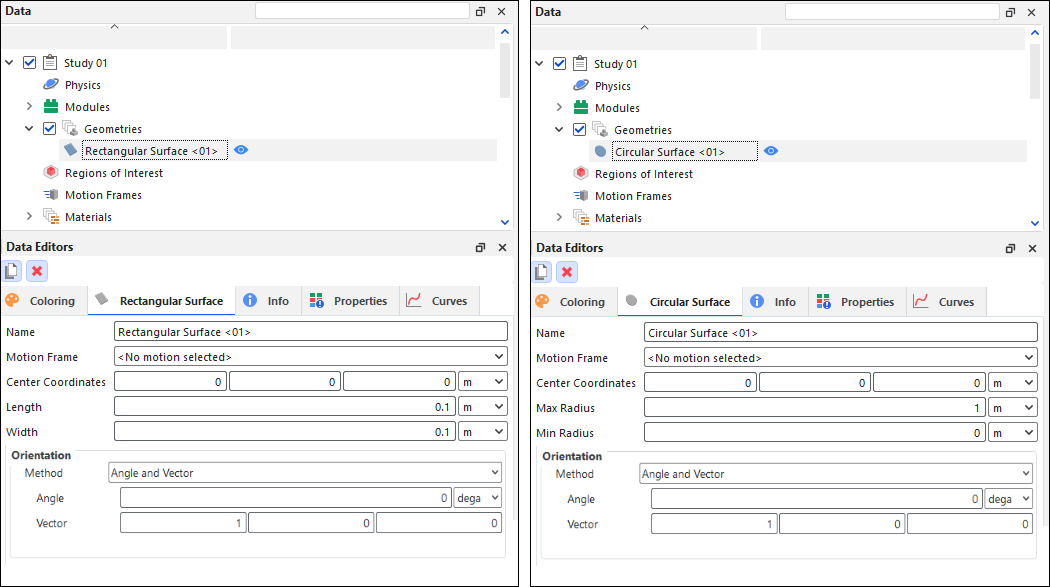
表1:创建矩形或圆形表面时可用的选项
设置 | 描述 | 范围 |
|---|---|---|
Name | 帮助您为几何结构组件指定唯一的标识符 | 仅限99个字符 |
Motion Frame | 帮助您选择要分配给几何结构的Motion Frame。(另请参见关于创建和应用运动坐标系。) | 自动提供 |
Center Coordinates | 帮助您定义几何结构中心的X、Y和Z坐标。 | 任意值 |
Max Radius (Circular Surface Only) | 定义圆形几何结构的外极限半径。 | 正数值 |
Min Radius (Circular Surface Only) | 定义圆形几何结构的内极限半径。 | 正数值 |
Lenght (Rectangular Surface Only) | 定义矩形几何结构的轴向尺寸。 | 正数值 |
Width (Rectangular Surface Only) | 定义矩形几何结构的纵向尺寸。 | 正数值 |
Method | 帮助您选择如何定义几何结构的方向。具体而言:
| Angles;Angle and Vector;Basis Vectors |
Method Angles | ||
Order | 为Orientation选择Angles时,这可定义应用三个Rotation字段的顺序。 | XYZ;ZXY;YXZ;YZX;ZXY;ZYX |
Local Angles | 为Orientation选择Angles时,这可定义将用作指定的角度基础的坐标系。具体而言:
| 打开或关闭 |
Rotation | 为Orientation选择Angles时,这是由提供的Order指定的三个方向中每个方向的立方体旋转度。 | 任意值 |
Method Angle and Vector | ||
Angle | 为Orientation选择Angle and Vector时,这是立方体将围绕定义的Vector旋转的角度。 | 任意值 |
Vector | 为Orientation选择Angle and Vector时,这是X、 Y和Z组件,其可使用定义的Angle定义立方体将围绕其旋转的矢量。 | 没有限制,但会规范化输入的值 |
Method Basis Vectors | ||
X direction | 为Orientation选择Basis Vectors时,这是定义三个方向矢量中的第一个方向矢量的坐标值,这三个方向矢量共同定义立方体的最终方向。 提示: 要确保正确的结果,请确保将该矢量定义为与其它两个矢量正交(垂直)。 | 没有限制,但会规范化输入的值 |
Y direction | 为Orientation选择Basis Vectors时,这是定义三个方向矢量中的第二个方向矢量的坐标值,这三个方向矢量共同定义立方体的最终方向。 提示: 要确保正确的结果,请确保将该矢量定义为与其它两个矢量正交(垂直)。 | 没有限制,但会规范化输入的值 |
Z direction | 为Orientation选择Basis Vectors时,这是定义三个方向矢量中的第三个方向矢量的坐标值,这三个方向矢量共同定义立方体的最终方向。 提示: 要确保正确的结果,请确保将该矢量定义为与其它两个矢量正交(垂直)。 | 没有限制,但会规范化输入的值 |
您要做什么?
进一步了解添加传送带模板
进一步了解关于添加并编辑入口和出口
另请参见:
所有不是矩形或圆形的几何结构,或者在Rocky中有模板(如传送带)的几何结构都需要导入。导入的几何结构可以设置为壁面和表面。按表面导入时,几何结构可作为入口或出口(如果是平面的)用于流量测量。按壁面导入几何结构,可将其用于额外的计算(如表面磨损或热传导)。
Rocky支持通过以下文件扩展名导入几何结构:STL、DXF、XGL、CAS、CAS.GZ、CAS.H5、MSH、FMU或DFG。
要导入这些表面,请执行以下所有操作:
在Data面板中点击Geometries,然后在Data Editors面板中点击Import Wall或Import Surface按钮。提示:您还可以从Data面板的右键菜单访问该功能。
选择要导入到Rocky中的文件并点击Open。提示:为了节省较大项目的时间,您可能还希望通过在 Select file to import对话框中选择多个文件来一次导入多个组件。
选择要导入到Rocky中的文件并点击Open。
在选择要导入的文件之后,会要求您定义几个选项,其可帮助您确定导入文件的标度和单位(图1)。此外,您还可以选择通过将导入的Prefix for imported Geometries留空来导入组件名称,或者您也可以添加自定义文本来为组件名称添加任何您喜欢的前缀。
在处理之前,可以用不同的几何结构文件替换导入的几何结构组件。(另请参见替换Imported Geometry文件。)注意:如果您想使用几何结构进行流量测量或其它后期处理分析,则必须在仿真开始之前将其导入Rocky。在后期处理过程中,Rocky无法在不需要重启仿真的情况下,导入几何结构。
使用以下图表了解可为导入的几何结构设置的各种导入参数,然后通过以下程序了解如何将几何结构组件添加至仿真设置中。
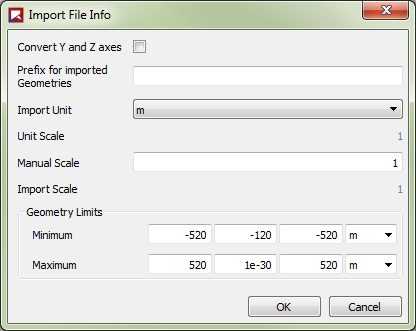
表1:Import options displayed in the Rocky对话框
设置 | 描述 | 范围 |
|---|---|---|
Convert Y and Z axes | 选择该选项将修改导入的几何结构的轴。 | 打开或关闭 |
Prefix for imported Geometries | 清除(空白)时,导入文件的名称将显示在Geometries列表中。定义时,这个附加的名称将直接显示在Geometries列表中导入的名称之前。如果几何结构包含多个组件,则每个组件都具有相同的前缀,后面紧跟文件的(唯一的)导入名称。 | 仅限99个字符 |
Import Unit | 可帮助您修改导入几何结构的单位。 | 各种长度单位 |
Unit Scale | 根据设置的Import Unit显示单位标度。例如,如果Import Unit保持默认值,则Unit Scale将为1。 | 自动确定 |
Manual Scale | 可帮助您按照所需的因子手动调整标度。将值保留为1,将不会对标度产生别的影响。 | 所有值 |
Import Scale | 根据设置的Manual Scale和Import Unit值显示最终的导入标度。例如,如果这两个选项都保留为默认值,则Import Scale将为1。 | 自动确定 |
Geometry Limits | ||
Minimum | 绘制最低点几何结构三角形的坐标(采用X、Y、Z格式)。 | 无限制 |
Maximum | 绘制最高点几何结构三角形的坐标(采用X、Y、Z格式)。 | 无限制 |
重要: 如果加载了STL文件而缺少三角形,可能是因为三角形的面积等于零(两个或三个顶点在同一位置)。Rocky会自动删除具有该特征的三角形,以免出现仿真问题。如果发生这种情况,请检查缺失三角形的坐标并确保没有重合。
通过以下图表了解各种导入参数,您可针对按表面导入的几何结构对其进行设置。
在处理之前,可使用不同的几何结构文件替换Geometry组件(另请参见替换Imported Geometry文件),并为其分配Motion Frame(另请参见将Motion Frame应用于Imported Geometry)。
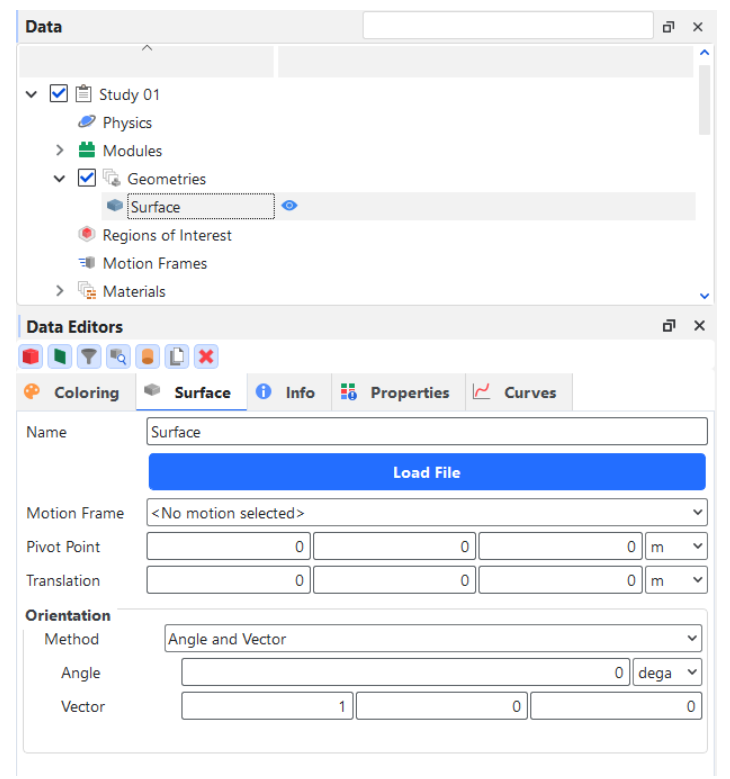
表2:针对按表面导入的几何结构提供的选项
设置 | 描述 | 范围 |
|---|---|---|
Name | 帮助您为几何结构组件指定唯一的标识符 | 仅限99个字符 |
Motion Frame | 帮助您选择要分配给几何结构的Motion Frame。(另请参见关于创建和应用运动坐标系。) | 自动提供 |
Pivot Point | 表面围绕其转动的点的坐标位置,在X、Y和Z方向指定。 注意: 在计算顺序中,旋转在平移之前计算。这样,UI中呈现的Pivot Point不包含平移值,因此要获得真实值,就需要将枢轴点值与平移值相加。 | 无限制 |
Translation | 可帮助您沿X、Y和Z方向移动几何结构 | 零或正数值 |
Orientation | 帮助您选择如何定义几何结构的方向。具体而言:
| Angles;Angle and Vector;Basis Vectors |
Orientation Angles | ||
Order | 为Orientation选择Angles时,这可定义应用三个Rotation文本字段的顺序。 | XYZ;ZXY;YXZ;YZX;ZXY;ZYX |
Local Angles | 为Orientation选择Angles时,这可定义将用作指定的角度基础的坐标系。具体而言:
| 打开或关闭 |
Rotation | 为Orientation选择Angles时,这是由提供的Order指定的三个方向中每个方向的立方体旋转度。 | 任意值 |
Orientation Angle and Vector | ||
Angle | 为Orientation选择Angle and Vector时,这是立方体将围绕定义的Vector旋转的角度。 | 任意值 |
矢量 | 为Orientation选择Angle and Vector时,这是X、 Y和Z组件,其可使用定义的Angle定义立方体将围绕其旋转的矢量。 | 没有限制,但会规范化输入的值 |
Orientation Basis Vectors | ||
X direction | 为Orientation选择Basis Vectors时,这是定义三个方向矢量中的第一个方向矢量的坐标值,这三个方向矢量共同定义立方体的最终方向。 提示: 要确保正确的结果,请确保将该矢量定义为与其它两个矢量正交(垂直)。 | 没有限制,但会规范化输入的值 |
Y direction | 为Orientation选择Basis Vectors时,这是定义三个方向矢量中的第二个方向矢量的坐标值,这三个方向矢量共同定义立方体的最终方向。 提示: 要确保正确的结果,请确保将该矢量定义为与其它两个矢量正交(垂直)。 | 没有限制,但会规范化输入的值 |
Z direction | 为Orientation选择Basis Vectors时,这是定义三个方向矢量中的第三个方向矢量的坐标值,这三个方向矢量共同定义立方体的最终方向。 提示: 要确保正确的结果,请确保将该矢量定义为与其它两个矢量正交(垂直)。 | 没有限制,但会规范化输入的值 |
按壁面导入几何结构之后,您可以编辑Geometry、Mass、Wear和Replication参数,这些参数将定义几何结构在仿真中的行为。
在处理之前,可使用不同的几何结构文件替换Geometry组件(另请参见替换Imported Geometry文件),并为其分配Motion Frame(另请参见将Motion Frame应用于Imported Geometry)。
处理之后,Geometry组件可以从Rocky导出到STL文件中,其在几何结构表面经过磨损参数修改后特别有用。(另请参见将几何结构组件导出至STL文件。)
质量设置仅在具有Free Body Translation或Free Body Rotation的Motion Frame应用于几何结构时才有用。这是为了确保组件在重力和任何额外规定的力/力矩效应以及与颗粒的相互作用方面表现正确。
提示: Principal Moment of Inertia值可以在CAD程序中确定。
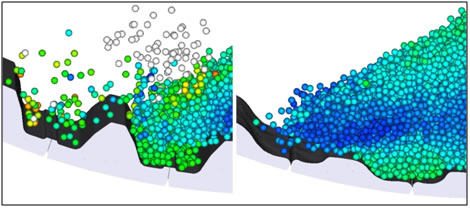
磨损设置可帮助您基于与颗粒的相互作用修改几何结构的表面。该功能旨在仿真材料(如设备衬板)是如何随着时间的推移而物理磨损的(图3)。(另请参见启用和查看对导入几何结构表面磨损的修改。)
提示:
要查看表面磨损修改的演示示例,请参见以下研讨会:
复制设置与Motion Frames和周期运动相结合时,可帮助您沿着指定运动的路径每隔一段时间复制一个几何组件。这对于将单个斗式提升机变成全面斗式提升机非常有用(图4)。
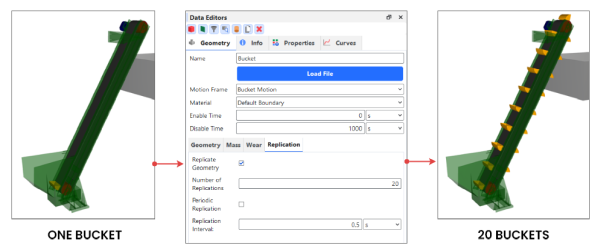
在这个版本的Rocky中,还可以在处理仿真之前,在Motion Preview窗口中预览复制。(另请参见在3D环境中预览运动。)
如果启用了一个影响Geometries设置的外部Module,您可能还会有一个单独的Modules子选项卡,其具有您可以定义的其它设置(图9)。请参考Module的文档(若有),了解更多信息。(另请参见会受模块影响的Rocky仿真实体。)
使用以下图表了解各种Geometry、Mass、Wear和Replication参数,这些参数您可针对导入的几何结构进行设置。
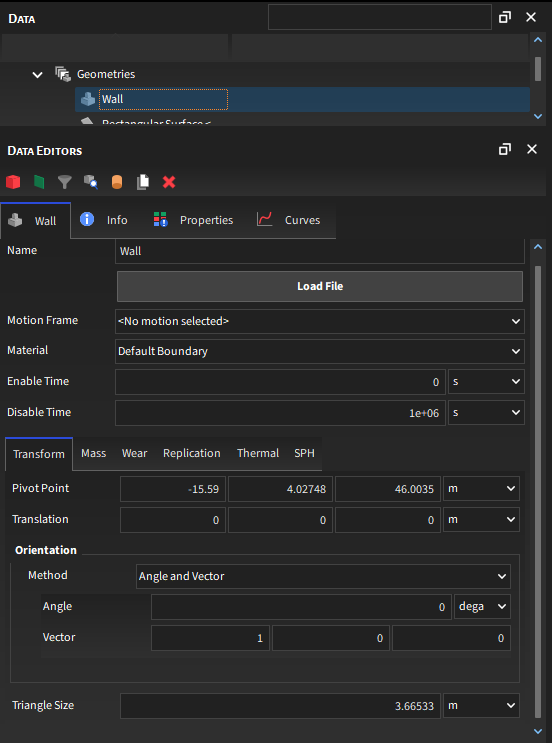
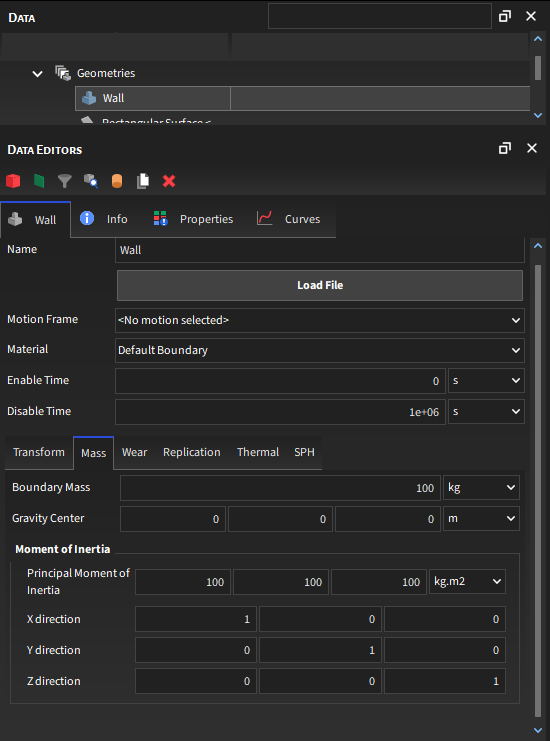
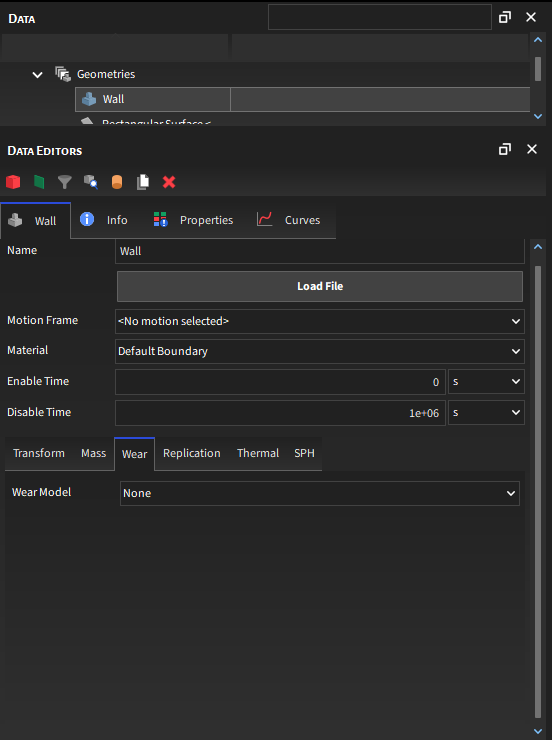
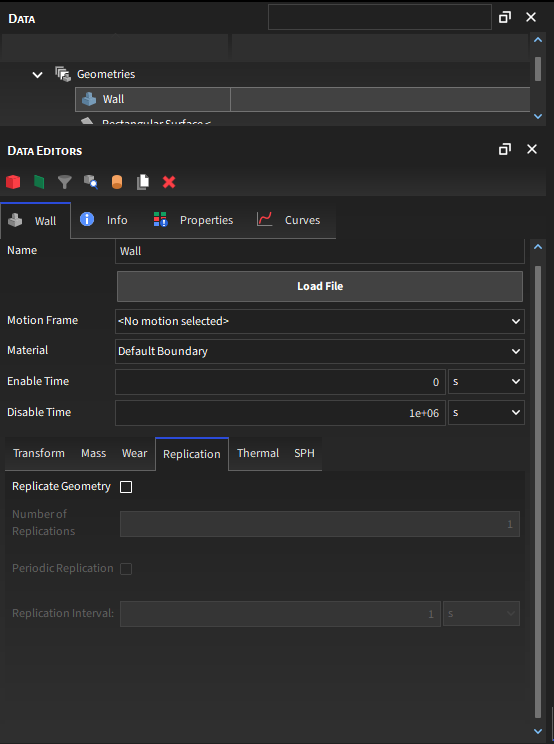
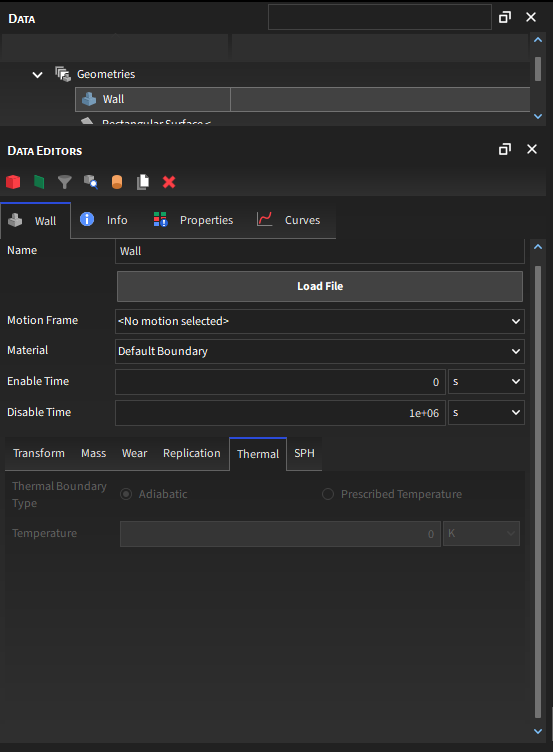
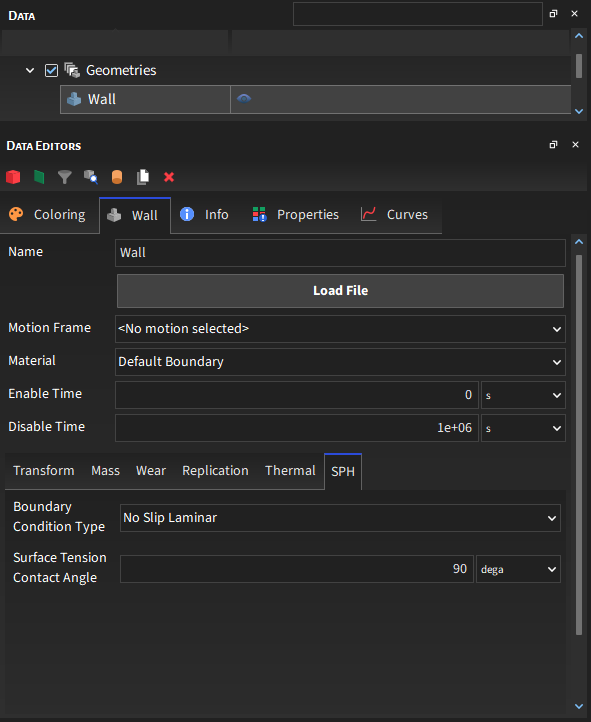

表3:导入的壁面参数选项(Geometry、Mass、Wear和Replication子选项卡)
设置 | 描述 | 范围 |
|---|---|---|
Name | 帮助您为壁面组件指定唯一的标识符 | 无限制 |
Motion Frame | 帮助您选择要分配给几何结构的Motion Frame。(另请参见关于创建和应用运动坐标系。) | 自动提供 |
Material | 根据您在Materials列表中设置的选项,定义壁面组件的密度和杨氏模量。(参见关于修改材料成分,了解更多信息。) 启用Thermal Model时(另请参见关于物理场参数),这也就定义了比热和泊松比值,这两值都在Materials列表中设置。 | 该清单基于已定义的Materials |
Enable Time | 仿真过程中,您希望几何结构开始与颗粒相互作用的时间。 提示: 为了在仿真开始时让几何结构与颗粒相互作用,请将Enable Time保持为零(0)。 注意:如果您选择在该字段中使用参数表达式,请知晓只有得出的值(而非您输入的变量和/或数学函数)才会保留在您为重启保存的项目副本中。(另请参见我在保存项目以便重新启动时,弹出一条“Links removed”的消息。) | 正数值 |
Disable Time | 仿真过程中,您希望几何结构停止与颗粒相互作用的时间。 提示: 若要让几何结构在仿真过程中与颗粒相互作用,请将Disable Time设置为1e+06或仿真的最大时长。 注意:如果您选择在该字段中使用参数表达式,请知晓只有得出的值(而非您输入的变量和/或数学函数)才会保留在您为重启保存的项目副本中。(另请参见我在保存项目以便重新启动时,弹出一条“Links removed”的消息。) | 正数值 |
Transform | ||
Pivot Point | 壁面围绕其转动的点的坐标位置,在X、Y和Z方向指定。 注意: Rocky计算壁面/表面的坐标平移时,首先是围绕枢轴点旋转几何结构的运算,然后在这些旋转的坐标上应用平移运算。因此,在UI中输入的枢轴点是平移前枢轴点的位置,而在3D视图中出现的枢轴点是平移运算后的枢轴点。 | 无限制 |
Translation | 可帮助您沿X、Y和Z方向移动几何结构 | 零或正数值 |
Orientation | 帮助您选择如何定义壁面形状的方向。具体而言:
| Angles; Angle and Vector; Basis Vectors。 |
Orientation: Angle and Vector | ||
Angle | 为Orientation选择Angle and Vector时,这是壁面将围绕定义的Vector旋转的角度。 | 任意值 |
Vector | 为Orientation选择Angle and Vector时,这是X、 Y和Z组件,其可使用定义的Angle定义壁面将围绕其旋转的矢量。 | 没有限制,但会规范化输入的值 |
Orientation: Basis Vector | ||
X direction | 为Orientation选择Basis Vectors时,这是定义三个方向矢量中的第一个方向矢量的坐标值,这三个方向矢量共同定义壁面的最终方向。提示:要确保正确的结果,请确保将该矢量定义为与其它两个矢量正交(垂直)。 | 没有限制,但将规范化输入的值 |
Y direction | 为Orientation选择Basis Vectors时,这是定义三个方向矢量中的第二个方向矢量的坐标值,这三个方向矢量共同定义壁面的最终方向。提示:要确保正确的结果,请确保将该矢量定义为与其它两个矢量正交(垂直)。 | 没有限制,但将对值进行规范化 |
Z direction | 为Orientation选择Basis Vectors时,这是定义三个方向矢量中的第三个方向矢量的坐标值,这三个方向矢量共同定义壁面的最终方向。提示:要确保正确的结果,请确保将该矢量定义为与其它两个矢量正交(垂直)。 | 没有限制,但将对值进行规范化 |
Orientation: Angles | ||
Order | 为Orientation选择Angles时,这可定义应用三个Rotation文本字段的顺序。 | XYZ; ZXY; YXZ; YZX; ZXY; ZYX。 |
Local Angles | 为Orientation选择Angles时,这可定义将用作指定的角度基础的坐标系。具体而言:
| 打开或关闭 |
Rotation | 为Orientation选择Angles时,这是由提供的Order指定的三个方向中每个方向的壁面旋转度。 | 任意值 |
Triangle Size | 划分边界的三角形组成部分的大小。 该值既可用于优化边界网格(如果导入的Triangle Size已经比这个值更优化,就不会出现这种情况),也可用于在磨损和表面磨损修改计算中求平均值。因此,通常Triangle Size越小,磨损计算就越准确,但处理时间也就越长。(另请参见查看默认传动带或导入几何结构本身的磨损颜色图并查看对导入的几何结构进行的表面磨损修改。) | 正数值 |
Mass | ||
Boundary Mass | 当为应用于该几何结构的 Motion Frame定义了Free Body Translation或Free Body Rotation时,这是该几何结构的质量。 | 正数值 |
Gravity Center | 当为应用于该几何结构的 Motion Frame定义了Free Body Translation或Free Body Rotation时,这是该几何结构重心在坐标中的位置。t=0时,这只能在3D视图中看见。 | 无限制 |
Mass (Moments of Inertia) | ||
Principal Moment of Inertia | 当为分配给该几何结构的 Motion Frame定义了Free Body Translation或Free Body Rotation时(另请参见关于创建和应用运动坐标系),这些是下面定义的沿X、Y和Z轴的主要惯性矩。 | 大于但不等于零的正数值 |
X direction | 为Principal Moment of Inertia定义X轴的X、Y和Z分量。注意:这是基于全局坐标系的。 | 没有限制,但将规范化输入的值,而且基数必须为正正交 |
Y direction | 为Principal Moment of Inertia定义Y轴的X、Y和Z分量。注意:这是基于全局坐标系的。 | 没有限制,但将规范化输入的值,而且基数必须为正正交 |
Z direction | 为Principal Moment of Inertia定义Z轴的X、Y和Z分量。注意:这是基于全局坐标系的。 | 没有限制,但将规范化输入的值,而且基数必须为正正交 |
Wear | ||
Wear Model | 用于执行几何结构表面磨损修正的计算。 除非您启用了定义不同Wear模型的自定义外部Module,否则列出的唯一选项将是Shear Work Proportionality (Archard's Law)。该模型的工作原理是确保删除的几何结构的体积与应用于该几何结构的剪切磨损成正比。 | None;Shear Work Proportionality (Archard's Law) 注意:如果您有一个添加了额外Wear law的Module而且该Module是启用的,就必须在仿真项目中至少使用一次该定律。请参考Module的文档(若有),了解更多信息。(另请参见会受模块影响的Rocky仿真实体。) |
Volume/Shear Work Ratio | 每次施加剪切功所剔除的表面体积。 注意: 这是一个校准步骤,来自您使用类型相似的衬板收集的实际磨损数据。 | 正数值 |
Replication | ||
Replicate Geometry | 有助于Rocky沿着对其应用的Motion Frame路径复制几何结构。这对于沿着相同的移动路径创建几何结构的多个精确副本非常有用,例如将单个平盘转换为全围裙给料器,将单个料斗转换为全斗传送带(图4)等。与周期性运动相结合效果最好。(另请参见关于创建和应用运动坐标系。) 在没有周期运动的情况下使用时,副本仍然会沿着Motion Frame的路径从不同的位置开始,但达到运动坐标系停止时间时,它们最终都会停止在相同的最终位置(即相互叠加)。 | 打开或关闭 |
Number of Replications | 设置要复制几何结构的次数(副本)。 | 正整数值 |
Periodic Replication | 确定如何设置复制几何结构的时间间隔。具体而言,当:
例如,这些间隔可能对于指定料斗传送带料斗之间的间隙很有用。 | 打开或关闭 |
Replication Period | 启用Periodic Replication(选中)时,这将设置执行几何结构复制的时间总量。单次复制的时间间隔可以通过将该值除以所设置的Number of Replications来得出。例如,如果将该值设置为3,而且Number of Replications也为3,则几何结构将每隔1秒复制一次。 | 正数值 |
Replication Interval | 清除Periodic Replication(未选中)时,这将设置几何结构复制之间的时间间隔。例如,如果将该值设置为1,则几何结构将每隔1秒复制一次,直到达到Number of Replications值为止。 | 正数值 |
Modules | ||
(Varies) | 这些设置主要针对某些外部Modules,因此没有记录在Rocky用户手册中。请参考Module的文档(若有),了解更多信息。(另请参见会受模块影响的Rocky仿真实体。) | (Varies) |
您要做什么?
另请参见:
传送带模板包含在Rocky中,无需导入自定义几何结构,即可使用Feed及Receiving传送带。使用默认Conveyor的一个优势是:您可以轻松调整传送带自身的速度,甚至可以从加速或减速到完全停止对其进行设置,这对于测试机械设备启动或关闭场景特别有用。
使用Conveyor模板的一个主要缺点是:虽然您确实可以使用颜色映射(另请参见查看默认传动带或导入几何结构本身的磨损颜色映射)来分析传动带的磨损,但默认几何结构(包括Feed Conveyors和Receiving Conveyors)不支持在边界上显示表面磨损修改(另请参见查看导入的几何结构上的表面磨损修改)。因此,如果您有兴趣执行这种磨损分析,您就希望导入一个定制的进料传送带代替(另请参见导入壁面或表面几何结构。)。
注意:如果启用了一个影响Conveyor模板设置的外部Module,您可能还会有一个单独的Modules子选项卡,其具有您可以定义的其它设置(图6)。请参考Module的文档(若有),了解更多信息。(另请参见会受模块影响的Rocky仿真实体。)
为仿真添加一个传送带模板:
在Data面板中,右键点击Geometries,然后执行一项以下操作:
指向Conveyor Templates,然后点击Create Feed Conveyor 或Create Receiving Conveyor。
您选择的项现在在Geometries下面的Data面板中按字母顺序列出(区分大小写)。
对于仿真中需要的默认几何结构,请重复步骤1。
Feed Conveyors不仅带有内置的入口(与Feeder Box顶部的尺寸、位置和方向一致),而且还可调整,适应不同的皮带轮及裙板尺寸、传动带以及辊子配置等。
注意:无法在Feed Conveyor模板中设置流体入口。
使用以下图表了解可针对默认进料传送带设置的各种参数。
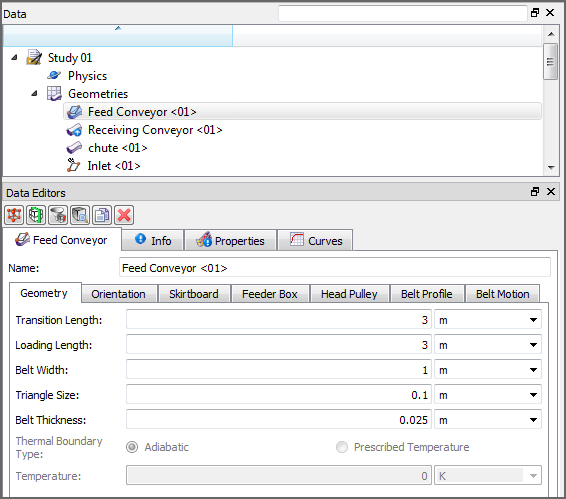
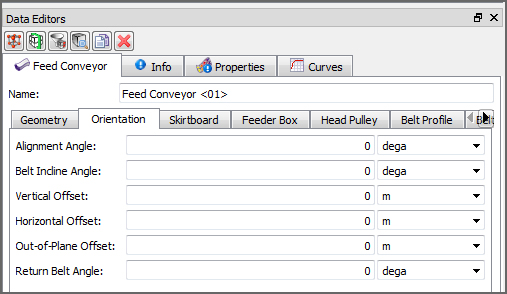
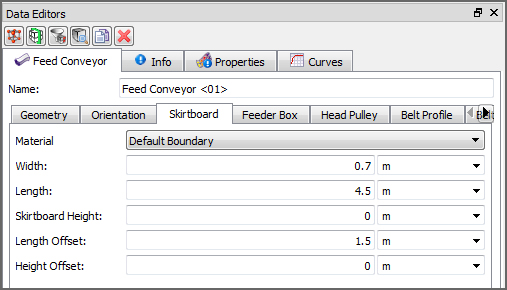
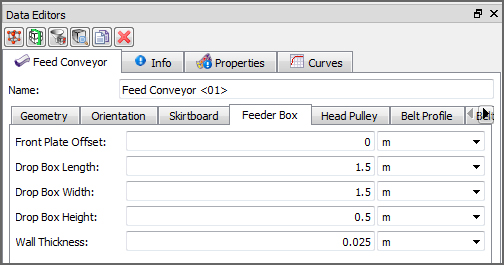
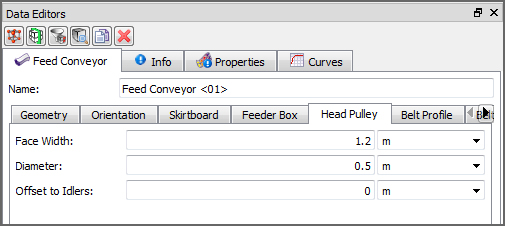
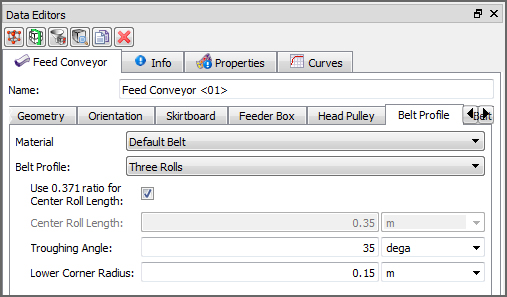
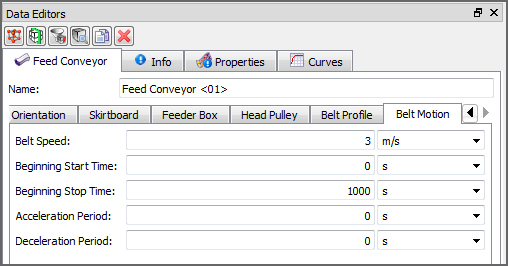
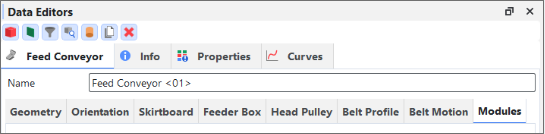
表1:默认Feed Conveyor的参数选项(所有选项卡)
设置 | 描述 | 范围 |
|---|---|---|
Name | 帮助您为几何结构组件指定唯一的标识符 | 无限制 |
Geometry | ||
Transition Length | 传送带传动带过渡或结束部分的长度。 | 正数值 |
Loading Length | 传送带传动带装载或起始部分的长度。 | 正数值 |
Belt Width | 传送带传动带宽度。 | 正数值 |
Triangle Size | 划分边界的三角形组成部分的大小。 该值既可用于优化边界网格(如果导入的Triangle Size已经比这个值更优化,就不会出现这种情况),也可用于在磨损计算中求平均值。因此,通常Triangle Size越小,磨损计算就越准确,但处理时间也就越长。(另请参见查看默认输送带或导入几何结构本身的磨损颜色图。) | 正数值 |
Belt Thickness | 输送带的厚度。只影响可视化,不影响计算。 | 正数值 |
Thermal Boundary Type | 当Thermal Model启用时(另请参见关于物理场参数),这将决定为边界计算热传导的方法。具体而言:
| Adiabatic;Prescribed Temperature |
Temperature | 选择Prescribed Temperature时,这将设置边界的温度值。 | 大于但不等于0 K(零开尔文)的值 |
Orientation | ||
Alignment Angle | 将传送带顶部(传输)部分放在水平面上的角度。 | 无限制 |
Belt Incline Angle | 将传送带放在垂直平面上的角度。 | 无限制 |
Vertical Offset | Y轴上到安放传送带的零点的距离。 | 无限制 |
Horizontal Offset | X轴上到放传送带的零点的距离。 | 无限制 |
Out-of-Plane Offset | Z轴上到安放传送带的零点的距离。 | 无限制 |
Return Belt Angle | 将传送带底部(传输)部分放在水平面上的角度。 | 无限制 |
Skirtboard | ||
Material | 根据您在Materials列表中设置的选项,定义裙板的密度和杨氏模量。(参见关于修改材料成分,了解更多信息。) | 该清单基于已定义的Materials |
Width | 传送带群板宽度。 | 正数值 |
Length | 传送带裙板长度。 | 正数值 |
Skirtboard Height | 传送带裙板高度。 | 正数值 |
Length Offset | 从输送带开始布置裙板的水平距离。 | 正数值 |
Height Offset | 输送带布置裙板的垂直距离。 | 正数值 |
Feeder Box | ||
Front Plate Offset | 前面板将从进料箱边缘延伸到输送带的长度。 | 正数值 |
Drop Box Length | 进料箱长度。 | 正数值 |
Drop Box Width | 进料箱宽度。 | 正数值 |
Drop Box Height | 进料箱高度。 | 正数值 |
Wall Thickness | 进料箱与裙板壁面的厚度。 | 正数值 |
Head Pulley | ||
Face Width | 传送带皮带轮的宽度。 | 正数值 |
Diameter | 传送带皮带轮的直径。 | 正数值 |
Offset to Idlers | 距离布置托辊的输送带的垂直距离。 | 无限制 |
Belt Profile | ||
Material | 根据您在Materials列表中设置的选项,定义输送带的密度和杨氏模量。(参见关于修改材料成分,了解更多信息。) | 该清单基于已定义的Materials |
Belt Profile | 支撑输送带的辊子的数量。 | 1、2、3或5根辊子 |
为中心辊子长度使用0.371的比例 | 选择3根辊子时,将按Belt Width的0.371自动计算中心辊子长度。 | 打开或关闭 |
Center Roll Length | 选择3根或5根辊子时,这会指定中心辊子的长度。 | 正数值 |
Troughing Angle | 输送带槽在侧辊与中心辊之间形成的角度。 | 大于但不等于零(0)度。提示:推荐的范围为0<90度。 |
Lower Corner Radius | 中心辊与侧辊间内角的半径。值越大,过渡越流畅。 | 正数值 |
Side Roll Length | 选择5根辊子时,这会指定中心辊的长度。 | 正数值 |
为辊子长度使用0.223的比例 | 选择5根辊子时,将按Belt Width的0.223自动计算侧辊长度。 | 打开或关闭 |
Last Roll Angle | 选择5根辊子时,这将指定输送带槽在侧辊和外辊之间形成的角度。 | 0 < 90度 |
上角半径 | 选择5根辊子时,这将指定侧辊与外辊间内角的半径。值越大,过渡越流畅。 | 正数值 |
Belt Motion | ||
Belt Speed | 输送带完成Acceleration Period之后的全速。 | 正数值 |
Beginning Start Time | 您希望输送带开始运动的时间。这是Acceleration Period开始的时候。 | 正数值 |
Beginning Stop Time | 您希望输送带开始停止的时间。这是Deceleration Period开始的时候。 | 正数值 |
Acceleration Period | 您希望输送带达到全Belt Speed所需的时长。加速从Beginning Start Time开始,并在这里指定的时间段之后结束。 | 正数值 |
Deceleration Period | 您希望输送带达到完全停止所需的时长。减速从Beginning Start Time开始,并在这里指定的时间段之后结束。 | 正数值 |
Modules | ||
(Varies) | 这些设置主要针对某些外部Modules,因此没有记录在Rocky用户手册中。请参考Module的文档(若有),了解更多信息。(另请参见会受模块影响的Rocky仿真实体。) | (Varies) |
使用以下图表了解可针对默认出料传送带设置的各种参数。
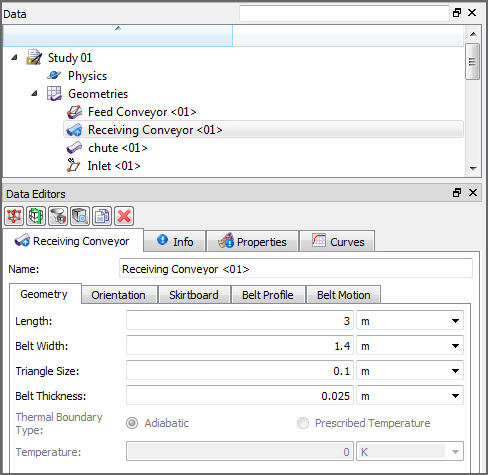
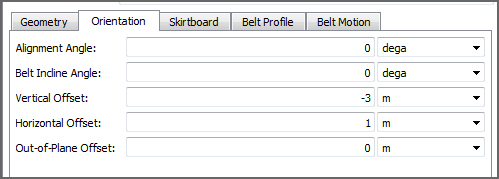
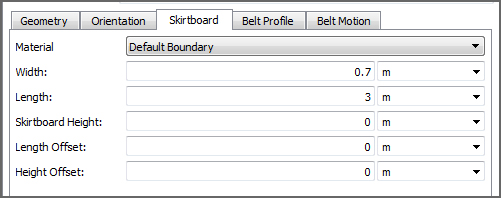
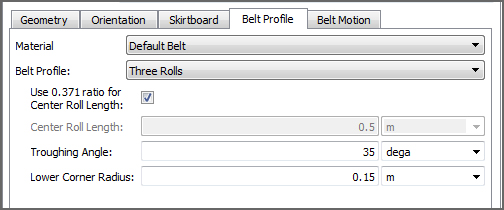
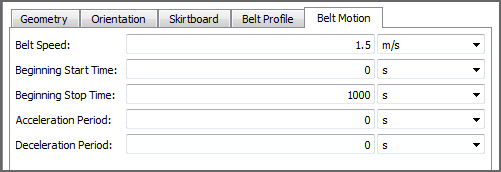

表2:默认Receiving Conveyor的参数选项(所有选项卡)
设置 | 描述 | 范围 |
|---|---|---|
Name | 帮助您为几何结构组件指定唯一的标识符 | 无限制 |
Geometry | ||
Length | 输送带长度。 | 正数值 |
Belt Width | 输送带宽度。 | 正数值 |
Triangle Size | 划分边界的三角形组成部分的大小。 该值既可用于优化边界网格(如果导入的Triangle Size已经比这个值更优化,就不会出现这种情况),也可用于在磨损计算中求平均值。因此,通常Triangle Size越小,磨损计算就越准确,但处理时间也就越长。(另请参见查看默认输送带或导入几何结构本身的磨损颜色图。) | 正数值 |
Belt Thickness | 输送带的厚度。只影响可视化,不影响计算。 | 正数值 |
Thermal Boundary Type | 当Thermal Model启用时(另请参见关于物理场参数),这将决定为边界计算热传导的方法。具体而言:
| Adiabatic;Prescribed Temperature |
Temperature | 当Prescribed Temperature时,这将设置边界的温度值。 | 高于但不等于0 K(零开尔文)的值 |
Orientation | ||
Alignment Angle | 将传送带顶部(传输)部分放在水平面上的角度。 | 无限制 |
Belt Incline Angle | 将传送带放在垂直平面上的角度。 | 无限制 |
Vertical Offset | Y轴上到安放传送带的零点的距离。 | 无限制 |
Horizontal Offset | X轴上到放传送带的零点的距离。 | 无限制 |
Out-of-Plane Offset | Z轴上到安放传送带的零点的距离。 | 无限制 |
Skirtboard | ||
材料 | 根据您在Materials列表中设置的选项,定义裙板的密度和杨氏模量。(参见关于修改材料成分,了解更多信息。) | 该清单基于已定义的Materials |
Width | 传送带群板宽度。 | 正数值 |
Length | 传送带裙板长度。 | 正数值 |
Skirtboard Height | 传送带裙板高度。 | 正数值 |
Length Offset | 从输送带开始布置裙板的水平距离。 | 正数值 |
Height Offset | 输送带布置裙板的垂直距离。 | 正数值 |
Belt Profile | ||
Material | 根据您在Materials列表中设置的选项,定义输送带的密度和杨氏模量。(参见关于修改材料成分,了解更多信息。) | 该清单基于已定义的Materials |
Belt Profile | 支撑输送带的辊子的数量。 | 1、2、3或5根辊子 |
为中心辊子长度使用0.371的比例 | 选择3根辊子时,将按Belt Width的0.371自动计算中心辊子长度。 | 打开或关闭 |
Center Roll Length | 选择3根或5根辊子时,这会指定中心辊子的长度。 | 正数值 |
Troughing Angle | 输送带槽在侧辊与中心辊之间形成的角度。 | 大于但不等于零(0)度。提示:推荐的范围为0<90度。 |
Lower Corner Radius | 中心辊与侧辊间内角的半径。值越大,过渡越流畅。 | 正数值 |
Side Roll Length | 选择5根辊子时,这会指定中心辊的长度。 | 正数值 |
为辊子长度使用0.223的比例 | 选择5根辊子时,将按Belt Width的0.223自动计算侧辊长度。 | 打开或关闭 |
Last Roll Angle | 选择5根辊子时,这将指定输送带槽在侧辊和外辊之间形成的角度。 | 0 < 90度 |
上角半径 | 选择5根辊子时,这将指定侧辊与外辊间内角的半径。该值越大,过渡就越流畅。 | 正数值 |
Belt Motion | ||
Belt Speed | 输送带完成Acceleration Period之后的全速。 | 正数值 |
Beginning Start Time | 您希望输送带开始运动的时间。这是Acceleration Period开始的时候。 | 正数值 |
Beginning Stop Time | 您希望输送带开始停止的时间。这是Deceleration Period开始的时候。 | 正数值 |
Acceleration Period | 您希望输送带达到全Belt Speed所需的时长。加速从Beginning Start Time开始,并在这里指定的时间段之后结束。 | 正数值 |
Deceleration Period | 您希望输送带达到完全停止所需的时长。减速从Beginning Start Time开始,并在这里指定的时间段之后结束。 | 正数值 |
Modules | ||
(Varies) | 这些设置主要针对某些外部Modules,因此没有记录在Rocky用户手册中。请参考Module的文档(若有),了解更多信息。(另请参见会受模块影响的Rocky仿真实体。) | (Varies) |
您要做什么?
另请参见:
在Data面板的Geometries下,选择要编辑的几何结构名称。该几何结构的参数显示在Data Editors面板中。以您选择的几何结构类型命名的选项卡(如壁Wall和“Surface”等)将处于活动状态。
从Data Editors面板的活动选项卡中输入所需的信息,确保选择的每个子选项卡或对话框都包含要修改的参数。
提示: 要在多个相似的几何结构中为参数设置相同的值,请在Data面板中多选所需的几何结构(如果是连续组,请按住SHIFT +左键点击;如果是不连续项,请按住CTRL +左键点击),然后在Data Editor面板中修改所需的值。只有那些在所有选定的几何结构中通用的参数才是可编辑的,但所做的任何修改都将填充在所选的组中。
另请参见:
如果您需要在Rocky之外分析或使用您渲染的几何结构组件,可以选择将其导出至.stl文件。这适用于默认的Feed Conveyors、默认的Receiving Conveyors以及您之前导入的任何几何结构组件。在不同时间导出一个几何结构以便进一步分析,在您的几何结构表面按照磨损修改之后特别实用。(另请参见查看对导入几何结构表面磨损的修改。)
该导出功能也适用于从几何结构组件创建的任何User Processes,其可导出由 User Process选择的任何(整个)几何结构三角形的形状。(另请参见将用户进程几何结构三角形导出至STL文件。)
导出几何结构组件,可帮助您在导出时选择要使用的单元(图1)。
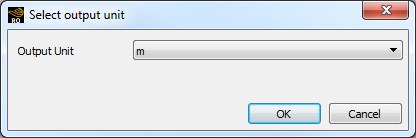
如果导出磨损的几何结构,请确保从Time工具栏中选择了所需的Timestep。
在Data面板的Geometries下,右键点击要导出的组件,指向Export,然后点击Rendered Geometry。
在Select output unit对话框中,从Output Unit列表中选择所需的单元,然后点击OK。
在Select target STL file对话框中,点击要保存文件的位置所在的驱动器或文件夹。
在File name方框中输入文件的名称,然后点击Save。
另请参见:
如果您可以将一个表面导入到Rocky中,您也可以按照第 3.5.2.6.1 节 “将几何结构组件导出至STL文件:”中的步骤将其导出。但无法导出在Rocky中创建的表面。
在Data面板的Geometries下,右键点击要移除的组件名称,然后点击Remove Geometry。
另请参见:
在Data面板的Geometries下,选择要替换的导入几何结构组件。
从Data Editors面板中选择Geometry选项卡,然后点击Load File按钮。
在Select file to import对话框中定位并选择要重新导入的几何结构文件,然后点击Open。
从File Import Info对话框中选择所需的导入选项,然后点击OK
另请参见:
关注的区域可帮助您在仿真域中指定一个区域,在该区域内某些外部Modules可执行自定义计算。
提示:除非您启用了使用Region of Interest的外部Module,否则您可以跳过Rocky设置的这一部分。
您要做什么?
进一步了解关于关注区域
进一步了解关于关注的立方体区域
进一步了解关于关注的圆柱体区域
另请参见:
关注的区域(有时称为“ROI”)可帮助您在仿真域中指定一个区域,在该区域内某些外部Modules可执行自定义计算。该“子域”内的计算产生的数据可以通过其它实体(如Particles和Geometries)进行可视化分析,这与主域功能中的计算方式类似。
提示: 除非您启用了使用Region of Interest的外部Module,否则您可以跳过Rocky设置的这一部分。
在这个版本的Rocky中,有两个形状选项可以定义为关注的区域:
Cube,其可帮助您创建一个箱式形状。
Cylinder,其可帮助您创建有或没有中心孔的全圆柱体形状或部分圆柱体形状。
虽然这两个形状的设置和外观都与它们的User Process相似进程类似(另请参见分析定义形状中的数据),但关注区域的形状在目的和功能上有很大不同,如图1所示。
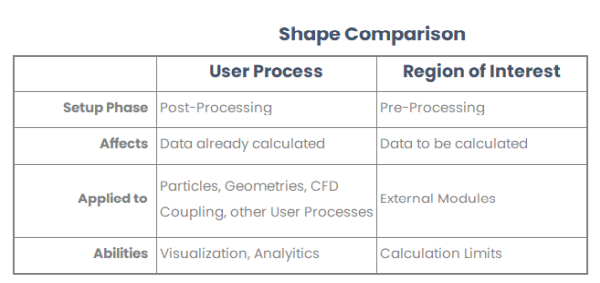
您要做什么?
另请参见:
Cube Region of Interest可帮助您在仿真边界内定义所需的任意长度、宽度及高度的3D箱子。通过这种方式,您可以将某些外部Modules的计算限制为仅包含在该箱中的域选择。
提示: 除非您启用了使用Region of Interest的外部Module,否则您可以跳过Rocky设置的这一部分。
与Cube User Processes一样,您既可以在3D View窗口中使用彩色方向手柄(图1)来修改箱子的形状和位置(另请参见使用彩色方向手柄),也可以在Data Editors面板中定义精确的值。
请参见以下图表,进一步了解Cube Region of Interest。
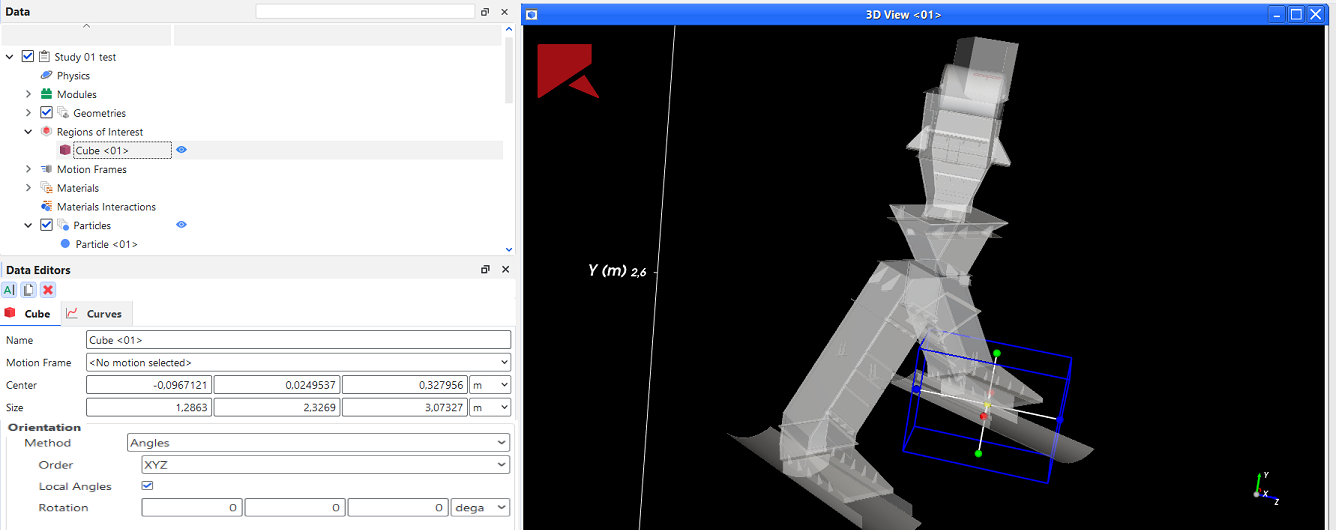
表1:Cube Region of Interest的参数选项
设置 | 描述 | 范围 |
|---|---|---|
Name | 帮助您为Region of Interest指定唯一标识符。 注意: 这一相同的名称将出现在Regions of Interest下的Data面板中。 | 无限制 |
Center | 立方体中心点的X、Y及Z坐标位置。 | 任意值 |
Size | 立方体在X、Y和Z方向上指定的三个边的长度。 | 任意值 |
| Orientation | ||
Method | 帮助您选择如何定义立方体形状的方向。具体而言:
| Angles;Angle and Vector;Basis Vectors |
Method Angles | ||
Order | 为Orientation选择Angles时,这可定义应用三个Rotation文本字段的顺序。 | XYZ;ZXY;YXZ;YZX;ZXY;ZYX |
Local Angles | 为Orientation选择Angles时,这可定义将用作指定的角度基础的坐标系。具体而言:
| 打开或关闭 |
Rotation | 为Orientation选择Angles时,这是由提供的Order指定的三个方向中每个方向的立方体旋转度。 | 任意值 |
Method Angle and Vector | ||
Angle | 为Orientation选择Angle and Vector时,这是立方体将围绕定义的Vector旋转的角度。 | 任意值 |
矢量 | 为Orientation选择Angle and Vector时,这是X、 Y和Z组件,其可使用定义的Angle定义立方体将围绕其旋转的矢量。 | 没有限制,但会规范化输入的值 |
Method Basis Vectors | ||
X direction | 为Orientation选择Basis Vectors时,这是定义三个方向矢量中的第一个方向矢量的坐标值,这三个方向矢量共同定义立方体的最终方向。 提示: 要确保正确的结果,请确保将该矢量定义为与其它两个矢量正交(垂直)。 | 没有限制,但会规范化输入的值 |
Y direction | 为Orientation选择Basis Vectors时,这是定义三个方向矢量中的第二个方向矢量的坐标值,这三个方向矢量共同定义立方体的最终方向。 提示: 要确保正确的结果,请确保将该矢量定义为与其它两个矢量正交(垂直)。 | 没有限制,但会规范化输入的值 |
Z direction | 为Orientation选择Basis Vectors时,这是定义三个方向矢量中的第三个方向矢量的坐标值,这三个方向矢量共同定义立方体的最终方向。 提示: 要确保正确的结果,请确保将该矢量定义为与其它两个矢量正交(垂直)。 | 没有限制,但会规范化输入的值 |
您要做什么?
另请参见:
Cylinder Region of Interest可帮助您在仿真边界内为所需的半径和高度定义一个3D分析管状、弧形或切片,无论有没有中心孔均可。(参见下图3中的示例。)通过这种方式,您可以将外部Modules计算的数据限制为仅包含您确定的形状的选择。该方法对于分析具有圆形组件的设备的某些区域非常有用,例如磨粉机和管道。
请参见以下图表,进一步了解Cylinder Region of Interest。
Initial和Final Arc Angle值的设置决定了圆柱体的圆弧将围绕Y轴绘制的距离。Cylinder Arc Angles遵循右手规则:当Y轴指向屏幕外时(在Fit菜单中,选择Camera Preset: +Y),无论您为Final参数输入正值还是负值,弧线都将从Initial值逆时针方向绘制至Final值。(参见下图1的说明。)
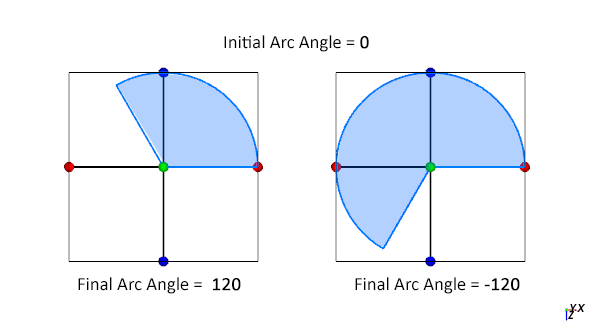
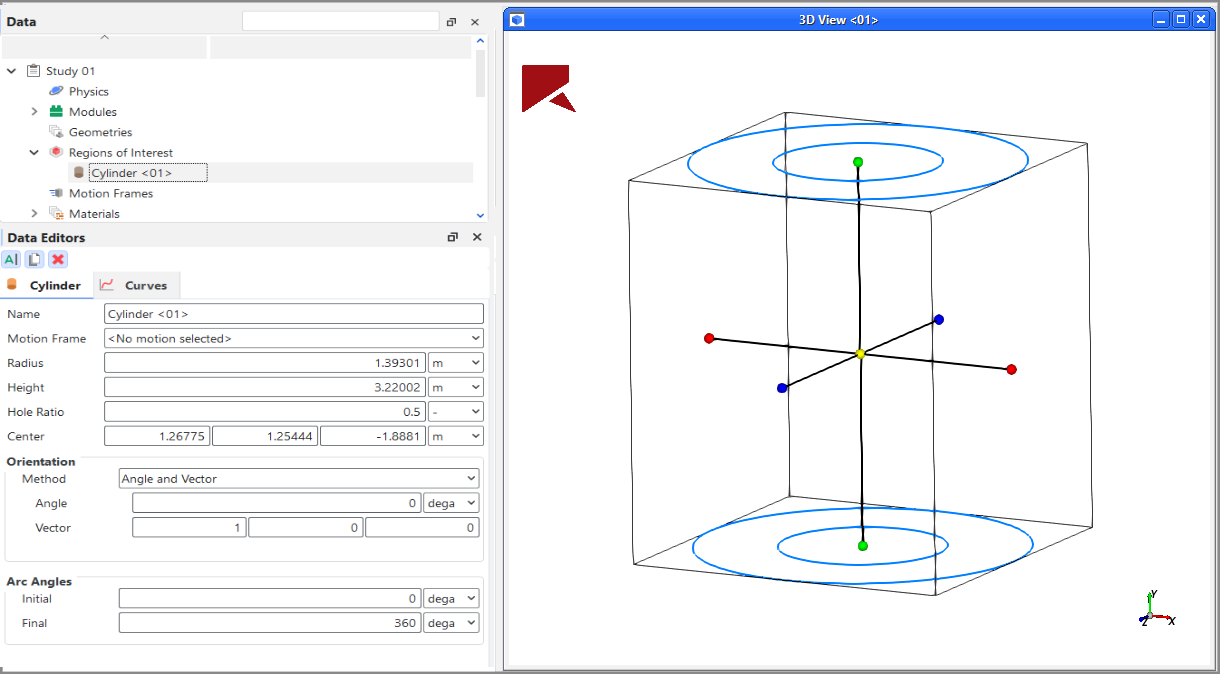
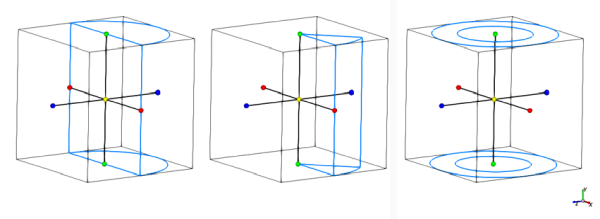
表1:Cylinder Region of Interest的参数选项
设置 | 描述 | 范围 |
|---|---|---|
Name | 帮助您为Region of Interest指定唯一标识符。 注意: 这一相同的名称将出现在Regions of Interest下的Data面板中。 | 无限制 |
Center | 该形状中心点的X、Y及Z坐标位置。 | 任意值 |
Radius | 圆柱体外半径的大小。 | 任意值 |
Height | 该形状在Y方向上的尺寸大小。 | 任意值 |
Hole Ratio | 穿过圆柱体的中心孔所占体积的百分比。 | 0-1 |
| Orientation | ||
Method | 帮助您选择如何定义圆柱体形状的方向。具体而言:
| Angles;Angle and Vector;Basis Vectors |
Method Angles | ||
Order | 为Orientation选择Angles时,这可定义应用三个Rotation文本字段的顺序。 | XYZ;ZXY;YXZ;YZX;ZXY;ZYX |
Local Angles | 为Orientation选择Angles时,这可定义将用作指定的角度基础的坐标系。具体而言:
| 打开或关闭 |
Rotation | 为Orientation选择Angles时,这是由提供的Order指定的三个方向中每个方向的圆柱体旋转度。 | 任意值 |
Method Angle and Vector | ||
Angle | 为Orientation选择Angle and Vector时,这是圆柱体将围绕定义的Vector旋转的角度。 | 任意值 |
Vector | 为Orientation选择Angle and Vector时,这是X、 Y和Z组件,其可使用定义的Angle定义圆柱体将围绕其旋转的矢量。 | 没有限制,但会规范化输入的值 |
Method Basis Vectors | ||
X direction | 为Orientation选择Basis Vectors时,这是定义三个方向矢量中的第一个方向矢量的坐标值,这三个方向矢量共同定义圆柱体的最终方向。 提示: 要确保正确的结果,请确保将该矢量定义为与其它两个矢量正交(垂直)。 | 没有限制,但会规范化输入的值 |
Y direction | 为Orientation选择Basis Vectors时,这是定义三个方向矢量中的第二个方向矢量的坐标值,这三个方向矢量共同定义圆柱体的最终方向。 提示: 要确保正确的结果,请确保将该矢量定义为与其它两个矢量正交(垂直)。 | 没有限制,但会规范化输入的值 |
Z direction | 为Orientation选择Basis Vectors时,这是定义三个方向矢量中的第三个方向矢量的坐标值,这三个方向矢量共同定义圆柱体的最终方向。 提示: 要确保正确的结果,请确保将该矢量定义为与其它两个矢量正交(垂直)。 | 没有限制,但会规范化输入的值 |
| Arc Angles | ||
Initial Arc | 围绕Y轴的、绘制圆柱体圆形部分的初始度点。Y轴指向屏幕外时,所产生的圆弧将从初始角度逆时针绘制到最终角度。 提示: 要绘制一个完整的圆柱体,请将该值保持为零(0)并将Final值设置为360。 | 任意值 |
Final Arc | 围绕Y轴的、绘制圆柱体圆形部分的最终度点。Y轴指向屏幕外时,所产生的圆弧将从初始角度逆时针绘制到最终角度。 提示: 要绘制一个完整的圆柱体,请将该值设置为360并将Initial值保持为零(0)。 | 任意值 |
您要做什么?
另请参见:
确保您已启用一个使用Regions of Interest的外部Module。
提示: 如果您不打算启用使用 Regions of Interests的外部Module,就不需要在仿真中添加Region of Interest。
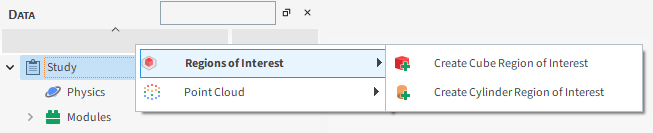
在Data面板中右键点击Study,选择Regions of Interest,然后创建所需的形状。
注意: 当您创建ROI时,将显示Regions of Interest实体,否则会从Study中隐藏。
从Data面板中,在Regions of Interest下面选择新创建的ROI,并从Data Editors面板中,在项(Cube或Cylinder)的形状选项卡上输入所需的选项。
另请参见:
Motion Frames是一种方法,通过这种方法,您可以启用几何结构组件(壁面或表面),也可以与Particle Custom Inlets相结合,在仿真过程中进行平移、旋转、振动、摆动和/或移动操作。如果将一个表面附加至一个Inlet/Outlet,该组件也将继承分配给几何结构的运动。您可以先在Motion Frame中定义所需的移动,然后将Motion Frame分配给要移动的几何结构或Particle Custom Inlet。在设置和应用Motion Frames之后,最好先在Motion Preview窗口中预览您的运动,然后处理仿真。
因为破碎移动的设置可能比其它类型的移动设置更复杂,因此Rocky还可帮助您创建一个Cone Crusher Frame,其工作原理与Motion Frame类似,但有自己独特的参数。
您要做什么?
另请参见:
创建一个或多个Motion Frame并将其应用到导入的几何结构上,或者在与Custom Inputs相结合时,冻结纤维的“冻结”部分可使该组件在仿真过程中移动或呈现动漫效果。您既可以创建简单的移动,包括平移、旋转、振动和摆动运动,也可以通过嵌套几个Motion Frame和/或通过启用六自由度(6DOF)功能(也称为自由体运动)来创建更复杂的移动。破碎移动是用一种单独的坐标系定义的,称为Cone Crusher Frame,但创建、应用和预览的方式与标准Motion Frame相同。(另请参见关于为导入的几何结构创建并应用Cone Crusher Frames。)
当使用设置的冻结Fiber颗粒设置时,Motion Frame只能针对导入的几何结构和Custom Inputs设置,但必须要注意,Rocky中包含的所有默认传输机都已启用Keep in place (Global)平移值,这一点很重要。这就是颗粒沿着传输带移动的方式,即使传输机表面本身看起来是静态的也是如此。
Motion Frame与Motion Preview窗口配合使用效果最好,因为可以在处理仿真之前查看并测试运动。(另请参见在3D环境中预览运动。)
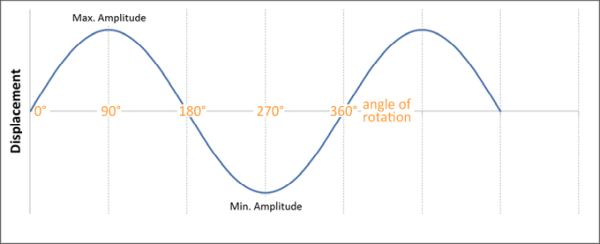
Periodic Translation (Vibration)和Periodic Rotation运动是通过指定沿正弦波的振幅及频率值来定义的。振幅定义移动从中心点平移(或旋转)的距离,而频率则定义每秒出现完整波动周期的次数。沿正弦波周期运动开始的点由Initial Phase值定义。Initial Phase值为零度(默认值),会导致正弦波从运动的中心点开始(图1)。对于沿X轴来回移动的简单线性振动,坐标系将从零位置开始,向右移动到最右极限点(最大振幅),反向越过零位置到最左极限点(最小振幅),然后再次反向到零(或360度)位置完成循环。
相比之下,将Initial Phase值更改为90度,会将正弦波的起点移动到最大振幅,或者在简单的线性振动示例中,会沿X轴移动到最右边的极限点(图2)。在本示例中,坐标系将沿着X轴从最右边的极限点开始运动,然后反转方向经过零位置到最左边的极限点(最小振幅),然后再次反转,在最右边的极限位置结束其循环。
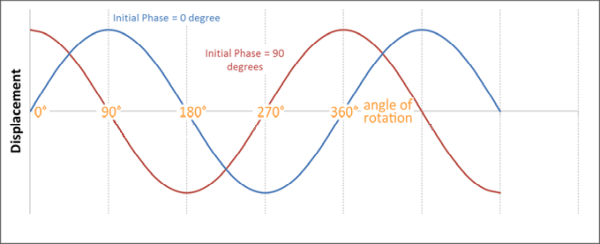
当您想让运动的中心保持不变,但又想让运动本身从非中心位置开始时,改变 Initial Phase可能很有用。这在结合两个运动来创建一个复杂的运动时特别有用。
例如,要沿着XY轴创建一个圆形振动运动,您将创建两个单独的振动运动:第一个沿X轴,Initial Phase为0度;第二个沿Y轴,Initial Phase为90度。这有助于沿Y轴的振动从其最大(最高)位置开始,而沿X轴的振动则从其中心点开始向右移动。这两种运动的结合将创建所需的圆形振动运动。
提示: 要查看使用振动运动的演示示例,请参见以下研讨会:
周期运动可帮助您在仿真中循环或重复一系列运动。当为某一坐标系启用Enable Periodic Motion时,该坐标系中包含的一系列完整运动将在最后一个Stop Tim的运动完成时立即重复。最早运动的Start Time和最后运动的Stop Time之间的总时间在Rocky中保存为周期性运动周期。
在设置几何结构复制时,了解这个周期性运动周期非常有用,因为它可以帮助您定义Replication Interval。要沿周期运动路径提供间隔均匀的几何结构副本,Replication Interval应等于周期性运动周期除以您已定义的Number of Replications。
自由体运动包括Free Body Translation和Free Body Rotations,可帮助坐标系在外力作用下自由移动。这些力可能来自颗粒接触、重力,或者您通过Additional Force或Additional Moment运动、Spring-Dashpot Force或Spring-Dashpot Moment运动,亦或者Linear Time Variable Force或Linear Time Variable Moment运动规定的附加力。
自由体运动目前既不响应其它边界相互作用,也不受CFD流体流动的直接影响。所以让一个物体从某个高度自由地落到另一个物体上,会导致该物体从另一个物体上掉下来。然而,让同样的物体自由地落在颗粒床上,会导致该物体取代颗粒,并如愿减缓物体的下落。
CFD耦合仿真也是如此。(仅在Rocky一侧)设置固定在其顶部的一个类似翻门的物体,使其随CFD一侧的流体流动自由旋转,将导致流体在没有任何移动的情况下直接流过该翻门。然而,让相同的流体携带颗粒流,将导致流动的颗粒由于作用于颗粒的CFD流体力(而非来自几何结构上的流体力)而移动翻门。注意:在耦合仿真DEM和CFD两侧表示的几何结构不应该使用自由体运动。相反,这些几何结构应该只使用在将Fluent案例导入Rocky时自动创建的Fluent Motion Frame。(另请参见以下关于从Fluent导入移动部分。)
如果您想让给定方向额外的力影响平移并想在运动计算中考虑该力以及重量、重力和颗粒相互作用,可将Additional Force、Spring-Dashpot Force或Linear Time Variable Force添加至Free Body Translation运动。
例如,要仿真汽车轮胎沿着颗粒床滚动,除了设置Free Body Translation和Free Body Rotation运动来仿真轮胎的水平平移和旋转外,还可添加Additional Force来解释汽车本身的向前运动。这样,平移的加速度和速度将受颗粒和重力值的影响:应用相同的力,汽车在泥泞中移动较慢,而在干路上移动较快。如果只给出一个Translation,没有给出组合的Additional Force和Free Body Translation,那么无论与之接触的其它颗粒和力的条件如何,平移的速度都将保持不变。
如果您想让给定方向附加力矩(或扭矩)只影响旋转并想在运动计算中包含该附加力矩以及重力和颗粒相互作用,也可将Additional Moment、Spring-Dashpot Moment或Linear Time Variable Moment添加至Free Body Rotation运动。
此外,自由体运动也可以有范围限制,用于限制给定方向的自由移动。
重要: 为了在Motion Preview窗口中预览自由体运动或开始处理仿真,请确保项目中有一个与自由体运动相关的几何结构组件,不然就会报错。
在这个版本的Rocky中,只要相同类型和方向的自由体运动(平移或旋转)在时间上不叠加,您就可以添加大量更多类型的同步自由体运动和坐标系,其中包括嵌套坐标系。提示:请参见几何结构限制,了解采用使用Free Body运动的Motion Frame时需要注意的事项的最新列表。
在这个版本的Rocky中,Motion Preview窗口将预览重力和任何额外规定的力/力矩(您针对自由体运动定义的)的影响,但无法预测与颗粒相互作用产生的运动。
注意: 自由体运动与几何结构复制功能不兼容。
提示: 要查看使用自由体运动的演示示例,请参见以下研讨会:
Free Body Translation: 在 Rocky Tutorial Guide
Free Body Rotation和Spring Dashpot Moment:研讨会06 - 高压磨辊(HPGR)
Ansys Fluent和Rocky之间的双向耦合仿真(另请参见关于使用双向Fluent方法)现在为简单的平移和/或简单的旋转移动提供Fluent的Moving Meshes支持。对于同时在DEM和CFD两侧表示的几何结构移动,这种功能有助于确保平移或旋转运动在这两个程序中保持不变。可以导入多个区域。
要启用该功能,所需的平移和/或旋转运动应该只在Fluent侧使用Moving Meshes表示。将这些设置保存到Fluent CAS (CAS.H5或CAS.GZ)文件中,然后将该文件按Fluent Two Way Coupling过程的一部分导入到Rocky项目中,其随后会自动将Fluent Moving Meshes信息转换为新的Rocky Motion Frame条目,这时每个运动单元格区域就会有一个您已定义的运动。
重要: 如果您决定在Fluent中定义移动网格时使用表达式,Rocky将对此提供支持,但无法在Rocky中自动为您复制Fluent运动。在这些具体情况下,您必须确保在Rocky中手动创建Motion Frame,以尽可能接近地复制Fluent中的几何结构移动。
创建Motion Frame(由Rocky自动创建或用户手动创建)之后,需要将其分配给Rocky中适当的几何结构组件。如果从Fluent CAS、CAS.H5或CAS.GZ文件中导入Rocky,这些几何结构可以与Fluent几何结构相同,也可以是需要保持与Fluent相同运动的完全不同的几何结构,具体取决于您的仿真目标。
与Rocky中创建的其它Motion Frame不同,会禁用由Rocky自动创建的任何Fluent Motion Frames的参数,但在UI中仍然可见。这是为了确保让两个程序之间的移动保持一致。
为了创建复杂的运动,Rocky允许您在其它运动坐标系中嵌套运动坐标系。这样做,嵌套的坐标系(子坐标系)就会链接至结构树中其上面的坐标系(母坐标系)。子运动坐标系将与母运动坐标系一起移动,并且还将规定其自己的运动。
因此,只将嵌套坐标系情形中的子坐标系分配给几何结构,因为子坐标系将继承母坐标系的运动及其自己的运动。
下图3是一个嵌套在母坐标系(Frame <01>)下的两个子坐标系(Frame <01> <01>和Frame <01> <02>)的示例。
提示: 要查看嵌套运动坐标系的演示示例,请参见以下研讨会:
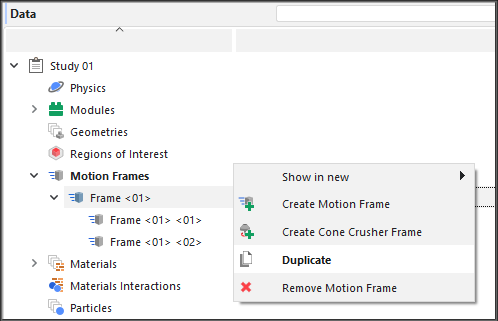
与任何其它Data面板项一样,您可通过复制单个Motion Frame创建其精确副本(另请参见复制数据面板项)。该精确副本包括任何嵌套坐标系或子坐标系,其存在于您正在复制的坐标系之下。
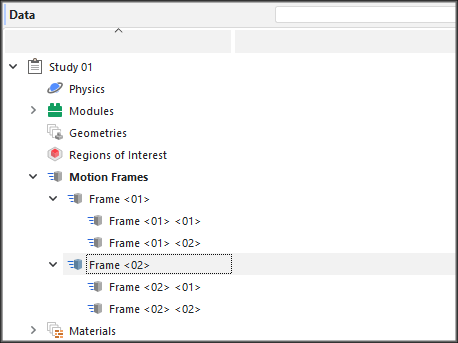
在下图3中, Frame <01> <01>和Frame <01> <02>是Frame <01>的嵌套坐标系或子坐标系。复制Frame <01>时,也会复制两个子坐标系(图4),因此新的Frame <02>包含两个子坐标系:Frame <02> <01>和Frame <02> <02>。
保存已处理的仿真以便重新启动时处于活动状态的Motion Frame(另请参见保存部分处理的仿真的副本,以便重新启动)将复制到新的仿真中,并将保留其原始几何结构分配。然而,尽管使用坐标系的几何结构可以从副本中删除,但复制的坐标系本身不能从副本中删除。这些复制的坐标系也只允许更改现有运动的Stop Time字段(只要复制的运动还未完成,就代表Stop Time值为正);但点击Add Motion按钮,可向现有坐标系添加新的运动。
此外,只能将新的运动坐标系分配给副本中的新几何结构;新添加的几何结构不能分配从原始仿真复制的坐标系,而且具有从原始仿真复制的运动坐标系的几何结构也不能分配新添加的运动坐标系。(另请参见关于在部分处理的仿真中修改几何结构和/或颗粒。)
请注意,如果您选择在原始仿真项目的Start Time或Stop Time字段中使用参数表达式,请知晓只有得出的值(而非您输入的变量和/或数学函数)才会保留在您为重启保存的项目副本中。(另请参见我在保存项目以便重新启动时,弹出一条“Links removed”的消息。)
每个运动坐标系都有自己的、其移动基于的方向参考(即坐标系)。在Motion Preview窗口中,当前(瞬时)方向由坐标系的轴表示。
在这个版本的Rocky中,所有坐标系仅使用隐式“局部”参考,其使用所选坐标系的当前方向来定义下一次移动。因此,参考将始终随该坐标系移动。
提示: 在这个版本的Rocky中,再也不能为坐标系设置“母”参考。但您可以通过使用嵌套坐标系来重新创建类似的“母”参考行为。
注意:当打开在之前版本的Rocky中创建的项目时,任何将参考设置为“母”参考的Frames都必须修改,才能在“局部”参考中正确运行。另请参见当我打开一个较早的项目时,我的运动坐标系中出现了“参考”错误。
您可以将Motion Frame分配给颗粒或流体的Inlets或Outlets。为此,您需要为附加到该Inlet或Outlet的表面添加一个Motion Frame(另请参见关于添加和编辑入口和出口)。
当Rocky检测到分配给Particle Custom Inlet的颗粒集是一个多单元冻结纤维颗粒集时,您也可以向该Particle Custom Inlet添加Motion Frames。在这些情况下,注入纤维的冷冻片段将根据分配的运动坐标系的定义移动。
另请参见将运动坐标系用于几何结构。另请参见将运动坐标系用于自定义输入。
立方体和圆柱体等针对后期处理创建的用户进程,现在可在遵循几何结构或颗粒的同时,使用运动坐标系在域中移动并提取数据。(另请参见使用用户进程过滤视图与数据)。
另请参见将运动坐标系用于用户进程。
请参见以下图表,了解如何创建Motion Frame,以及如何将其用于您导入的几何结构和Particle Custom Inlets。
表1:Motion Frame参数(主实体)
|
设置 |
描述 |
范围 |
|---|---|---|
|
Default axes size |
设置轴尺寸,其将用于在Motion Preview窗口中表示Motion Frame。在几何结构明显大于或小于运动轴的情况下,修改尺寸非常有用,因为看到与几何结构移动相关的轴对于理解和验证移动设置至关重要。会影响项目中的所有Motion Frame轴。(另请参见在3D环境中预览运动。) 注意: Motion Frame轴与窗口本身的轴截然不同;后者有其自己的显示设置,您可以修改。(另请参见关于使用窗口编辑器面板修改窗口轴显示。) |
正数值 |
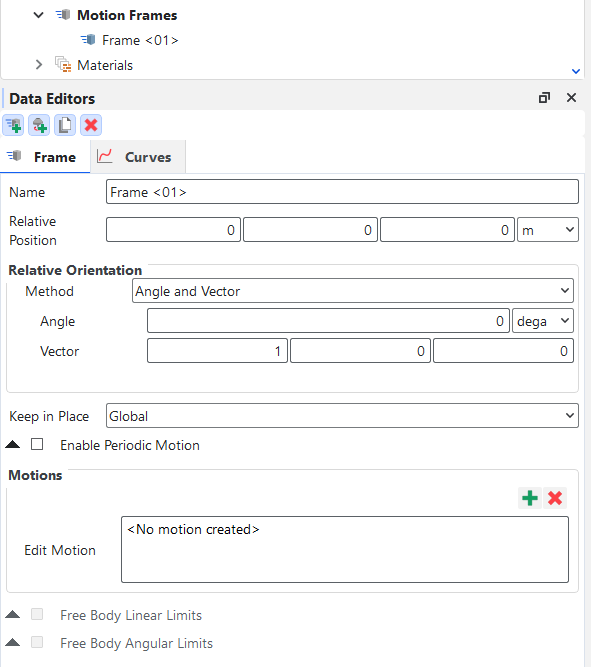
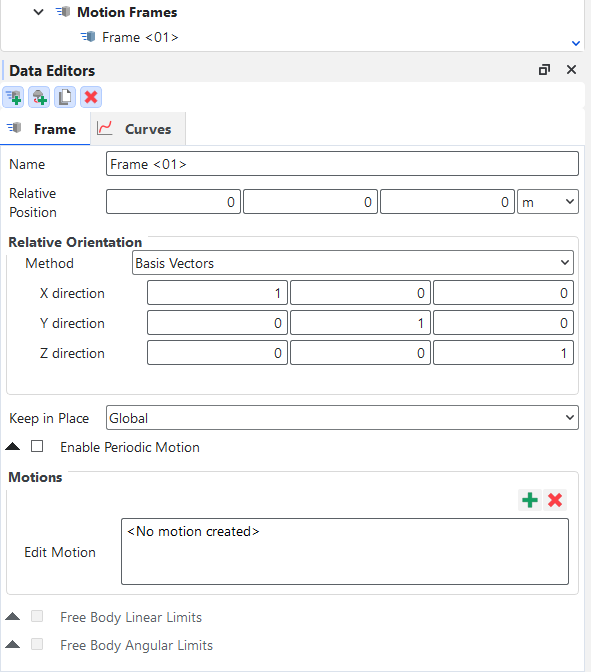
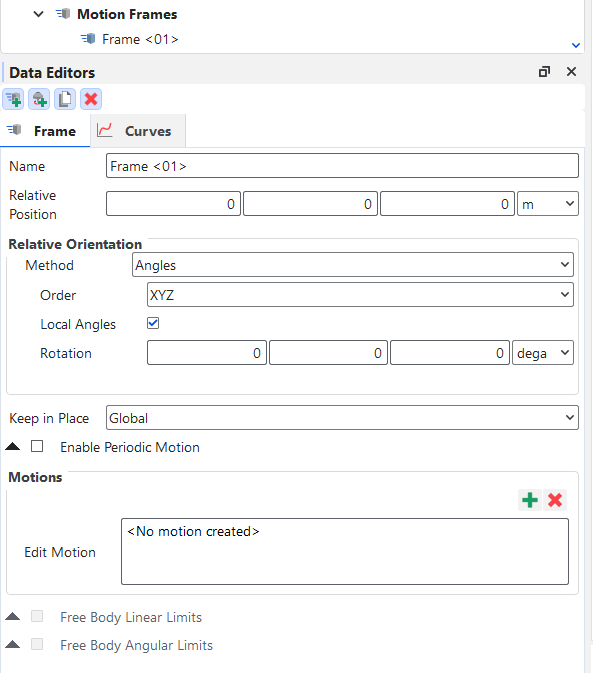
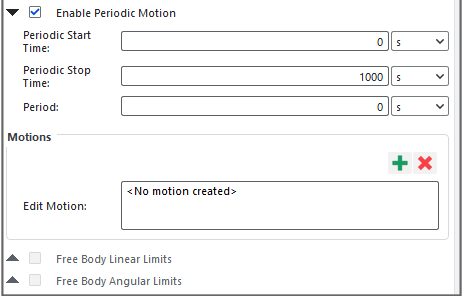
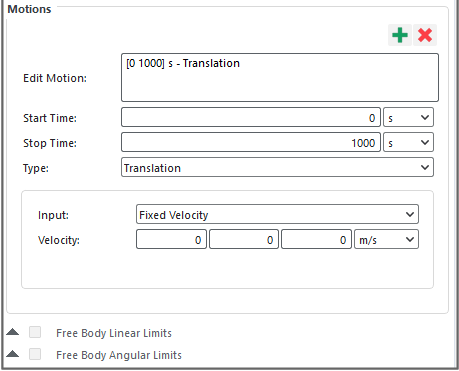
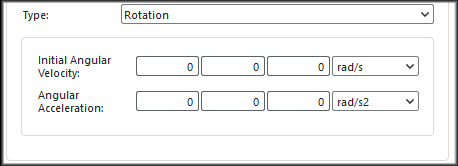
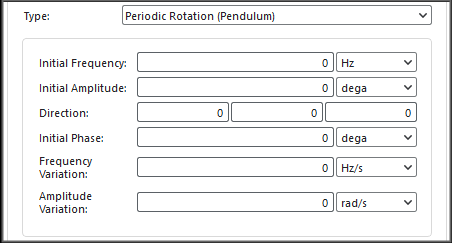
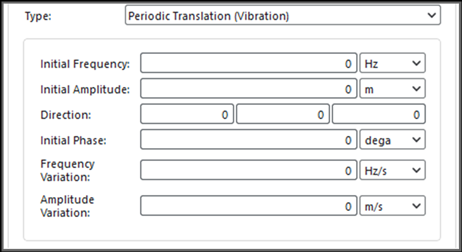
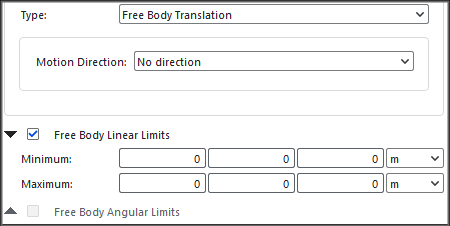
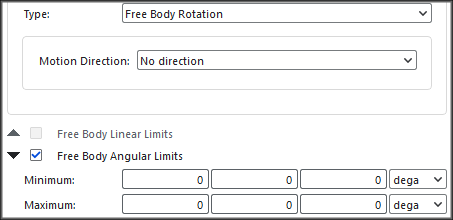
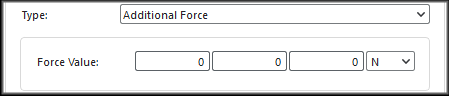
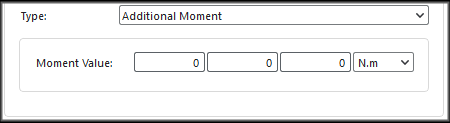
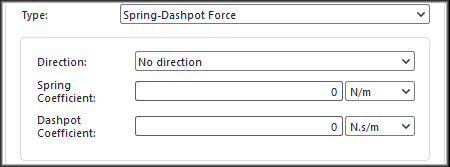
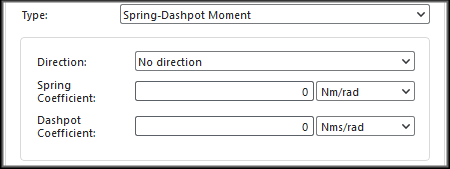
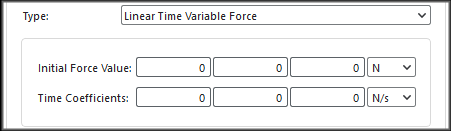
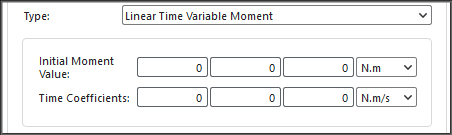
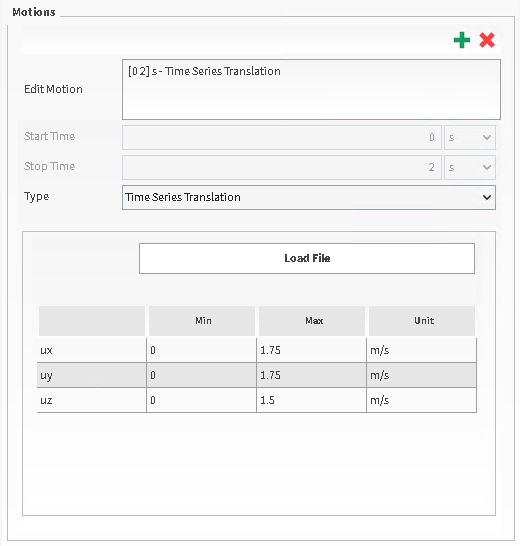
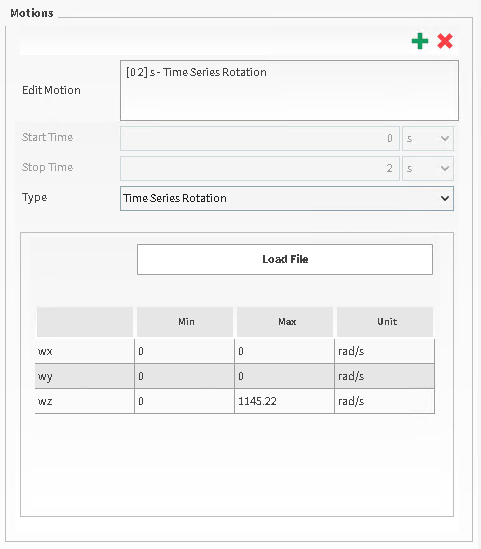
表2:运动坐标系参数(单个实体)
设置 | 描述 | 范围 |
|---|---|---|
Name | 帮助您为选定的运动坐标系设置唯一标识符。 注意: 从Fluent导入移动时,这就等于在Fluent中为Cell Zone设置的Zone Name。 | 仅限99个字符 |
Relative Orientation | 帮助您选择如何定义运动坐标系形状的方向。具体而言:
| Angles;Angle and Vector;Basis Vectors Angle and Vector; Basis Vectors。 |
Relative Orientation Angle and Vector | ||
Angle | 为Orientation选择Angle and Vector时,这是运动坐标系将围绕定义的Vector旋转的角度。 | 任意值 |
Vector | 为Orientation选择Angle and Vector时,这是X、 Y和Z组件,其可使用定义的Angle定义运动坐标系将围绕其旋转的矢量。 | 没有限制,但会规范化输入的值 |
Relative Orientation Basis Vector | ||
X direction | 为Orientation选择Basis Vectors时,这是定义三个方向矢量中的第一个方向矢量的坐标值,这三个方向矢量共同定义运动坐标系的最终方向。 注意: 要确保正确的结果,请确保将该矢量定义为与其它两个矢量正交(垂直)。 | 没有限制,但将规范化输入的值 |
Y direction | 为Orientation选择Basis Vectors时,这是定义三个方向矢量中的第二个方向矢量的坐标值,这三个方向矢量共同定义运动坐标系的最终方向。 注意: 要确保正确的结果,请确保将该矢量定义为与其它两个矢量正交(垂直)。 | 没有限制,但将规范化输入的值 |
Z direction | 为Orientation选择Basis Vectors时,这是定义三个方向矢量中的第三个方向矢量的坐标值,这三个方向矢量共同定义运动坐标系的最终方向。 注意: 要确保正确的结果,请确保将该矢量定义为与其它两个矢量正交(垂直)。 | 没有限制,但将规范化输入的值 |
Relative Orientation Angles | ||
Order | 为Orientation选择Angles时,这可定义应用三个Rotation文本字段的顺序。 | XYZ; ZXY; YXZ; YZX; ZXY; ZYX。 |
Local Angles | 为Orientation选择Angles时,这可定义将用作指定的角度基础的坐标系。具体而言:
| 打开或关闭 |
Rotation | 为Orientation选择Angles时,这是由提供的Order指定的三个方向中每个方向的立方体旋转度。 | 任意值 |
Keep in Place | 指定针对其分配坐标系的运动坐标系是否会出现,以从一个位置实际移动到另一个位置。具体而言:
注意:
| 打开或关闭 |
Enable Periodic Motion | 使针对选定的坐标系定义的运动在定义的时间内,在仿真中重复或循环。(另请参见使用运动坐标系让几何结构运动重复。) | 打开或关闭 |
Periodic Start Time | 选择Enable Periodic Motion时,这定义了运动Start Time和Stop Time的延迟时长,以开始和结束要重复的运动。具体而言:
| 正数值 |
Periodic Stop Time | 选择Enable Periodic Motion时,这将定义仿真过程中运动停止的时间,跟Stop Time设置为多少没关系。具体而言:
提示: 为了确保周期运动在整个仿真中持续进行,请将该值设置为默认值(1000秒)或将其设置为高于仿真持续时间的值。 | 正数值 |
Period | 选择Enable Periodic Motion时,这将定义原始运动的重复量。具体而言:
| 正数值 |
Edit Motion | 列出针对所选运动坐标系定义的单个运动。运动按以下方法自动命名: [StartTime StopTime]s - Type | 自动确定 |
Start Time | 您希望所选运动开始的时间。 注意:如果您选择在该字段中使用参数表达式,请知晓只有得出的值(而非您输入的变量和/或数学函数)才会保留在您为重启保存的项目副本中。(另请参见我在保存项目以便重新启动时,弹出一条“Links removed”的消息。) | 正数值 |
Stop Time | 您希望所选运动结束的时间。 注意: 多个运动之间的任何时间间隔都将解释为没有移动。 注意:如果您选择在该字段中使用参数表达式,请知晓只有得出的值(而非您输入的变量和/或数学函数)才会保留在您为重启保存的项目副本中。(另请参见我在保存项目以便重新启动时,弹出一条“Links removed”的消息。) | 正数值 |
Type | 定义移动的类型。具体而言:
| Translation;Rotation;Periodic Rotation (Pendulum);Periodic Translation (Vibration);Free Body Translation;Free Body Rotation;Additional Force; Additional Moment;Spring-Dashpot Force;Spring-Dashpot Moment;Linear Time Variable Force;Linear Time Variable Moment |
Translation Parameters | ||
Input | 确定您希望运动考虑的速度和加速度值。具体而言:
| Fixed Velocity;Initial and Final Velocity;Initial Velocity and Acceleration |
Velocity | 为Input选择Fixed Velocity时,这可帮助您分别设置X、Y和Z方向的单个平移速度。 | 任意值 |
Initial Velocity | 为Input选择Initial and Final Velocity或Initial Velocity and Acceleration时,这将设置所选运动的起始平移速度,分别在X、Y和Z方向定义。正值或负值将规定给定方向的移动方向。 | 任意值 |
Final Velocity | 为Input选择Initial and Final Velocity时,这将设置所选运动的结束平移速度,分别在X、Y和Z方向定义。正值或负值将规定给定方向的移动方向。 | 任意值 |
Acceleration(已计算) | 为Input选择Initial and Final Velocity时,这将分别显示X、Y和Z方向的加速度值,这些值由Rocky计算,是在给定Initial Velocity值的情况下实现最终速度所必须的。 | 仅显示;值由Rocky计算 |
加速度 | 为Input选择Initial Velocity and Acceleration时,这将设置所选运动的加速度值,分别在X、Y和Z方向定义。 | 任意值 |
Final Velocity(已计算) | 为Input选择Initial Velocity and Acceleration时,这将分别显示X、Y和Z方向的最终速度,这些值由RockRocky在给定Initial Velocity和Acceleration值的情况下计算。 | 仅显示;值由Rocky计算 |
Rotation Parameters | ||
Initial Angular Velocity | 设置所选运动的起始旋转(角)速度,分别在X、Y和Z方向定义。
| 任意值 |
Angular Acceleration | 设置所选运动的旋转(角)加速度值,分别在X、Y和Z方向定义。 | 任意值 |
Pendulum and Vibration Parameters | ||
Initial Frequency | 为Type选择Pendulum或Vibration时,这将设置所选运动的起始频率。 | 任意值 |
Initial Amplitude | 为Type选择Pendulum或Vibration时,这将设置所选运动的起始振幅。 | 任意值 |
Direction | 为Type选择Pendulum或Vibration时,这是定义所选运动方向的X、Y和Z矢量分量。具体而言:
| 没有限制,但将规范化输入的值 |
Initial Phase | 为Type选择Pendulum或Vibration时,这可确定运动沿着定义振荡移动的正弦波开始的角度。具体而言:
| 任意值 |
Frequency Variation | 为Type选择Pendulum或Vibration时,这为从Initial Frequency值开始的所选运动确定了频率在单位时间内的变化幅度。 | 任意值 |
Amplitude Variation | 为Type选择Pendulum或Vibration时,这为从 Initial Amplitude值开始的所选运动确定了振幅在单位时间内的变化幅度。 | 任意值 |
Free Body Translation and Free Body Rotation Parameters(也称六自由度) | ||
Free Motion Direction | 为Type选择Free Body Translation或Free Body Rotation时,这将确定允许自由运动的单个轴或多个轴。具体而言:
| 无方向;X方向;Y方向;Z方向;X和Y方向;X和Z方向;Y和Z方向;所有方向 |
Free Body Limits | ||
Free Body Linear Limits | 当从Type列表中选择Free Body Translation时,这可帮助您将线性移动限制为仅在设置的Minimum和Maximum坐标位置之间发生。 | 打开或关闭 |
Free Body Angular Limits | 当从Type列表中选择Free Body Rotation时,这可帮助您将角移动限制为仅在设置的Minimum和Maximum坐标位置之间发生。 | 打开或关闭 |
Minimum | 当启用Free Body Linear Limits或Free Body Angular Limits时,这将设置允许自由体移动的最小限制的位置,其分别在X、Y和Z方向定义。 | 任意值 |
Maximum | 当启用Free Body Linear Limits或Free Body Angular Limits时,这将设置允许自由体移动的最大限制的位置,其分别在X、Y和Z方向定义。 | 任意值 |
Additional Force and Additional Moment Parameters | ||
Force Value | 为Type选择Additional Force时,您可以设置要作用于所选坐标系的附加应用力的大小。该值分别在X、Y和Z轴上定义,而且其本身会受颗粒相互作用和重力的影响。 注意: 该运动经过精细设计,只能与Free Body Translation运动配合使用。 | 任意值 |
Moment Value | 为Type选择Additional Moment时,您可以设置要作用于所选坐标系的附加应用力矩(扭矩)的大小。该值分别在X、Y和Z轴上定义,而且其本身会受颗粒相互作用和重力的影响。 注意: 该运动经过精细设计,只能与Free Body Rotation运动配合使用。 | 任意值 |
Spring-Dashpot Force and Spring-Dashpot Moment Parameters | ||
Spring Coefficient | 定义将坐标系连接到其原始位置的弹簧的刚度。 注意: 该运动经过精细设计,只能与Free Body Translation或Free Body Rotation运动配合使用。 | 任意值 |
Dashpot Coefficient | 当该值乘以坐标系的平移速度或角速度时,就会得到实际的阻力或力矩。 注意: 该运动经过精细设计,只能与Free Body Translation或Free Body Rotation运动配合使用。 | 任意值 |
Linear Time Variable Force and Linear Time Variable Moment Parameters | ||
Initial Force Value | 为Type选择Linear Time Variable Force时,这可定义运动在其Start Time开始时力的初始值。(参见以上完整方程式的Type定义。)和重力。 注意: 该运动经过精细设计,只能与Free Body Translation运动配合使用。 | 任意值 |
Initial Moment Value | 为Type选择Linear Time Variable Moment时,这可定义运动在其Start Time开始时力矩(扭矩)的初始值。(参见以上完整方程式的Type定义。) 注意: 该运动经过精细设计,只能与Free Body Rotation运动配合使用。 | 任意值 |
Time Coefficients | 将Linear Time Variable Force或Linear Time Variable Moment选为Type时,可将该系数用于定义施加到运动坐标系上的实际力(或力矩),方法是:将其乘以运动时间,得到作为时间函数的负载,然后将其添加到所定义的Initial Force Value(或Initial Moment Value)中。(参见以上完整方程式的Type定义。) 注意: 该运动经过精细设计,只能与Free Body Translation或Free Body Rotation运动配合使用。 | 任意值 |
| External Velocity Profile | ||
|
Time Series Translation |
为Type选择Time Series Translation时,这将定义以列的最大值、最小值和单位(m/s)显示的移动:
|
正数值 |
|
Time Series Rotation |
为Type选择Time Series Rotation时,这将定义以列的最大值、最小值和单位(m/s)显示的移动:
|
正数值 |



您要做什么?
Cone Crusher Frame是一种特定类型的Motion Frame,其基于您定义的参数,可自动创建两个单独的Frames,您可以将其应用于您的罩体和轴几何结构。因为该Frames采用自由体运动,因此Cone Crusher Frame还不能像Motion Frame一样预览。
您要做什么?
另请参见:
Cone Crusher Frame是一种仿真破碎移动的独特Motion Frame,其执行这项任务的方法是:使坐标系在围绕垂直轴旋转时以一定角度倾斜。这种运动的一个示例是:创造一个倾斜的罩体,围绕圆锥破碎机的纵轴旋转。(另请参见破碎机仿真。)
虽然Cone Crusher Frame的参数对于这种具体类型的坐标系而言是独特的,但它可以采用类似于标准Motion Frame的方法应用于您导入的几何结构。主要区别在于,当您将Cone Crusher Frame应用于破碎机几何结构时,两个单独的Motion Frame将在Motion Frame框中列出:一个用于罩体几何结构,一个用于轴几何结构。Rocky会根据您为Cone Crusher Frame定义的参数自动为您创建这两个坐标系。此外,由于包含Free Body Motion,因此您目前无法在 Motion Preview窗口中预览这些坐标系。
请参见以下图表,了解如何创建一款Cone Crusher Frame并将其用于导入的几何结构。
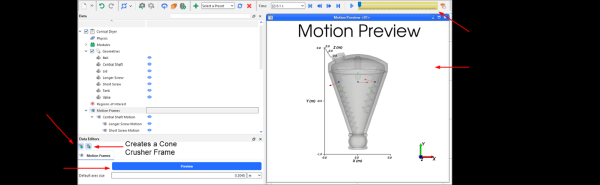 图1:Data Editors面板中的Motion Frame参数,以及Motion Preview窗口* Motion Preview窗口适用于除自由体运动之外的所有运动,其中包括Cone Crusher Frame产生的运动。
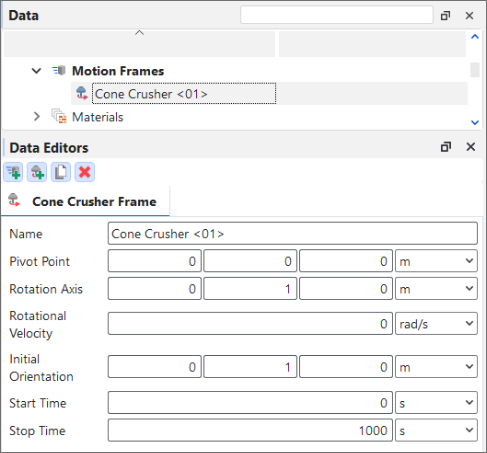
表1:Cone Crusher Frame参数
设置 | 描述 | 范围 |
|---|---|---|
Name | 帮助您为选定的坐标系设置唯一标识符。 | 仅限99个字符 |
Pivot Point | 破碎机和轴将围绕其旋转的点的坐标位置,在X、Y和Z方向指定。对于一级坐标系,这是基于全局坐标系的。对于嵌套坐标系或子坐标系,这基于母坐标系的局部坐标系统。 | 无限制 |
Rotation Axis | 定义破碎机轴和罩体旋转的矢量的X、Y和Z分量。对于一级坐标系,这是基于全局坐标系的。对于嵌套坐标系或子坐标系,这基于母坐标系的局部坐标系统。 | 没有限制,但会规范化输入的值 |
Rotational Velocity | 沿着Rotation Axis的角速度。 | 无限制 |
Initial Orientation | 定义破碎机轴和罩体开始其旋转的矢量的X、Y和Z分量。 | 没有限制,但会规范化输入的值 |
Start Time | 您想让破碎运动开始的时间。 | 正数值 |
Stop Time | 您想让破碎运动结束的时间。 | 正数值 |
您要做什么?
从Data面板中选择Motion Frames。
在Data Editors面板中,确保按所需方式设置Default axes size,然后执行一项以下操作:
要创建一个新的母Cone Crusher Frame,请点击Create Cone Crusher Frame按钮。一个新的Cone Crusher条目会出现在Data面板的Motion Frames下。
要创建一个新的嵌套(子)Cone Crusher Frame,请先从Data面板选择您要添加子Cone Crusher Frame的母Frame条目,然后从Data Editors面板点击Create Cone Crusher Frame按钮。一个新的Cone Crusher条目会出现在您在Data面板中选择的母Frame下。
先从Data面板中选择刚刚添加的Cone Crusher条目,然后从Data Editors面板中输入所需的值。(另请参见关于为导入的几何结构创建并应用Cone Crusher Frames。)
提示: 创建一个新的Cone Crusher Frame之后,您仍须将坐标系应用到您的罩体和轴几何结构上,以使几何结构自己移动。(另请参见将一个Cone Crusher Frame用于定制罩体和轴几何结构。)
另请参见:
确保您要应用Cone Crusher Frame的两个几何结构(罩体和轴体)已经导入。
确保您要应用的Cone Crusher Frame已经创建。(另请参见创建一个Cone Crusher Frame。)
从Data面板中选择您要应用Cone Crusher Frame的导入罩体几何结构。
从Data Editors面板中选择Geometry选项卡,然后从Motion Frame列表中选择所需的Cone Crusher Frame。(Name的后缀将是“Mantle”。)
从Data面板中选择您要应用Cone Crusher Frame的导入轴体几何结构。
从Data Editors面板中选择Geometry选项卡,然后从Motion Frame列表中选择所需的Cone Crusher Frame。(Name的后缀将是“Shaft”。)
另请参见:
从Data面板中选择Motion Frames。
在Data Editors面板中,确保按所需方式设置Default axes size,然后执行一项以下操作:
要创建一个新的母Motion Frame,请点击Create Motion Frame按钮。一个新的Frame条目会出现在Data面板的Motion Frames下。
要创建一个新的嵌套(子)Motion Frame,请先从Data面板选择您要添加子Motion Frame的母Frame条目,然后从Data Editors面板点击Create Motion Frame按钮。一个新的Frame条目会出现在您在Data面板中选择的母Frame下。
先从Data面板中选择刚刚添加的Frame条目,然后从Data Editors面板中执行所有以下操作:
输入所需的Name、Relative Position、Relative Rotation Vector、Rotation Angle、Keep in Place,以及Periodic Motion值。(另请参见关于创建和应用运动坐标系。)
在Motions下,点击Add Motion按钮,然后输入所需的运动值。(另请参见使用运动坐标系创建特定移动)
重复步骤3b中您要包含在最新Motion Frame中的每一个动作。
提示:
创建一个新的Motion Frame之后,您仍须将Motion Frame应用到导入的几何结构或Custom Input中,以便让组件自己移动。(另请参见将运动坐标系应用于导入的几何结构或将运动坐标系应用于自定义输入。)
在将Motion Frame应用于几何结构或Custom Input之后,您可以使用Motion Preview窗口在3D环境中查看并测试移动。(另请参见在3D环境中预览运动。)
另请参见:
您可以将Motion Frame添加至创建或导入到Rocky中的任何几何结构、壁面或表面。很实用的应用是将一个Motion Frame添加至连接至Inlet或Outlet的表面(另请参见关于添加和编辑入口和出口 ),其允许根据Motion Frame移动该入口/出口。要将Motion Frame应用于几何结构,请执行以下所有操作:
确保您要应用的Motion Frame已经创建。(另请参见创建一个运动坐标系。)
从Data面板中选择您要应用Motion Frame的几何结构。
从Data Editors面板中选择Wall/Surface选项卡,然后从Motion Frame列表中选择所需的Motion Frame。
提示:
使用Motion Preview窗口在3D环境中查看和测试移动。(另请参见在3D环境中预览运动。)
若要将多个移动应用于单个几何结构,请向单个Motion Frame添加多个运动,或创建嵌套(子)Motion Frame,然后将该子坐标系应用于几何结构。(另请参见创建一个运动坐标系。)
另请参见:
多面体(包线)、立方体和圆柱体等针对后期处理创建的用户进程,现在可在遵循几何结构或颗粒的同时,使用运动坐标系在域中移动并提取数据。
确保您要应用的Motion Frame已经创建。(另请参见创建一个运动坐标系。)
从Data面板中选择您要应用Motion Frame的User Process。(另请参见通过用户进程过滤视图与数据。)
从Data Editors面板中选择Polyhedron (Envelope)/Cube/Cylinder选项卡,然后从Motion Frame列表中选择所需的Motion Frame。
提示: 若要将多个移动应用于单个User Process,请向单个Motion Frame添加多个运动,或创建嵌套(子)Motion Frame,然后将该子坐标系应用于User Process。(另请参见创建一个运动坐标系。)
另请参见:
确保您要应用Motion Frame的Particle Custom Inlet已经创建。如果您分配给Input的Particle集是一个多单元(柔性和/或离散可破碎的)Custom Fiber,至少有一个Segment应该被定义为冻结。(这种形状也叫冻结Fiber;另请参见关于添加和编辑颗粒输入。)重要提示:Particle Custom Inlet定义文件中的所有
发布时间都必须定义为0(零)或者从定义文件中省略发布字段本身。确保您要应用的Motion Frame已经创建。(另请参见创建一个运动坐标系。)
从Data面板的Inputs下选择您要应用Motion Frame的Particle Custom Inlet。
从Data Editors面板中选择Particle Custom Inlets选项卡,然后从Motion Frame列表中选择所需的Motion Frame。
提示:
即使您能使用Motion Preview窗口在3D环境中查看和测试移动,您也只能看到坐标系的轴线移动,看不到Custom Fibers。(另请参见在3D环境中预览运动。)
若要将多个移动应用于单个Particle Custom Inlet,请向单个Motion Frame添加多个运动,或创建嵌套(子)Motion Frame,然后将该子坐标系应用于Particle Custom Inlet。(另请参见创建一个运动坐标系。)
另请参见:
Motion Preview Window是您预览运动的窗口,可查看运动在仿真中会对几何结构产生怎样的影响。预览的执行通常是在将运动坐标系分配给几何结构之后,在处理仿真之前。
与其它类型的Rocky窗口一样,您可以定义窗口内的对象及窗口本身在屏幕上显示和运行的方式。设置Motion Preview窗口之后,您可以选择通过保存和应用Custom Camera Preset在另一个窗口中重复使用缩放、旋转和平移设置。此外,您还可以将Motion Preview窗口用作创建运动动画的基础。
您要做什么?
另请参见:
在您定义了一个或多个Motion Frame并将其分配给几何结构组件之后,Motion Preview窗口就是您预览已定义的几何结构运动的地方。处理仿真之前预览这些运动,您可在引入颗粒计算之前捕获并修改Motion Frame设置中的错误。
注意:
在这个版本的Rocky中,Motion Preview窗口将预览重力和任何额外规定的力/力矩(您针对自由体运动定义的)的影响,但无法预测与颗粒相互作用产生的运动。
即使您能够预览分配给Custom Input的运动,也只有坐标系的轴会移动;预览时看不到颗粒本身。
每个定义了自由体运动的Motion Frame都必须先与一个几何组件相关联,才能在 Motion Preview窗口中准确预览。
设置好Motion Frame并将其应用到要移动的组件之后(另请参见关于创建和应用运动坐标系),您可使用采用黄色突出显示的Time Toolbar来“播放”预览(图1)。(另请参见关于Time Toolbar主题中的Previewing Motions Using the Time Toolbar部分。)
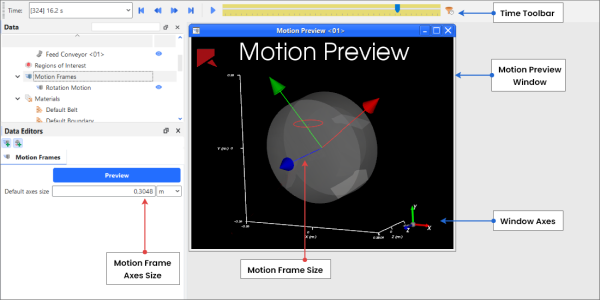
Time Toolbar允许的预览长度基于您在Solver | Time选项卡中设置的Simulation Duration值(另请参见关于求解器参数),上限不超过30,000个时间步。
在Motion Preview窗口中,每个Motion Frame都将按其自己的一个轴集表示。这个轴集绑定在坐标系的本地或母坐标上,不应与窗口轴集混淆,窗口轴集仅表示窗口本身的当前方向。(另请参见关于使用Window Editors面板更改窗口轴显示。)
提示: 您可以通过Default Axes Size参数更改Motion Frame轴的大小。它位于主Motion Frames实体的Motion Frames选项卡上。(另请参见表1:关于创建和应用运动坐标系主题中的Motion Frames parameters (main entity)部分。
与Rocky中的其它窗口一样,您可以通过多种方式更改Motion Preview窗口中显示的内容,包括字体、叠加、背景颜色和网格线。如果您想在Rocky之外分享您的运动,也可将Motion Preview窗口用作创建动画的基础。
在处理仿真之后,Motion Preview窗口仍然可见,但与3D View窗口不同,对后期处理无用。这是因为处理仿真之后,3D View和Motion Preview窗口都会显示几何结构移动,但只有3D View窗口还会显示颗粒。(另请参见关于3D View窗口。)
您要做什么?
注意:
在这个版本的Rocky中,Motion Preview窗口将预览重力和任何额外规定的力/力矩(您针对自由体运动定义的)的影响,但无法预测与颗粒相互作用产生的运动。
即使您能够预览分配给Custom Input的运动,也只有坐标系的轴会移动;预览时看不到颗粒本身。
每个定义了自由体运动的Motion Frame都必须先与一个几何组件相关联,才能在 Motion Preview窗口中准确预览。
确保要预览的运动已经在Motion Frame中定义。(另请参见创建一个运动坐标系)。
确保要移动的几何结构或Custom Input已经分配给所需的Motion Frame。(另请参见将运动坐标系应用于导入的几何结构或将运动坐标系应用于自定义输入。)提示:虽然可以在不先将其分配给组件的情况下,预览一个运动(特别是对于几何结构),但如果在预览之前将Motion Frame分配给一个几何结构,这有助于看到移动。
(从Data面板中选择Motion Frames,然后从Data Editors面板中点击Preview。)Workspace将出现一个新的Motion Preview窗口。
使用Time工具栏上的按钮(另请参见关于Time Toolbar)播放仿真过程中可能出现的运动预览。提示:Timestep滑块变为黄色,表示将其用于预览运动的时间。如果Timestep滑块不是黄色,则照常将其用于显示仿真的Timesteps。注意:在预览模式下,Timestep滑块受您在Solver | Time选项卡中设置的Simulation Duration值的限制(另请参见关于求解器参数),上限不超过30,000个时间步。
提示:
缩放,平移,倾斜并适应图像,就像您在3D View窗口通过使用鼠标、键盘和/或Camera Visualization工具栏操作的那样。(另请参见使用鼠标、键盘或工具栏改变视窗。)
使用Data面板上的眼图显示/隐藏要预览的单个Motion Frame。(另请参见使用眼图和复选框显示/隐藏组件。)
使用Coloring选项卡更改窗口内显示的几何结构及运动对象的属性。(另请参见关于使用Coloring选项卡改变坐标系的运动预览。)
使用Windows Editors面板更改窗口本身的属性,例如背景颜色。(另请参见关于使用Window Editors面板改变所选Motion Preview窗口。)
对于涉及高频振动的运动,请确保您已将Simulation Output Frequency(在Solver | Time选项卡上)设置得很低,完全可以准确预览运动。(另请参见关于求解器参数。)
另请参见:
有几种方法可以改变您在Motion Preview中看到的内容,如下所述,一旦创建,就能看到。
使用鼠标、键盘和/或Camera Visualization工具栏缩放,平移,倾斜并适应图像。
使用data Editors面板上的Coloring选项卡更改图像的颜色和数据属性,包括正在显示的面、边、节点或矢量。
使用Data面板上的眼图显示/隐藏要显示的仿真实体。
更改窗口本身的属性,如背景颜色、网格线、图例和标题细节等;并使用Window Editors面板显示窗口轴的选项。
您也可以删除,重命名并显示/隐藏一个Motion Preview窗口,操作和Rocky中的其它窗口一样。
您要做什么?
另请参见:
从Window Editors面板中,您可以只修改选中的Motion Preview窗口,以更改属性,包括背景颜色、字体颜色/大小,并同步两个或多个视图窗口打开时显示的时间步。您还可以使用Window Editors面板来为项目的所有窗口调整轴显示设置。
您要做什么?
使用Window Editors面板更改选定的Motion Preview窗口时,您可以更改窗口中的项在屏幕上显示的方式。这些项包括背景颜色和字体颜色/大小(图1)。此外,您还可以更改相同类型的多个窗口响应Timesteps改变的方式。
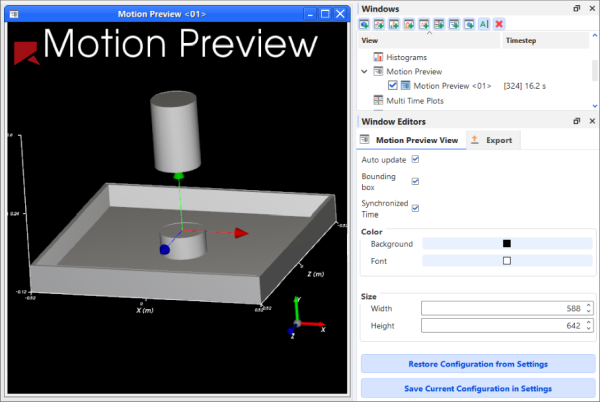
提示:
您还可以使用Rocky Preferences来更改项目中所有Motion Preview窗口的背景颜色和字体,而不仅仅是选中的一个窗口。(请参见关于设置全局首选项主题中的“窗口属性首选项”部分。)
您还可以更改项目中所有窗口的窗口轴显示,包括Motion Preview窗口。(另请参见关于使用Window Editors面板更改窗口轴显示。)注意:窗口轴不同于运动坐标系轴,运动坐标系轴有其自己的显示设置。(另请参见关于创建和应用运动坐标系。)
本节我们只介绍Motion Preview View选项卡上的项。注意:关于从Rocky导出数据和图像主题涵盖Export选项卡。
您可使用Window Editors面板上的Motion Preview View选项卡来更改窗口出现的方式以及其中显示的数据的更新方式。这些选项包括更改显示项,如背景颜色;标签、线条和轴的颜色;色标标签尺寸;以及窗口的高度和宽度。此外,您还可以选择显示或隐藏Bounding box,其将显示说明仿真边界的测量值;在影响视图的数据发生变化时,请使用Auto update来启用或阻止视图更新;或者选择使用Synchronized Time来提供使用相同Timestep更新的多个视图。
请参见上图和下表,进一步了解如何使用Window Editors面板更改Motion Preview窗口。
表1:Window Editors面板上的Motion Preview View选项卡选项
设置 | 描述 | 范围 |
|---|---|---|
Auto update | 启用时,无论是对所选Motion Preview窗口的显示设置所做的任何修改,还是对对各项所做的任何修改都将在Motion Preview窗口中自动更新,这些项会影响在Motion Preview中计算和显示的数据或设置,包括所显示的Timestep或Geometries。由于通过每个单独的更改自动更新窗口可能计算很密集,因此可以清除该选项,以便在再次启用Auto update之前使窗口中的所有计算项和更多计算密集型显示选项保持不变。 提示: 当您在窗口周围看到一个红色粗边框时,您就会知道Motion Preview窗口中的计算没有更新。 | 打开或关闭 |
Bounding box | 启用时,会在选定的Motion Preview窗口中显示表明仿真边界的测量值。 | 打开或关闭 |
Synchronized Time | 启用时,如果选中窗口(或启用该复选框的任何其它窗口),并在Time工具栏上更改了当前Timestep,就会更新该(以及任何其它Synchronized Time)窗口中显示的详细信息。(另请参见关于Time Toolbar。)清除时,如果选中窗口并在Time工具栏上更改了当前Timestep,则只会更新该窗口。 提示: 要在多个Motion Preview或其他窗口之间保持Timestep同步,请确保每个窗口都启用了该选项。 | 打开或关闭 |
Color Background | 您可以在Motion Preview窗口更改显示在几何结构后面的颜色。 | 受Select Color对话框选择限制的选项 |
Color Font | 您可以更改在Motion Preview窗口中显示的标签、边框和轴线的颜色。 | 受Select Color对话框选择限制的选项 |
Size Width | 您可以在数字上更改所选窗口的宽度。在需要精确的图像一致性尺寸或生成动画时非常有用。 | 123到5000之间的正整数值。 |
Size Height | 您可以在数字上更改窗口的高度。在需要精确的图像一致性尺寸或生成动画时非常有用。 | 0(零)到5000之间的正整数值。 |
Restore Configuration from Settings | 点击此按钮,将选项卡上设置的值替换为已保存至(内部)Rocky Settings文件夹的值。(另请参见Rocky文件类型和文件夹。) | (按钮选择) |
Save Current Configuration in Settings | 点击此按钮,将使用当前在选项卡上设置的值覆盖已保存到(内部)Rocky Settings文件夹的值。(另请参见Rocky文件类型和文件夹。) | (按钮选择) |
您要做什么?
另请参见:
确保Window Editors面板可见。(从View菜点击Window Editors。)
从工作区选择要修改的Motion Preview窗口。(另请参见在3D环境中预览运动。)
从Window Editors面板中选择Motion Preview View选项卡,然后修改所需的选项。
提示:
您也可以通过右键点击Motion Preview窗口中的空白区域(例如几何结构背后的背景)然后点击Settings来打开窗口的Window Editors面板。
您还可以使用Rocky Preferences来更改项目中所有Motion Preview窗口的背景颜色和字体,而不仅仅是选中的一个窗口。(请参见关于设置全局首选项主题中的“窗口属性首选项”部分。)
要在以后的项目中重复使用对该选项卡所做的设置,请点击Save Current Configuration in Settings按钮。
要将已保存的设置(通过先前使用Save Current Configuration in Settings按钮或通过在Preferences对话框中保存选择)应用至该选项卡,请点击Restore Configuration from Settings按钮。
另请参见:
Coloring选项卡位于所有仿真实体和User Processes的Data Editors面板上,您可以修改在Motion Preview窗口中显示的项的图像。其中包括几何结构组件以及通过这些几何结构组件创建的任何用户进程。它还包括单独的Motion Frame,其Coloring选项卡显示的选项与在Data面板中选择的Frame的轴相关。
您要做什么?
另请参见:
使用Coloring选项卡上的选项是一种您可以更改Motion Preview窗口显示项外观的方法。Faces、Edges和Nodes的可视化选项可通过以下任何实体的Coloring选项卡修改:
入口
从上述任何实体创建的任何用户进程
此外,当在Data面板中选择单个Motion Frame时,该实体的Coloring选项卡将显示与所选Frame轴相关的选项(图1)。
请参见以下图表,帮助您了解如何使用Coloring选项卡为所选实体修改视图。
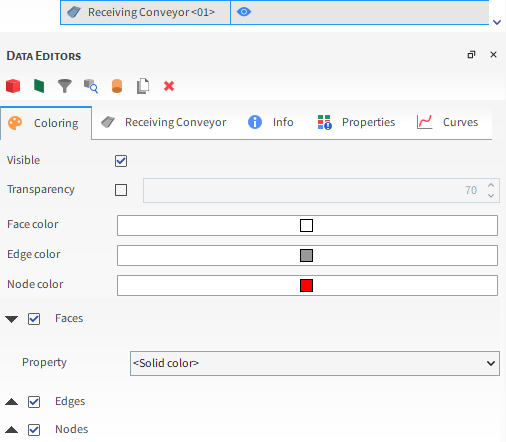
表1:选择Motion Preview窗口时,Motion Frame的Coloring选项卡参数选项
设置 | 描述 | 范围 |
|---|---|---|
Visible | 启用时,会在活动视图窗口显示所选实体。 注意: 这与使用Data面板的眼图是一样的。(另请参见使用眼图和复选框显示/隐藏组件。) | 打开或关闭 |
Inherit Axes Size? | 启用时,允许所选坐标系使用与主Motion Frame实体中设置的轴尺寸相同的轴尺寸(另请参见关于为导入的几何结构创建和应用运动坐标系)。清除时,您可以为选定的Motion Frame设置唯一的轴尺寸。 | 打开或关闭 |
Axes Size | 清除Inherit Axes Size?复选框时,这可为所选Frame定义自定义轴尺寸。 | 正数值 |
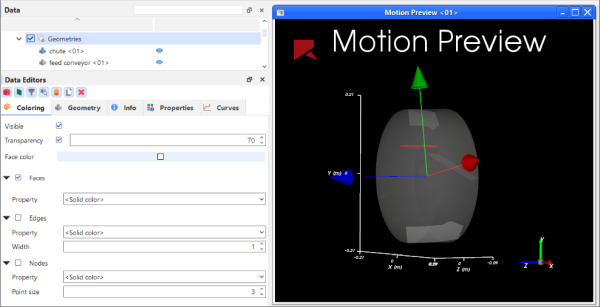
表2:选择Motion Preview窗口时,几何结构组件的Coloring选项卡参数选项
设置 | 描述 | 范围 |
|---|---|---|
Visible | 启用时,会在活动视图窗口显示所选实体。 注意: 这与使用Data面板的眼图是一样的。(另请参见使用眼图和复选框显示/隐藏组件。) | 打开或关闭 |
Transparency | 允许在选定的视图窗口中透明地绘制边界。值为0(零),可使面完全实心或不透明。值为100,可使面完全透明或隐藏。 | 开启或关闭;0-100 |
Color | 在选择Faces、Edges和/或Nodes并且Property为<Solid Color>时,这将使所选的显示类型按所选的一种纯色着色。注意:对于Faces,Transparency选项会影响这种颜色在视图中显示的不透明程度。 | 受Select Color对话框限制的选项 |
Faces | 可使实体的整个表面可见,并受各种Faces着色选项影响。 | 打开或关闭 |
Property | Faces、Edges和Nodes下的三个独立列表分别提供的属性和其它颜色选项可应用于包含该列表的显示类型。具体而言:
| <Solid color>;从Properties选项卡自动生成的属性列表。 |
Show on Node? | 当Faces启用并从Faces下的Property列表中选择属性时,这将使所选属性的可视化在整个实体中均匀内插,从而实现更流畅的可视化。 | 打开或关闭 |
Edges | 只允许与组成实体边界的组件挨着的边缘可见,并受各种Edges着色选项影响。 | 打开或关闭 |
Width | 选择Edges时,这会改变用于绘制边界的线条粗细。输入1,将提供最细的线条。 | 正数值 |
Nodes | 使标记实体各个组件交点的点显示为点,并受各种Nodes着色选项的影响。 | 打开或关闭 |
Point Size | 选择Nodes时,这会改变用于绘制节点的点的大小。输入1,将提供最小的点。 | 正数值 |
您要做什么?
另请参见:
从Workspace选择要要应用修改的Motion Preview窗口。(另请参见在3D环境中预览运动。)
从Data面板中执行一项以下操作:
在Geometries下选择要更改的几何结构组件或入口。
在Motion Frame下选择要更改的Frame。
从Data Editors面板中选择Colorings选项卡,然后修改所需的设置。您所做的更改将自动显示在Motion Preview窗口中。
另请参见:
一旦知道了如何创建Motion Frame并将其用于导入的几何结构(另请参见关于为导入的几何结构创建和应用运动坐标系),就有许多不同类型的移动可创建。通过本节进一步了解如何为几何结构创建一些特定移动。
您要做什么?
确保您要移动的几何结构已导入。
照常创建一个Motion Frame(另请参见创建运动坐标系),但请在Motions (步骤3b)下确保您执行了以下所有操作:
通过为Start Time和Stop Time输入所需的值,确定所需的运动启停时间。
从Type列表中选择Translation。
从Input列表中执行一项以下操作:
若仅设置没有加速度的固定速度,请选择Fixed Velocity,然后分别在X、Y和Z轴上输入所需的Velocity。
要设置初始速度和最终速度,并让Rocky计算实现这些值所需的加速度,请选择Initial and Final Velocity,然后分别在X、Y和Z轴上输入所需的Initial Velocity和Final Velocity。
要设置初始速度和加速度值,并让Rocky计算这些值产生的最终速度,请选择Initial Velocity and Acceleration,然后分别在X、Y和Z轴上输入所需的Initial Velocity和Acceleration值。
将新的Motion Frame用于要移动的几何结构。(另请参见将运动坐标系用于导入的几何结构。)
使用Motion Preview窗口在3D环境中查看和测试移动。(另请参见在3D环境中预览运动。)
另请参见:
确保您要移动的几何结构已导入。
照常创建一个Motion Frame(另请参见创建一个运动坐标系),但要确保您执行了以下所有操作:
对于Relative Position,请输入几何结构中心点的位置。
在Motions(步骤3b)下执行以下所有操作:
通过为Start Time和Stop Time输入所需的值,确定所需的运动启停时间。
从Type列表中选择Rotation。
分别在X、Y和Z轴上输入所需的Initial Angular Velocity。
如果您需要受加速度影响的速度,请分别在X、Y和Z轴上输入所需的Angular Acceleration。
将新的Motion Frame用于要移动的几何结构。(另请参见将运动坐标系用于导入的几何结构。)
使用Motion Preview窗口在3D环境中查看和测试移动。(另请参见在3D环境中预览运动。)
另请参见:
确保您要移动的几何结构已导入。
照常创建一个Motion Frame(另请参见创建运动坐标系),但请在Motions (步骤3b)下确保您执行了以下所有操作:
通过为Start Time和Stop Time输入所需的值,确定所需的运动启停时间。
从Type列表中选择Periodic Rotation (Pendulum)。
输入Initial Frequency和Initial Amplitude。
对于Direction,请输入X、Y和Z矢量分量,其将定义会发生摆动的2D平面。
对于Initial Phase,请输入要使用的起始角度(Plane Angle)。
如果您希望所选运动的频率或振幅在单位时间内变化,请为Frequency Variation和Amplitude Variation输入所需的值。
将新的Motion Frame用于要移动的几何结构。(另请参见将运动坐标系用于导入的几何结构。)
使用Motion Preview窗口在3D环境中查看和测试移动。(另请参见在3D环境中预览运动。)
另请参见:
确保您要移动的几何结构已导入。
照常创建一个Motion Frame(另请参见创建运动坐标系),但请在Motions (步骤3b)下确保您执行了以下所有操作:
通过为Start Time和Stop Time输入所需的值,确定所需的运动启停时间。
在Type列表中选择Periodic Translation (Vibration)。
输入Initial Frequency和Initial Amplitude。
对于Direction,请输入X、Y和Z矢量分量,其将定义会发生振动运动的方向。
对于Initial Phase,请输入要使用的起始角度(Plane Angle)。
如果您希望所选运动的频率或振幅在单位时间内变化,请为Frequency Variation和Amplitude Variation输入所需的值。
将新的Motion Frame用于要移动的几何结构。(另请参见将运动坐标系用于导入的几何结构。)
使用Motion Preview窗口在3D环境中查看和测试移动。(另请参见在3D环境中预览运动。)提示:对于涉及高频振动的运动,请确保您已将Solver | Output Frequency设置得很低,完全可以准确预览运动。(另请参见关于求解器参数。)
另请参见:
确保您要移动的几何结构已导入。
照常创建一个Motion Frame(另请参见创建运动坐标系),但请在Motions (步骤3b)下确保您执行了以下所有操作:
通过为Start Time和Stop Time输入所需的值,确定所需的运动启停时间。
从Type列表中选择Free Body Translation。
从Free Motion Direction列表中选择要启用自由运动的一个或多个轴。提示:要在每个潜在方向启用Free Motion,请选择All directions。
将新的Motion Frame用于要移动的几何结构。(另请参见将运动坐标系用于导入的几何结构。)注意:使用自由体运动,错过该步骤会在稍后尝试预览运动或处理仿真时出错。
使用Motion Preview窗口查看并测试重力影响。(另请参见在3D环境中预览运动。)
注意: 通过Free Motion移动几何结构会受尚未计算的颗粒相互作用的直接影响,所以Motion Preview窗口只能预览重力以及您定义的、任何额外规定的力/力矩的影响。
另请参见:
确保您要移动的几何结构已导入。
创建一个具有Free Body Translation Motion Type的Motion Frame。(另请参见使用运动坐标系让几何结构自由线性移动。)
点击Add Motion按钮为选定的Frame添加第二个Motion,然后执行以下所有操作:
通过为Start Time和Stop Time输入所需的值,确定所需的运动启停时间。
从Type列表中选择Additional Force。
对于Force Value,请输入X、Y和Z分量,其将定义您希望作用在选定Frame上的额外施加的力的量。
#.将新的Motion Frame用于要移动的几何结构。(另请参见将运动坐标系用于导入的几何结构。)注意:使用自由体运动,错过该步骤会在稍后尝试预览运动或处理仿真时出错。#.使用Motion Preview窗口查看并测试重力以及您定义的、额外规定的、力/力矩的影响。(另请参见在3D环境中预览运动。)
注意: 通过Free Motion移动几何结构会受尚未计算的颗粒相互作用的直接影响,所以Motion Preview窗口只能预览重力以及您定义的、任何额外规定的力/力矩的影响。
另请参见:
确保您要移动的几何结构已导入。
照常创建一个Motion Frame(另请参见创建一个运动坐标系),但要确保您执行了以下所有操作:
对于Relative Position,请输入几何结构中心点的位置。
在Motions(步骤3b)下执行以下所有操作:
通过为Start Time和Stop Time输入所需的值,确定所需的运动启停时间。
从Type列表中选择Free Body Rotation。
从Free Motion Direction列表中选择要启用自由运动的一个或多个轴。提示:要在每个潜在方向启用Free Motion,请选择All directions。
将新的Motion Frame用于要移动的几何结构。(另请参见将运动坐标系用于导入的几何结构。)注意:使用自由体运动,错过该步骤会在稍后尝试预览运动或处理仿真时出错。
使用Motion Preview窗口查看并测试重力影响。(另请参见在3D环境中预览运动。)
注意: 通过Free Motion移动几何结构会受尚未计算的颗粒相互作用的直接影响,所以Motion Preview窗口只能预览重力以及您定义的、任何额外规定的力/力矩的影响。
另请参见:
确保您要移动的几何结构已导入。
创建一个具有Free Body Rotation Motion Type 的Motion Frame(另请参见使用运动坐标系让几何结构围绕其中心点自由旋转),但请确保将Frame Relative Position设置为您希望几何结构围绕其旋转的点的坐标位置。
点击Add Motion按钮为选定的Frame添加第二个Motion,然后执行以下所有操作:
通过为Start Time和Stop Time输入所需的值,确定所需的运动启停时间。
从Type列表中选择Additional Moment。
对于Moment Value,请输入X、Y和Z分量,其将定义您希望作用在选定Frame上的额外施加的力矩(扭矩)的量。
将新的Motion Frame用于要移动的几何结构。(另请参见将运动坐标系用于导入的几何结构。)注意:使用自由体运动,错过该步骤会在稍后尝试预览运动或处理仿真时出错。
使用Motion Preview窗口查看并测试重力以及您定义的、额外规定的、力/力矩的影响。(另请参见在3D环境中预览运动。)
注意: 通过Free Motion移动几何结构会受尚未计算的颗粒相互作用的直接影响,所以Motion Preview窗口只能预览重力以及您定义的、任何额外规定的力/力矩的影响。
另请参见:
确保您要移动的罩体和轴几何结构均已导入。
照常创建一个Cone Crusher Frame(另请参见创建Cone Crusher Frame)。
将新的Cone Crusher Frame用于要移动的几何结构。(另请参见将一个Cone Crusher Frame用于定制罩体和轴几何结构。)
另请参见:
确保您要移动的几何结构已导入。
照常创建一个Motion Frame(另请参见创建运动坐标系)。
请执行一项以下操作:
要在选定的Motion Frame中创建额外的运动,请点击Add Motion按钮并照常设置额外的运动。
要创建一个链接至所选Motion Frame的单独Frame,请执行以下操作:
点击Add Motion Frame按钮。在Data面板中,嵌套(子)坐标系出现在原始Frame下。
从Data面板中选择新的Frame,然后照常设置运动。
将Motion Frame用于要移动的几何结构。(另请参见将运动坐标系用于导入的几何结构。)具体而言:
对于一个Motion Frame中的多个运动,请将单个Motion Frame应用于几何结构。将应用Motion Frame中的所有运动。
对于多个嵌套的Motion Frames,请将最底层的子Motion Frame应用于几何结构。将应用链接到子运动坐标系的所有Motion Frames,包括其定义的运动。
使用Motion Preview窗口在3D环境中查看和测试移动。(另请参见在3D环境中预览运动。)
另请参见:
确保您要提供周期性运动的几何结构已导入。
照常创建一个Motion Frame(另请参见创建一个运动坐标系),但请针对第3a部分执行以下操作:
确保启用Enable Periodic Motion复选框。
在Periodic Start Time方框中输入运动Start Time和Stop Time后的延迟时长,以开始和结束要重复的运动。
在Periodic Stop Time方框中输入您希望运动停止的确切时间,不管其Stop Time设置为多少。
提示: 为了确保周期运动在整个仿真中持续进行,请将该值设置为默认值(1000秒)或将其设置为高于仿真持续时间的值。
在Period方框中输入重复原始运动的数量。
继续照常设置Motion Frame。
使用Motion Preview窗口在3D环境中查看和测试移动。(另请参见在3D环境中预览运动。)
提示:
为了让周期运动在仿真开始时出现,请将Start Time和Periodic Start Time都保持为零(0)。
另请参见:
Rocky可帮助您为固体及流体材料指定独特的属性。仿真中使用的传送带传动带、几何结构、颗粒集和流体单元每个都可能有特定的材料,您可以确保仿真的各种组件以尽可能逼真的方式相互作用。
您要做什么?
进一步了解关于修改固体材料成分
进一步了解关于修改流体材料成分
进一步了解关于修改材料的相互作用及附着力值
另请参见:
在默认情况下,Rocky为每次仿真定义了三个Solid Material集(Default Belt、Default Boundary和Default Particle)。虽然您可以为这些默认Materials修改设置,也可以选择添加额外的Material定义,但您不能将其从仿真中删除。
您在这里定义的材料将在定义Geometries、Particles和Materials Interactions的参数时使用。
如果您启用了一个或多个影响Materials设置的外部Modules,您可能还有模块专用的单独设置可以定义。请参考Module的文档(若有),了解更多信息。(另请参见会受模块影响的Rocky仿真实体。)
使用以下图表帮助您了解可针对Materials修改的各种参数。
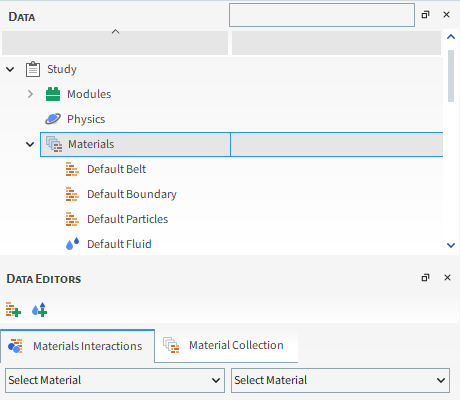
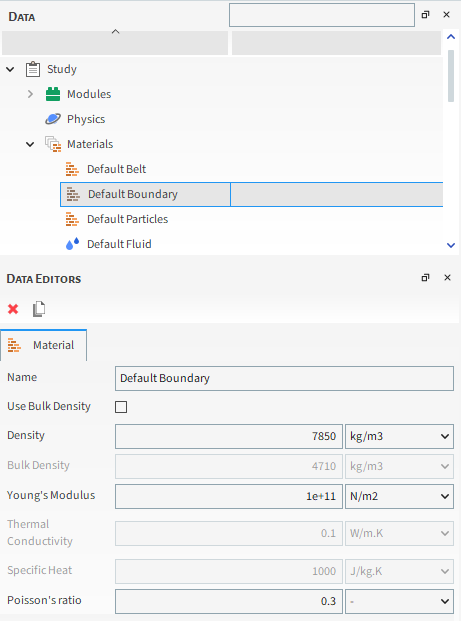
表1:材料参数选项(全部可用)
设置 | 描述 | 范围 |
|---|---|---|
Bulk Solid Fraction for Materials | 对于所有启用了Use Bulk Density复选框的Materials,将该数字应用于Material的(禁用)Density值。对于所有启用了Use Bulk Density复选框的Materials,将该数字应用于值的(禁用)Bulk Density。 注意:
| 0<1 |
Name | 帮助您为Material指定唯一的标识符。 | 仅限99个字符 |
Use Bulk Density | 选择时,将使用材料的Bulk Density和Bulk Solids Fraction值来计算颗粒的Density。清除时,将改用您直接输入的Density值。 注意:无论您在这里选择什么,只将Density值用于DEM计算,该Density值可能是您直接输入的,也可能是Rocky根据您提供的体积密度值计算的(显示为灰色)。 | 打开或关闭 |
Density | 颗粒固体或粉末的颗粒密度或真密度是构成颗粒的材料的密度。无论这个值是您输入的,还是Rocky根据您提供的体积密度值计算的(并显示为灰色),都只将这个值用于DEM计算。 | 正数值 |
Bulk Density | 将材料的体积密度或表观密度定义为颗粒的质量除以其占用的总体积。总体积包括颗粒体积、颗粒间空隙体积和内部孔隙体积。因此,体积密度不是材料的固有属性;它可能会根据材料的处理及压实方式发生变化;也就是说,它取决于Bulk Solid Fraction。 例如,倒入圆筒中的粉末将具有特定的体积密度;如果在颗粒上施加一定的力,使粉末压实,颗粒就会移动并靠得很紧密,导致更高的体积密度。 颗粒材料的体积密度通常报告为“自由沉降”(或“倾倒”密度)和“抽动”密度,这是经过指定压实过程后的材料体积密度。 | 正数值 |
Young's Modulus | 衡量材料在纵向拉伸或压缩下承受长度变化的能力。定义单位面积力与比例变形之间的关系,并将其按单独的值分配给每个定义的颗粒及边界材料。应用于接触刚度计算,该计算将在每一对颗粒与颗粒碰撞或颗粒与边界碰撞的法向力和切向力模型中使用。 一般来说,该值越高,结果就越准确,但处理时间也就越长。 | 正数值 |
Thermal Conductivity | 启用Thermal Model时(另请参见关于物理场参数),这可为材料设置热传导系数值。 | 任意值 |
Specific Heat | 启用Thermal Model时(另请参见关于物理场参数),这可为材料设置比热值。 | 任意值 |
Poisson's Ratio | 这可为材料设置泊松比值。 注意: 尽管您一直都能设置该参数,但其只在以下场景中使用:
| 任意值 提示: 大多数材料的泊松比值都在0.0到0.5之间 |
另请参见:
在默认情况下,Rocky定义了一种Fluid Material。虽然您可以为该默认Material修改设置,也可以选择添加额外的Material定义,但您不能将其从仿真中删除。
您在这里定义的材料将在定义Fluid相及其相互作用的参数时使用。
如果您启用了一个或多个影响Materials设置的外部Modules,您可能还有模块专用的单独设置可以定义。请参考Module的文档(若有),了解更多信息。(另请参见会受模块影响的Rocky仿真实体。)
使用以下图表帮助您了解可针对Fluid Materials修改的各种参数。
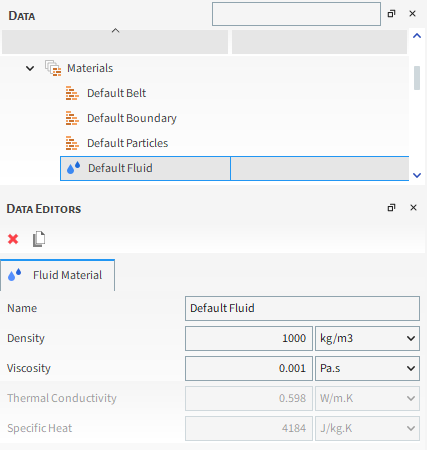
表1:流体材料参数选项
设置 | 描述 | 范围 |
|---|---|---|
Name | 帮助您为Material指定唯一的标识符。 | 仅限99个字符 |
Density | SPH单元的初始密度,其在状态方程式中用于计算压力与密度的关系。 | 正数值 |
Viscosity | 定义流体材料的动态粘度。 | 正数值 |
Thermal Conductivity | 启用Thermal Model时(另请参见关于物理场参数),这可为材料设置热传导系数值。 | 任意值 |
Specific Heat | 启用Thermal Model时(另请参见关于物理场参数),这可为材料设置比热值。 | 任意值 |
Sound Speed* | 状态方程式中使用的参数,用来计算压力与密度的关系此外,它还可定义SPH求解器的时间步。 | 正数值 |
* 虽然低声速可能导致数值不稳定,但高声速会增加仿真的成本,因为时间步较小。参见SPH技术手册,获得选择材料声速的指南。
另请参见:
Rocky可帮助您为仿真中存在的每种Material-to-Material组合指定唯一的摩擦力和附着力值,包括Material与自身的相互作用以及与Materials列表中定义的其它Material之间的相互作用。
修改Materials相互作用值可帮助您校准一种Material与另一种Material接触时该Material行为的“湿”度或“粘”度,从而可帮助您创建更能密切反映真实世界条件的仿真。
提示: 在更改材料相互作用设置之前,将您的颗粒设置与您正在仿真的材料的真实世界行为校准是一项非常不错的实践。您可能希望使用Material Wizard和/或Calibration Suite来帮助您完成这项任务。
虽然将用于这些相互作用设置的Adhesive Force模型定义为Set Simulation-Wide Parameters步骤的一个环节(另请参见关于物理场参数),而且单个Materials的特征在Modifying Material Compositions步骤中定义(另请参见关于修改材料成分),但该步骤的目的是定义特定的材料至材料参数。这些可包括Momentum、Adhesion和Restitution。
重要: 尽管Rocky可帮助您设置几何结构与其它几何结构的相互作用,但这些类型的相互作用对您的仿真没有任何价值。唯一会对仿真产生影响的值是颗粒(颗粒与颗粒)之间的相互作用或颗粒与边界(颗粒与几何结构)之间的相互作用。
如果您启用了一个或多个影响Materials Interactions设置的外部Modules,您可能还有模块专用的单独设置可以定义。请参考Module的文档(若有),了解更多信息。(另请参见会受模块影响的Rocky仿真实体。)
使用以下图表帮助您了解可针对Materials Interactions修改的各种参数。
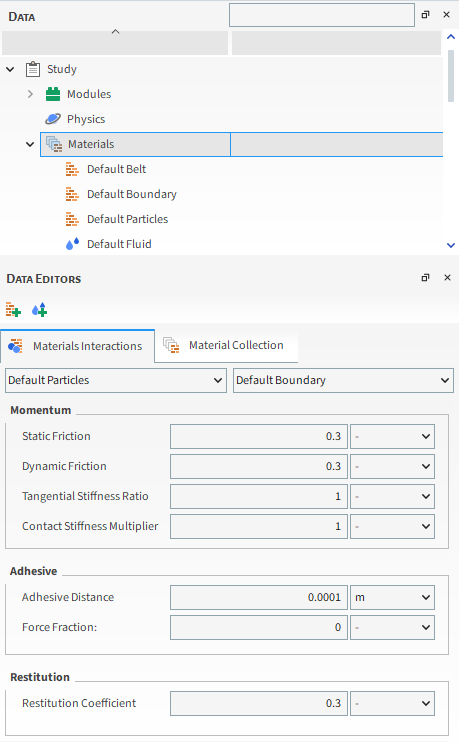
表1:Materials Interactions参数选项
|
设置Momentum |
描述 |
范围 |
|
Static Friction |
开始滑动前,接触切向力与法向力的最大比值。 |
正数值(另请参见设置颗粒的最佳实践) |
|
Dynamic Friction |
开始滑动后,接触切向力与法向力的最大比值。 |
正数值;通常小于Static Friction(另请参见设置颗粒的最佳实践) |
|
Tangential Stiffness Ratio |
为Tangential Force选择Linear Spring Coulomb Limit模型时(另请参见关于物理场参数),这可定义切向接触刚度与法向接触刚度的比率。该参数控制颗粒材料的体积泊松比。 提示: 如果需要知道该值与得到的体积泊松比之间的确切关系,建议进行校准。这是因为除了这个值之外,包括尺寸分布和摩擦参数在内的其它因子也会影响最终的体积泊松比值。 |
0-1 提示: 建议为大多数仿真使用1。 |
|
Contact Stiffness Multiplier |
在Options | Preferences对话框的Additional Features选项卡上启用Advanced Features复选框(另请参见关于设置全局首选项)时,这可帮助您在仿真过程中,在所选材料对接触时保持(值= 1)或增加(值> 1)刚度对所选材料对的影响。增加接触刚度有助于减少颗粒叠加,而且其可通过将该值乘以Rocky计算的接触刚度来实现。 提示: 要了解有关Rocky如何计算Contact Stiffness的更多信息,请参见DEM技术手册。(从Rocky Help菜单中指向Manuals,然后选择DEM Technical Manual。) 注意: 本文本字段不支持参数变量。(另请参见我无法在文本字段中输入输入变量或数学函数) |
1以上 |
|
Adhesive | ||
|
Adhesive Distance |
选择Constant或Linear Adhesive Force时,这是施加力之前两种Materials之间的距离。 |
正数值 |
|
Force fraction |
选择Constant Adhesive Force时,这是第一种Material上的附着力与第二种Material的重力之比。 |
正数值 |
|
Stiffness fraction |
选择Linear Adhesive Force时,这是粘附刚度与两种材料之间接触的加载弹性刚度之比。 |
0-1 |
|
Surface Energy |
选择JKR Adhesive Force时,这可设置将使用的Surface Energy。 如欲了解有关这些模型的更多详情,请参见《Rocky技术手册》。(从Rocky程序Help菜单指向Manuals,然后点击DEM技术手册。) |
正数值 |
|
Restitution | ||
|
Restitution Coefficient |
测量能耗。 |
大于0(零),小于等于1 注意: 推荐的范围是0.1 - 1.0 |
|
Velocity Limit |
在Options | Preferences对话框中启用Experimental (Beta) Features复选框(另请参见关于设置全局首选项)并为Restitution Model选择Velocity Dependent(另请参见关于物理场参数)时,这是恢复的速度限制。 |
大于10e-5的值 |
|
Velocity Exponent |
在Options | Preferences对话框中启用Experimental (Beta) Features复选框(另请参见关于设置全局首选项)并为Restitution Model选择Velocity Dependent(另请参见关于物理场参数)时,这是恢复的速度指数。 |
任意值 |
|
Other "Modules" Settings | ||
|
(Varies) |
这些设置专门针对某些外部Modules,因此没有记录在Rocky用户手册中。请参考Module的文档(若有),了解更多信息。(另请参见会受模块影响的Rocky仿真实体。) |
(Varies) |
您要做什么?
另请参见:
确保您已设置了所需的Adhesive Force参数,这是Set Simulation-Wide Parameters步骤的一部分。(另请参见关于物理场参数。)
确保您已设置所需材料并已定义其成分。(另请参见关于修改材料成分。)
从Data面板中选择Materials。Materials Interactions参数在Data Editors面板中变为活动状态。
在Data Editors面板上执行以下所有操作:
从左侧的Select Material列表中选择您要修改相互作用值的Material-to-Material组合中的第一种Material。
从右侧的Select Material列表中选择您要修改相互作用值的Material-to-Material组合中的下一种Material。定义所选两种材料相互作用的参数会出现在Data Editors面板中。
根据需要修改这些值。
为每个要修改的Material-to-Material组合重复步骤3a-3c。
另请参见:
当您指定具体颗粒的形状,然后选择要在仿真中复制的尺寸范围(以及,如果需要的话,破碎参数)时,将创建一个颗粒集。
颗粒集是颗粒实体的一个子集,其中包含Particle集的Properties和Curves。您可以在Particles Details窗口中预览Particle形状,而且如果您在处理过程中收集了碰撞统计数据,还可以使用相同的窗口查看典型颗粒的结果。
另请参见:
您可以根据需要在给定的仿真中添加尽可能多的独特Particle集,每个颗粒集包含尽可能多的尺寸范围,但您必须至少添加一个Particle集和一个Particle Input来处理仿真。
请参见以下章节,详细了解您可以分配给颗粒集的各种设置。
在主Particle选项卡上(图1),您为设置的Particle选择的Shape在很大程度上决定了之后可以应用的模型和设置。
形状属性(比如您的颗粒是球形还是形;有尖角还是有圆角;由三维、二维还是一维组件组成;是凸型还是凹型;等等)会影响一个颗粒是否可划分(或网格划分)成不同的单元,使其具有柔性,为其应用诸如破碎或热计算等计算,等等。
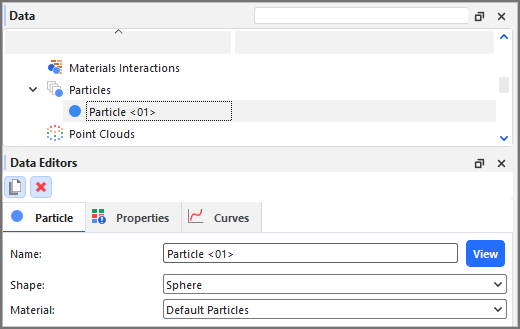
目前可在Rocky中使用的颗粒形状有四种:
Fiber颗粒,是由线段串在一起形成的线状3D物体,其中每个线段可能都有其自己的粗细。这个粗细和筛尺寸(参见以下Size选项卡部分)有助于确定用于构成形状的单元的数量(参见以下Composition选项卡部分)。Rocky在默认情况下有Straight Fiber(表1),但其它Custom Fiber形状(表2)可通过文本或电子表格文件导入。(如欲了解有关创建Custom Fiber定义文件的更多信息,请参见关于定义和导入自定义颗粒形状。)
Shell颗粒是一种片状或容器状的3D物体,由可定义厚度的二维开放表面连接而成。因为Shell颗粒没有内部体积,所以其质量比形状相似的固体颗粒要小得多。与Custom Fiber类似,您可确定组成Shell形状的表面的厚度,其和筛尺寸会影响Rocky将用于组成形状的单元的质量和数量(参见以下Composition选项卡部分)。Rocky没有默认的Shell颗粒,但您可以通过导入.stl文件添加自己的Custom Shell形状(表2)。
Solid颗粒,是内部体积完整的封闭3D物体。默认情况下提供七种Solid形状(表1),而且您还可以从.stl文件导入自己的Custom Polyhedron形状(表2)。(另请参见关于定义和导入自定义颗粒形状。)
Assembly颗粒,将其它Particles集的形状组合成一个唯一的单个颗粒形成(表3)。与导入类似的自定义.stl形状相比,由于计算更简单,因此Assembly颗粒具有显著提高的运行速度,特别是在装配多个凸形状来表示凹形状时。
表1:Rocky中默认的形状类型
Default Spherical (Solid) | Default Fiber | |
|---|---|---|
|
|
|
|
|
|
|
|
|
|
|
|
|
|
|
|
|
|





表2:示例自定义(导入)形状类型
Custom Polyhedron (Solid) | Custom Shell | Custom Fiber |
|---|---|---|
注意: 如果一个Custom Polyhedron的任何部分是凹的,不管这部分有多小,Rocky都会将整个形状视为凹形。 |
|
|

表3:示例装配体形状类型
只使用默认(实体)形状 | 使用实体和直纤维形状 | 使用自定义导入凸形 |
|---|---|---|
|
|
|


(另请参见关于颗粒装配体。)
通过选择查看颗粒形状的View(图2),您可以查看您从Shape列表中选择(或导入)的形状,该形状在自己的窗口(称之为Particles Details窗口)打开。(另请参见关于颗粒详细信息窗口)。
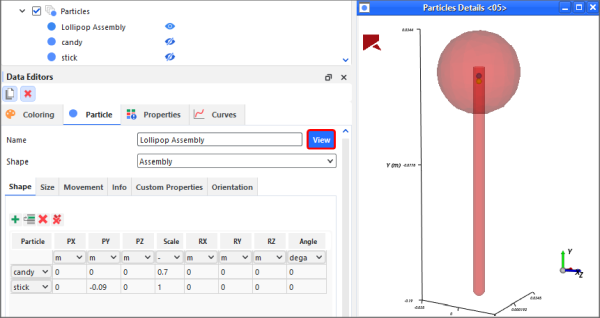
在这个版本中,预览反映了所选Particle集中最大颗粒的尺寸。(参见下文的尺寸选项卡部分。)
注意:
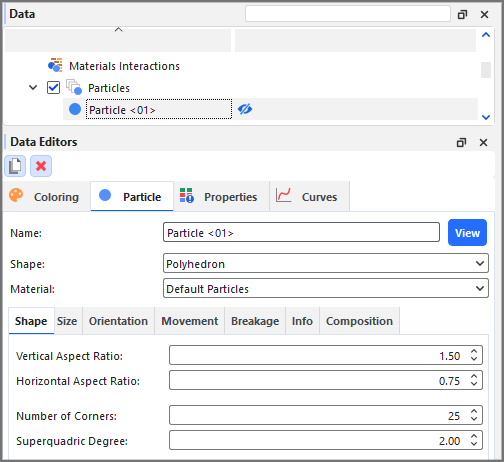
如果您正在创建Assembly形状,Shape选项卡上会有不同的选项(图4)。这些选项可帮助您选择哪些单个颗粒的形状(部件)将构成最终装配的形状,以及这些部件如何在Assembly中呈现(位置、大小、旋转)。(另请参见关于颗粒装配体。)
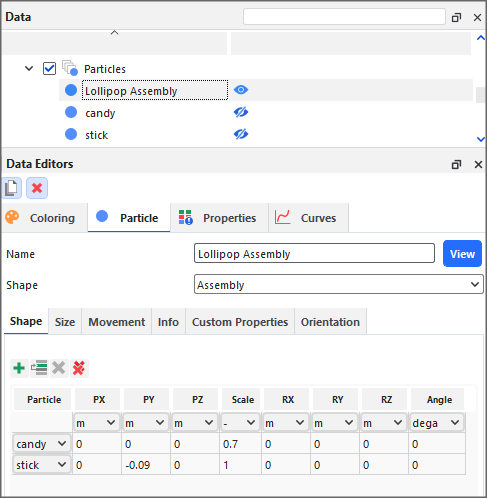
导入Custom Polyhedron形状后,您就能够使用Shape选项卡上的选项来选择不同的STL文件(图5)。
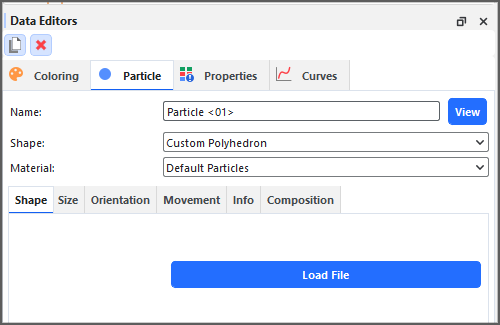
导入Custom Shell颗粒形状时,Rocky会在导入过程中分配一个初始(任意)粗细值。在Size选项卡上选择100% Original Size Scale时,该值会反映在Particles Details窗口中。(请参见以下尺寸选项卡部分。)然后,Shape选项卡将允许您输入一个新的Thickness值,以帮助您为所导入的颗粒形状实现所需的粗细(图6)。
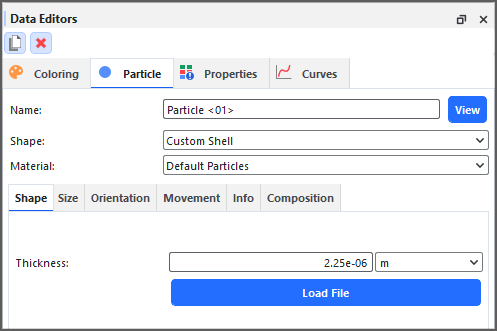
这里输入的Thickness值表示集合中最大颗粒的实际粗细为其导入尺寸的100%,从而顾及到您在 Import File Info对话框中指示的缩放比例。减半Thickness值将使集合中所有颗粒的相对粗细减少50%;将该值增加一倍将使相对粗细增加200%,依此类推。
一旦您设置了您喜欢的颗粒形状,就可以选择将其导出到.stl文件,在Rocky外执行进一步分析。(另请参见将颗粒形状导出至STL文件。)
Size选项卡(图7)不仅是您定义Particle集Particle Size Distribution(PSD)的地方,也是您定义测量粒径的方法的地方。
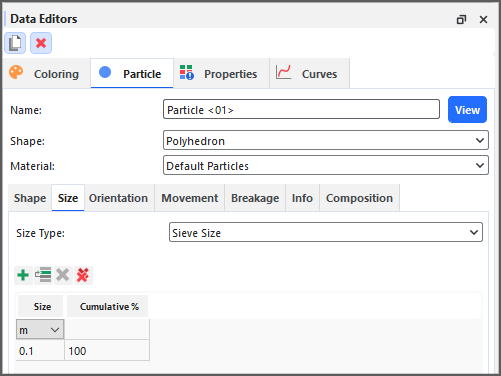
在这个版本的Rocky中,定义粒径有三种不同的方法,或**Size Type**s:
Sieve Size(以前的“Sieve”)(针对特别默认的Rocky形状)基于虚拟网格的粒径
孔的大小刚好能让颗粒通过。注意:由于Sieve Size的计算方式,它只能用于均匀且平衡的颗粒形状(如Rocky中包含的默认Solid颗粒),而不能用于高纵横比的纤维或形状。(有关如何在Rocky中计算Sieve Size的更多详细信息,请参阅DEM技术手册。)(从Rocky Help菜单中,指向Manuals,然后单击DEM Technical Manual。)- Equivalent Sphere Diameter(以前称为“Equivalent Diameter”),对于特别不规则的物体,其颗粒尺寸基于具有等效体积的球体直径。提示:要查看设置和使用Equivalent Sphere Diameter的分步示例,请参阅以下研讨会: 在 Rocky Tutorial Guide。- Original Size Scale,对于导入的形状和装配体形状,其颗粒尺寸基于形状的原始尺寸。提示:要查看设置和使用Original Size Scale的分步示例,请参阅以下研讨会: 在 Rocky Tutorial Guide。
然后,您选择的Size Type将决定如何引用生成的PSD:分别按(筛孔)Size,(球体)Diameter或(原始)Scale Factor。图8展示了这三种类型之间的区别。
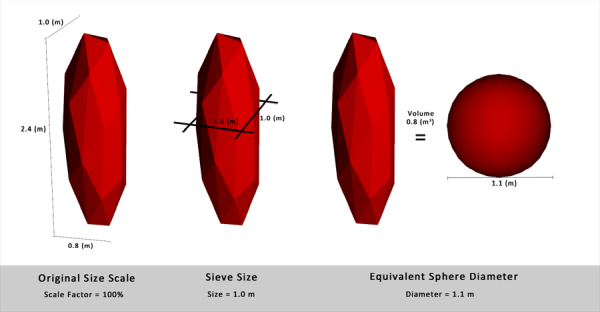
注意: 颗粒集的Particles Details窗口将只反映颗粒集中最大颗粒的尺寸。
提示: 要在Particle Details窗口中显示导入形状的确切尺寸,请将Size Type设为Original Scale Size,并将最大尺寸设置为100%。
Rocky中的PSD是按颗粒质量呈线性分布,或者在半对数尺度上,是按所得颗粒尺寸(而非数量)分布的。当您输入累积质量的百分比,然后输入颗粒筛孔Size、球体Diameter或原始尺寸Scale Factor(分别代表三种可用的Size Types)时,这些代表半对数图上的点。两点之间的任何内容都遵循线性规则:
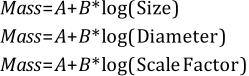
对于由单个单元组成的刚性颗粒,可以为PSD定义一系列尺寸、直径或比例因子。对于由多个单元组成的柔性或刚性颗粒(也称为网格颗粒,请参阅下文Composition选项卡部分),每个颗粒集只能定义一个尺寸、直径或比例因子。
(另请参阅设置颗粒尺寸范围。)
对于启用了Coarse Grain Modeling的仿真(另请参阅关于物理参数),在Size选项卡上会有一个附加选项(图9)。
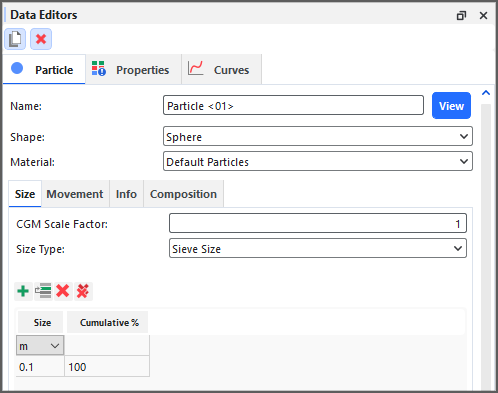
此附加选项的主要目的是在保持系统行为的同时,通过使用更少(更大)的颗粒数量来增加颗粒尺寸。例如,您可以研究较小颗粒的行为(例如以微米(μm)为单位的颗粒),而无需承担单独仿真每个微小颗粒的计算成本。与其创建一个可能涉及数十亿个微小颗粒的不切实际案例,不如分析相同的案例,但使用数量减少、尺寸更大的颗粒。
这是通过允许您为每个颗粒集指定唯一的CGM Scale Factor来实现的,这使您能够定义一个更大、更易于处理的颗粒,其主要目的是代表仿真中一定数量较小颗粒的行为。
在使用时,CGM Scale Factor对较大的代表性颗粒进行一系列修正,以实现与较小真实尺寸颗粒的物理行为一致性。它还确保仿真中使用的热模型、接触模型和各种力将被修改,以考虑较小真实尺寸颗粒的特性。当使用CFD耦合进行Rocky仿真时,CGM Scale Factor也会以类似的方式修改阻力和热属性的相关性。
Orientation选项卡(图10)用于定义颗粒进入域的方向。
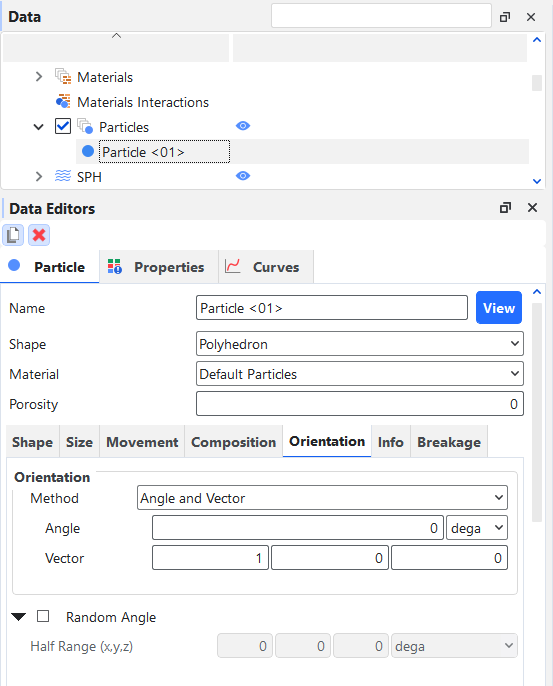
默认情况下,颗粒会垂直于入口注入域中(图11)。如下面的例子所示,您可以改变与入口相关的默认方向,让所有颗粒以不同的角度进入(图12),让颗粒以随机的角度进入(图13),以及介于两者之间的许多选项。
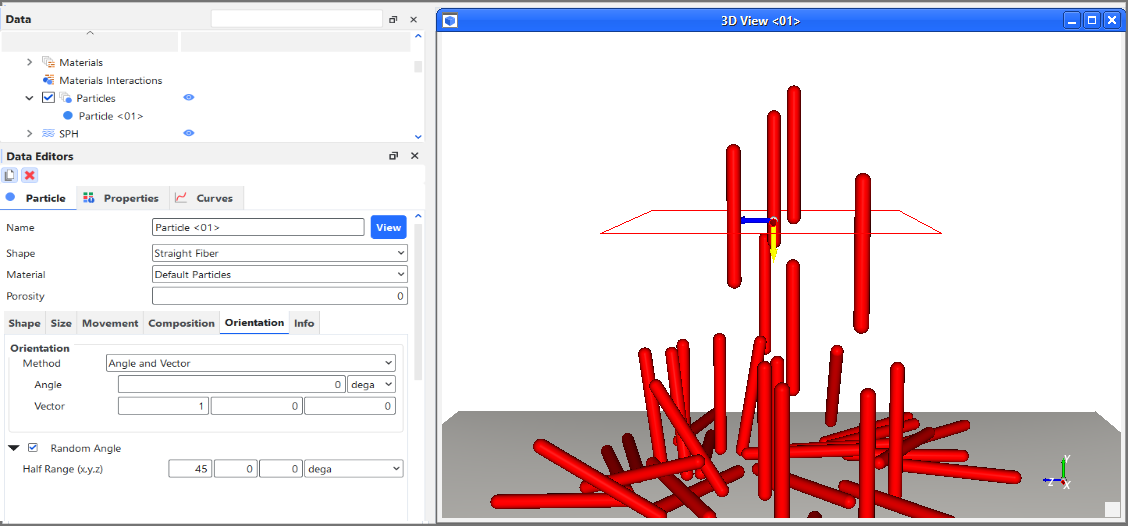
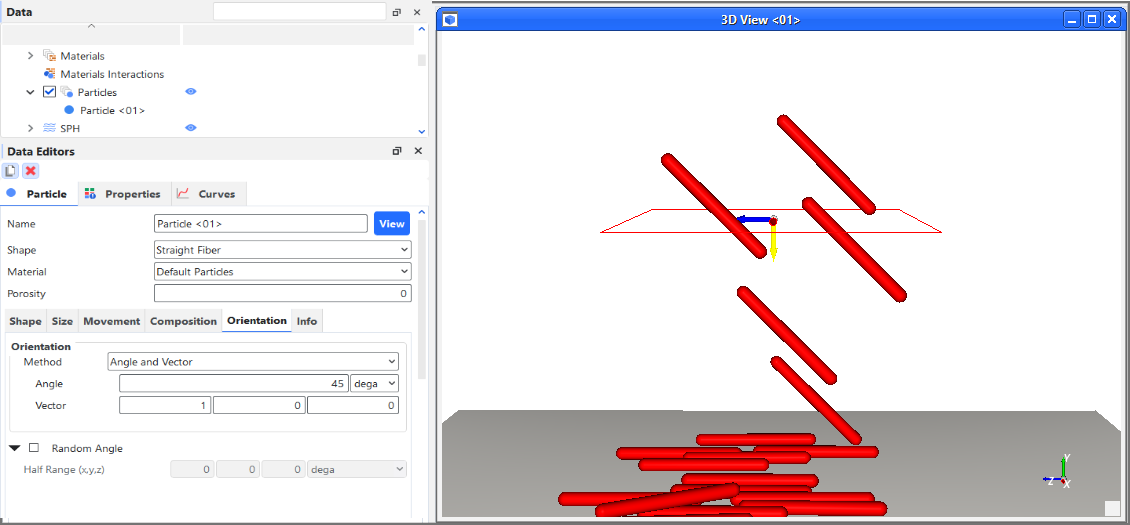
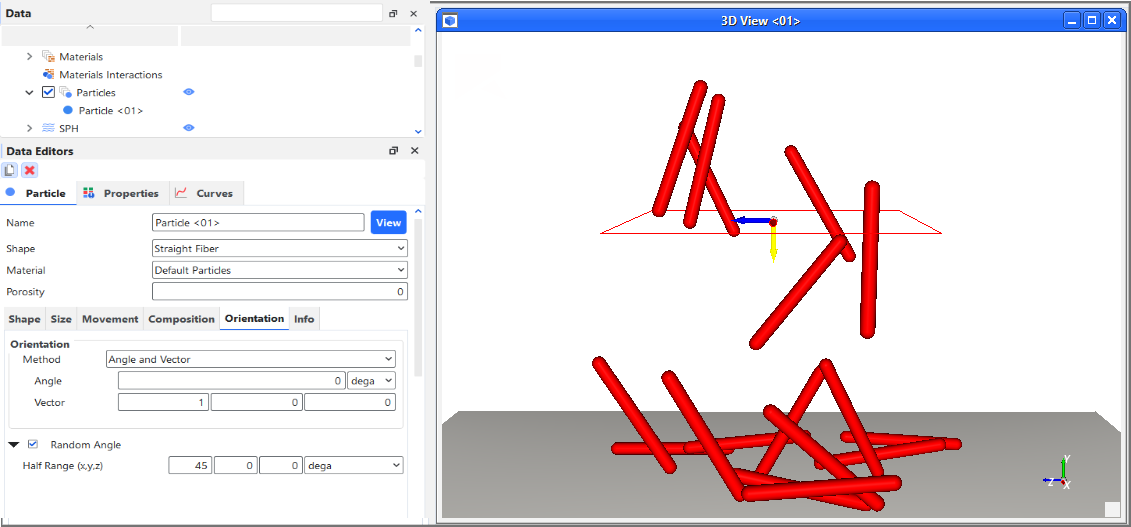
重要提示:颗粒的方向与释放颗粒集的入口方向有关。(另请参阅 关于添加和编辑颗粒输入。)
固定的(即非随机的)颗粒方向可以在Particles Details窗口中预览(图14)。对于具有随机方向的颗粒,Particles Details将仅显示用于计算随机方向的基本方向。
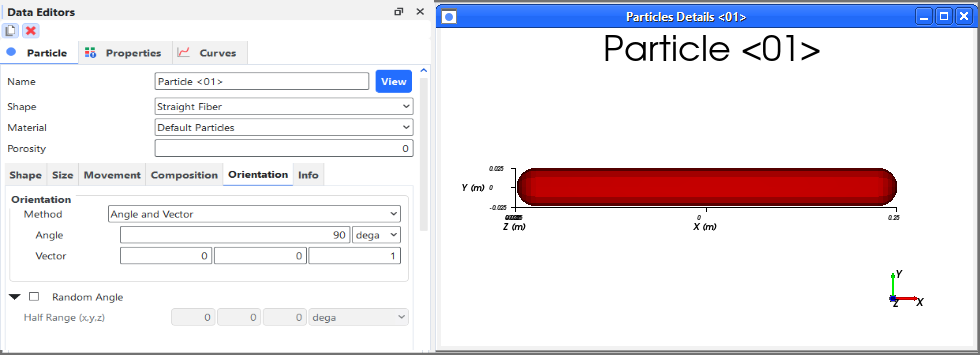
Movement选项卡包括滚动阻力、旋转以及(仅针对非装配体形状)您可以应用于颗粒集的颗粒质量参数,如图15所示。对于装配体颗粒形状(图15a),质量属性由Rocky自动计算,除非您决定使用Custom Properties选项卡覆盖这些值。(另请参阅下文Custom Properties子选项卡部分。)
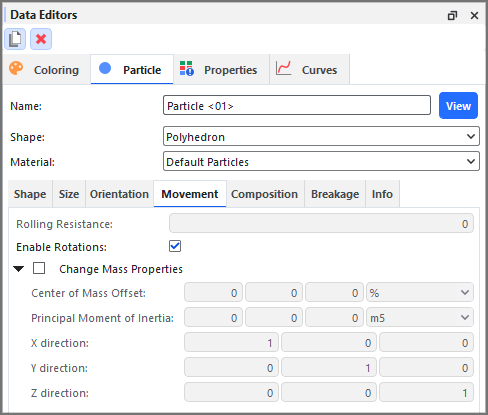
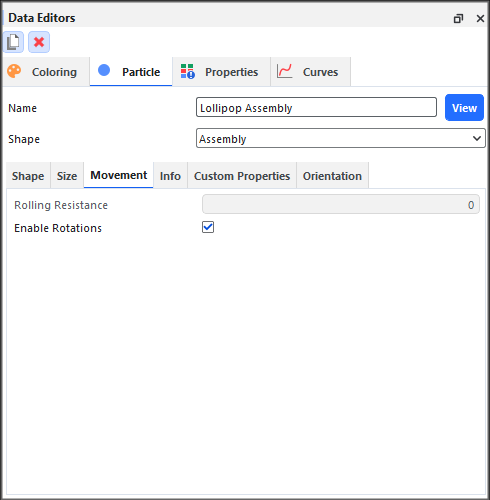 图15a:对于装配体颗粒形状,Data Editors面板上的Particle, Movement选项卡
只有在Physics | Momentum选项卡中定义了Rolling Resistance Model后,才能设置Rolling Resistance值。(另请参阅关于物理参数。)此外,Rolling Resistance只能针对凸形刚性颗粒进行设置。因此,柔性颗粒和凹形刚性颗粒的Rolling Resistance始终为零(0)。
Enable Rotations只能针对刚性颗粒进行编辑。因此,柔性颗粒将始终启用Enable Rotations。注意:虽然柔性颗粒将始终包含旋转,但如果您希望在考虑Discrete Breakage准则时忽略旋转变形(弯曲或扭转)引起的应力,则可以使用Breakage子选项卡上的Include Rotational Deformations复选框。
虽然任何非装配体颗粒形状都可以使用它们,但颗粒质量属性主要用于自定义导入的颗粒形状(另请参阅关于定义和导入自定义颗粒形状),并可用于移动颗粒的质心和/或覆盖其惯性矩。
Custom Properties选项卡(图15b)用于装配体颗粒形状,只有在满足以下条件时才能使用:
构成装配体颗粒的两个或多个部件重叠。
Rocky定义的Mass、Area、Volume和其他属性对于您的仿真目的而言不够准确。
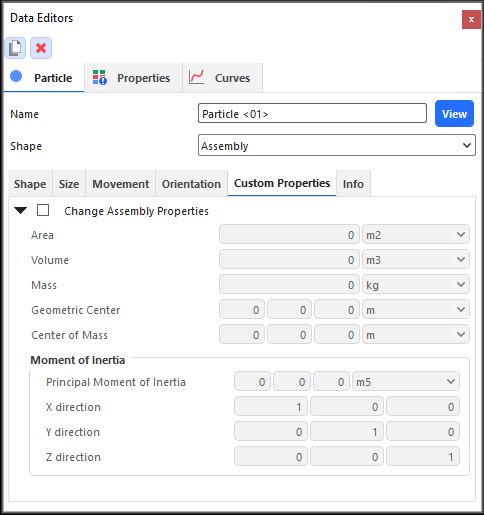
图15b:对于装配体颗粒形状,Data Editors面板上的Particle, Custom Properties选项卡
如果您决定为装配体形状定义自己的Custom Properties,则可以从用于设计理想(装配体)颗粒形状的CAD程序中获取所需的值。
Composition选项卡包含网格划分、柔性和接头塑性模型,可用于所选颗粒集(图16-17)。
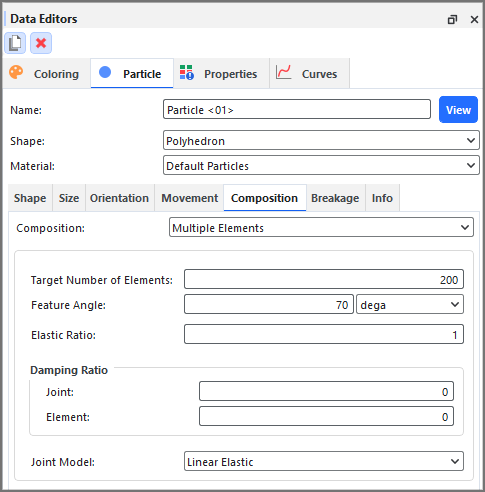
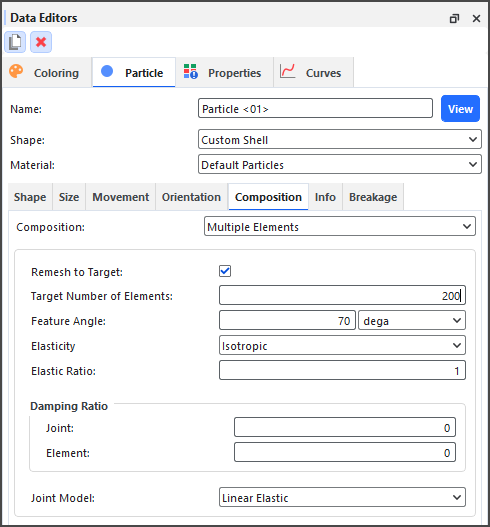
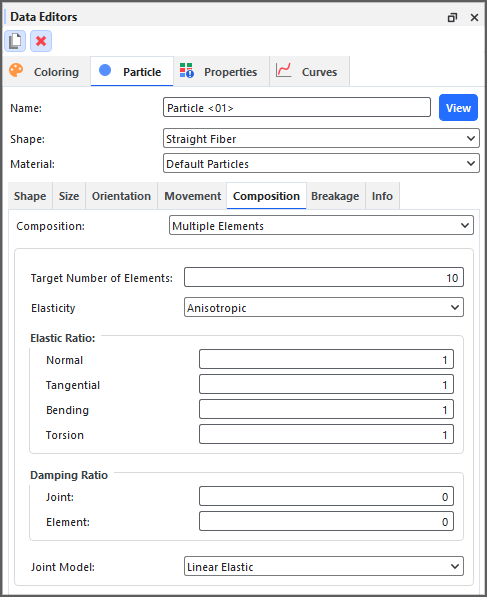
默认情况下,每个Rocky颗粒都是作为单个、不可分割、不可弯曲的单元生成的。然而,当Composition选择Multiple Elements时,颗粒形状将由许多单独的单元组成。Rocky通过应用网格划分模型来计算这些单独的单元,这使得颗粒能够根据需要变得灵活,并且在纤维的情况下,当与CFD流体力相结合时,还可以提供额外的细节。
根据所选形状类型,网格划分以不同方式实现,如下表4所示。
表4:不同颗粒形状的网格划分实现方式
固体形状(3D)(仅限多面体和自定义多面体) | 壳体形状(2D) | 纤维形状(1D) |
|---|---|---|
|
|
|
当选择Multiple Elements时,固体形状被划分为体积(大致)相等的最小数量的四面体。 通过使用Target Number of Elements字段,四面体的数量可以(大致)增加,但只能减少到Rocky计算出的最小单元数量。 | 默认情况下,当选择Multiple Elements时,壳体形状被划分为面积(大致)相等的最小数量的三角形。 通过使用Target Number of Elements字段,三角形的数量可以(大致)增加,但只能减少到Rocky计算出的最小单元数量。 然而,当清除Remesh to Target复选框时,壳体形状将沿着几何结构导入的.stl文件中的相同三角形段进行划分。在这种情况下,三角形单元的数量只能通过在.stl文件本身(使用CAD程序,如Ansys SpaceClaim)中增加或减少,然后重新导入到Rocky中。 | 当选择Multiple Elements时,纤维形状被划分为长度(大致)相等的“链段”。通过使用Target Number of Elements字段,可以(大致)增加或减少划分的数量。 |
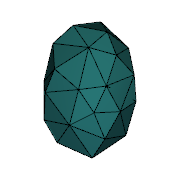
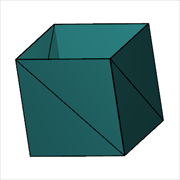
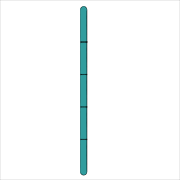
您可以通过输入所需的Target Number of Elements来(大致)选择颗粒网格划分的精细程度。由于每个颗粒形状的最小单元数量不同,并且不同的单元范围超出了这个界限,网格划分就无法保持所选形状的完整性,Rocky通过以下两种方式帮助您设置一个适当的值:
通过在Data Editors面板底部和Status面板的错误消息中显示最小单元数量(图19)。
通过Particle | Info子选项卡上的Elements值,提供颗粒将由多少个实际单元(或细分曲面)组成。(另请参阅下文Info选项卡部分。)
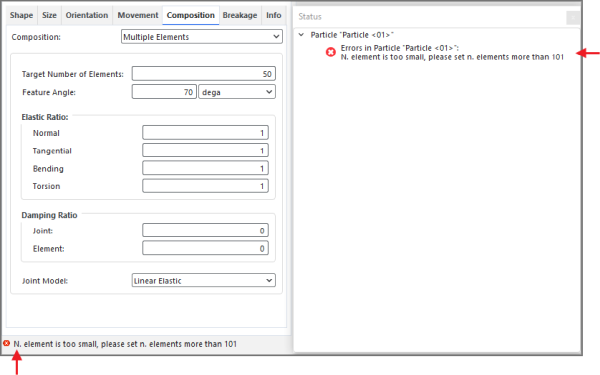
除了(大致)控制单个单元的数量外,对于固体和壳体颗粒,Rocky还允许您(大致)控制构成网格颗粒的单个单元的形状。在原始颗粒由尖锐边缘的三角形组成的情况下,网格划分过程可能会改变这些边缘的角度,导致最终颗粒形状可能与原始形状不同(或许是不希望的)。正因如此,Rocky提供了一个Feature Angle参数(图20),使您能够指定在网格划分过程中保留多少原始三角形边缘,以及忽略多少。通过这种方式,您可以对网格颗粒的最终形状进行更多控制,同时仍保留其变得灵活的能力。
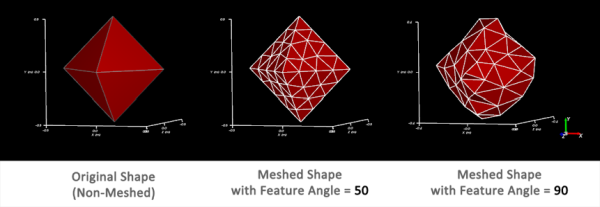
注意: 您为Feature Angle设置的值会影响Rocky所需的最小单元数量。
提示: 您可以通过在Coloring选项卡中打开Edges,在Particles Details窗口中可视化单个单元。
Breakage选项卡的设置决定了颗粒在与其他颗粒或边界接触时如何破损和破碎(图21)。
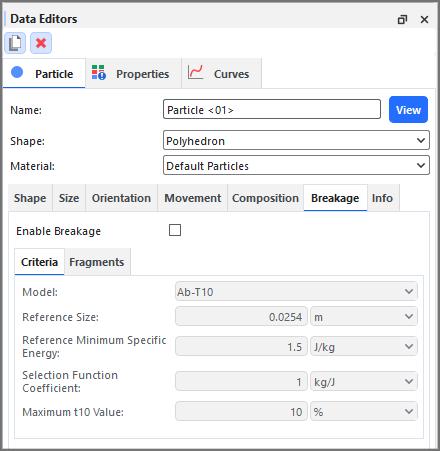
颗粒集的Shape和Composition将决定是否支持破损建模,以及是否可以应用瞬时破损或离散破损模型。(另请参阅关于颗粒破损。)
在此版本的Rocky中,仅以下Shape | Composition选项组合支持破损计算(表5)。
表5:支持破损计算的形状类型和组成组合
形状类型 | 组成 |
|---|---|
Straight或Custom Fiber | Multiple Element |
Custom Shell | Multiple Element |
Solid Polyhedron | Single或Multiple Element |
Solid Briquette | Single Element |
Solid Faceted Cylinder | Single Element |
Solid Custom Convex Polyhedron | Single或Multiple Element |
Solid Custom Concave Polyhedron | Multiple Element |
选择兼容的颗粒形状和组成后,将有两种破损模型可用:一套是用于仅由单个单元组成的刚性颗粒的Instantaneous Breakage模型,另一套是专用于由多个单元组成的柔性颗粒的Discrete Breakage模型。
对于单个单元的颗粒,可用的Instantaneous Breakage模型包括Ab-T10和Tavares模型。两种模型都保留了质量和体积。
对于多单元(柔性)颗粒,可用的Discrete Breakage模型包括Griffith Energy Criterion、Shear Stress Criterion、Tensile Stress Criterion、Tensile or Shear Stress Criterion和von Mises Stress Criterion。
根据您选择的破损模型,将提供不同的设置(图22-28)。
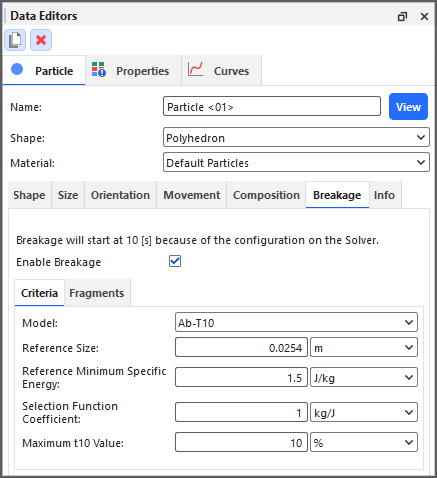
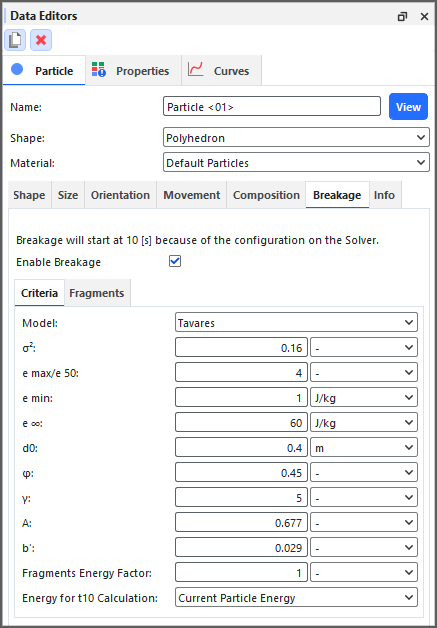
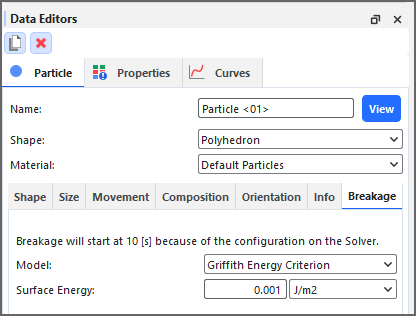
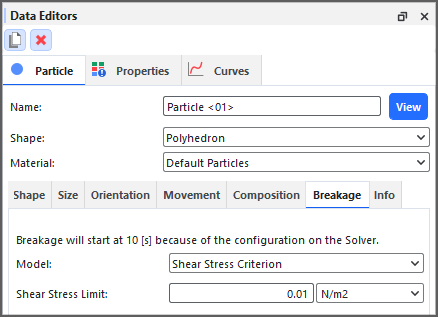
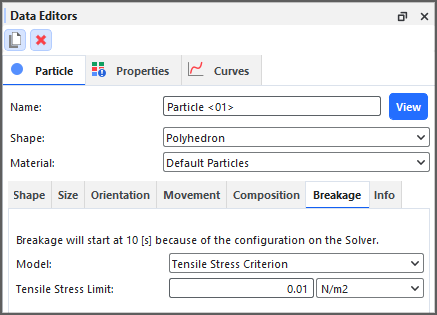
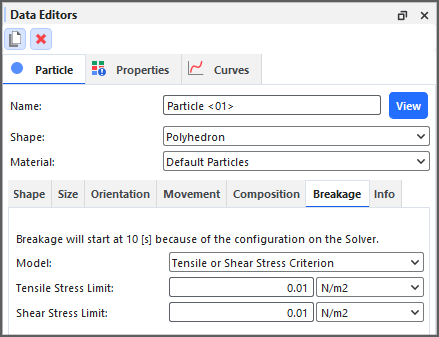
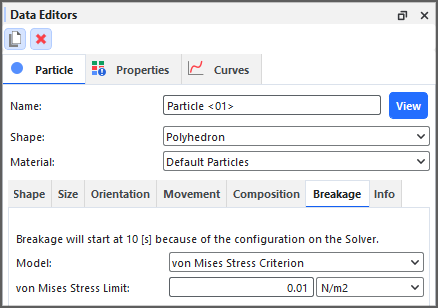
此外,Instantaneous Breakage模型将在Fragments子选项卡上提供额外的选项(图29-30)。
注意: 对于Discrete Breakage模型,没有提供碎片分布选项。
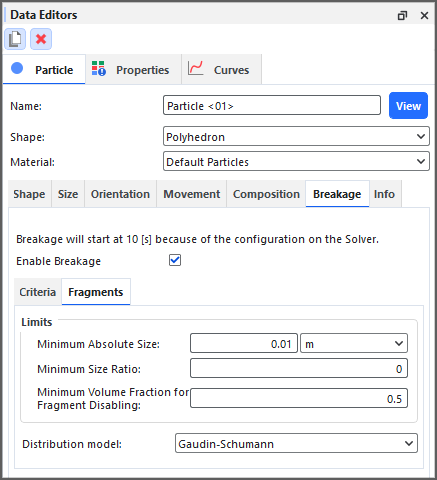
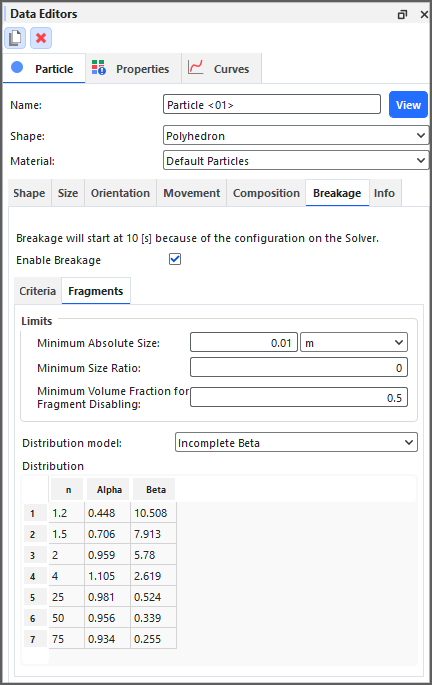
Info选项卡提供了有关您定义的参数集的更多详细信息,并且可以帮助您确定当前设置是否满足您的需求(图31)。
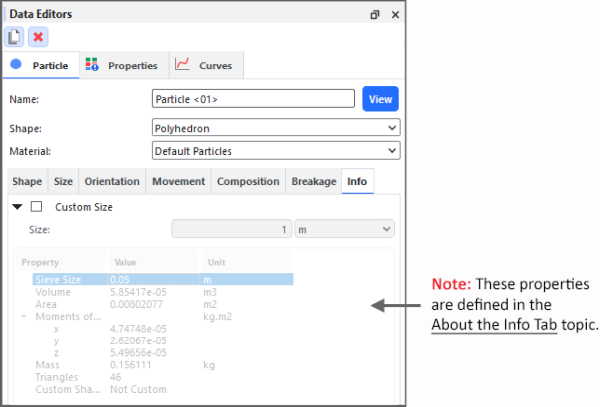
为了避免在选项卡之间来回切换,提供了一个Custom Size参数,选中该参数后,您可以尝试不同的颗粒尺寸,并立即查看它如何影响列出的属性值,例如颗粒Mass和Elements数量。确定您想要的Custom Size后,您就可以返回Size选项卡,并相应地做出最终更改。
提示:
要了解有关Info选项卡底部列出的属性的更多信息,另请参阅关于信息选项卡主题。
与Rocky中的其他Info选项卡不同,您可以通过单击要更改的单位,并从出现的列表中选择一个新选项来更改Unit列中使用的内容。
如果您已经启用了影响单个颗粒集设置的模块,您可能还会有一个单独的Modules子选项卡,其中包含您可以定义的附加设置(图32)。有关更多信息,请参阅模块的文档(若提供)。(另请参阅可能受模块影响的Rocky仿真实体。)

请参阅下表(并参考上图),帮助您了解如何添加和编辑颗粒集。
表6:颗粒主选项卡选项(上图1)
设置 | 描述 | 范围 |
|---|---|---|
Name | 允许您为特定颗粒集指定唯一标识符。 | 99个字符限制 |
Shape | 您可以用作定义最终颗粒形状起点的初始默认(和自定义导入)形状。大多数默认形状都具有Shape属性,您可以使用这些属性进一步修改形状。 (另请参阅关于定义和导入自定义颗粒形状)。 | 固体形状:
纤维形状:
壳体形状:
装配体形状:
|
Material | 根据您在Materials列表中定义的选项,定义颗粒的密度和杨氏模量。(有关更多信息,请参阅关于修改材料组成。) | 列表基于已定义的材料 |
| Porosity | 根据颗粒类型定义颗粒孔隙率百分比。 | 正值 |
表7:Particle, Shape子选项卡选项(上图2-6)
设置 | 描述 | 范围 |
|---|---|---|
Solid和Fiber形状设置 | ||
Vertical Aspect Ratio | 改变颗粒的高度(Y值),假设Z值为1。 | 值受列表框限制。 注意: 允许此设置的形状的上限值如下:
|
Horizontal Aspect Ratio | 改变颗粒的宽度(X值),假设Z值为1。 | 值受列表框限制 |
Smoothness | 改变颗粒边缘的平滑或尖锐程度。值越高,边缘越平滑。 | 值受列表框限制 |
Side Angle | 对于Briquettes,改变角的角度。 | 值受列表框限制 |
Number of Corners | 改变颗粒表面的点数。 | 值受列表框限制 |
Superquadric Degree | 改变颗粒呈现的方形或椭圆形程度。值越高,形状越接近方形。 | 值受列表框限制 |
Shell形状设置 | ||
Thickness | 对于 壳体颗粒,这决定了构成形状的每个2D平面的当前绝对厚度,以导入形状在100%比例下的原始尺寸为基准。输入的值反映在Particles Details窗口中,并影响颗粒的最终质量以及使其具有柔性(也称为网格)所需的单元数量。重要提示:此值仅基于颗粒的原始导入尺寸,不考虑颗粒尺寸的变化。然而,相应的厚度将应用于集合中的所有颗粒,无论其尺寸如何。 提示: 为获得最佳效果,仅在以100%Original Size Scale查看颗粒时调整厚度。(参见下表6。) | 正值 |
Assembly形状设置 | ||
Particle | 仅对于Assembly形状,这是您希望用作最终装配体中的部件的颗粒集。 注意: 对于颗粒装配体,将为构成装配体的每个颗粒定义孔隙率参数。此外,还可以在Custom Properties字段中定义孔隙度。 | 任何定义为单个单元(刚性)、不可破损或Straight形状的颗粒集。 |
PX | 仅对于Assembly形状,这是部件在X轴上的位置。 注意:Particles Details窗口仅显示部件相对于整个装配体重心的位置。 | 任意值 |
PY | 仅对于Assembly形状,这是部件在Y轴上的位置。 注意:Particles Details窗口仅显示部件相对于整个装配体重心的位置。 | 任意值 |
PZ | 仅对于Assembly形状,这是部件在Z轴上的位置。 注意:Particles Details窗口仅显示部件相对于整个装配体重心的位置。 | 任意值 |
Scale | 仅对于Assembly形状,这决定了部件相对于在原始颗粒集的Size选项卡上定义的PSD最大尺寸的尺寸关系。 例如:
| 任意值 |
RX | 仅对于Assembly形状,这是定义部件旋转轴矢量的X分量。这与Angle参数一起使用,以定义部件的最终方向。 | 无限制,但输入的值将被归一化 |
RY | 仅对于Assembly形状,这是定义部件旋转轴矢量的Y分量。这与Angle参数一起使用,以定义部件的最终方向。 | 无限制,但输入的值将被归一化 |
RZ | 仅对于Assembly形状,这是定义部件旋转轴矢量的Z分量。这与Angle参数一起使用,以定义部件的最终方向。 | 无限制,但输入的值将被归一化 |
Angle | 仅对于Assembly形状,这是围绕定义的旋转矢量(RX、RY和RZ)的旋转角度。 | 无限制 |
表8:Particle, Size子选项卡选项(上图7-9)
设置 | 描述 | 范围 |
|---|---|---|
CGM Scale Factor | 当启用Coarse Grain Modeling(另请参阅关于物理参数)时,此比例因子将应用于您输入的颗粒Size(Diameter或Scale Factor),以确定颗粒的最终仿真尺寸以及它所代表的较小颗粒的数量。具体而言:
注意: 如果为颗粒集指定了多个Size行,则相同的比例因子将应用于集合中的所有颗粒尺寸。 (另请参阅我找不到颗粒尺寸比例因子。) | 1.0或更大 |
Size Type | 确定如何测量颗粒的尺寸。具体而言:
| Sieve Size; Equivalent Sphere Diameter Original Size Scale |
Size | 当Size Type设置为Sieve Size时,这是决定颗粒尺寸的网格筛孔尺寸。注意:对于仅由单个单元组成的颗粒(另请参阅上文Composition选项卡部分),如果需要,可以指定多个尺寸行。对于由多个单元组成的颗粒,只能指定一个尺寸。如果仅为颗粒集指定了一个尺寸,则仿真过程中将仅使用该尺寸的颗粒。这是因为指定的最小Size值始终没有范围。 如果为颗粒集指定了多个尺寸,则Size参数范围内的尺寸将用于所提供的每个Cumulative %。唯一例外是最小Size值,它将没有范围。 例如,对于以下指定的尺寸和百分比:
(另请参阅设置颗粒尺寸范围。) | 正值;Size表中的尺寸应从上往下依次减小 |
Diameter | 当Size Type设置为Equivalent Sphere Diameter时,这表示与颗粒体积相等的球体直径,它决定了颗粒尺寸。注意:对于仅由单个单元组成的颗粒(另请参阅上文Composition选项卡部分),如果需要,可以指定多个直径行。对于由多个单元组成的颗粒,只能指定一个直径行。 如果仅为颗粒集指定了一个直径,则仿真过程中将仅使用该等效直径的颗粒。这是因为指定的最小Diameter值始终没有范围。 如果为颗粒集指定了多个直径,则Diameter参数范围内的直径将用于所提供的每个Cumulative %。唯一例外是最小Diameter值,它将没有范围。 例如,对于以下指定的直径和百分比:
(另请参阅设置颗粒尺寸范围。) | 正值:Diameter表中的直径应从上往下依次减小 |
Scale Factor | 当Size Type设置为Original Size Scale时,这表示新颗粒尺寸相对于原始颗粒尺寸的缩放百分比或比例因子。注意:对于仅由单个单元组成的颗粒(另请参阅上文Composition选项卡部分),如果需要,可以指定多个比例因子行。对于由多个单元组成的颗粒,只能指定一个比例因子行。 如果仅为颗粒集指定了一个比例因子,则仿真过程中将仅使用该结果尺寸的颗粒。这是因为指定的最小Scale Factor值始终没有范围。 如果为颗粒集指定了多个比例因子,则在Scale Factor值范围内的结果尺寸将用于所提供的每个Cumulative %。唯一例外是最小Scale Factor值,它将没有范围。 例如,对于以下指定的直径和百分比:
(另请参阅设置颗粒尺寸范围。) | 正值;Scale Factor表中的因子应从上往下依次减小 |
Cumulative % | 当为颗粒集指定了多个尺寸、直径或比例因子时,这表示将分配给该特定筛孔尺寸、球体直径或原始比例因子范围的颗粒质量百分比。第一行(最上面的值)应代表集合中最大的颗粒尺寸。后续行应根据需要代表越来越小的尺寸。(另请参阅上面的尺寸、直径或比例因子描述。) (另请参阅设置颗粒尺寸范围。) | 0<100;Size、Diameter或Scale Factor表中的值应从上往下依次减小 |
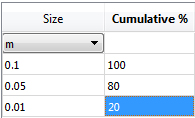
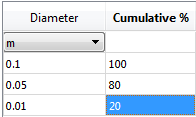
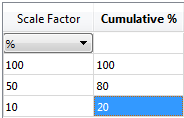
表9:Particle, Orientation子选项卡选项
设置 | 描述 | 范围 |
|---|---|---|
Orientation | ||
Method |
允许您选择如何定义颗粒形状的方向。具体而言:
| Angles; Angle and Vector; Basis Vectors。 |
Method Angles | ||
Order | 当为Orientation选择Angles时,这定义了三个Rotation文本字段的应用顺序。 | XYZ; ZXY; YXZ; YZX; ZXY; ZYX。 |
Local Angles |
当为Orientation选择Angles时,这定义了将用作指定角度基础的坐标系。具体而言:
| 打开或关闭 |
| Rotation | 当为Orientation选择Angles时,这表示颗粒在由Order提供的三个指定方向中每个方向上的旋转角度。 | 任意值 |
| MethodAngle and Vector | ||
| Angle | 当为Orientation选择Angle and Vector时,这表示立方体将围绕定义的Vector旋转的角度。 | 任意值 |
| Vector | 当为Orientation选择Angle and Vector时,这表示定义了颗粒将围绕其旋转的矢量的X、Y和Z分量,使用定义的Angle。 | 无限制,但输入的值将被归一化 |
| MethodBasis Vectors | ||
| X方向 |
当为Orientation选择Basis Vectors时,这表示定义三个方向矢量中第一个矢量的坐标值,这三个方向矢量共同定义了颗粒的最终方向。
提示: 要确保正确结果,请确保将此矢量定义为与其他两个矢量正交(垂直)。
| 无限制,但输入的值将被归一化 |
| Y方向 | 当为Orientation选择Basis Vectors时,这表示定义三个方向矢量中第二个矢量的坐标值,这三个方向矢量共同定义了颗粒的最终方向。 提示: 要确保正确结果,请确保将此矢量定义为与其他两个矢量正交(垂直)。 | 无限制,但输入的值将被归一化 |
| Z方向 | 当为Orientation选择Basis Vectors时,这表示定义三个方向矢量中第三个矢量的坐标值,这三个方向矢量共同定义了颗粒的最终方向。 提示: 要确保正确结果,请确保将此矢量定义为与其他两个矢量正交(垂直)。 | 无限制,但输入的值将被归一化 |
| Random Angle | ||
| Half Range (x, y, z) |
定义Rocky将为颗粒集中每个颗粒随机定向时所依据的X、Y和Z角度限制。 提示:
| 无限制 |
表10:Particle, Movement子选项卡选项(上图15-15a)
设置 | 描述 | 范围 |
|---|---|---|
Rolling Resistance | 当在Physics | Momentum选项卡上定义了Rolling Resistance Model时(另请参阅关于物理参数),此设置将改变刚性和凸形颗粒形状在边界表面上滚动的方式。数值越高,滚动阻力越小。 提示:
注意: 柔性颗粒和凹形刚性颗粒不支持编辑此值;因此,对于这些形状,该值将始终设置为零(0)。 另请参阅: | 0 - 1 |
Enable Rotations | 当为刚性颗粒形状选中时,允许颗粒在仿真过程中旋转。 注意: 柔性颗粒不支持编辑此值;因此,对于这些形状,该选项将始终被选中(启用)。 | 打开或关闭 |
Change Mass Properties | 启用后(仅对于非装配体形状),允许您更改颗粒质心的位置和惯性矩值。 提示:
| 打开或关闭 |
Center of Mass Offset | 当启用Change Mass Properties时,这三个值指定了颗粒质心相对于其几何中心在X、Y和Z方向上的位移,以颗粒筛孔尺寸的百分比表示。这种关系可以描述为:
例如,如果Sieve Size为 | -50%到+50% |
Principal Moment of Inertia | 当启用Change Mass Properties时,这些是颗粒在以下定义的X、Y和Z轴上的主惯性矩。您输入的值应该根据已设置的Center of Mass Offset位置来定义,并且应该假设颗粒的筛孔尺寸等于 注意: 这里的单位表明您提供的值应为惯性矩除以密度。这与后处理过程中计算的Moment of Inertia属性不同。(另请参阅关于属性)。 | 大于但不等于零的正值 |
X direction | 定义Principal Moment of Inertia X轴的X、Y和Z分量。注意:这是基于全局坐标系的。 | 无限制,但输入的值将被归一化,而且基矢量必须为正交 |
Y direction | 定义Principal Moment of Inertia Y轴的X、Y和Z分量。注意:这是基于全局坐标系的。 | 无限制,但输入的值将被归一化,而且基矢量必须为正交 |
Z direction | 定义Principal Moment of Inertia Z轴的X、Y和Z分量。注意:这是基于全局坐标系的。 | 无限制,但输入的值将被归一化,而且基矢量必须为正交 |



表10a:Particle, Custom Properties子选项卡选项(上图15b)
设置 | 描述 | 范围 |
|---|---|---|
Change Assembly Properties | 当为装配体颗粒形状启用时,允许您输入从设计装配体颗粒形状所使用的CAD程序中得出的Area、Volume、Geometric Center、Center of Mass和其他属性的值。 | 打开或关闭 |
Area | 装配体颗粒的面积。 | 大于但不等于零的正值。 |
Volume | 装配体颗粒的体积。 | 大于但不等于零的正值。 |
Geometric Center | 您要为颗粒装配体设置的几何中心。 | 颗粒边界框内的坐标。 |
Center of Mass | 您要为颗粒装配体设置的质心。 | 颗粒边界框内的坐标。 |
Moment of Inertia | 当启用Change Assembly Properties时,这些是颗粒在以下定义的X、Y和Z轴上的主惯性矩。您输入的值应该根据已设置的Center of Mass位置来定义,并且应该假设颗粒的Original Size Scale等于 注意: 这里的单位表明您提供的值应为惯性矩除以密度。这与后处理过程中计算的Moment of Inertia属性不同。(另请参阅关于属性)。 | 大于但不等于零的正值 |
X direction | 定义Principal Moment of Inertia X轴的X、Y和Z分量。注意:这是基于全局坐标系的。 | 无限制,但输入的值将被归一化,而且基矢量必须为正交 |
Y direction | 定义Principal Moment of Inertia Y轴的X、Y和Z分量。注意:这是基于全局坐标系的。 | 无限制,但输入的值将被归一化,而且基矢量必须为正交 |
Z direction | 定义Principal Moment of Inertia Z轴的X、Y和Z分量。注意:这是基于全局坐标系的。 | 无限制,但输入的值将被归一化,而且基矢量必须为正交 |
表11:Particle, Composition子选项卡选项(上图16-20)
设置 | 描述 | 范围 |
|---|---|---|
Composition | 确定颗粒将由一个还是多个单元组成。具体而言: 注意: 目前仅Fibers、Shells、 Polyhedron和Custom Polyhedron(固体)形状能够进行网格划分。(另请参阅程序限制)。 | Single Element; Multiple Elements |
Remesh to Target | 仅针对壳体颗粒,定义构成形状表面的三角形单元的确定方式。具体而言:
| 打开或关闭 |
Target Number of Elements | 当选择Multiple Elements时,这允许您(大致)控制组成颗粒形状的单个单元的数量。值越高,表示越准确,但由于计算量增加,处理时间也就越长。 提示: | 正值 |
Feature Angle | 对于固体和壳体颗粒,当选择Multiple Elements时,此设置将设定Rocky的网格划分算法在将构成基础形状的三角形组件转换为单个单元时,试图保留其边缘的角度限制。边定义为连接两个三角形的线,特征角是两个三角形法线之间的夹角(图21)。
更改此设置对于包含尖锐边缘三角形的颗粒形状非常有用,因为默认的网格划分计算会生成单个单元形状,从而以一种不理想的方式改变原始颗粒形状的尖锐部分(图14)。 提示: 您可以通过在Coloring选项卡中打开Edges,在Particles Details窗口中可视化单个单元的形状。 | 0-180 |
Elasticity | 当选择Multiple Elements时,这决定了各个单元之间接头弹性的处理方式。具体而言:
| Isotropic; Anisotropic |
Elastic Ratio | 当选择Multiple Elements时,并且为Elasticity选择Isotropic时,这将确定颗粒的柔性程度。形式上,该参数被定义为接头的杨氏模量与为颗粒材料定义的主体杨氏模量之比。(另请参阅关于修改材料组成)。 | 有两组范围:
提示:为了避免颗粒过软或过硬,建议使用接近1.0的值 |
Elastic Ratio Normal | 当为Elasticity选择Anisotropic时,这定义了法线方向上的柔性程度。 | 1e-5 - 1 (仅非纤维形状) 1e-5 - 100(仅纤维形状) |
Elastic Ratio Tangential | 当为Elasticity选择Anisotropic时,这定义了切线方向上的柔性程度。 | 1e-5 - 1 (仅非纤维形状) 1e-5 - 100(仅纤维形状) |
Elastic Ratio Bending | 当为Elasticity选择Anisotropic时,这定义了颗粒弯曲时的柔性程度。 | 1e-5 - 1 (仅非纤维形状) 1e-5 - 100(仅纤维形状) |
Elastic Ratio Torsion | 当为Elasticity选择Anisotropic时,这定义了颗粒扭转时的柔性程度。 | 1e-5 - 1 (仅非纤维形状) 1e-5 - 100(仅纤维形状) |
Damping Ratio Joint | 当选择Multiple Elements时,这决定了组成颗粒的各个单元之间接头振荡的衰减程度,并作为与各自接头变形速度成正比的接头力和力矩施加。它对于减少或消除高频振荡十分有效。 | 0-1 |
Damping Ratio Element | 当选择Multiple Elements时,这决定了组成颗粒的单元之间振荡的衰减程度,并作为与单元速度和单元所属颗粒的质心速度之差成正比的单元力施加。它对于减少或消除低频振荡十分有效。 | 0-1 |
Conductivity Ratio | 当启用Thermal Model(另请参阅关于物理参数)并选择Multiple Elements时,这使您能够增加或减少单元之间的传热,相对于与其他颗粒或边界碰撞相关的传热。 | 0.01 - 100 |
Joint Model | Linear Elastic; Bilinear Elastoplastic 注意:如果您有外部模块添加了额外的Joint Model,并且该模块已启用,则必须在仿真项目中至少使用一次该模型。有关更多信息,请参阅模块的文档(若提供)。(另请参阅可能受模块影响的Rocky仿真实体)。 | |
Plastic Ratio | 当选择Multiple Elements并且为Joint Model选择Bilinear Elastoplastic时,这定义了弹塑性状态下的刚度与弹性状态下的刚度之间的比值。该比值越小,接头上的永久变形越明显。 | 0-1 |
Torsion Angle Limit | 仅对于壳体和纤维颗粒形状,当选择Multiple Elements并且为Joint Model选择Bilinear Elastoplastic时,这定义了双线性弹塑性模型中纯弹性状态的极限,用于扭转变形。 | 0-360度 |
Bending Angle Limit | 对于直线和自定义纤维颗粒形状,当选择Multiple Elements并且为Joint Model选择Bilinear Elastoplastic时,这定义了双线性弹塑性模型中纯弹性状态的极限,用于弯曲变形。 | 正值 |
1st Bending Angle Limit | 仅对于自定义壳体颗粒形状,当选择Multiple Elements并且为Joint Model选择Bilinear Elastoplastic时,这定义了双线性弹塑性模型中纯弹性状态的极限,用于垂直于壳体单元厚度方向的弯曲变形。 | 0-180度 |
2nd Bending Angle Limit | 仅对于自定义壳体颗粒形状,当选择Multiple Elements并且为Joint Model选择Bilinear Elastoplastic时,这定义了双线性弹塑性模型中纯弹性状态的极限,用于平行于壳体单元厚度方向的弯曲变形。 | 0 - 180度 |
With Failure | 仅对于自定义纤维和壳体颗粒形状,当选择Multiple Elements并且为Joint Model选择Bilinear Elastoplastic时,这允许您在角变形达到控制弹塑性状态转变的极限值时,在接头变形阻力上添加突然下降。 | 打开或关闭 |
Failure Ratio | 仅对于自定义纤维和壳体颗粒形状,当选择Multiple Elements并为Joint Model选择Bilinear Elastoplastic时,这允许您在角变形达到控制弹塑性状态转变的极限值时,控制接头阻力下降的量。 | 0-1 |
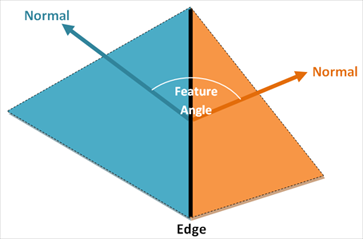
表12:单个单元颗粒的Particle, Breakage子选项卡选项(上图21-23和29-31)
设置 | 描述 | 范围 |
|---|---|---|
Enable Breakage | 对于由单个单元组成的颗粒集,此选项可确定在仿真过程中是否考虑Instantaneous Breakage计算。 | 打开或关闭 |
Criteria选项卡 | 选项卡 | 选项卡 |
Model | 定义在仿真期间将启用哪种Instantaneous Breakage计算方法。
提示: 有关特定模型的详细信息,请参阅DEM技术手册。(从Rocky Help菜单中,指向Manuals,然后单击DEM Technical Manual。) | Ab-T10;Tavares 注意:如果您有外部模块添加了额外的Breakage Model,并且该模块已启用,您必须在仿真项目中至少使用一次该模型。有关更多信息,请参阅模块的文档(若提供)。(另请参阅可能受模块影响的Rocky仿真实体)。 |
Ab-T10 Model Reference Size | 这是在落锤试验中使用的参考尺寸。通常,该尺寸为25到40毫米。该值和Reference Minimum Specific Energy(针对参考尺寸)值一起用于计算颗粒的最小比能。 | 任意正值 |
Ab-T10 Model Reference Minimum Specific Energy | 这是Reference Size值的最小比能。这两个值一起用于计算颗粒的最小比能。如果颗粒与另一颗粒或几何结构接触的总比能小于此值,则不会发生破损。 该值在颗粒主要通过多次冲击而破损的情况下尤为重要,例如在自磨机或半自磨机中。对于瞬时冲击破损事件,例如使用冲击破碎机或高压辊磨机,此值并不重要,可以设置为零。 | 任何正值(建议为零) |
Ab-T10 Model Selection Function Coefficient | 颗粒破损强度参数,为材料常数。减小该值可降低破损速率。 注意:这在Potapov论文中引用的模型方程中是“S”,但在其他Ab-T10方程中通常被视为“b”。 | 任意正值 |
Ab-T10 Model Maximum t10 Value | 最大破损程度。尽管此值不影响颗粒破损的难易程度,但它确实影响破损后产生颗粒的尺寸。该值越高,破损后的碎片越细。 注意:这在Potapov论文中引用的模型方程中是“M”,但在其他Ab-T10方程中通常被视为“A”。 | 0-100 |
Tavares Model | 指Tavares破损方程中的 | 正值 |
Tavares Model | 指Tavares破损方程中的Ratio | 正值 |
Tavares Model | 指Tavares破损方程中使用的最小破损比能值。有关更多详细信息,请参阅Rocky DEM技术手册。 | 正值 |
Tavares Model | 指Tavares破损方程中的 | 正值 |
Tavares Model | 指Tavares破损方程中的 | 正值 |
Tavares Model | 指Tavares破损方程中的 | 正值 |
Tavares Model | 指Tavares破损方程中的 | 正值 |
Tavares Model | 指Tavares破损方程中的 | 正值 |
Tavares Model | 指Tavares破损方程中的 | 正值 |
Tavares Model Fragments Energy Factor | 用该因子乘以瞬时比冲击能的值。有关更多详细信息,请参阅Rocky DEM技术手册。 | 任意值 (建议范围在0-1之间。) |
Tavares Model Energy for t10 Calculation | 定义在计算t10参数值时如何确定比断裂能。有关更多详细信息,请参阅Rocky DEM技术手册。 | Current Particle Energy; Median Specific Fracture Energy (e50b) |
Fragments选项卡 | ||
Limits Minimum Absolute Size | 应用破损后,颗粒碎片可以达到的最小尺寸。 | 正值 |
Limits Minimum Size Ratio | 在每次破损事件中,颗粒碎片相对于母颗粒(无论是整个颗粒还是碎片)可以达到的最小尺寸。 | 0-1 注意:值是无量纲的 |
Limits Minimum Volume Fraction for Fragment Disabling | 定义了破损颗粒(碎片)在被认为太小而无法纳入计算之前的最小体积分数。有关更多详细信息,请参阅Rocky DEM技术手册。 | 0-1 |
Distribution model | 模型中使用的碎片分布尺寸类型。具体而言:
有关更多详细信息,请参阅Rocky DEM技术手册。 | Gaudin-Schumann; Incomplete Beta 注意:如果您有外部模块添加了额外的Distribution Model,并且该模块已启用,则必须在仿真项目中至少使用一次该模型。有关更多信息,请参阅模块的文档(若提供)。(另请参阅可能受模块影响的Rocky仿真实体)。 |
Distribution | 当为Distribution model选择Incomplete Beta时,这会在表格行中显示单独的n、Alpha和Beta值集,然后Rocky将使用先前计算的
有关更多详细信息,请参阅Rocky DEM技术手册。 提示: 虽然表格仅提供七行数据,但您可以通过单击要更改的值,然后输入所需的新值来进行编辑。 | 正值 注意:值是无量纲的 |


表13:多单元颗粒的Particle, Breakage子选项卡选项(上图24-28)
设置 | 描述 | 范围 |
|---|---|---|
Model | 定义在仿真过程中是否启用Discrete Breakage计算,如果启用,将使用哪种方法。
提示: 有关特定模型的详细信息,请参阅DEM技术手册。(从Rocky Help菜单中,指向Manuals,然后单击DEM Technical Manual。) | None; Griffith Energy Criterion; Shear Stess Criterion; Tensile Stress Criterion; Tensile or Shear Stress Criterion; von Mises Stress Criterion。 注意:如果您有外部模块添加了额外的Breakage Model,并且该模块已启用,您必须在仿真项目中至少使用一次该模型。有关更多信息,请参阅模块的文档(若提供)。(另请参阅可能受模块影响的Rocky仿真实体)。 |
Griffith Energy Criterion Model Surface Energy | Griffith破损模型计算模型所基于的能量平衡时所使用的表面能量值。表面能量值越大,接头抗破损能力越强。 | 正值 |
Shear Stress Criterion Model Shear Stress Limit | 在剪切应力破损模型中定义接头何时破损的值。当接头所承受的剪切应力大于此极限时,接头就会破损。 | 正值 |
Tensile Stress Criterion Model Tensile Stress Limit | 在拉伸应力破损模型中定义接头何时破损的值。当接头所承受的拉伸应力大于此极限时,接头就会破损。 | 正值 |
Tensile or Shear Stress Criterion Model Tensile Stress Limit | 定义接头在破损前所能承受的拉伸应力上限的值。在该模型中,当超过拉伸应力或剪切应力极限时,接头就会破损;以先达到的极限为准。 | 正值 |
Tensile or Shear Stress Criterion Model Shear Stress Limit | 定义接头在破损前所能承受的剪切应力上限的值。在该模型中,当超过剪切应力或拉伸应力极限时,接头就会破损;以先达到的极限为准。 | 正值 |
von Mises Stress Criterion Model von Mises Stress Limit | 定义接头在破损前所能承受的冯米斯应力(这是拉伸应力和剪切应力的组合)上限的值。 | 正值 |
Include Rotational Deformations | 仅适用于由多个单元组成的纤维和壳体颗粒集(另请参阅上文Composition选项卡部分),此选项可确定在考虑Discrete Breakage准则时,是否包括由旋转变形(弯曲或扭转)引起的应力。 | 打开或关闭 |
表14:Particle, Info子选项卡选项(上图32)
设置 | 描述 | 范围 |
|---|---|---|
Custom Size | 当在Size子选项卡上为Size Type选择Sieve Size时,此选项允许您实验不同颗粒尺寸如何影响某些颗粒属性,例如体积、质量和单元数量(另请参阅关于属性),而无需在不同颗粒选项卡之间来回切换。启用后,Property Values(Info选项卡底部)将根据输入的Size值进行计算。清除后,Property Values将反映Size子选项卡上输入的信息。 | 打开或关闭 |
Size | 当启用Custom Size时,您在此处输入的值将重新计算Info选项卡底部列出的Property Values。 提示: 当您找到满足需求的尺寸时,请确保在Size子选项卡上更改实际尺寸值。在仿真过程中,仅使用Size选项卡上的值,而不是此实验值。 注意: 此文本字段不支持参数变量。(另请参阅我无法在文本字段中输入输入变量或数学函数)。 | 无限制 |
Custom Diameter | 当在Size子选项卡上为Size Type选择Equivalent Sphere Diameter时,此选项允许您实验不同颗粒直径如何影响某些颗粒属性,例如体积、质量和单元 数量(另请参阅关于属性),而无需在不同颗粒选项卡之间来回切换。启用后,Property Values(Info选项卡底部)将根据输入的Diameter值进行计算。清除后,Property Values将反映Size子选项卡上输入的信息。 | 打开或关闭 |
Diameter | 当启用Custom Diameter时,您在此处输入的值将重新计算Info选项卡底部列出的Property Values。 提示: 当您找到满足需求的直径时,请确保在Size子选项卡上更改实际直径值。在仿真过程中,仅使用Size选项卡上的值,而不是此实验值。 | 无限制 |
Custom Scale Factor | 当在Size子选项卡上为Size Type选择Original Scale Size时,此选项允许您实验不同颗粒比例因子如何影响某些颗粒属性,例如体积、质量和单元数量(另请参见关于属性),而无需在不同颗粒选项卡之间来回切换。启用后,Property Values(Info选项卡底部)将根据输入的Scale Factor值进行计算。清除后,Property Values将反映Size子选项卡上输入的信息。 | 打开或关闭 |
Scale Factor | 当启用Custom Scale Factor时,您在此处输入的值将重新计算Info选项卡底部列出的Property Values。 提示: 当您找到满足需求的比例因子时,请确保在Size子选项卡上更改实际比例因子值。在仿真过程中,仅使用Size选项卡上的值,而不是此实验值。 | 无限制 |
表15:Particle, Module子选项卡选项(上图33)
设置 | 描述 | 范围 |
|---|---|---|
Modules | ||
(各不相同) | 这些设置仅适用于特定的外部模块,因此没有在Rocky用户手册中记录。有关更多信息,请参阅模块的文档(若提供)。(另请参阅可能受模块影响的Rocky仿真实体)。 | (各不相同) |
您想要执行什么操作?
另请参阅:
装配体是一种通过将其他颗粒集的形状组合而成单个独特颗粒的颗粒集类型。在您试图复制其他DEM程序中常见的粘合球体方法时(另请参阅集群x多面体形状:为何考虑颗粒形状很重要),装配体会很有用,但与使用类似的自定义(导入).stl形状相比,其应用也会加快仿真速度。(另请参阅关于定义和导入自定义颗粒形状。)
特别是当使用多个凸形状来表示传统的凹形状时(图1),使用装配体颗粒可以显著节省计算量。
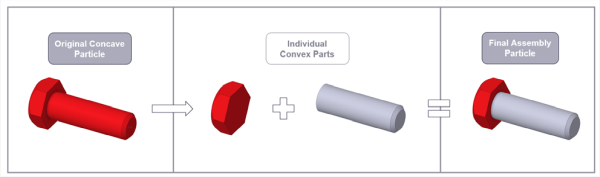
在Rocky中,用于组合在一起形成装配体形状的形状被称为部件。部件基于您独立于装配体本身定义的颗粒集。一旦包含在装配体中,构成部件的原始颗粒集的Size、Shape、Material和Center of Mass标准将被采用;所有其他设置(Orientation、Movement、Color等)将被装配体忽略。这意味着,您可以将装配体定义为异质性(通过为每个部件指定不同的材料)或同质性(通过为每个部件指定相同的材料)。
定义部件后,整个装配形状将采用自己的PSD、方向、运动、颜色和其他设置,并在仿真中表现得像任何其他单个颗粒集,包括能够在Thermal、Coarse-Graining和CFD Coupled仿真中使用。(有关完整功能列表,请参阅Rocky颗粒形状和功能主题。)
在此版本的Rocky中,您可以覆盖Rocky为装配体质量、面积、体积和其他属性计算的设置。这通常只有在装配体颗粒中有两个或多个部件重叠,并且您需要精确的属性才能实现仿真成功时才必要。
要为装配体形状指定Custom Properties,请执行以下操作:
在您用于设计理想(装配体)颗粒形状的CAD程序中,记下您希望Rocky用于装配体颗粒形状的Area、Volume、Mass、Geometric Center、Center of Mass和其他属性。
在Rocky中,从装配体颗粒的Particle | Custom Properties选项卡中,启用Change Assembly Properties复选框,然后输入您希望Rocky使用的信息。
提示: 您可以使用Particles Details窗口中的彩色点来预览质心(蓝点)和几何中心(黄点)的位置。
在此版本的Rocky中,装配体颗粒的几何中心在Particles Details窗口中用黄点表示,质心用蓝点表示。当整个部件的密度均匀时,几何中心和质心重合。默认情况下,Rocky根据以下标准确定这些中心的位置:
部件所基于的原始颗粒集的形状和质量。
装配体指定的部件尺寸。
有关完整限制列表,请参阅颗粒和输入限制主题中的装配体颗粒形状限制部分。
创建装配体形状涉及以下步骤:
定义部件将基于的各个颗粒集。
创建一个定义为Assembly形状的新颗粒集。
在新的装配体颗粒集中,在Shape子选项卡上为每个部件添加行,以定义其位置、尺寸比例和旋转值。
(另请参阅创建和查看颗粒装配体。)
您想要执行什么操作?
了解关于添加和编辑颗粒集的更多信息
另请参阅:
如果您希望颗粒在与其他颗粒或边界接触时破损成碎片(瞬时破损;图1)或在接头处分开(离散破损;图2),则可以设置仿真来计算颗粒破损。

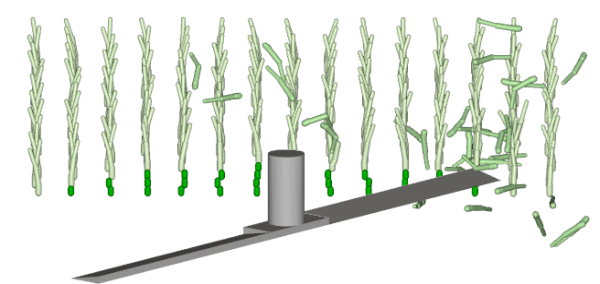
您选择的颗粒Shape类型及其Composition(另请参阅关于添加和编辑颗粒集)决定了您是否可以在Rocky中启用破损计算,以及可用的破损模型类型。
对于仅由单个单元组成的刚性颗粒,只有锐角固体形状(如Polyhedron、Briquette、Faceted Cylinder和非凹形Custom Polyhedron(导入)颗粒形状)才与Instantaneous Breakage计算兼容。可用于此类颗粒形状的Instantaneous Breakage模型有Ab-T10和Tavares。
所有其他刚性、单个单元颗粒都与破损模型不相容。这包括球形(球体)和圆角固体形状(Sphero-Cylinder、Sphero-Polygon、Sphero-Polyhedron)、凹形Custom Polyhedrons,以及任何仅由单个单元组成的刚性纤维和壳体。
在此版本的Rocky中,任何由多个单元(也称为网格)组成的柔性颗粒都与Discrete Breakage计算兼容。对于固体形状,这包括多单元Polyhedrons以及多单元凸形和凹形Custom Polyhedron(导入)颗粒形状。对于柔性纤维和壳体,这包括任何形状,只要它们是由多个单元组成的。
可用于柔性颗粒形状的Discrete Breakage模型包括Griffith Energy Criterion、Shear Stress Criterion、Tensile Stress Criterion、Tensile or Shear Stress Criterion和von Mises Stress Criterion。
在此版本的Rocky中,对于仅由单个单元组成的刚性颗粒,提供了Instantaneous Breakage模型;对于由多个单元组成的柔性颗粒, 则提供了Discrete Breakage模型。有关详细信息,请参阅下文。
对于单个单元颗粒,可用的Instantaneous Breakage模型有Ab-T10和Tavares模型。这三种模型均可同时保持质量和体积。
Ab-T10 Breakage Model Ab-T10破损模型基于Voronoi断裂颗粒细分算法,将每个颗粒视为单个实体,根据定义的破损力和/或能量值将其瞬间破损成碎片。
有关Ab-T10破损模型工作原理的更多信息,请参阅以下资源:
DEM技术手册(从Help菜单中,指向Manuals,然后单击DEM Technical Manual)
提示: 有关使用Ab-T10模型进行颗粒破损的分步示例,请参阅以下资源:
Tavares Breakage Model 与Ab-T10模型一样,Tavares模型基于Voronoi断裂颗粒细分算法。然而,在此模型中,破损能量概率和由此产生的碎片尺寸分布基于Tavares等人的(UFRJ)方法。通过低能量应力进行断裂建模对于仿真颗粒材料加工和处理中的许多单元操作具有重要意义,在这些操作中,颗粒通常会经历一系列复杂的载荷事件。Tavares破损模型能够描述裂纹状损伤的渐进式扩展,这种损伤最终导致颗粒在显著低于首次破损所需应力的应力下断裂。
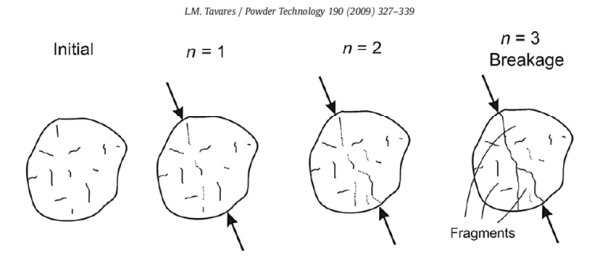
有关Tavares破损模型工作原理的更多信息,请参阅以下资源:
DEM技术手册(从Help菜单中,指向Manuals,然后单击DEM Technical Manual)
离散破损模型仅适用于多单元(柔性)颗粒。这些类型的颗粒只能在原本将颗粒单元粘合在一起的接头处破损。因此,这些破损事件产生的碎片将是单个单元或连接单元的部分。
在此版本的Rocky中,可用的Discrete Breakage模型如下:
Griffith Energy Criterion:该准则基于涉及作为接头固有属性的表面能的能量平衡。该准则特别推荐用于柔性固体颗粒破损的建模。
Shear Stress Criterion:在该准则中,当作用在接头上的实际剪切应力大于指定的剪切应力极限时,接头就会破损。这对于剪切或扭转载荷条件占主导地位的柔性破损情况建模非常有用。
Tensile Stress Criterion:在该准则中,当作用在接头上的实际拉伸应力大于指定的拉伸应力极限时,接头就会破损。这对于主要受拉伸或弯曲作用的柔性颗粒的破损建模非常有用。
Tensile or Shear Stress Criterion:在该准则中,同时评估作用在接头上的实际拉伸应力和实际剪切应力,先满足哪个准则就会决定接头何时破损。这对于在法向应力和剪切应力都很重要的情况下进行破损建模非常有用。
von Mises Stress Criterion:在该准则中,当作用在接头上的实际拉伸应力和实际剪切应力之和大于冯米斯应力极限时,接头就会破损。这对于复杂载荷条件下柔性颗粒的破损建模非常有用。
提示: 另请参阅DEM技术手册。(从Help菜单中,指向Manuals,然后单击DEM Technical Manual。)
由于涉及到额外的计算,包含破损的仿真处理时间可能会显著延长。对于预计处理时间很长的破损仿真,可以考虑使用能谱代替。(另请参阅收集接触和能谱数据。)
限制:破损计算目前与以下设置和功能不兼容:
Coarse Grain Modeling。(另请参阅关于物理参数。)
任何球形或圆角固体颗粒形状,包括Spheres、Sphero-Cylinder、Sphero-Polygon和Sphero-Polyhedron颗粒形状。(另请参阅关于添加和编辑颗粒集。)
任何导入的仅由单个单元组成的凹形Custom Polyhedron颗粒形状。(另请参阅关于定义和导入自定义颗粒形状。)
任何仅由单个单元组成的壳体颗粒形状。
任何仅由单个单元组成的纤维颗粒形状。
对于在旧版本(Rocky v4之前)中处理的项目:- Particles Time Selection。(另请参阅关于颗粒时间选择用户进程。)- Particle Tagging,包括Divisions Tagging。(另请参阅关于颗粒标记)。- Residence Time Property。(另请参阅关于属性。)
如果想为重新启动保存一个部分处理且启用了破损的仿真,请注意,由于功能之间的不兼容性,在保存副本时仿真中的任何碎片都不会出现在复制的版本中。(另请参阅保存部分处理的仿真副本用于重新启动。)注意:如果您选择重新启动一个在保存时具有活动碎片的破损仿真副本,即使在初始输出时间没有碎片出现,破损也应该像往常一样对随后处理的新输出生效。
在分析已完成破损仿真的颗粒属性时(另请参见关于属性),请注意,对于具有破损功能的颗粒所显示的Impact Specific Energy值可能不准确。这是因为Rocky仅对这类颗粒的能量值存储方式进行了不同的处理。另请注意,此例外不包括接近最小尺寸的破损碎片,因为这些碎片被视为不可破损,因此将显示正确的Impact Specific Energy值。
您想要执行什么操作?
了解关于添加和编辑颗粒集的更多信息
如果Rocky自带的颗粒形状无法满足您的需求,您可以定义和导入自定义颗粒形状以在仿真中使用。例如,您可以通过使用3D扫描仪获得真实物体的模型,或者使用Ansys spacecclaim等CAD工具进行设计。Rocky几乎可以支持任何类型的形状:凸形、凹形、穿孔、封闭、开放等。
要导入Custom Shell和Custom Polyhedron(Solid)颗粒,Rocky需要一个.stl文件。获取.stl文件的一种方法是使用CAD程序(如Ansys spacecclaim)来定义形状,然后将几何结构保存为.stl文件。(另请参见附录F:将几何结构保存为XGL、STL或DXF文件。)
提示: 特别是对于壳体颗粒形状,建议不要将之前从Rocky导出的Rocky渲染形状重新导入Rocky。(另请参阅将颗粒形状导出为STL文件。)这是因为在您导入原始壳体形状之后,Rocky会将2D形状转换为3D形状,以便计算厚度值,并且在您从Rocky导出渲染形状时,该3D特征会保留下来。由于Rocky在导入壳体时只接受空的2D形状,因此它无法识别(现在是3D)导出的形状,而是会将其作为固体3D形状导入。为避免此问题,请导出已导入的形状。
Custom Polyhedron形状的设计方式决定了Rocky在导入后将其分类为Convex还是Concave形状。凸形状的三角形面不会形成的凹痕或凹陷。如果Rocky在导入的.stl中检测到即使是最小的凹痕或凹陷,它都会将该形状归类为凹形——无论这是否符合您的意图。
Rocky将通过Convert to Convex?消息(图1)在导入后显示此检测结果来通知您。
如果您对形状被视为凹形感到满意,那么您可以选择Convert to Convex?消息中的第一个选项。
但是,如果您仍然希望形状被视为凸形,则需要Rocky重新绘制形状以满足凸形要求,或者您需要自己重新绘制并重新导入形状。要执行前者,您只需在Convert to Convex?消息中选择第二个选项。Rocky将使用凸包算法为您转换形状。
提示:
要查看导入Custom Polyhedron颗粒形状的分步示例,请参阅研讨会09-片剂包衣机。
要了解关于Rocky如何分类和计算凸形和凹形形状的更多信息,请参阅DEM技术手册。(从Rocky Help菜单中,指向Manuals,然后单击DEM Technical Manual。)
除了在CAD程序中设计Custom Polyhedron颗粒形状外,还可以使用3D扫描仪将真实物体转换为.stl文件,然后将其导入Rocky,如表1所示。
表1:扫描真实颗粒形状并将其导入Rocky的典型场景
|
|
|
|
1.在3D扫描仪上扫描真实颗粒,比如这块石头 | 2.将扫描的颗粒保存为3D模型(.stl文件) | 3.将.stl文件导入Rocky作为Custom Polyhedron颗粒形状 | 4.使用全新自定义颗粒形状执行Rocky仿真 |
与Custom Shell和Custom Polyhedron(Solid)形状不同,Custom Fiber 形状是在文本文件(图2)或电子表格文件(图3)中定义的(另请参阅Rocky中的文件类型和文件夹)。

纤维形状是由分开但相互连接的Segment组成。每个Segment的位置和特征都在Custom Fiber的定义文件中定义,该文件包含:
Segment的起始节点和终止节点的坐标位置
Segment的直径(以米为单位)
(可选)Segment的杨氏模量乘数,用于定义具有非均匀柔性的自定义纤维
(可选)将纤维转换为冻结纤维的参数。这是通过定义一个或多个“冻结”Segment来实现的,当这些Segment用于多单元(柔性和/或离散可破损)颗粒(参见关于添加和编辑颗粒集)与Custom Inputs(参见关于添加和编辑颗粒输入)相结合时,允许纤维的冻结部分“粘附”到特定位置,并且只有纤维的未冻结部分会对仿真中其他物体的相互作用做出响应。这对于仿真单个草叶场等场景非常有用。重要提示:此功能仅在Custom Fiber由多个单元组成时才有效。(颗粒集的Composition参数必须设置为Multiple Elements。)
组成纤维形状的每个单独Segment按照以下格式在单独的一行中定义:
x1,y1,z1,x2,y2,z2,diameter,k_multiplier,frozen,tag
其中:
(x1,y1,z1)表示Segment的起始节点坐标位置(以米为单位)(x2,y2,z2)表示Segment的终止节点坐标位置(以米为单位)diameter是指定Segment的直径(以米为单位)(可选)
k_multiplier是指定Segment的杨氏模量乘数 注意:此杨氏模乘数在DEM技术手册中称为M。(从Help菜单中,指向Manuals,然后单击DEM Technical Manual。)(可选)
frozen表示Segment将被视为冻结(1)还是未冻结(0)。(仅模块)tag:此列仅用于对自定义接头行为进行建模的模块。
注意:
值可以用空格(仅限文本文件;图2)或逗号(仅限电子表格文件;图3)分隔。
仅对于电子表格文件,第一行可以是标题行,但这不是必需的(图3)。
任何以井号(#)(也称为磅符号或标签号)开头的行都将被忽略。
如果未定义,Rocky会将
k_multiplier视为1,将frozen视为0。
例如,要创建图3中的四段光纤,首先在标题行下方的行(黄色)中输入第一个Segment起始节点的坐标位置,紧接着输入第一个Segment终止节点的坐标位置(绿色),然后输入其等效直径(蓝色)——全部以米为单位——接着输入杨氏模量乘数(橙色)和冻结指示符(灰色)。
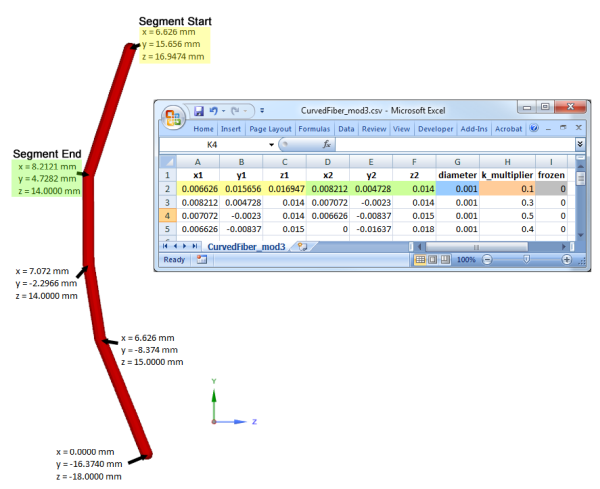

第三行定义了纤维中第二个Segment的起始和终止节点位置,依此类推。通过这种方式,您可以创建各种不同的分段形状。
重要: 为了确保在仿真具有交叉段的自定义纤维时获得可预测的结果,请设计纤维使其在所需的交叉点包含一个节点。例如,当设计一个+(加号)形状的颗粒,其两个Segment在中心点交叉时,请通过在定义文件中创建四个单独的条目(而不是两个),确保在形状的中心包含一个节点。
另请参阅DEM技术手册中的柔性自定义纤维部分。(从Help菜单中,指向Manuals,然后单击DEM Technical Manual。)
重要: 导入形状的复杂性会影响整体仿真时间,因此您的设计应尽可能减少三角形数量(或者,在自定义纤维的情况下,为节点数量),同时仍能保持均匀的网格和良好的形状表示(参见图4)。形状网格越精细,仿真完成所需的时间就越长。
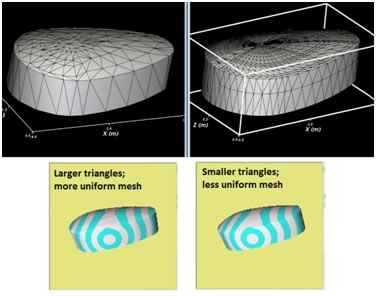 图4:形状网格比较:左侧形状具有良好的网格划分,处理速度更快。
当您选择导入自定义颗粒形状时,您将首先被要求选择要使用的形状文件,然后要求验证导入单元和缩放标准(图4)。
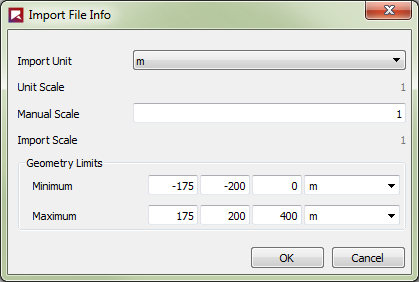
默认情况下,Rocky将按.stl或.txt文件中指定的原始尺寸导入文件,但您可以根据需要缩小或放大颗粒。注意:在导入时选择颗粒形状的尺寸和缩放比例会影响颗粒尺寸在Particles Details窗口中的显示方式,但这仅在Size选项卡上为Size Type选择Original Size Scale时有效。
使用下表了解您可以为自定义颗粒形状设置的各种导入参数。
表1:Import File Info对话框中的选项
设置 | 描述 | 范围 |
|---|---|---|
Import Unit | 允许您更改导入形状的单位。 | 各种长度单位 |
Unit Scale | 根据设置的Import Unit显示单位比例。例如,如果Import Unit保留为默认值,则Unit Scale将为1。 | 自动确定 |
Manual Scale | 允许您按照任意所需的因子手动调整比例。将值保留为1,将不会对比例产生额外影响。 | 所有值 |
Import Scale | 根据设置的Manual Scale和Import Unit值显示最终的导入比例。例如,如果这两个选项都保留为默认值,则Import Scale将为1。 | 自动确定 |
Geometry Limits | ||
Minimum | 颗粒几何结构的最小坐标(以X Y Z格式表示)。 | 无限制 |
Maximum | 颗粒几何结构的最大坐标(以X Y Z格式表示)。 | 无限制 |
您想要执行什么操作?
了解关于添加和编辑颗粒集的更多信息
了解关于Rocky颗粒形状和功能的更多信息
另请参阅:
从Data面板中,右键单击Particles,然后单击Create Particle。一个新的颗粒集按字母顺序(区分大小写)列在Particles下面。
选择刚刚添加的颗粒集,然后在Data Editors面板中,找到Shape列表并执行以下操作之一:
在Select file to import对话框中,找到并选择要使用的文件,然后单击Open。
在Import File Info对话框中,选择所需的单位和缩放选项,验证生成的Geometry Limits,然后单击OK。
如果您正在导入Custom Polyhedron形状,并看到以下Convert to Convex?消息,请选择以下选项之一,然后单击OK:
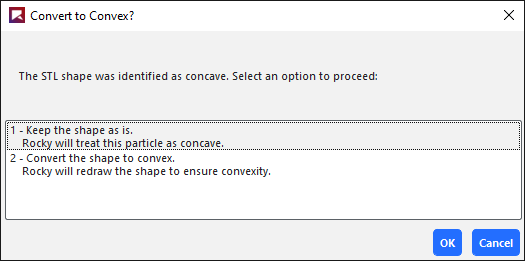
如果您希望Rocky将形状计算为凹形,请选择1 - Keep the shape as is选项。
如果您希望Rocky重新绘制形状,使其符合凸形要求并可以按凸形计算,请选择2 - Convert the shape to convex选项。
单击View按钮,在Particle Details窗口中查看颗粒集中最大颗粒的3D视图。提示:使用鼠标旋转、平移和缩放图像,就像在3D View窗口中一样。(另请参阅使用鼠标、键盘或工具栏更改3D视图。)此外,请使用Coloring选项卡上的选项来更改Edges和/或Faces的选项(另请参阅关于使用着色选项卡更改3D视图)。
继续按照常规方式设置您的颗粒集。(另请参阅添加和编辑颗粒集。)
注意: 要为您的颗粒集选择不同的文件,请在Shape子选项卡中单击Load File,然后按照上述步骤3-7操作。
提示: 特别是对于壳体颗粒形状,建议不要将之前从Rocky导出的Rocky渲染形状重新导入Rocky。(另请参阅将颗粒形状导出为STL文件。)这是因为在您导入原始壳体形状之后,Rocky会将2D形状转换为3D形状,以便计算厚度值,并且在您从Rocky导出渲染形状时,该3D特征会保留下来。由于Rocky在导入壳体时只接受空的2D形状,因此它无法识别(现在是3D)导出的形状,而是会将其作为固体3D形状导入。要解决此问题,请导出已导入的形状。
另请参阅:
从Data面板中,右键单击Particles,然后单击Create Particle。一个新的颗粒集按字母顺序(区分大小写)列在Particles下面。
另请参阅:
在Data面板的Particles下,单击要修改的颗粒集名称。颗粒集的参数在Data Editors面板中变为活动状态。
从Data Editors面板中,按需修改参数。
提示: 要查看颗粒形状的详细3D视图,请单击View按钮。
另请参阅:
Particles Details窗口是您预览在颗粒集中定义的形状的位置。如果您已设置在处理过程中收集碰撞统计信息,那么您也将在此处查看代表性颗粒上这些数据的详细信息。
与其他类型的Rocky窗口一样,您可以定义该窗口及其中的项在屏幕上的显示方式和功能。设置好Particles Details窗口后,您可以通过保存和应用Custom Camera Preset,在另一个窗口中重复使用缩放、旋转和平移设置。您还可以将Particles Details窗口作为基础,为仿真过程中收集的颗粒内碰撞统计信息创建动画。
您想要执行什么操作?
另请参阅:
Particles Details窗口是您预览在颗粒集中定义的形状的位置(图1)。
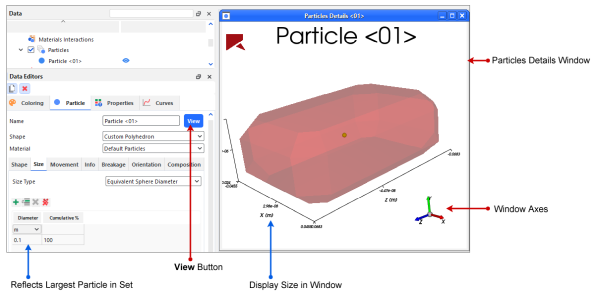
注意: 颗粒的几何中心在Particles Details窗口中以黄点表示。
此外,如果您已设置在处理过程中收集碰撞统计信息(另请参阅关于颗粒的碰撞统计),那么您也将在此处查看代表性颗粒上这些数据的详细信息(图2)。
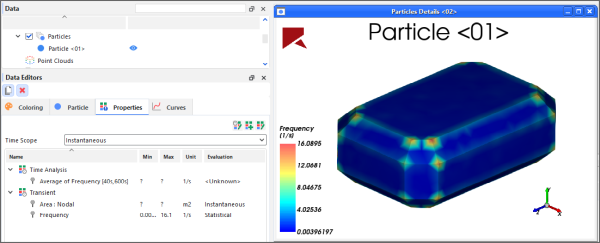
与3D View窗口一样,您可以将Particles Details窗口中显示的数据作为基础,为碰撞结果创建动画。
在这两种情况下,您都可以从所选颗粒集的Particles选项卡上的View按钮打开此窗口(图1)。
在此版本的Rocky中,预览将反映所选颗粒集中最大颗粒的尺寸。(另请参见关于添加和编辑颗粒集中的Size选项卡部分。)
注意:
为了查看碰撞统计信息,请移除颗粒的透明度。
当以非常小的比例显示颗粒时,可能会出现与渲染和照明相关的显示问题。(另请参见我的颗粒部分消失或被截断。)
与Rocky中的其他窗口一样,您可以通过多种方式更改Particles Details窗口中显示的内容,包括字体、叠加、背景颜色和网格线。
您想要执行什么操作?
了解关于添加和编辑颗粒集的更多信息
了解关于颗粒内碰撞统计的更多信息
在Data面板的Particles下,单击要预览的颗粒集名称。颗粒集的参数在Data Editors面板中变为活动状态。
在Data Editors面板的Particle选项卡上,单击View按钮。工作区中出现一个新的Particles Details窗口,显示所选颗粒形状的3D视图。
提示:
要在Particle Details窗口中显示导入形状的确切尺寸,请将Size Type设为Original Scale Size,并将最大尺寸设置为100%。
您可以用类似3D窗口的方式更改Particles Details窗口的外观。(另请参阅更改颗粒详细信息窗口。)
注意:当所选颗粒集的参数发生变化时,窗口将自动更新。
另请参阅:
在创建了Particles Details窗口后,您可以通过多种方式更改其中显示的内容,如下所述。
通过使用鼠标、键盘或可视化工具栏上的相机选项来更改颗粒的缩放级别或旋转角度。
通过Data Editors面板上的Coloring选项卡更改颗粒的显示。
通过Window Editors面板更改窗口显示的外观,包括更改默认文本叠加或向显示中添加徽标或图像。
在收集颗粒碰撞后显示属性时,您可以通过修改所显示属性的Color Scales来更改彩色图例的显示。
通过Windows Editors面板上最顶部的“根”Particles Details类别更改窗口轴的显示。
您想要执行什么操作?
了解关于使用鼠标、键盘或工具栏更改视图的更多信息
了解关于使用着色选项卡更改颗粒详细信息窗口的更多信息
了解关于使用窗口编辑器面板更改颗粒详细信息窗口的更多信息
了解关于色阶的更多信息
了解关于使用窗口编辑器面板更改窗口轴显示的更多信息
另请参阅:
了解关于颗粒详细信息窗口的更多信息
从Window Editors面板中,您可以仅修改所选的Particles Details窗口,更改背景颜色、字体颜色/大小、文本和图像叠加,并在打开两个或多个视图窗口时同步所显示的时间步长。您还可以调整项目中所有窗口的轴显示设置。
您想要执行什么操作?
另请参阅:
当您使用Window Editors面板更改选定的Particles Details窗口时,您可以更改窗口中的项在屏幕上的显示方式。这些项包括背景颜色、字体颜色/大小、文本和/或图像叠加(图1)。您还可以更改相同类型的多个窗口对时间步长变化的响应方式。
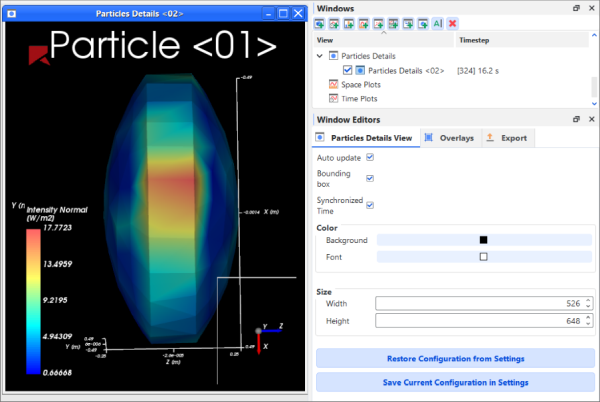
提示:
您还可以使用Rocky Preferences来更改项目中所有Particles Details窗口的背景颜色和字体,而不仅仅是选定的Particles Details窗口。(请参见关于设置Global Preferences主题中的“窗口属性的配置选项”部分。)
您还可以更改项目中所有窗口的窗口轴显示,包括Particles Details窗口。(另请参见关于使用Window Editors面板更改窗口轴显示。)
在本节中,我们将只介绍Particles Details View选项卡和Overlays选项卡上的项。注意:Export选项卡将在关于从Rocky导出数据和图像主题中进行介绍。
您可以在Window Editors面板上使用Particles Details View选项卡来更改窗口的显示方式以及其中所显示数据的更新方式。这些选项包括更改显示项,如背景颜色;标签、线和轴的颜色;色阶标签尺寸;以及窗口的高度和宽度。此外,您还可以选择显示或隐藏Bounding box,其显示了说明仿真边界的测量值;当影响视图的数据发生变化时,使用Auto update启用或阻止更新视图;或者选择使用Synchronized Time来使用相同的Timestep更新多个视图。
您可以使用Window Editors面板上的Overlays选项卡来更改默认的文本或添加图像叠加。默认情况下,文本叠加包括您在窗口中预览的颗粒集的名称,但可以进行更改或删除。文本叠加可以包含您自己的自定义文本,也可以包含将直接在窗口视图上显示项目数据和输入/输出变量的关键字。图像叠加可以包括公司或协会徽标、实际设备的照片或任何适用的图像,以补充您的仿真。添加这些类型的叠加对于从仿真中生成视频和图像特别有用。
请参见下面的图和表格,以进一步了解如何使用Window Editors面板更改选定的Particles Details窗口。
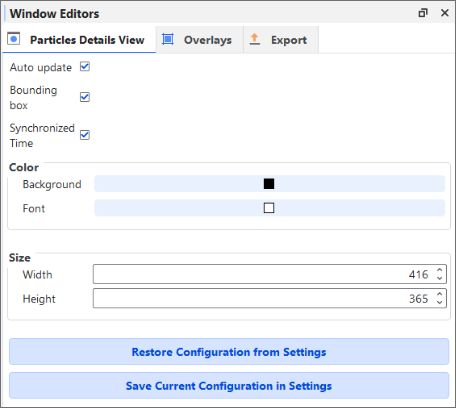
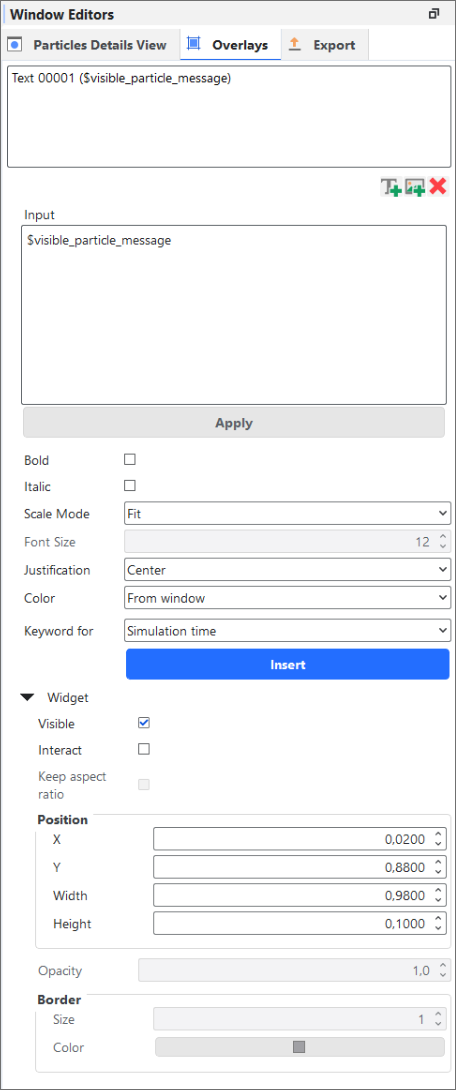
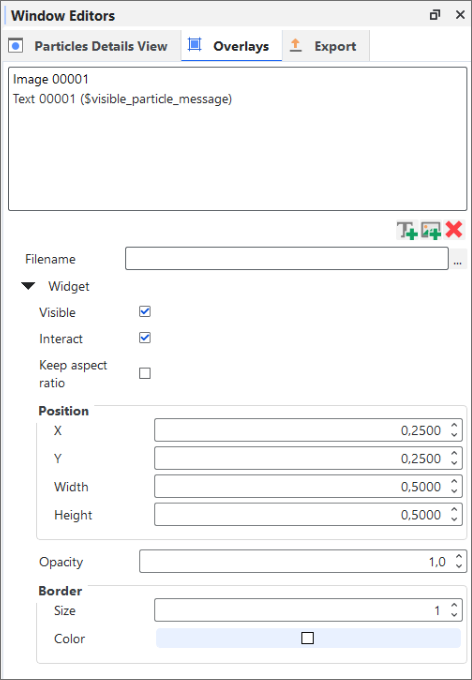
Window Editors面板上的Particles Details View选项卡
设置 | 描述 | 范围 |
|---|---|---|
Auto update | 启用后,对所选Particles Details窗口的显示设置或对所显示的颗粒形状所做的任何更改都将在Particles Preview窗口中自动更新。因为用每个单独的更改自动更新窗口可能耗费大量计算,所以您可以清除此选项,这样直到再次启用Auto update之前,都能使所有计算项和更多计算密集型的显示选项在窗口中保持不变。 提示: 当您看到窗口周围的加粗红色边框时,您就会知道Particles Details窗口中的计算没有更新。 | 打开或关闭 |
Bounding box | 启用后,在选定的Particles Details窗口中显示了说明仿真边界的测量值。 | 打开或关闭 |
Synchronized Time | 当启用并选中窗口(或启用此复选框的任何其他窗口)时,如果Time工具栏上的当前Timestep发生变化,此窗口(以及任何其他同步时间)中显示的详细信息将被更新。(另请参见关于Time工具栏)。当清除选项并选中窗口时,如果Time工具栏上的当前Timestep发生变化,只有该窗口将被更新。 提示: 要在多个Particles Details或其他3D窗口之间保持Timestep同步,请确保每个窗口都启用了此选项。 | 打开或关闭 |
Color Background | 使您能够更改在Particles Details窗口中颗粒形状后面显示的颜色。 | 选项受Select Color对话框中的选择的限制 |
Color Font | 使您能够更改Particles Details窗口中显示的标签、边框和轴线的颜色。 | 选项受Select Color对话框中的选择的限制 |
Size Width | 使您能够以数字方式更改所选窗口的宽度。这个选项在需要精确的尺寸来确保图像一致性的情况下非常有用。 | 介于123到5000之间的正整数值。 |
Size Height | 使您能够以数字方式更改窗口的高度。这个选项在需要精确的尺寸来确保图像一致性的情况下非常有用。 | 介于0(零)到5000之间的正整数值。 |
Restore Configuration from Settings | 单击此按钮将用已保存到(内部)Rocky Settings文件夹中的值替换选项卡上设置的值。(另请参见Rocky文件类型和文件夹)。 | (按钮选择) |
Save Current Configuration in Settings | 单击此按钮将用选项卡上当前设置的值覆盖已保存到(内部)Rocky Settings文件夹中的值。(另请参见Rocky文件类型和文件夹)。 | (按钮选择) |
Window Editors面板上的文本和图像叠加的Overlays选项卡选项
设置 | 描述 | 范围 |
|---|---|---|
仅文本叠加 | ||
Input | 此框显示了要叠加到所选窗口上的文本、短语或关键字。它可以是您输入的静态文本,也可以是通过使用Keyword for列表的动态文本,或者可以是两者的组合。 | 无限制 |
Bold | 使选定的文本叠加在窗口中以粗体显示。 | 打开或关闭 |
Italic | 使选定的文本叠加在窗口中以斜体显示。 | 打开或关闭 |
Scale Mode | 确定所选叠加中的文本如何根据其Font Size、包围它的大小调整框以及窗口本身的大小进行缩放。具体而言:
| Font Size;Fit;Scaled Font Size |
Font Size | 当为Scale Mode选择Font Size或Scaled Font Size时,这将设置在选定的叠加中的文本大小。 | 正整数值 |
Justification | 在叠加框中水平对齐选定的文本。 提示: 这个特性实际上只在您有几行文本时才有用。使用硬回车(按Enter键)将文本强制换到下一行。 | Left Center Right |
Color | 使您能够指示将从哪个位置获取叠加文本的字体颜色。具体而言:
| From window Custom |
Keyword for | 使您能够为仿真的数据和设置输入Rocky特定的占位符值。当您处理仿真或更改时间步长时,假设您在(Window Type)选项卡上选择了Auto update(请参见上面的表1),这些值将在文本叠加中自动更新。除了下面解释的项之外,如果您已经定义了任何输入或输出变量(另请参见关于定义和使用输入变量和关于定义输出变量),这些也将在这里列出。如需了解有关关键字的更多信息,请参见下文。
提示: 如果您发现在更改时间步长或其他数据时需要很长时间来更新显示的文本,请考虑清除(Window Type)选项卡上的Auto update复选框,直到您的更改完成。(参见上面的表1。) | Simulation time;Simulation time index;Simulation time value;Study Customer Name;Study Description;Study N. Particles;Study Name;Visible Particle Message |
仅图像叠加 | ||
Filename | 这显示了您想要叠加到所选窗口上的图像的位置和文件名。 | .bmp .jpg .png .pnp |
Widget(文本和图像叠加) | ||
Visible | 启用后,在窗口中显示所选的叠加。清除后,它将隐藏叠加。 | 打开或关闭 |
Interact | 启用后,它允许您移动和调整所选叠加的大小。清除后,它将锁定大小和位置。 | 打开或关闭 |
Keep aspect ratio | 启用后,它将锁定叠加周围的大小调整框的纵横比,以便在调整其大小时保持框的形状。清除后,您可以更改叠加周围的大小调整框的形状。 注意: 大小调整框的形状对叠加的显示没有实际影响。无论形状如何,Rocky都会自动最大化内容的大小来填充它。 | 打开或关闭 |
Position | X | 对于选定的叠加,这将定义大小调整框的左下角相对于窗口大小进行标准化的X位置。值为零(0)等于左窗口边界,值为1等于右窗口边界。 | 0-1 |
Position | Y | 对于选定的叠加,这将定义大小调整框的左下角相对于窗口大小进行标准化的Y位置。值为零(0)等于下窗口边界,值为1等于上窗口边界。 | 0-1 |
Position | Width | 对于选定的叠加,这将定义相对于窗口大小进行标准化的大小调整框的宽度。值为1等于窗口的全宽。 | 0-1 |
Position | Height | 对于选定的叠加,这将定义相对于窗口大小进行标准化的大小调整框的高度。值为1等于窗口的全高。 | 0-1 |
Opacity | 使您能够调整叠加的透明度。该值越高,叠加就越不透明。该值越低,叠加就越透明。 | 0.0-1.0(该值受UI限制) |
Border Size | 使您能够增加叠加周围的大小调整框的厚度。 | 正整数值,包括0(零) |
Border Color | 使您能够更改叠加周围的大小调整框的颜色。 | 选项受Select Color对话框中的选择的限制。 |
您想要执行什么操作?
另请参阅:
确保Window Editors面板可见。(从View菜单中,单击Window Editors。)
从Workspace中,选择要更改的Particles Details窗口。(另请参见在3D中预览颗粒形状。)
从Window Editors面板中,选择Overlays选项卡,然后执行以下一种操作:
要添加新图像,请执行以下所有操作:
单击Add image overlay按钮。一个新的图像条目将出现在Overlays列表中。
在Input下方单击Filename旁边的…按钮。
从Load File对话框中,导航到并选择所需的图像文件,然后单击Open。
您选择的文件的位置将显示在Filename框中,并且Image条目中也附加了文件名。所选的图像将出现在所选窗口中。
要编辑现有图像,在Input下方,选择代表您要更改的图像的条目。
执行以下任何一项或全部操作:- 要移动图像,请使用鼠标单击图像的中心并将其拖动到窗口上的新位置。- 要更改图像的大小,请单击窗口中的图像边框,然后拖动以根据需要调整大小。
注意:虽然Keep aspect ratio(在Widget下方)设置将允许您更改图像周围的大小调整框的形状,但它不会影响图像本身的大小。无论大小调整框的形状如何,Rocky都会最大化图像大小来填充它。
要隐藏窗口中的图像,在Widget下方,清除Visible复选框。
要锁定图像的大小和位置,在Widget下方,清除Interact复选框。
要更改图像的透明度,在Widget下方,编辑Opacity值。提示:在Opacity框旁边单击,以将您的更改应用到窗口。
要更改图像边框的外观,请在Widget下方选择所需的Border Size和Border Color。
要从所选窗口中删除图像,请单击Remove overlay按钮。
另请参阅:
确保Window Editors面板可见。(从View菜单中,单击Window Editors。)
从Workspace中,选择要更改的Particles Details窗口。(另请参见在3D中预览颗粒形状。)
从Window Editors面板中,选择Overlays选项卡,然后执行以下一种操作:
要编辑现有的文本叠加,请从面板顶部的列表中选择要更改的文本名称。
要添加一个新的文本叠加,单击Add text overlay按钮。一个新的文本条目将出现在面板顶部的Overlays列表中。
执行以下任何一项或全部操作:
要输入您自己的文本,在Input下方,把光标直接放在文本条目中,然后使用键盘随意删除和添加文本。
要让Rocky自动显示仿真相关的文本,包括仿真时间或study名称,请在Input框中将光标放在要插入文本的位置,从Keyword for列表中选择所需的内容,然后单击Insert。占位符文本将出现在Input框中。提示:要在所选窗口中查看用实际值替换的文本,请单击Apply。
要更改文本在窗口中的显示方式,请根据需要编辑Bold、Italic、Scale Mode、Font Size、Justification和Color选项。(另请参见关于使用Window Editors面板更改选定的Particles Details窗口。)
要移动文本,请执行以下操作之一:
使用鼠标单击文本框的中心,然后将其拖动到窗口上的新位置。
在Widget下方,使用Position的X和Y选项。
若要更改文本框的大小和形状,请执行以下操作之一:
单击窗口中的文本框边框,然后拖动边框以调整文本框的大小或形状。
在Widget下方,使用Position的Width和Height选项。
注意: 虽然Keep aspect ratio(在Widget下方)设置将允许您更改文本周围的大小调整框的形状,但它不会影响文本本身的大小。无论大小调整框的形状如何,Rocky都会最大化文本大小来填充它。
要隐藏窗口中的文本,在Widget下方,清除Visible复选框。
要锁定文本框的大小和位置,在Widget下方,清除Interact复选框。
要更改文本的透明度,在Widget下方,编辑Opacity值。提示:在Opacity框旁边单击,以将您的更改应用到选定的窗口。
要更改文本周围框的外观,请在Widget下方选择所需的Border Size和Border Color。
要从窗口中完全删除所选叠加,请单击Remove overlay按钮。
另请参阅:
确保Window Editors面板可见。(从View菜单中,单击Window Editors。)
从Workspace中,选择要更改的Particles Details窗口。(另请参见在3D中预览颗粒形状。)
从Window Editors面板,选择Particles Details View选项卡,然后更改您想要的选项。
提示:
您也可以通过右键单击Particles Details窗口中的空白区域(例如,颗粒后面的背景),然后单击Settings,以打开窗口的Window Editors面板。
您还可以使用Rocky Preferences来更改项目中所有Particles Details窗口的背景颜色和字体,而不仅仅是选定的Particles Details窗口。(请参见关于设置Global Preferences主题中的“窗口属性的配置选项”部分。)
若要在将来的项目中重用您对该选项卡所做的设置,请单击Save Current Configuration in Settings按钮。
若要将您已经保存的设置(通过以前使用Save Current Configuration in Settings按钮或通过保存Preferences对话框中的选择)应用到此选项卡,请单击Restore Configuration from Settings按钮。
另请参阅:
Coloring选项卡位于所有仿真实体和用户进程的Data Editors面板上,使您能够更改在Particles Details窗口中显示的颗粒形状的颜色和数据属性。面、边和节点可以进行显示或隐藏;以纯色显示;或根据您选择的Property属性进行着色。
此外,当显示碰撞统计结果时,Coloring选项卡还允许您修改Particles Details窗口中使用的色阶的限值、单位和图例选项。
您想要执行什么操作?
了解关于色阶的更多信息
另请参阅:
使用Coloring选项卡上的选项,有助于您更改所需颗粒集的Particles Details窗口中显示的内容。面、边和节点的可视化选项均可以通过Coloring选项卡进行修改。
当分析颗粒内碰撞统计的结果时,您还可以从Coloring选项卡中调整您正在查看的属性的色阶。然而,所提供的选项与下面介绍的选项有很大不同。如需了解更多信息,请参见关于色阶。
请参见下面的图和表格,以帮助您了解如何使用Coloring选项卡更改所选实体的视图。
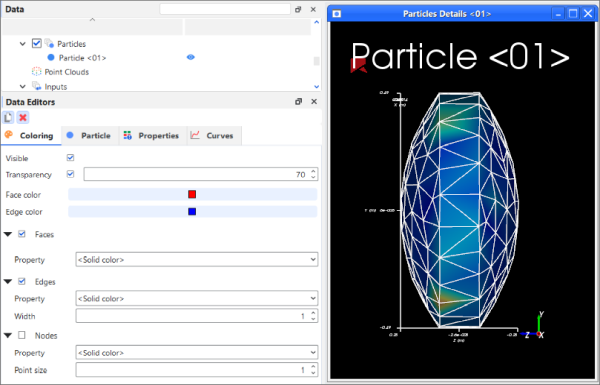
表1:Particles Details窗口中的颗粒集Coloring选项卡参数选项
设置 | 描述 | 范围 |
|---|---|---|
Visible | 启用后,将在活动视图窗口中显示所选实体。 注意: 这与使用Data面板的眼睛图标是一样的。(另请参见通过使用眼睛图标和复选框显示/隐藏组件)。 | 打开或关闭 |
Transparency | 允许在选定的视图窗口中透明地绘制边界。值为0(零)使面完全实心或不透明。值为100表示面完全透明或隐藏。 | 打开或关闭;0-100 |
Color | 当选择Faces、Edges和/或Nodes并且Property为<Solid Color>时,这使得所选的显示类型能够以所选的一种纯色进行着色。注意:对于Faces,Transparency选项影响该颜色在视图中显示的不透明程度。 | 选项受Select Color对话框的限制 |
Faces | 使实体的整个表面可见,并受各种Faces着色选项的影响。 | 打开或关闭 |
Property | Faces、Edges和Nodes下的三个独立列表分别提供了适用于列表所包含的显示类型的属性和其他颜色选项。具体而言:
| <Solid color>;从Properties选项卡自动生成的属性列表 |
Edges | 只允许与组成实体边界的组件相接的边可见,并受各种Edges着色选项的影响。 | 打开或关闭 |
Width | 当选中Edges时,这将更改用于绘制边界的线的厚度。输入1将提供最窄的线。 | 正值 |
Nodes | 使标记实体各个组件交点的点显示为点,并受各种Nodes着色选项的影响。 | 打开或关闭 |
Point Size | 当选中Nodes时,这将改变用于绘制节点的点的大小。输入1将提供最小的点。 | 正值 |
您想要执行什么操作?
了解关于色阶的更多信息
另请参阅:
从Workspace中,选择包含了您要应用更改的*颗粒集*的Particles Details窗口。(另请参见在3D中预览颗粒形状。)
从Data面板中,在Particles下方,选择您想要更改的颗粒集。
从Data Editors面板中,选择Coloring选项卡,然后更改所需的设置。您所做的更改将自动显示在所选的Particles Details窗口中。
另请参阅:
在Data面板的Particles下面,右键单击要删除的颗粒集的名称,然后单击Remove Particle。
另请参阅:
如果您需要在Rocky之外使用您的颗粒形状,您可以选择将您的渲染的形状(任何颗粒形状)或您最初导入的形状(仅自定义颗粒形状)导出到.stl文件。这样做可帮助您在导出时选择要使用的尺寸与单位(图1)。
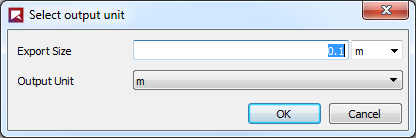
在Data面板的Particles下面,右键单击包含您想要导出的形状的颗粒集,指向Export,然后执行以下操作之一:
对于默认和自定义导入的颗粒形状,单击Rendered Shape,以导出Rocky当前(可能已更改)的形状文件副本。
仅对于自定义导入的颗粒形状,单击Imported Shape,以导出原始(未更改)文件。
从Select output unit对话框中,输入Export Size,从Output Unit列表中选择所需的单位,然后单击OK。
在Select target STL file对话框中,单击要保存文件的位置所在的驱动器或文件夹。
在File name框中,输入文件名,然后单击Save。
注意: 如果您想要从Rocky中导出渲染的壳体形状,请注意,由于Rocky在其壁面应用的厚度,导出的壳体形状将不再被视为真正的壳体(2D)形状。正是由于这个原因,建议您不要将此前导出的渲染壳体形状重新导入到Rocky程序中。
另请参阅:
点云使您能够导入包含字段数据的文本文件,该字段数据定义了空间中的一个或多个点。
您想要执行什么操作?
另请参阅:
在这个版本的Rocky中,点云的主要目的是支持自定义外部模块中的功能,这些模块的模型需要在域的所有三个维度和/或随时间变化的信息。
提示: 除非您已经启用了一个使用点云的外部模块,否则您可以跳过Rocky设置的点云部分。
具体来说,点云使您能够导入包含字段数据的文本文件,该字段数据定义了空间中的一个或多个静态点。此外,您可以通过导入瞬态点云文本文件来同时加载一组点云,该文件指定了单个静态点云的开始和停止时间。这些数据可以被Rocky以各种方式使用,这取决于外部模块使用点云的功能。
(另请参见关于模块参数。)
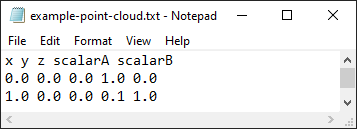
为静态点云导入的文本文件必须按以下方式格式化:
该文件必须保存为.txt扩展名,每个值之间用空格分隔。重要提示:无论您的系统的位置设置如何,请确保在这个特定的文本文件中使用点(句号),而不是使用逗号来表示小数位。
第一行(报头)必须包含定义的每个值的名称。
前三列(必需项)必须是
(x, y, z),它们将一起定义点的坐标位置。第四列(必需项)必须包含一个标量变量。(您包含的变量将取决于如何使用点云。)
第五列和随后的列(可选项)可以根据需要包括额外的标量变量。
第二行和随后的行定义每个单独点的值。
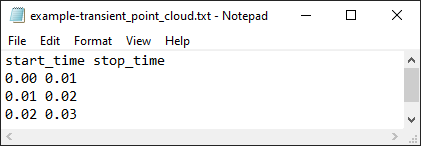
瞬态点云由一组静态点云组成,在仿真过程中按照特定的开始和停止时间应用这些点云。为了导入瞬态点云,需要导入包含了每个静态点云的开始和停止时间的主文本文件,然后将自动导入这些静态点云以组成瞬态点云。
为瞬态点云导入的主文本文件必须按照以下方式格式化(参见利用三个点云定义瞬态点云主文件的文本文件示例):
该文件必须保存为.txt扩展名,每个值之间用空格分隔。重要提示:无论您的系统的位置设置如何,请确保在这个特定的文本文件中使用点(句号),而不是逗号来表示小数位。
第一行(报头)必须仅包含start_time和stop_time名称。
第二行和随后的行定义了要导入的静态点云的开始时间和停止时间值。
第一行中的开始时间值不一定要为零。
最后一行中的停止时间条目可以为空,因此最后一个静态点云将被启用,直到仿真结束。
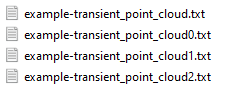
构成瞬态点云的静态点云文本文件必须具有与常规静态点云相同的格式。(另请参见关于创建静态点云定义文件。)
瞬态点云文件结构必须遵循以下规则(参见利用三个点云定义瞬态点云主文件的文本文件示例):
主瞬态点云文本文件和每个静态点云文本文件必须位于同一文件夹中。
每个静态点云的文件名必须与主瞬态点云txt文件使用的文件名相同,但在文件名末尾添加索引。
将考虑在主文本文件行中定义的开始和停止时间,以便将静态点云加载到仿真中。每一行与每个静态点云索引相关,从0开始。
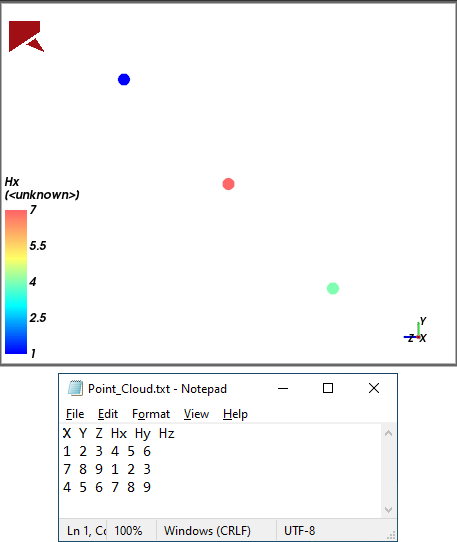
使用下面的图和表格来帮助您理解点云的设置。
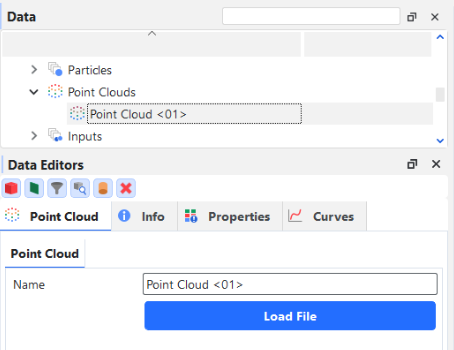
表1:Point Cloud参数选项
|
设置 |
描述 |
范围 |
|---|---|---|
|
Name |
使您能够为点云指定唯一的标识符。 |
99个字符限制 |
您想要执行什么操作?
另请参阅:
确保您已启用一个使用点云的外部模块。
提示: 如果您不打算启用使用点云的外部模块,那么您不需要在仿真中添加点云。
确保您有一个按照Rocky期望的方式进行格式化的点云定义文本文件。(另请参见关于点云。)
从Data面板中,右键单击Study,选择Point Cloud,然后单击Create Point Cloud。
从Data面板中,在Point Clouds下方选择新添加的Point Cloud条目。
注意: Point Clouds实体只有在您创建点云时才会显示,否则它将在Study中隐藏。
在Data Editors面板的主Point Cloud选项卡上,输入Name,然后单击Load File按钮。
从Select file to import对话框中,导航到并选择您想要使用的.txt文件,然后单击Open。

另请参阅:
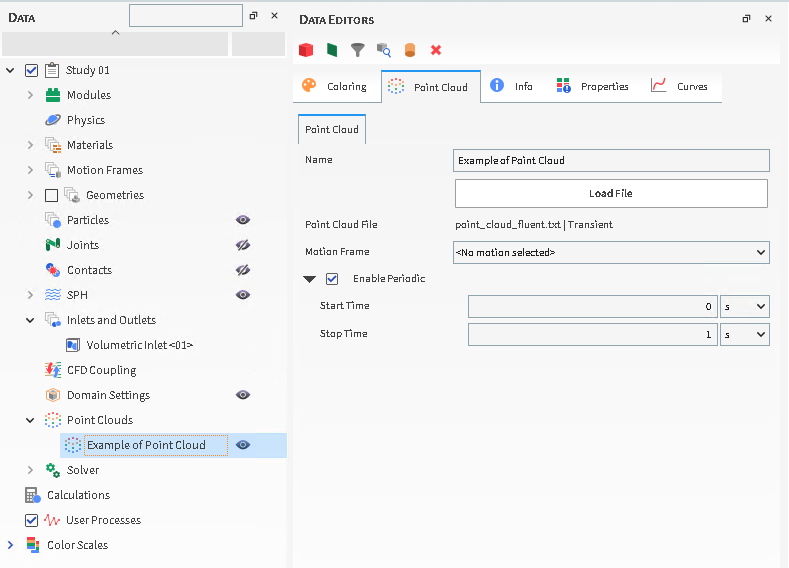
对于最新的Rocky版本,点云功能中也添加了对运动坐标系的支持,使点云数据能够按照在Data Editors中选择配置的Motion Frame相应移动。这种运动坐标系支持可用于静态和瞬态点云数据,也可以与新的时间周期支持配合使用。
要编辑点云的运动坐标系,请在主Point Cloud选项卡中执行以下操作
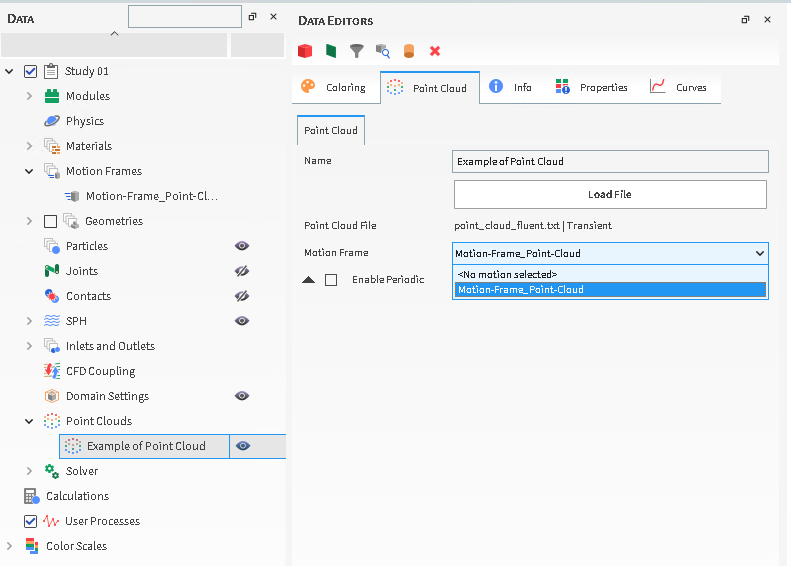
另请参阅:
Data面板上的Inlet and Outlets实体用于指定各种颗粒和流体集进入(或离开)仿真的方式和位置(例如,通过连续注入、体积入口或在文本或电子表格文件中定义的自定义位置),并估计仿真期间从这些入口位置释放的颗粒数量。
您想要执行什么操作?
另请参阅:
入口定义了颗粒或流体如何注入到仿真中。出口定义了颗粒或流体离开仿真时所在的表面。在这个版本的Rocky中,有四种不同的入口方法(Particle Inlet、Particle Custom Inlet、Volumetric Inlet和Fluid Inlet)和一个出口选项。请参见下面的部分,以进一步了解如何在Rocky中添加和编辑各种类型的入口和出口。
Particle Inlet方法使您能够从选择的Entry Point(Surface或Feed Conveyor)以连续或周期性流释放颗粒(图1)。
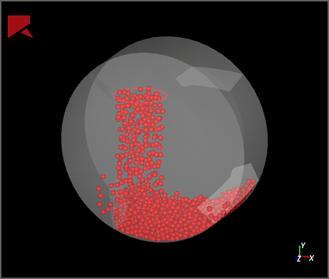
使用这种方法,Entry Point和集合内颗粒的大小和形状(另请参见关于添加和编辑颗粒集),以及您定义的Mass Flow Rate和颗粒重叠标准(另请参见关于求解器参数)都对颗粒释放时的注入速度和相对位置(或“填充”)有影响。
此外,您可以在仿真的不同时间延迟或停止颗粒注入。
Fluid Inlet方法使您能够在仿真中设置流体入口。使用这种方法,可以定义流体的温度(如果启用了热模型)和将用作入口的表面。此外,您可以选择将Mass Flow Rate或Velocity设置为边界条件,并能够在仿真中的不同时间延迟或停止流体注入。
Volumetric Inlet方法使您能够一次性将紧密堆积的颗粒的球形区域注入仿真(图2)。您也可以使用此方法,通过SPH选项卡创建用流体填充的区域。
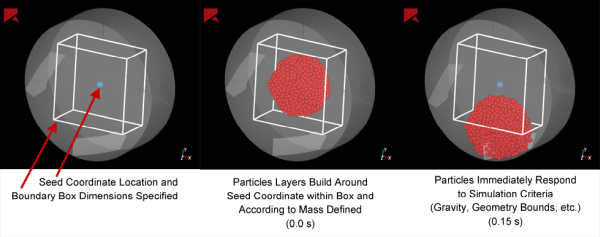
Rocky通过围绕您指定的中心Seed Coordinate点构建颗粒层来实现这一点。这些层不断构建,使球体变得更大,直到发生以下两种情况之一:达到您设置的Mass值,或者达到您定义的限制——以先发生的情况为准。您定义的限制必须包括一个边界框(Rocky使用它的体积来限制颗粒填充),但也可以包括仿真中一个或多个边界的壁面或表面。
选择通过几何结构(壁面或表面)来约束填充,可以在物体内部、周围或穿过物体进行填充,这在某些情况下很有用(图3-4)。
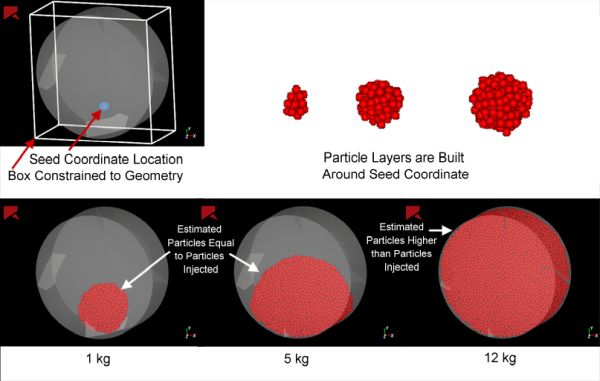
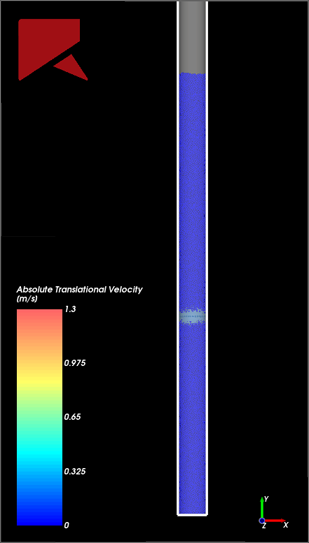
当颗粒围绕Seed Coordinate(它们之间的“间隙”)构建时,它们彼此之间的紧密程度是由您设置的Gap Scale Factor决定的。该因子默认为1,使颗粒彼此紧挨放置;因子为2时,按照两倍的大小放置颗粒,以此类推(图5)。
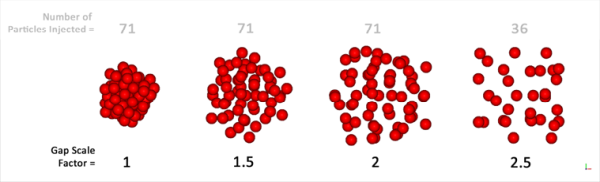
如果定义的因子对于Box bounds来说太大,将导致注入的颗粒更少——如图5中的最后一个示例所示。
注意:体积入口需要至少3个颗粒来创建“种子”。您可能需要调整Mass和其他体积入口属性,以确保Rocky可以产生足够的颗粒来满足这个要求。
使用Volumetric Inlet方法,集合内颗粒的大小和形状(另请参见关于添加和编辑颗粒集)和集合的材料属性(另请参见关于修改材料成分)——更不用说您定义的限制和Gap Scale Factor——所有这些都共同确定了您输入的Mass如何转化为要注入的颗粒量。
虽然Volumetric Inlet选项为您的设置提供了最大的灵活性,但这种复杂性也会增加出错的几率。请查看我的Volumetric Inlet不正常,以了解如何避免最常见的缺陷。
提示: 要查看使用Volumetric Inlet的分步示例,请参见以下研讨会:
非球形的体积入口考虑两点之间的最大距离(即颗粒边界内最长的长度),并利用该距离在颗粒周围创建一个球形缓冲,该缓冲只存在于注入的初始时间步长。这个缓冲阻止了其他颗粒(无论其方向如何)进入另一个颗粒的缓冲。虽然这种策略可以防止注入过程中出现重叠,但它也可能导致某些类型颗粒之间的“间隙”更大。随着非球形形状最大长度的增加,颗粒之间的距离(也称为颗粒之间的“间隙”)也在增加,而且Volumetric Inlet期间注入的颗粒也更少。
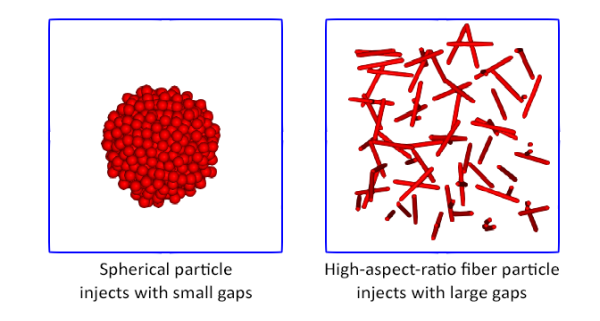
在图6所示的插图中,具有相同初始质量和吨位的球形颗粒和高纵横比纤维颗粒通过独立但相同的Volumetric Inlet区域注入。当球形颗粒被紧密地注入时,由于控制重叠所需的球形缓冲,纤维颗粒被注入后相距更远。因此,纤维颗粒达到体积入口区域的限制要快得多,从而注入的颗粒更少。
提示: 如需了解有关Rocky中如何计算重叠的更多信息,请参见《Rocky DEM技术手册》中的图2.1。
流体的Volumetric Inlet选项(可通过Volumetric Inlet内部的SPH选项卡获得)允许在受控区域中注入流体。它的工作方式与颗粒体积入口相同,包括可以使用一个或多个几何结构来定义将被流体填充的区域。
流体和颗粒体积入口之间的主要区别在于,流体输入参数仅包括流体质量和温度(仅在启用热模型时可用)。
如果需要,您可以结合使用导入的几何结构和边界框来实现平坦表面。
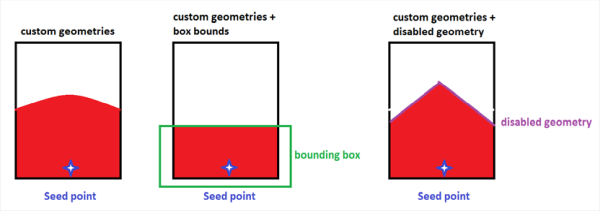
在上面示例的第一张图中,您可以看到当壁面用作Volumetric Inlet的导入几何结构时生成的颗粒床。在第二张图中,您可以看到如果使用相同的导入几何结构,但添加一个边界框来限制颗粒生成时会发生的情况。当颗粒到达边界框时,Rocky无法注入更多的颗粒,并且体积入口的表面是平坦的。
如果您想把入口限制在一个不平坦的表面上,您可以使用以下解决方法:
导入表示所需顶部表面轮廓的几何结构,例如上面示例的第三张图中使用的峰值。
将这个几何结构设置为仅在初始化期间(即发生体积填充时)使用。您可以通过将几何结构的Enable Time设置为仿真中可以达到的一个非常大的值来实现这一点,例如999秒。
Particle Custom Inlet方法使您能够将颗粒定位在您想要的精确位置、时间、数量、大小、速度和方向。具体方法是通过在导入Rocky的特殊定义文件中指定某些值,然后为其分配一个颗粒集。
您为颗粒自定义入口创建的定义文件决定了颗粒何时以及如何放置在您的域中。生成的电子表格可以保存为各种格式,例如.csv(图8)、.xls、.xlsx(图9)、.xlsm、.xlsb和.odf。(另请参见Rocky文件类型和文件夹。)
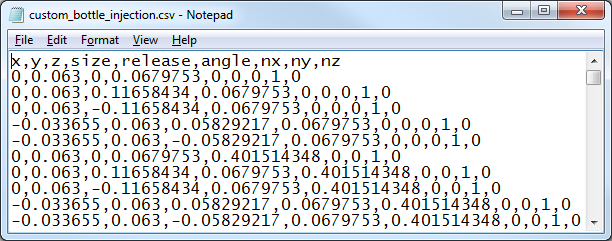 图8:颗粒自定义入口定义文件的示例,显示了用逗号分隔列的.csv文件
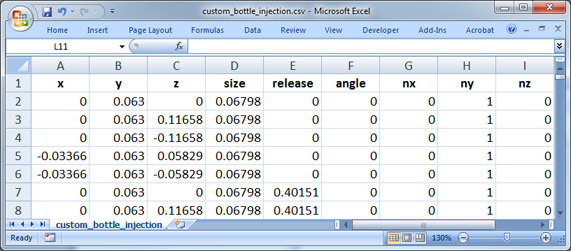 图9:在Microsoft Excel中显示的颗粒自定义入口定义文件的示例
除了只接受这些文件类型之外,对定义文件的其他要求是,在保存时,用逗号分隔相关值(有时称为逗号分隔文件或逗号分隔值文件)(图8),并且按照Rocky期望的方式进行格式化。具体来说,第一行必须包含必需列和可选列的报头信息,并且每个组成颗粒自定义入口的单个颗粒都按照以下格式在单独的后续行中进行定义,该格式由可以按任何顺序定义的以下字段组成:
x、y、z、release、size、angle、nx、ny、nz、temperature、ux、uy、uz、wx、wy、wz
下表对这些字段进行了说明。
表 3.2. 颗粒自定义入口定义文件字段定义
| 字段 | 类型 | 定义 | 单位 | 注意与提示 |
|---|---|---|---|---|
| xyz | 必需 | 定义颗粒将被定位的区域位置的全局坐标。 | mmm |
|
| release | 可选 | 您希望颗粒在仿真中出现的仿真时间。 | s |
|
| size | 可选 | 根据在Particle | Size选项卡上为颗粒集定义的Size Type,定义要释放的颗粒的Size、Diameter或Scale Factor。 | m |
|
| angle nx、ny、nz。 | 可选 | 定义围绕单位矢量(nx,ny,nz)的颗粒旋转量(角度)。 | rad mmm |
|
| temperature | 仅当Thermal Model启用时为必需项 | 定义颗粒在释放时的温度。 | K |
|
| ux、uy、uz。 | 可选 | 定义颗粒被释放时的初始平移速度。 | m/sm/sm/s | |
| wx、wy、wz。 | 可选 | 定义颗粒被释放时的初始角速度。 | rad/srad/srad/s |
当定义文件作为Particle Custom Inlet进程的一部分导入后,Rocky将在特殊的File Info部分显示文件内容的摘要视图(图16-17)。在这里,您可以确认已定义的颗粒数量,以及文件中其他字段的最小值和最大值。
当与冻结纤维结合使用时(另请参见关于定义和导入自定义颗粒形状),颗粒自定义入口具有为注入的颗粒分配运动坐标系(关于创建和应用运动坐标系)的额外优势。在这些情况下,注入纤维的冻结段将根据坐标系定义移动。例如,这种组合可以用于扫帚仿真。
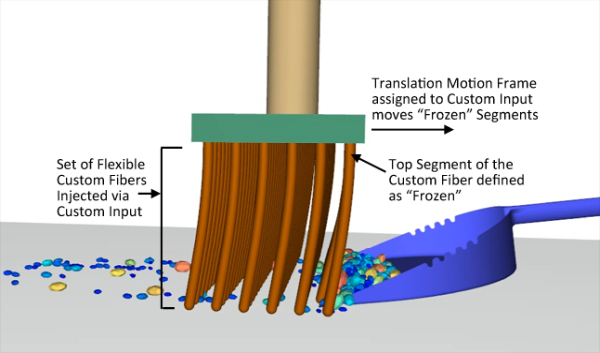
在图10所示的示例中,颗粒自定义入口定义了柔性自定义纤维刷毛的确切布局,而分配的运动坐标系通过仅移动为纤维定义的冻结顶部段来转换纤维。
重要: 为了使颗粒自定义入口与Frozen Fibers一起工作,颗粒自定义入口定义文件中的所有release时间必须定义为0(零),或者必须从文件中省略release字段。
限制:在这个版本的Rocky中,使用(2)Frozen Fibers进行定义,并且还分配了(3)运动坐标系的(1)颗粒自定义入口的三向组合,作为一个特定的组合,与笛卡尔和圆柱形周期域不兼容。(另请参见关于域设置参数以及颗粒与入口限制。)
您还可以使用Info选项卡上的信息来估计在仿真期间从每个入口可能释放的颗粒数量。(另请参见关于Info选项卡。)
注意:
对于Continuous Feed和Volumetric Inlet两种类型,颗粒估计不考虑仿真特定事件,如入口被移动边界或先前注入的颗粒阻塞。
具体对于体积入口来说,估计假设没有边界限制需要考虑,并且假设Gap Scale Factor等于1。这意味着,如果您将颗粒的Mass设置为高于您定义的box和间隙所能包含的值,则Info选项卡上显示的颗粒估计值将会比实际注入的值高(图3)。
具体对于颗粒自定义入口来说,颗粒估计等于Particle Custom Inlet选项卡上的Number of Particles值。
如果您启用了一个或多个影响您的入口或出口设置的外部模块,您可能还可以定义单独的Modules子选项卡或单独的模块特定设置。有关更多信息,请参阅模块的文档(若提供)。(另请参阅可能受模块影响的Rocky仿真实体。)
使用下面的图和表格来帮助您理解为入口设置的各种参数。
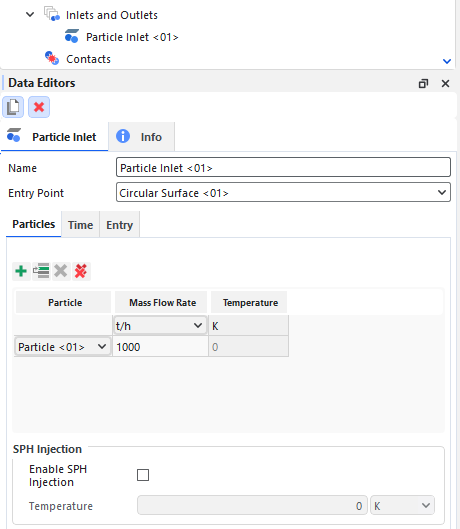
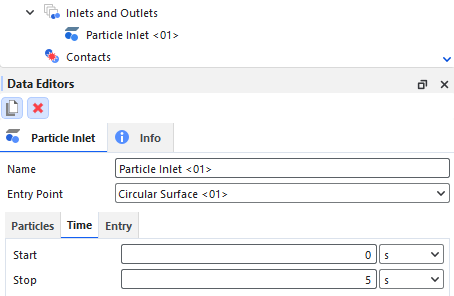
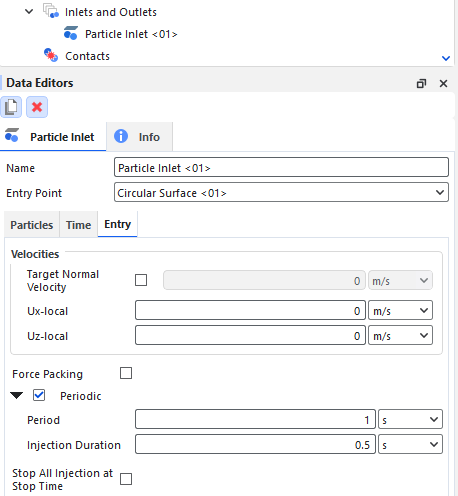
表2:Particle Inlet参数选项
|
设置 |
描述 |
范围 |
|---|---|---|
|
Name |
使您能够为颗粒入口指定唯一的标识符。 |
99个字符限制 |
|
Entry Point |
在仿真过程中释放颗粒的Feed Conveyor或入口。 注意: 每个Entry Point只能设置一个入口。 提示: 要从单个位置释放多个入口,请创建多个入口,然后为每个入口定义一个单独的输入。 |
任意平面表面 |
|
Particles子选项卡 | ||
|
Particle |
想要从指定的Entry Point进入仿真的颗粒集。 |
仿真中指定的任何颗粒集 |
|
Mass Flow Rate |
您希望从该Entry Point释放的颗粒集的质量流率。 |
大于但不等于0 ton/h的值 注意: 此规则的一个例外是,如果您希望在保存部分处理的仿真的副本以供重新启动后更改活动入口。(另请参见关于在部分处理的仿真中更改几何结构和/或颗粒)。 |
|
Temperature |
当Thermal Model被启用时(另请参见关于物理参数),这是颗粒集中所有颗粒从这个Entry Point释放时的温度。 |
大于但不等于0 K(零开尔文)的值 |
|
Enable SPH Injection |
启用该复选框后,允许注入流体来填充颗粒之间的空间。 |
打开或关闭 |
|
Temperature |
将与颗粒一起注入的流体的温度(仅在启用Enable SPH Injection复选框并启用Thermal Model时可用)。 |
大于但不等于0 K(零开尔文)的值 |
|
Time子选项卡 | ||
|
Start |
您希望颗粒从Entry Point开始释放的时间。 注意:如果您选择在该字段中使用参数表达式,请知晓只有得出的值(而非您输入的变量和/或数学函数)才会保留在您为重启保存的项目副本中。(另请参见当我保存项目以便重新启动时,收到一条“Links removed”消息)。 |
正值 |
|
Stop |
您希望颗粒从Entry Point停止释放的时间。 注意:如果您选择在该字段中使用参数表达式,请知晓只有得出的值(而非您输入的变量和/或数学函数)才会保留在您为重启保存的项目副本中。(另请参见当我保存项目以便重新启动时,收到一条“Links removed”消息)。 |
正值 |
|
Entry子选项卡 | ||
|
Target Normal Velocity |
当选中时,允许您设置从Entry Point释放的颗粒的正常速度。速度是用局部坐标测量的。 |
正值(但受流速限制) |
|
Ux-local |
从Entry Point释放的颗粒的水平速度。用局部坐标测量。 |
无限制 |
|
Uz-local |
从Entry Point释放的颗粒的面外速度。用局部坐标测量。 |
无限制 |
|
Force Packing |
当在Options | Preferences对话框中启用Advanced Features复选框时(另请参见关于设置Global Preferences),这将决定颗粒从Entry Point释放时填充在一起的方式。 当启用时,Rocky将在决定何时释放颗粒时忽略颗粒边界重叠,这对于特别长的或随机定向的颗粒来说,可能导致颗粒释放时相互之间更接近。 当清除时,Rocky将在决定何时释放颗粒时考虑颗粒边界重叠,这对于特别长的或随机定向的颗粒来说,可能导致颗粒释放时相互之间产生额外的宽间隙。 |
打开或关闭 |
|
Periodic |
当选择时,使颗粒在周期性喷涌中从Entry Point释放。当清除时,颗粒将以连续流释放。 Rocky通过将总颗粒质量除以仿真期间的喷涌总数,来计算每个周期性喷涌中释放的颗粒质量。 颗粒总质量由以下两项定义:
Rocky根据以下三项计算整个仿真过程中发生的喷涌次数:
例如,如果您设置了一个Period为3秒、Injection Duration为1秒的颗粒入口,总仿真时间为3.5秒,颗粒将在两次喷涌中释放:第一次(完全)喷涌在t=0秒开始,并在t=1秒停止,第二次(不完全)喷涌在t=3秒开始,并在t=3.5秒停止。 |
打开或关闭 |
|
Period |
当启用Periodic时,这将定义每个注入周期的时间长度。 |
正值 |
|
Injection Duration |
当启用Periodic时,这将定义每个Period内主动释放颗粒的时间量。 |
正值 注意:必须小于或等于Period值。 |
|
Stop All Injection at Stop Time |
如果由于其他颗粒或边界阻碍而导致Rocky延迟颗粒释放,选择此项可确保颗粒在Stop时间停止释放。如果清除此项,则在释放完最初计算的颗粒数量后,颗粒将停止释放。 |
打开或关闭 |
|
Modules子选项卡 | ||
|
Particle |
对于每一行,列出了在Particles子选项卡上定义的颗粒集。 |
自动提供 |
|
(各不相同) |
这些设置仅针对某些外部模块,因此没有记录在《Rocky用户手册》中。有关更多信息,请参阅模块的文档(若提供)。(另请参阅可能受模块影响的Rocky仿真实体)。 |
(各不相同) |
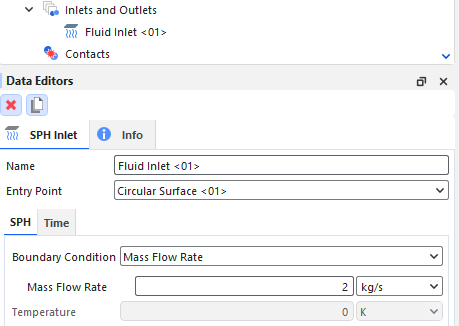
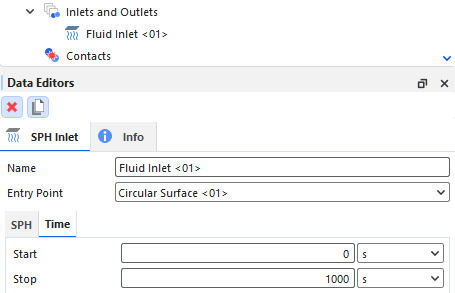
表 3.3. Fluid Inlet参数选项
| 设置 | 描述 | 范围 |
|---|---|---|
| Name |
使您能够为流体入口指定唯一的标识符。 | 99个字符限制 |
| Entry Point | 在仿真过程中释放流体的表面入口。 注意: 每个Entry Point只能设置一个入口。 | 任意平面表面 |
| SPH | ||
| Mass Flow Rate | 您希望从该Entry Point释放的流体单元的质量流率 | 大于但不等于0 kg/s的值 注意: 此规则的一个例外是,如果您希望在保存部分处理的仿真的副本以供重新启动后更改活动的入口。 |
| Temperature | 当Thermal Model被启用时,这是颗粒集中所有颗粒从这个Entry Point释放时的温度。 | 大于但不等于0 K(零开尔文)的值 |
| Time子选项卡 | ||
| Start | 您希望流体单元从Entry Point开始释放的时间。 | 正值 注意: 请检查Status面板,确保您可能使用的任何变量或数学函数都会产生有效值。 |
| Stop | 您希望流体单元从Entry Point停止释放的时间。 注意: 如果您选择在该字段中使用参数表达式,请知晓只有得出的值(而非您输入的变量和/或数学函数)才会保留在您为重启保存的项目副本中。 | 正值 注意: 请检查Status面板,确保您可能使用的任何变量或数学函数都会产生有效值。 |
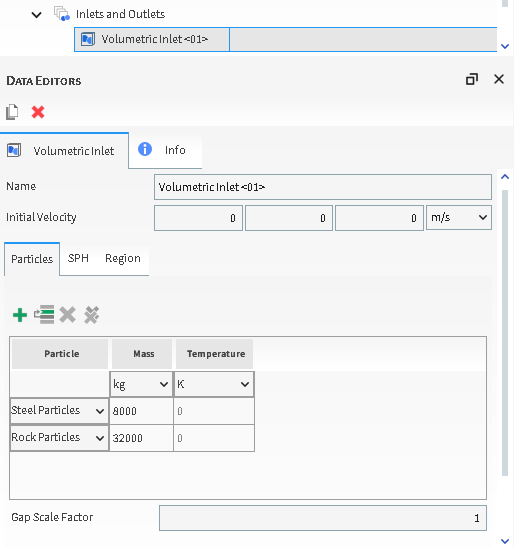
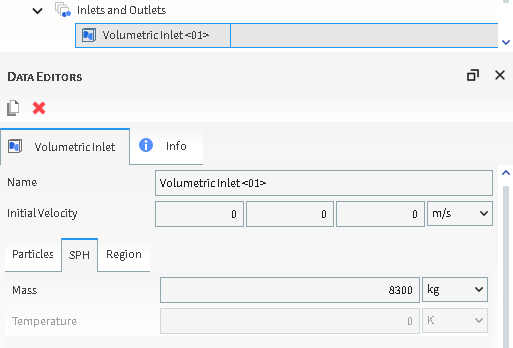
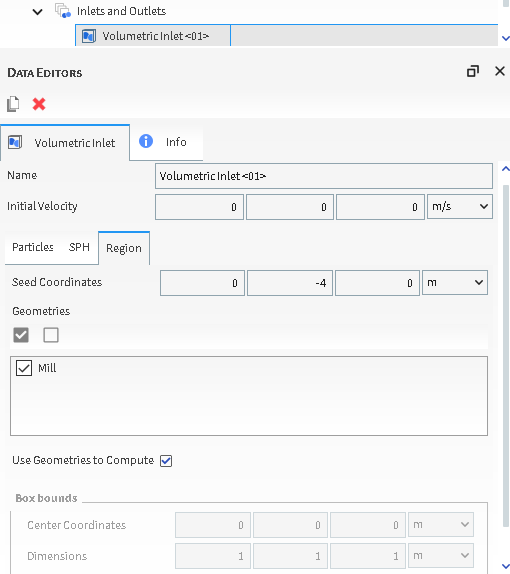
表4:Volumetric Inlet参数选项
|
设置 |
描述 |
范围 |
|---|---|---|
|
Name |
使您能够为入口指定唯一的标识符。 |
99个字符限制 |
| Initial Velocity | 使您能够为DEM颗粒和SPH单元设置x、y和z轴上的初始速度矢量。 重要: 对于相同体积入口上定义的所有DEM颗粒和所有SPH单元,初始速度矢量是相同的。 注意: 初始速度矢量无法为了恢复或重新启动仿真而更改。 | 任意值 |
|
Particles子选项卡 | ||
|
Particle |
您想要通过围绕在Region子选项卡上指定的Seed Coordinate构建的而进入仿真的颗粒集。 |
仿真中指定的任何颗粒集 |
|
Mass |
您想要围绕在Region子选项卡上指定的Seed Coordinate构建的集合内颗粒的目标质量。 提示: 为了避免输入一个太大的值而无法充分仿真,请确保您输入的Mass值适合您在Region子选项卡上指定的颗粒集和Box体积。 |
大于但不等于0 kg的值 |
|
Temperature |
当Thermal Model被启用时(另请参见关于物理参数),这是颗粒集中所有颗粒从这个入口方法注入时的温度。 |
大于但不等于0 K(零开尔文)的值 |
|
SPH子选项卡 | ||
|
Mass |
您想要围绕在Region子选项卡上指定的Seed Coordinate构建的集合内流体的目标质量。 提示: 为了避免输入一个太大的值而无法充分仿真,请确保您输入的Mass值适合您在Region子选项卡上指定的Box体积。 |
大于但不等于0 kg的值 |
|
Temperature |
当Thermal Model被启用时(另请参见关于物理参数),这是流体单元从这个入口方法注入时的温度。 |
大于但不等于0 K(零开尔文)的值 |
|
Region子选项卡 | ||
|
Seed Coordinates |
构建颗粒层所围绕的点(“种子”)的X、Y和Z坐标位置。 提示: 为了避免颗粒生成问题,请确保将Seed Coordinate远离仿真几何结构的边界。 |
没有限制,但位置必须在体积入口Box bounds的限制范围内 |
|
Gap Scale Factor |
确定了在注入过程中颗粒彼此之间的紧密程度(即它们之间有多少“间隙”)。具体而言:
|
1或更大 |
|
Geometries |
列出了仿真中导入的几何结构组件,您可以通过这些组件约束Volumetric Inlet。具体而言:
|
关闭或开启 |
|
Use Geometries to Compute |
当从Geometries列表中选择一个或多个几何结构组件时,选择此选项使Rocky能够根据所选几何结构的限制自动定义Box bounds。当清除此选项时,Rocky将使用您定义的Box bounds。 |
关闭或开启 |
|
Box bounds Center Coordinates |
当清除Use Geometries to Compute复选框后,这将定义边界框中心点的X、Y和Z坐标位置。(此框的边界将约束您的Volumetric Inlet。) |
无限制 |
|
Box bounds Dimensions |
当清除Use Geometries to Compute复选框后,这将定义用于约束Volumetric Inlet的框的X、Y和Z尺寸。 |
无限制 |
|
Modules子选项卡 | ||
|
Particle |
对于每一行,列出了在Particles子选项卡上定义的颗粒集。 |
自动提供 |
|
(各不相同) |
这些设置仅针对某些外部模块,因此没有记录在《Rocky用户手册》中。有关更多信息,请参阅模块的文档(若提供)。(另请参阅可能受模块影响的Rocky仿真实体)。 |
(各不相同) |
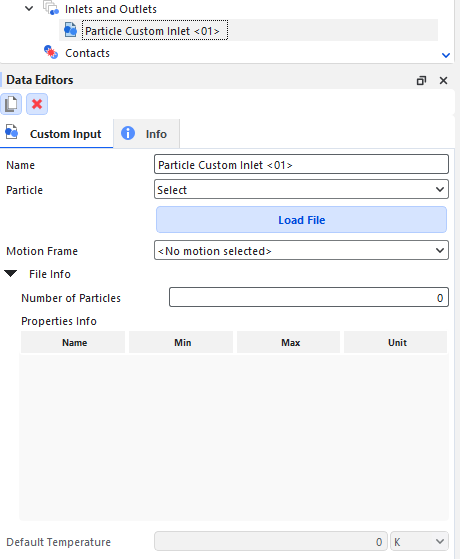
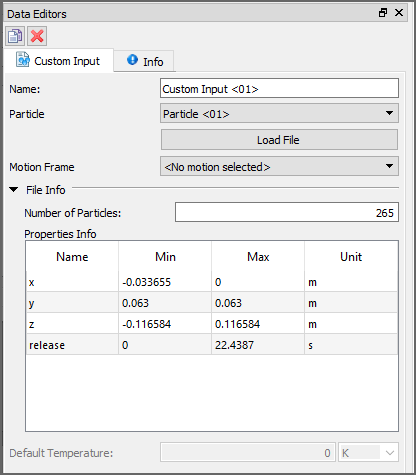 图20:当利用冻结单元定义多个单元(柔性和/或离散破损)纤维时的Particle Custom Inlet、Data Editors面板
注意: 面向Particle Custom Inlet注入的重叠检查仅在t>0秒的颗粒释放时有效。如果颗粒在t=0秒时释放,则不执行此重叠检查。
表5:Particle Custom Inlet参数选项
|
设置 |
描述 |
范围 |
|---|---|---|
|
Name |
使您能够为颗粒入口指定唯一的标识符。 |
99个字符限制 |
|
Particle |
使您能够选择要应用于颗粒自定义入口的可用颗粒集。 |
自动确定 |
|
Motion Frame |
当为Particle选择利用冻结单元定义的多个单元(柔性和/或破损)自定义纤维时,这将定义您希望将哪个Motion Frame分配给注入纤维的冻结单元。 |
自动确定 |
|
Number of Particles |
列出了将根据此入口释放到仿真中的颗粒总数。该数字基于导入的Particle Custom Inlet文件中定义的行。 |
仅显示 |
|
Properties Info |
显示了基于已导入的Particle Custom Inlet文件的汇总详细信息表。该数据包括Name字段,它对应于文件中使用的列标题;Min和Max值,它们一起概括了在定义的颗粒中使用的值的范围;以及Unit,它显示了在定义特定字段类型时通常使用的硬编码度量单位。 |
仅显示 |
|
Default Temperature |
当Thermal Model被启用(另请参见关于物理参数),并且在导入的Particle Custom Inlet文件中没有定义temperature值时,这是颗粒集中所有颗粒在释放时的温度。 |
大于但不等于0 K(零开尔文)的值 |
|
其它“模块”设置 | ||
|
(各不相同) |
这些设置仅针对某些外部模块,因此没有记录在《Rocky用户手册》中。有关更多信息,请参阅模块的文档(若提供)。(另请参阅可能受模块影响的Rocky仿真实体)。 |
(各不相同) |
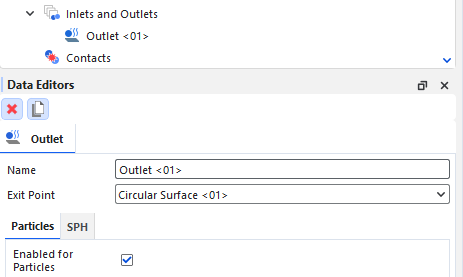
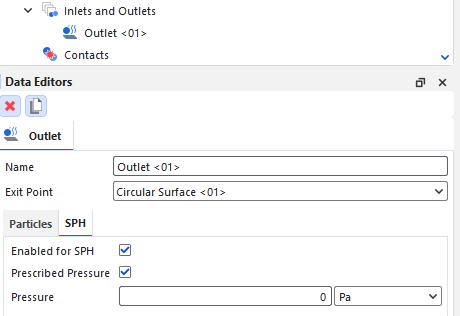
表6:Outlet参数选项
|
设置 |
描述 |
范围 |
|---|---|---|
|
Name |
使您能够为出口指定唯一的标识符。 |
99个字符限制 |
|
Exit Point |
在仿真过程中将作为流体和颗粒的出口点的表面。 |
任意平面表面 |
|
Particles子选项卡 | ||
|
Enabled for Particles |
指定出口是否将作为颗粒的Exit Point。 |
关闭或开启 |
|
SPH子选项卡 | ||
|
Enabled for SPH |
指定出口是否将作为流体的Exit Point。 |
关闭或开启 |
|
Prescribed Pressure |
指定出口是否将使用Prescribed Pressure作为边界条件。 |
关闭或开启 |
|
Pressure |
定义了将应用于Prescribed Pressure边界条件的压力。 |
任意值 |
您想要执行什么操作?
从Data面板中,单击Inlets and Outlets,然后从Data Editors面板中,单击Create Particle Inlet按钮。在Data面板的Inlets and Outlets下方将出现一个新的颗粒入口组件。提示:您还可以从Data面板的右键菜单访问该功能。
从Data面板中,单击您刚刚添加的颗粒入口组件,然后从Data Editors面板中,在主Particle Inlet选项卡上,输入Name并设置您想要的Entry Point。
在Particles子选项卡中,执行以下所有操作:
单击Add按钮。在表格的底部将出现一个新行。
在Particle下方,选择所需的颗粒集,然后指定与该颗粒集相关的Mass Flow Rate和Temperature(如果适用)。
对于您想要从指定的入口点进入仿真的每个颗粒集,重复步骤3。
如果需要,选择该复选框,以支持流体单元入口以及DEM颗粒并定义Temperature(如果适用)。
在Time子选项卡中,定义您想要的Start和Stop时间。
如果需要,可以在Entry子选项卡中定义所需的Velocities参数。此外,您还可以定义所需的Periodic注入设置。
如果您已经启用了具有唯一Input属性的模块(另请参见关于模块参数),选择Modules子选项卡,然后为指定的每个Particle行,输入您想要的模块特定参数值。
提示:
若要在所选行下方插入新行,请单击Insert按钮。
若要删除所选行,请单击Remove按钮。
若要删除表格中的所有行,请单击Remove All按钮。
若要查看在仿真过程中可能从颗粒入口释放的颗粒估计数量,请查看Info选项卡。
另请参阅:
从Data面板中,单击Inlets and Outlets,然后从Data Editors面板中,单击Create Fluid Inlet按钮。在Data面板的Inlets and Outlets下方将出现一个新的流体入口组件。提示:您还可以从Data面板的右键菜单访问该功能。
从Data面板中,单击您刚刚添加的流体入口组件,然后从Data Editors面板中,在主Fluid Inlet选项卡上,输入Name并设置您想要的Entry Point。
在SPH子选项卡中,执行以下所有操作:
设置入口的Mass Flow Rate。
如果适用,请指定入口的流体Temperature。
在Time子选项卡中,定义您想要的Start和Stop时间。
另请参阅:
从Data面板中,单击Inlets and Outlets,然后从Data Editors面板中,单击Create Volumetric Inlet按钮。在Data面板的Inlets and Outlets下方将出现一个新的体积入口组件。提示:您还可以从Data面板的右键菜单访问该功能。
从Data面板中,单击您刚刚添加的体积入口组件,然后从Data Editors面板中,在主Volumetric Inlet选项卡上,输入您想要的Name。
要添加颗粒:在Particles子选项卡中,执行以下操作:
单击Add按钮。在表格的底部将出现一个新行。
在Particle下方,选择所需的颗粒集,然后指定与该颗粒集相关的Mass和Temperature(如果适用)。
对于您想要从即将定义的填充Region进入仿真的每个颗粒集,重复步骤3a-3b。
要添加流体:在SPH子选项卡中,执行以下操作:
设置总流体Mass.|br|
如果适用,请指定流体Temperature。
在Region子选项卡中,执行以下操作:
在Seed Coordinates旁边,输入将围绕其构建体积入口层的球形点的X、Y和Z坐标位置。重要提示:这必须位于您的Box bounds内。提示:避免将其直接定位在仿真几何结构的边界上。
如果您想要颗粒在注入时相互之间有一些空间,为Gap Scale Factor输入一个大于1的值。否则,使该设置保留为1,将使颗粒紧密地注入在一起。
请执行下列操作之一:
要让Rocky根据仿真中导入的一个或多个几何结构自动计算您的Box bounds,请从Geometries列表中选择您想要的几何结构,然后选择Use Geometries to Compute复选框。
若要定义您自己的Box bounds,但仍使体积入口受一个或多个几何结构组件的约束,请从Geometries列表中选择所需的几何结构,然后定义Box bounds的Center Coordinates和Dimensions。
若要定义您自己的Box bounds,并让体积入口忽略您定义的边界内的任何几何结构,请清除Geometries和Use Geometries to Compute复选框,然后定义Box bounds的Center Coordinates和Dimensions。
如果您已经启用了具有唯一Input属性的模块(另请参见关于模块参数),选择Modules子选项卡,然后为指定的每个Particle行,输入您想要的模块特定参数值。
提示:
对于Region选项卡:
要可视化体积入口输入的Box bounds和种子位置,选择或创建一个3D View窗口,然后从Data面板中选择您想要查看的体积入口实体。(另请参见在3D中查看几何结构、颗粒、点和流体。)
在3D View窗口中,您还可以通过单击并拖动分别表示中心和局部X、Y和Z位置的手柄(彩色点)来移动和调整填充区域的大小。(另请参见使用彩色方向手柄。)注意:您仍然必须使用Seed Coordinates来移动种子位置。
对于Particles选项卡:
若要在所选行下方插入新行,请单击Insert按钮。
若要删除所选行,请单击Remove按钮。
若要删除表格中的所有行,请单击Remove All按钮。
若要查看在仿真过程中可能从颗粒输入释放的颗粒估计数量,请查看Info选项卡。注意:
估算假设没有边界限制需要考虑,并且Gap Scale Factor等于1。
确保估算包含足够的颗粒;体积入口需要至少3个颗粒来创建“种子”。(另请参见颗粒与输入限制。)
另请参阅:
在电子表格程序或文本编辑器中,使用格式要求(另请参见关于添加和编辑颗粒入口和出口),为您想要注入的每个颗粒定义所需的字段和值,然后将文件保存为受支持的CSV或Excel/ODF文件格式之一(另请参见Rocky文件类型和文件夹),确保在保存文件时,用逗号分隔相关值(有时称为逗号分隔文件或逗号分隔值文件)。重要提示:如果您打算使用冻结纤维,您必须确保所有的释放时间要么被定义为0(零),要么在自定义输入定义文件中省略了release字段。
从Data面板中,单击Inlets and Outlets,然后从Data Editors面板中,单击Create Particle Custom Input按钮。在Data面板的Inlets and Outlets下方将出现一个新的自定义输入组件。提示:您还可以从Data面板的右键菜单访问该功能。
从Data面板中,单击您刚刚添加的自定义输入组件,然后从Data Editors面板中,在主Particle Custom Input选项卡上,输入所需的Name并选择您想要使用的颗粒集。
单击Load File按钮。
从Select file to import对话框中,导航到并选择您在步骤1中保存的定义文件,然后单击Open。Data Editors面板上的File Info下方的表格和字段将显示您导入的文件的摘要信息。
如果对于Particle参数,您选择了利用冻结段(也称为冻结纤维形状;另请参见关于定义和导入自定义颗粒形状)定义的多个单元(柔性和/或离散破损)自定义纤维颗粒集,并且您希望这些冻结段具有分配的运动,从Motion Frame列表中选择您想要应用的运动。注意:与自定义几何结构不同,分配了运动坐标系的颗粒将不会在Motion Preview窗口中可见。(另请参见关于Motion Preview窗口。)
如果您已经为仿真启用了Thermal Model(另请参见关于物理参数),并且您导入的文件不包括温度列,您还必须定义颗粒集释放时的Default Temperature。
如果您已经为仿真启用了一个模块,该模块需要Particle Input参数,而在您导入的自定义注入文件中没有定义该参数时,您还必须在Particle Custom Input选项卡上提供的字段中定义该参数。
另请参阅:
从Data面板中,单击Inlets and Outlets,然后从Data Editors面板中,单击Create Outlet按钮。在Data面板的Inlets and Outlets下方将出现一个新的出口组件。提示:您还可以从Data面板的右键菜单访问该功能。
从Data面板中,单击您刚刚添加的出口组件,然后从Data Editors面板中,在主Outlet选项卡上,输入Name并设置您想要的Exit Point。
在Particles子选项卡中,如果您不希望颗粒能够通过此出口离开仿真,则清除Enabled for Particles。默认情况下,该复选框被选中。
在SPH子选项卡中,执行以下所有操作:a.如果您不希望流体能够通过此出口离开仿真,则清除Enabled for Particles。默认情况下,该复选框被选中。b.如果您希望在出口使用Prescribed Pressure边界条件,请选择该选项。c.如果选择了Prescribed Pressure选项,则定义要在该出口指定的压力。
另请参阅:
在Data面板中,单击要编辑的入口或出口,然后在Data Editors面板中,根据需要修改设置。
另请参阅:
在Data面板中,单击要删除的入口或出口,然后在Data Editors面板中,单击Remove按钮。
另请参阅:
在仿真过程中,每当一个颗粒与另一个颗粒或边界碰撞时,Rocky就会检测并计算这些相互作用,将其作为一个(或多个)单独的接触。
在仿真处理过程中,Rocky总是计算并利用摩擦和附着(如果可用)接触数据,但允许您关闭长期收集此数据,以减小文件大小。
您可以对选择收集的接触数据进行后处理和可视化。
这些数据的收集以及后处理和可视化,都可以通过在Data面板的Study下方出现的Contacts实体来完成。
重要: 在处理之前打开Contacts数据收集是对该数据进行后处理和/或可视化的必要条件。
您想要执行什么操作?
另请参阅:
Rocky中的接触是指在仿真过程中与另一个颗粒发生碰撞的边界或颗粒上的特定位置。
除了摩擦接触(Rocky中默认的接触计算类型)之外,您还可以在此版本中收集附着接触。只有在仿真中启用了Adhesive Force模型时,才会出现附着接触。(另请参阅关于物理参数。)
Rocky总是计算摩擦接触和附着接触,并在仿真中使用这些数据。但是您也可以选择在Rocky使用数据后是否保留一种或两种类型的数据。如果您选择收集,您可以在处理之后分析和可视化该数据(图1),就像Rocky中的其他类型的数据一样。但是,您必须选择在处理仿真之前收集它。
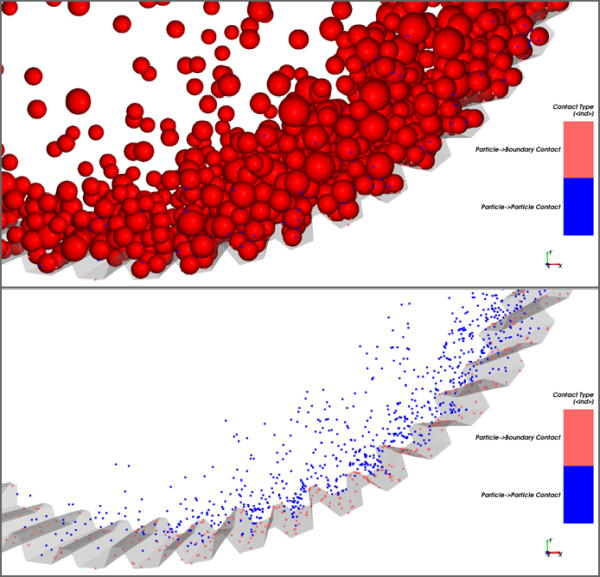
Collect Contacts Data复选框位于Data面板的Contacts实体上,它决定是否为每个输出保存计算颗粒和边界运动所需的摩擦接触相关的数据。Include Adhesive Contacts子复选框决定是否也保存附着接触相关的数据。注意:您不能只保存附着接触数据。为了保存附着接触数据,您还必须保存摩擦接触数据。
如果您在处理仿真之前选择启用一个或两个复选框,您的仿真文件大小将更大,但您也将获得以下两个优势:
您将能够在处理后分析和可视化接触数据。
因为接触数据将随时可用,您能够更快地恢复已停止的仿真。
当这些复选框被清除(默认状态)时,仿真文件的大小将会变小,但在处理后您将无法分析或可视化接触数据,并且将花费更多时间恢复已停止的仿真,因为在恢复处理之前需要重新计算进程中输出时间的接触数据。
提示: 在以下研讨会中查看收集摩擦接触数据的分步示例:
如果您选择在处理之前收集接触数据,则可以通过使用几个新属性和用户进程对这些数据进行后处理。参见以下部分,了解更多详情。
可用的属性包括称为Stress Tensor的颗粒新属性,以及Eulerian Statistics的几个与应力相关的新属性。
另请参见关于Properties主题的颗粒属性(仿真范围)和Eulerian Statistics属性部分中的定义。
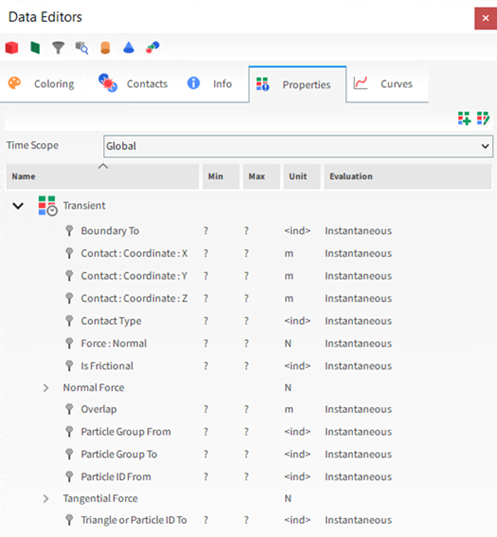
此功能使您能够对用于连接接触中相互作用的每个颗粒的中心的1D线段进行可视化(图3)。
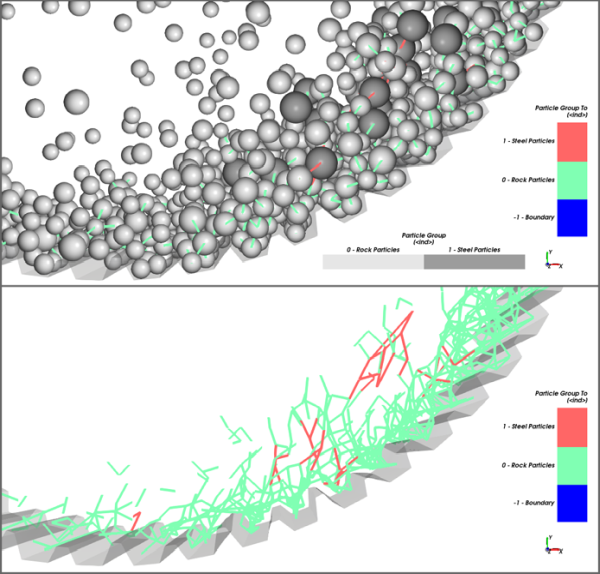
这可以通过启用Edges选项,然后选择您想要可视化的接触相关属性来实现。
注意:
只有颗粒-颗粒数据才能在接触网络中可视化;颗粒-边界连接不能以这种方式可视化——即使它们在色阶上显示。(另请参见关于色阶。)
在关于Properties主题中定义了可以在网络中可视化的接触属性。
在关于使用Coloring选项卡更改3D View主题中可以找到有关如何使用Edges选项的信息。
除了新的属性,有两个专门为接触设计的用户进程:
Particle to Contact:这是为了过滤正在发生接触的特定颗粒子集。例如,您可以:
创建一个特定颗粒组的过滤进程,然后使用Particle to Contact用户进程来分析涉及所需颗粒形状的法向力或碰撞重叠。
在给定的速度范围内创建颗粒的过滤进程,然后使用Particle to Contact用户进程来分析涉及它们的碰撞的法向力或重叠。
这个用户进程是从主Particles实体或基于它的另一个用户进程创建的。即使您从颗粒创建了这个用户进程,它的父实体也是Contacts。这意味着在应用此用户进程之后,您可以通过Contacts Properties进一步分析接触。
Contact to Particle:这是为了过滤正在经历特定接触子集的颗粒。例如,您可以:
创建影响特定边界的接触过滤进程,然后使用Contact to Particle用户进程来只分析这些过滤后的接触的颗粒属性(例如尺寸分布或尺寸组)。
创建重叠大于特定值的接触过滤进程,然后使用Contact to Particle用户进程来分析这些过滤后的颗粒的PSD。这可以帮助您更好地理解为什么某些颗粒会出现高重叠。
这个用户进程是从主Contacts实体或基于它的另一个用户进程创建的。即使您从Contacts创建了这个用户进程,它的父实体也是Particles。这意味着在应用此用户进程之后,您可以通过Particles Properties进一步分析颗粒。
重要: 即使Contact to Particle和Particle to Contact用户进程始终是可用的,但除非您在处理仿真之前打开了收集接触数据,否则不会有接触数据可供分析。(另请参见打开接触数据收集。)
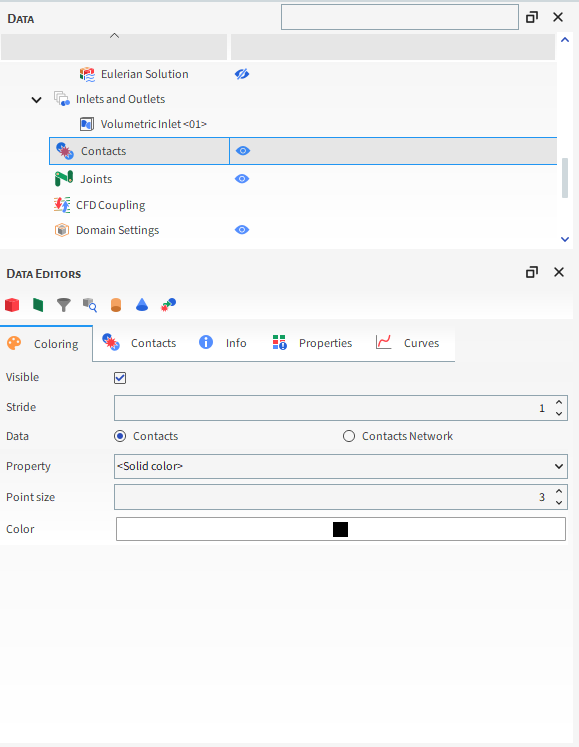
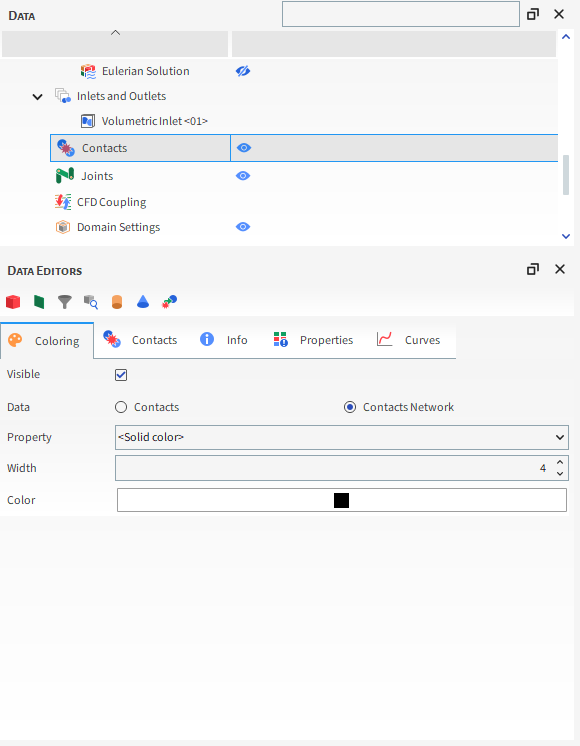
表 3.4. Contacts参数-Coloring
|
设置 |
描述 |
范围 |
|---|---|---|
|
Visible |
启用后,将在活动视图窗口中显示所选实体。 |
打开或关闭。 |
|
Stride |
在显示接触时,将显示这些数据点中的一个。数字越小,显示的数据点越多。 |
大于等于1的整数。 |
|
Data |
Contacts:使选定的接触在3D View中进行着色。 Contacts Network:使选定的接触之间的连接在3D View中进行着色。 |
受所选数据限制的选项。 |
|
Property |
提供的属性和其它颜色选项可应用于包含列表的显示数据类型。
|
<Solid color>; 从Properties选项卡自动生成的属性列表。 |
|
Point size |
当选择Contacts时,这将更改用于绘制接触的圆点的大小。 |
正值。 |
|
Width |
当选择Contacts Network时,这将更改用于绘制边界的线的(正值)粗细。 |
正值。 |
|
Color |
当选择Contacts和Contacts Network并且Property为<Solid Color>时,这使得所选的显示数据类型能够以所选的一种纯色进行着色。 |
受所选颜色限制的选项。 |
使用下面的图和表格来帮助您理解为仿真项目设置的各种Contacts参数。
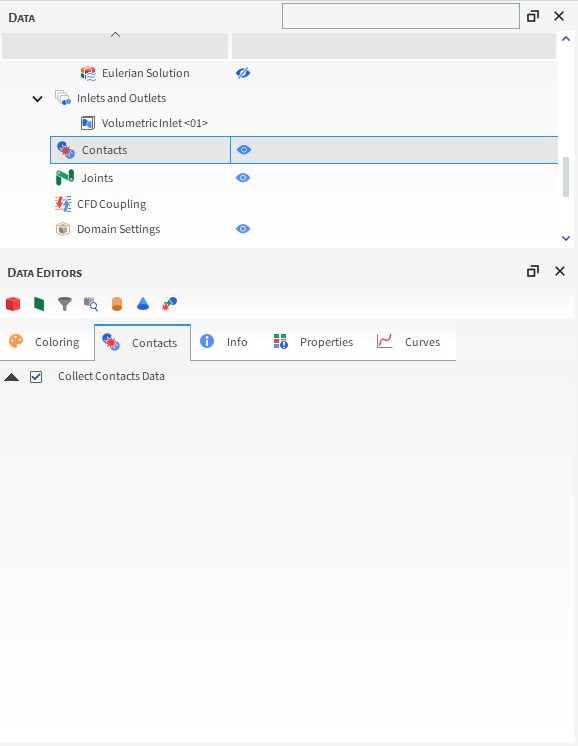
表1:Contacts参数选项
设置 | 描述 | 范围 |
|---|---|---|
Collect Contacts Data | 确定是否为每个输出时间保存计算颗粒和边界运动所需的摩擦接触相关的数据。当启用时,仿真文件大小会更大,但您稍后将能够可视化和分析接触数据,并且因为接触数据将随时可用,您能够更快地恢复已停止的仿真。当清除时,仿真文件大小会更小,但您稍后将无法可视化或分析接触数据,并且将花费更多时间恢复已停止的仿真,因为在恢复处理之前需要重新计算进程中输出的接触数据。 另请参见恢复处理已停止的仿真。 | 打开或关闭 |
Include Adhesive Contacts | 当Adhesive Force被启用时,Rocky还为每个输出时间保存计算颗粒和边界运动所需的附着接触相关的数据。 | 打开或关闭 |
您想要执行什么操作?
另请参阅:
另请参阅:
在Rocky中,有几种不同的方法来仿真颗粒与周围流体(空气、水、灰尘等)之间的相互作用,通常称为计算流体力学(CFD)。Rocky中可用的CFD耦合类别和方法如下所述:
单向 | 颗粒→流体:在这种方法中,颗粒流动影响流体流动,但流体流动反过来不影响颗粒。在这种情况下,它被认为是单向计算,并且只包括LBM选项,它对颗粒如何改变使用格子玻尔兹曼方法(LBM)计算的流体流动进行仿真。
单向 | 流体→颗粒:在这些方法中,流体流动影响颗粒流动,但颗粒流动反过来不影响流体流动。这些也被认为是单向计算,包括以下两种方法:
Constant方法,它对恒定的流体流动如何改变Rocky中的颗粒流动进行仿真。
Fluent方法,它对Ansys Fluent中计算的稳态或瞬态流体流动如何改变Rocky中与之接触的颗粒的流动进行仿真。
双向 | 流体【左右箭头 】 颗粒:在这些方法中,流体流动影响颗粒流动,反之亦然,从而实现真正的双向耦合仿真。这个版本的Rocky包括以下方法:
Fluent方法,它考虑了一个未求解的方法,适用于大多数双向耦合情况。
Fluent Semi-Resolved方法,这是一种特殊的双向耦合方法,最适合与动态流体(其精确行为需要非常精细的Fluent网格)相互作用的少数非常大(与Fluent网格的单元尺寸相比)的颗粒。当颗粒周围流体流动的分辨率对于捕获颗粒的行为至关重要,而且依赖于基于质心流体速度和速度梯度的流体力的标准相关性并不足够时,应该使用这种方法。
每个仿真项目文件只能选择一种CFD耦合方法。但是,对于这些方法中的大多数,您可以在Coloring选项卡中选择数据的可视化方式。(另请参见创建和修改3D View。)
请在以下部分查看更多详情。
当您有一个已知、不变的流体流动,并且想要在不使用单独CFD程序的情况下了解它如何影响颗粒流动,这种方法就很有用。您可以为密度、速度、粘度(以及热属性,如果求解热问题时)设置一个恒定值,Rocky将使用这些值来进行流体流动仿真。
例如,使用这种方法,您可以对致密和轻质材料在水中的相对浮力(图2)进行仿真,或者对拉伸和紧凑形状通过空气的相对速度进行仿真。
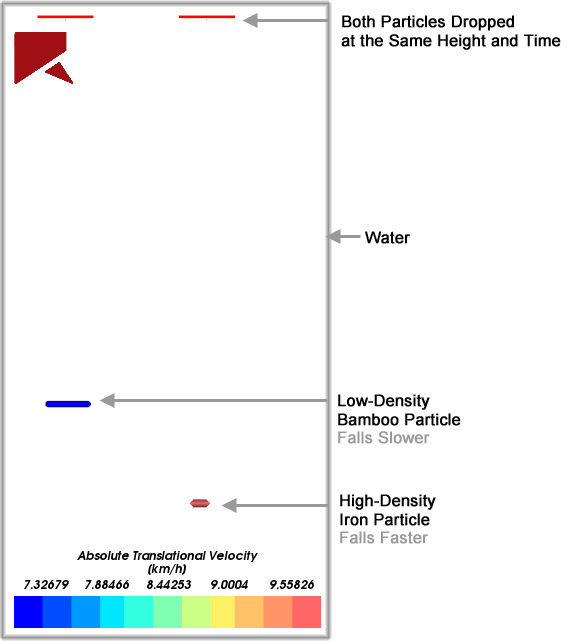
采用这种方法,颗粒流动不会影响流体流动。
这种方法是通过使Rocky能够计算颗粒流和包含这些颗粒的边界如何影响与它们接触的空气来实现的。这种方法使用格子玻尔兹曼方法(LBM)进行计算,适用于对一个传送槽设计产生的灰尘量进行仿真。在这种方法中,气流不影响颗粒的运动;只有颗粒和边界会影响气流。(参见图1中的示例。)
这种方法是通过与使用稳态或瞬态数据的Ansys Fluent单向耦合来实现的。
在这种方法中,Fluent中进行的CFD仿真将计算流体流经所研究的设备时产生的速度和压力场。一旦完成了Fluent案例,您可以在Fluent中选择以下两种数据导出方法之一:
导出稳态流体数据的单个文件。
记录并导出一组瞬态流体数据。
从Fluent导出数据后,将其导入Rocky。在仿真过程中,Rocky将计算流体流动如何影响颗粒流动。
例如,这种方法特别适合用于仿真水对管道中颗粒运动的影响,或者,在类似泥浆的流体中,用于仿真水对具有不同密度的颗粒的传输情况。在单向Fluent方法中,颗粒不影响流体流动;而流体流动影响颗粒运动。(参见图3中的示例。)
虽然流体数据仍然必须来自Fluent,但使用单向Fluent方法时,不需要在同一台机器上同时安装Rocky和Fluent。
这种未求解的方法特别适用于仿真复杂的现象,如气动输送、颗粒干燥、研磨机内部的泥浆流动、甚至颗粒和流体之间的化学反应。在双向Fluent方法中,颗粒是流体流动的一部分,并将以双向相互作用的方式影响流体流动:颗粒受其他颗粒及其周围流体的影响,而流体流动也受颗粒压力的影响。(参见图4中的示例。)
在这种方法中,根据颗粒质心所在的单元的流体量(如速度和速度梯度)计算作用于颗粒的流体力(如阻力、升力和虚拟质量)的相关性。这种流体近似方法意味着,您的网格可以比使用双向Fluent半求解方法时的更大。
与单向Fluent方法不同,要使用双向Fluent方法,必须将Fluent和Rocky安装在同一台主机上。
当颗粒周围流体流动的分辨率对于捕获颗粒的行为至关重要,而且依赖于基于质心流体速度和速度梯度的流体力的标准相关性并不足够时(就像在标准的双向Fluent方法中所做的那样),这种半求解方法十分有用。半求解方法并不是基于质心速度求解相关性,而是在颗粒表面整合流体力,这需要在颗粒周围使用非常精细的网格才能正常工作。
因此,这种方法需要一定数量的单元来定义颗粒表面,这意味着颗粒网格尺寸比大于10。网格分辨率越精细,结果就越准确(但同时,仿真的计算成本也越高)。
此方法适用于单相和多相流,并支持球体、壳体(刚性和柔性)和自定义固体形状(仅限刚性)。
与标准的双向Fluent方法一样,双向Fluent半求解方法要求将Fluent和Rocky安装在同一台主机上。
您想要执行什么操作?
另请参阅:
1-Way Constant CFD耦合方法无需单独的CFD程序,即可对恒定流体流动如何改变Rocky中的颗粒流动进行仿真。
您想要执行什么操作?
另请参阅:
1-Way Constant CFD耦合方法无需单独的CFD程序,即可使用您提供的已知、不变流体值来对Rocky中的恒定流体流动进行仿真。由于流体流动在整个仿真过程中保持恒定,因此它比单向Fluent更受限制,但在某些情况下仍然非常有用。例如,当物体在水中或空气中下落时,可用于模拟流体对颗粒的影响。
1-Way Constant方法还与热建模兼容,因此您还可以对流体的温度如何影响与其接触的颗粒进行仿真。
当与粗颗粒模型结合时,只考虑阻力。这意味着其他非阻力流体力模型,如虚拟质量和升力,与粗颗粒建模不兼容。(另请参阅关于物理参数。)
此外,由多个单元组成的壳体和固体颗粒(也称为网格划分的颗粒或柔性颗粒)与1-Way Constant耦合不兼容。与这种特性兼容的唯一一种柔性颗粒形状是纤维。(另请参阅关于添加和编辑颗粒集。)
有关限制的完整列表,请参见Ansys和CFD耦合限制主题。
使用下面的图和表格来理解设置1-Way Constant的各种参数。
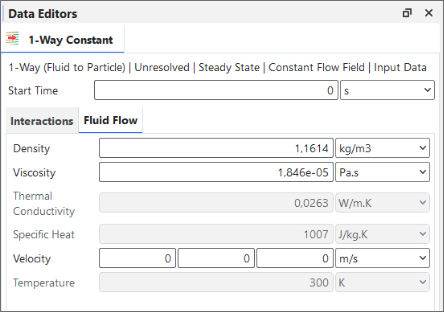
表1:1-Way Constant设置(所有选项卡)
设置 | 描述 | 范围 |
|---|---|---|
Start Time | 在仿真过程中,您希望开始考虑流体流动的时间。 | 正值 |
Interactions选项卡 | ||
Particle | 允许根据每个颗粒集定义相关性,如阻力、升力、虚拟质量和对流传热定律(如果适用)。具体方法是,从此前定义的颗粒集列表中进行选择(或多选),然后仅为所选的集(或多个集)定义适用的CFD定律。 | 自动提供 |
Drag Law | Rocky用来计算颗粒阻力的相关性(纤维和固体球体-圆柱体形状除外——参见下面注释):
注意: 除非另有说明,上述阻力定律适用于任何受支持的颗粒形状(另请参见Ansys和CFD耦合限制),但纤维和固体球体-圆柱体形状除外,它们有基于Marheineke & Wegener的修正阻力定律,应始终将其用于这些形状。 提示: 如需了解有关这些定律的更多信息,请参见《CFD耦合技术手册》。(从Rocky Help菜单中,指向Manuals,然后单击CFD Coupling Technical Manual。) | Schiller & Naumann;Haider & Levenspiel;Ganser;Dallavalle:Marheineke & Wegener;Morsi & Alexander 注意:如果您有一个添加了额外CFD定律的外部模块,当启用该模块时,您必须在仿真项目中至少使用一次该定律。有关更多信息,请参阅模块的文档(若提供)。(另请参阅可能受模块影响的Rocky仿真实体)。 |
Lift Law | Rocky用来计算横向于相对速度方向的流体-颗粒力的相关性。 | None;Saffman;Mei 注意:如果您有一个添加了额外CFD定律的外部模块,当启用该模块时,您必须在仿真项目中至少使用一次该定律。有关更多信息,请参阅模块的文档(若提供)。(另请参阅可能受模块影响的Rocky仿真实体)。 |
Virtual Mass Law | Rocky用来计算虚拟质量系数的相关性。 | None;Constant 注意:如果您有一个添加了额外CFD定律的外部模块,当启用该模块时,您必须在仿真项目中至少使用一次该定律。有关更多信息,请参阅模块的文档(若提供)。(另请参阅可能受模块影响的Rocky仿真实体)。 |
Convective Heat Transfer Law | 当启用Thermal Model时(另请参见关于物理参数),Rocky使用此相关性来计算流体-颗粒对流传热系数。 | None;Ranz & Marshall;Whitaker 注意:如果您有一个添加了额外CFD定律的外部模块,当启用该模块时,您必须在仿真项目中至少使用一次该定律。有关更多信息,请参阅模块的文档(若提供)。(另请参阅可能受模块影响的Rocky仿真实体)。 |
Morsi & Alexander参数 Use Defined Constants | 当为Drag Law选择Morsi & Alexander时,这使您能够确定如何确定模型的三个系数。具体而言:
| 打开或关闭 |
| 当启用Use Defined Constants时,这是您希望分配给Morsi & Alexander阻力定律计算中使用的 | 任意值 |
| 当启用Use Defined Constants时,这是您希望分配给Morsi & Alexander阻力定律计算中使用的 | 任意值 |
| 当启用Use Defined Constants时,这是您希望分配给Morsi & Alexander阻力定律计算中使用的 | 任意值 |
Turbulent Dispersion | 确定是否考虑由于湍流导致的颗粒分散。具体而言:
| 打开或关闭 |
Turbulent Kinetic Energy | 当启用Turbulent Dispersion时,这是颗粒分散建模时将使用的由于湍流造成的(恒定)湍流动能。 | 正值 |
Turbulent Dissipation Rate | 当启用Turbulent Dispersion时,这是颗粒分散建模时将使用的由于湍流造成的(恒定)湍流动能耗散率。 | 正值 |
Buoyancy | 确定流体-颗粒相互作用是否包括用于浮力计算的静水压力。 注意: 此设置适用于所有流体-颗粒相互作用,无论Particle的选项如何。 | 打开或关闭 |
Fluid Flow选项卡 | ||
Density | 流体的恒定密度。 | 正值 |
Viscosity | 流体的恒定粘度。 | 正值 |
Thermal Conductivity | 当启用Thermal Model时(另请参见关于物理参数),这是流体的恒定热导率。 | 任意值 |
Specific Heat | 当启用Thermal Model时(另请参见关于物理参数),这是流体的恒定比热值。 | 任意值 |
Velocity | 流体的恒定速度矢量,其大小分别由x、y和z分量组成。 | 任意值 |
Temperature | 当启用Thermal Model时(另请参见关于物理参数),这是流体的恒定温度。 | 大于但不等于0 K(零开尔文)的值 |


您想要执行什么操作?
另请参阅:
从Data面板中,单击CFD Coupling,然后在Data Editors面板中,从Coupling Mode列表中选择Constant (Fluid → Particle)。Data面板中的CFD Coupling下方将出现1-Way Constant组件。
在Data面板中,单击新的1-Way Constant组件。
在Data Editors面板的1-Way Constant选项卡上,执行以下操作:
设置您想要的Start Time。
在Interactions选项卡上,执行以下操作:
从Particle列表中,选择(或多选)要为其定义颗粒-流体相互作用的颗粒集名称,然后为所选的集选择所需的各种CFD定律。
为Turbulent Dispersion和Buoyancy选择所需的值。
在Fluid Flow选项卡上,定义所需的恒定Density、Viscosity、Velocity和其他与热相关的值。
在处理仿真时将计算流体流动数据。(另请参见处理仿真。)
另请参阅:
这种类型的CFD耦合使用格子玻尔兹曼方法(LBM)来对颗粒流如何影响气流单元的密度、粘度和大小进行仿真。
您想要执行什么操作?
另请参阅:
这种类型的CFD耦合使用格子玻尔兹曼方法(LBM),在仿真中模拟颗粒流动对空气和粉尘流动的影响。因此,气流会随着仿真的进行而变化。您不需要特殊的文件来进行这种分析,但请注意,额外的计算将减慢仿真处理的速度。
在任何时候,您都可以在3D View中看到您的单向LBM仿真结果(另请参见创建和修改3D View)。
单向LBM CFD耦合方法与粗颗粒建模不兼容。(另请参阅关于物理参数。)
它也不兼容由多个单元组成的壳体和固体颗粒(也称为网格划分的或柔性颗粒)。与这种特性兼容的唯一一种柔性颗粒形状是纤维。(另请参阅关于添加和编辑颗粒集。)
有关限制的完整列表,请参见Ansys和CFD耦合限制主题。
使用下面的图和表格来了解单向LBM设置的各种参数。
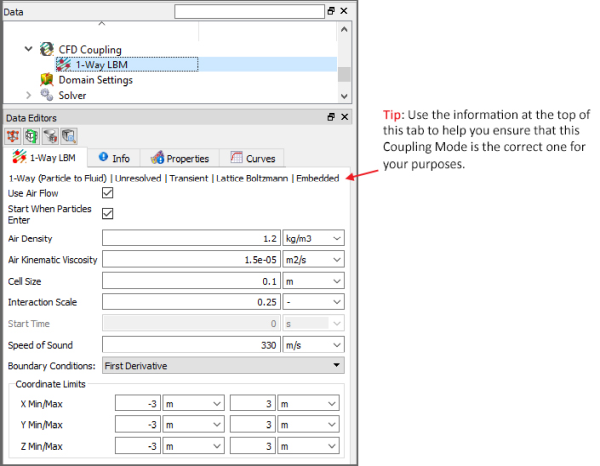
表1:1-Way LBM设置
设置 | 描述 | 范围 |
|---|---|---|
Use Air Flow | 使仿真中包括格子玻尔兹曼气流计算。 | 打开或关闭 |
Start When Particles Enter | 在气流限制框中出现颗粒后,立即开始格子玻尔兹曼气流计算。 | 打开或关闭 |
Air Density | 空气的密度。 | 正值 |
Air Kinematic Viscosity | 空气的运动粘度。 | 正值 |
Cell Size | 气流单元的大小。 | 正值 |
Interaction Scale | 确定颗粒与空气之间的相互作用。 | 正值。(建议使用默认值0.25。) |
Start Time | 当清除Start When Particles Enter后,这是仿真过程中开始格子玻尔兹曼气流计算的时间。 | 正值 |
Speed of Sound | 用于计算气流的声速。 | 正值 |
Boundary Conditions | ||
First Derivative | 该阶为计算提供了更多的稳定性,但准确性较低。 提示: 如需了解有关Rocky如何计算边界条件的更多信息,请参见Verberg和Ladd在2000年发表的题为“Lattice-Boltzmann Model with Sub-Grid-Scale Boundary Conditions”的论文。 | 关闭或开启 |
Second Derivative | 该阶使计算更加精确,但稳定性较差。 | 关闭或开启 |
Coordinate Limits | ||
X Min/Max | 在X轴上放置气流限制框的最近角和最远角的位置到零点的距离。 | 无限制 |
Y Min/Max | 在Y轴上放置气流限制框的最近角和最远角的位置到零点的距离。 | 无限制 |
Z Min/Max | 在Z轴上放置气流限制框的最近角和最远角的位置到零点的距离。 | 无限制 |
您想要执行什么操作?
另请参阅:
在Data面板中,单击CFD Coupling。
从Data Editors面板的Coupling Mode列表中选择LBM (Particle → Fluid)。Data面板中的CFD Coupling下方将出现1-Way LBM组件。
在Data面板中,单击新的1-Way LBM组件。
在Data Editors面板的1-Way LBM选项卡上,确保启用Use Air Flow复选框,然后根据需要修改设置。在处理仿真时,将计算LBM气流数据。(另请参见处理仿真。)
另请参阅:
从Data面板的CFD Coupling下方,单击LBM (Particle → Fluid)。
在Data Editors面板的1-Way LBM选项卡上,根据需要修改设置。
另请参阅:
从Data面板的CFD Coupling下方,单击LBM (Particle → Fluid)。
在Data Editors面板的1-Way LBM选项卡上,清除Use Air Flow复选框。
提示: 您还可以通过从Coupling Mode列表中选择No Coupling,以便从您的设置中完全删除单向LBM。(从Data面板中,单击CFD Coupling,然后从Data Editors面板中,在CFD Coupling选项卡中进行选择。)
另请参阅:
单向Fluent方法提供了一个接口,用于在Ansys Fluent中生成一组流体流动数据文件(包括空气、水和其他流体),然后您可以将这些数据文件导入Rocky中。在这个版本的Rocky中,导出的流体数据可以表示稳态或瞬态流。
可以使用Rocky和Fluent等单独的产品或通过Ansys Workbench执行此流程。
您想要执行什么操作?
另请参阅:
单向Fluent方法是一种CFD Coupling选项,使Rocky能够从Ansys Fluent中接收流体流动数据(无论是稳态还是瞬态),然后计算颗粒对该流动的反应。
它被称为单向耦合仿真,因为Rocky只从Fluent接收一次数据,并且不向Fluent返回发送任何数据。
提示: 您还可以在Ansys Workbench中设置和处理单向Fluent仿真。然而,要使用瞬态Fluent数据完成此仿真,您必须遵循几个单独的步骤。(另请参见在Ansys Workbench中设置和运行单向Fluent瞬态项目。)
为了能够与Rocky共享Fluent流体流动数据,Rocky包含了一个特殊的Ansys Fluent Coupling Support组件。安装此组件可在Fluent中启用一个新的Rocky Export菜单选项(图1),该选项允许将流体数据打包到唯一的“Fluent to Rocky”(即F2R)文件中,该文件稍后作为单向Fluent耦合过程的一部分导入到Rocky中。
重要: 虽然单向耦合不要求在运行耦合仿真的同一台Rocky机器上安装Fluent,但从Fluent导出流体数据的机器必须首先通过Rocky UI安装这个Ansys Fluent Coupling Support组件。
Ansys Fluent Coupling Support组件默认包含在您的Rocky安装过程中,但如果由于某种原因没有包括在其中或需要更新,可以稍后通过Rocky UI进行安装。(另请参见安装Ansys耦合组件。)
单向耦合仿真还要求在Fluent中以一定的方式设置初始CFD仿真,以确保与Rocky耦合时能够正确工作。这些必要的设置在使用单向Fluent方法处理Fluent和Rocky仿真这个随附的过程中进行了概述,有关Fluent设置的更多详细信息,可在《CFD耦合技术手册》中找到(从Rocky Help菜单中,指向Manuals,然后单击CFD Coupling Technical Manual。)
在Fluent中,有单独的步骤来导出稳态流体数据或记录瞬态流体数据。这两个过程都会产生一个特殊的F2R文件,该文件被保存到初始Fluent CAS文件所在的相同文件夹中(也可以是您选择定义的另一个文件夹)。这是您将在单向Fluent耦合过程中导入到Rocky中的文件。
如果Fluent案例具有几何结构运动,则该信息也将包含在F2R文件中。在这种情况下,Rocky将从F2R文件自动创建新的运动坐标系。(稍后您仍需要将这些运动分配给几何结构。)
除了F2R文件外,也可以从Fluent中导出这些其他的文件:
为每个时间步长保存一个.dat文件,以便为指定流体场指定值。
如果输出之间的网格位置不变,则保存一个mesh.dat文件来指定CFD网格位置。否则,如果输出之间的网格位置发生变化,则为每个时间步长保存额外的mesh.dat文件。
Fluent案例文件中使用的几何结构组件被导出为STL文件。这些STL文件(也就是CAS文件本身)稍后可以导入到Rocky中,以确保两个程序之间的一致性。
重要: 特别是对于单向瞬态案例,.dat和.mesh.dat文件的数量会快速增加。请确保为导出的文件指定了足够的存储空间,并且只记录分析所需的部分流体数据。在处理了一些流体结果之后开始记录,以及只记录案例的一次完整旋转,这些方法都有助于限制文件大小。
在将Fluent F2R文件导入Rocky之后,Rocky将(在3D View窗口中)在导入的Fluent网格的所有单元质心处显示一个节点。而且如果原始的Fluent案例有几何结构运动,Rocky将创建新的运动坐标系来表示它们。
然后,您可以定义要将哪些定律应用于导入的流体,并设置要在耦合仿真中包含流体流动的Start Time。在仿真处理完成后,Rocky将使用这些信息来计算由于流体力而导致的颗粒流的变化。
对于稳态流,流体在达到Start Time后保持恒定。对于瞬态流,在达到Start Time之后,流体将是瞬态的,直到瞬态记录结束时,然后流体从该点开始将保持恒定。提示:为了获得更稳定的流体,您可以用负数抵消Start Time。
流体流动对颗粒运动的影响是通过将所有作用在颗粒上的流体力(如阻力和压力)以及非阻力(如虚拟质量力、Basset力、升力、Saffman力和Magnum力(由于颗粒旋转)等)相加来实现的。根据流动条件,这些力大多可以忽略。
施加在球形颗粒上的阻力与作用在形状颗粒上的阻力不同。在这种单向Fluent耦合中,根据颗粒类型(球形或形状)可以获得各种阻力相关性。
由于流体流动计算已经完成,因此在选择此选项时,Rocky没有额外的处理负载。
在Fluent中设置初始CFD仿真时,还可以启用传热计算,这样颗粒就会因为与流体的传热而改变温度。为了计算这些值,Rocky将需要流体的一些热属性;为了获得这些属性,在处理耦合仿真之前,还必须在Rocky中启用Thermal Model。(另请参见启用热建模计算。)通过这种方式,可以实现颗粒和流体之间的对流传热仿真。
注意: 在这个版本的Rocky中,对于您在Fluent中定义的Energy Equation的类型没有限制。
阴影边界是没有厚度的内部边界。由于Rocky优化了CFD域的表示以提高仿真速度,在极少数情况下,当执行L-E映射时,颗粒可能被放置在相邻的单元中。这在绝大多数情况下都不是问题;然而,如果在阴影边界附近发生这样的事情时,颗粒有很小的可能性会被放置在边界的错误一侧。为了避免这种可能性的发生,Rocky将在阴影边界处有多边形单元时阻止处理耦合仿真。
为了克服这个限制,可以在阴影边界上添加一个厚度,或者避免在阴影边界周围使用多面体网格。
您可以选择在3D View窗口中可视化由节点和/或矢量表示的流体流动数据。此显示与颗粒可视化相结合,可让您更全面地查看单向耦合仿真(图2)。
(另请参见关于使用Coloring选项卡更改3D View以及关于Properties。)
由多个单元组成的壳体和固体颗粒(也称为网格划分的颗粒或柔性颗粒)与单向Fluent耦合不兼容。与这种特性兼容的唯一一种柔性颗粒形状是纤维。(另请参阅关于添加和编辑颗粒集。)
此外,由单个单元组成的壳体颗粒(也称为“刚性”颗粒)也与单向Fluent耦合不兼容。
另请注意,当与粗颗粒模型结合时,只考虑阻力。这意味着其他非阻力流体力模型,如虚拟质量和升力,与粗颗粒建模不兼容。提示:要查看与粗颗粒建模结合使用的单向Fluent的分步示例,请参见 在 Rocky Tutorial Guide。
有关限制的完整列表,请参见Ansys和CFD耦合限制主题。
参考上面的图1以及下面的图3-4和表格来帮助您理解Fluent中的Rocky Export选项。
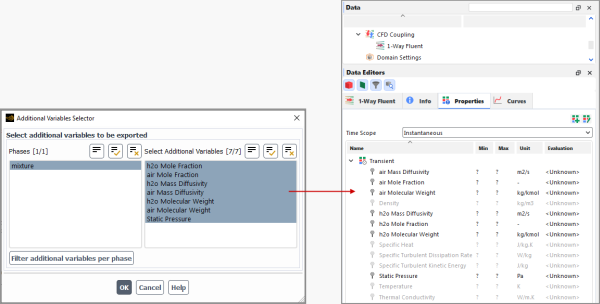
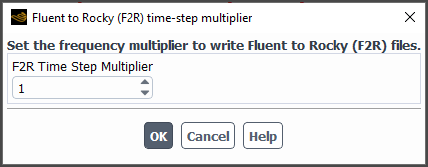
表1:Rocky Export菜单选项(在Fluent中)
菜单选项 | 描述 |
|---|---|
Configure one-way export | |
Select Directory to Export | 允许您选择保存导出的F2R及相关文件的位置。注意:如果没有定义此项,Fluent将自动使用与您的Fluent案例文件相同的文件夹。重要提示:特别是对于瞬态文件,导出文件的大小和数量会迅速增加。确保您选择的目录有足够的存储空间。 |
Select Variables to Export | 打开Additional Variables Selector对话框(上面的图3),它使您能够定义希望在导出文件中包含哪些Fluent变量(例如物质)。每个变量都是一个单独的属性,您可以在Rocky中使用它进行后处理(上面的图3)。因为这些变量会增加DAT文件的大小,所以仅限制导出所需的变量可以帮助您控制文件大小。 |
Set Output Frequency | 打开Fluent to Rocky (F2R) time-step multiplier对话框(上面的图4),使您能够定义导出过程保存流体文件的频率。例如,F2R Time Step Multiplier为:
|
Export one-way data | |
Export current data to Rocky | 对于稳态流,在当前选定的Fluent时间步长导出流体数据。然后可以将生成的F2R文件作为单向Fluent耦合方法的一部分导入到Rocky中。 |
Record one-way transient data | |
Start one-way transient export | 对于瞬态流,将在处理Fluent案例的时间点开始记录流体数据。 提示:
|
Stop one-way transient export | 对于瞬态流,将在该时间点停止记录Fluent案例中的流体数据。然后可以将生成的F2R文件作为单向Fluent耦合方法的一部分导入到Rocky中。提示:建议在计算所需的流体数据后停止处理Fluent案例,然后选择此选项以停止记录瞬态数据。 |
Workbench one-way transient coupling | |
Enable | 对于瞬态流,使您能够通过Ansys Workbench设置和处理Rocky-Fluent耦合案例。(另请参见在Ansys Workbench中设置和运行单向Fluent瞬态项目)。 |
Disable | 对于瞬态流,禁用通过Ansys Workbench设置和处理Rocky-Fluent耦合案例的功能。 |
请参见下面的图和表格,以帮助您了解为单向Fluent方法设置的各种属性。如需了解有关此方法的更多信息,您也可以参考程序中包含的《CFD耦合技术手册》文档。(从Help菜单中,指向Manuals,然后单击CFD Coupling Technical Manual。)
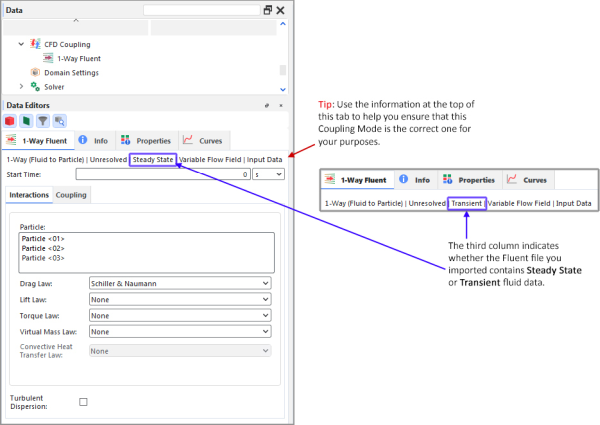 图5:Data Editors面板中的CFD Coupling、1-Way Fluent
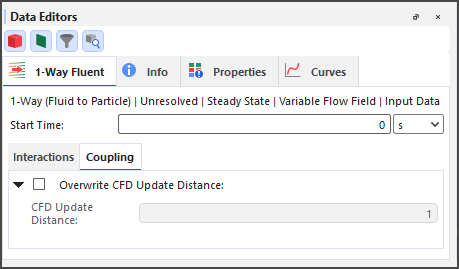 图6:当启用Advanced Features时,Data Editors面板中的CFD Coupling、1-Way Fluent、Coupling选项卡
表2:单向Fluent设置(Rocky中的所有选项卡)
设置 | 描述 | 范围 |
|---|---|---|
Start Time | 在仿真过程中,您希望开始考虑流体流动的时间。 | 任意值 |
Interactions选项卡 | ||
Particle | 允许根据每个颗粒集定义相关性,如阻力、升力、扭矩、虚拟质量和对流传热定律(如果适用)。具体方法是,从此前定义的颗粒集列表中进行选择(或多选),然后仅为所选的集(或多个集)定义适用的CFD定律。 | 自动提供 |
Drag Law | Rocky用来计算颗粒阻力的相关性(纤维和固体球体-圆柱体形状除外——参见下面注释):
注意: 除非另有说明,上述阻力定律适用于任何受支持的颗粒形状(另请参见Ansys和CFD耦合限制),但纤维和固体球体-圆柱体形状除外,它们有基于Marheineke & Wegener的修正阻力定律,应始终将其用于这些形状。 提示: 如需了解有关这些定律的更多信息,请参见《CFD耦合技术手册》。(从Rocky Help菜单中,指向Manuals,然后单击CFD Coupling Technical Manual。) | Schiller & Naumann;Haider & Levenspiel;Ganser;Dallavalle:Marheineke & Wegener;Morsi & Alexander 注意:如果您有一个添加了额外CFD定律的外部模块,当启用该模块时,您必须在仿真项目中至少使用一次该定律。有关更多信息,请参阅模块的文档(若提供)。(另请参阅可能受模块影响的Rocky仿真实体)。 |
Lift Law | Rocky用来计算横向于相对速度方向的流体-颗粒力的相关性。 | None;Saffman;Mei 注意:如果您有一个添加了额外CFD定律的外部模块,当启用该模块时,您必须在仿真项目中至少使用一次该定律。有关更多信息,请参阅模块的文档(若提供)。(另请参阅可能受模块影响的Rocky仿真实体)。 |
Torque Law | Rocky用来计算流体对颗粒施加的扭矩的相关性。 | None;Dennis;Singh & Ingham 注意:如果您有一个添加了额外CFD定律的外部模块,当启用该模块时,您必须在仿真项目中至少使用一次该定律。有关更多信息,请参阅模块的文档(若提供)。(另请参阅可能受模块影响的Rocky仿真实体)。 |
Virtual Mass Law | Rocky用来计算虚拟质量系数的相关性。 | None;Constant 注意:如果您有一个添加了额外CFD定律的外部模块,当启用该模块时,您必须在仿真项目中至少使用一次该定律。有关更多信息,请参阅模块的文档(若提供)。(另请参阅可能受模块影响的Rocky仿真实体)。 |
Convective Heat Transfer Law | 当都启用Thermal Model时(另请参见关于物理参数),并且Fluent导出的结果具有热解决方案数据,Rocky使用此相关性来计算流体-颗粒对流传热系数。 | None;Ranz & Marshall;Whitaker 注意:如果您有一个添加了额外CFD定律的外部模块,当启用该模块时,您必须在仿真项目中至少使用一次该定律。有关更多信息,请参阅模块的文档(若提供)。(另请参阅可能受模块影响的Rocky仿真实体)。 |
Turbulent Dispersion | 当导入的.f2r文件具有在工程量中使用湍流动能的湍流模型时,这允许在Rocky中使用和修改这些湍流参数。清除此复选框可防止在Rocky仿真期间使用湍流参数。 提示: 如需了解有关该参数的更多信息,请参见《CFD耦合技术手册》。(从Rocky Help菜单中,指向Manuals,然后单击CFD Coupling Technical Manual。) | 打开或关闭 |
Morsi & Alexander参数 Use Defined Constants | 当为Drag Law选择Morsi & Alexander时,这使您能够确定如何确定模型的三个系数。具体而言:
| 打开或关闭 |
| 当启用Use Defined Constants时,这是您希望分配给Morsi & Alexander阻力定律计算中使用的 | 任意值 |
| 当启用Use Defined Constants时,这是您希望分配给Morsi & Alexander阻力定律计算中使用的 | 任意值 |
| 当启用Use Defined Constants时,这是您希望分配给Morsi & Alexander阻力定律计算中使用的 | 任意值 |
Coupling选项卡 | ||
Overwrite CFD Update Distance | 当在Options | Preferences对话框上启用Advanced Features复选框时(另请参见关于设置Global Preferences),这允许您覆盖用作更新体积分数字段的标准的默认距离。由于这一步可能需要花费相当多的时间,增加相关的CFD Update Distance值(从而减少更新体积分数的频率)可能有助于缩短处理时间。 | 打开或关闭 |
CFD Update Distance | 当在Options | Preferences对话框中启用Advanced Features复选框(另请参见关于设置Global Preferences),并启用Overwrite CFD Update Distance复选框时,这将定义在更新体积分数字段之前允许颗粒移动的最大距离。该值越小,更新越频繁。由于这一步可能需要花费相当多的时间,增加更新距离(从而减少更新体积分数的频率)可能有助于缩短处理时间。 | 正值 |


您想要执行什么操作?
另请参阅:
重要: 这个过程仅涵盖Rocky UI中所需的单向Fluent耦合步骤。有关完整的耦合过程,包括在Ansys Fluent中需要执行的步骤,请参见使用单向Fluent方法处理Fluent和Rocky仿真过程。
从Data面板中,单击CFD Coupling,然后在Data Editors面板中,从Coupling Mode列表中选择Fluent (Fluid → Particle)。
在Select Fluent 2 Rocky export file对话框中,找到并选择要使用的F2R文件,然后单击Open。重要提示:对于包含瞬态数据的F2R文件,此步骤可能需要几分钟才能完成。此外,如果您选择在Fluent中设置移动网格,则在Data面板的Motion Frames下方将出现一个新的坐标系,用于每个具有已定义运动的单元区域。重要提示:如果您在Fluent中使用表达式定义了移动网格,Rocky将无法自动为您创建相关的运动坐标系。相反,您必须在Rocky中手动创建自己的运动坐标系,以尽可能地匹配Fluent运动。提示:为节省加载时间,在3D View中默认关闭导入流体的节点。要查看它们,请在Coloring选项卡中启用Nodes复选框。(另请参见关于使用Coloring选项卡更改3D View。)
在CFD Coupling下方,选择新的项,然后在Data Editors面板的1-Way Fluent选项卡上,执行以下操作:
定义所需的Start Time。
在Interactions子选项卡中,执行以下操作:
从Particle列表中,选择(或多选)要为其定义相关性的颗粒集名称,然后为所选的集选择所需的各种CFD定律。
定义所需的Turbulent Dispersion选项。
在处理仿真时,将显示与颗粒相互作用的流体流动数据。(另请参见处理仿真。)
数据现在可以在3D View窗口中可视化。(另请参见创建和修改3D View。)
另请参阅:
《CFD耦合技术手册》文档(从Rocky Help菜单中,指向Manuals,然后单击CFD Coupling Technical Manual)
Rocky支持在Ansys Workbench中设置和处理单向Fluent瞬态仿真。但是,需要采取一些具体步骤来确保此工作流程。
使用下面的过程。
通过执行以下操作来设置初始的Workbench项目:
通过执行以下操作来设置Fluent项目:
从Workbench项目中打开Fluent。
打开或设置要与Rocky耦合的瞬态项目。(另请参见使用单向Fluent方法处理Fluent和Rocky仿真。)
通过执行以下操作来启用Workbench瞬态耦合:
在Rocky Export菜单中,指向Workbench one-way transient coupling,然后单击Enable。
保存项目,关闭Fluent,并返回到Workbench项目。
更新Workbench中的Fluent System解决方案,以便在Rocky中设置单向瞬态耦合。
通过执行以下操作来设置Rocky项目:
从Workbench项目中,创建一个Rocky系统。
在Workbench中将Fluent System解决方案连接到Rocky系统设置。
从Workbench项目中打开Rocky。
打开或设置要与Fluent瞬态结果耦合的项目。(另请参见使用单向Fluent方法处理Fluent和Rocky仿真。)
保存Rocky项目,关闭Rocky,并返回Workbench。
在Workbench中更新整个项目。
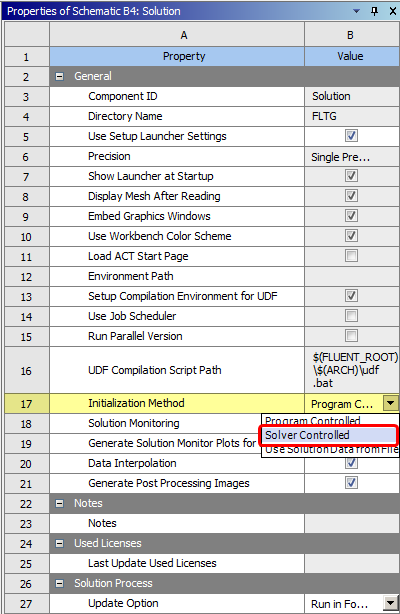
下次您对Fluent项目进行修改时,可以从Workbench更新单向瞬态结果,并且Fluent GUI可以是关闭的。
另请参阅:
在将Rocky与Ansys Fluent耦合或通过Ansys Workbench使用Rocky时,必须安装特殊的组件。使用下面的部分来帮助您确定相关Ansys产品需要哪些组件,以及如何安装它们。
如果您希望在不通过Ansys Workbench的情况下,使用单向Fluent(另请参见关于使用单向Fluent方法)、双向Fluent(另请参见关于使用双向Fluent方法)或双向Fluent半求解(另请参见关于使用双向Fluent半求解方法)耦合方法进行仿真,但不确定在初始Rocky安装过程中是否安装了Ansys Fluent Coupling Support组件(图1),请使用此过程。
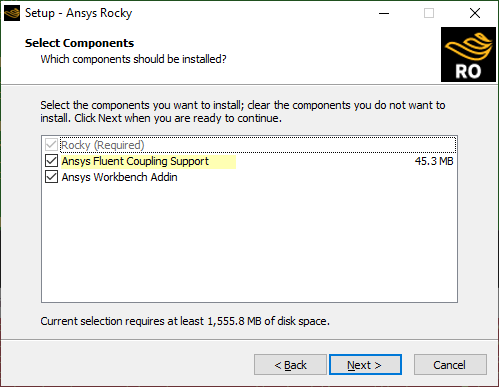
如果您希望通过Ansys Workbench(这也需要Ansys SpaceClaim的几何结构)使用单向Fluent(另请参见关于使用单向Fluent方法)耦合方法,但不确定在初始Rocky安装过程中是否安装了Ansys Fluent Coupling Support(图1)和Ansys Workbench Addin(图2)组件,请使用此过程。
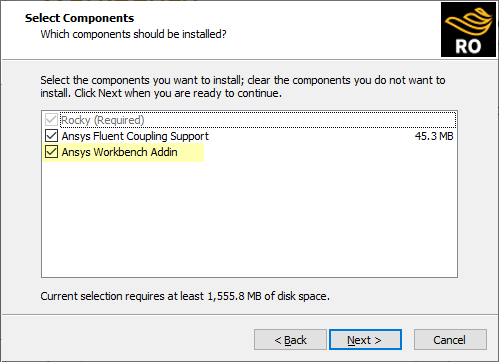
如果您希望通过Workbench使用Ansys Mechanical(这也需要Ansys SpaceClaim的几何结构,另请参见关于Rocky和Ansys Mechanical集成),并且不确定在初始Rocky安装过程中是否安装了Ansys Workbench Addin(图2)组件,请使用此过程。
对于Windows机器,请重新安装Rocky,并确保在安装过程中选中Ansys Workbench Addin组件。
另请参阅:
从Rocky Options菜单中指向Ansys,然后单击Uninstall Fluent/Rocky export。
另请参阅:
双向Fluent方法使您既可以向Ansys Fluent发送Rocky颗粒流数据,也可以从Ansys Fluent接收流体数据。它被认为是一种未求解的方法。
注意: 在使用Fluent进行双向耦合仿真时,不需要在Rocky中安装任何特殊组件。
您想要执行什么操作?
进一步了解关于使用双向Fluent方法
使用Ansys Fluent的流体流动数据交换Rocky颗粒数据,其仅涵盖整个双向Fluent耦合过程的最后耦合部分。
使用双向Fluent方法来处理Fluent和Rocky仿真,其涵盖整个过程,包括Fluent中所需的设置步骤。
另请参阅:
双向Fluent方法是一个未求解的CFD Coupling选项,它使Rocky能够从Ansys Fluent接收流体流动数据,计算流体运动如何影响颗粒流动,然后将动量(和其他工程量)源发送回Fluent,以便Fluent计算下一个时间步长的流体流动。双向Fluent耦合产生的Rocky仿真,可以全面描述颗粒和流体在设备范围内如何相互作用。
为了能够与Rocky共享Fluent流体流动数据,Rocky包含了一个特殊的Ansys Fluent Coupling Support组件。该组件默认包含在您的Rocky安装过程中,但如果由于某种原因没有包括在其中或需要更新,可以稍后通过Rocky UI进行安装。(另请参见安装Ansys耦合组件。)
此外,双向耦合要求在包含Rocky程序安装的同一台机器上安装了支持Rocky的Ansys Fluent版本。(另请参见系统要求。)
双向Fluent耦合仿真要求在Fluent中以一定的方式设置初始CFD仿真,以确保与Rocky耦合时能够正确工作。这些必要的设置在使用双向Fluent方法处理Fluent和Rocky仿真这个随附的过程中进行了概述,有关Fluent设置的更多详细信息,可在《CFD耦合技术手册》中找到(从Rocky Help菜单中,指向Manuals,然后单击CFD Coupling Technical Manual。)
有许多方法可以定制耦合仿真。例如,您可以通过使用热建模来测量热交换,可以选择空的设置或使用系统中已经存在的颗粒和/或流体速度开始您的仿真,并且可以在两个程序中使用相同或不同的几何结构文件。
注意: 在这个版本的Rocky中,对于您在Fluent中定义的Energy Equation的类型没有限制。
请使用下面的部分了解有关在Fluent中设置案例以便稍后与Rocky进行双向耦合的更多信息。
使用双向Fluent CFD耦合方法时支持单相和多相方法。单相被定义为一个CFD流体相加上一个DEM颗粒相。多相被定义为两个或多个CFD流体相加上一个DEM颗粒相。
重要提示:由于这些相是在Ansys Fluent中定义的,并且本用户手册的目的仅涵盖Rocky产品的使用,因此本文档中提供的大部分信息将适用于这两种方法。然而,我们也将说明有助于理解Rocky-Fluent产品交互的一些重要区别。
关于单相法 单相法比使用多相法的等效仿真速度更快。它更易于设置,并支持更广泛的模型。
关于多相法 在这个版本的Rocky中,您为多相Fluent案例定义的以下三种类型的Turbulence Multiphase Model在双向Fluent仿真中受支持:
Mixture
Dispersed
Per Phase
这些湍流模型也与子步兼容。(参见下面表2中的Sub-Stepping定义。)
支持用户自定义内存(UDM)以及网格交界面区域。如果一个Fluent案例在Rocky使用的UDF之外还有额外的UDF,Rocky将复制(如果只提供源文件,则编译)额外的UDF到耦合项目中,只要满足以下要求。(另请参见《Rocky CFD耦合技术手册》中的其它信息。)
UDF使用要求:使用UDF有几个要求,如下所述:
您必须将所有UDF文件放在Fluent CAS(CAS.H5或CAS.GZ)文件所在的同一个文件夹中。然后Rocky将这些文件复制到仿真文件夹中,并在双向耦合仿真过程中使用它们。
您必须通过以下两种方法之一提供UDF文件:
通过提供源文件。(例如.c、.h和.cpp源文件和报头文件。)在这种情况下,您必须从具有UDF编译所需的所有变量的环境中启动Rocky。
提示: 一种简单的方法是打开命令提示符,然后调用
udf.bat文件,该文件在Windows中通常位于以下文件夹C:Program Files\ANSYS Inc\ {version}\fluent\ntbin\win64,执行此步骤后,您可以从命令提示符启动Rocky。(另请参见附录G:从命令行或日志执行任务。)推荐:通过提供包含UDF二进制文件的文件夹,您必须已经编译了UDF,并且在环境变量方面没有要求。
重要: 请确保您没有更改或替换任何Rocky源函数,因为这可能会影响耦合行为。
在这个版本的Rocky中,您可以在Fluent CAS(CAS.H5或CAS.GZ)文件中通过日志定义动量等源项。在耦合仿真过程中,Rocky将保留这些源项,并将它自己的源项添加到您在Fluent中定义的源项之上。
在设置双向Fluent耦合仿真的过程中,Rocky还将支持导入多个Fluent移动网格,这使您在Rocky和Fluent中都能够看到简单的平移或旋转运动。(另请参见关于创建和应用运动坐标系。)
注意: 在这个版本的Rocky中,移动网格现在与子步兼容。(另请参见下面表2中的Sub-Stepping定义。)
这个版本的Rocky支持与使用多种物质定义的Fluent案例之间的双向耦合。在这些案例中,Fluent与Rocky共享物质信息,Rocky则将生成的质量源项发送回Fluent。这使您可以对流体混合物中单个化学成分上的颗粒-流体相互作用进行仿真,从而使您可以研究化学反应,如燃烧、结晶等。
只有在与支持这些计算的外部模块结合使用时,才有可能实现这种功能。该模块可以是即用型模块——如CFD-Coupled Particle Crystallization或CFD-Coupled Particle Combustion模块,或者您自己使用Rocky的API:Solver功能创建的模块。(要了解更多信息,从Help菜单,指向Manuals,然后单击API:Solver Manual。)
如图1所示,当在您的Fluent案例中启用多种物质时,Fluent会将每种物质的以下三个变量发送到Rocky中:
Mole Fraction
Mass Diffusivity
Molecular Weight
在处理过程中,Rocky会将您在Fluent案例中指定的除了最后一个物质(last species)以外的所有物质的质量源项发送回Fluent,并且Fluent将使用此信息关闭质量平衡。因此,您在Fluent中设置的last species非常重要,因为Fluent将其视为bulk species。所以,last species不会产生Rocky的质量源项。如果需要,您可以通过从总数中减去其他项来推断最后一个物质的质量源。
图 3.225. 在双向Fluent设置过程中,与Rocky(右边红框)共享Fluent物质信息(左边红框)的示意图。在稍后的处理过程中,Rocky将列表中除最后一个物质外的所有物质的质量源项(右边蓝框)发送回Fluent。
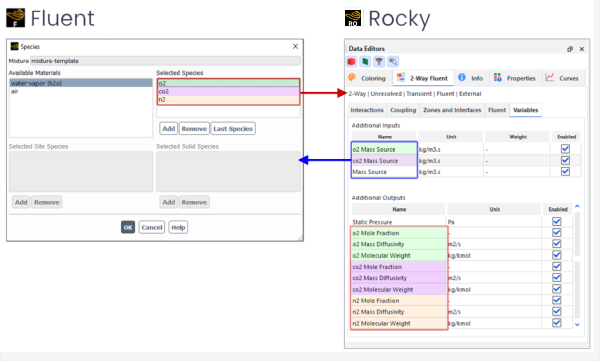
有关这些变量的更多信息,请参见下面关于附加输入和输出变量一节。
当设置双向Fluent CFD耦合时,Rocky将在初始Fluent设置时要求您创建两种类型的文件:一个CAS(CAS.H5或CAS.GZ)文件,其包含您在Fluent中创建的初始CFD仿真设置,以及可选的DAT(DAT.H5或DAT.GZ)文件,其包含流体的初始流体场数据。
自Fluent 2020 R1版本以来,案例文件的标准格式(通用流体格式(CFF))是CAS.H5和DAT.H5。然而,这些文件并不像CAS.GZ和DAT.GZ的传统格式那样与Fluent中的后处理完全兼容。因此,CFD-Post需要一个格式为FLPRJ的附加文件,以便加载来自Fluent仿真的瞬态结果。这是通过使用Fluent的自动保存功能实现的,该功能会写入.cas.h5、.dat.h5,以及.flprj文件,所有这些都确保了文件与CFD-Post完全兼容。
在耦合仿真过程中,Rocky将编写另一组CAS.H5和DAT.H5文件,允许您重新启动和恢复Rocky仿真。具体来说,当您向Rocky提供Fluent文件时,Rocky会在您的项目文件夹中的内部“file”文件夹中复制这些文件,并将它们重命名:CAS(CAS.H5或CAS.GZ)文件变为“two_way_coupling”,而DAT(DAT.H5或DAT.GZ)文件变成“with_particles”。因此,文件名two_way_coupling.cas、two_way_coupling.cas.h5和two_way_coupling.cas.gz是Rocky保留的名称,它们在Fluent自动保存功能中是不被允许的。重要提示:请注意,具有上述保留名称的Fluent案例文件将被阻止。提示:为了节省存储系统中的空间,并避免不必要地复制CAS.H5和DAT.H5文件,建议禁用Keep all files选项,只保留最后2个(或更多)文件。(请参见下面的Fluent文件与存储一节。)
稍后,当您运行或处理耦合仿真时,Rocky将组件添加到这些文件中,并将它们移动到项目文件夹中的另一个“rocky\files”文件夹中。这些文件将用于生成耦合仿真。
如果在某些时候需要修改CAS(CAS.H5或CAS.GZ)文件,您可以采用以下两种方式之一:
在Rocky内部,您可以单击2-Way Fluent | Fluent选项卡上的Open,这将打开Fluent内部文件的Rocky “two_way_coupling”版本,然后您可以对其进行修改。当您准备保存更改时,必须保持名称和位置与打开时完全相同,否则Rocky将无法识别更改。保存更改后,您可以单击Rocky中的Refresh来包含更改。
在Fluent内部,您可以修改和保存原始CAS(CAS.H5或CAS.GZ)文件。如果您这样做,您将不得不重新启动Rocky中的耦合过程,具体方法是首先从CFD Coupling Mode列表中选择No Coupling,然后按照步骤将Rocky仿真重新耦合到更新的CAS(CAS.H5或CAS.GZ)文件。
一旦定义了您的Fluent案例,并且准备在Rocky中设置双向耦合仿真,那么有几个不同的选项可以帮助您实现目标。请通过以下部分了解更多信息。
一些外部模块可能需要在耦合仿真过程中与Fluent交换某些变量或数据。在这个版本的Rocky中,这些附加输入和输出变量仅适用于启用了species transfer的Fluent案例,并且包含各种流体的混合物。
仅对于这些特殊类型的Fluent案例,Rocky将在Fluent案例验证之后,在其Variables选项卡上显示一些附加变量(图1和图12)。在Variables选项卡上,Additional Inputs列出了Fluent将在仿真过程中从Rocky接收到的项,而Rocky指示Fluent将其创建为用户自定义内存(UDM)。Additional Outputs则列出了Fluent将在仿真过程中与Rocky共享的项。
在处理后,这两种类型的附加变量都可以在Rocky中视为流体属性,但请注意,除非启用了使用这些变量的外部模块,否则不会对它们进行计算。(如欲了解更多信息,请参见模块文档。)
为了使双向Fluent仿真支持保存项目来实现下面列出的三个任务,请禁用Solver | Time选项卡上的Simulation Output Frequency设置,并提供一个新的Fluent Outputs Multiplier参数。(另请参见关于求解器参数。)
保存仿真,以便重新启动(另请参见保存部分处理的仿真的副本以供重新启动)
恢复仿真(恢复处理已停止的仿真)
延长仿真的持续时间(另请参见关于延长进程内或已完成的仿真的持续时间)
Rocky使用您在Fluent中设置的Time Step Size值来确定Rocky和Fluent文件的初始输出频率。Rocky自动调整其输出频率,以匹配Fluent案例中设置的时间步长。这意味着默认情况下,对于每个Fluent时间步长,将输出一个Rocky文件和一个Fluent文件。
您可以使用Fluent Outputs Multiplier更改输出的频率。该值较大时,将导致产生较少的Rocky和Fluent文件。
除了Fluent Outputs Multiplier之外,您还可以选择Keep all files,或选择Files to keep来确定要保留多少最后保存的DAT文件(在某些案例中,当有移动网格时,则为CAS),这可以帮助您管理Fluent文件存储。
即使您增加了Fluent Outputs Multiplier,由于Fluent网格文件的大小通常很大,我们并不始终建议对于双向Fluent方法保留所有文件。除非您需要一套完整文件用于在Fluent中进行后处理,否则建议您只保存最后两个(或更多)Fluent文件。
重要: 如果您决定不保存所有的文件,请注意您将无法在Fluent中对未保存的文件进行后处理。另请注意,您保存的DAT(有时是CAS)文件的数量将追溯到您可以重新启动仿真的时间,因为对于在此之前的时间将无法获得流体数据。
提示: 您还可以使用Fluent的Autosave功能,选择要写入磁盘的工程量和频率。
如果为Mapping Method选择Volumetric Diffusion,则每次迭代都将体积扩散方程应用到网格上。然后Rocky根据以下标准决定是否需要更多的迭代:
Target Maximum Volume Fraction

Maximum Iterations

请参见下面图2的说明。
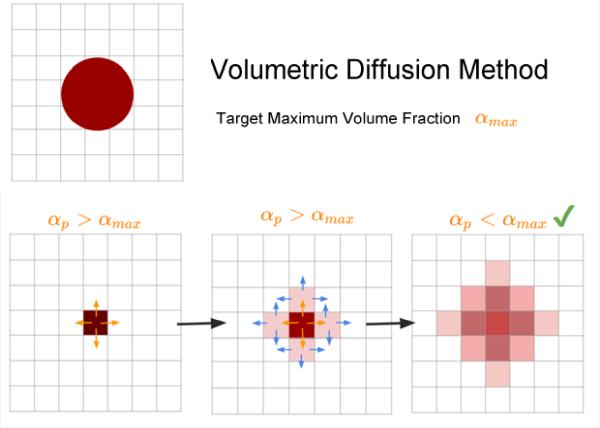
在这个版本的Rocky中,您可以选择要跨哪些交界面执行映射。这使您能够选择求平均值过程是否考虑位于交界面另一侧的CFD单元,还是仅考虑与单元位于交界面同一侧的CFD单元(图3)。
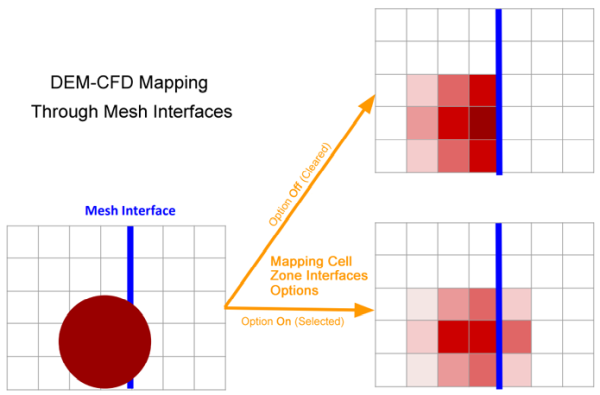
例如,如果所讨论的交界面不是物理边界,并且您创建它是因为案例具有滑动网格,或者您只是为了获得更好的质量来分解网格,那么您可能不想阻止将体积传输到另一侧,在这种情况下,您将希望为该交界面选择Mapping Cell Zone Interfaces选项。
然而,有可能在某些情况下,您不想把力和体积分数传输到另一侧。例如,如果在CFD求解器中,交界面是对多孔板或格栅建模,这应该阻止颗粒穿过交界面,因此您可以通过确保为该交界面清除Mapping Cell Zone Interfaces选项来避免传输该体积。
使用这种方法的一些最佳实践包括:
避免在交界面附近使用不连续的体积分数字段和动量及能量源项
避免使用较大的体积分数值
阴影边界是没有厚度的内部边界。由于Rocky优化了CFD域的表示以提高仿真速度,在极少数情况下,当执行L-E映射时,颗粒可能被放置在相邻的单元中。这在绝大多数情况下都不是问题;然而,如果在阴影边界附近发生这样的事情时,颗粒有很小的可能性会被放置在边界的错误一侧。为了避免这种可能性的发生,Rocky将在阴影边界处有多边形单元时阻止处理耦合仿真。
为了克服这个限制,可以在阴影边界上添加一个厚度,或者避免在阴影边界周围使用多面体网格。
在这个版本的Rocky中,您可以在3D View窗口中可视化由节点和/或矢量表示的瞬态流体流动数据。此显示与颗粒可视化相结合,可让您更全面地查看动态双向耦合仿真(图4)。
(另请参见关于使用Coloring选项卡更改3D View以及关于Properties。)
在这个版本的Rocky中,您可以为未求解的双向Fluent耦合设置扭矩和升力定律图 3.229 “Data Editors面板中的升力和扭矩定律”。目前所有的升力和扭矩定律都是可用的,但是它们只适用于球形颗粒和稀释流。
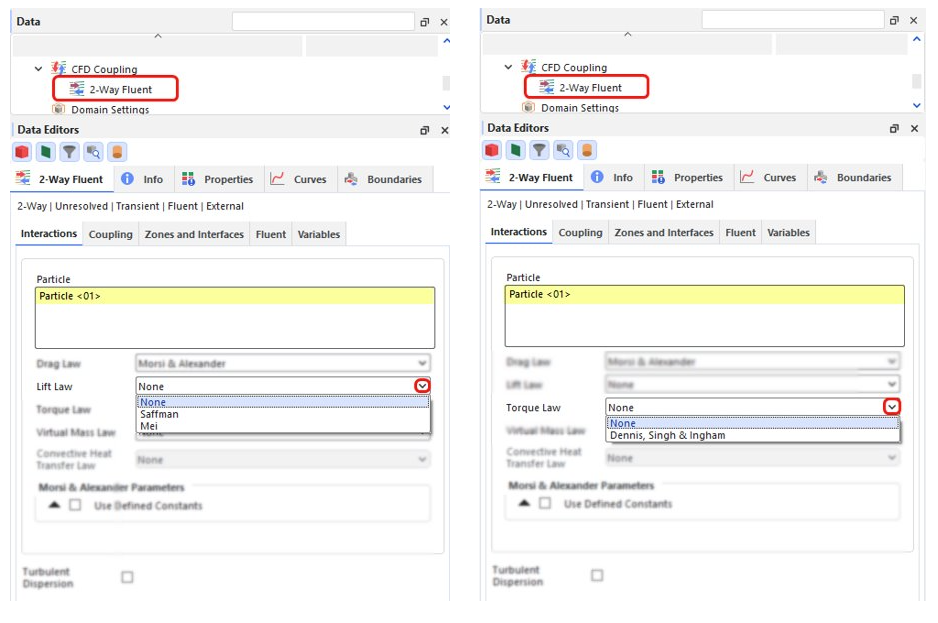
在处理您的仿真后,引用的属性将显示在Properties选项卡中的Particles内图 3.230 “在处理仿真后,Data Editors面板中的升力和扭矩定律”。
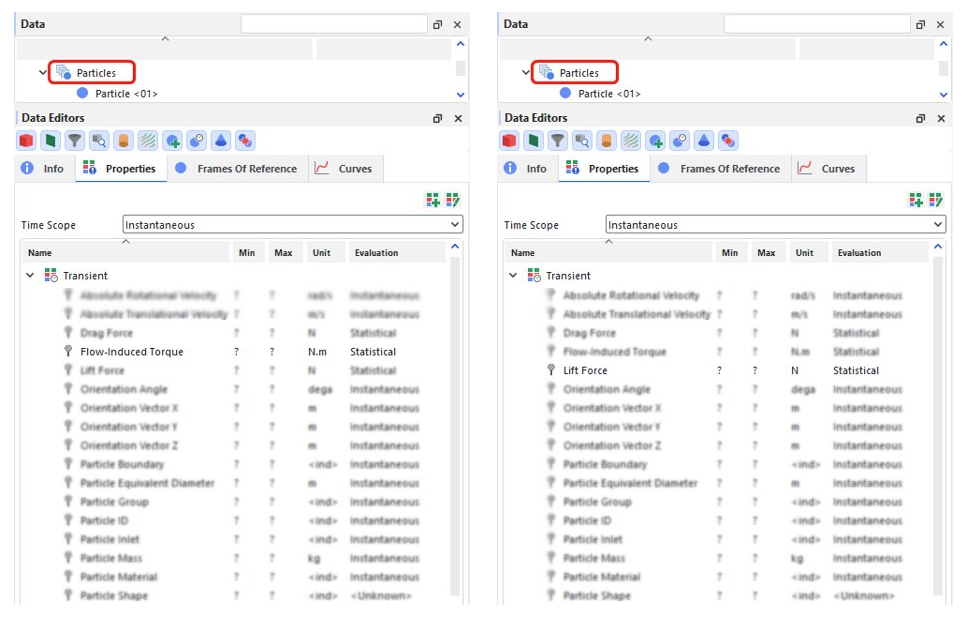
由多个单元组成的壳体和固体颗粒(也称为网格划分的颗粒或柔性颗粒)与双向Fluent CFD耦合不兼容。与这种特性兼容的唯一一种柔性颗粒形状是纤维。(另请参阅关于添加和编辑颗粒集。)
此外,由单个单元组成的壳体颗粒(也称为“刚性”颗粒)也与双向Fluent CFD耦合不兼容。
另请注意,当与粗颗粒模型结合时,只考虑阻力。这意味着其他非阻力流体力模型,如虚拟质量和升力,与粗颗粒建模不兼容。
有关限制的完整列表,请参见Ansys和CFD耦合限制主题。
使用下面的图和表格来帮助您了解如何设置双向Fluent方法的Rocky部分。如欲了解更多信息,请参见以下资源:
《CFD耦合技术手册》文档(从Help菜单中,指向Manuals,然后单击CFD Coupling Technical Manual)。
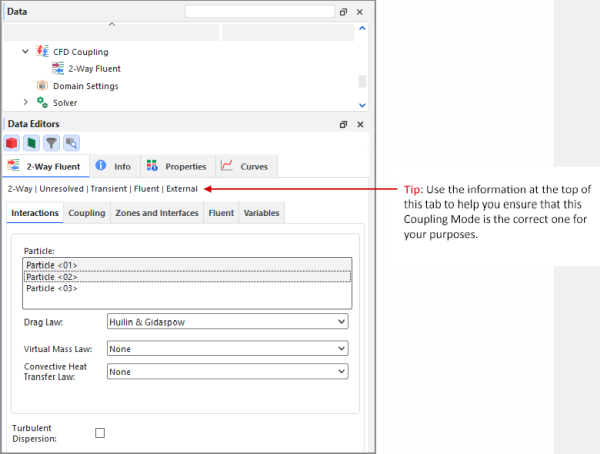
表1:2-Way Fluent、Interactions选项卡设置
设置 | 描述 | 范围 |
|---|---|---|
Particle | 允许根据每个颗粒集定义相关性,如阻力、虚拟质量和对流传热定律(如果适用)。具体方法是,从此前定义的颗粒集列表中进行选择(或多选),然后仅为所选的集(或多个集)定义适用的CFD定律。 | 自动提供 |
Drag Law | Rocky用来计算颗粒阻力的相关性。 注意: 除了Ganser,它与装配体、凹形和壳体颗粒形状不兼容(另请参见关于添加和编辑颗粒集),这些阻力定律适用于任何受支持的颗粒形状(另请参见Ansys和CFD耦合限制),但纤维和固体球体-圆柱体形状除外,它们有基于Marheineke & Wegener的修正阻力定律,应始终将其用于这些形状。 提示: 如需了解有关这些定律的更多信息,请参见《CFD耦合技术手册》。(从Rocky Help菜单中,指向Manuals,然后单击CFD Coupling Technical Manual。) | Wen & Yu;Schiller & Naumann;Haider & Levenspiel;Ganser;Ergun;Gidaspow, Bezburuah & Ding;Huilin & Gidaspow;Di Felice;Dallavalle:Marheineke & Wegener;Syamlal & O'Brien;Morsi & Alexander;Hill, Koch & Ladd;Hill & Koch 注意:如果您有一个添加了额外CFD定律的外部模块,当启用该模块时,您必须在仿真项目中至少使用一次该定律。有关更多信息,请参阅模块的文档(若提供)。(另请参阅可能受模块影响的Rocky仿真实体)。 |
Lift Law | Rocky用来计算横向于相对速度方向的流体-颗粒力的相关性。 | None;Saffman;Mei。 |
Torque Law | Rocky用来计算流体对颗粒施加的扭矩的相关性。 | None;Dennis;Singh & Ingham。 |
Virtual Mass Law | Rocky用来计算虚拟质量系数的相关性。 提示: 如需了解有关这些定律的更多信息,请参见《CFD耦合技术手册》。(从Rocky Help菜单中,指向Manuals,然后单击CFD Coupling Technical Manual。) | None;Constant;Paladino;Ishii & Mishima 注意:如果您有一个添加了额外CFD定律的外部模块,当启用该模块时,您必须在仿真项目中至少使用一次该定律。有关更多信息,请参阅模块的文档(若提供)。(另请参阅可能受模块影响的Rocky仿真实体)。 |
Convective Heat Transfer Law | 当都启用Thermal Model(另请参见关于物理参数)并选择Fluent CAS(CAS.H5或CAS.GZ)文件求解能量方程时,Rocky利用这种相关性来计算流体-颗粒对流传热系数。 注意: 注意:热(能量)解决方案选项在Fluent和Rocky设置中必须相同。 | None;Ranz & Marshall;Whitaker;Gunn 注意:如果您有一个添加了额外CFD定律的外部模块,当启用该模块时,您必须在仿真项目中至少使用一次该定律。有关更多信息,请参阅模块的文档(若提供)。(另请参阅可能受模块影响的Rocky仿真实体)。 |
Use Defined Constants | 当为Drag Law选择Morsi & Alexander时,这使您能够确定如何确定模型的三个系数。具体而言:
| 打开或关闭 |
| 当启用Use Defined Constants时,这是您希望分配给Morsi & Alexander阻力定律计算中使用的 | 任意值 |
| 当启用Use Defined Constants时,这是您希望分配给Morsi & Alexander阻力定律计算中使用的 | 任意值 |
| 当启用Use Defined Constants时,这是您希望分配给Morsi & Alexander阻力定律计算中使用的 | 任意值 |
Syamlal & O'Brien参数 c1 | 当为Drag Law选择Syamlal & O'Brien时,这将定义阻力定律所需的c1系数。提示:如需了解有关该参数的更多信息,请参见《CFD耦合技术手册》。(从Rocky Help菜单中,指向Manuals,然后单击CFD Coupling Technical Manual。) | 任意值 |
Syamlal & O'Brien参数 d1 | 当为Drag Law选择Syamlal & O'Brien时,这将定义阻力定律所需的d1系数。提示:如需了解有关该参数的更多信息,请参见《CFD耦合技术手册》。(从Rocky Help菜单中,指向Manuals,然后单击CFD Coupling Technical Manual。) | 任意值 |
Turbulent Dispersion | 当导入的CAS(CAS.H5或CAS.GZ)文件具有在工程量中使用湍流动能的湍流模型时,这允许在Rocky中使用和修改这些湍流参数。清除此复选框可防止在Rocky仿真期间使用湍流参数。 提示: 如需了解有关该参数的更多信息,请参见《CFD耦合技术手册》。(从Rocky Help菜单中,指向Manuals,然后单击CFD Coupling Technical Manual。) | 打开或关闭 |


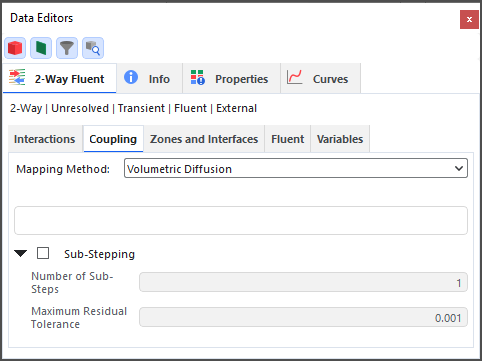
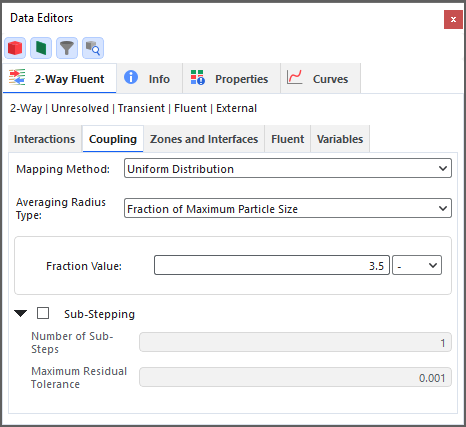
表2:2-Way Fluent、Coupling选项卡设置
设置 | 描述 | 范围 |
|---|---|---|
Mapping Method | 通过将每个颗粒的信息分布在特定的网格区域,有助于更流畅地进行Fluent计算。这些区域由颗粒所在的Fluent网格单元及其相邻单元组成。使用这种映射方法的两个选项如下:
(另请参见上图1。) | Uniform Distribution;Volumetric Diffusion |
Averaging Radius Type | 当为Mapping Method选择Uniform Distribution时,这将确定一个Fluent网格单元周围的半径,Rocky将用它来求相邻单元颗粒信息的平均值。这一步对于确保Fluent的平滑计算十分有必要。选择的值越大,平滑越有效,但处理时间越长。 具体来说,选择:
建议您选择的任何值仅包含1-2个额外的Fluent网格单元。 | Fraction of Maximum Particle Size;Absolute Value |
Fraction Value | 当Averaging Radius Type设置为Fraction of Maximum Particle Size时,将用该值乘以最大颗粒尺寸来得到平均半径。 | 任意值 |
Absolute Value | 当Averaging Radius Type设置为Absolute Value时,该值将用作平均半径。 | 任意值 |
Maximum Iterations | 当在Options | Preferences对话框上启用Advanced Features复选框(另请参见关于设置Global Preferences),并且为Mapping Method选择Volumetric Diffusion时,如果在此迭代次数期间未实现Maximum Volume Fraction Target,则映射过程将中断。此参数的优先级低于上面的Minimum Iterations。 注意: 此文本字段不支持参数变量。(另请参阅我无法在文本字段中输入输入变量或数学函数)。 | 值为10-1000 提示: 推荐值为500 注意: 此参数的值较小时,可能导致Rocky无法达到您指定的Maximum Volume Target Fraction。 |
Solids Maximum Volume Fraction Target | 当在Options | Preferences对话框上启用Advanced Features复选框(另请参见关于设置Global Preferences),并且为Mapping Method选择Volumetric Diffusion时,这将定义在仿真过程中要遵循的(仅固体(颗粒)的,将不考虑流体)最大体积分数。 | 值大于0(零)但小于1 提示: 推荐值介于0.6到0.85之间 |
Sub-Stepping | 允许您选择在处理过程中Rocky在单个Fluent时间步长内与Fluent交互的频率。如果使Rocky更频繁地与Fluent交互,这可以提高耦合计算的稳定性和准确性,但也会增加处理时间。为了抵消这些影响,可以将子步与更高的Fluent时间步长结合起来,以在处理速度和稳定性/准确性之间实现更好的平衡。 清除后,Rocky将在每个Fluent时间步长只与Fluent交互一次。如果启用时,Rocky将在每个Fluent时间步长与Fluent交互不止一次。 | 打开或关闭 |
Number of Sub-Steps | 当启用Sub-Stepping时,这将定义Rocky在每个Fluent时间步长中与Fluent交互的次数。 | 2 - 50 |
Maximum Residual Tolerance | 当启用Sub-Stepping时,Rocky会使用这个值覆盖在Fluent CAS(CAS.H5或CAS.GZ)文件中定义的残余公差,它定义了Rocky与Fluent每次交互过程中残余误差的最大允许值。当迭代过程中任意计算节点的残余误差小于指定公差时,即得到了该问题的解。 | 1e-16 - 1.0 重要: 设置此值将使Rocky覆盖在Fluent CAS(CAS.H5或CAS.GZ)文件中定义的残余公差。 |
Overwrite CFD Update Distance | 当在Options | Preferences对话框上启用Advanced Features复选框时(另请参见关于设置Global Preferences),这允许您覆盖用作更新体积分数字段的标准的默认距离。由于这一步可能需要花费相当多的时间,增加相关的CFD Update Distance值(从而减少更新体积分数的频率)可能有助于缩短处理时间。 | 打开或关闭 |
CFD Update Distance | 当在Options | Preferences对话框中启用Advanced Features复选框(另请参见关于设置Global Preferences),并启用Overwrite CFD Update Distance复选框时,这将定义在更新体积分数字段之前允许颗粒移动的最大距离。该值越小,更新越频繁。由于这一步可能需要花费相当多的时间,增加更新距离(从而减少更新体积分数的频率)可能有助于缩短处理时间。 | 正值 |
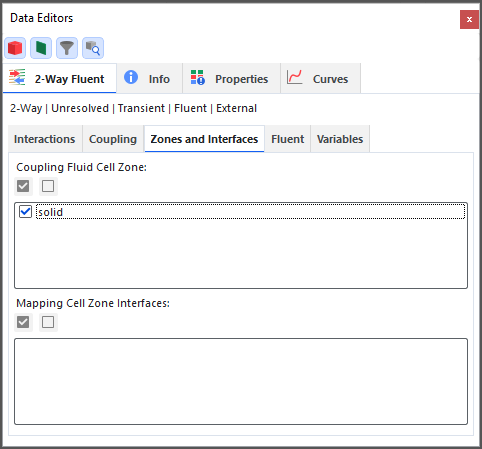
表3:2-Way Fluent、Zones and Interfaces选项卡设置
设置 | 描述 | 范围 |
|---|---|---|
Coupling Fluid Cell Zone | 使您能够选择希望在耦合计算中包含的流体单元区域。注意:为了处理耦合仿真,必须选择至少一个流体区域。 | 打开或关闭 |
Mapping Cell Zone Interfaces | 使您能够选择要跨哪些交界面执行映射。如果选择,则求平均值过程将考虑位于交界面另一侧的CFD单元,而如果不选择,则映射将只考虑与单元位于交界面同一侧的单元。(另请参见上图2。) | 打开或关闭 |
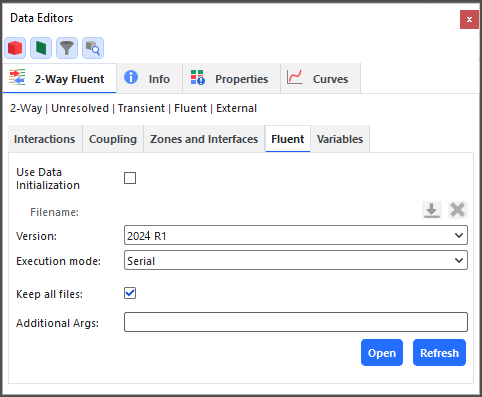
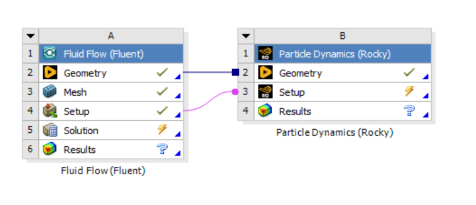
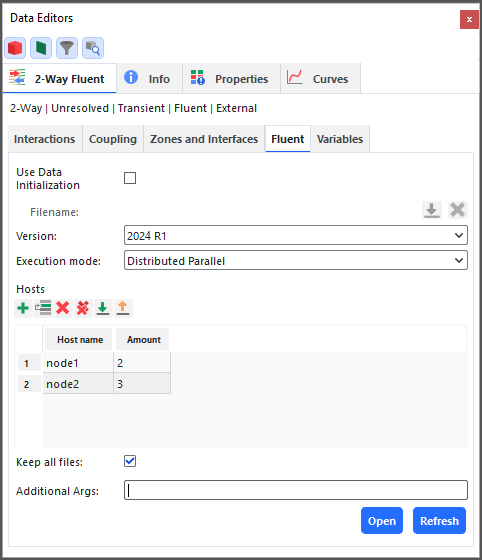
表4:2-Way Fluent、Fluent选项卡设置
设置 | 描述 | 范围 |
|---|---|---|
Rocky Phase | 仅对于多相CAS(CAS.H5或CAS.GZ)文件,这使您能够选择Fluent文件的哪个二次相表示颗粒流信息。 注意: 单相CFD文件将不会列出此选项,因为Rocky Phase可以自动确定。 | 根据在Fluent CAS(CAS.H5或CAS.GZ)文件中输入的二次相自动生成的列表。 |
Use Data Initialization | 选中后,使您能够使用基于Fluent流体相的初始流体场开始仿真。Fluent将把这个初始的解决方案保存到一个DAT(DAT.H5或DAT.GZ)文件,然后Rocky在处理过程中将使用该文件。 重要: 如果选择在仿真中使用初始流体流动数据,则次级相(颗粒相)的体积分数必须为零,这一点很重要。该值在Rocky中计算并发送给Fluent。 | 打开或关闭 |
Version | 使您能够选择要用于处理的Ansys Fluent软件版本。 | 根据检测到的软件版本自动生成的列表。 |
Execution mode | 使您能够选择计算机和/或网络将如何处理耦合仿真的流体部分。注意:无论此处的选择如何,仍将根据您在Solver | General Settings选项卡上指定的Simulation Target和相关信息来处理耦合仿真的Rocky部分(另请参见关于启动仿真)。具体而言:
| Serial;Local Parallel;Distributed Parallel |
Solver Processes | 当为Execution mode选择Local Parallel时,这使您能够确定您想要专用于CFD求解器的计算机处理器(线程)的数量。 注意: 在开始处理仿真时,您可以选择Rocky使用的处理器数量。(另请参见关于启动仿真。) 注意: 此文本字段不支持参数变量。(另请参见我无法在文本字段中键入输入变量或数学函数。) | 正值 |
Host Name | 当为Execution mode选择Distributed Parallel时,这是您的网络上远程计算机的名称。提示:请与IT管理员联系,以确定您的网络上流体节点的主机名。 | 99个字符限制 |
Amount | 当为Execution mode选择Distributed Parallel时,对于列出的每个单独的Host Name,这是您希望专用于CFD求解器的计算机处理器的数量。 | 正值 |
Keep all files | 选中后,每次保存一个Rocky输出文件时,都将保存所有Fluent DAT(DAT.H5或DAT.GZ)文件(在某些案例中,当有移动网格时,也包括CAS文件)。清除后,这使您能够选择要保存的DAT(有时是CAS)文件数量。 如果不保存所有的DAT(有时是CAS)文件,这可以帮助您在处理仿真时节省存储空间。但是,这样做也会限制您的流体后处理功能,以及限制您从较早的时间重新启动仿真的功能,因为当您保存较少的DAT(有时是CAS)文件时,旧的可用流体数据量会减少。 | 打开或关闭 |
Files to keep | 当Keep all files被清除时,这将决定在保存每个Rocky输出文件时,要保存的Fluent DAT(DAT.H5或DAT.GZ)文件(在某些案例中,当有移动网格时,也包括CAS文件)的数量。例如,如果设置为1,则只保存最后1个DAT(有时是CAS)文件。如果设置为2,则只保存最后2个DAT(有时是CAS)文件,依此类推。 例如,当您只需要保存稳态后的文件,或者当您不需要对Fluent文件进行后处理时,此设置可能很有用。 重要: 如果您决定不保存所有文件,您保存的DAT(有时是CAS)文件的数量将追溯到您可以重新启动仿真的时间,因为对于在此之前的时间将无法获得流体数据。 注意: 此文本字段不支持参数变量。(另请参见我无法在文本字段中键入输入变量或数学函数。) | 大于或等于1的整数值 |
Additional Args | 这显示了当耦合仿真开始时,Rocky从Fluent命令行“按原样”传递的一组参数。对于高级用户,这有助于更好地控制处理的Fluent部分。如欲了解有关这些参数的更多信息,请参见Ansys Fluent文档。 | 正值 |
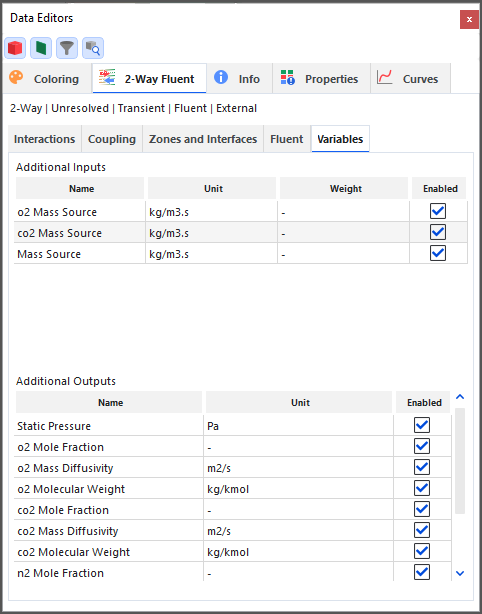
表5:2-Way Fluent、Variables选项卡显示
属性 | 显示描述 |
|---|---|
Additional Inputs | |
Name | 在仿真过程中,Fluent将从Rocky接收的附加变量或数据的名称。每个Additional Input在Fluent中都有一个相应的UDM。 |
Unit | 变量的SI单位。 |
Weight | 将被用作所选求平均值方法的权重的变量的名称。此变量可以是另一个Additional Input或Additional Output变量,也可以是Rocky中的标准变量,例如Fluid Velocity。 |
Additional Outputs | |
Name | 在仿真过程中,Fluent将与Rocky共享的附加变量或数据的名称。 |
Unit | 变量的SI单位。 |
您想要执行什么操作?
使用Ansys Fluent的流体流动数据交换Rocky颗粒数据,其仅涵盖整个双向Fluent耦合过程的最后耦合部分。
使用双向Fluent方法来处理Fluent和Rocky仿真,其涵盖整个过程,包括Fluent中所需的设置步骤。
另请参见
在开始运行双向耦合之前,您必须在整个CFD域中初始化CFD流体场。当在Workbench中设置Rocky和Fluent之间的双向耦合仿真时,有两个选项可以为流体变量设置初始值,并使用这些值来初始化解决方案:
1.使用案例中的值进行初始化。
将使用来自Fluent的Solution Initialization任务页面中设置的值来生成初始流体流动场。这些流体值可以根据指定区域中的信息计算,也可以手动输入,或者由求解器基于所有区域计算。
2.使用现有解决方案数据。
所需的信息会自动从已经运行的Fluent案例中导入,并用作耦合运行的初始流体场。
您可以使用此选项通过提供没有颗粒的收敛流体场来促进耦合仿真的收敛,或者使用Fluent中的Patch选项为不同单元中的特定变量(如温度或相体积分数)提供不同的值。
如果只有Fluid Flow Field的设置条目链接到Particle Dynamics设置,则耦合仿真将使用Fluent的Solution Initialization任务页面中设置的值来初始化流体场。
2-Way Fluent编辑器的Fluent选项卡将取消选中并阻止Use Data Initialization选项。
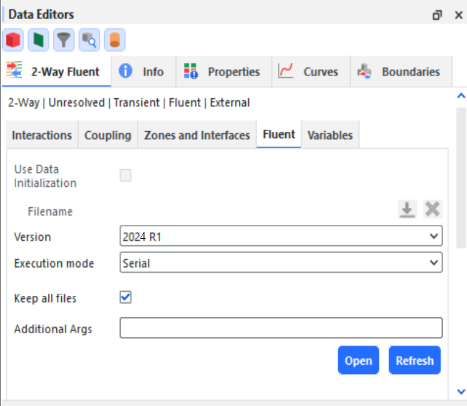
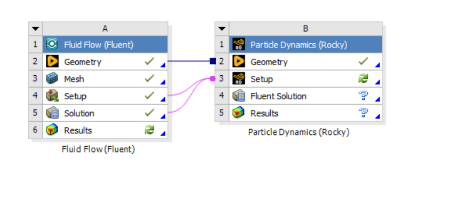
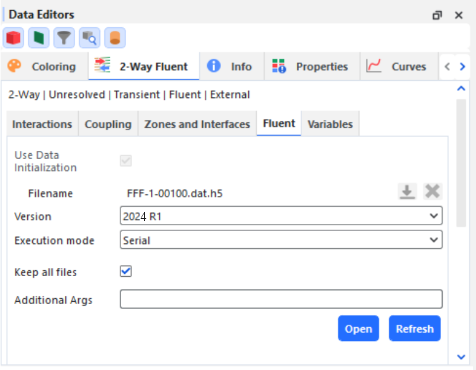
提示: 本过程仅涵盖整个双向Fluent耦合过程的最后耦合部分,该过程适用于多相和单相耦合方法。要查看完整的过程,包括在Fluent中所需的设置步骤,请参见使用双向Fluent方法处理Fluent和Rocky仿真。
重要: 确保在包含Rocky程序安装的同一台机器上安装了支持Rocky的Ansys Fluent版本。(另请参见系统要求。)注意:如果您不确定在Rocky安装过程中是否安装了Ansys Fluent Coupling Support组件,请先按照安装Ansys耦合组件过程进行操作,然后再开始这些步骤。
从Data面板中,单击CFD Coupling,然后在Data Editors面板中,从Coupling Mode列表中选择Fluent。
从Select Fluent CAS file对话框中,找到并选择您此前在Fluent中生成的CAS(CAS.H5或CAS.GZ)文件,然后单击Open。重要提示:在CAS文件导入后将立即进行网格验证步骤。这需要您在运行Rocky仿真的同一台计算机上拥有有效的Fluent许可证。在成功导入后,Data面板中的CFD Coupling下方将出现一个新的2-Way Fluent项。此外,如果您选择在Fluent中设置移动网格,则在Data面板的Motion Frames下方将出现一个新的坐标系,用于每个具有已定义运动的单元区域。重要提示:如果您在Fluent中使用表达式定义了移动网格,Rocky将无法自动为您创建相关的运动坐标系。相反,您必须在Rocky中手动创建自己的运动坐标系,以尽可能地匹配Fluent运动。
如果CAS(CAS.H5或CAS.GZ)导入了新的运动坐标系(或者您自己手动创建了运动坐标系),请将每个新坐标系分配给您想要与Fluent共享相应运动的几何结构组件。(另请参见将运动坐标系应用于导入的几何结构。)
从Data面板中的CFD Coupling下方,选择新的2-Way Fluent项,然后从Data Editors面板中,执行以下操作:
从Interactions选项卡中,定义每个颗粒集的CFD定律,具体方法是从Particle列表中选择(或多选)集合名称,然后为所选集合定义所需的定律。在这个选项卡中,您还可以为整个耦合仿真设置Turbulent Dispersion选项。(另请参见关于使用双向Fluent方法。)
从Coupling选项卡中,定义所需的Mapping Method和Sub-Stepping选项。
从Zones and Interfaces选项卡中,执行以下操作:
从Coupling Fluid Cell Zone列表中选择一个或多个选项。
(可选)如果有,从Mapping Cell Zone Interfaces列表中选择所需的选项。
从Fluent选项卡中,执行以下所有操作:
通过执行以下操作之一,选择Rocky启动仿真时使用的流体流动数据:
若要在不提供初始流体流动场数据的情况下启动Rocky仿真,请确保Use Data Initialization复选框保持清除状态。这样做可确保将使用Fluent中规定的初始化设置来生成初始流体流动。
若要使用初始流体流动数据启动Rocky仿真,请选择Use Data Initialization,单击Import File按钮,然后选择并打开您在步骤II中保存的DAT(DAT.H5或DAT.GZ)文件。重要提示:如果您选择在仿真中使用初始流体流动数据,并且您的仿真是多相的,则必须确保在保存DAT(DAT.H5或DAT.GZ)文件之前,二次相(颗粒相)的体积分数设置为零。这一点很重要,因为在仿真初始化之后,Rocky将根据仿真开始时启用的颗粒计算初始颗粒体积分数。
从Version列表中,选择要用于流体耦合的Ansys版本。提示:如果您没有看到期望的Ansys版本,另请参见当我试图设置双向Fluent耦合时,Rocky没有列出我的Ansys版本。
通过执行以下操作之一,选择如何处理仿真的流体部分:
若要仅在本地机器上的一个处理器上处理仿真,请从Execution mode列表中选择Serial。
若要在本地机器上的多个处理器上处理仿真,请从Execution mode列表中选择Local Parallel,然后从Solver Processes字段中,输入您想要专用于CFD求解器的处理器数量。
若要在您的网络上的多台机器上处理仿真,请从Execution mode列表中选择Distributed Parallel,然后执行以下操作之一:
在Hosts下方,单击要添加的每个服务器的Add按钮,然后为每一行定义Host name和Amount信息。
若要导入在Rocky外部创建的主机和数量的外部列表,请单击Import File按钮,然后从Import对话框中,找到并选择包含该信息的TXT文件,然后单击Open。Host部分将使用来自TXT文件的信息填充。提示:TXT文件的格式需要包括在您想要专用的每个Amount的单独行上重复Host name。要查看示例,请直接按照上面指定的方式创建一些示例行,单击Export File,然后保存并查看作为TXT文件的结果。
通过执行以下操作之一,选择要保留的Fluent文件数量:
若要给保存的每个Rocky输出文件保留每个Fluent DAT(DAT.H5或DAT.GZ)文件(在某些案例中,当有移动网格时,也包括CAS文件),请启用Keep all files复选框。重要提示:除非您需要在Fluent中对所有文件进行后处理,否则不建议对双向Fluent方法保留所有文件。(另请参见关于使用双向Fluent方法。)
若要只保留最后一个(或最后几个)保存的Fluent DAT(DAT.H5或DAT.GZ)(有时是CAS)文件,请确保清除Keep all files复选框,然后在Files to keep框中输入要保留的最后保存文件的数量。提示:建议保留最后2个(或更多个)文件。重要提示:如果您决定不保存所有的文件,请注意您将无法在Fluent中对未保存的文件进行后处理。另请注意,您保存的DAT(有时是CAS)文件的数量将追溯到您可以重新启动仿真的时间,因为对于在此之前的时间将无法获得流体数据。提示:您还可以使用Fluent的Autosave功能,选择要写入磁盘的工程量和频率。
从Variables选项卡中,查看Rocky和Fluent将在耦合仿真期间交换的Additional Inputs和Additional Outputs(如果适用)。
提示:
要验证或更改所选的CAS(CAS.H5或CAS.GZ)文件,请单击Open(在2-Way Fluent | Fluent选项卡的底部),Rocky将在Fluent中打开自己的CAS(CAS.H5或CAS.GZ)文件的副本。从这里,您可以查看或更改Rocky文件的副本。重要提示:因为Rocky只使用它自己的导入CAS(CAS.H5或CAS.GZ)文件的副本,十分关键的一点是,您只从Rocky的Open按钮打开导入的CAS(CAS.H5或CAS.GZ),并且您将任何更改保存到Rocky指示的默认位置。
如果您在Fluent中对Rocky的CAS(CAS.H5或CAS.GZ)文件副本进行更改,请单击Refresh,以便让Rocky包含更新。重要提示:只有在您最初从位于2-Way Fluent | Fluent选项卡底部的Rocky Open按钮打开CAS(CAS.H5或CAS.GZ)文件时,Refresh按钮才有效。
如果您对CAS(CAS.H5或CAS.GZ)文件的原始Fluent版本进行了更改,并且没有使用上面指定的Rocky Open按钮,您必须将CFD Coupling选项设置为No Coupling,以清除这些值,然后选择在步骤3中更新的CAS(CAS.H5或CAS.GZ)文件,从头重新启动此过程。
请记住您在Fluent中设置的Time Step Size值,从Data面板中单击Solver,然后从Data Editors面板中选择Time选项卡,并确保为Fluent Outputs Multiplier设置了所需的值。(另请参见关于求解器参数。)提示:您可以在禁用的Simulation字段中看到您输入的值如何影响Rocky的输出频率。
另请参阅:
双向Fluent半求解方法是一种CFD Coupling选项,专门用于与动态流体相互作用的非常大的(与Fluent网格的单元尺寸相比)颗粒,这些动态流体的单元网格比颗粒尺寸小许多倍。当颗粒周围的流体流动的分辨率对于捕获颗粒的行为至关重要时,这种方法最有用。
注意: 在使用Fluent进行双向耦合仿真时,不需要在Rocky中安装任何特殊组件。
您想要执行什么操作?
进一步了解关于使用双向Fluent半求解方法
Rocky颗粒数据与Ansys Fluent半求解流体流动数据的(双向)交换,其仅涵盖整个双向Fluent耦合过程的最后耦合部分。
使用双向Fluent半求解方法来处理Fluent和Rocky仿真,其涵盖整个过程,包括Fluent中所需的设置步骤。
另请参阅:
双向Fluent半求解方法是一种CFD Coupling选项,类似于标准的双向Fluent方法,但它不依赖于基于质心流体速度和速度梯度的流体力的标准相关性,而是在颗粒表面集成流体力。这需要颗粒周围有一个非常精细的网格才能正常工作。
因此,该方法设计用于处理非常大的(与Fluent网格的单元尺寸相比)颗粒,这些颗粒与单元网格比颗粒尺寸小许多倍的动态流体相互作用。当颗粒周围的流体流动的分辨率对于捕获颗粒行为至关重要时,这种方法最有用。
在决定使用哪种双向Fluent方法时,请考虑以下问题:
您的应用是否需要非常精细的Fluent网格来精确仿真流体流动行为?
您是否能够在不使用多面体(包括CutCell类型)单元的情况下定义您的Fluent网格?(您可以使用四面体、棱镜、锥体或六面体吗?)
您的耦合仿真是否需要比流体网格单元尺寸至少大10倍的颗粒?
您计划在您的耦合仿真中使用总数少于1000个的颗粒吗?
您计划仅使用球体、壳体(刚性或柔性)或自定义导入的多面体(仅限刚性)作为颗粒形状吗?
您是否能够在不使用CFD Coupling Particle Statistics模块的情况下获得所需的结果?
如果您对上述所有陈述的回答都是“是”,那么半求解方法可能是您的耦合仿真的最佳方法。
如果您对上面任何一个问题的回答是“否”,那么标准的双向Fluent方法可能更适合您的需求。
使用以下部分中的信息来进一步了解如何使用双向Fluent半求解方法。
与标准的双向Fluent方法类似,双向半求解方法同时支持单相和多相方法。它们在使用的文件和格式方面也很相似。
有关详细信息,请参见关于使用双向Fluent方法主题中的相关章节。
与标准的双向Fluent方法不同,双向Fluent半求解方法目前不支持以下功能:
流体相关属性(流体密度、流体速度、流体粘度等)的后处理(在Rocky中)。(另请参阅关于属性。)
热耦合:使用热建模的热交换。(另请参见启用热建模计算。)
装配体颗粒形状、纤维(刚性和柔性)、默认固体颗粒形状和柔性自定义导入的多面体颗粒形状。(另请参见Rocky颗粒形状和功能。)
CFD耦合颗粒统计模块。(另请参见关于CFD耦合颗粒统计模块。)由于双向Fluent半求解方法不单独计算力,因此启用此模块时将不会返回流体力。
湍流流体流。
周期域。
与标准的双向Fluent方法不同,双向Fluent半求解方法不使用您在Fluent中设置的Time Step Size值来确定Rocky文件的初始输出频率。这意味着您的Fluent输出和Rocky输出可能以不同的时间和频率发生,这可能会影响您在两个程序中对得到的数据进行后处理的能力。
如果您希望Rocky数据和Fluent数据在两个程序中更好地匹配,最好确保Fluent中的Time Step Size和Rocky中的Output Settings | Time Interval值是倍数关系。
当双向Fluent半求解案例中使用壳体颗粒(刚性或柔性)时,Rocky使用颗粒两侧的重力方向和压力梯度来计算浮力。
注意: 对于其他颗粒类型,浮力与压力的积分一起计算。
与标准的双向Fluent方法类似,您可以选择Keep all files,或选择Files to keep来确定要保留多少最后保存的DAT文件(在某些案例中,当有移动网格时,则为CAS),这可以帮助您管理Fluent文件存储。
对于双向Fluent半求解方法,不建议保留所有文件,因为此耦合方法中使用的Fluent网格文件通常比其他方法大得多,每个文件会占用更多的存储空间。
除非您需要一套完整文件用于在Fluent中进行后处理,否则建议您只保存最后两个(或更多)Fluent文件。
重要: 如果您决定不保存所有的文件,请注意您将无法在Fluent中对未保存的文件进行后处理。另请注意,您保存的DAT(有时是CAS)文件的数量将追溯到您可以重新启动仿真的时间,因为对于在此之前的时间将无法获得流体数据。
提示: 您还可以使用Fluent的Autosave功能,选择要写入磁盘的工程量和频率。
使用下面的图和表格来帮助您了解如何设置双向Fluent方法的Rocky部分。
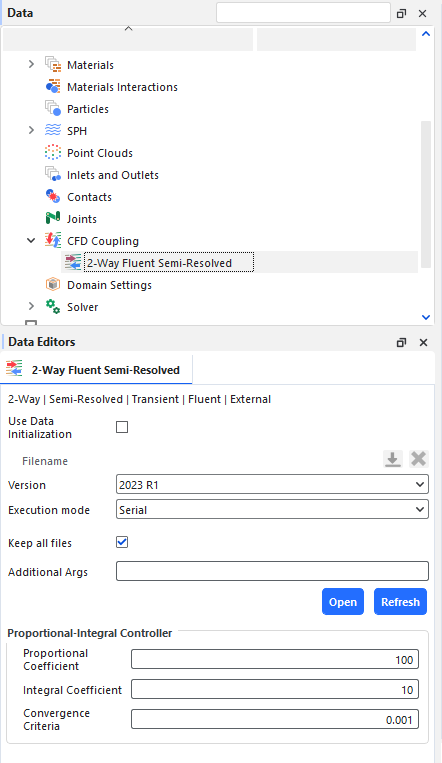
表1:2-Way Fluent Semi-Resolved设置
设置 | 描述 | 范围 |
|---|---|---|
Use Data Initialization | 选中后,使您能够使用基于Fluent流体相的初始流体场开始仿真。Fluent将把这个初始的解决方案保存到一个DAT(DAT.H5或DAT.GZ)文件,然后Rocky在处理过程中将使用该文件。 | 打开或关闭 |
Version | 使您能够选择要用于处理的Ansys Fluent软件版本。 | 根据检测到的软件版本自动生成的列表。 |
Execution mode | 使您能够选择计算机和/或网络将如何处理耦合仿真的流体部分。注意:无论此处的选择如何,仍将根据您在Solver General Settings选项卡上指定的Simulation Target和相关信息来处理耦合仿真的Rocky部分(另请参见关于启动仿真)。具体而言:
| Serial;Local Parallel;Distributed Parallel |
Solver Processes | 当为Execution mode选择Local Parallel时,这使您能够确定您想要专用于CFD求解器的计算机处理器(线程)的数量。 注意: 在开始处理仿真时,您可以选择Rocky使用的处理器数量。(另请参见关于启动仿真)。 注意: 此文本字段不支持参数变量。(另请参阅我无法在文本字段中输入输入变量或数学函数)。 | 正值 |
Host Name | 当为Execution mode选择Distributed Parallel时,这是您的网络上远程计算机的名称。提示:请与IT管理员联系,以确定您的网络上流体节点的主机名。 | 99个字符限制 |
Amount | 当为Execution mode选择Distributed Parallel时,对于列出的每个单独的Host Name,这是您希望专用于CFD求解器的计算机处理器的数量。 | 正值 |
Keep all files | 选中后,将保存所有Fluent .dat文件(在某些案例中,当有移动网格时,也包括.cas文件)。清除后,这使您能够选择要保留的.dat(有时是.cas)文件数量。 如果不保存所有的.dat(有时是.cas)文件,这可以帮助您在处理仿真时节省存储空间。但是,这样做也会限制您的流体后处理功能,以及限制您从较早的时间重新启动仿真的功能,因为当您保存较少的.dat(有时是.cas)文件时,旧的可用流体数据量会减少。 | 打开或关闭 |
Files to keep | 当Keep all files被清除时,这将决定要保存的Fluent .dat文件(在某些案例中,当有移动网格时,也包括.cas文件)的数量。例如,如果设置为1,则只保留最后1个.dat(有时是.cas)文件。如果设置为2,则只保留最后2个.dat(有时是.cas)文件,依此类推。 例如,当您只需要保存稳态后的文件,或者当您不需要对Fluent文件进行后处理时,此设置可能很有用。 重要: 如果您决定不保存所有文件,您保存的.dat(有时是.cas)文件的数量将追溯到您可以重新启动仿真的时间,因为对于在此之前的时间将无法获得流体数据。 注意: 此文本字段不支持参数变量。(另请参阅我无法在文本字段中输入输入变量或数学函数)。 | 大于或等于1的整数值 |
Additional Args | 这显示了当耦合仿真开始时,Rocky从Fluent命令行“按原样”传递的一组参数。对于高级用户,这有助于更好地控制处理的Fluent部分。如欲了解有关这些参数的更多信息,请参见Ansys Fluent文档。 | 正值 |
您想要执行什么操作?
Rocky颗粒数据与Ansys Fluent半求解流体流动数据的(双向)交换,其仅涵盖整个双向Fluent耦合过程的最后耦合部分。
使用双向Fluent半求解方法来处理Fluent和Rocky仿真,其涵盖整个过程,包括Fluent中所需的设置步骤。
另请参见
提示: 本过程仅涵盖整个双向Fluent半求解耦合过程的最后耦合部分,该过程适用于多相和单相耦合方法。要查看完整的过程,包括在Fluent中所需的设置步骤,请参见使用双向Fluent半求解方法处理Fluent和Rocky仿真。
重要: 确保在包含Rocky程序安装的同一台机器上安装了支持Rocky的Ansys Fluent版本。(另请参见系统要求。)注意:如果您不确定在Rocky安装过程中是否安装了Ansys Fluent Coupling Support组件,请先按照安装Ansys耦合组件过程进行操作,然后再开始这些步骤。
从Data面板中,单击CFD Coupling,然后在Data Editors面板中,从Coupling Mode列表中选择Fluent Semi-Resolved。
从Select Fluent CAS file对话框中,找到并选择您此前在Fluent中生成的CAS(CAS.H5或CAS.GZ)文件,然后单击Open。重要提示:在CAS文件导入后将立即进行网格验证步骤。这需要您在运行Rocky仿真的同一台计算机上拥有有效的Fluent许可证。在成功导入后,Data面板中的CFD Coupling下方将出现一个新的2-Way Fluent Semi-Resolved项。此外,如果您选择在Fluent中设置移动网格,则在Data面板的Motion Frames下方将出现一个新的坐标系,用于每个具有已定义运动的单元区域。重要提示:如果您在Fluent中使用表达式定义了移动网格,Rocky将无法自动为您创建相关的运动坐标系。相反,您必须在Rocky中手动创建自己的运动坐标系,以尽可能地匹配Fluent运动。
如果CAS(CAS.H5或CAS.GZ)文件导入了新的运动坐标系,请将每个新导入的坐标系分配给您想要与Fluent共享相应运动的几何结构组件。(另请参见将运动坐标系应用于导入的几何结构。)
从Data面板中的CFD Coupling下方,选择新的2-Way Fluent Semi-Resolved项,然后从Data Editors面板中,执行以下所有操作:
通过执行以下操作之一,选择Rocky启动仿真时使用的流体流动数据:
若要在不提供初始流体流动数据的情况下启动Rocky仿真,请确保Use Data Initialization复选框保持清除状态。这样做可确保将使用Fluent中规定的初始化设置来生成初始流体流动。
若要使用初始流体流动数据启动Rocky仿真,请选择Use Data Initialization,单击Import File按钮,然后选择并打开所需的DAT(DAT.H5或DAT.GZ)文件。
从Version列表中,选择要用于流体耦合的Ansys版本。提示:如果您没有看到期望的Ansys版本,另请参见当我试图设置双向Fluent耦合时,Rocky没有列出我的Ansys版本。
通过执行以下操作之一,选择如何处理仿真的流体部分:
若要仅在本地机器上的一个处理器上处理仿真,请从Execution mode列表中选择Serial。
若要在本地机器上的多个处理器上处理仿真,请从Execution mode列表中选择Local Parallel,然后从Solver Processes字段中,输入您想要专用于CFD求解器的处理器数量。
若要在您的网络上的多台机器上处理仿真,请从Execution mode列表中选择Distributed Parallel,然后执行以下操作之一:
在Hosts下方,单击要添加的每个服务器的Add按钮,然后为每一行定义Host name和Amount信息。
若要导入在Rocky外部创建的主机和数量的外部列表,请单击Import File按钮,然后从Import对话框中,找到并选择包含该信息的TXT文件,然后单击Open。Host部分将使用来自TXT文件的信息填充。提示:TXT文件的格式需要包括在您想要专用的每个Amount的单独行上重复Host name。要查看示例,请直接按照上面指定的方式创建一些示例行,单击Export File,然后保存并查看作为TXT文件的结果。
通过执行以下操作之一,选择要保留的Fluent文件数量:
若要保留每个Fluent DAT(DAT.H5或DAT.GZ)文件(在某些案例中,当有移动网格时,也包括CAS文件),请启用Keep all files复选框。重要提示:除非您需要在Fluent中对所有文件进行后处理,否则不建议对双向Fluent半求解方法保留所有文件。(另请参见关于使用双向Fluent半求解方法。)
若要只保留最后一个(或最后几个)保存的Fluent DAT(DAT.H5或DAT.GZ)(有时是CAS)文件,请确保清除Keep all files复选框,然后在Files to keep框中输入要保留的最后保存文件的数量。提示:建议保留最后2个(或更多个)文件。重要提示:如果您决定不保存所有的文件,请注意您将无法在Fluent中对未保存的文件进行后处理。另请注意,您保存的DAT(有时是CAS)文件的数量将追溯到您可以重新启动仿真的时间,因为对于在此之前的时间将无法获得流体数据。提示:您还可以使用Fluent的Autosave功能,选择要写入磁盘的工程量和频率。
提示:
要验证或更改所选的CAS(CAS.H5或CAS.GZ)文件,请单击Open,Rocky将在Fluent中打开自己的CAS(CAS.H5或CAS.GZ)文件的副本。从这里,您可以查看或更改Rocky文件的副本。重要提示:因为Rocky只使用它自己的导入CAS(CAS.H5或CAS.GZ)文件的副本,十分关键的一点是,您只从Rocky的Open按钮打开导入的CAS(CAS.H5或CAS.GZ),并且您将任何更改保存到Rocky指示的默认位置。
如果您在Fluent中对Rocky的CAS(CAS.H5或CAS.GZ)文件副本进行更改,请单击Refresh,以便让Rocky包含更新。重要提示:只有在您最初从Rocky Open按钮打开CAS(CAS.H5或CAS.GZ)文件时,Refresh按钮才有效。
如果您对CAS(CAS.H5或CAS.GZ)文件的原始Fluent版本进行了更改,并且没有使用上面指定的Rocky Open按钮,您必须将CFD Coupling选项设置为No Coupling,以清除这些值,然后选择在步骤3中更新的CAS(CAS.H5或CAS.GZ)文件,从头重新启动此过程。
另请参阅:
如果您的Rocky项目是通过Workbench打开的,那么一个External Coupling组件将自动出现在Rocky Data面板中。对于通过Workbench与Ansys Mechanical耦合的Rocky项目,该组件使您能够定义程序之间共享的数据类型,例如几何结构载荷。
对于通过Workbench与其他Ansys产品(不包括Mechanical)耦合的Rocky项目,可以忽略该组件。
您想要执行什么操作?
进一步了解关于定义外部耦合选项
另请参阅:
如果在您的Rocky Data面板中有一个External Coupling组件,这表明您的Rocky项目是通过Workbench打开的。虽然该组件将出现在您通过Workbench打开的任何类型的耦合项目中,但它专门设计支持与Ansys Mechanical耦合的Rocky项目。
提示: 作为最佳实践,重要的是打开Workbench,插入Rocky和Mechanical组件(左图显示了未连接的Rocky和Transient Thermal),然后手动打开保存的Rocky项目,并且仅手动将Rocky链接到Mechanical(右图显示了已连接的Rocky和Transient Thermal)。
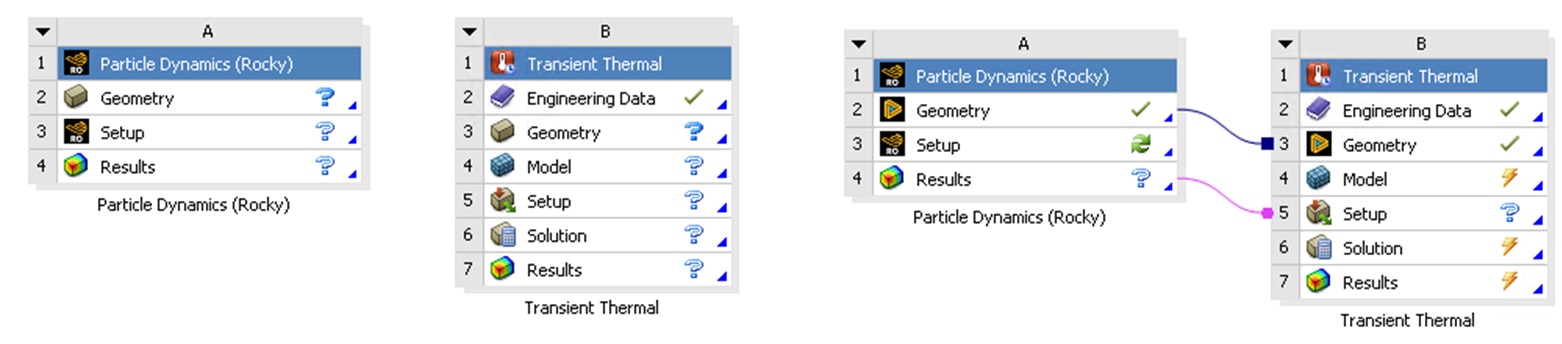
对于与Mechanical耦合的项目,定义此组件的选项使您能够确定要共享的颗粒数据类型,如下所述。
对于所有其他耦合项目,包括那些仅与SpaceClaim或单向Fluent耦合的项目,可以忽略这个External Coupling组件。
当您为Geometry Loads组件定义选项时,您可以选择您想要与耦合的Ansys Mechanical程序共享颗粒载荷数据的几何结构组件,以及您想要保存数据的仿真时间坐标系(图1)。
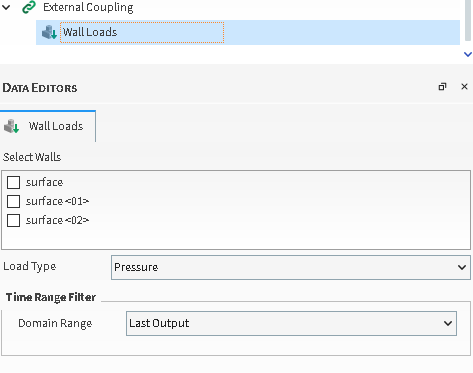
通过将共享的数据限制为仅分析所需的数据,您可以减少处理耦合仿真所需的时间。
使用上图和下面的表格来帮助您了解如何定义Geometry Loads选项。
表1:Geometry Loads参数定义
设置 | 描述 | 范围 |
|---|---|---|
Select Geometries | 使您能够选择在耦合仿真期间共享哪些几何结构数据。 | 打开或关闭 |
Domain Range | 定义要共享的数据中包含仿真的哪些时间步长。选项如下:
| Application Time Filter;All;Last Output;Time Range;Specify Time;After Time;Time Range Relative to Simulation End |
Initial | 当为Domain Range选择Time Range或After Time时,这是开始时间步长选择的起始时间。 | 0到最终仿真时间之间的任何值。 |
Final | 当为Domain Range选择Time Range时,这是停止时间步长选择的结束时间。 | Initial时间到最终仿真时间之间的任何值。 |
At Time | 当为Domain Range选择Specific Time时,这是将选择时间步长的确切时刻。 | 0到最终仿真时间之间的任何值。 |
Range from end | 当为Domain Range选择Time Range Relative to Simulation End时,这是在最终仿真时间之前的一段时间,其中的时间步长将包含在选择中。例如,当您只想包含仿真的最后X秒时。 | 0到最终仿真时间之间的任何值。 |
您想要执行什么操作?
另请参阅:
注意: 即使External Coupling组件出现在通过Ansys Workbench打开的任何类型的Rocky项目中,它也只适用于专门与Ansys Mechanical耦合的项目。
确保您已经通过Workbench打开了Mechanical-Rocky耦合项目。(另请参见关于Rocky和Ansys Workbench集成。)
在Data面板的External Coupling下方,选择Geometry Loads。
在Data Editors面板的Select Geometries下方,为您希望与耦合的Mechanical程序共享数据的每个几何结构组件启用复选框。
在Time Range Filter下方,选择Domain Range和相关选项,这些选项定义了您希望为所选几何结构组件共享数据的时间范围。
另请参阅:
如果您希望将Rocky的HTC计算自动传输到Mechanical,当使用Workbench将Rocky系统连接到稳态或瞬态热时,有必要激活Rocky Physics中的Thermal计算(当通过Workbench在Rocky和Mechanical之间实现HTC传输时的Physics Thermal选项卡。)
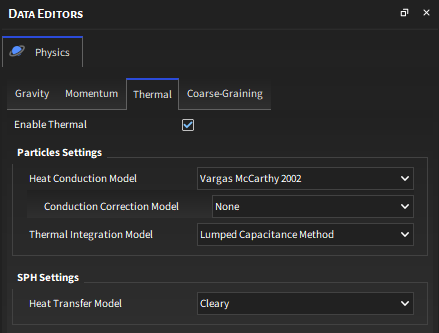
还应启用SPH HTC Calculator模块:
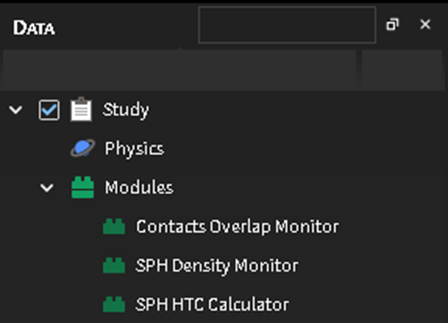
这将启用External Coupling中的另一个组件,即Heat Transfer Coefficient,它允许您分配HTC将发生的walls和传输发生的Time Range Filter:
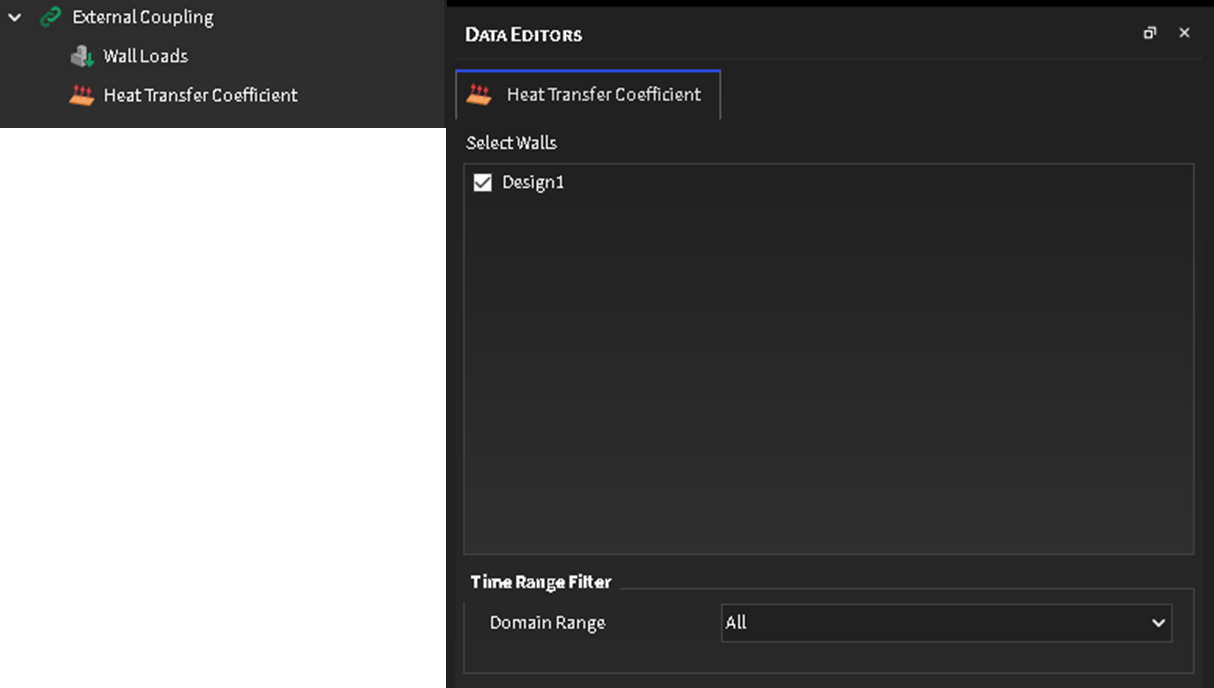
使用上图和下面的表格来帮助您了解如何定义HTC传输的选项。
表1:Heat Transfer Coefficient参数定义
|
设置 |
描述 |
范围 |
|---|---|---|
|
Select Walls |
使您能够选择在耦合仿真期间共享哪些几何结构数据。 |
打开或关闭 |
|
Time Range Filter |
定义要共享的数据中包含仿真的哪些时间步长。选项如下:
|
Application Time Filter;All;Last Output;Time Range;Specify Time;After Time;Time Range Relative to Simulation End |
|
Initial |
当为Domain Range选择Time Range或After Time时,这是开始时间步长选择的起始时间。 |
0到最终仿真时间之间的任何值。 |
|
Final |
当为Domain Range选择Time Range时,这是停止时间步长选择的结束时间。 |
Initial时间到最终仿真时间之间的任何值。 |
|
At Time |
当为Domain Range选择Specific Time时,这是将选择时间步长的确切时刻。 |
0到最终仿真时间之间的任何值。 |
|
Range from end |
当为Domain Range选择Time Range Relative to Simulation End时,这是在最终仿真时间之前的一段时间,其中的时间步长将包含在选择中。例如,当您只想包含仿真的最后X秒时。 |
0到最终仿真时间之间的任何值。 |
| Thermal Settings | Reference Temperature:定义HTC计算的参考温度 | 任意值。 |
您想要执行什么操作?
另请参阅:
当您在Data面板中复制一个项时,您可以复制一个完全相同的副本,然后通过它来创建一个类似但略有不同的项,这比从全新的项开始要快得多。
您可以复制Data面板中的许多项,包括单个几何结构组件、单个材料组件、单个颗粒集、颗粒输入、单个用户进程和运动坐标系。
确保您想要复制的项已经完成创建,并按照您想要的方式进行设置。
从Data面板中,右键单击要复制的项,然后选择Duplicate。该项的副本将出现在与您选择的原始项相同的列表中,其名称附加了一个新的编号。
另请参阅:
如果您需要删除同一Data面板类别下的许多单独项,可以使用多选功能一次性删除所有这些项。这些包括Data面板中的许多项,例如单个几何结构组件、单个材料组件、单个颗粒集、颗粒输入和单个用户进程。
在您选择的Data面板类别下方,使用鼠标多选要删除的所有单个组件。注意:多个项必须都属于同一个Data面板类别。
右键单击已选择的项的组,然后选择Remove选项。您选择的项将从列表中删除。
另请参阅: