(第一部分)使用边界碰撞统计模块、Ab-T10破损模型和表面磨损修改模型对HPGR仿真进行设置和处理。以及定义具有自由体旋转和弹簧-阻尼器力矩的运动坐标系。
(第二部分)了解如何收集和分析颗粒碎片,创建剪切磨损的色图,并计算和比较辊筒的功耗。
本教程的主要目的是对高压磨辊(HPGR)仿真进行设置和处理,以便稍后(在第二部分)分析边界上的功率和磨损数据。
在采矿行业中,HPGR通常用于减小硬质材料(如岩石和矿石)的尺寸,以便进行进一步加工。
您将了解如何:
启用与边界碰撞相关的数据收集
添加默认的进料传送带
创建具有自由体旋转和弹簧-阻尼器力矩的运动坐标系
启用表面磨损修改模型
设置并定义用于破损建模的颗粒组
您将使用这些功能:
边界碰撞统计模块
运动坐标系
表面磨损修改模型
Ab-T10破损模型
重要: 与其他Rocky教程相比,本高级教程包含更少的细节、截图和步骤。
高级教程主要面向的用户不仅更熟悉Rocky用户界面(UI),而且已经非常了解常见设置和后处理任务。
如果您还未达到这种熟悉程度,建议您在开始本教程之前至少先完成教程01~05。
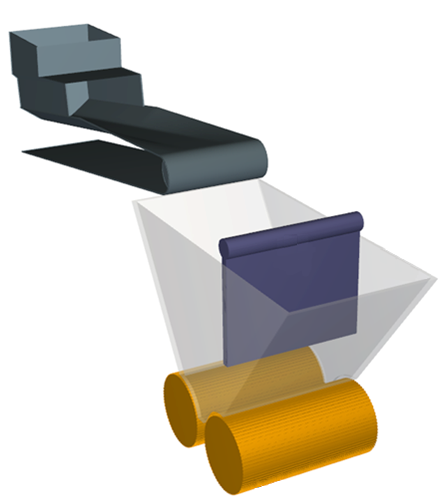
本教程中的几何结构包括:
(1)进料传送带
(2) 料斗
(3)导料板
(4)辊筒1
(5)辊筒2
除上面的第一项(来自Rocky中的传送带模板)以外,其余的.stl文件可在教程目录中找到。
要开始本教程的步骤,请执行以下操作:
对于Modules步骤,我们将启用收集Boundary Collision Statistics,以便稍后分析功率和剪切等强度信息。
提示: 请参阅教程04–半自磨机 | 第一部分:项目设置与处理,了解关于模块的更多细节。
使用下表中的信息来定义您的模块:
步骤 数据实体 编辑器位置 参数或操作 设置 A Modules Modules Boundary Collision Statistics (Enabled) B Modules ﹂Boundary Collision Statistics
Boundary Collision Statistics Intensities (已启用)
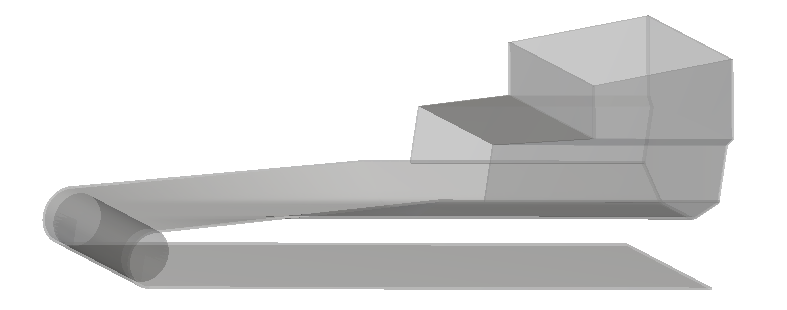
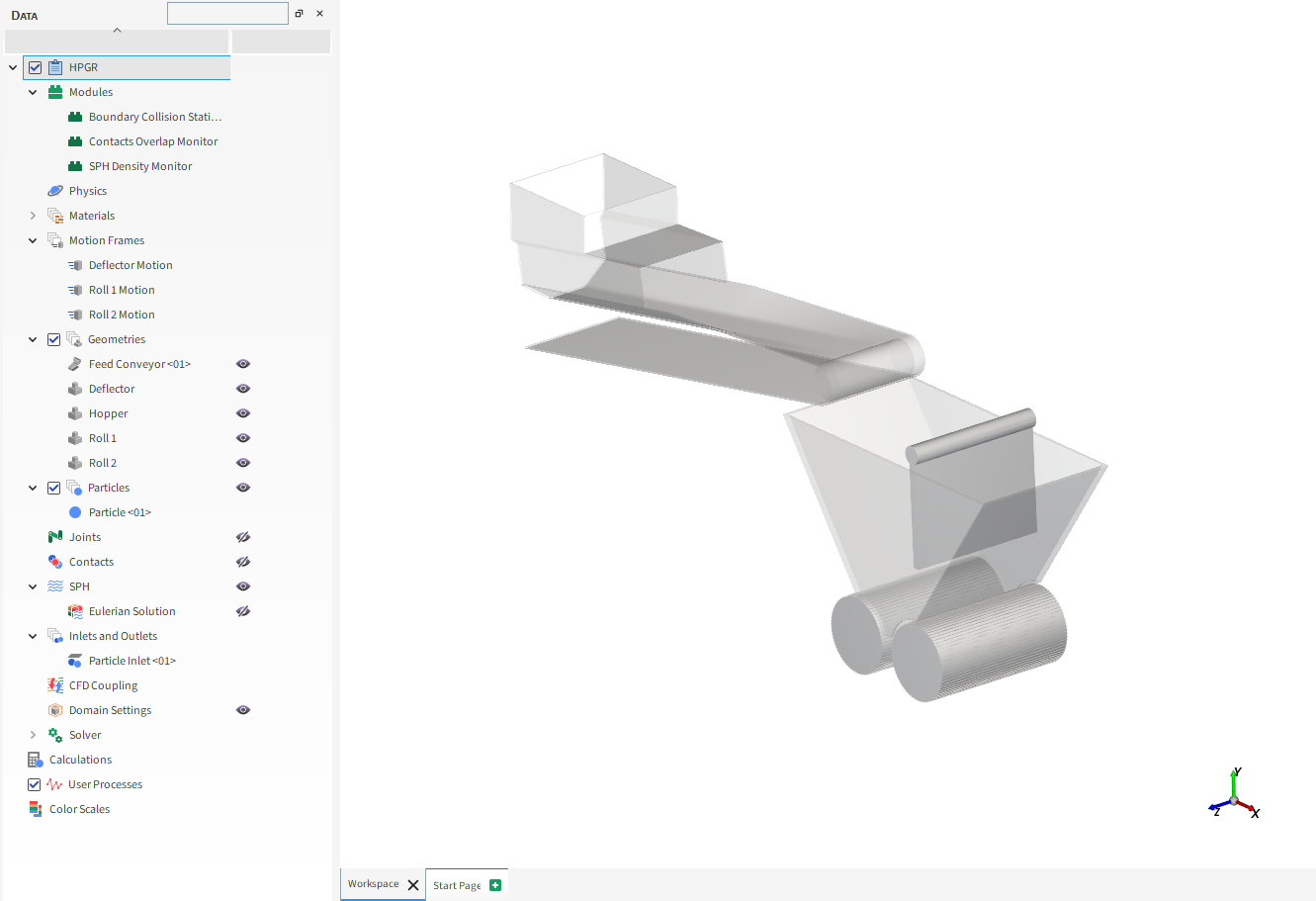
除了导入HPGR组件外,本教程还将添加一个进料传送带,其来自Rocky默认提供的传送带模板。
Rocky不仅支持导入自定义几何结构,还提供了一些默认的几何结构,您可以将其添加到项目中并进行自定义。
进料传送带可以输入颗粒,只要您为其关联一个入口即可,因此不需要单独的表面。
从Data面板中,右键单击Geometries,指向Conveyor Templates,然后单击Create Feed Conveyor。
从Data Editors面板中,定义生成的Feed Conveyor <01>项的参数,并使用下表中的信息导入所需的HPGR组件。
步骤 数据实体 编辑器位置 参数或操作 设置 A Geometries ﹂Feed Conveyor <01>
Geometry Belt Width 1.5 [m] Orientation Belt Incline Angle 10 [dega] Vertical Offset 3 [m] Horizontal Offset -1 [m] Out-of-Plane Offset 1 [m] Feeder Box Front Plane Offset 1 [m] B Geometries Import Wall Deflector.stl、Hopper.stl、Roll 1.stl的Import Unit为“mm”
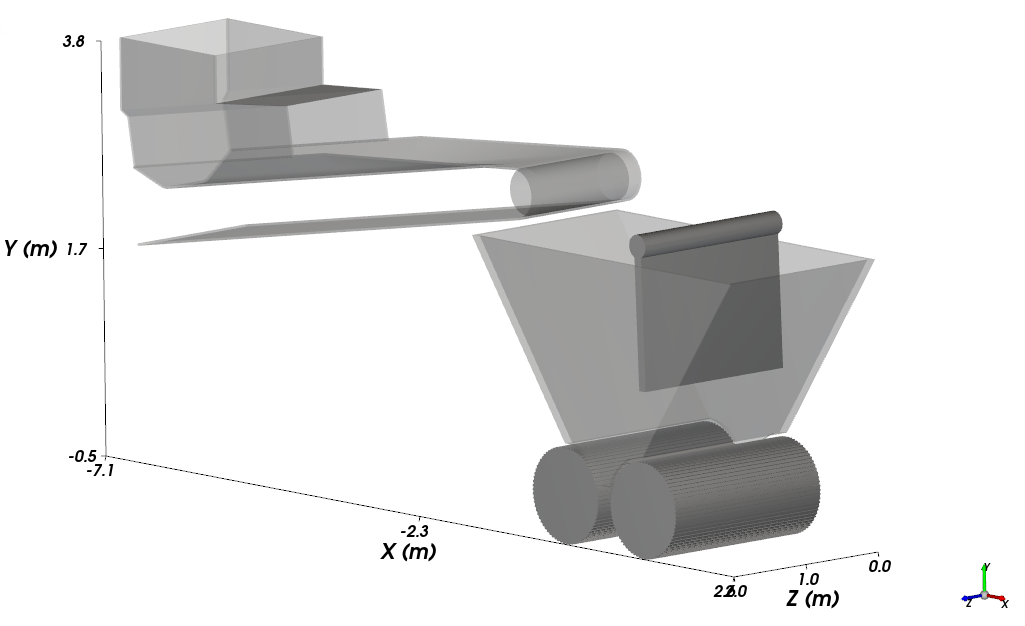
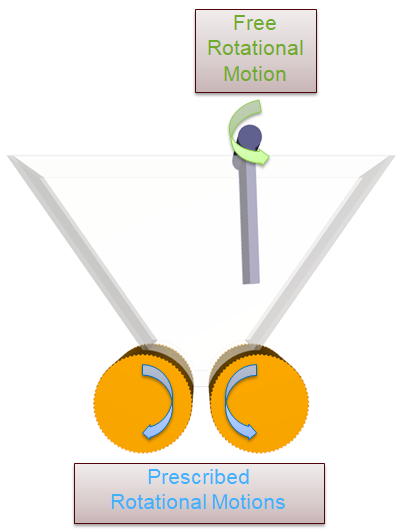
对于Motion Frames步骤,我们将创建三个单独的运动坐标系:为两个HPGR辊筒和一个导料板各创建一个。
两个辊筒具有方向相反的旋转运动。
左辊顺时针旋转。
右辊逆时针旋转。
导料板具有围绕其轴的自由体旋转运动,并且具有弹簧-阻尼器力矩来抵抗扭转运动。
当选择弹簧-阻尼器力矩(或弹簧-阻尼器力)作为运动类型时,您必须指定弹簧/阻尼器的方向和系数。
与原始位置相比,该运动在选定方向上的力矩(M)和力(F)分量将与几何结构的位移(弹簧)和速度(阻尼器)成比例。
 | 公式 6–1. |
 | 公式 6–2. |
其中:
 与
与 是弹簧系数
是弹簧系数 与
与 是阻尼器系数
 是线性位移
是线性位移 是线性速度
是线性速度 是角位移
是角位移 是角速度
是角速度
使用下表中的信息为本教程设置Roll 1和Roll 2的运动坐标系:
步骤 数据实体 编辑器位置 参数或操作 设置 A Motion Frames Create Motion Frame B Motion Frames ﹂Frame <01>
Frame Name Roll 1 Motion Add Motion 类型 Rotation⯆ Initial Angular Velocity 0, 0, -50 [rad/s] C Motion Frames Create Motion Frame D Motion Frames ﹂Frame <01>
Frame Name Roll 2 Motion 相对位置 1.2, 0, 0 [m] 增加运动 类型 Rotation⯆ Initial Angular Velocity 0, 0, 50 [rad/s] 以类似的方法设置导料板的运动坐标系。
步骤 数据实体 编辑器位置 参数或操作 设置 E Motion Frames Create Motion Frame F Motion Frames ﹂Frame <01>
Frame Name Deflection Motion 相对位置 1.105, 2.75, 0 [m] Add motion 类型 Free Body Rotation⯆ Motion Direction Z direction ⯆ Add motion 类型 Spring-Dashpot Moment⯆ 方向 Z direction⯆ Spring Coefficient 1000 [Nm/dega] Dashpot Coefficient 100 [Nms/dega] 当创建完这两个运动坐标系后,可以将它们分配到其各自的几何结构。
步骤 数据实体 编辑器位置 参数或操作 设置 G Geometries ﹂Deflector
壁面 Motion Frame Deflection Motion⯆ H Geometries
﹂Roll 1
壁面 Motion Frame Roll 1 Motion⯆ I Geometries
﹂Roll 2
壁面 Motion Frame Roll 2 Motion⯆ 要可视化新创建的坐标系,单击Motion Frames,然后单击Preview。
注意:
进料传送带不需要运动坐标系,因为它的运动已在默认的几何结构设置中进行了预定义。
由于进料传送带的运动没有位移,并且自由体运动只能在计算颗粒相互作用之前预测重力的影响,所以您只能看到导料板的微小运动,并且只有两个辊筒运动会有更明显的动作。
由于导料板具有自由体运动,因此正确定义边界质量、重心和惯性矩属性非常重要。
这样做有助于Rocky正确计算由此产生的加速度。
此外,将为导料板启用表面磨损修改模型。
使用下表中的信息设置边界参数。
步骤 数据实体 编辑器位置 参数或操作 设置 A Geometries ﹂Deflector
Wall | Transform Triangle Size 0.1 [m] … | Mass Boundary Mass 2810 [kg] Gravity Center 1.125, 2.144, 1 [m] Principal Moment of Inercia 1546.4, 8489.87, 705.72 [kg.m2] … | Wear War Model Shear Work Proportionality (Archard's Law) Volume/Shear Work Ration 5e-07 [m3/J]
接下来,我们将定义材料之间的相互作用。
要设置相互作用属性,请使用下表中的信息。
步骤 数据实体 编辑器位置 参数或操作 设置 A 材料 Materials Interactions Default Particles⯆
Default Boundary⯆
Static Friction 0.5 [-] Dynamic Friction 0.5 [-] Materials Interactions Default Particles⯆
Default Particles⯆
Dynamic Friction 0.5 [-]
对于Particles步骤,我们将创建一个新的(类似岩石的)多面体形状的颗粒组,具有一定的尺寸范围,并为其定义Ab-T10破损参数。
使用下表中的信息来定义这些设置。
步骤 数据实体 编辑器位置 参数或操作 设置 A Particles Create Particle B 微粒 ﹂Particle <01>
微粒 形状 Polyhedron⯆ Particle | Size Add row (x2) (1) Size | Cumulative % 0.3 [m] @ 100 [%] (2) Size | Cumulative % 0.2 [m] @ 30 [%] (3) Size | Cumulative % 0.15 [m] @ 10 [%] … | Shape Horizontal Aspect Ration 1 [-] Number of Corners 15 [-] … | Breakage Enable Breakage (已启用) 模型 Ab-T10⯆ Reference Minimum Specific Energy 1 [J/kg] Selection Function Coefficient 0.001 [kg/J … | Breakage | Fragments Minimum Absolute Size 0.05 [m]
最后,我们将为该项目定义入口和求解器信息。
使用下表中的信息继续设置您的项目。
步骤 数据实体 编辑器位置 参数或操作 设置 A Inlets and Outlets Create Particle Inlet B Inlets and Outlets ﹂Particle Inlet <01>
Particle Inlet Entry Point Feed Conveyor <01> Particle Inlet | Particles 添加行(x1) (1) Particle | Mass Flow Rate Particle <01>⯆ @ 1500 [t/h] C 求解器 Solver | Time Breakage | Start 3 [s] Breakage | Delay after Release 3 [s] Wear | Start 3 [s] … | General Simulation Target CPU⯆
从Solver实体中,单击Start。
将显示Simulation Summary窗口,然后开始处理。
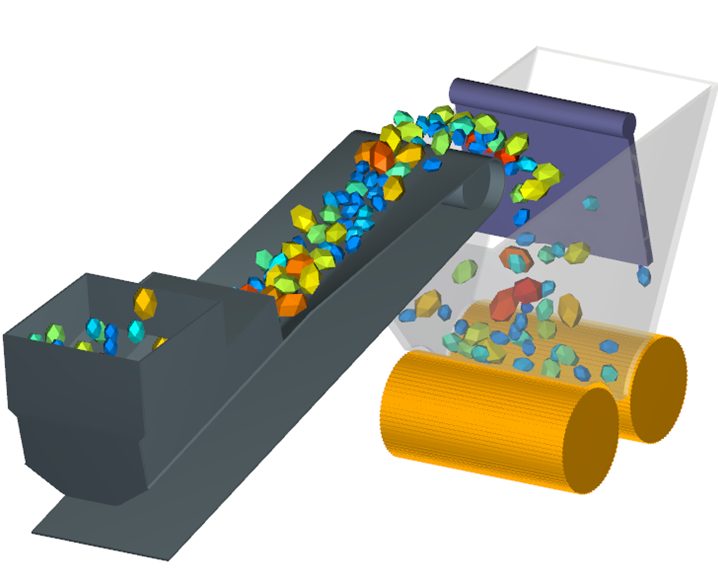
提示: 您可以使用Auto Refresh复选框,以在处理过程中查看结果。
本教程的主要目的是分析颗粒碎片,查看表面磨损修改,并比较我们在第一部分处理的高压磨辊(HPGR)仿真中收集的功率数据。
您将了解如何:
收集和分析颗粒碎片
测量和可视化表面位移
测量和可视化磨损体积损耗
创建强度:剪切
计算并比较功耗
您将使用这些功能:
3D View窗口
用户进程(立方体、颗粒时间选择、过滤器)
直方图
时间图
重要: 与其他Rocky教程相比,本高级教程包含更少的细节、截图和步骤。
高级教程主要面向的用户不仅更熟悉Rocky用户界面(UI),而且已经非常了解常见设置和后处理任务。
如果您还未达到这种熟悉程度,建议您在开始本教程之前至少先完成教程01~05。
如果您已完成本教程的第一部分,请确保Rocky项目是打开的。(第二部分将从第一部分终止的地方继续。)
如果您没有完成第一部分,请执行以下所有操作:
在此处下载
dem_tut06_files.zip文件。将
dem_tut06_files.zip解压缩至工作目录。打开Rocky 2025 R1。
重要: 要使用所提供的Rocky项目文件,必须要有Rocky2025 R1或更高版本。如果您有较早版本的Rocky,请将Rocky升级到最新版本或从头完成第一部分。
从Rocky程序中点击Open Project按钮,找到dem_tut06_files文件夹,然后从tutorial_06_A_pre-processing文件夹中打开tutorial_06_A_pre-processing.rocky文件。
处理仿真。
由于我们在第一部分启用了颗粒的Ab-T10破损模型,现在可以分析这些破损结果了。
当颗粒通过HPGR的辊筒时,它们会破碎成碎片。
通过在辊筒下方创建一个立方体用户进程,我们可以收集这些碎片,并按尺寸进行分析。
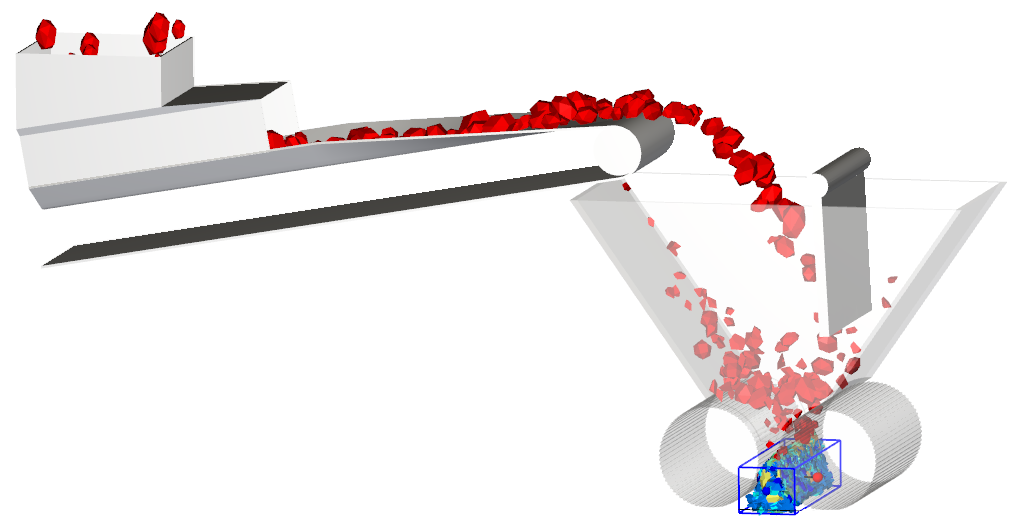
要开始第一次分析,请使用下表中的信息。
步骤 数据实体 编辑器位置 参数或操作 设置 A 微粒 创建一个立方体用户进程 B User Processes ﹂Cube <01>
立方体(Cube) Center 0.59, -0.32, 1 [m] Magnitude 0.57, 0.46, 2 [m] C User Processes ﹂Cube <01>
创建一个颗粒时间选择用户进程 D User Processes ﹂Particles Time Selection <01>
Time Selection Domain Range All⯆ 提示: 如果您在这些表格中遇到了不熟悉的设置或过程,请参考Rocky用户手册和/或其他教程(通过入门教程和高级教程),以找到您需要的详细说明。
从Data面板的User Processes下方,右键单击Particles Time Selection <01>,指向Show in new | Histogram,然后单击Particle Size。
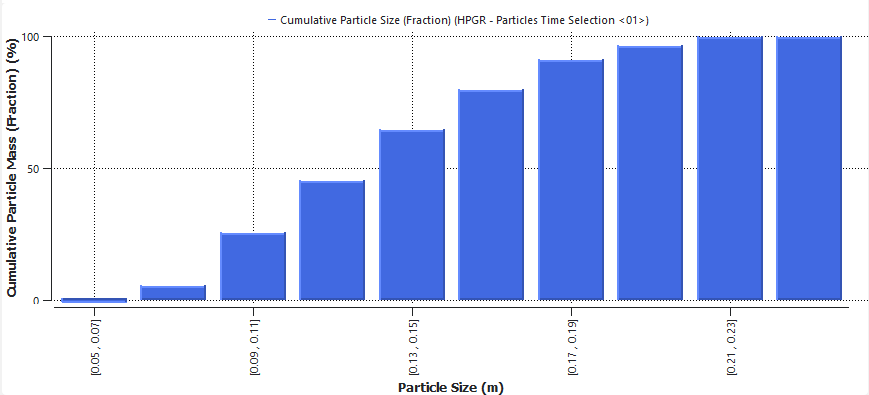
将会生成一个Histogram窗口,显示了在仿真过程中进入立方体的、各个尺寸范围的颗粒(和碎片)的数量。
在Histogram窗口的左上角,单击Configure histogram图标,然后使用下表中的信息来定义设置。
步骤 位置 参数或操作 设置 A Histogram <01> | Configure Histogram Weight Particle Mass⯆ Cumulative Bins (已启用) Percent Values (已启用) 属性 Particle Size 限值 User Defined⯆ 最小 0.05 [m] Max 0.25 [m] 单击OK。
最终的直方图显示了原始颗粒经过辊筒后的累积颗粒(和碎片)尺寸。
请注意,立方体内50%以上的颗粒质量小于最初注入的最小颗粒尺寸(0.15 m),在([0.13, 0.15] (m))范围内。
由于我们在第一部分为导料板壁面启用了表面磨损修改模型,现在可以评估结果了。
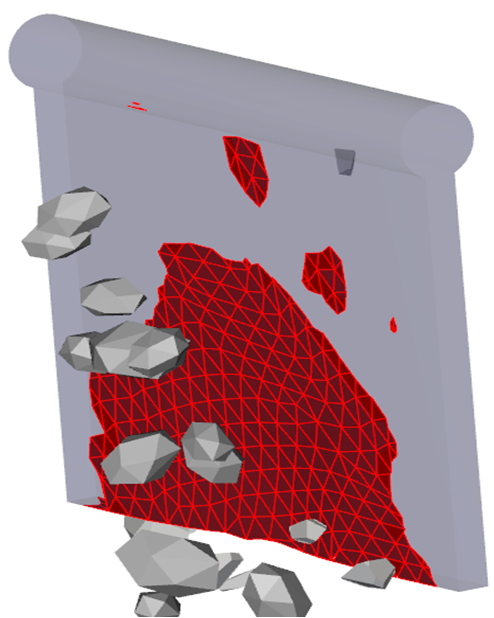
几何结构的修改可以使用过滤器用户进程查看,然后将位移定义为需要分析的属性。这将显示每个节点移动的距离。
使用下表中的信息开始分析。
步骤 数据实体 编辑器位置 参数或操作 设置 A Geometries ﹂Deflector
添加一个过滤器用户进程 B User Processes ﹂Filter <01>
Property Property Displacement : X⯆ 模式 Cut⯆ 类型 Range⯆ 最小值 0.0001 [m] 最大值 1 [m] 创建或选择一个3D View窗口。
然后,使用下表中的信息更改着色。
步骤 数据实体 编辑器位置 参数或操作 设置 A User Processes ﹂Filter <01>
着色 Transparency (已启用) 面 (Enabled) Face | Property <Solid color>⯆ Face color Dark red Edges (已启用) Edges | Property <Solid color>⯆ Edge color Red
结果应仅显示在所选位移范围内具有位移的导料板表面的三角形(如图所示)。
提示:
使用Data面板中的眼睛图标,隐藏除Deflector几何结构和Property <01>用户进程之外的所有项。
使用Time工具栏中的选项查看磨损随时间的变化情况。
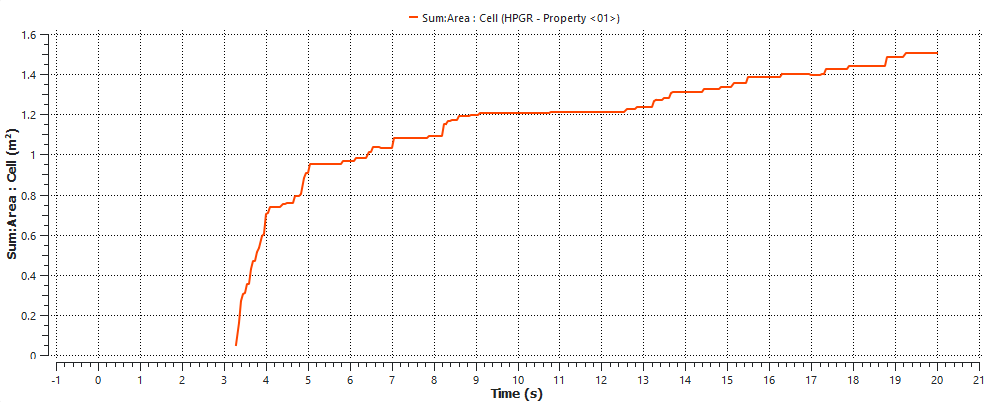
使用您刚创建的Property <01>用户进程的时间图,可以评估导料板几何结构表面的磨损面积。
使用下表中的信息继续分析。
步骤 项 编辑器位置 参数或操作 设置 A Window(菜单) 创建一个New Time Plot B User Processes ﹂Filter <01>
属性 将Area : Cell拖放至新的时间图窗口。 C Select the Statistics to Plot(对话框) 总和 (Enabled)
生成的绘图应类似于下图。
在分析了位移和位移区域后,您就能够可视化几何结构表面上受影响的区域并将其绘制出来。
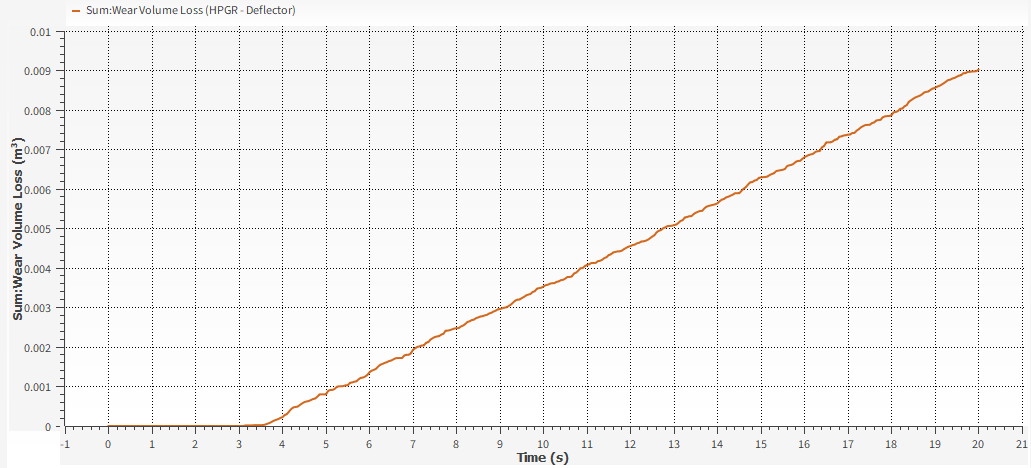
另一个可能的分析是验证几何结构的磨损体积损耗。按照以下步骤可视化导料板几何结构因磨损造成的体积损耗,并创建磨损体积损耗属性的时间图。
使用下表创建磨损体积损耗数据的色图。
步骤 项 编辑器位置 参数或操作 设置 A Window(菜单) 创建一个New 3D View B Geometries ﹂Deflector
属性 将Wear Volume Loss拖放到3D View窗口 C Color Scales ﹂Wear Volume Loss
着色 Limits Options User Defined⯆ 限值 0, 0.0001 [m3] 注意: 隐藏除导料板几何结构之外的所有几何结构组件。
在Color Scales下方选择Wear Volume Loss。在Coloring选项卡中,单击“Color-scale”右侧的…选项。
您应该会看到以下Color Scale窗口打开了:
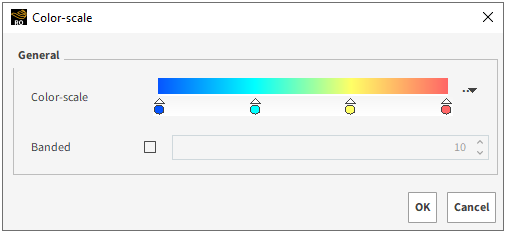
右键单击刻度尺左侧的蓝色标记,并为几何结构选择灰色。
双击您刚刚修改的标记附近的刻度尺,以创建一个新的标记。将其拖动到1%(0.01),并将其颜色设置为蓝色。
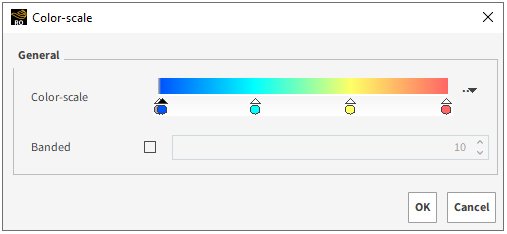
这个步骤让您能够仅为实际受到颗粒撞击的区域着色,并根据其体积损耗的程度进行标记。
下图表示导料板几何结构根据其与颗粒相互作用后的磨损体积损耗程度着色。
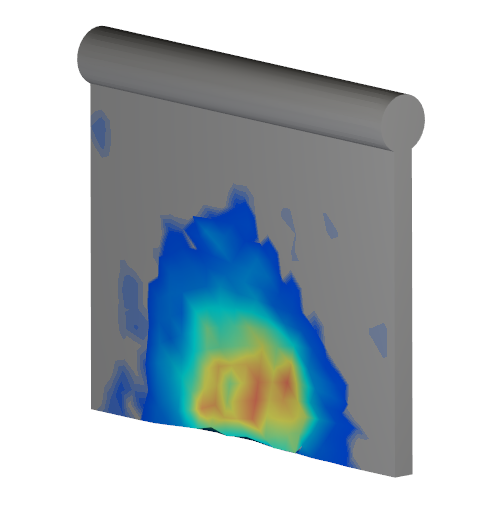
提示:您可以改变色阶限制以及在此过程中使用的颜色,以根据自己的偏好进行分析。
使用Time工具栏中的选项查看磨损随时间的变化情况。
使用下表中的信息来绘制该属性随时间变化的图。
步骤 项 编辑器位置 参数或操作 设置 A Window(菜单) 创建一个New Time Plot B Geometries ﹂Deflector
属性 将Wear Volume Loss拖放到New Time Plot C Select the Statistics to Plot(对话框) 总和 (Enabled) 生成的绘图应类似于下图:
您还可以在不修改表面的情况下分析几何结构的磨损。
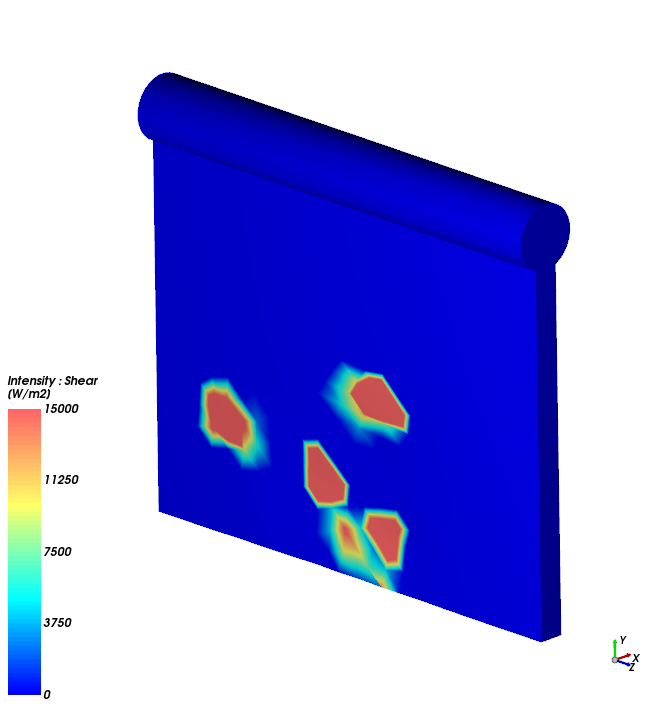
您也许还记得在第一部分中,我们启用了边界碰撞统计模块,并选择收集强度数据。
现在,我们已经获得了这些数据,可以利用它来创建强度数据的色图,比如剪切强度。
使用下表创建强度:剪切的色图。
步骤 项 编辑器位置 参数或操作 设置 A Window(菜单) 创建一个New 3D View B Geometries ﹂Deflector
属性 将Intensity : Shear拖放至3D View窗口 C Color Scales ﹂Intensity : 剪切
着色 Limits options User Defined ⯆ 限值 0, 15000 [W/m2] 在Geometries下方,使用眼睛图标隐藏除Deflector组件之外的所有几何结构。
色图应该类似于下图。
提示: 您可以使用Time滑块查看剪切强度随时间变化的情况。
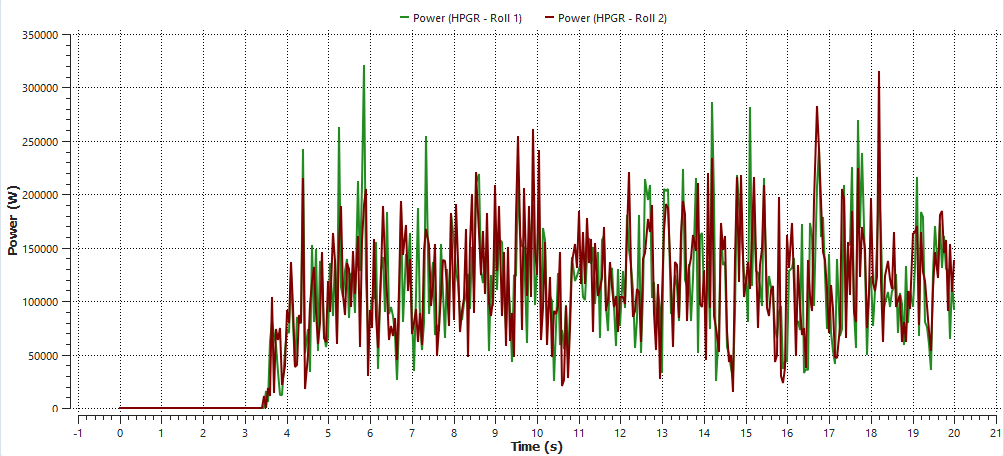
两个辊筒几何结构需要消耗一定的功率才能成功粉碎材料。
我们可以使用在第一部分收集的相同强度数据来直接测量几何结构的功耗。
使用下表信息绘制出辊筒功耗的时间图。
步骤 项 编辑器位置 参数或操作 设置 A Window(菜单) 创建一个New Time Plot B Geometries ﹂Roll 1
曲线 拖放至Time Plot C Geometries ﹂Roll 2
曲线 将Power拖放至Time Plot
结果应类似于下图。
这是一种将结果与实际数据进行比较并正确校准材料属性的有用方法。