


(第一部分)使用Rocky(DEM)与LBM之间的单向耦合设置并处理仿真。
(第二部分)学习如何使用矢量和速度云图来可视化气流,并使用用户进程来隔离高速气流单元。
重要: 本高级教程包含的细节、截图和步骤比其他Rocky教程要少。
高级教程专为那些更熟悉Rocky用户界面(UI),并且已经充分了解常见设置和后处理任务的用户而设计。
如果您尚未达到这种熟悉程度,建议您在开始本教程之前至少完成教程01-05。
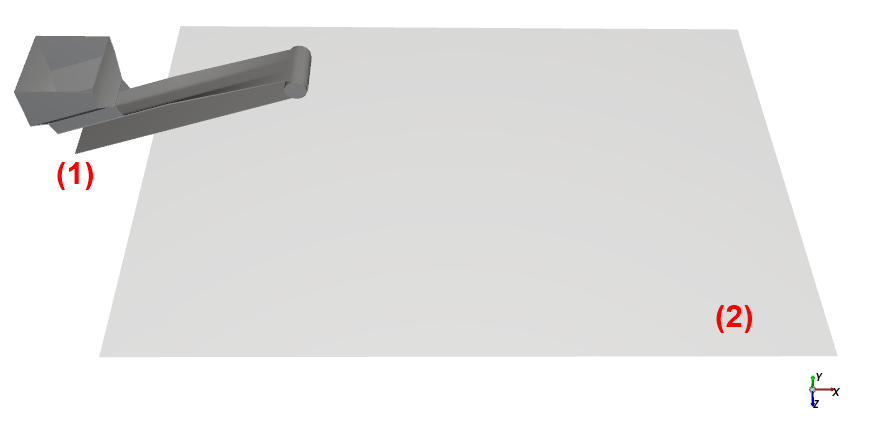
要开始学习本教程,请执行以下操作:
| 步骤 | 数据实体 | 编辑器位置 | 参数或操作 | 设置 |
|---|---|---|---|---|
| A | Study | Study | Study Name | LBM |
| B | Physics | Physics | Momentum | Rolling Resistance Model | Type C: Linear Spring Rolling Limit ⯆ |
| Numerical Softening Factor | 0.1 [ - ] | |||
| C | Geometries | Import Wall | surface.stl的Import Unit设置为“mm” | |
| D | Geometries | 创建Feed Conveyor | ||
| E | Geometries ﹂Feed Conveyor <01> | Feed Conveyor | Orientation | Belt Incline Angle | 20 [dega] |
| Vertical Offset | 0.2 [m] | |||
| Feed Conveyor | Feeder Box | Drop Box Length | 1.8 [m] | ||
| Drop Box Width | 1.8 [m] | |||
| F | Materials ﹂Default Boundary | Material | Density | 1400 [kg/m3] |
| G | Materials ﹂Default Particles | Materials | Use Bulk Density | (已清除) |
| Density | 2800 [kg/m3] | |||
| H | Materials Interactions | … | Default Particles ⯆ Default Particles ⯆ | Static Friction | 0.4 [ - ] |
| Dynamic Friction | 0.35 [ - ] | |||
| I | Particles | 创建颗粒 | ||
| J | Particles ﹂Particle <01> | Particle | Movement | Rolling Resistance | 0.2 [ - ] |
| K | Inlets and Outlets | 创建Particle Inlet | ||
| L | Inlets and Outlets ﹂Particle Inlet<01> | Particle Inlet | Entry Point | Feed Conveyor <01> ⯆ |
| … | Particles | 添加行(x1) | |||
| (1) Particle | Mass Flow Rate | Particle <01> @ 2000 [t/h] | |||
提示: 有关设置进料传送带的更多信息,请参阅教程06-高压辊磨机(HPGR)。
在CFD Coupling步骤中,我们将打开并设置1-Way LBM气流模型。
该模型可用于仿真空气和灰尘流动如何受到仿真中颗粒流动的影响。
启用该模型后,可以调整的属性如下所述。
操作属性
Use Air Flow:启用/禁用格子玻尔兹曼气流计算。
Start When Particles Enter:在气流限制框中出现颗粒后,立即开始气流计算。
空气属性
Air Density:空气的密度。
Air Kinematic Viscosity:空气的运动粘度。
格子玻尔兹曼详细信息
Cell Size:气流 单元的大小。
Interaction Scale:确定颗粒与空气之间的相互作用。
Start Time:禁用Start When Particles Enter选项会使Start Time参数可用。这是仿真过程中气流计算开始的时间。
Speed of Sound:用于计算气流的声速。
Boundary Conditions:用于计算的方法,影响准确性和稳定性。
Coordinate Limits:气流框的域限制。
要设置CFD耦合,请执行以下操作:
在Data面板中,单击CFD Coupling。
从Data Editors面板的Coupling Mode列表中,选择1-Way下的LBM (Particle → Fluid) 选项。
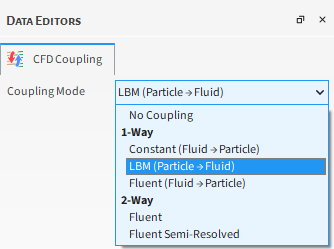
在CFD Coupling下创建了一个新条目。
从Data面板中,选择这个新的1-Way LBM条目,然后从Data Editors面板中修改参数,如下一张幻灯片所述。
从1-Way LBM主选项卡中,定义Cell Size、Interaction Scale和Coordinate Limits(如图所示)。
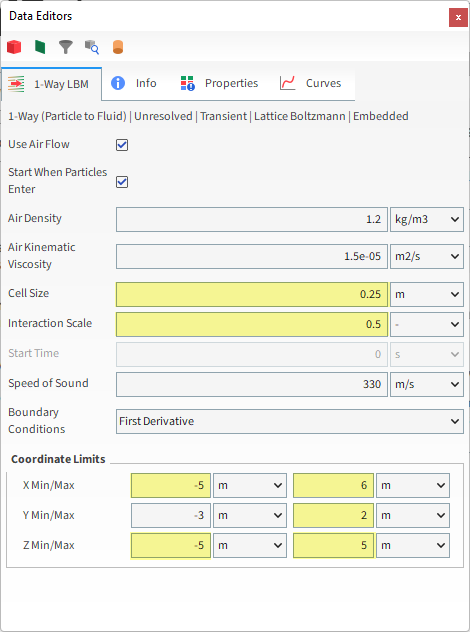
注意: Coordinate Limits可以与DEM域限制不同。
为了减少教程的仿真时间,Interaction Scale从原始默认值(0.25)增加。
提示: 在大多数情况下,建议您使用默认的Interaction Scale数值。
在Domain Settings步骤中,我们将定义一个超出几何结构限制的自定义边界框。
提示: 要了解有关为域设置边界限制的更多信息,请参阅教程03 – 振动筛。
使用下表中的信息完成您的项目设置。
步骤 数据实体 编辑器位置 参数或操作 设置 A Domain Settings Domain Settings Use Boundary Limits (已清除) Max Values 20, 10, 10 [m] B Solver Solver | General Simulation Target CPU ⯆
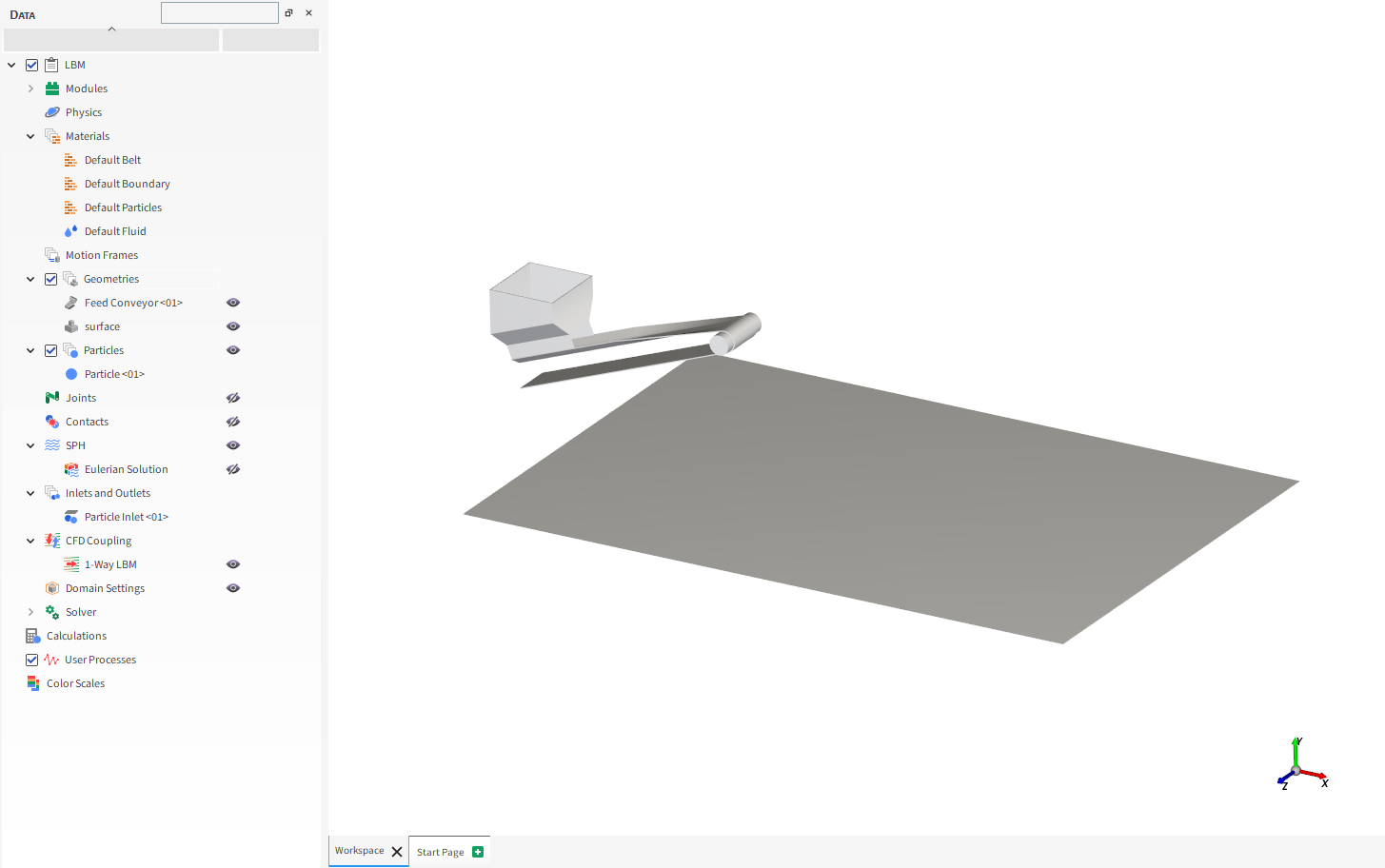
从Solver实体中,单击Start。
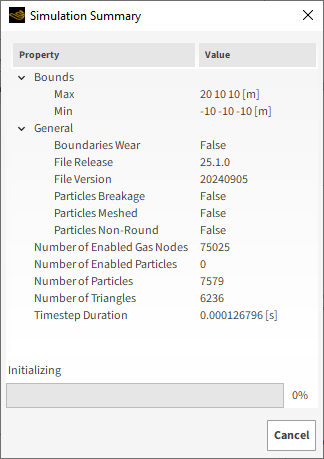
出现Simulation Summary屏幕(如图所示),然后开始处理。
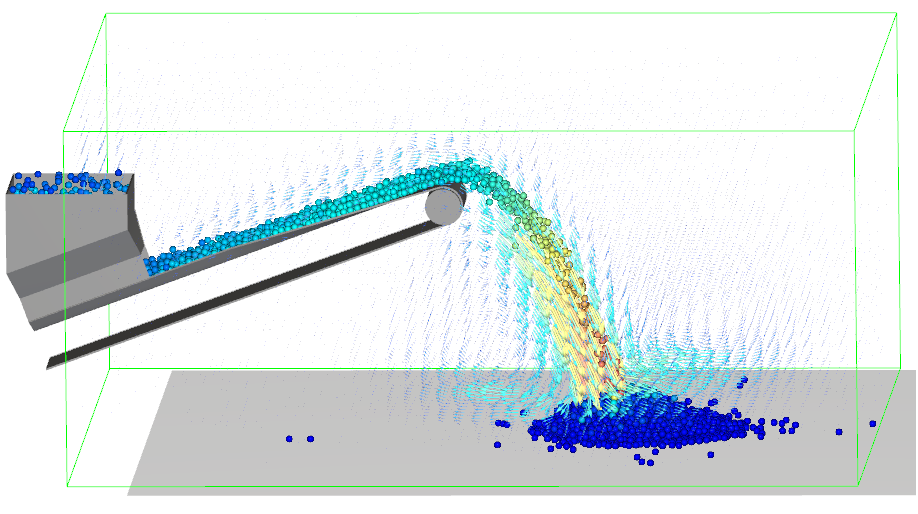
提示: 您可以使用Auto Refresh复选框,以在处理过程中在3D View窗口中查看结果。
本教程的目的是利用我们在第一部分中设置和处理的单向LBM(格子玻尔兹曼方法)仿真的结果,分析颗粒流如何影响设备内部和周围的气流。
提醒:LBM方法是比较设备设计如何影响由于颗粒相互作用引起的灰尘和空气流动的有用工具。
您将了解如何:
使用矢量可视化气流
分析速度云图
隔离高速气流单元
您将使用这些功能:
气流矢量可视化
平面用户进程
属性用户进程
重要: 本高级教程包含的细节、截图和步骤比其他Rocky教程要少。
高级教程专为那些更熟悉Rocky用户界面(UI),并且已经充分了解常见设置和后处理任务的用户而设计。
如果您尚未达到这种熟悉程度,建议您在开始本教程之前至少完成教程01-05。
如果您已完成本教程的第一部分,请确保Rocky项目已打开。(第二部分将从第一部分结束的地方继续。)
如果您没有完成第一部分,请执行以下所有操作:
在此处下载
dem_tut11_files.zip文件。将
dem_tut11_files.zip解压缩到您的工作目录。打开Rocky 2025 R1。(在程序菜单中查找Rocky 2025 R1或使用桌面快捷方式)。
重要: 要使用所提供的Rocky项目文件,您必须安装Rocky 2025 R1或更高版本。如果您有较早版本的Rocky,请将Rocky升级到最新版本或从头开始完成第一部分。
在Rocky程序中,单击Open Project按钮,找到dem_tut11_files文件夹,然后从tutorial_11_A_pre-processing文件夹中打开tutorial_11_A_pre-processing.rocky文件。
处理仿真。(从Data面板中,选择Solver,然后从Data Editors面板中,单击Start按钮。)
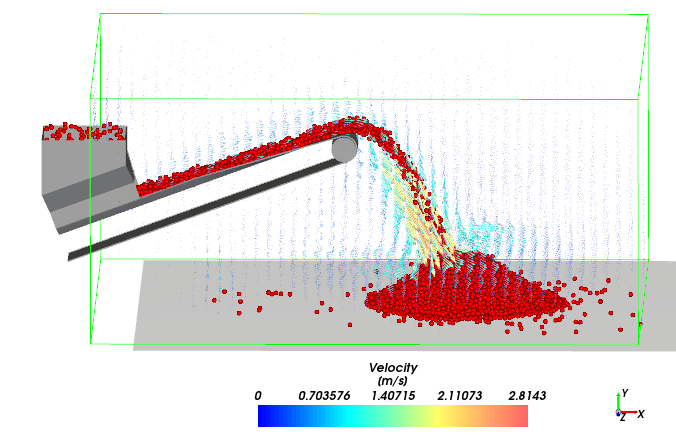
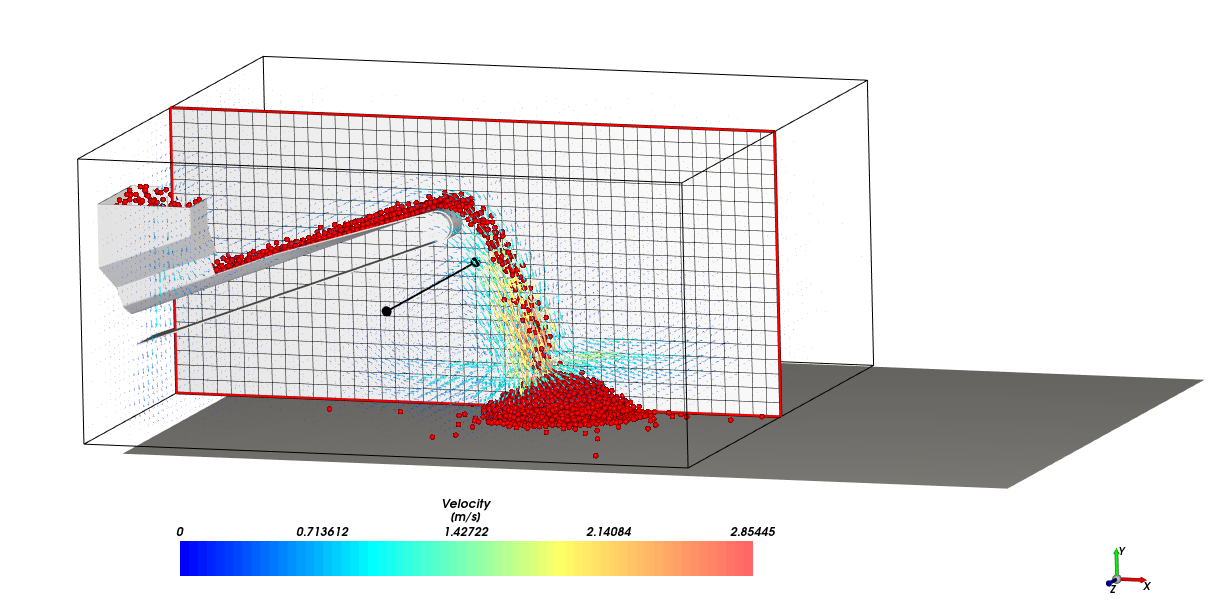
可视化颗粒对气流影响的一种方法是使用矢量。
从Data面板的CFD Coupling下,选择1-Way LBM 实体。
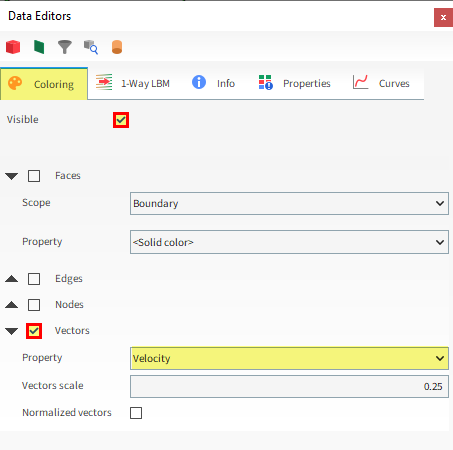
从Data Editors面板中,选择Coloring选项卡,然后确保启用Visible和Vectors复选框。
在Vectors下,从Property列表中选择Velocity,并确保Vectors scale为0.25(如图所示)。
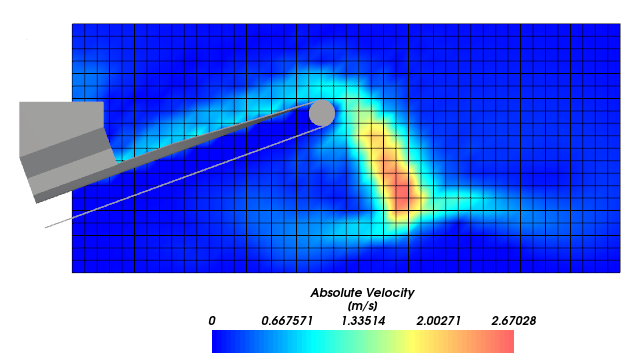
您还可以通过创建切割平面来分析气流横截面的速度云图。
在Data面板中,右键单击1-Way LBM,指向Processes,然后单击Plane。
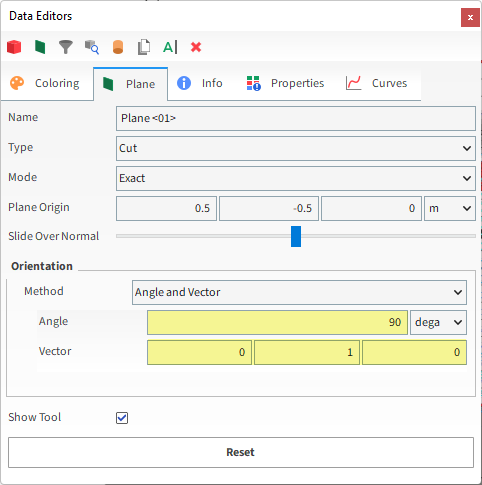
在Data Editors面板的Plane选项卡上,定义Orientation(Angle和Vector,如图所示)。
定义切割平面后,切换到Properties选项卡,然后将Velocity: Absolute拖放到3D View 窗口中。
提示: 要只查看速度云图,请使用Data面板的眼图标从视图中隐藏Particles和1-Way LBM矢量。
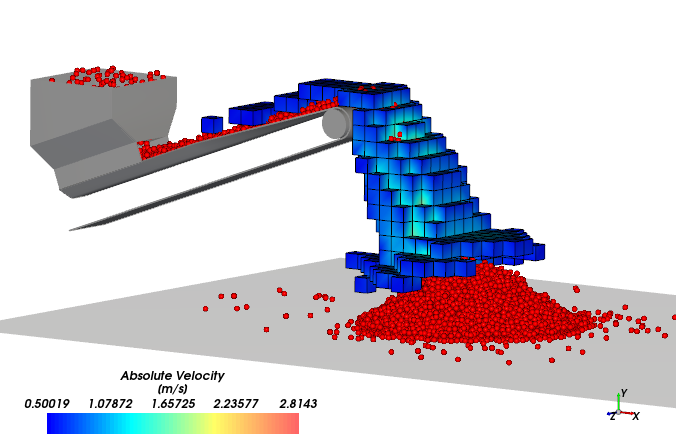
要确定设备周围哪些区域受气流影响最大,您可以使用Filter User Process来隔离速度值高于某个阈值的气流单元。
使用下表中的信息设置此分析。
步骤 数据实体 编辑器位置 参数或操作 设置 A CFD Coupling ﹂1-Way LBM
创建Filter用户进程 B User Processes | Filter <01>
Property Property Velocity: Absolute Type Range Minimum Value 0.5 [m/s] Maximum Value 10 [m/s] 隔离单元后,在Properties选项卡中,将Velocity: Absolute拖放到3D View上。
提示: 要只查看选定的单元和颗粒,您可能需要使用Data面板上的眼图标来隐藏Plane <01>用户进程并显示Particles实体。
这就完成了本教程的第二部分,在这一部分中,Rocky通过分析颗粒流如何影响设备内部和周围的气流,对单向LBM(格子玻尔兹曼方法)仿真进行了后处理。
在本教程中,您可以:
使用矢量可视化气流
使用切割平面用户进程分析速度云图
使用过滤器用户进程隔离高速气流单元
下一步是什么?
如果您成功完成了本教程,那么您就可以进入下一个教程了。