


完成仿真后,您可能希望将结果保存为动画文件,以便您可以在Rocky外部查看并共享它。
您可以使用任何类型的视图窗口作为设置动画的基础,包括3D View、Motion Preview和Particles Details窗口。
您想要做什么?
另请参见:
动画被保存为AVI文件,可以用多种类型的媒体播放器打开,而且可以设置为显示线性和样条转换、360°环绕视图和可变帧率。
当创建动画时,您可以选择要包含仿真文件的哪个部分,从而使您能够制作整个仿真的动画或只是其中一部分的动画。
您可以基于Rocky中的任何一个视图窗口类型创建动画,包括3D View、Motion Preview和Particles Details窗口。您为视图窗口设置的任何可视化设置,包括颜色、颗粒形状、标签和视角,也将完全按照窗口中显示的方式在动画中进行复制,因此很重要的一点是,在添加关键帧之前确保这些设置是您想要的。
重要: 动画设置被链接到单个视图窗口。当您开始添加关键帧时,活动的窗口是链接到所显示的动画设置的窗口。虽然单个动画集只能基于单个窗口,但您可以拥有与打开的视图窗口一样多的不同动画集。但是,由于这种关系,如果关闭动画链接到的窗口,也会丢失动画设置。如果发生这种情况,您可以使用Undo功能恢复设置。(另请参见一次撤销或重做单个动作)。
提示:
对于需要精确定位和排序的精确动画,无论时间步长如何,都可以在创建关键帧时考虑使用自定义摄像头。
为了创建不同仿真的许多相似动画,可以考虑使用Rocky的脚本工具来记录一组可重复的UI任务。(有关更多信息,请参见创建和使用脚本)。
要查看创建动画的分步示例,请参见以下研讨会:
使用下面的图和表格来了解您可以为动画文件设置的各种参数。
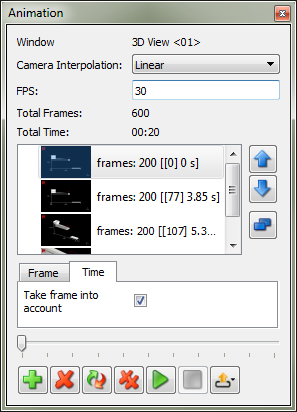
表1:Animation选项
设置 | 描述 | 范围 |
|---|---|---|
Window | 显示了当前动画设置所应用的选定Rocky窗口的名称。 | 自动值 |
Camera Interpolation | 确定关键帧之间的转换类型:
| Linear;Spline;No Interpolation |
FPS | 设置动画将包含的每秒帧数。较高的FPS将产生更短、更快以及播放质量更高的视频。较低的FPS将产生更长、更慢以及播放质量更低的视频。 | 正值(大多数动画建议为20) |
Total Frames | 显示在整个动画中将包含的帧数量。该数字是根据所选择的关键帧、设置的FPS和Number of Frames值自动计算出来的。 | 值 |
Total Time | 实时显示动画的长度。该数字是根据所选择的关键帧、设置的FPS和Number of Frames值自动计算出来的。 | 自动值 |
Take frame into account | 当选中此复选框时,关键帧将在动画中显示该时间帧的渐进仿真结果,直到下一个关键帧。当清除此复选框时,所选的关键帧将只显示仿真结果的静态图像,直到下一个关键帧。 | 打开或关闭 |
Number of Frames | 设置这个关键帧将被分割成多少个单独的帧。这些是在下一个关键帧被激活之前使用的帧数。最小帧数可以设置为2。 提示: 如果您想让动画反映实时效果,保持帧率一致很重要。一般的经验法则是将Number of Frames值设置为等于关键帧之间的秒数乘以您所设置的FPS。 #Frames = #s x #FPS 示例:如果您将关键帧分别设置为在0秒、10秒、15秒和20秒开始,并且FPS为10,实时视频为20秒,那么:
| 2或更多 |
您想要做什么?
另请参见:
打开包含要制作动画的结果的仿真。
确保Animation面板可见。(从Tools菜单中,单击Animation。)
通过执行以下操作创建Key Frames列表:
查找或创建一个视图窗口(3D View、Motion Preview或Particles Details),其中包含要设置动画的可视化设置,包括旋转和缩放级别。注意:此窗口将链接到后面的动画设置。
使用工具栏中的Timestep下拉菜单和/或箭头,选择您希望动画开始的特定时间步长。(例如,如果您希望动画从头开始,请选择[0] 0 s时间步长。)
从Animation面板的底部,单击Add Key Frame按钮。您创建的时间步长和视图的图像显示在Key Frames列表中。
通过执行以下操作之一设置下一个关键帧:
要在一段时间内显示相同的视图,只需根据需要向前移动时间步长,但不要更改视图。
要在一段时间之后转换到另一个视图,请向前移动时间步并根据需要更改视图。
从Animation面板的底部,单击Add Key Frame按钮。您创建的新时间步长和视图的图像显示在Key Frames列表中。
根据需要重复步骤3d-3e,以完成动画设置。提示:使用Animation面板底部和侧面的按钮来帮助您删除、复制、移动和更新已经创建的关键帧。
从Animation面板的顶部,通过从Camera Interpolation列表中选择一个选项,确定您想要的关键帧之间的转换类型。(另请参见关于创建和保存动画。)
通过设置所需的动画FPS字段和每个关键帧的Number of Frames字段,确定动画的速度、长度和质量。使用Total Frames和Total Time显示的值来指导您进行选择。
在Animation面板的底部,单击Play按钮,在Rocky Workspace中查看动画的预览,然后根据需要编辑关键帧和动画选项。
为了在视图之间快速转换,在关键帧之间不要留下Timestep间隔。
为了在视图之间缓慢转换,在关键帧之间留出与所需转换长度相等的Timestep间隔。
要创建360°环绕视图,需要包含五个关键帧——第一个和最后一个帧具有完全相同的视图,第三个帧位于所需旋转路径的中间点,第二个和第四个视图位于中间的相对点。为了平稳转换,请确保视图之间的Timestep间隔设置相等。例如,在以下Camera Preset和Timestep下创建关键帧:Z [5s],X [6s],-Z [7s],-X [8s],Z [9s]。
另请参见:
另请参见:
另请参见:
从Workspace中,选择要更改的动画所基于的视图窗口(3D View,Motion Preview或Particles Details)。Animation面板显示了所选窗口的关键帧和设置。
执行以下任何一项或全部操作:
根据需要更改Camera Interpolation和/或FPS值。
改变关键帧的顺序,方法是首先选择它,然后使用Animation面板上的按钮在列表中向上或向下移动。
复制一个现有的关键帧,方法是首先选择它,然后在Animation面板的一侧,单击Duplicate Key Frame按钮。
移除一个关键帧,方法是首先选择它,然后在Animation面板的底部,单击Remove Key Frame按钮。
删除动画中的所有关键帧,方法是在Animation面板的底部,单击Remove All Key Frames按钮。
创建一个新的关键帧,方法是在Animation面板的底部,单击Add Key Frame按钮。
另请参见:
从Animation面板的底部,单击Export Animation按钮,然后单击AVI。
从Export Animation to AVI对话框中,选择要保存AVI文件的位置。
在File name框中,输入文件名,然后单击Save。Animation Export屏幕将出现,以显示保存状态和进度预览。保存完成后,Animation Export屏幕消失,Rocky询问您是否要打开刚刚保存的AVI文件。
另请参见:
提示: 在开始之前,请查看Animation面板中显示的Total Frames值,以确保您已经按照所需的方式设置了动画。导出的图像数量将等于此值。
从Animation面板的底部,单击Export Animation按钮,然后单击Images。
从Export Animation to Images对话框中,选择要保存该系列图像的位置。
在File name框中输入图像的名称,然后从Save as type列表中选择您想要的图像格式。
单击Save。Animation Export屏幕将出现,以显示保存状态和进度预览。完成保存后,Animation Export屏幕将消失。每个图像文件名将附加相应的帧号。
另请参见: