


在Rocky中,启动仿真涉及以下三种场景中的任何一种:
您已经完成了仿真参数的设置,并准备开始处理它。
您已经停止了进程内的仿真,并希望从它停止的地方继续处理。
您已经停止了进程内的仿真,并希望从头开始处理。
您想要做什么?
另请参见:
当您开始处理仿真时,您可以选择是需要CPU、GPU还是Multi GPU处理。如果选择了CPU处理,则您需要选择处理器的数量。如果选择了GPU,那么您可以选择要使用的显卡。如果选择了Multi GPU,您可以选择要使用哪两个或更多的显卡,以及希望从哪种切片方向进行处理。
注意: 即使您为仿真选择了GPU或Multi GPU处理,Rocky仍然需要使用至少一个CPU内核来完成某些前处理任务。这些任务包括计算哪些颗粒将被释放到仿真中(所有输入),特别是对于体积填充输入,以便在处理之前生成和定位颗粒。完成这些前处理任务后,Rocky可以使用CPU、GPU或Multi GPU来处理仿真。
当选择任意数量的GPU时,您还可以通过单击GPU Information按钮查看所选GPU卡的详细信息,该按钮将在单独的对话框中显示详细信息(图1)。
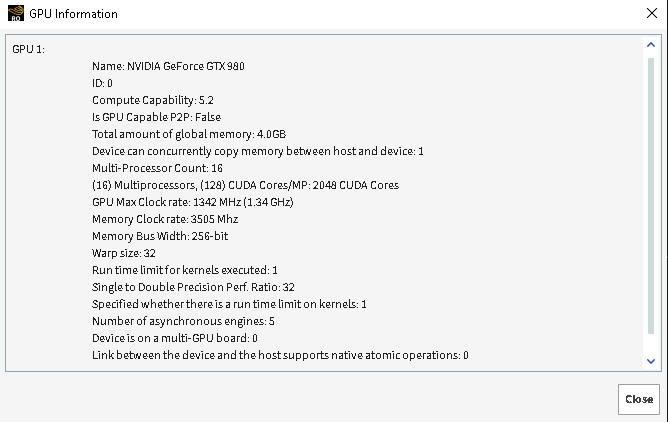
图1:GPU Information对话框
在仿真处理过程中,您可以使用Rocky来查看您的仿真设置,创建图表、图形,以及在3D视图中查看到目前为止收集的数据等。
在仿真处理过程中,唯一不能做的任务是更改设置参数。这样做会影响Rocky正在求解的计算。要更改设置参数,请首先停止仿真,再更改参数,然后从头开始仿真。
除了在Rocky标题栏的信息(另请参见:参考Rocky标题栏了解仿真进度详细信息),还有一个单独的进度条可帮助您跟踪仿真的进度,并提供Stop和Refresh功能(图2)。
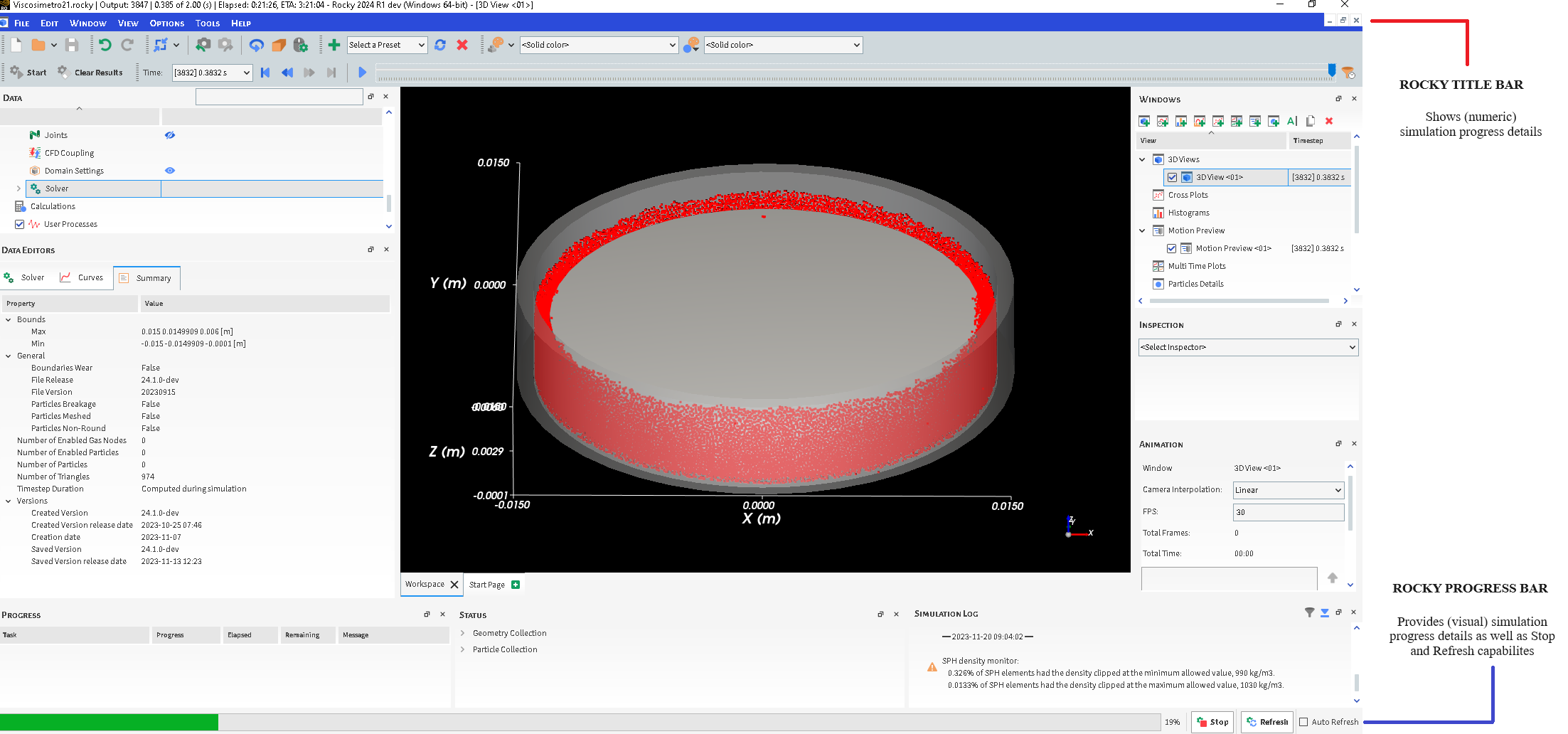
图2:处理过程中的Rocky仿真进度选项
因为处理过程需要使用大量资源,Rocky不会用它计算的新信息自动更新3D视图和图形窗口。但是您可以选择在任何时候手动刷新视图,或者甚至可以选择覆盖默认设置,并在每个时间步长自动刷新视图。
重要提示:当选择通过网络处理非常耗时或复杂的案例时,很重要的一点是定期检查仿真状态,以确保没有出现连接丢失或其他问题来阻止仿真处理。(另请参见在处理仿真时,我收到一条“Failed to write the log”消息。)
注意: 从Rocky v4.3.0开始,所有仿真文件在处理过程中都将通过压缩变得更小,这将占用更少的计算机存储空间。因为无法再选择在不压缩的情况下处理仿真,所以Use Compressed Files这个选项被删除了。
求解器执行参数定义
使用下面的图和表格来帮助您了解如何开始处理仿真。
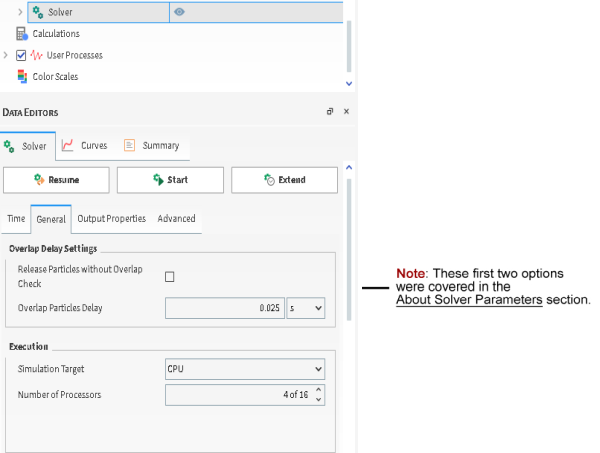
图3:当选择CPU时,Data Editors面板中的Solver | General参数
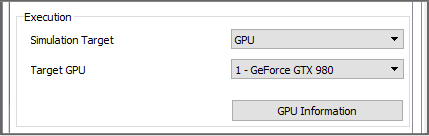
图4:当选择GPU时的Solver | General | Execution参数
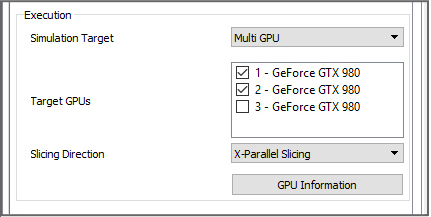
图5:当选择Multi GPU时的Solver | General | Execution参数
表1:Solver | General选项卡 | Execution选项
设置 | 描述 | 范围 |
|---|---|---|
Simulation Target | 使您能够选择将由计算机的哪个部分进行处理。 注释:
| CPU; GPU; Multi GPU |
Number of Processors | 当选择CPU时,请设置仿真将使用的计算机处理器(线程)的数量。一般来说,使用的处理器越多,仿真完成的速度就越快。 建议您将此数字设置为等于您拥有的Rocky许可证的可用内核(包括物理和虚拟)数量。 注释:
| 正值 |
Detected Number of Processors | 显示了Rocky能够在当前机器上定位的虚拟和物理处理器的数量。使用该值可以帮助您确定Number of Processors的最佳设置。 | 仅显示 |
Target GPU(s) | 当选择GPU或Multi GPU时,这使您能够选择将执行处理的显卡。 注意: 在这个版本的Rocky中,对于一次可以使用的GPU数量没有限制。 | 自动确定的 |
Slicing Direction | 当为Target GPUs选择Multi GPU时,该选项将设置在处理过程中并行切片的方向。一般来说,选择能够代表仿真中最长边界分量的方向。例如,如果您的最长边界是沿x轴方向的传送带,则选择X-Parallel Slicing。此设置有助于缩短处理时间。 | X-Parallel Slicing; Y-Parallel Slicing; Z-Parallel Slicing |
您想要做什么?
另请参见:
从Data面板中,单击Solver,然后从Data Editors面板中,确保Solver | General选项卡是活动的。
为Simulation Target输入您想要的设置,然后执行以下操作之一:
如果您选择的是CPU,则为Number of Processors输入您想要的值。
如果您选择的是GPU,则从Target GPU列表中选择所需的GPU。注意:要查看所选GPU的详细信息,请单击GPU Information按钮。
如果您选择的是Multi GPU,则从Target GPUs列表中选择一个或多个GPU,并指定所需的Slicing Direction。注意:要查看所选GPU的详细信息,请单击GPU Information按钮。
单击Start。这时将出现Simulation Summary对话框,您可以在Rocky初始化仿真时查看该对话框。(另请参见关于Simulation Summary。)初始化完成后,Rocky会自动关闭Simulation Summary对话框,并开始处理仿真。仿真进度条出现在屏幕底部,处理从0时间步长开始。(另请参见参考Rocky标题栏了解仿真进度详细信息。)当处理完成后,进度条会消失。
重要提示:当选择通过网络处理非常耗时或复杂的案例时,很重要的一点是定期检查仿真状态,以确保没有出现连接丢失或其他问题来阻止仿真处理。(另请参见在处理仿真时,我收到一条“Failed to write the log”消息。)
提示:
要在3D View窗口中查看仿真的进度,可以在Rocky屏幕底部的进度条上,单击Refresh,然后使用Time工具栏上的Play Simulation按钮。(另请参见关于Time工具栏。)
要始终查看最新的结果,请勾选进度条上的Auto Refresh复选框。注意:选择此选项将比选择Refresh(需要手动操作)占用更多的处理能力。
另请参见:
从Solver选项卡中,单击Resume。这将从已保存的最后一个时间步长继续处理仿真。
注释:
在Contacts实体上是否启用Collect Contacts Data复选框,将决定您的仿真恢复处理的速度。详情请参见关于接触。
只有当您上次使用和现在相同的Rocky主要版本来处理仿真时,才能恢复处理已停止的仿真。(另请参见我无法在最新版本的Rocky中恢复处理以前的仿真。)
另请参见: