


在完成仿真处理之后,或者在完成足够的处理以便可以使用您想要分析的数据之后,您可以查看并保存仿真统计信息。
您可以在Properties和Curves选项卡上,直接使用数据来查看属性的单个统计信息;或者您可以通过创建Plot和Histogram来绘制整个数据集的图形,或者通过将所需的数据导出到CSV文件,以从电子表格程序(如Microsoft Excel)中查看。
您想要做什么?
另请参见:
当您只想知道仿真中特定时间步长的特定数据点时,您可以选择查看单独的统计信息。
您想要做什么?
进一步了解关于查看单独的统计信息
另请参见:
为了查看单独的统计信息,所采取的步骤取决于是否已经计算过所关注的属性。如果可以节省计算时间,Rocky有时会用您选择的统计信息计算其他单独的统计信息。
您可以通过面板选项卡中显示的操作值(Min、Max等),确定是否已经计算过属性,如下面的图 5.79 “Data Editors面板中的属性列标题选项”所示:
如果看到属性行中有问号<?>或<unknown>,则数据尚未进行计算。
如果在属性行中看到值<numbers>,则已经计算过数据了。
如果您在属性行中看到-1.#IND,则说明计算对于特定的时间步长无效。例如,如果在选择的时间点,仿真中没有颗粒,就会发生这种情况。
(另请参见识别数据占位符。)
对于已完成计算的属性,查看单独的统计信息需要将鼠标悬停在属性上并查看工具提示中的信息,或者自定义面板选项卡的列标题,以便使您想要查看的值在UI中可见。
对于尚未计算的函数,查看单独的统计信息需要首先选择Compute Statistics,这受您选择的计算更新频率的影响。(另请参见通过锁定/取消锁定项确定计算频率。)计算结果取决于您选择的数据项的类型,如下所述:
对于Properties选项卡上的项,选择Compute Statistics将只计算所选函数的当前时间步长。
对于Curves选项卡上的项,选择Compute Statistics将为所选属性计算所有当前可用的时间步长。但与锁定项不同的是,如果影响这些值的设置发生变化,或者仿真中添加新的时间步长时,选择Compute Statistics将不会继续重新计算这些值。
使用下面的图和表格来帮助您了解如何在Rocky UI中查看单独的统计信息。
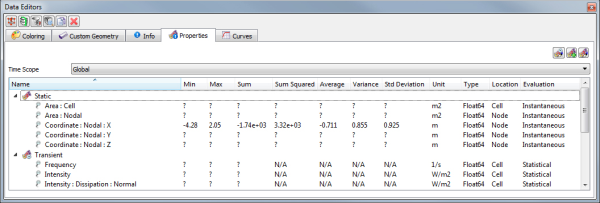
表1:Properties和Curves列标题选项
标题 | 描述 |
|---|---|
Name | 属性或曲线的名称。 |
Value | 仅用于Curves,表示所选曲线的基准值。 |
Min | 属性或曲线的所有记录数据的最小值。 |
Max | 属性或曲线的所有记录数据的最大值。 |
Sum | 将属性或曲线的所有记录数据相加在一起的最终值。 |
Sum Squared | 将属性或曲线的所有记录数据相加并求平方后的最终值。 |
Average | 属性或曲线的所有记录数据的平均值。 |
Variance | 属性或曲线的所有记录数据之间的方差。 |
Std.Deviation | 属性或曲线的所有记录数据之间的标准偏差。 |
Unit | 值使用的单位。 |
Type | 仅用于Properties,表明存储值的基础数据类型。 |
Location | 仅用于Properties,表明应用属性的实体的特定部分。例如:
|
Evaluation | 仅用于Properties,定义属性是“Instantaneous”还是“Statistical”。具体而言:
|
您想要做什么?
进一步了解关于Property用户进程
进一步了解关于Curves
另请参见:
使用Time工具栏来选择您需要信息的确切仿真点。(另请参见关于Time工具栏。)
从Data面板中,选择包含要查看其单独统计信息的属性的实体。这可以包括传送带或导入的几何结构组件、颗粒、单向LBM、单向Fluent、求解器或链接到这些实体的任何单个用户进程。(另请参见使用Properties和Curves。)
从Data Editors面板中,选择包含您要查看单独统计信息的属性的Properties或Curves选项卡。
执行以下一项或两项操作:
如果信息尚未进行计算(例如,值显示问号<?>或<unknown>),右键单击所需的属性,然后单击Compute Statistics。所选时间步长和属性的值将显示在选项卡上。
如果信息已经完成计算,可以通过以下方式显示:
在面板选项卡的一行中,右键单击属性表的标题行,然后在显示的菜单中左键单击要显示/隐藏的值。
通过将鼠标悬停在属性上,从工具提示中操作。
另请参见:
在Rocky中,当您希望在UI中查看各种数据集的图形比较时,可以创建图(例如Time Plot或Cross Plot)和直方图。
在选择数据并将其显示在所选的Plot或Histogram窗口中后,您可以通过更改所选的窗口和数据属性来修改图形。
您想要做什么?
另请参见:
在Rocky中,您可以用仿真数据创建五种不同类型的图形,如下所述:
Time Plot:绘制一段时间内的数据图。还使您能够检查曲线中的特定点并以表格格式查看结果。
Multi Time Plot:与Time Plot类似,它绘制一段时间内的数据图,但可以在一个窗口中比较多个图。
Histogram:提供数据集分布的图形表示。它用竖条表示先前制成表格并划分为统一bin的数据集。每个条的底部表示一个类别,每个条的高度表示该类别的值在数据集中出现的数量或频率。
Space Plot:从Properties选项卡绘制一维(线)数据图。
Cross Plot:以点云格式显示共享公共域的两个实体属性(Curves或Properties)之间的相关性。
创建其中一个图形会在Rocky工作空间中生成一个窗口,然后您可以将属性或曲线数据集拖放到该窗口中(另请参见使用Properties和Curves)。从那里,您可以使用Window Editors面板上的选项来更改图形的外观,包括背景颜色、字体颜色/大小、轴和图例信息等设置。
仅对于Histogram,您还可以通过Configure Histogram对话框确定您希望使用哪种方法对数据进行加权。这还使您能够更改bin的数量,以及是否按百分比和/或按累积方法汇总数据。
仅对于Time Plot和Multi Time Plot,您还可以添加注释,该注释将标记和标题放置在您选择的图形位置。(另请参见关于在Time Plot或Multi Time Plot上创建注释。)
一旦您的图形包含了您想要的数据,并以您喜欢的方式显示,您就可以选择将图形保存为图像或将其导出到外部CSV文件(另请参见关于从Rocky导出数据)。
您想要做什么?
进一步了解关于Time Plot
进一步了解关于Multi Time Plot
进一步了解关于Histogram
进一步了解关于Space Plot
进一步了解关于Cross Plot
另请参见:
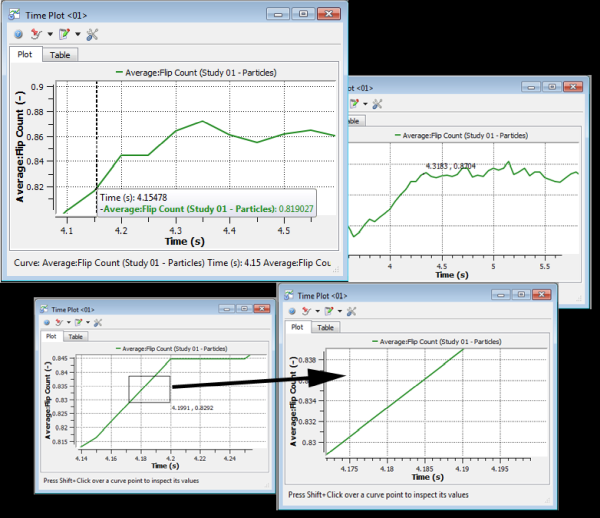
Time Plot绘制一段时间内的数据图(图 5.80 “Time Plot示例”)。与Rocky中的其他绘图一样,您可以查看曲线中的特定点或放大特定区域(图 5.81 “使用Shift+单击(左上)、Ctrl+单击(右上)和Ctrl+单击+拖动(下)检查Time Plot曲线”)。与在一个窗口中接受许多子绘图的Multi Time Plot不同,Time Plot窗口一次只接受一个绘图。但是,Time Plot是Rocky中唯一能够以表格格式查看和向结果添加自定义公式的图形(图 5.82 “Time Plot示例的Table选项卡结果”)。
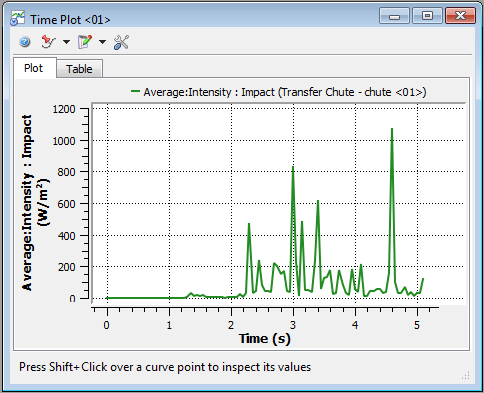
Time Plot窗口的Plot选项卡是图形本身所在的位置。与Multi Time Plot一样,您可以向Time Plot添加Annotation或Time Mark。Annotation将标记和标题放置在您选择的图形位置上(另请参见关于在Time Plot或Multi Time Plot上创建注释),而Time Mark使您能够用垂直线识别当前时间步长的位置。
提示: 要查看用于分析仿真结果的Time Plot的分步示例,请参见以下教程:
Time Plot(图 5.82 “Time Plot示例的Table选项卡结果”)的Table选项卡使您能够以表格格式查看数据,还可以使用变量和表达式添加和编辑自定义公式(另请参见定义变量),这些变量和表达式将被计算并添加到图形中。
请参见下面的图和表格,以了解如何使用Time Plot窗口的Table选项卡选项来更改图形中显示的数据。
提示: 要查看用于分析仿真结果的Table选项卡的分步示例,请参见以下教程:
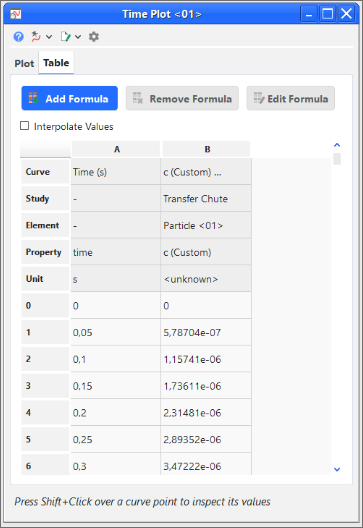
表1:Time Plot窗口的Table选项卡选项
设置 | 描述 | 范围 |
|---|---|---|
Interpolate Values | 当启用时,这将创建不存在的值,以便在绘制多条曲线时,所有曲线在所有导出的时间步长中都具有值。 | 打开或关闭 |
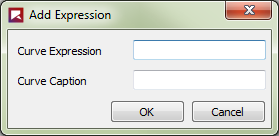
表2:Add Expression对话框选项
设置 | 描述 | 范围 |
|---|---|---|
Curve Expression | 您想要添加到Time Plot中的曲线的数学表达式。 | |
Curve Caption | 您想要给新曲线命名的名称。这将显示在表格的新列中和Time Plot图例中。 注意: 与拖放到Time Plot窗口中的曲线不同,您不能编辑从Window Editors面板中的Table选项卡添加的曲线。相反,您必须只能使用Edit Expression对话框中的选项。 | 没有限制 |
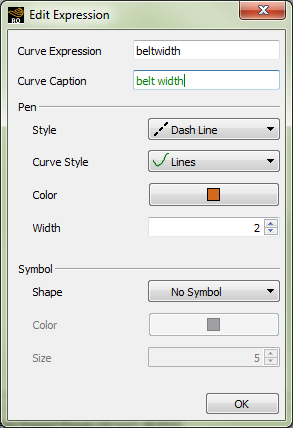
表3:Edit Expression对话框选项
设置 | 描述 | 范围 |
|---|---|---|
Curve Expression | 使您能够更改正在编辑的曲线的数学表达式。 | |
Curve Caption | 使您能够更改正在编辑的曲线的名称。这将作为列标题显示在表格中,也将在Time Plot的图例和轴标题中列出。 注意: 与拖放到Time Plot窗口中的曲线不同,您不能编辑从Window Editors面板中的Table选项卡添加的曲线。相反,您必须只能使用Edit Expression对话框中的选项。 | 没有限制 |
Pen | ||
Style | 使您能够设置希望在绘图中表示自定义曲线的线条样式。 提示: 如果您希望在绘图中用符号而不是线来表示曲线,请选择No Line,然后在Symbol下选择您想要的选项。 | No Line;Solid Line;Dash Line;Dot Line;Dash Dot Line;Dash Dot Dot Line |
Curve Style | 当您选择No Line以外的Style时,这使您能够设置曲线在绘图中的表示方式。您在这里设置的内容将以指示的Style绘制。 | Lines;Sticks;Steps |
Color | 当您选择No Line以外的Style时,这使您能够更改自定义曲线的绘图线的颜色。 | 选项受Select Color对话框的限制 |
Width | 当您选择No Line以外的Style时,这使您能够更改自定义曲线的绘图线的宽度。 | 大于或等于1的整数 |
Symbol | ||
Shape | 使您能够向绘图中添加一个符号,该符号标记了每个记录的时间步长的自定义曲线数据点。(例如,每0.05秒。) 提示: 如果您希望在绘图中以线而不是符号来表示曲线,请选择No Symbol,然后在Pen下选择您想要的选项。 | Ellipse;Rectangle;Diamond;Triangle;Down Triangle;No Symbol |
Color | 使您能够更改用于标记自定义曲线数据点的符号的颜色。 | 选项受Select Color对话框的限制 |
Size | 使您能够更改用于标记自定义曲线数据点的符号的大小。 | 正整数值 |
您想要做什么?
另请参见:
Multi Time Plot是一种类似于Time Plot的图形类型,它绘制一段时间内的数据图,同时还允许您检查曲线中的特定点或放大特定区域(如下所示)。但与Time Plot不同的是,Multi Time Plot可以在一个图形窗口中比较多个图,称为子绘图:
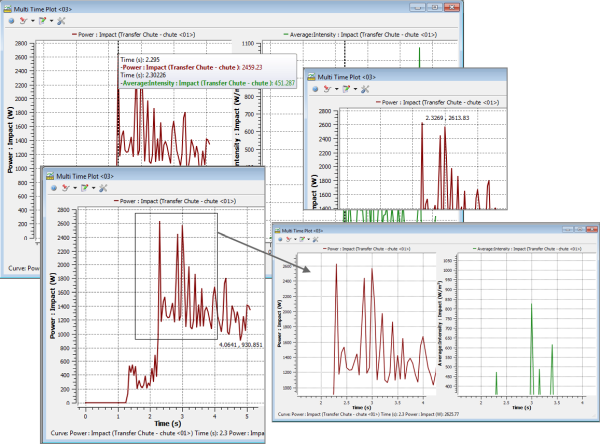
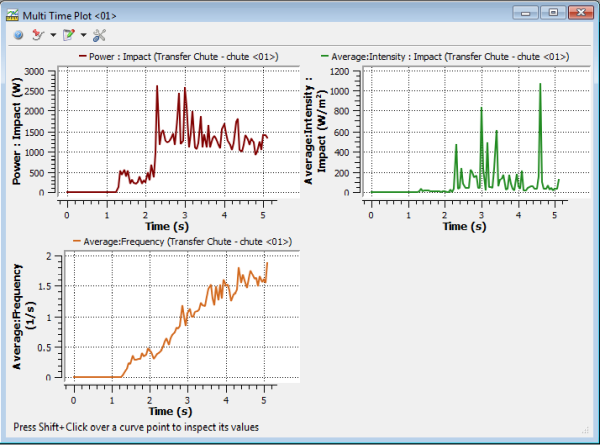
您可以通过选择所需的属性(属性或曲线),然后按住Ctrl键将其放到窗口中,向现有的Multi Time Plot窗口添加额外的子绘图。这将在同一窗口内创建另一个绘图。如果在放下属性之前未按住Ctrl键,则该属性将被添加到您释放鼠标所在的子绘图中,而不是作为单独的子绘图进行添加。提示:在拖动时,使用工具提示和悬停文本来帮助您确定如何以及在何处放置数据,以获得不同的效果。
同一窗口内的所有子绘图共享相同的显示设置,并且可以被视为一个图像用于导出(另请参见保存3D View、Plot或Histogram的图像)。
与Time Plot一样,您也可以向Multi Time Plot添加Annotation或Time Mark。Annotation将标记和标题放置在您选择的图形位置上(另请参见关于在Time Plot或Multi Time Plot上创建注释),而Time Mark使您能够用垂直线识别当前时间步长的位置。
除了所有图形可用的标准设置之外,您还可以通过使用Window Editors面板上的Layout选项卡来控制这些子绘图在窗口中的显示方式。
提示: 要查看使用Multi Time Plot的仿真分步示例,请参见以下教程:
您想要做什么?
另请参见:
Histogram是一种图形类型,它用竖条表示先前制成表格并划分为统一bin的数据集。每个条的底部表示一个类别,每个条的高度表示该类别的值在数据集中出现的数量或频率:
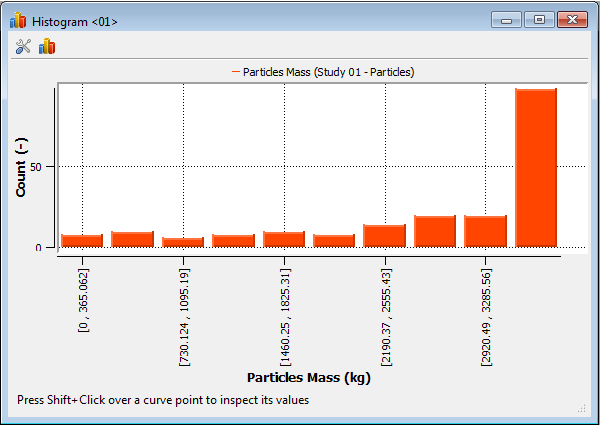
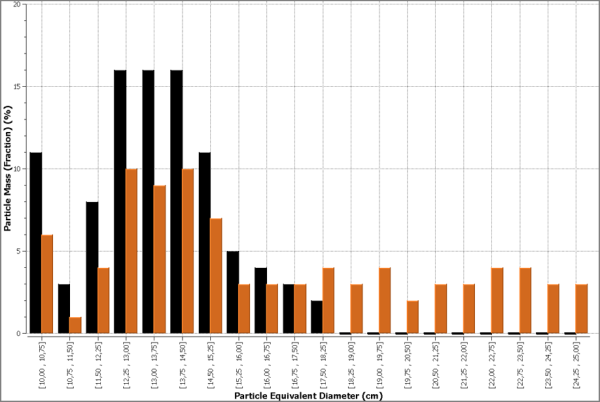
Histogram的工作原理是将数据聚合到单独的bin中进行分析。这种图形类型的好处之一是,您可以权衡和比较不同结果的不同统计信息。例如,您可以在仿真的两个不同时间比较一个统计数据被另一个统计数据加权的结果:
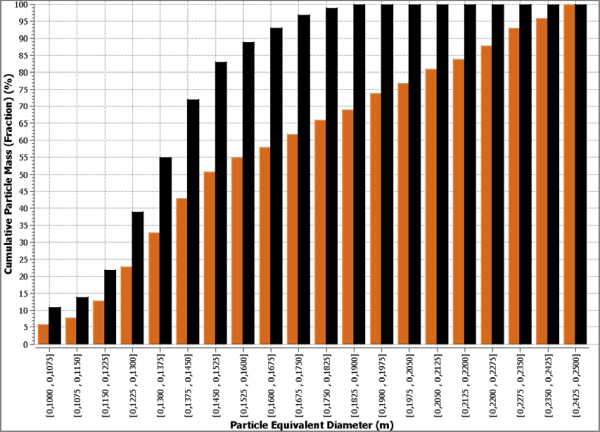
Histogram使您能够以百分比和/或累积方式绘制数据图,从而使您能够更好地控制分析:
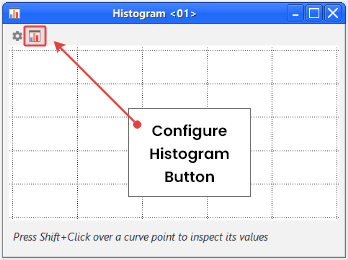
这些设置是通过一个单独的Configure Histogram对话框完成的,您可以从Histogram窗口的左上角访问该对话框:
提示: 要查看使用Histogram的仿真分步示例,请参见以下教程:
请参见下面的图和表格,以帮助您了解如何配置Histogram。
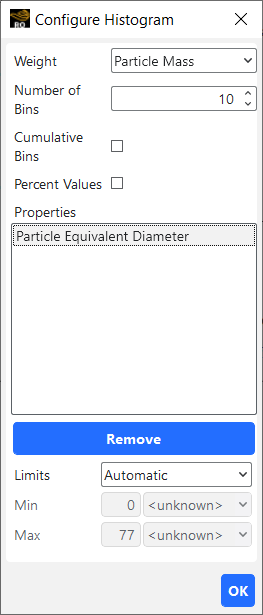
表1:Configure Histogram选项
设置 | 描述 | 范围 |
|---|---|---|
Weight | 您希望对所选属性进行加权以用于比较的方法。您选择的权重会影响所选Histogram的所有属性。Weight选项包括以下内容:
| Properties(用于几何结构和颗粒);Count |
Number of Bins | 使您能够选择聚合数据的bin或条的数量。 | 大于1的整数 |
Cumulative Bins | 选择后,按升序绘制添加到所有值较低的类(bin)中的每个类(bin)的相对频率。这种方法有助于显示一系列值,它是一种映射,可计算所有类(bin)中观察到的累积数量,直到指定的bin。 | 打开或关闭 |
Percent Values | 选择后,按百分比提供加权值。 | 打开或关闭 |
Properties | 显示已添加到Histogram中的属性和/或曲线的名称。(另请参见通过创建Plot或Histogram在Rocky中绘制数据图)。这些项将受您选择的Weight的影响。 | 自动显示 |
Limits | 支持更改Properties列表中所选项的值。选项如下:
| Automatic;User Defined |
Min | 当Limits设置为Automatic时,将显示为当前时间步长计算的所选属性的最小值。(另请参见关于Time工具栏)。当Limits设置为User Defined时,可以为您想要在Histogram中显示的所选属性设置自定义最小值。 | 没有限制 |
Max | 当Limits设置为Automatic时,将显示为当前时间步长计算的所选属性的最大值。(另请参见关于Time工具栏)。当Limits设置为User Defined时,可以为您想要在Histogram中显示的所选属性设置自定义最大值。 | 没有限制 |
您想要做什么?
另请参见:
Space Plot是从Properties选项卡(图 5.92 “在Space Plot中绘制颗粒轨迹属性的示例”)绘制一维信息的图形。
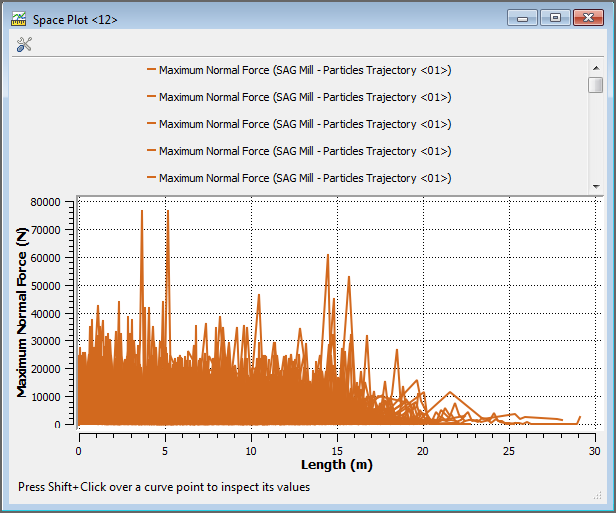
虽然Rocky中的大多数数据没有这种绘图所需的一维标准,但Space Plot在某些特定条件下仍然有用,例如:
颗粒轨迹属性(另请参见关于Particles Trajectory用户进程)
切割平面属性(另请参见关于Plane用户进程)
磨损的几何结构属性(另请参见查看导入几何结构的表面磨损修改)
您想要做什么?
另请参见:
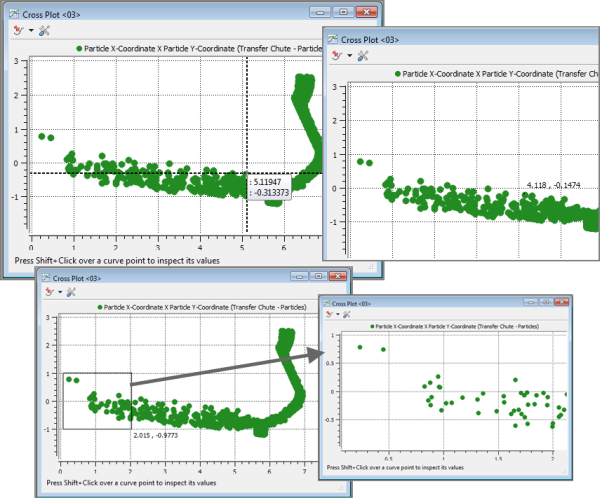
Cross Plot是一种图形类型,它以点云格式显示共享公共域的两个实体属性(Curves或Properties)之间的相关性。与其他绘图一样,您还可以查看特定点或放大特定区域(图 5.94 “使用Shift+单击(左上)、Ctrl+单击(右上)和Ctrl+单击+拖动(下)检查Cross Plot点云”)。
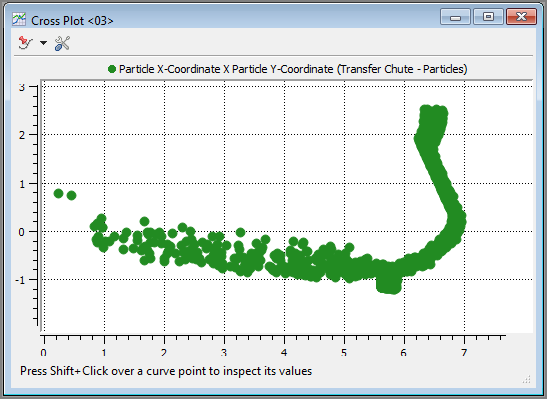
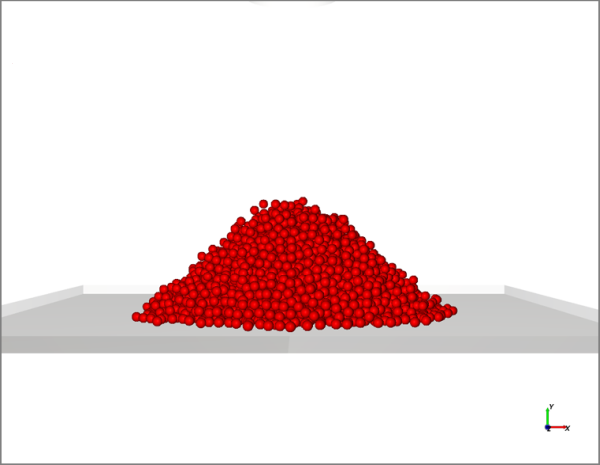
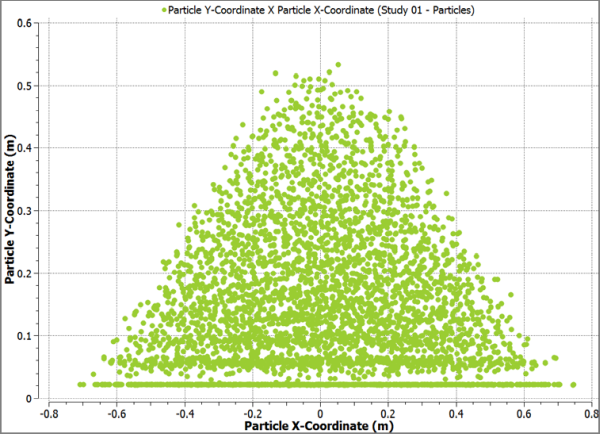
使用Cross Plot的一个示例是测量校准材料的休止角,以验证仿真颗粒与实际结果是否匹配。在创建颗粒的样本堆(图 5.95 “仿真的待测量颗粒堆”)之后,您可以创建颗粒Y坐标位置(图像)与颗粒X坐标位置(域)(图 5.96 “上述颗粒堆的Cross Plot显示了颗粒的X坐标位置与颗粒的Y坐标位置交叉”)交叉的Cross Plot。使用这个Cross Plot,您可以测量休止角。
创建Cross Plot有两个限制条件:
要交叉的曲线必须有一个共同的属性。例如,如果一个实体(颗粒)有两条曲线[(压力X时间)和(温度X时间)],为了生成所需的Cross Plot(压力X温度),两条曲线(时间)必须有一个共同的属性。
您只能交叉来自同一实体的曲线。例如,您不能将一种实体(颗粒)的曲线与来自不同实体(进料传送带)的另一种曲线交叉。曲线必须来自同一实体。
与Rocky中创建的其他图形一样,您也可以使用Window Editors面板来更改图形的显示方式。
提示: 要查看使用Cross Plot的分步示例,请参见以下教程:
您想要做什么?
另请参见:
打开包含您想要绘制图形的结果的仿真。
从Windows菜单中,选择您想要的绘图或直方图。(另请参见关于在Rocky中绘制数据集的图形(Plot或Histogram))一个空窗口出现在Workspace中。
从Data面板中,选择包含您想要绘制图形的数据的实体(颗粒、求解器、单独的几何结构组件、CFD耦合组件或单个用户进程)。
从Data Editors面板中,选择Properties或Curves选项卡,找到并选择您想要绘制的函数,然后单击并将该函数拖动到您创建的空白的Plot或Histogram窗口。(另请参见使用Properties和Curves)。您选择的数据将出现在窗口中。
提示:
通过重复步骤4向现有图形添加其他数据。
通过重复步骤4向Multi Time Plot添加额外的子绘图,但在窗口中释放数据之前,请按住Crtl键。(另请参见关于Multi Time Plot。)
使用Window Editors面板上的选项来根据您的喜好更改图形的显示。(另请参见关于更改图形(Plot或Histogram)的外观。)
以表格格式查看数据,通过Table选项卡添加和编辑Time Plot的自定义曲线。(另请参见在Time Plot中添加和编辑自定义表格公式。)
按住Shift键单击任意曲线上的一个点来查看数据,这将提供一个带有信息的工具提示,并将其显示在窗口的底部。您还可以按住Shift键,同时左键单击并沿着曲线拖动鼠标来检查多个点。
仅对于Plot(而不是Histogram),在绘图区域内的任何位置按Ctrl键以查看该点的数据。您还可以按住Ctrl键,同时左键单击并拖动鼠标以选择要放大的区域;松开鼠标后,绘图将被重新绘制到您选择的区域。
将显示的曲线选择锁定到任何绘图,然后使用Data面板更改显示的数据。(另请参见将曲线选择锁定到绘图以快速更改显示的数据。)
另请参见:
一旦您创建了绘图或直方图并添加了数据,您就可以通过更改窗口属性和/或数据属性来修改图形,如下所述:
可视化属性,如放大,可通过鼠标、键盘或工具栏完成。
窗口显示属性,包括背景颜色、字体颜色/大小、轴和图例信息等设置。这些都是影响图形外观的设置,可以使用Window Editors面板完成。对于Time Plot或Multi Time Plot,您在这里也可以添加注释,使您能够在图形上定义特定的数据标记和标题。
数据属性,其中包括要绘制的属性或曲线,对于直方图而言,可以设置数据加权的方法。这些更改可使用Data和Data Editors面板来完成,对于直方图,使用Configure Histogram对话框。
您想要做什么?
另请参见:
注意: 下面描述的运动不适用于直方图窗口。
选择要更改的绘图窗口。
执行以下一项或多项操作:
使用鼠标左键或中心滚轮按钮分别进行平移或缩放。
按下键盘上的R键或单击Camera Visualization工具栏上的Fit按钮,以自动为可用数据调整窗口视图。
另请参见:
从Window Editors面板中,您可以修改所选绘图或直方图窗口的显示设置。更改可以包括背景颜色、字体颜色/大小和窗口轴显示。您还可以对打开两个或多个图形窗口时显示的时间步长进行同步。
您想要做什么?
另请参见:
在创建了初始绘图或直方图(另请参见关于在Rocky中绘制数据集的图形(Plot或Histogram))之后,您可以通过使用Window Editors面板修改图形的外观(图 5.97 “用于Multi Time Plot的Window Editors面板选项卡”)。不同类型的图形之间的设置有一些差异,但是修改这些图形窗口外观的方式非常相似。
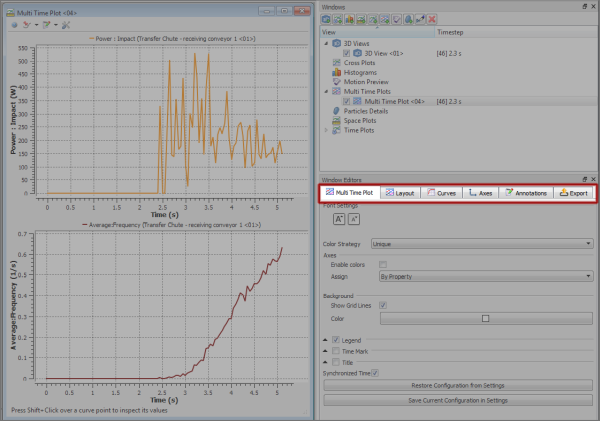
在这个主题中,我们将介绍Window Editors面板上的所有下列选项卡:
“Graph Type”选项卡
Curves选项卡
Axes选项卡
Annotations选项卡(用于Time Plot和Multi Time Plot)
Layout选项卡(用于Multi Time Plot)
Window Editors面板中第一个选项卡上的标签可以更改,以反映您所选择的图形类型。在这个选项卡上,您可以更改与图形外观有关的设置,包括字体和背景颜色,以及当前Timestep是否反映在图形上。
请参见下面的图和表格,以帮助您了解如何使用Window Editors面板上的第一个选项卡来修改图形的外观。
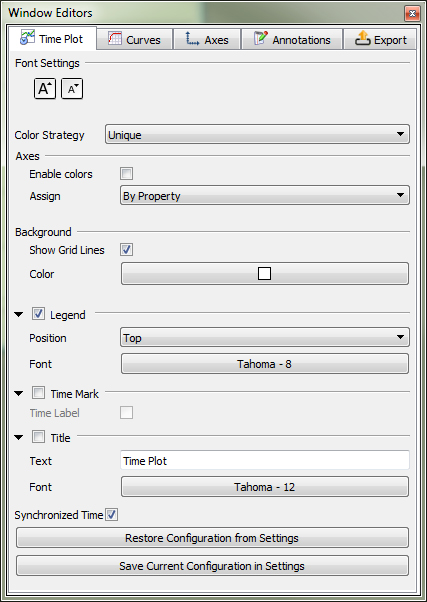
表1:对于图形(绘图和直方图),Window Editors面板中的第一个选项卡设置
设置 | 描述 | 范围 |
|---|---|---|
Font Settings | 本节中的以下两个按钮适用于图形中显示的所有轴、图例和标题文本:
注释:
| Increase font size;Reduce font size |
Color Strategy | 更改曲线的着色标准,这会影响正在绘制的属性(Property或Curves)的图例文本和绘图线。此选项可用于根据以下选项对具有相似颜色表示的曲线进行分组:
| Entity Based;Property Based;Unique |
Axes Enable colors | 启用此复选框时,将根据所选的Color Strategy为Y轴着色。清除此复选框时,将使所有轴保持黑色。 | 打开或关闭 |
Axes Assign | 对于具有多个属性或曲线的绘图,这使得Y轴可以根据以下选项共享:
| By Quantity;By Property |
Background Show Grid Lines | 选择此复选框可使黑色网格线显示在图形后面。 | 打开或关闭 |
Background Color | 使您可以选择图形后面显示的颜色。 | 选项受Select Color对话框的限制 |
Legend | 使图例信息显示在图形窗口上,该图例信息的内容和颜色由Color Strategy设置确定。 | 打开或关闭 |
Legend Position | 当Legend被启用时,确定图例信息在图形中显示的位置。 | Bottom;Left;Right;Top |
Legend Font | 使您能够更改用于显示图例文本的字体的类型、样式、大小和效果。 注意: 您选择的字体大小仍然受Font Settings按钮的影响。 | 选项受Select Font对话框的限制 |
Time Mark | 仅对于Time Plot和Multi Time Plot,允许在当前时间步长位置显示垂直虚线。 | 打开或关闭 |
Time Label | 当选择Time Mark时,可以在显示当前输出时间值的标记上添加标签。 注意: 显示的值反映了用于时间(X)轴的单位。 | 打开或关闭 |
Title | 使您能够在图形的顶部添加单独的标题。 | 打开或关闭 |
Title Text | 当Title被选中时,决定在标题中显示的文本的内容。 | 没有限制 |
Title Font | 使您能够更改用于显示标题文本的字体的类型、样式、大小和效果。 注意: 您选择的字体大小仍然受Font Settings按钮的影响。 | 选项受Select Font对话框的限制 |
Synchronized Time | 当启用并选中绘图窗口(或启用此复选框的任何其他窗口)时,如果Time工具栏上的当前Timestep发生变化,此窗口(以及任何其他同步时间)中显示的详细信息将被更新。(另请参见关于Time工具栏。)当清除选项并选中窗口时,如果Time工具栏上的当前Timestep发生变化,只有该窗口将被更新。 提示: 要在多个绘图窗口或其他显示窗口之间保持Timestep同步,请确保每个窗口都启用了此选项。 | 打开或关闭 |
Restore Configuration from Settings | 单击此按钮将用已保存到(内部)Rocky Settings文件夹中的值替换选项卡上设置的值。(另请参见Rocky文件类型和文件夹) | (按钮选择) |
Save Current Configuration in Settings | 单击此按钮将用选项卡上当前设置的值覆盖已保存到(内部)Rocky Settings文件夹中的值。(另请参见Rocky文件类型和文件夹) | (按钮选择) |
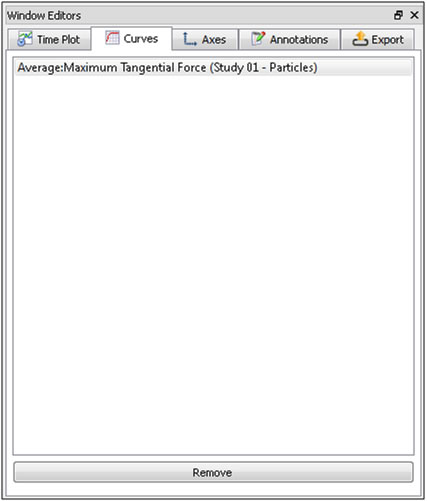
在Curves选项卡中,您可以看到从Property或Curves选项卡中添加到所选图形的属性。从这里,您可以查看和/或选择并删除这些属性,以验证或更改图形中显示的数据(如下所示)。
Axes选项卡使您能够更改仅与组成图形的各种轴相关的显示设置,包括轴标题、值范围和比例。
请参见下面的图和表格,以帮助您了解如何通过使用Window Editors面板上的Axes选项卡来修改轴的显示。
提示: 您还可以通过双击绘图窗口上的轴来访问这些选项。
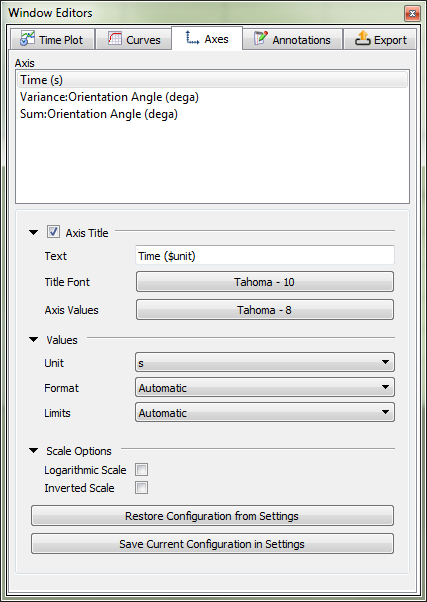
表2:对于图形(绘图和直方图),Window Editors面板中的Axes选项卡设置
设置 | 描述 | 范围 |
|---|---|---|
Axes | 列出了已添加到图形中的每个单独的轴。 | 自动生成的列表 |
Axis Title | 启用后,将添加标记所选轴的标题。 | 打开或关闭 |
Axis Title Text | 当Axis Title被选中时,允许修改标记所选轴的默认文本。 | 没有限制 |
Axis Title Font | 使您能够更改用于显示所选轴的标题Text的字体的类型、样式、大小和效果。 注意: 您选择的大小仍然会受到位于Window Editors面板第一个选项卡上的Font Settings按钮的影响。 | 选项受Select Font对话框的限制 |
Axis Title Axis Values | 使您能够更改用于显示所选轴的值标记的字体的类型、样式、大小和效果。 注意: 您选择的大小仍然会受到位于Window Editors面板第一个选项卡上的Font Settings按钮的影响。 | 选项受Select Font对话框的限制 |
Values Unit | 使您能够更改显示所选轴的值的单位。 | 自动提供 |
Values Format | 使您能够更改显示的轴值的小数位数。具体而言:
| Integer;Decimal 2 digits;Decimal 4 digits;Decimal 8 digits;Exponential 2 digits; Exponential 4 digits; Exponential 8 digits; Automatic |
Values Limits | 设置如何确定所选轴的最小值和最大值。具体而言:
| Automatic;User Defined |
Values Min | 当Limits设置为User Defined时,可以为所选轴设置自定义最小值。 | 没有限制 |
Values Max | 当Limits设置为User Defined时,可以为所选轴设置自定义最大值。 | 没有限制 |
Values Step | 当Limits设置为User Defined时,这使您能够在所选轴上的每个值标记之间设置所需的距离。 | 没有限制 |
Scale Options Logarithmic Scale | 启用后,将所选轴的比例转换为对数。清除后,比例为标准线性比例。 | 打开或关闭 |
Scale Options Inverted Scale | 启用后,这将交换所选轴上的最小值和最大值位置。 | 打开或关闭 |
Restore Configuration from Settings | 单击此按钮将用已保存到(内部)Rocky Settings文件夹中的值替换选项卡上设置的值。(另请参见Rocky文件类型和文件夹) | (按钮选择) |
Save Current Configuration in Settings | 单击此按钮将用选项卡上当前设置的值覆盖已保存到(内部)Rocky Settings文件夹中的值。(另请参见Rocky文件类型和文件夹) | (按钮选择) |
在Annotations选项卡中,可以编辑值,并更改您已经添加到Time Plot或Multi Time Plot中的Annotation标记的显示设置。(另请参见关于在Time Plot或Multi Time Plot上创建注释。)
请参见下面的图和表格,以帮助您了解如何使用Window Editors面板上的Annotations选项卡来编辑注释。
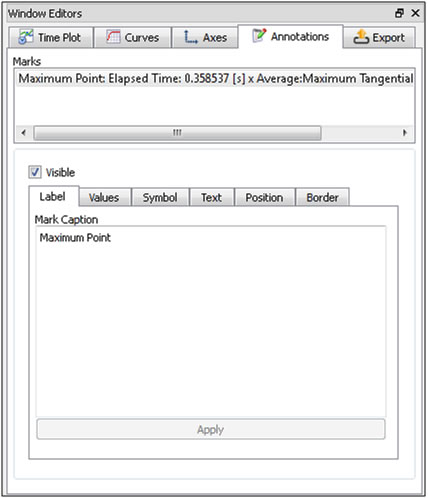
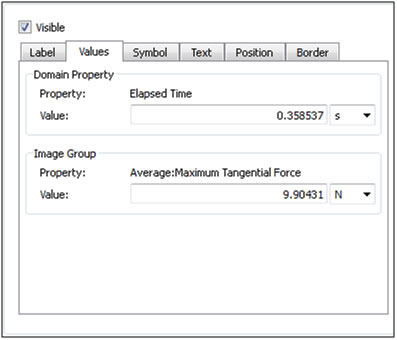
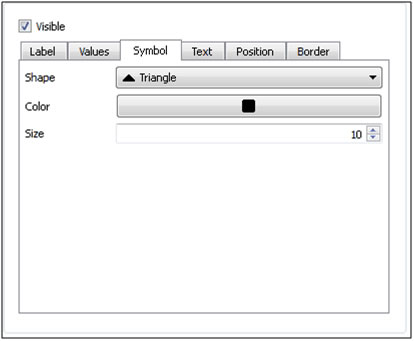
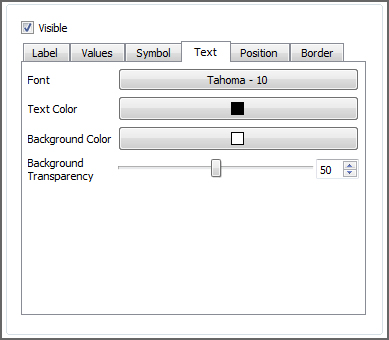
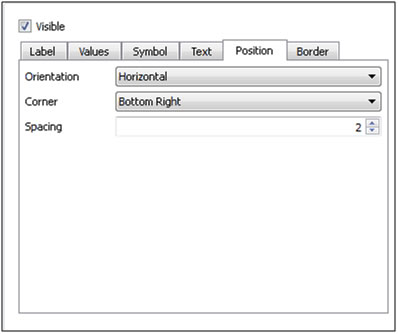
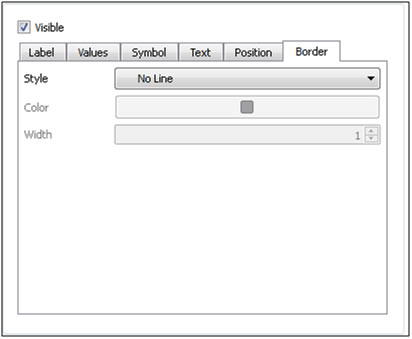
表3:对于Time Plot和Multi Time Plot,Window Editors面板中的Annotations选项卡设置
设置 | 描述 | 范围 |
|---|---|---|
Marks | 列出了已添加到图形中的每个单独的注释。在这里,您可以选择要修改的注释。 | 自动生成的列表 |
Visible | 启用后,将在图形上显示所选的注释。清除后,将隐藏所选的注释。 注意: 从图形中删除注释的唯一方法是清除Visible复选框。 | 打开或关闭 |
Label | ||
Mark Caption | 使您能够修改所选注释在图形上显示的文本内容。 提示: 使用Enter键指示需要换行的位置。 | 没有限制 |
Values | ||
Domain Property | Property | 显示了您在Create Annotation对话框中为所选注释的域(X轴)值选择的属性。 注意: 此设置不可编辑。 | 仅显示 |
Domain Property | Value | 允许您编辑为Property域输入的值。这将是所选注释标记的X轴位置。 | 没有限制 |
Image Group | Property | 显示了您在Create Annotation对话框中为所选注释的图像(Y轴)值选择的属性。 注意: 此设置不可编辑。 | 仅显示 |
Image Group | Value | 允许您编辑为Property域输入的值。这将是所选注释标记的Y轴位置。 | 没有限制 |
Symbol | ||
Shape | 使您能够更改用于标记所选注释的符号的形状。除了列出的五个形状符号外,您还可以选择No Symbol,以便在图形上只显示注释标题文本。 | Ellipse;Rectangle;Diamond;Triangle;Down Triangle;No Symbol |
Color | 使您能够更改用于标记所选注释的符号的颜色。 | 选项受Select Color对话框的限制 |
Size | 使您能够更改用于标记所选注释的符号的大小。 | 正整数值 |
Text | ||
Font | 允许您更改用于显示所选注释的Mark Caption文本的字体的类型、样式、大小和效果。 注意: 您选择的大小不会受到位于Window Editors面板第一个选项卡上的Font Settings按钮的影响。 | 选项受Select Font对话框的限制 |
Text Color | 使您能够更改用于显示所选注释的Mark Caption文本的字体颜色。 | 选项受Select Color对话框的限制 |
Background Color | 使您能够更改所选注释的文本后面显示的颜色。 | 选项受Select Color对话框的限制 |
Background Transparency | 使您能够更改所选Background Color的透明度级别。值越高,颜色越透明。 | 0-100 |
Position | ||
Orientation | 使您能够更改所选注释的文本方向。 | Horizontal;Vertical |
Corner | 使您能够设置所选注释的文本相对于标记放置的位置。 | Top Left;Top;Top Right;Left;Center;Right;Bottom Left;Bottom;Bottom Right |
Spacing | 使您能够设置距离标记多少像素以放置所选注释的文本。 | 大于或等于1的整数 |
Border | ||
Style | 使您能够为所选注释设置文本周围的边框类型。如果不需要边框,选择No Line。 | No Line;Solid Line;Dash Line;Dot Line;Dash Dot Line;Dash Dot Dot Line |
Color | 当您选择No Line以外的Style时,这使您能够更改边框的颜色。 | 选项受Select Color对话框的限制 |
Width | 当您选择No Line以外的Style时,这使您能够更改边框的宽度。 | 大于或等于1的整数 |
此选项卡仅用于Multi Time Plot,并使您能够更改各种子绘图的显示方式,包括图形窗口内的列数和最小子绘图尺寸。
请参见下面的图和表格,以帮助您了解如何通过使用Window Editors面板上的Layout选项卡来修改Multi Time Plot的布局。
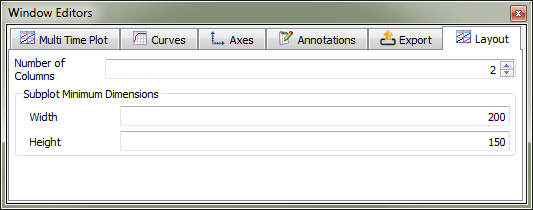
表4:Multi Time Plot的Window Editors面板中的Layout选项卡设置
设置 | 描述 | 范围 |
|---|---|---|
Number of Columns | 使您能够设置希望将所选Multi Time Plot的子绘图排列成多少列。 | 大于或等于1的整数 |
Subplot Minimum Dimensions Width | 使您能够定义您希望Rocky在所选的Multi Time Plot中为每个单独的子绘图保持的最小像素宽度。当缩小窗口尺寸时,将继续完整显示子绘图,直到达到此设置,此时将添加滚动条。 | 大于或等于300的整数值 |
Subplot Minimum Dimensions Height | 使您能够定义您希望Rocky在所选的Multi Time Plot中为每个单独的子绘图保持的最小像素高度。当缩小窗口尺寸时,将继续完整显示子绘图,直到达到此设置,此时将添加滚动条。 | 大于或等于150的整数值 |
您想要做什么?
另请参见:
注释是一种特殊的标记,您可以将其添加到Time Plot或Multi Time Plot中,以显示您定义的特定数据点和标题(如下所示)。当您希望在图形上突出显示特定事件以帮助提供上下文环境时,这非常有用。例如,当颗粒流达到稳态时,当料斗阀打开时,或者当达到特定区域内颗粒的最大质量时,您可以添加注释。
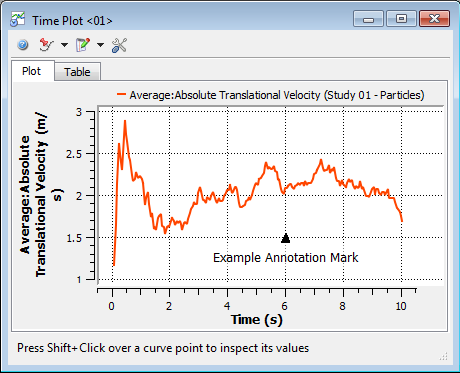
您可以通过图形的单独菜单按钮添加初始注释并定义文本和值(如下所示),但随后可以在Window Editors面板的Annotations选项卡上更改它的显示选项,包括字体大小和位置、标记形状等设置。(另请参见关于更改图形(Plot或Histogram)的外观)。
请参见下面的图和表格,以了解如何为Time Plot或Multi Time Plot创建注释。
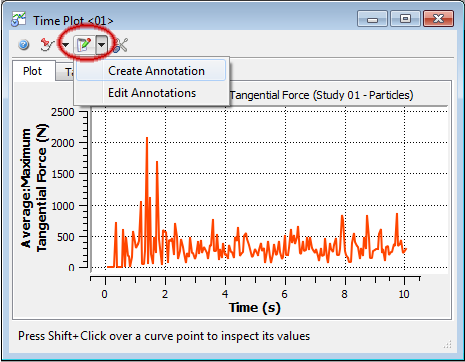
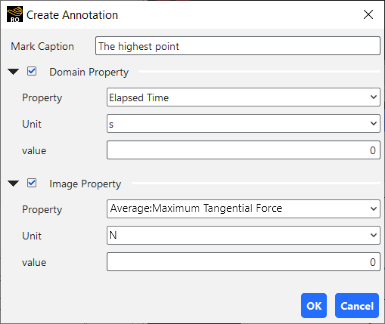
表1:Create Annotation对话框选项
设置 | 描述 | 范围 |
|---|---|---|
Mark Caption | 使您能够为新的注释输入图形上显示的文本。 注意: 您可以在Window Editors面板的Annotations选项卡中添加换行符。 | 没有限制 |
Domain Property | 为域(X)轴绘制的属性或曲线所定义的设置。对于Time Plot和Multi Time Plot,域始终是Time。 注意: 此设置不会影响创建注释的方式。即使清除了,Domain Property值仍将在注释定义中使用。 | 打开或关闭 |
Domain Property Property | 为您希望应用注释的域(X)轴绘制的属性或曲线。对于Time Plot和Multi Time Plot,唯一的选择是Elapsed Time。 | Elapsed Time |
Domain Property Unit | 使您能够设置定义Property的value的单位。 | 自动提供 |
Domain Property value | 使您能够设置在域(X)轴上放置Annotation标记的位置。 | 没有限制 |
Image Property | 为图像(Y)轴绘制的属性或曲线所定义的设置。 注意: 此设置不会影响创建注释的方式。即使清除了,Image Property值仍将在注释定义中使用。 | 打开或关闭 |
Image Property Property | 为您希望应用注释的图像(Y)轴绘制的属性或曲线。 | 自动提供 |
Image Property Unit | 使您能够设置定义Property的value的单位。 | 自动提供 |
Image Property value | 使您能够设置在图像(Y)上放置Annotation标记的位置。 | 没有限制 |
您想要做什么?
另请参见:
确保Window Editors面板可见。(从View菜单中,单击Window Editors。)
从Workspace中,选择要更改的绘图或直方图窗口。(另请参见通过创建Plot或Histogram在Rocky中绘制数据图。)
从Window Editors面板中,在“Graph Type”、Curves、Axes和Annotations选项卡上选择您想要的选项。(另请参见关于更改图形(Plot或Histogram)的外观。)您所做的任何更改都会在所选窗口中自动更新。
提示:
您也可以通过右键单击绘图或直方图窗口中的空白区域(例如,曲线后面的背景),然后单击Settings,以打开窗口的Window Editors面板。
要更改直方图中数据的加权方式,请使用Configure Histogram对话框。(另请参见配置数据在Histogram中的显示方式)。
如果需要很长时间才能更新对图形的更改,那么您可以最小化窗口或为窗口创建一个新的工作空间。这将保存对图形的更改,而不会使更新影响Rocky中的其他工作。
要在将来的项目中重用您在“Graph Type”或Axes选项卡上所做的设置,请在包含要保留的值的选项卡上单击Save Current Configuration in Settings按钮。
若要将您已经保存的设置(通过以前使用Save Current Configuration in Settings按钮或通过保存Preferences对话框中的选择)应用到“Graph Type”或Axes选项卡,请在包含您想要替换的值的选项卡上单击Restore Configuration from Settings按钮。
另请参见:
从Workspace中,选择要添加注释的Time Plot或Multi Time Plot窗口。(另请参见通过创建Plot或Histogram在Rocky中绘制数据图。)重要提示:确保您已经添加了想要绘制的属性(Properties和/或Curves)。
从窗口的左上角,单击Select the types of annotations to display in the plot.按钮旁边的箭头,然后单击Create Annotation。
从Create Annotation对话框中,执行以下所有操作:
在Mark Caption字段中,输入要在图形上显示的Annotation文本。
在Domain Property下,确保Unit是您想要的,然后在value字段中输入标记的域轴位置。
在Image Property下,从Property列表中选择您想要的内容,确认Unit设置,然后在value字段中输入标记的图像轴位置。
单击OK。您定义的Annotation文本和标记将出现在图形中。
另请参见:
从Workspace中,选择要配置的直方图窗口。(另请参见通过创建Plot或Histogram在Rocky中绘制数据图。)
在窗口的左上角,单击Configure histogram按钮。
在Configure Histogram对话框中,执行以下任何一项或全部操作:
为Weight选择所需的选项。重要提示:如果选择在Histogram中显示属性,请确保选择适用于所选属性的权重。(另请参见关于Histogram。)
为Number of Bins、Cumulative Bins和Percent Values选择所需的选项。
要更改值限制,请从Properties列表中选择Property或Curve,从Limits列表中选择User Defined,然后根据需要更改Min和/或Max值。
单击OK,以关闭对话框。注意:当您进行更改时,Histogram窗口会自动更新。
提示:
要更改图形的显示方式,请使用Window Editors面板。(另请参见使用Window Editors面板更改图形(Plot或Histogram)的外观)。
如果需要很长时间才能更新对图形的更改,那么您可以最小化窗口或为窗口创建一个新的工作空间。这将保存对图形的更改,而不会使更新影响Rocky中的其他工作。
另请参见:
从Workspace中,选择您想要添加或编辑自定义公式的Time Plot窗口(另请参见通过创建Plot或Histogram在Rocky中绘制数据图),然后选择Table选项卡。
请执行下列操作之一:
要添加自定义曲线到Time Plot,请单击Add Formula按钮,在Add Expression对话框中输入您想要的内容,然后单击OK。表格中将出现一个包含您定义的曲线数据的新列,而绘图中将出现一条新曲线。
若要编辑已添加的自定义曲线,请选择要更改的自定义曲线的列标题,单击Edit Formula按钮,在Edit Expression对话框中输入您想要的内容,然后单击OK。在表格列和绘图本身中都将更新曲线数据。
若要删除已添加的自定义曲线,请选择要删除的自定义曲线的列标题,然后单击Remove Formula按钮。曲线数据将从表格和绘图中删除。
为Interpolate Values复选框选择所需的值。
另请参见:
Coloring选项卡位于所有仿真实体和用户进程的Data Editors面板上,使您能够更改在Plot或Histogram窗口中显示的实体的颜色和数据属性。
您想要做什么?
另请参见:
使用Coloring选项卡上的选项,是您更改Plot或Histogram窗口中显示的内容的一种方法。
当选择Plot或Histogram窗口时,您在Data面板中选择的仿真实体的Coloring选项卡将显示已经完成计算并准备在窗口中显示的数据集(如下所示)。
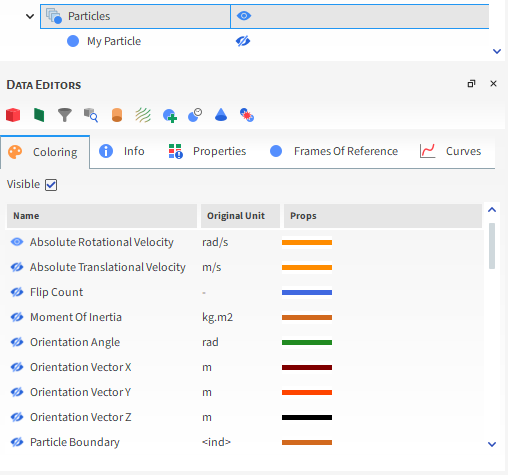
所选窗口中显示的活动数据集可用“打开”的眼睛图标表示。(另请参见通过使用眼睛图标和复选框显示/隐藏组件)。您可以通过相应地“打开”或“关闭”这些眼睛图标来添加或删除在所选Plot或Histogram中显示的数据。
此外,您可以使用Props列来更改在所选窗口中表示数据的线、点或破折号的颜色和显示方式。(另请参见双击绘图线、条形或点以更改其外观)。
您想要做什么?
另请参见:
从Workspace或Windows面板中,选择要更改的Plot或Histogram窗口。(另请参见通过创建Plot或Histogram在Rocky中绘制数据图。)
从Data面板中,选择包含了您想要在所选窗口中显示或更改的属性的仿真实体。
从Data Editors面板中,选择Coloring选项卡,然后执行以下一种或两种操作:
使用眼睛图标来更改所显示的数据集。(另请参见通过使用眼睛图标和复选框显示/隐藏组件。)
双击数据集行,以更改所选窗口中显示的数据线、虚线或点的颜色或显示方式。(另请参见双击绘图线、条形或点以更改其外观。)您所更改的可视化设置将在所选窗口中自动更新。
另请参见:
从Rocky导出数据和图像有四种主要方法:
通过保存所选Rocky窗口的快照
通过将Plot或Histogram数据导出到单独的CSV文件,以便您可以在Rocky之外查看
通过将图像或数据集复制到剪贴板
通过收集并导出边界力,以进行FEM分析
除了数据和图像,您还可以从Rocky导出单个颗粒形状和几何结构组件。您还可以使用Ansys Workbench将数据从Rocky项目直接链接到其他Ansys工具,如Mechanical或Fluent。
您想要做什么?
另请参见:
从Rocky导出数据有四种主要方法:
通过保存所选Rocky窗口的快照
通过将Plot或Histogram数据导出到单独的CSV文件,以便您可以在Rocky之外查看
通过复制信息,包括所选窗口内的快照或数据值,将其粘贴到另一个程序中
通过让Rocky收集仿真几何结构的力数据,然后将该数据导出到CSV文件,以便您可以在单独的FEA程序中使用。(另请参见关于收集和导出几何结构力数据,以用于以后的FEM分析。)
注释:
您还可以从Rocky导出单个颗粒形状和几何结构组件。这些将在单独的主题中进行介绍。(另请参见将颗粒形状导出到STL文件和将几何结构组件导出到STL文件。)
您还可以使用Ansys Workbench与其他Ansys工具交换Rocky数据。(另请参见关于Rocky和Ansys Workbench集成。)
在拍摄3D View、Motion Preview、Particles Details或图形(Plot或Histogram)的快照时,仅保存所选窗口内显示区域的图像。显示区域周围的其他窗口项,包括按钮和屏幕上的指示,不包括在最终的图像中(如下所示)。
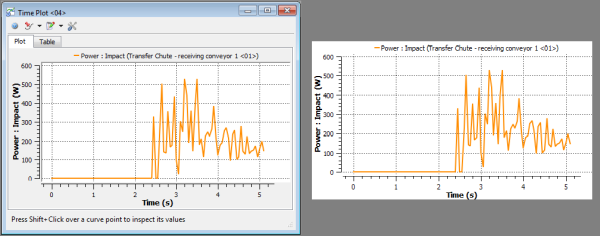
有几种方法可用于在Rocky中保存图像,它们产生的结果略有不同,如下所述:
保存Rocky窗口的快照,这可以通过Window Editors面板上的Export选项卡访问,并允许您完成任务,例如在保存之前更改图像的尺寸(仅限Plot和Histogram)或设置图像的放大(仅限3D View、Motion Preview和Particles Details窗口)。注意:对于Plot和Histogram,您可以通过在窗口区域内右键单击,指向Export,然后选择Image来访问相同的信息。
保存Rocky窗口的图像,这可以通过Windows菜单访问,并且在保存图像时仅使用窗口的当前尺寸。
请参见下面的图和表格,以进一步了解如何使用Window Editors面板保存快照。
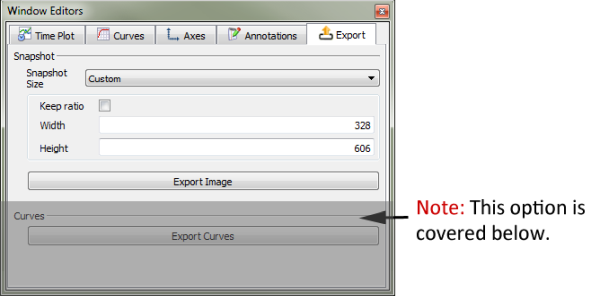
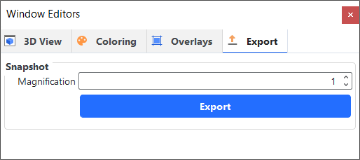
表1:对于Plot和Histogram,Window Editors面板中的Export Image设置
设置 | 描述 | 范围 |
|---|---|---|
Snapshot Size | 使您能够选择要保存的图像的宽度和高度。具体而言:
| Window Size;Custom |
Keep ratio | 当Snapshot Size设置为Custom时,这使您能够保持图像相对于窗口大小的纵横比。当启用时,您只能更改Width值,并且Rocky将相应地计算Height值。清除后,Width和Height都可以进行修改。 | 打开或关闭 |
Width | 当Snapshot Size设置为Window Size时,这将以像素为单位显示所选窗口的宽度。当Snapshot Size设置为Custom时,这使您能够设置自定义宽度值。 | 正值 |
Height | 当Snapshot Size设置为Window Size时,这将以像素为单位显示所选窗口的高度。当Snapshot Size设置为Custom时,这使您能够设置自定义高度值。 | 正值 |
表2:对于3D View、Motion Preview和Particles Details窗口,Window Editors面板中的Export Image设置
设置 | 描述 | 范围 |
|---|---|---|
Magnification | 使您能够提高要导出的图像的放大率级别。例如,值为1,则将图像保存为与所选窗口相同的放大率级别。如果值为2,则以两倍的放大率保存图像,如果值为3,则以三倍的放大率保存图像,依此类推。 | 大于等于1的整数 |
若要在Rocky之外查看CSV文件中的数据,必须首先创建要导出的数据的绘图或直方图。(另请参见在Rocky中绘制数据集的图形(Plot或Histogram)。)
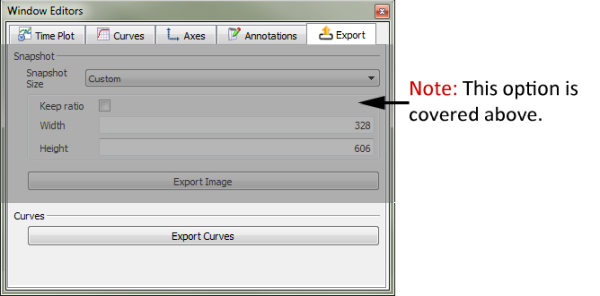
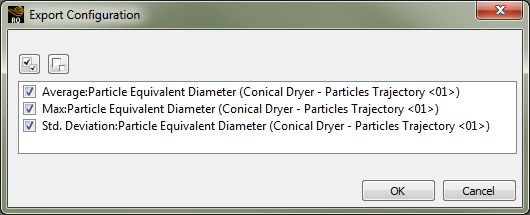
在Window Editors面板(图 5.115 “Time Plot的Window Editors面板中的Export Curves设置”)的Export选项卡上选择Export Curves后,您可以在Export Configuration对话框(图 5.116 “Export Configuration对话框”)上选择您想要包含在CSV文件中的曲线。
注意: 您可以通过在窗口区域内右键单击,指向Export,然后选择Curves来访问相同的信息。
如果不想保存图像或数据的副本,也可以选择将临时副本放在剪贴板上,然后稍后将其粘贴到另一个程序中。您可以从Edit | Copy菜单中,或者从要复制的窗口区域内的右键菜单中完成此操作。
选择Image时,将使用窗口的当前尺寸把图像复制到剪贴板,然后可以将其粘贴到图像编辑器或其他软件中。这适用于所有的Rocky窗口。
选择Values时,将把绘图或直方图窗口中用于创建曲线的基础数据复制到剪贴板,然后可以将其粘贴到电子表格或其他软件中。
您想要做什么?
另请参见:
如果您有兴趣分析颗粒载荷将如何影响结构,那么可以让Rocky记录这些载荷并将其导出用于第三方FEA工具,如Ansys Mechanical。为此,请确保在处理仿真之前,已启用了收集边界碰撞统计的Forces for FEM Analysis(另请参见关于边界碰撞统计)。(注意:如果您正在通过Workbench进行此集成,则该复选框将自动为您启用。)处理之后,您就可以将记录的数据导出为.csv文件。该文件可以在单独的FEA工具中用于分析,例如Ansys Mechanical。
可以为仿真中的一个或多个几何结构组件导出FEM载荷,也可以为您定义的单个时间步长或时间步长范围导出FEM载荷。为每个选定的时间步长创建一个CSV文件,并包括了记录的由于颗粒相互作用而作用于所有选定几何结构的载荷。
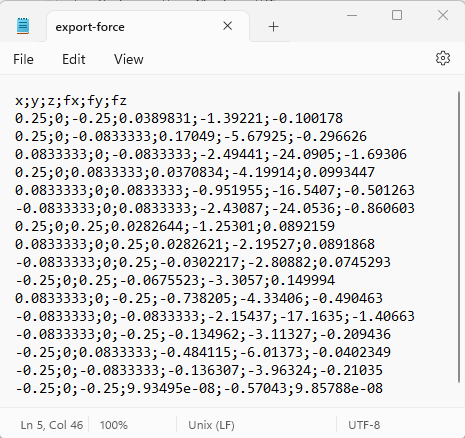
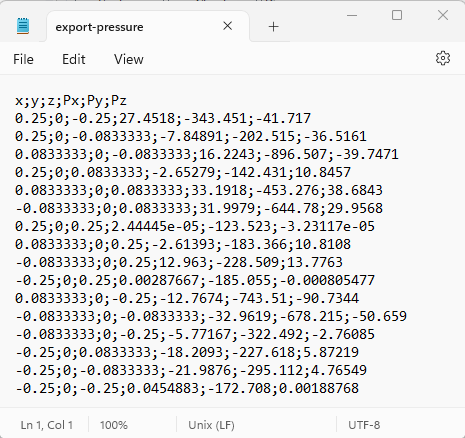
导出的CSV文件将在每个坐标中显示所选Load Type的值。下图说明了数据的排列方式:第一列、第二列和第三列分别引用了所选几何结构中的X、Y和Z坐标。第四列、第五列、第六列分别为X、Y、Z方向上各坐标处的FEM载荷分量。
提示: 您还可以使用Ansys Workbench,利用静态结构模型或瞬态结构模型直接与Ansys Mechanical共享Rocky收集的数据。(另请参见关于Rocky和Ansys Workbench集成。)
使用下面的图和表格,以了解如何将几何结构载荷导出到CSV文件。
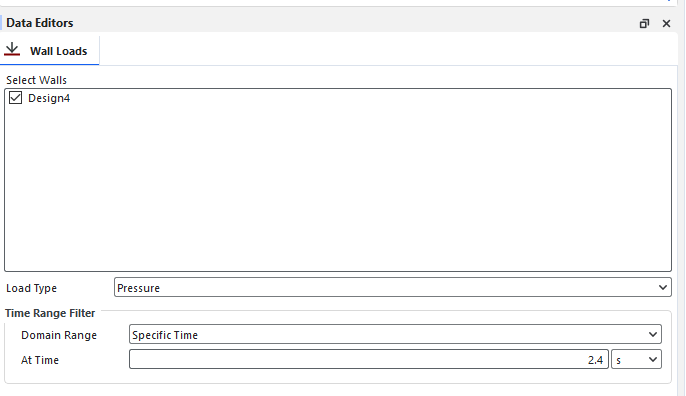
表1:Export Loads对话框设置
设置 | 描述 | 范围 |
|---|---|---|
Select Walls | 使您能够选择导出中将包含哪些几何结构数据。 | 打开或关闭 |
| Load Type | 使您能够在压力和力之间选择要在导出中包含的内容。 |
Pressure; Force。 |
Domain Range | 定义导出中包含仿真的哪些时间步长。 选项如下:
| Application Time Filter;All;Last Output;Time Range;Specify Time;After Time;Time Range Relative to Simulation End。 |
Initial | 当为Domain Range选择Time Range或After Time时,这是开始时间步长选择的起始时间。 | 0到最终仿真时间之间的任何值。 |
Final | 当为Domain Range选择Time Range时,这是停止时间步长选择的结束时间。 | Initial时间到最终仿真时间之间的任何值。 |
At Time | 当为Domain Range选择Specific Time时,这是将选择时间步长的确切时刻。 | 0到最终仿真时间之间的任何值。 |
Range from end | 当为Domain Range选择Time Range Relative to Simulation End时,这是在最终仿真时间之前的一段时间,其中的时间步长将包含在选择中。例如,当您只想包含仿真的最后X秒时。 | 0到最终仿真时间之间的任何值。 |
您想要做什么?
另请参见:
在Workspace中,选择要保存快照的3D View、Motion Preview、Particles Details、Plot或Histogram窗口。
从Window Editors面板中,选择Export选项卡,然后在Snapshot下输入您想要的内容。
单击Export Image。将出现Snapshot对话框。
在Snapshot对话框中输入文件夹位置、File Name和Save as Type信息,然后单击Save。图像被保存到您选择的位置,而且Rocky会询问您是否要打开快照。
提示: 仅对于Plot和Histogram,您还可以通过在窗口区域内右键单击,指向Export,然后选择Image来访问相同的信息。
另请参见:
从Windows面板中,选择包含要导出的数据的绘图或直方图。提示:使用View菜单来显示当前可能在UI中不可见的任何面板。
从Window Editors面板中,选择Export选项卡,然后在Curves下,单击Export Curves。
从Export Configuration对话框中,确保在Export下选中了所需数据集的复选框,然后单击OK。
从Export Curve(s)对话框中,选择一个位置并输入CSV文件的文件名,然后单击Save。
提示:
您可以通过在窗口区域内右键单击,指向Export,然后选择Curves来执行相同的过程。
您可以将数据复制到剪贴板,而不是保存数据,方法是通过在窗口区域内右键单击,指向Copy,然后选择Curves。
另请参见:
在Workspace中,选择要复制图像或数据的3D View、Motion Preview、Particles Details、Plot或Histogram窗口。
从Edit菜单中,指向Copy,然后执行以下操作之一:
要将窗口的快照复制到剪贴板,请单击Image。
要将基础数据复制到剪贴板,请单击Values。
现在,您可以将复制的信息粘贴到其他程序中,例如电子表格或图像编辑器。
另请参见:
您可以像平常一样设置仿真。(另请参见设置仿真。)提示:您还可以使用Ansys Workbench,利用静态结构模型或瞬态结构模型直接与Ansys Mechanical共享Rocky收集的数据。(另请参见关于Rocky和Ansys Workbench集成。)
在处理仿真之前,确保您已经启用了边界碰撞统计的Forces for FEM Analysis选项。(另请参见关于边界碰撞统计。)注意:如果您在Workbench中设置仿真,那么这个选项将为您启用。
处理仿真。(另请参见处理仿真。)
处理完成后,请执行以下所有操作:
在Geometries下的Data面板中,右键单击要导出力的边界之一,指向Export,然后单击Geometry Loads。
从Export Loads对话框中,选择您想要导出力数据的几何结构,然后在Time Range Filter下,定义您想要包含在导出中的时间步长或范围。(另请参见关于收集和导出几何结构力数据,以用于以后的FEM分析。)
单击OK。
从Select file to export对话框中,为.csv文件选择位置和名称,然后单击Save。为所选范围内的每个时间步长输出保存一个.csv文件。这些.csv文件可以在您的FEA程序中用于分析几何结构力。
另请参见: