


(第一部分)了解如何对修改几何结构表面的仿真进行设置和处理,以显示磨损效果。
(第二部分)了解如何可视化几何结构表面的磨损修改情况,添加颗粒轨迹,以及分析从接触中获得的属性。
(第三部分)了解如何利用颗粒能量和颗粒能量频谱数据分析系统的能量平衡。
本教程的主要目的是:
了解如何对修改几何结构表面的仿真进行设置和处理,以显示磨损效果(第一部分和第二部分)。
了解如何分析系统的能量平衡(第三部分)。
所考虑的场景是SAG半自磨机,这是一种包含钢球和矿石的旋转机器。
半自磨机用于采矿业,将矿石颗粒磨成更小的碎片。为了节省处理时间,我们将只仿真磨机的切片。
您将了解如何:
收集碰撞统计数据、颗粒能量和能量频谱数据
定义旋转运动
仿真表面磨损,并正确划分网格几何结构
添加自定义材料类型
定义颗粒的体积入口
打开接触数据收集
定义周期域
您将使用这些功能:
模块
Motion Frames
表面磨损修改模型
笛卡尔周期域
本教程假设您已经熟悉Rocky用户界面(UI)和项目工作流程。
如果不是这种情况,请在开始本教程之前,参考教程01-传送槽了解关于Rocky用法的基本介绍。
提示: 如果您不确定使用的是哪个Rocky版本,请咨询您的IT部门,或联系Rocky技术支持寻求帮助。
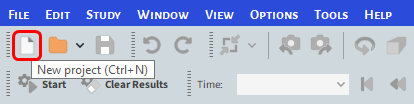
要开始本教程,您必须创建一个新项目:
在此处下载
dem_tut04_files.zip文件。将
dem_tut04_files.zip解压缩到您的工作目录。打开Rocky 2025 R1。(在程序菜单中查找Rocky 2025 R1或使用桌面快捷方式)。
从Rocky程序中,单击New Project按钮,或者从File菜单中,单击New Project(Ctrl+N)。
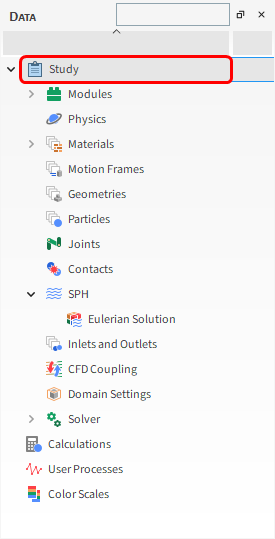
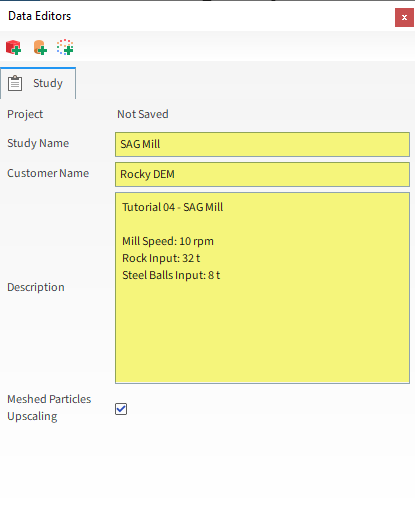
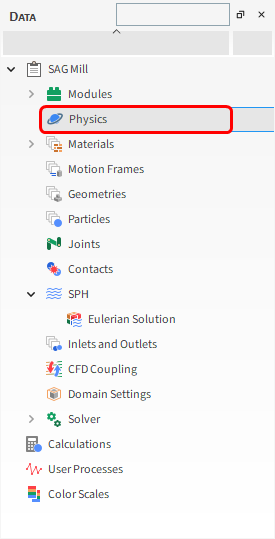
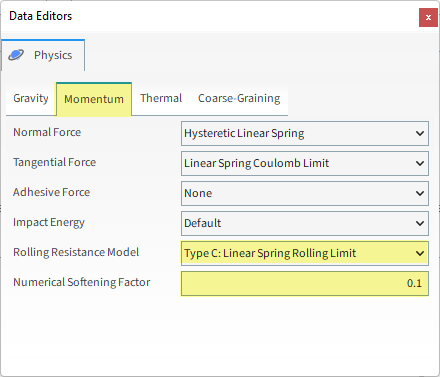
对于Physics步骤,我们将降低软化因子以减少仿真时间,并且还将设置滚动阻力模型。
重要: 降低软化因子可能会导致颗粒之间以及颗粒与边界之间过度重叠。
从Data面板中,选择Physics。
从Data Editors面板中,选择Momentum子选项卡,然后设置Rolling Resistance Model,并更改Numerical Softening Factor。
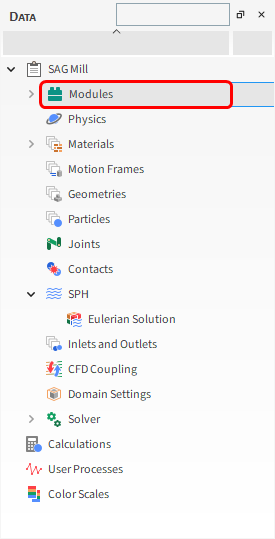
对于Modules步骤,我们将开始收集一些附加数据。
但是在我们采取这些步骤之前,有必要了解关于模块的更多信息:
在Rocky中,模块是指在项目中添加离散的特性或功能的独立代码段。
通过默认关闭(大多数)这些模块的状态,您可以避免不需要的计算,从而节省处理时间并减小文件大小。
但这也意味着,如果您想要使用模块,您必须在仿真设置期间记得打开它。
此外,一些模块在Rocky设置的其他部分中可以添加新选项,因此在设置项目的其余部分之前打开模块非常重要。
还有一点十分重要,一些模块设置会覆盖Rocky UI中类似的默认设置。
提示: 要找出受模块影响的模型或设置,您可以在模块的Info选项卡上查看Affected Simulation Entities信息。
在Rocky中默认提供了几个模块。(在下一张幻灯片中列出。)
您还可以访问默认情况下Rocky不包含的其他自定义模块。
自定义模块可通过zip文件从Ready-to-use Modules页面安装。
安装后,它们将出现在Rocky中的Modules的Data Editors面板上。
提示: 您可以使用Rocky的Solver SDK功能创建自己的自定义模块。(有关详细信息,请参见Rocky Solver SDK Manual和教程23。)
使用模块时,必须要了解:
默认模块在用户和技术手册中进行了定义,可从Rocky Help | Manuals菜单中找到。
自定义模块有自己的文档,可以在Rocky Module Manual中找到。
以下14个模块在Rocky中默认可用:
Boundary Collision Statistics:允许收集与边界相关的(与颗粒)碰撞数据,例如碰撞频率、强度和碰撞速度。
注意: 我们将在本教程中启用该模块。
CFD Coupling Particle Statistics:允许收集颗粒-流体相互作用,如阻力、升力和虚拟质量力。
Contacts Energy Spectra:允许在仿真过程中收集基于碰撞的能量值,并且结果数据按接触对(颗粒组和/或几何结构)分类。
注意: 我们将在本教程中启用该模块。
Contacts Overlap Monitor:检查每个接触对(颗粒-颗粒或颗粒-边界)的重叠量,其百分比由接触对中最小颗粒的尺寸决定,如果重叠超过您定义的三个警告级别中的任何一个,将在Simulation Log面板中引发一条消息。
注意: 默认情况下,该模块始终处于启用状态。
Inter-group Collision Statistics:允许收集每个颗粒-颗粒和颗粒-边界对的能量耗散数据。
注意: 我们将在本教程中启用该模块。
Inter-particle Collision Statistics:允许在仿真中收集所有颗粒之间的与颗粒相关的碰撞数据。
注意: 我们将在本教程中启用该模块。
Intra-particle Collision Statistics:允许影响特定颗粒集表面的颗粒相关的碰撞数据。
Joint Statistics:当仿真中有接头时,允许收集接头数据。
Move CFD Cells(Beta):允许使用更大的CFD时间步长,从而提高性能和获得稳定的解决方案。
Particle Instantaneous Energies:允许在仿真中计算每个单独颗粒的动能和势能。
注意: 我们将在本教程中启用该模块。
Particles Energy Spectra:允许在仿真过程中收集仅与颗粒相关的能量值,而且结果数据按尺寸和颗粒组分类。
注意: 我们将在本教程中启用该模块。
SPH Boundary Interaction Statistics:允许收集与边界相关的(与流体)碰撞数据,如力、扭矩和功率。
SPH Density Monitor:在仿真过程中监控与SPH单元相关的密度值,并发出可能的相关警告。
注意: 默认情况下,该模块始终处于启用状态。
SPH Freeze Outside Region:通过冻结所有关注区域之外的SPH单元,然后在接触计算中禁用它们,您可以节省计算资源并大幅加速处理。
SPH HTC Calculator:允许估计传热系数。
SPH Mass Flow Rate:允许测量通过表面的流体流速。
SPH-DEM Interaction Statistics:允许收集流体-颗粒相互作用数据,如力、扭矩和传热。
要启用本教程的模块,请执行以下操作:
从Data面板中,选择Modules。
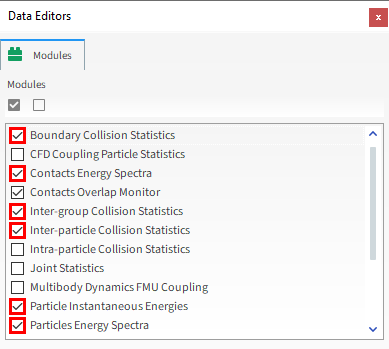
从Data Editors面板中,在Modules下方,启用以下复选框:
对于本教程,我们主要关注这些模块将收集的功率和能量相关的数据。
为了节省处理能力和空间,我们可以只收集我们需要的数据。
注意: 这只适用于我们启用的五个碰撞统计和能量频谱模块;无法限制Particle Instantaneous Energies的数据收集。
让我们从定义Boundary Collision Statistics所需的数据开始:
在Data面板的Modules下,选择Boundary Collision Statistics。
从Data Editors面板中,启用Intensities复选框(如图所示)。
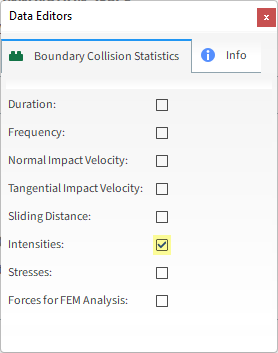
注意: 启用Intensities后,Rocky将收集由每个单独的几何结构三角形测量的平均耗散和冲击功率值。这对于分析冲击磨损或功率消耗非常有用。
继续其余两个统计模块:
从Data面板中,在Modules下方选择Inter-group Collision Statistics。
从Data Editors面板中,启用Energy Dissipation复选框(如图所示)。
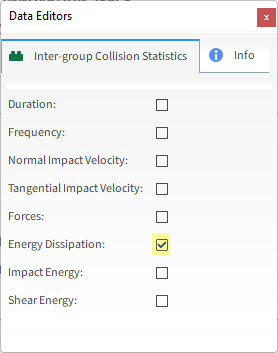
注意: 启用Energy Dissipation后,Rocky将在仿真中收集为每个颗粒-颗粒和颗粒-边界对记录的碰撞能量耗散值。
从Data面板中,在Modules下方选择Inter-particle Collision Statistics。
从Data Editors面板中,启用Power复选框(如图所示)。
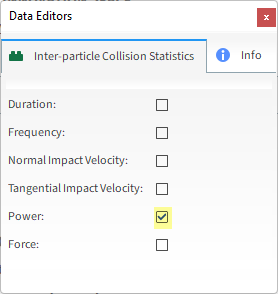
注意: 启用Power后,Rocky将在一个输出时间步长内收集为每个单独的完整颗粒或碎片记录的碰撞产生的耗散、冲击和剪切功率值。
在Rocky中,您可以使用破损模型来仿真颗粒的破损行为。对于我们的半自磨机案例,这将是可以分析的有用信息。
但是,破损模型会增加计算成本和仿真的处理时间。
考虑到这一点,Rocky提供了一种成本更低、速度更快的分析破损的方法,称为能量频谱,具有以下特点:
它基于以下两种收集方法来收集能量统计数据:
Particle based:根据颗粒类型和尺寸收集能量。
Contact based:根据接触对(颗粒和/或几何结构)和尺寸收集能量。
使您能够以下列方式限制数据收集:
根据您想要收集的能量类型:耗散、冲击和/或剪切。
根据您想要收集的颗粒组和/或几何结构。
收集这些种类的能量统计数据有助于预测连续过程(如研磨机)的破损率和损耗率。
在Rocky中,能量频谱是通过两个独立的模块定义的。
对于每个模块,您可以设置以下内容:
您想要收集的能量系列。
Number of Bins:定义了生成的能量曲线的分辨率。Bin的数量越多,分辨率越好。
Minimum Energy和Maximum Energy(或Specific Energy):定义了得到的曲线Energy(或Specific Energy)轴的左右限制。
Start Time和Time Delay After Release:定义了在仿真中的哪一个点收集数据。
在模块上定义参数后,会在仿真中涉及的颗粒组和/或几何结构上启用模块特定的参数。
这些附加参数定义了实体是否参与能量频谱收集。
让我们继续通过定义Contacts Energy Spectra来设置我们的模块:
从Data面板中,在Modules下方选择Contacts Energy Spectra。
从Data Editors面板中,启用所有三个Energy复选框(如图所示),然后定义以下所有选项(如图所示):
开始时间
Time Delay After Release
Number of Bins
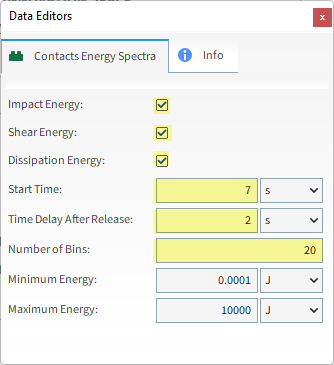
对Particles Energy Spectra模块重复类似步骤:
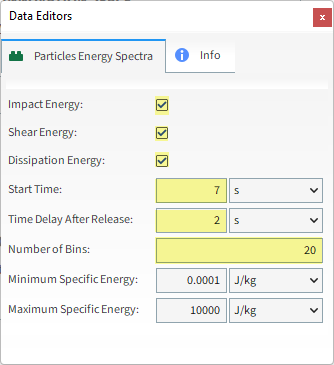
从Data面板中,在Modules下方选择Particles Energy Spectra。
从Data Editors面板中,启用所有三个Energy复选框(如图所示),然后定义以下所有选项(如图所示):
开始时间
Time Delay After Release
Number of Bins
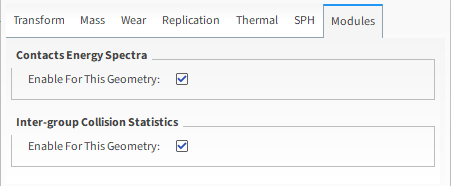
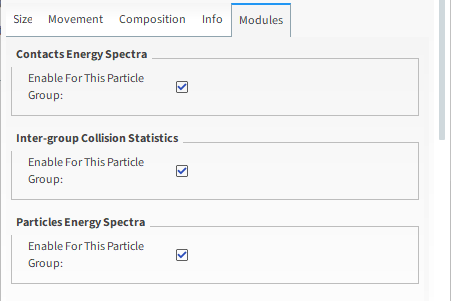
Energy Spectra模块和Inter-group Collisions Statistics模块在UI的其他部分启用了附加参数。
对于下面列出的各项,您可以确定它是否将参与指定的收集类型:
每个壁面组件。
每个颗粒组。
注意: 几何结构和颗粒组设置将在本教程的后面进行介绍。但是,由于这些模块特定的设置都是默认启用的,所以在本教程中,除非特别说明,否则我们将保持不变。
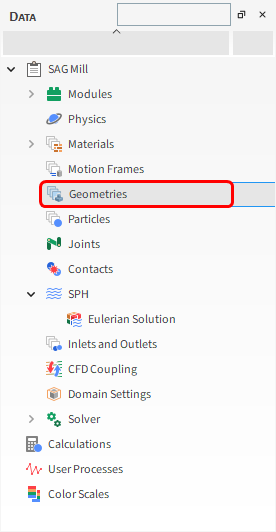
对于Geometries步骤,我们将导入.stl格式的几何结构文件:
从Data面板中,右键单击Geometries,然后单击Import Wall。
从Select file to import对话框中,导航到您之前下载的dem_tut04_files文件夹,找到geometry文件夹,然后选择以下文件:
Mill.stl
单击Open。
(如果您尚未保存项目,请现在保存。)
从Import File Info对话框中,选择“mm”作为Import Unit,确保Convert Y and Z axes选项被清除(未选中),然后单击OK。
导入几何结构后,您可以在3D View窗口中查看结果:
单击Geometries实体并将其从Data面板拖动到工作区。将出现一个新的3D View窗口,显示了您导入的几何结构。
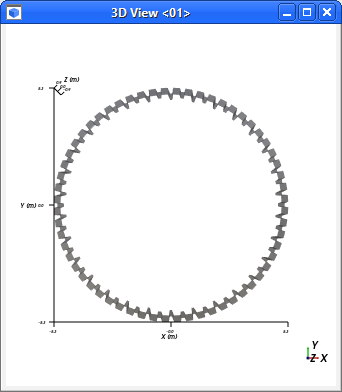
提示: 由于该几何结构与全局Z方向对齐(XY平面上没有表面),如果您的projection设置为Orthogonal而不是透视,则在3D View窗口中可能很难看到。
通过执行以下操作,更改3D视图窗口中显示的投影:
选择3D View窗口。
从Camera Visualization工具栏,单击Change projection:Default/Orthogonal按钮,直到显示Default(透视)投影。

您的几何结构现在应该能够清楚地显示了。
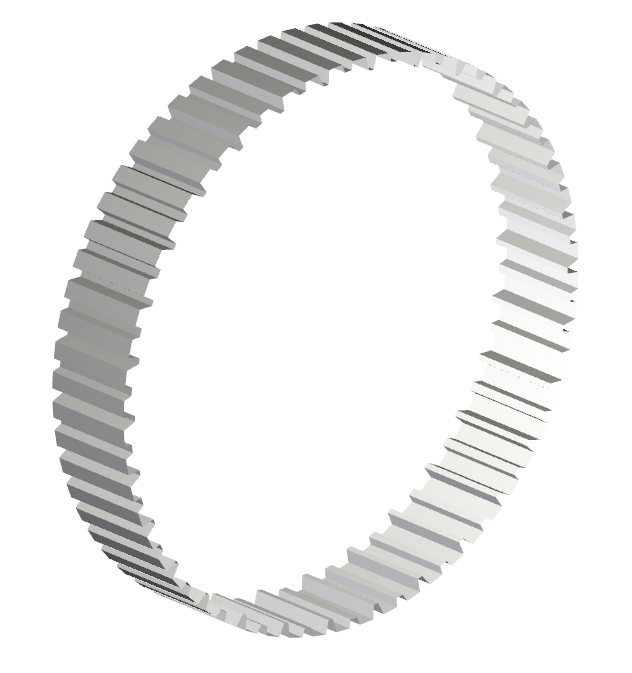
您可能会注意到,我们只导入了3D几何结构的内表面。
此方法是磨机切片仿真的最佳实践,其中,您还可以计算表面磨损修改。
这样做有助于避免与周期域使用的平面平行且重合的三角形(显示为绿色)出现任何潜在的磨损问题。
重要: 如果您选择包含这些三角形,Rocky将默认禁用它们。然而,这种禁用本身会导致其他磨损计算不稳定。因此,最好是首先避免包含这些三角形。
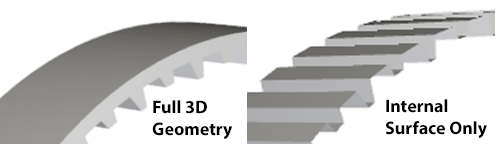
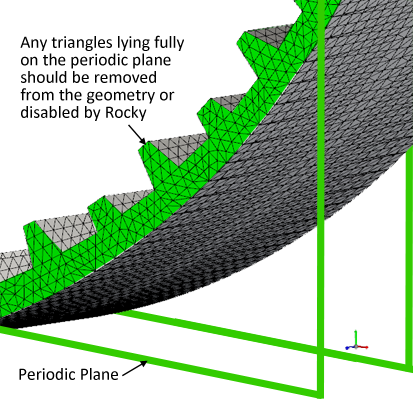
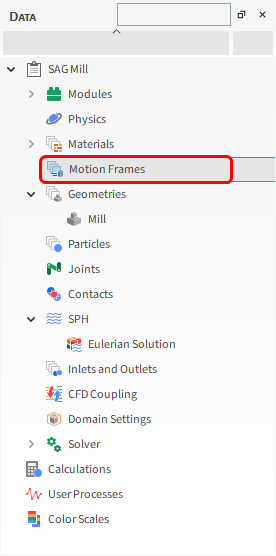
对于Motion Frames步骤,我们将在同一坐标系内创建两个单独的旋转运动,然后将此运动坐标系应用于磨机切片几何结构。
这两个独立的运动代表以下操作:
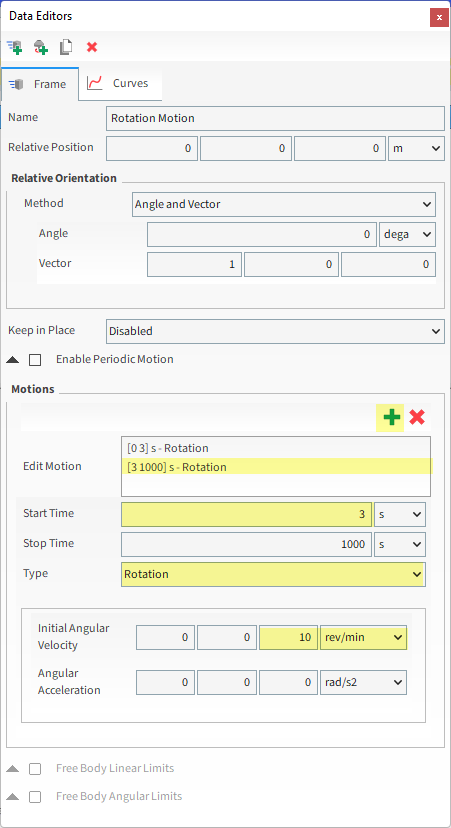
磨机启动:这包括3 s的恒定角加速度。
稳态旋转:从3 s开始,将应用恒定的角速度,这允许磨机在5 s之前达到稳定状态。
当选择旋转的运动类型时,以下选项可用:
Initial Angular Velocity:Start Time的角速度。
Angular Acceleration:角速度的变化率。
要添加一个新的运动坐标系,请执行以下操作:
从Data面板中,右键单击Motion Frames,然后选择Create Motion Frame。

从Data面板中,在Motion Frames下方选择新添加的Frame <01>条目。
从Data Editors面板中,在Frame选项卡上定义参数,如下所示。
要定义第一个运动坐标系:
设置Name:Rotation Motion。
要使用这个坐标系创建一个新的运动,请点击绿色加号按钮(Add motion)。
定义Stop Time、Type和Angular Acceleration(和单位)。
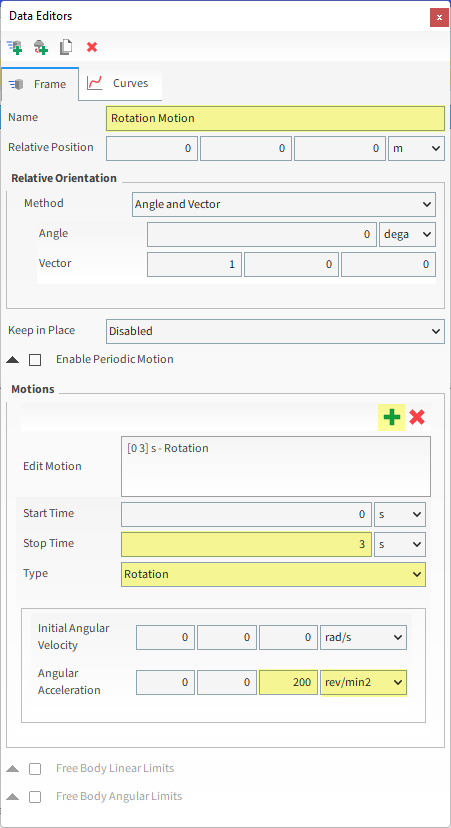
提示: 因为Rocky将根据您选择的单位自动转换输入的值,所以最好在输入值之前先选择单位。
现在让我们在同一坐标系内创建第二个运动:
再次单击绿色加号按钮(Add motion)。
定义Start Time、Type和Initial Angular Velocity(和单位)。
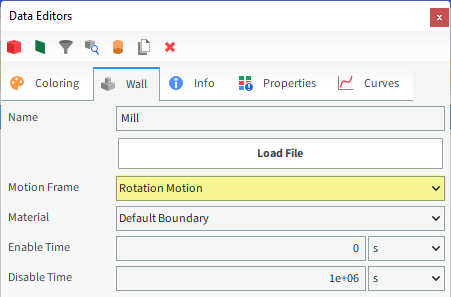
当创建完运动坐标系后,必须将其分配给几何结构。
从Data面板中,在Geometries下方选择Mill。
从Data Editors面板中,在Wall选项卡上,从Motion Frame下拉列表中选择Rotation Motion(如图所示)。
对于本教程,由于几何结构有一个分配了位移的运动,可以使用Motion Preview窗口预览该运动。
从Data面板中,选择Motion Frames。
从Data Editors面板中,单击Preview。将出现一个显示了几何结构和已创建坐标系的新窗口。
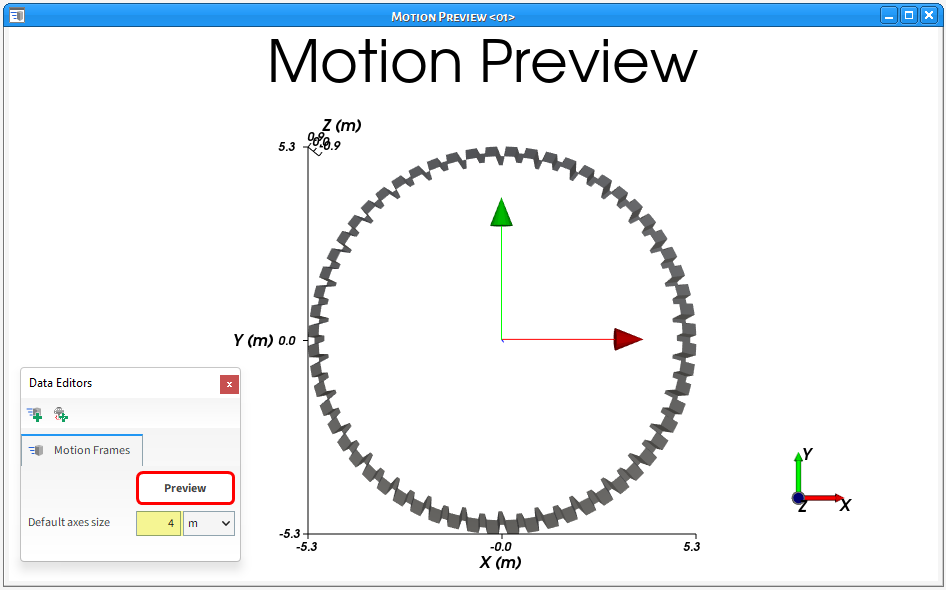
提示: 要更好地查看坐标系轴,请更改Default axes size参数(如图所示)。
Time工具栏可用于播放预览。黄色的滑块表示尚未处理仿真。
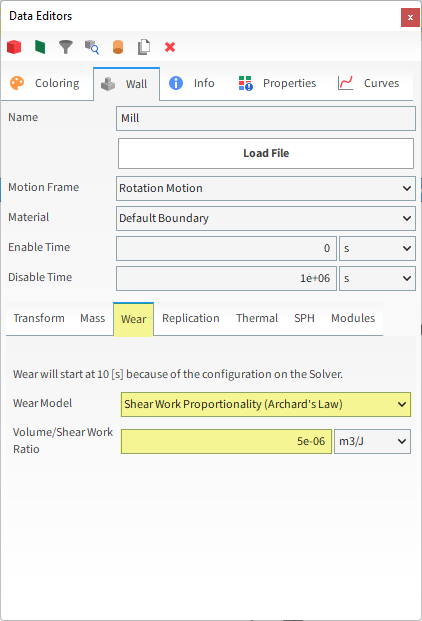
在本教程中,我们将在Mill切片上启用Shear Work Proportionality (Archard's Law)磨损模型。
这将使我们能够直观地评估由于预测的颗粒接触而导致的几何结构表面的变化。
要启用此模型,请执行以下所有操作:
从Data面板中,在Geometries下方选择Mill组件。
从Data Editors面板中,选择Wall | Wear选项卡,然后定义Wear Model和Volume/Shear Work Ratio选项。
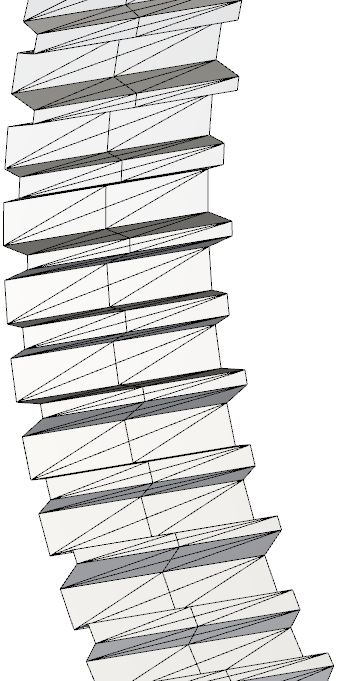
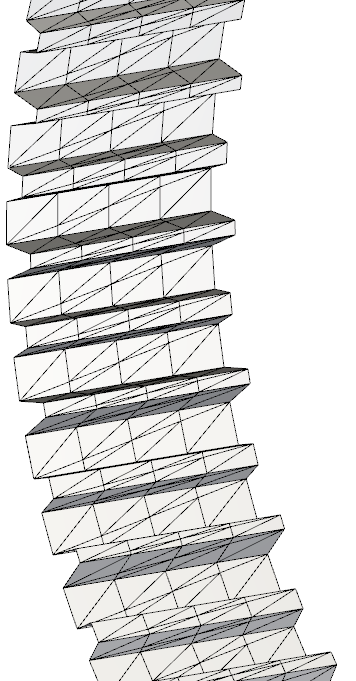
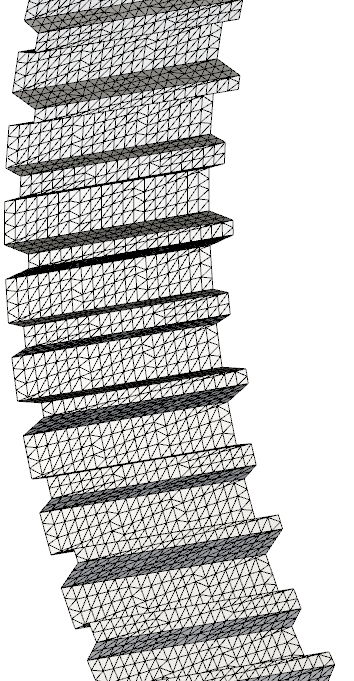
正确网格划分的技巧:
保持网格足够细化以分析磨损,但不要太细化,否则会过度增加计算时间。
避免在升降器尖端附近出现非常细化的三角形,因为这会导致磨损不稳定。
为了避免不稳定性,请考虑在将几何结构导入Rocky之前,在CAD程序中执行以下操作:
删除小细节和曲率。
填充组件之间的任何小间隙。(例如,使用Ansys SpaceClaim中的Shrinkwrap功能。)
您可能还希望在Rocky之外的程序中对几何结构进行网格划分,然后导入结果。
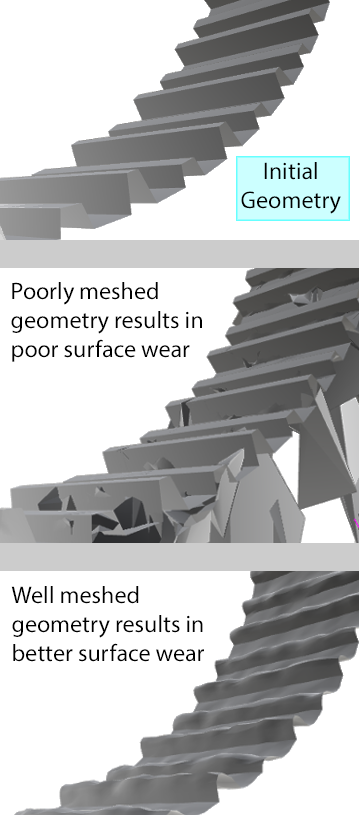
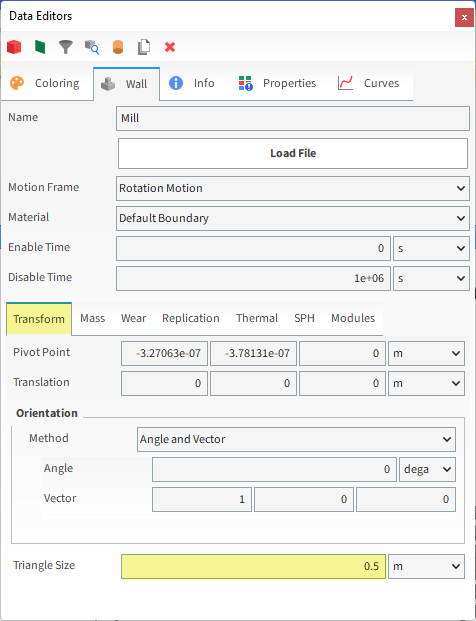
对于本教程,我们将在Rocky中减少三角形尺寸,以创建一个更精细的网格。
要更改该值,请执行以下操作:
从Data面板中选择Mill,在Data Editors上,从Wall主选项卡中,选择Transform子选项卡,然后定义Triangle Size(如图所示)。
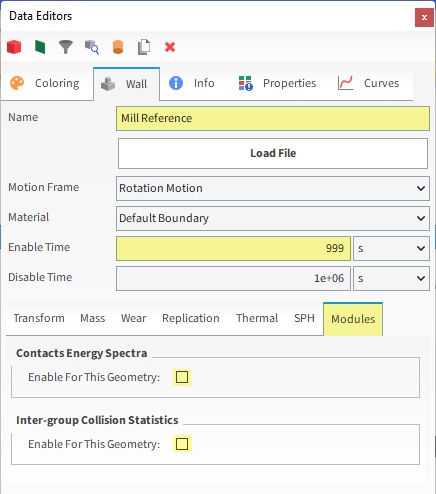
由于磨损模型会修改原始几何结构,因此我们将创建一个参考几何结构进行比较。
从Data面板中,右键单击Mill,然后选择Duplicate。副本将作为新的Mill <01>项出现。
选择这个新项,然后从Data Editors面板中,将Name更改为Mill Reference。
此外,增加Enable Time值。这样,该几何结构将在仿真过程中可见,但不包括在计算中。
最后,从Modules子选项卡中,清除这两个复选框。
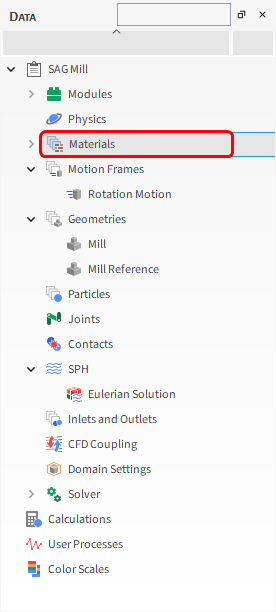
对于Materials步骤,我们将创建两种新材料:
一个用于矿石(Rock Material)
另一个用于研磨介质(Steel Material)
Default Boundary材料将用于磨机切片几何结构。
注意: 该材料的值将保留为默认值。
其他两种默认材料(Default Particles和Default Belt)将不会在本教程中使用。
要创建新的材料,请完成以下说明:
从Data面板中,右键单击Materials,然后选择Create Solid Material。
再次重复此步骤,这样您就有了两个新条目。在Materials下方创建了Material <04>和Material <05>。
选择其中一种新材料,然后从Data Editors面板中,更改Name和Density值。对第二种新材料重复此步骤。
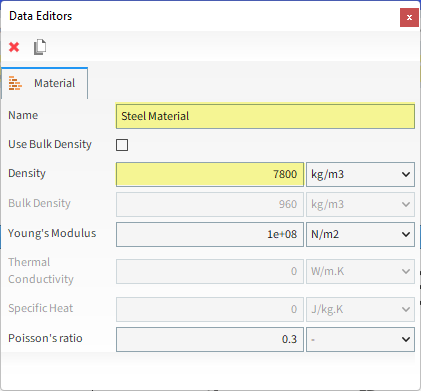
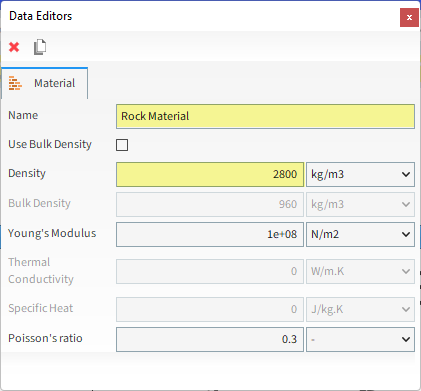
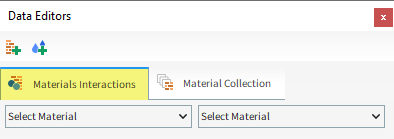
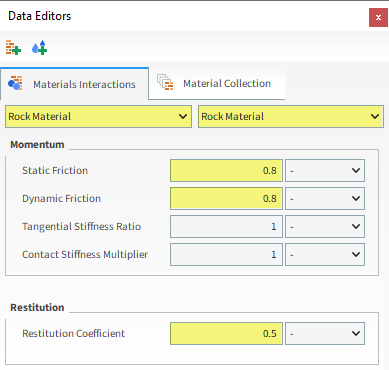
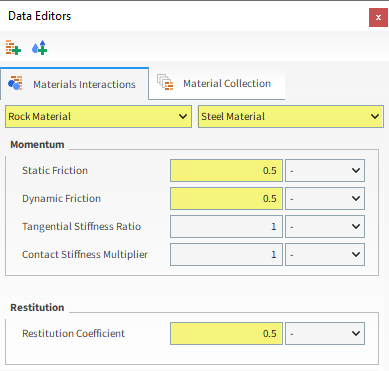
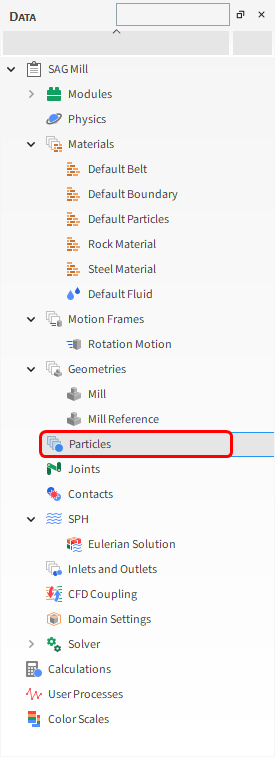
对于Particles步骤,我们将创建两个新的球形颗粒组,并增加一些滚动阻力。它们将代表矿石和研磨介质。
要创建岩石颗粒组,请执行以下操作:
从Data面板中,右键单击Particles,然后选择Create Particle。在Particles下创建一个新的颗粒组。
选择新创建的Particle <01>条目,然后从Data Editors面板,在Particle主选项卡上,修改Name和Material。
在Size子选项卡中,单击绿色加号按钮(Add),直到出现三个尺寸分布行。对于每一行,定义Size(以m为单位)和Cumulative %。
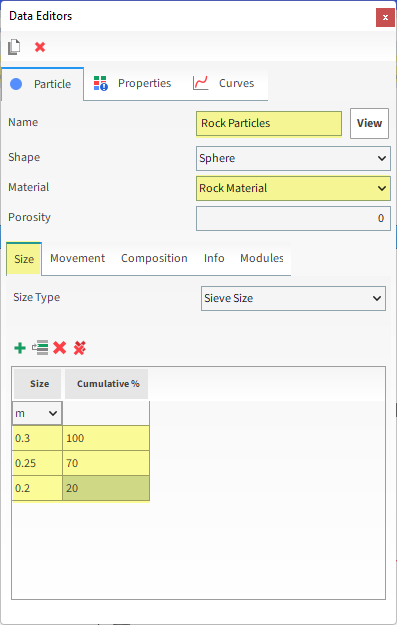
在Movement子选项卡中,定义Rolling Resistance。
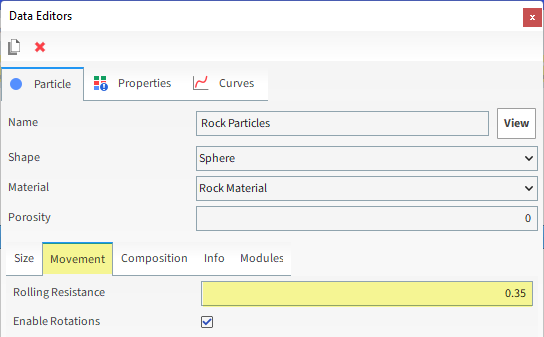
要可视化新创建的颗粒,单击View按钮。将出现一个新的Particles Details窗口,显示了颗粒的几何结构。
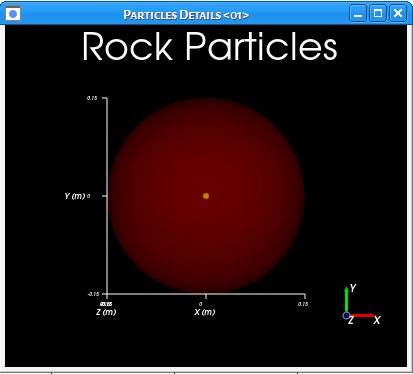
对于钢颗粒,请执行以下操作:
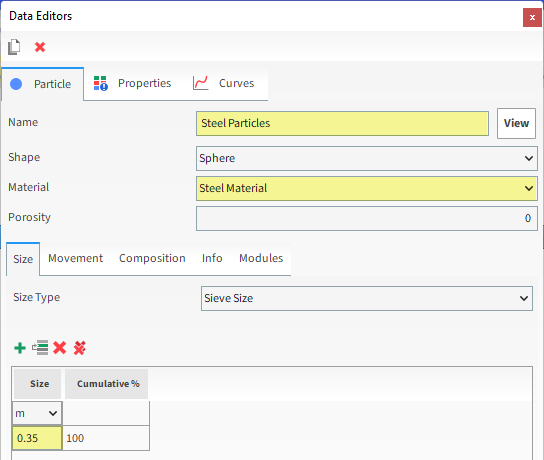
通过右键单击Particles并选择Create Particle,创建第二个新颗粒集。
选择这个新的颗粒集,然后在Data Editors面板中,执行以下操作:
在Particle主选项卡上,定义Name和Material。
在Size子选项卡中,定义Size。
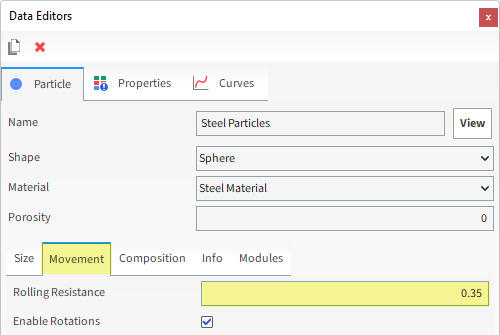
在Movement子选项卡中,定义Rolling Resistance。
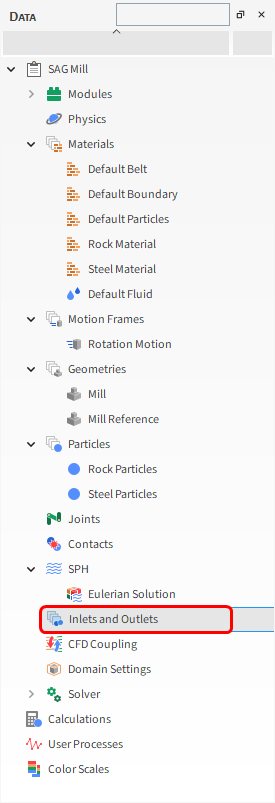
对于Inlets and Outlets步骤,我们将创建一个Volumetric Inlet,这使我们能够一次将一个具有密集颗粒的球形区域注入到仿真中。

与传统的Particle Inlet方法相比,使用Volumetric Inlet的主要好处是确保在仿真开始时磨机中就已经形成了颗粒床。
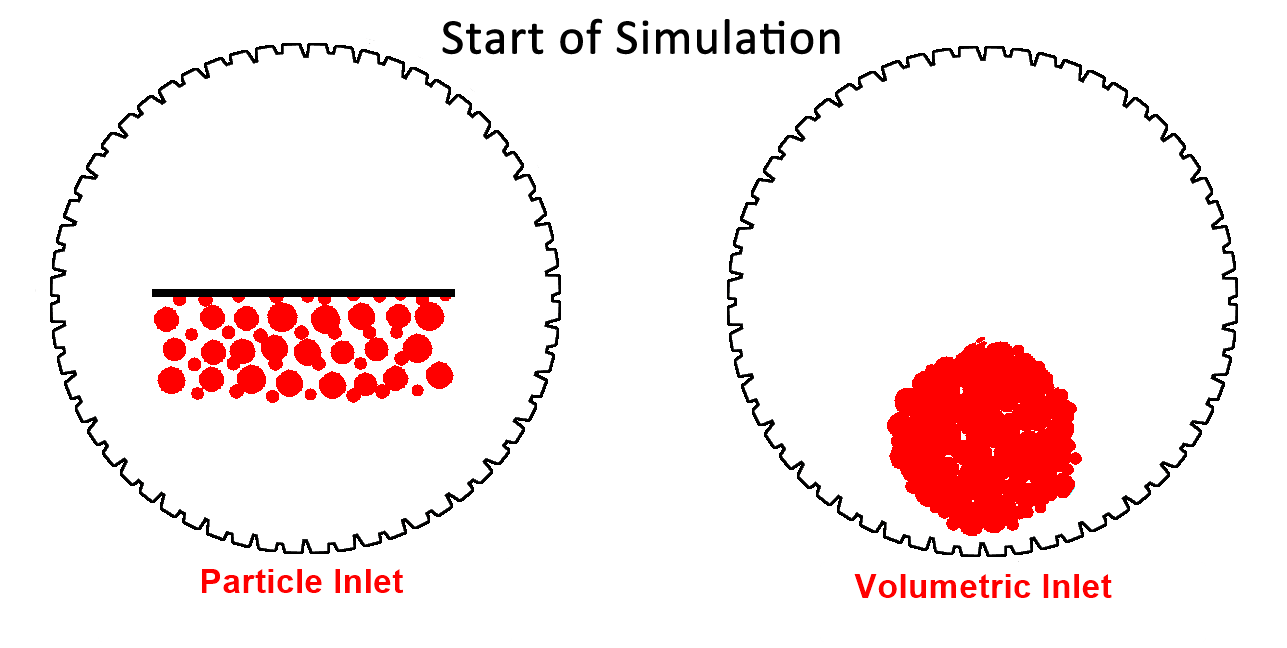
当定义Volumetric Inlet时,重要的是了解以下组件:
Seed Coordinate:描述了一个点的位置,围绕该点构建了颗粒层。
Mass:要围绕Seed Coordinate构建的颗粒的目标质量。
Bounds:定义了约束颗粒层的物理限制。
限制必须包括Box Bounds,可以使用坐标手动定义,也可以由Rocky使用您选择的一个或多个导入的Geometries的限制自动计算。
这些限制还可能包括仿真中一个或多个Geometries的壁面。
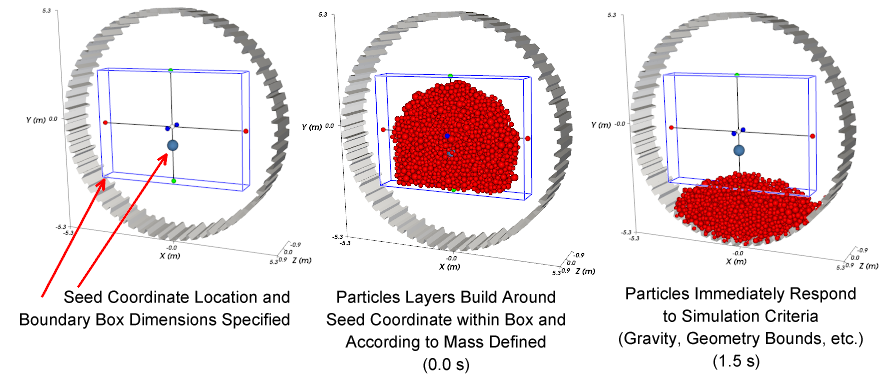
对于本教程,我们将创建一个仅受磨机几何结构约束的Volumetric Inlet。
从Data面板中,右键单击Inlets and Outlets,然后选择Create Volumetric Inlet。
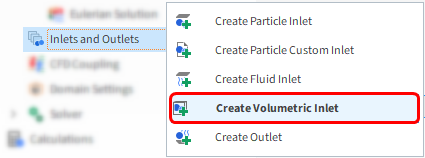
在Inlets and Outlets下方将创建一个新条目。
选择新创建的Volumetric Inlet <01>条目,然后在Data Editors面板的Particles子选项卡上,单击Add按钮(绿色加号)两次,创建两个条目行。
对于每一行,从下拉列表中选择Particle组名称,然后以t为单位定义Mass。
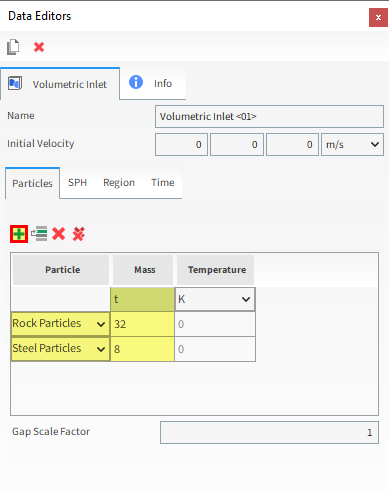
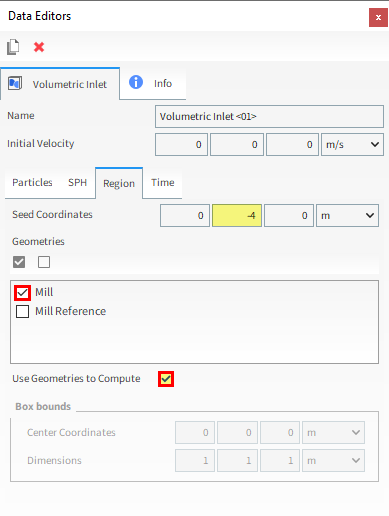
在Region子选项卡中,执行以下操作:
定义Seed Coordinates。
从Geometries列表中,启用Mill复选框。
启用Use Geometries to Compute复选框。
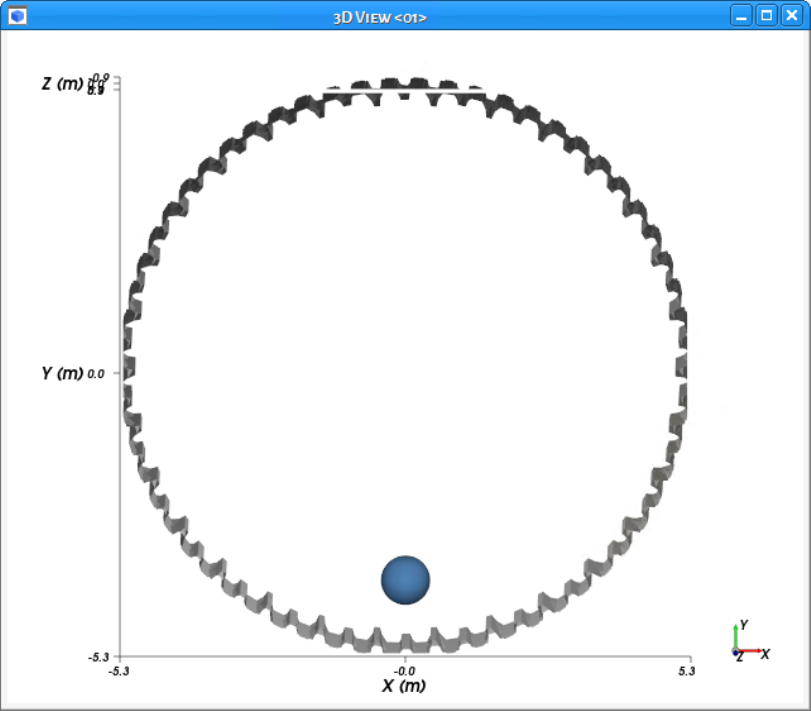
提示: 您可以在3D View窗口中可视化Seed Point(蓝点)和几何结构边界(白色方框)。
Rocky中的接触是指在仿真过程中经历了与另一个颗粒碰撞的几何结构或颗粒所在的特定位置。
在处理过程中,Rocky总是计算并利用接触数据。但是为了节省文件空间,您可以选择是否保留它。
对于本教程,我们将启用收集接触数据,以便我们可以稍后对其进行后处理。
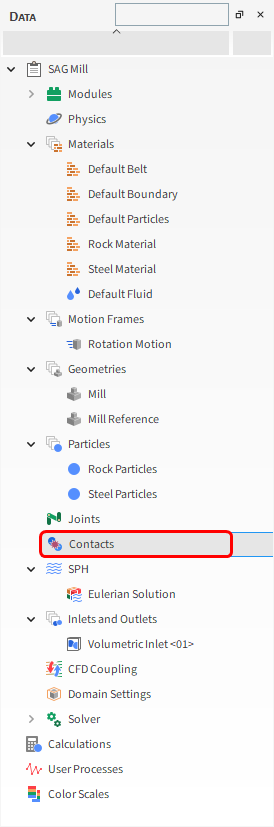
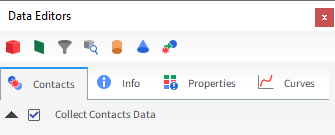
从Data面板中,选择Contacts,然后从Data Editors面板中,选择Contacts选项卡。
启用Collect Contacts Data复选框。
对于Domain Settings步骤,我们将定义一个Cartesian Periodic Domain,以将离开磨机切片一侧的颗粒从另一侧回收到仿真中。
默认情况下,Periodic Domain处于关闭状态,Rocky会根据Geometries边界限制自动创建一个域框。
超出这些限制的任何颗粒都将从仿真中消除。
这些域设置对磨机切片不适用,因为所有颗粒都会通过几何结构的开放端快速消除(如图所示)。
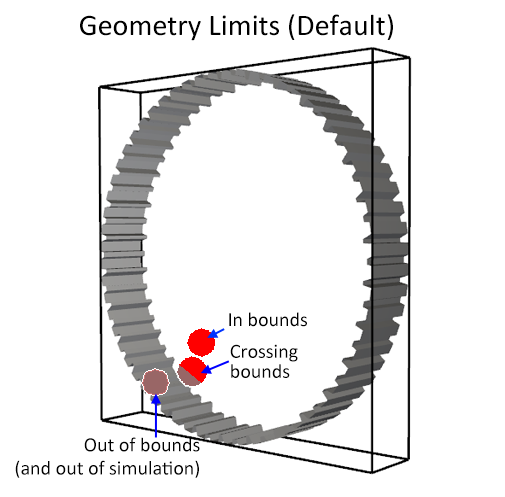
在这个案例中,我们需要Rocky将任何离开磨机切片的颗粒放回到磨机切片中。
为此,我们将在磨机切片几何结构的末端定义一个Cartesian Periodic Domain。
这样,任何离开磨机切片一侧的颗粒都会从另一侧被引入到仿真中(如图所示)。
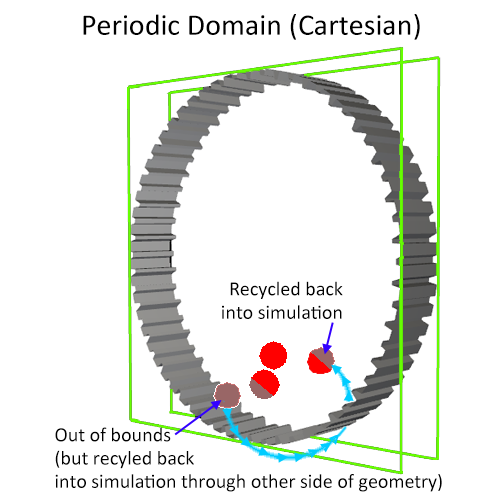
要定义该域,请执行以下操作:
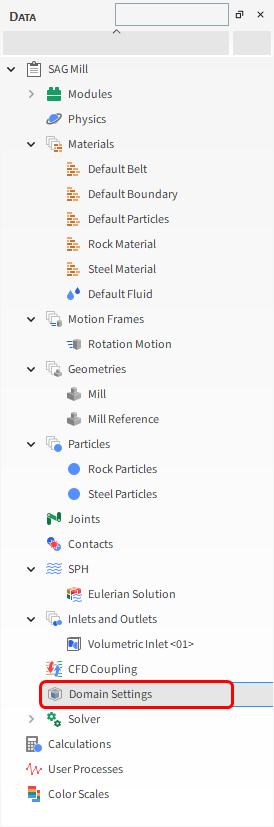
从Data面板中,单击Domain Settings。
从Data Editors面板中,设置Periodic Domain Type和Periodic Direction。
此外,确保启用Periodic at Geometry Limits复选框。
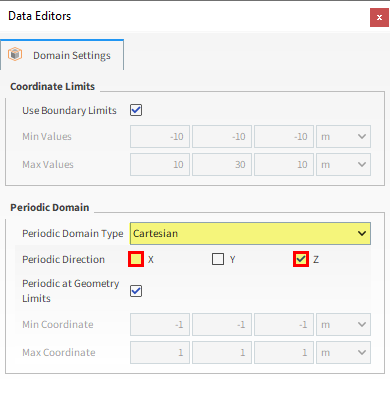
提示: 为了使周期笛卡儿域具有代表性,Min Coordinate和Max Coordinate值之间的距离必须至少是最大颗粒尺寸宽度的2.5倍。
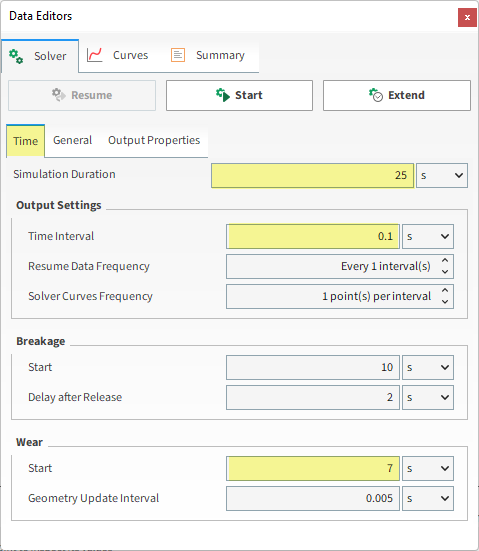
从Solver | Time选项卡中,执行以下操作:
定义Simulation Duration。
在Output Frequencies下方,定义Simulation(如图所示)。
在Wear下方,设置Start时间(如图所示)。
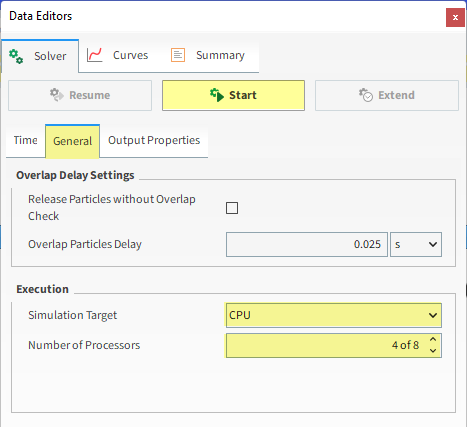
从General子选项卡的Execution下方,执行以下操作:
选择CPU (或GPU/Multi GPU)作为Simulation Target。
设置Number of Processors(或Target GPU(s))。
注意: 对于本教程,由于颗粒数很少,CPU的仿真速度会更快。
单击Start按钮。
单击Start后,将会显示Simulation Summary窗口。
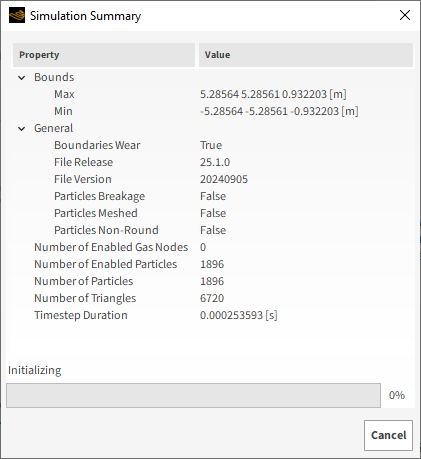
一旦初始化完成,这个屏幕将自动关闭,Rocky将处理您的仿真。
提示: 稍后,您可以在Data Editors面板上的Solver | Summary选项卡中找到此信息。
单击Refresh按钮(或使用Auto Refresh复选框),以在处理过程中在3D View窗口里查看结果。
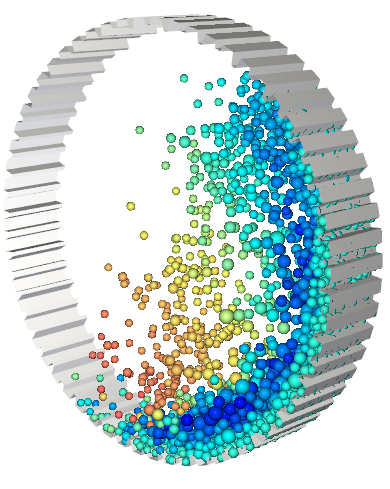
随着仿真的进行,可以实时查看颗粒状态。
仿真速度取决于各种因素,例如:
用于定义几何结构的网格单元数量
任何时候仿真域中的接触数量
最小颗粒尺寸和材料硬度
颗粒形状和用于定义形状的顶点数量
文件输出的频率
这样就完成了本教程的第一部分。
如欲了解有关任何主题的更多信息,我们建议您搜索User Manual,其中提供了工具和参数的详细说明。
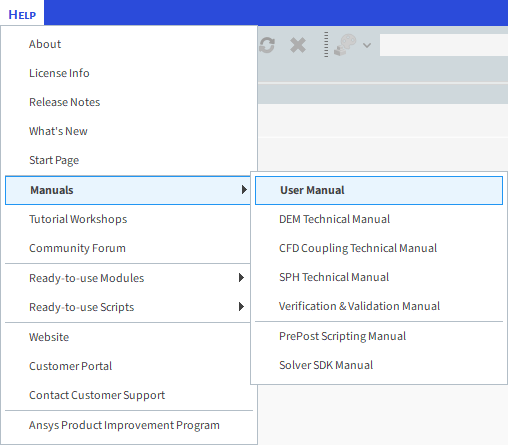
要访问该手册,从主Toolbar中单击Help,指向Manuals,然后单击User Manual。
本教程的主要目的是使用我们在第一部分中创建的磨机切片仿真的结果来了解如何:
可视化几何结构表面的磨损修改。
可视化接触产生的颗粒轨迹和属性。
注意: 我们稍后将在第三部分中分析颗粒能量和颗粒能量频谱数据。
您将了解如何:
查看磨损修改结果
将磨损的几何结构轮廓导出到.stl文件
显示颗粒轨迹
可视化接触数据
定义欧拉统计
您将使用这些功能:
渲染的几何结构导出
自定义属性
用户进程,包括:
平面
颗粒轨迹
欧拉统计
圆柱体
本教程假设您已经熟悉Rocky用户界面(UI)和项目工作流程。
如果不是这种情况,请在开始本教程之前,参考教程01-传送槽了解关于Rocky用法的基本介绍。
如果您不确定您拥有哪个Rocky许可证,请联系您的IT管理员或Rocky技术支持寻求帮助。
如果您已完成本教程的第一部分,请确保Rocky项目是打开的。(第二部分将从第一部分终止的地方继续。)
如果您没有完成第一部分,请执行以下所有操作:
在此处下载
dem_tut04_files.zip文件。将
dem_tut04_files.zip解压缩至工作目录。打开Rocky 2025 R1。(在程序菜单中查找Rocky 2025 R1或使用桌面快捷方式)。
重要: 要使用提供的Rocky项目文件,必须要有Rocky 2025 R1 或更高版本。如果您有较早版本的Rocky,请将Rocky升级到最新版本或从头完成第一部分。
在Rocky程序中,点击Open Project按钮,找到dem_tut04_files文件夹,然后从tutorial_04_A_pre-processing文件夹打开tutorial_04_A_pre-processing.rocky文件。
处理仿真。(从Simulation工具栏点击Start按钮。)
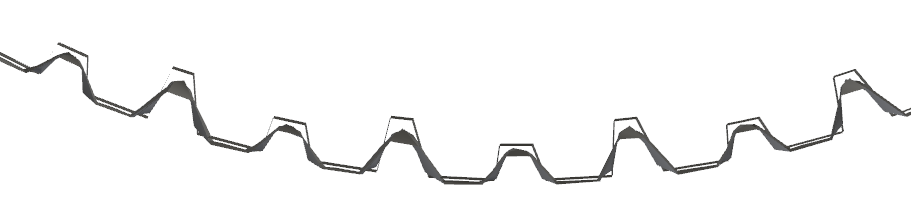
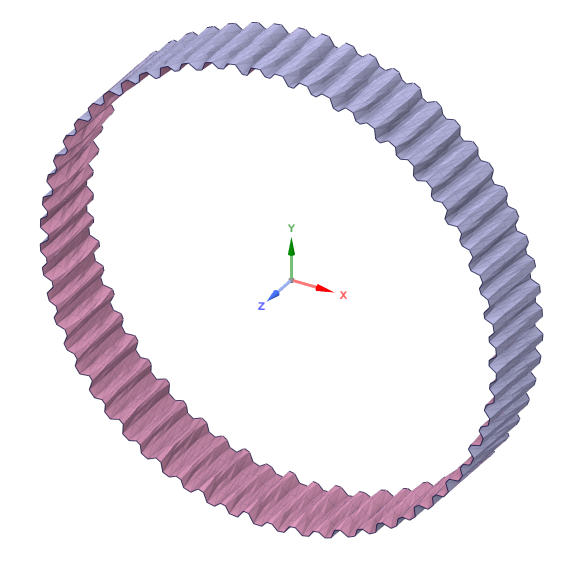
处理完成后,由于与颗粒的剪切接触,几何结构表面看起来受到了磨损。
将磨损几何结构的轮廓与您在第一部分(如图所示)中复制的参考几何结构进行比较,可以帮助您更好地确定有何变化。
提示:
要查看参考,请用鼠标稍微旋转视图。(在这个案例中,Z方向的正交视图平行于参考表面,因此默认情况下参考是不可见的。)
要在3D View窗口中隐藏颗粒,请单击Data面板中Particles右侧的眼睛图标。

除了比较轮廓,另一种分析磨损影响的方法是量化几何结构节点的径向位移。
例如,要确定表面磨损最严重的区域,请执行以下操作:
从Data面板中,选择Mill几何结构。
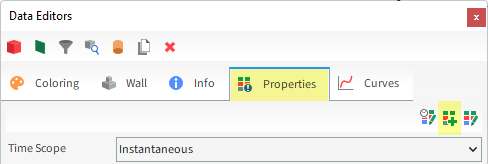
从Data Editors面板中选择Properties选项卡,然后从右上角点击Add new custom property按钮。
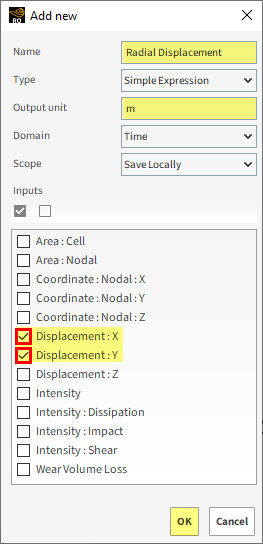
从Add new对话框中,定义Name和Output unit;在Inputs框中,启用复选框Displacement : X和Displacement : Y;然后单击OK。
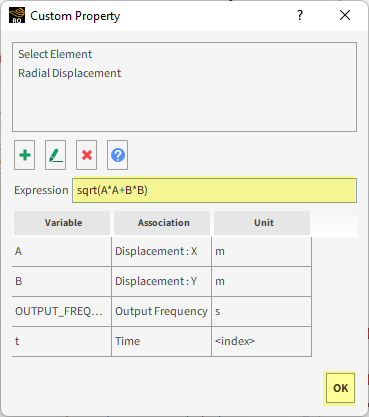
从Custom Property对话框输入Expression(如图所示),然后点击OK。
从Mill几何结构的Properties选项卡中,将新创建的Radial Displacement (Custom)属性拖放到3D View上。
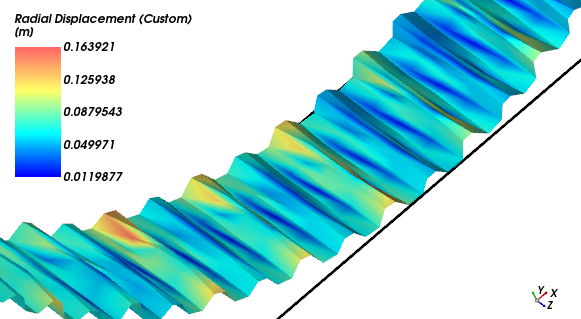
提示: 使用Data面板眼图隐藏视图中的Mill Reference几何结构。
您也可以在衬套轮廓的切割平面上分析Radial Displacement。
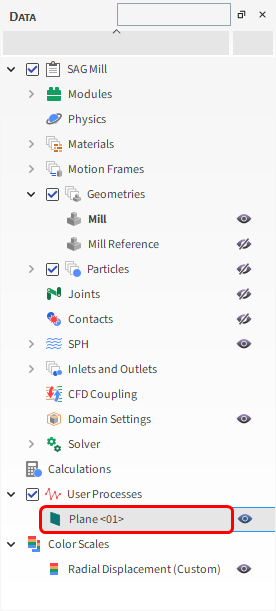
从Data面板中,在Geometries下方,右键单击Mill,指向Processes,然后选择Plane。
从Data面板中,在User Processes下方,选择新的Plane <01>条目。
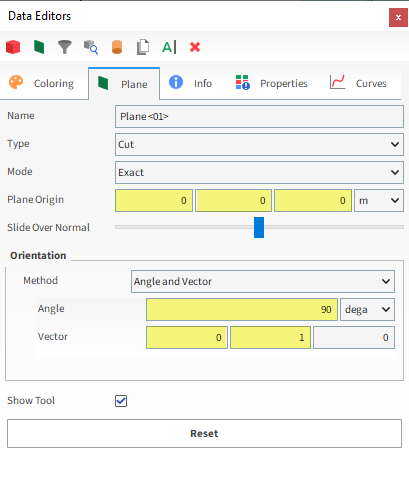
从Data Editors面板的Plane主选项卡上,定义Plane Origin和Orientation | Angle和Vector(如图所示)。
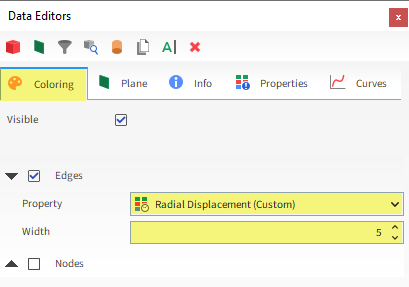
从Coloring选项卡中,展开Edges部分,然后定义Property和Width值(如图所示)。
您可以在3D View窗口中查看结果(如图所示)。
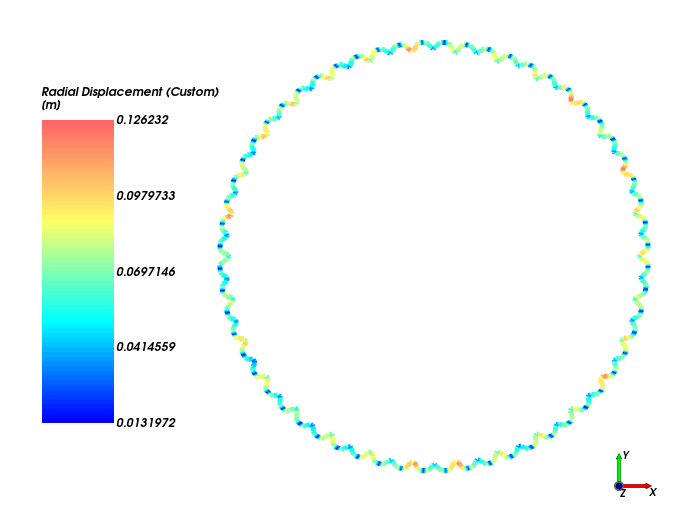
提示: 您可能需要使用Data面板眼睛图标来隐藏视图中的Mill和Mill Reference几何结构。
最后一种分析磨损几何结构的方法是将它从Rocky中导出,并在CAD或其他3D图形程序中查看。
从Time工具栏中,选择要导出磨损几何结构的输出(如图所示)。

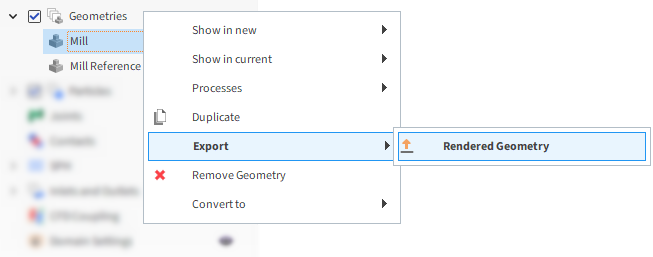
从Data面板中,在Geometries下方,右键单击Mill,指向Export,然后选择Rendered Geometry(如图所示)。
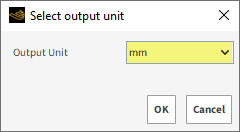
从Select output unit对话框中,定义Output Unit(如图所示),然后单击OK。
从Select target STL file对话框,输入File name并选择保存文件的位置,然后单击Save。
您现在可以在CAD程序中打开您保存的.stl文件,如Ansys SpaceClaim。
要分析颗粒的路径,请执行以下步骤:
从Data面板中,右键单击Particles,指向Processes,然后选择Particles Trajectory。
从Data Editors面板中,选择Particle Trajectory选项卡。
定义Number of Intervals。
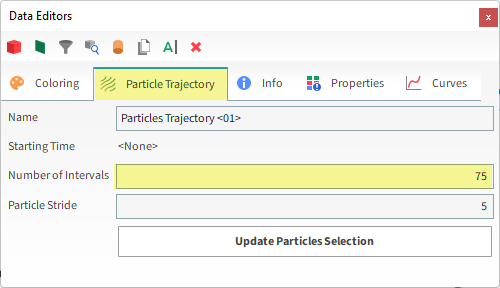
通过执行以下操作,设置Starting Timestep的值:
从Time工具栏中,选择要开始颗粒轨迹的输出(如图所示)。

从Particle Trajectory选项卡中,单击Update Particles Selection按钮。
您选择的时间步长现在出现在Starting Timestep字段中(如图所示)。
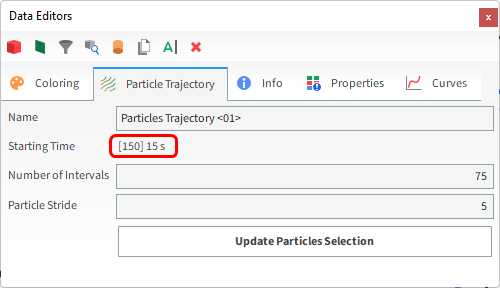
Number of Timesteps:定义了要跟踪颗粒的未来时间步长数量。该值越高,轨迹越长。
请记住,您从Time工具栏中选择的Starting Timestep值应该至少等于仿真结束前的Number of Timesteps。
Particle Stride:定义了如何对颗粒进行采样。将跟踪n个颗粒中的一个,其中n是样本的大小。该值越高,轨迹数量越少。如果设置为1,将跟踪所有颗粒。
现在,为了可视化轨迹,我们将在3D View中显示它们:
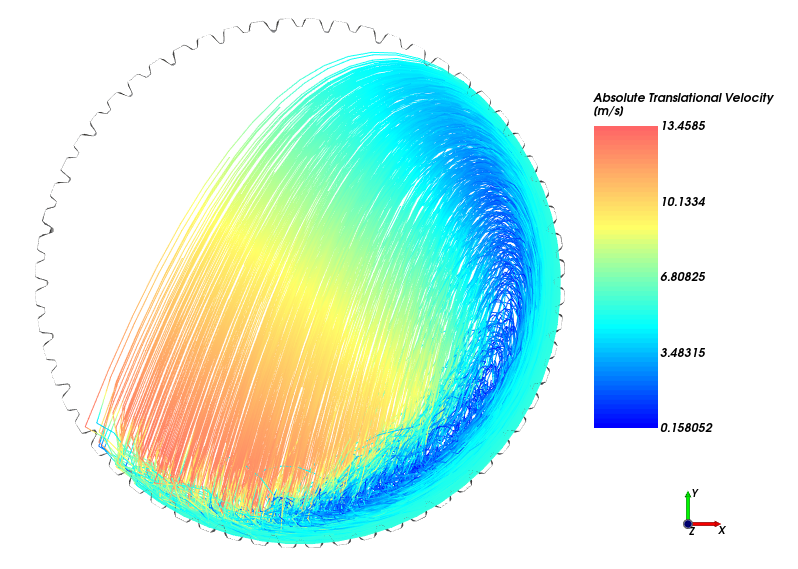
从Data面板的User Processes下方,右键单击Particles Trajectory <01>,指向Show in new,然后单击3D View。
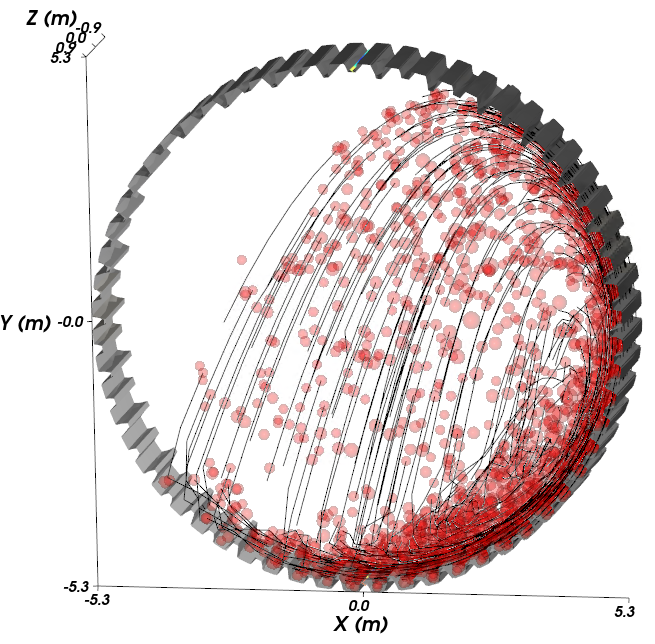
由于以下原因,出现的默认视图对于查看轨迹并不理想:
它显示了颗粒,其阻碍了查看轨迹矢量。
它在黑色背景上用黑色显示轨迹。
通过执行以下操作来解决视图中的这些问题:
要隐藏颗粒,从Data面板中,单击Particles旁边的眼睛图标。
请注意,即使您在第一个3D View上隐藏了颗粒,您也必须为每个新的3D View重复此过程。
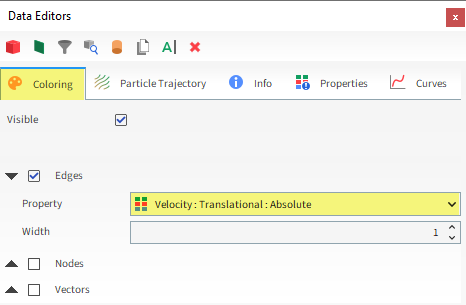
要按颗粒速度给轨迹着色,请从Data Editors面板中选择Coloring选项卡,然后在Edges下选择Property类型的Absolute Translational Velocity(如图所示)。
要更改背景颜色,请右键点击3D View,指向Background color,然后点击White。
要更改字体颜色,请右键点击3D View,指向Font color,然后点击Black。
使用Eulerian Statistics用户进程,离散的属性可以通过平均离散化区域的值来转换为连续值。
Eulerian Statistics只能为Cube或Cylinder用户进程创建。
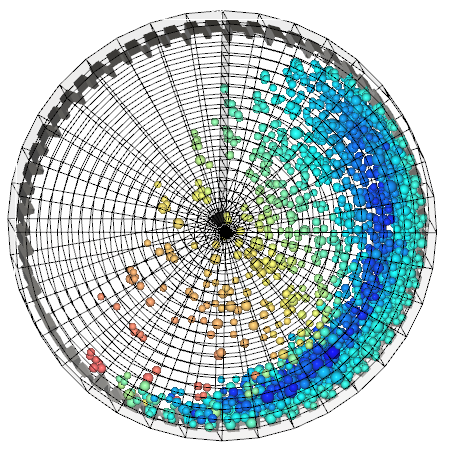
对于本教程,将为此分析创建一个圆柱体。
从Data面板中,右键单击Particles,指向Processes,然后选择Cylinder。
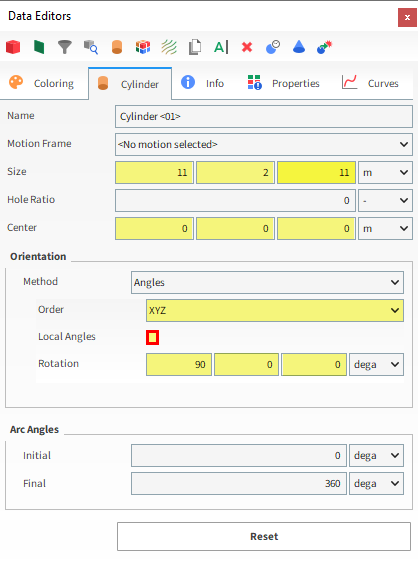
可以使用3D视图手动更改Cylinder(和Cube)用户进程,或使用其参数进行调整。在这个案例中,我们将输入精确的值。
从Data Editors面板中选择Cylinder选项卡,然后输入Size、Center、Orientation | Method、Local Angles和Rotation值(如图所示)。
从Data面板的User Processes下方,右键单击新的Cylinder <01>条目,指向Processes,然后选择Eulerian Statistics。
在Data Editors面板的Eulerian Statistics选项卡上输入Radial、Tangential和Axial Divisions。
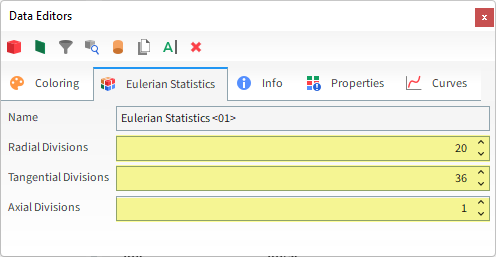
这将把圆柱体离散成36个扇形,每个扇形沿径向分成20个Bin。如下一张幻灯片所示,轴向上定义了一个Bin。
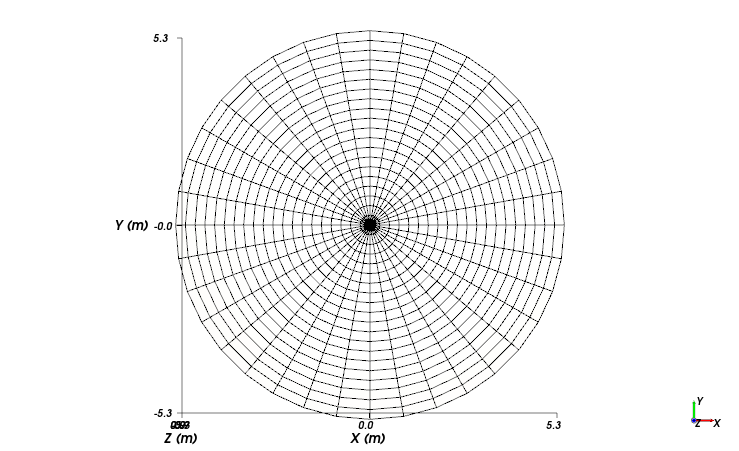
注意: 您可能需要使用Data面板眼睛图标来隐藏您不想再看到的其他数据(如Particles或Particles Trajectories)。
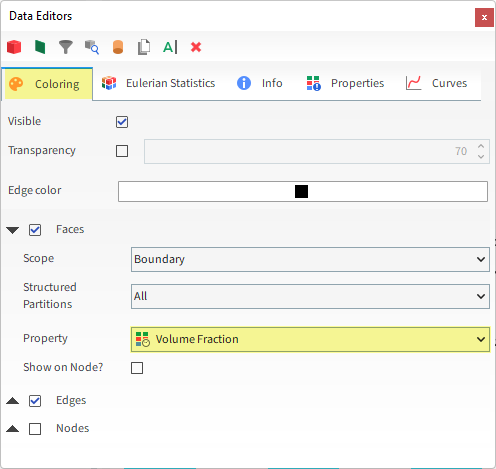
创建Eulerian Statistics后,您可以通过Colorings选项卡修改将显示哪些属性。
例如,在Faces下方,选择名为Volume Fraction的属性。
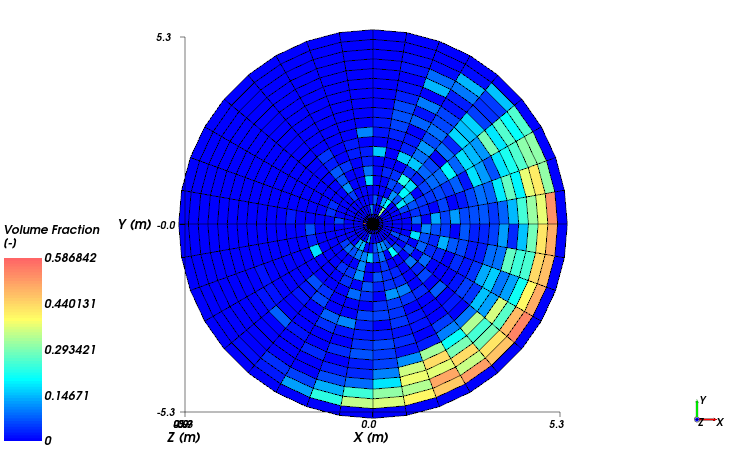
注意: 您最终得到的值与时间相关,并且您在项目中得到的值可能与本教程中显示的值略有不同。
为了更好地可视化数据,您可以调整色阶的限制。
在3D View窗口中,右键单击color scale,指向Limits options,然后选择User Defined。
从Data Editors面板的Coloring选项卡中,设置Limits值。
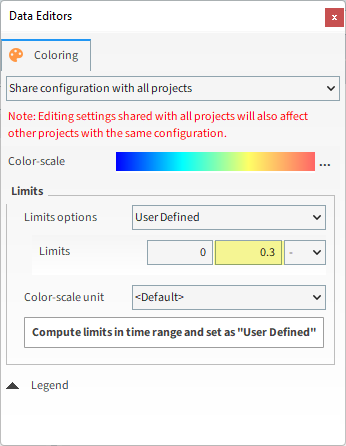
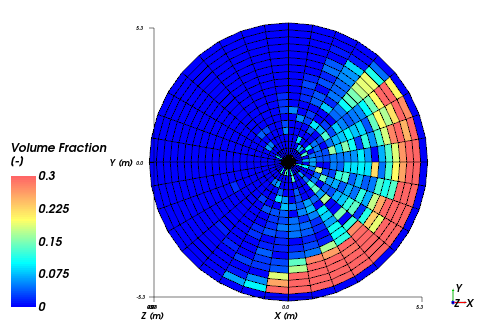
要查看连续显示的属性绘图,也可以启用Shown on Node?选项。
从Data面板的User Processes下方,选择Eulerian Statistics <01>,然后从Data Editors面板上选择Coloring选项卡。
在Faces下方,启用Show on Node?复选框(如图所示)。
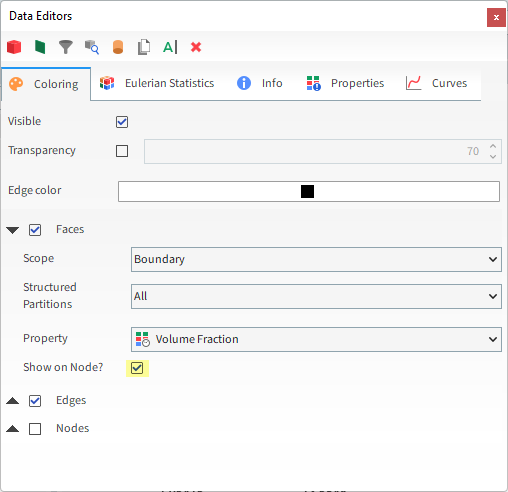
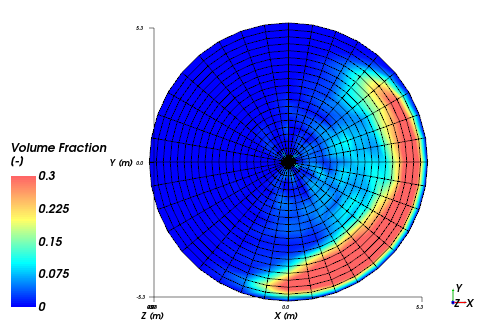
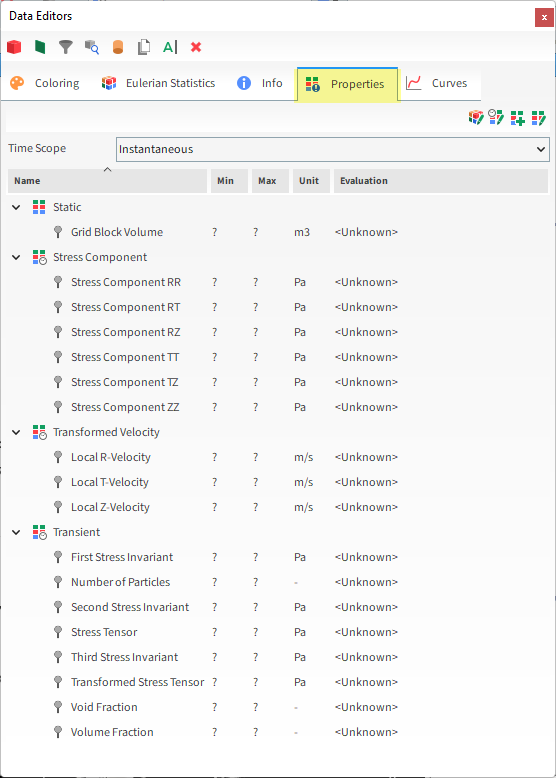
在Eulerian Statistics的Properties选项卡上,有几个新属性可用于绘制欧拉Bin,包括:
Static属性
Transformed Velocity属性
Transient属性
Stress Component属性
重要: 重要提示:为了能够分析应力组件,您必须在处理仿真之前,从Data面板上的Contacts实体中启用Collect Contacts Data复选框。
提醒一下,我们已经在第一部分中采取了这一步骤,所以现在应该可以分析这些数据了。
这样就完成了本教程的第二部分。
如欲了解有关任何主题的更多信息,我们建议您搜索User Manual,其中提供了工具和参数的详细说明。
要访问该手册,从主Toolbar中单击Help,指向Manuals,然后单击User Manual。
本教程的目的是评估我们之前在第一部分中执行的旋转半自磨机切片仿真的能量平衡。
您将了解如何分析以下曲线:
Energy Spectra
Boundary Collision Statistics Power
Inter-group Collision Statistics Power
Particle Instantaneous Energies Energy
您将使用这些功能:
交叉图
自定义曲线
输出变量
本教程假设您已经熟悉Rocky用户界面(UI)和项目工作流程。
如果不是这种情况,请在开始本教程之前,参考教程01-传送槽了解关于Rocky用法的基本介绍。
如果您不确定您拥有哪个Rocky许可证,请联系您的IT管理员或Rocky技术支持寻求帮助。
如果您完成了本教程的第一部分(或第二部分),请确保Rocky项目是打开的。(第三部分将从第一部分或第二部分结束的地方继续。)
如果您没有完成第一部分(或第二部分),请执行以下所有操作:
在此处下载
dem_tut04_files.zip文件。将
dem_tut04_files.zip解压缩到您的工作目录。打开Rocky 2025 R1。(在程序菜单中查找Rocky 2025 R1或使用桌面快捷方式)。
重要: 要使用提供的Rocky项目文件,您必须安装Rocky 2025 R1或更高版本。如果您有Rocky的较早期版本,请将Rocky升级到最新版本或从头开始完成第一部分。
从Rocky程序中,单击Open Project按钮,找到dem_tut04_files文件夹,然后从tutorial_04_A_pre-processing文件夹中打开tutorial_04_A_pre-processing.rocky文件。
处理仿真。(从Simulation工具栏点击Start按钮。)
粉碎是一个非常耗能的过程,占很大一部分的选矿成本。
虽然磨机有很大的能耗,但只有一小部分能量被转化为实际的颗粒破碎。
因此,为了提高研磨效率和降低成本,了解粉碎过程中的功耗至关重要。
在Rocky中实现这个目标的一种方法是使用叫做Energy Spectra的工具。
不同于破损仿真,它需要额外的计算成本来计算和可视化每个单独的破损碎片,而Energy Spectra使用颗粒碰撞的能量统计来以图形格式预测破损率和磨损率。
通过避免对实际破碎的颗粒执行计算密集型可视化步骤,这可以更快地解决破碎问题。
在Energy Spectra图中,仿真期间收集的碰撞数据根据各个碰撞的能量级别进行分类,然后相应地显示出来。
可使用Energy Spectra图评估三种类型的碰撞能量:
Dissipated energy:颗粒的机械能在碰撞过程中不可逆地转化为其他形式能量的比例。
Impact energy:正常载荷阶段转移的最大碰撞能量。在瞬时破损模型中考虑这种能量,以评估破损。
Shear energy:碰撞过程中切向接触力所做的功。这种能量用于磨损模型。
根据所考虑的能量值的来源,Rocky中有两种类型的Energy Spectra图:
Contacts energy spectra:能量值是按碰撞收集的,并按接触对(颗粒和/或几何结构)分类。
Particles energy spectra:比能值是按颗粒收集的,并按尺寸和颗粒组分类。
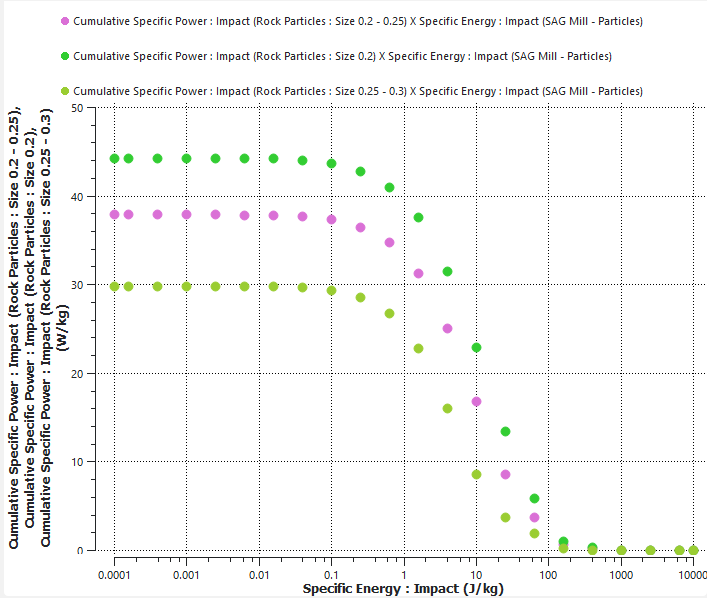
为了演示如何使用Energy Spectra曲线评估破损率,考虑Cumulative Specific Power : Impact,因为它与瞬时破损模型中使用的能量有关:
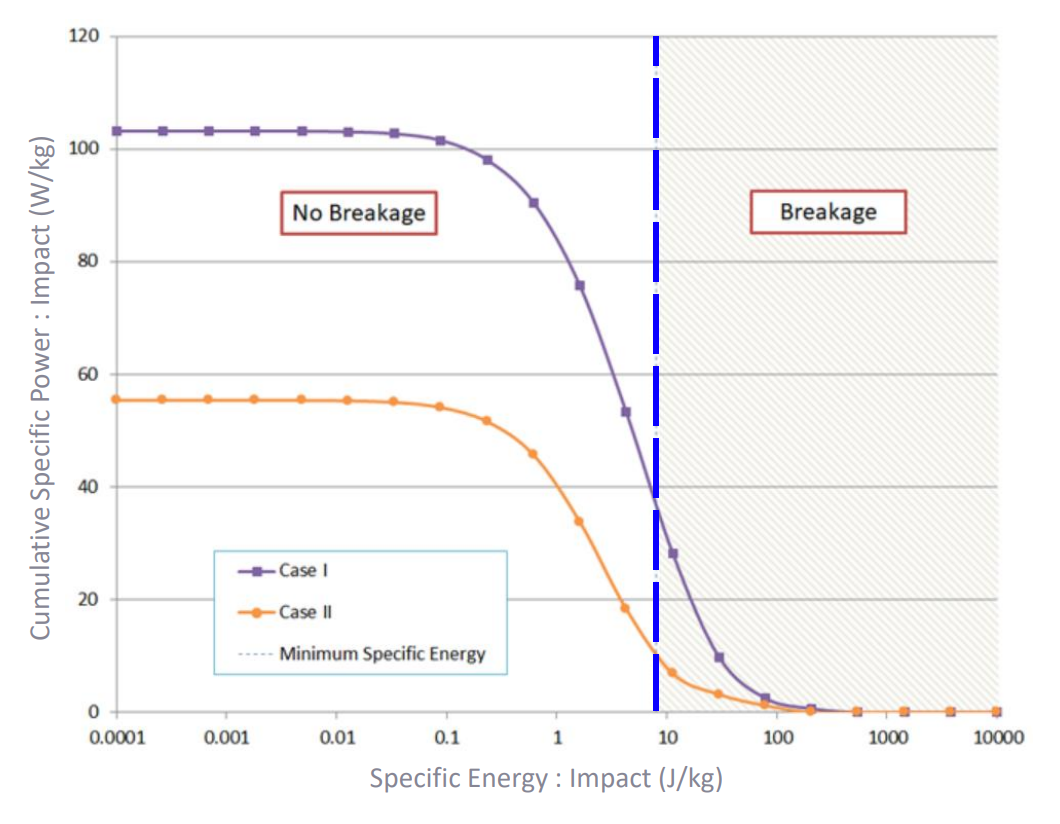
蓝色虚线定义了特定颗粒破碎的最小比能。
比冲能高于该值的所有碰撞都可能导致破损。其余的碰撞不会导致破损。
实际上使颗粒破碎所消耗的功率由相应的Y值给出。
完成仿真后,关于Energy Spectra的信息将出现在Particles实体的Curves选项卡上。
从Data面板中,选择Particles,然后从Data Editors面板中,单击Curves选项卡。
新的Energy Spectra曲线将显示在两个单独的组下:
Energy,显示了Contacts energy spectra能量曲线。
Specific Energy,显示了Particle energy spectra曲线。
Energy和Specific Energy都被分为Impact、Shear和Dissipation能量。
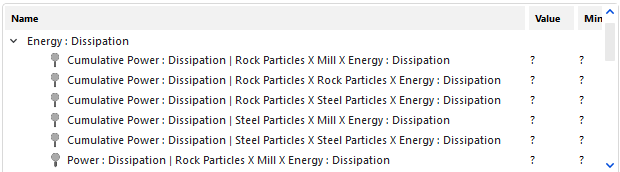
对于Energy(接触能量频谱),由颗粒&颗粒或颗粒&几何结构组成的每一对将呈现单独的能量频谱。
Energy曲线以三种方式显示:
Cumulative Power:显示了能量大于指定能量的碰撞产生的所有功率的总和。
Power:显示了该类型和对的所有碰撞产生的能量的时间平均值。
Rate:显示了该类型和对的平均碰撞频率。
利用Cumulative Power、Power和Rate计算从Energy Spectra Start时间(在Solver | Energy Spectra选项卡上定义)到当前时间步长的累积和与平均值。
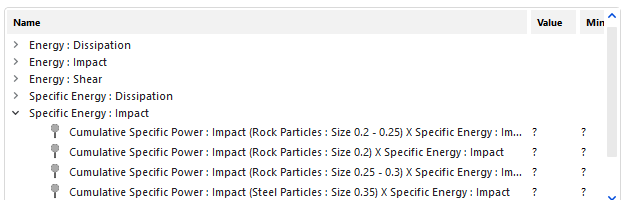
对于Specific Energy(颗粒能量频谱),每个颗粒集和颗粒尺寸组都将呈现单独的能量频谱。
Specific Energy曲线仅显示为Cumulative Specific Power,它显示了能量大于指定能量级的碰撞产生的所有比功率的总和。
Cumulative Power是从Energy Spectra Start时间(在Solver | Energy Spectra选项卡上定义)到当前时间步长计算的。
要绘制曲线,请遵循以下步骤:
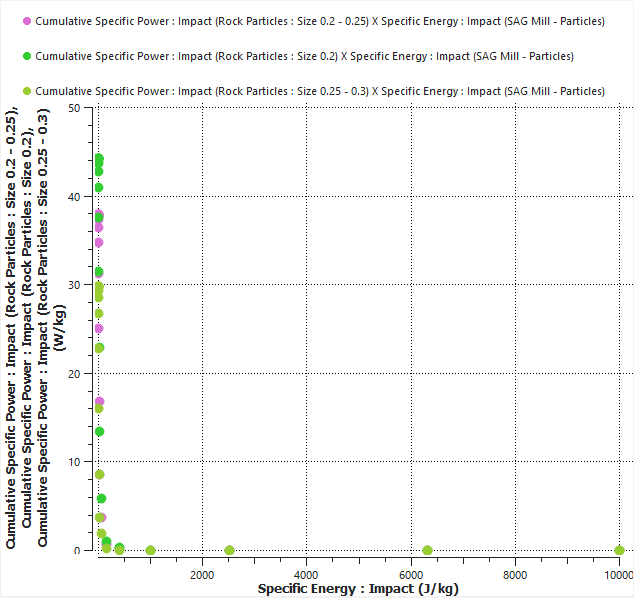
在Specific Energy : Impact下方,右键单击第一个Cumulative Specific Power : Impact条目,然后单击Show curve in new Plot。(或者如果已经创建了图,单击Show curve in selected Plot。)
新的Cross Plot窗口将出现并显示数据。
在相同的图上绘制接下来的两个Cumulative Specific Power: Impact条目,使其包含所有3个岩石颗粒尺寸范围。
通过右键单击网格,然后在Axes Layout下方选择By Quantity,更改轴显示选项。
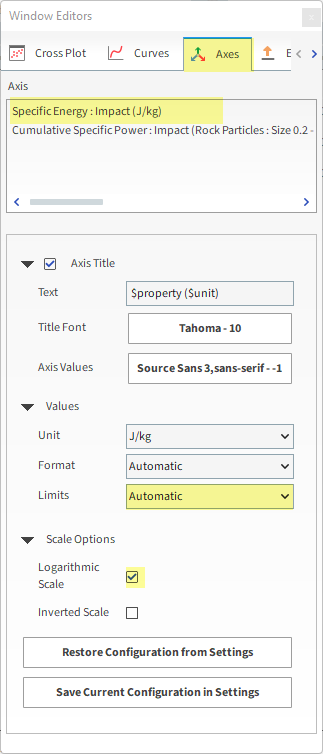
要编辑比例,请执行以下操作:
右键单击绘图区,然后选择Settings。
从Window Editors面板中,选择Axes选项卡,然后从Axis框中,选择Specific Energy : Impact (J/kg)。
在Values下方,确保Limits设置为Automatic。
在Scale Options下方,启用Logarithmic Scale复选框。
从Time工具栏中选择最后一个输出。
下一张幻灯片显示了结果图。
重复同样的步骤,以显示Energy : Impact值:
在Data Editors的Curves选项卡中,在Energy : Impact下方,您可以重复相同的步骤,以创建新的交叉图,显示了(仅)岩石颗粒和磨机之间的碰撞的Power: Impact和Cumulative Power : Impact。(显示了结果图。)
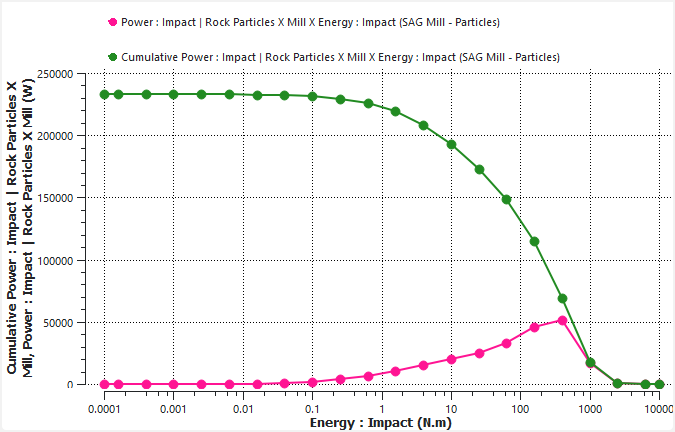
注意: Logarithmic Scale仅对这些分析中显示的图中的横轴启用。
提示: 右键单击图上的点,然后选择Edit选项,向点添加线。从出现的Edit Curves对话框中,在Pen Style下方选择您想要的线选项。这里,两条曲线都选择了Solid Line。
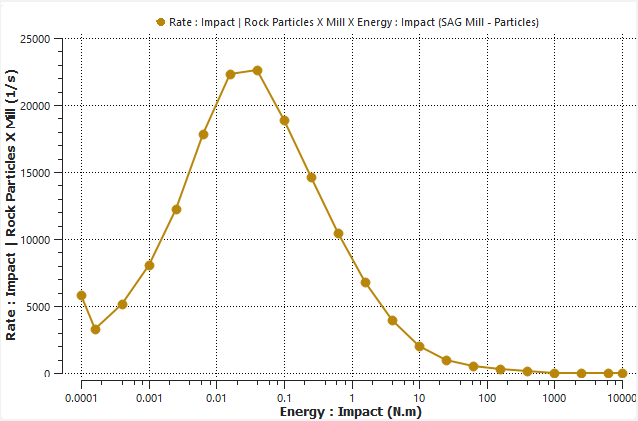
也是在Energy : Impact,创建新的速率交叉图:(仅)岩石颗粒和磨机之间的碰撞。(显示了结果图。)
在Rocky中,可以分析能量在系统中的分布方式。
在本教程中,磨机提供的能量被传递给颗粒。该能量的一部分被耗散掉,另一部分则转化为机械能。下面的方程显示了该系统的能量平衡:
 | 公式 4–1. |
就功率而言:
 | 公式 4–2. |
其中:
 是由磨机提供的能量。
 是耗散的能量。
 是颗粒的机械能的变化。
 是耗散的功率。
 是由磨机提供的功率。
 是施加功率的时间间隔。
在Rocky中,可以直接得到磨机提供的功率和颗粒的机械能变化。
耗散的能量可以直接获得,也可以根据我们的分析方式使用功率曲线获得。
这样,我们就有两个方程可以用来计算能量平衡:
 | 公式 4–3. |
 | 公式 4–4. |
在本教程中,我们将使用输出变量来计算这些方程的项。
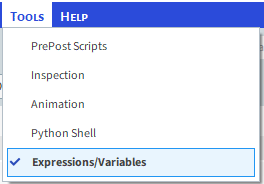
从Tools菜单中,确保Expressions/Variables已启用。
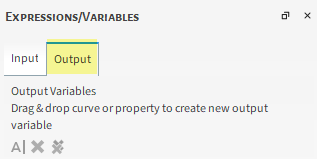
从Expressions/Variables面板中选择Output选项卡(如图所示)。
值可以通过使用Power曲线从Mill几何结构获得。
注意: 只有在处理之前,在Boundary Collision Statistics模块上启用了Intensities复选框,该曲线才可用,而我们已在第一部分中进行了此操作。
从Data面板中,选择Mill,然后从Data Editors面板中,选择Curves选项卡。
将Power曲线拖放到Expressions/Variables面板的Output选项卡上。
从Output选项卡中,选择新添加的Power条目,然后单击Edit
 按钮(如图所示)。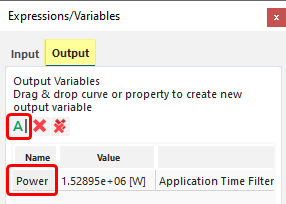
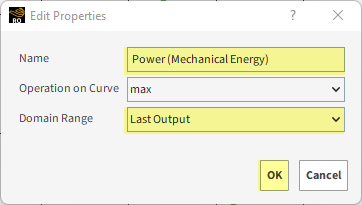
从Edit Properties对话框中,输入Name和Domain Range(如图所示),然后单击OK。
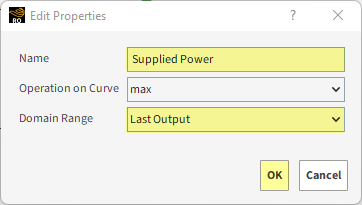
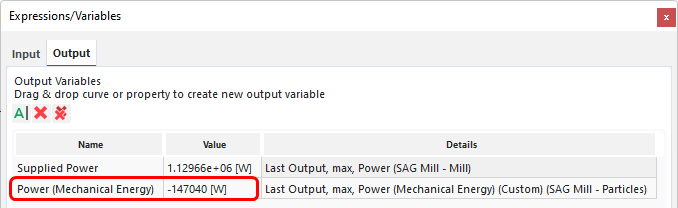
在Output选项卡中显示了在最后一个时间步长期间由磨机提供的功率。
值可以从以下任何颗粒数据中获得:
Energy Delta曲线
Energy : Kinetic : Rotational属性
Energy : Kinetic : Translational属性
Energy : Potential属性
注意: 只有在处理前启用Particles Instantaneous Energies模块时,这些曲线和属性才可用,而这是我们在本教程的第一部分中采取的一个步骤。
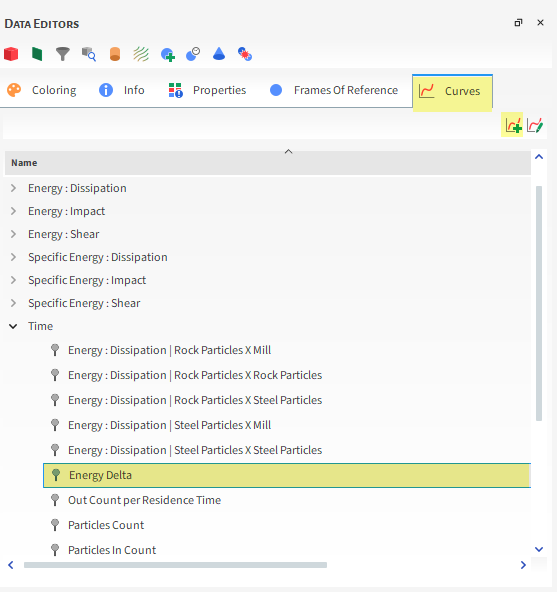
对于本教程,我们将使用Energy Delta来计算机械能变化对能量平衡的贡献。
Energy Delta是机械能在给定时间步长内的变化。
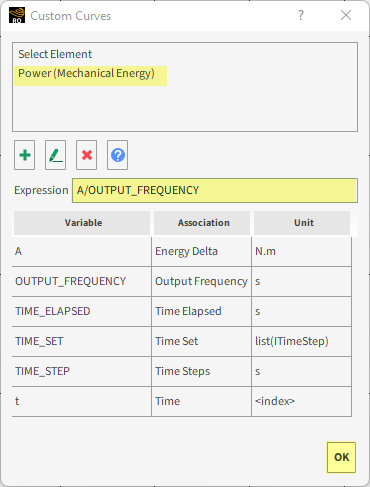
由于涉及机械能变化的该项要除以,我们可以创建能量增量除以输出频率(即)的自定义曲线。
要计算机械能平衡,请遵循以下步骤:
从Data面板中,选择Particles,然后从Data Editors面板中,选择Curves选项卡。
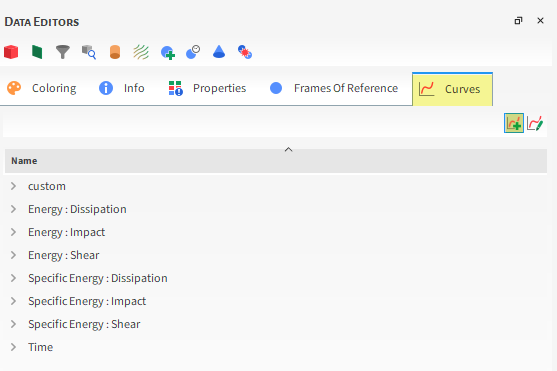
在Time下方,选择Energy Delta曲线,然后单击Add new custom curve按钮(如图所示)。
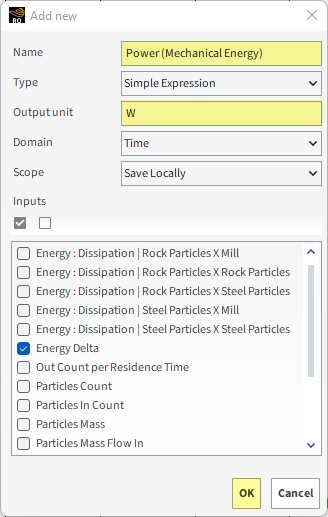
从Add new对话框中,定义Name和Output Unit,然后单击OK(如图所示)。
从Custom Curves对话框中,输入Expression,然后单击OK(如图所示)。
从Data Editors面板的custom下方,将新创建的Power (Mechanical Energy) (Custom) 曲线拖放到Expressions/Variables面板的Output选项卡上。
从Output选项卡中,选择新添加的Power_Mechanical_Energy_Custom_条目,然后单击Edit
按钮。从Edit Properties对话框中,输入Name和Domain Range(如图所示),然后单击OK。
在Output选项卡中显示了最后一次输出期间转换为机械能的功率。
替代方法:
您也可以通过在Custom Property下方合计颗粒的下列各属性来计算机械能:Energy : Kinetic : Rotational、Energy : Kinetic : Translational和Energy : Potential。
计算出机械能后,计算其从24.9s到25.0s的变化,然后除以时间变化。
这应该会产生与我们在上一步中获得的相同的值。
可从以下方式中获得:Particles Properties或Curves:
Power : 耗散
注意: 只有在处理之前启用了Inter-particle Collision Statistics模块上的Power复选框,该属性才可用,这是我们在本教程的第一部分中已经采取的一个步骤。
Energy : Dissipation(组对之间)
注意: 只有在处理之前启用了Intergroup Collision Statistics模块上的Energy Dissipation复选框,该曲线才可用,这是我们在本教程的第一部分中已经采取的一个步骤。
Cumulative Power : 耗散
Cumulative Specific Power : 耗散
Power : Dissipation(列在Energy : Dissipation下方)
注意: 这些曲线仅在处理前启用了Energy Spectra才可用,这是我们在本教程的第一部分中已经采取的一个步骤。
对于本教程,我们将以两种不同的方式估计:
根据Energy : Dissipation(组对之间)
根据能量频谱中的Cumulative Power : Dissipation
首先,要使用Energy : Dissipation(组对之间)计算,执行以下操作:
从Data面板中,选择Particles,并从Data Editors面板中,选择Curves选项卡,然后单击Add new custom curve按钮。
在Add new对话框中,定义Name和Output Unit,然后在Inputs下方,启用所有Energy : Dissipation成对曲线(如图所示),然后单击OK。
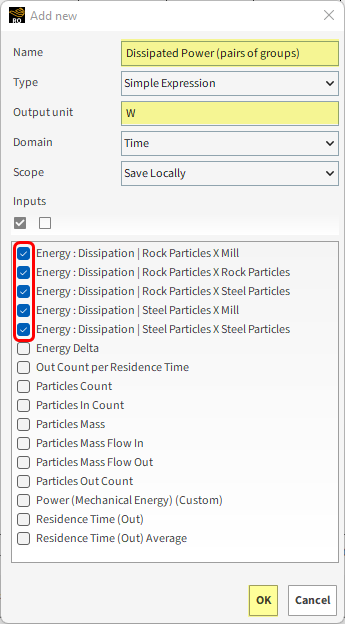
提示: 这应该包括独立的5对。
从Custom Curves对话框中,设置Expression,然后单击OK(如图所示)。
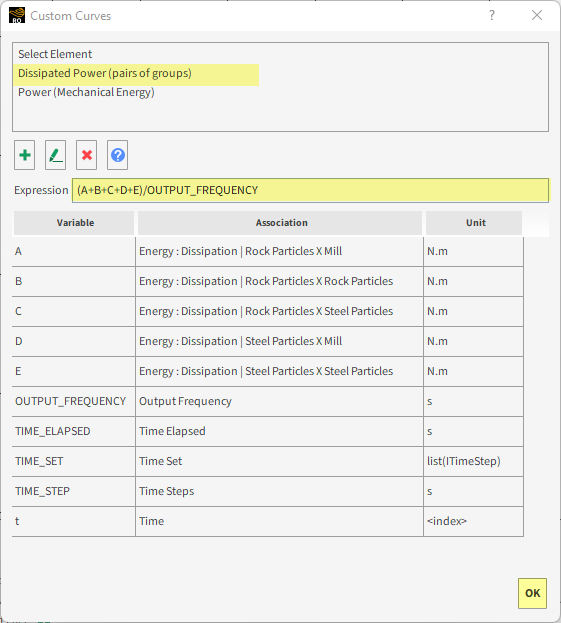
从Data Editors面板的custom下方,将新创建的Dissipated Power (pairs of groups) (Custom)拖放到Expressions/Variables面板的Output选项卡上。
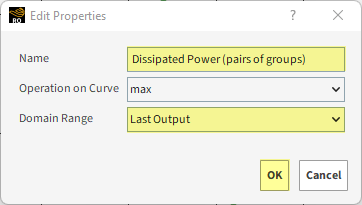
从Output选项卡中,选择新添加的Dissipated_Power_pairs_of_groups_Custom条目,然后单击Edit
按钮。从Edit Properties对话框中,输入Name和Domain Range(如图所示),然后单击OK。
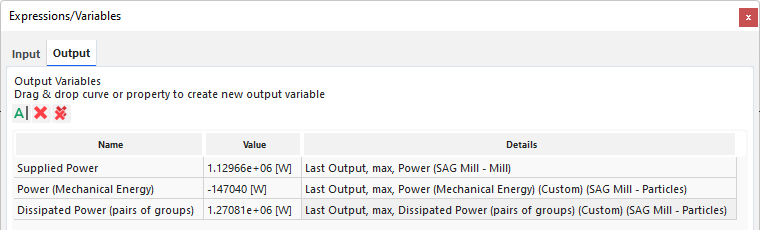
在Output选项卡中显示了在最后一个时间步长期间耗散的功率。
现在,我们回忆一下之前提到的能量平衡方程:
| 公式 4–5. |
如果我们比较电子表格中的值,我们会看到能量平衡满足了≈ 0.5%的差异。
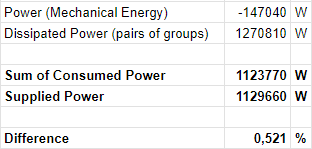
提示: 要在Rocky之外分析数据,您可以直接从Value列中复制值,并将其粘贴到电子表格程序中。
接下来,我们将使用能量频谱的Cumulative Power : Dissipation计算。
如前所述,能量频谱曲线是时间平均值。
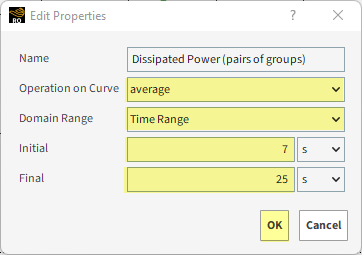
为了比较两种不同方法的耗散功率,我们将使用从7秒(Energy Spectra Start)到25秒(Simulation Duration)的平均值,而不是使用特定时间作为Dissipated Power (pairs of groups)输出变量中的Operation on Curve的值。
由于Cumulative Power : Dissipation是累积曲线,我们只需将每个组对的最大值相加,即可获得耗散功率。
按照以下步骤比较通过Energy Spectra和Inter-group Collision Statistics计算方法获得的耗散功率。
从Expressions/Variables面板的Output选项卡中,双击Dissipated Power (pairs of groups)。
在Edit Properties对话框中,设置Operation on Curve和Domain Range(如图所示)。
对于Particles实体,从Data Editors面板中,选择Curves选项卡。
在Energy : Dissipation下方,多选所有Cumulative Power : Dissipation曲线。
将所有五条曲线拖放到Expressions/Variables面板的Output选项卡上(显示了得到的面板)。
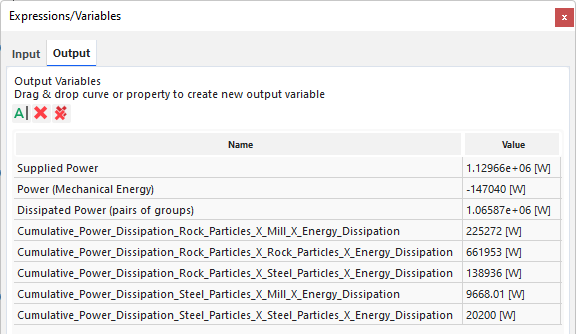
注意: 没有必要改变这些输出变量属性,因为默认值已经选择了最后输出中每条曲线的最大值。
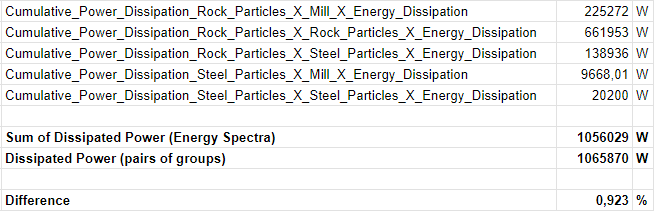
如果我们比较电子表格中的值,我们会发现两个耗散功率计算值之间的差异为≈ 1%。
进一步探索的提示:
要使用颗粒的Power : Dissipation属性计算耗散功率,对每个时间步长的每个颗粒耗散的功率求和,然后对从7s到仿真结束时间的这些值取平均值。
要使用Cumulative Specific Power : Dissipation曲线计算耗散功率,使用我们之前用于Cumulative Power : Dissipation的方法,但区别是将每条曲线乘以该尺寸范围的总颗粒质量。
要计算Power : Dissipation曲线,使用我们之前用于Cumulative Power : Dissipation的方法,但区别在于将曲线上的所有点相加,而不是只选取第一个点。
这样就完成了本教程的第三部分。
如欲了解有关任何主题的更多信息,我们建议您搜索User Manual,其中提供了工具和参数的详细说明。
要访问该手册,从主Toolbar中单击Help,指向Manuals,然后单击User Manual。