


开发和测试Rocky的工程师汇编了以下一系列最佳实践,以帮助您充分利用该软件的功能。这些建议最好与本手册中的用户帮助内容结合使用。
您想要了解什么?
另请参见:
Rocky软件的新版本会定期发布,这使您能够访问该软件的各种改进、修复和新增功能。您可以采取一些步骤来帮助确保成功安装或升级到新版本的Rocky,包括以下步骤:
手动更新GPU卡的驱动程序软件,即使设备管理器显示它是最新的。通常情况下,NVIDIA自动更新系统无法正确安装最新的驱动程序,并且使用旧的驱动程序可能会阻止Rocky正常工作。访问NVIDIA网站。并手动更新您的GPU驱动程序到支持CUDA Toolkit 11.6或更高版本的最新版本。
查看版本说明。每当有新版本的Rocky软件可供下载时,都会自动显示此列表,并列出自上一个版本以来更改的所有新特性和功能。了解变更情况可以帮助您查找产品中的特性,并在帮助(本文档)部分了解更多相关信息。您还可以随时在产品中查看版本说明。(从Rocky Help菜单中,点击Release Notes。)
另请参见:
Rocky处理仿真所需的时间取决于许多因素,包括但不限于:
虽然在Rocky中没有关于处理速度的硬性规定,但您可以采取一些步骤来加快处理,包括:
使用GPU或多GPU处理,和/或提高您的处理能力。
降低您的颗粒刚度,它基于杨氏模量和颗粒尺寸。对于窄尺寸分布(1:3或更小),默认的杨氏模量
 Pa可安全降至
 -
-  Pa。这将导致时间步长增加3-10倍,从而加快仿真速度。(另请参见关于修改材料成分。)
使用数值软化因子来增加时间步长的大小。(另请参见关于物理参数。)
为法向力和/或切向力选项选择一个更简单、更易于计算的模型。(另请参见关于物理参数。)
不要选择由Multiple Elements(也称为网格划分)组成的颗粒形状,而是选择Single Element Composition。(另请参见关于添加和编辑颗粒集。)
增加最小颗粒尺寸。
降低颗粒的复杂性(边、角、尺寸分布)。
缩短仿真长度。
增加几何结构三角形的尺寸。对于您希望查看磨损数据的所有边界,建议使用默认值0.1。
在本地运行并保存Rocky文件;避免通过网络处理和保存Rocky仿真。
在任何一台机器上,一次只运行一个仿真。
如需了解GPU处理的速度比CPU处理快多少,请查看下面的博客:更多的GPU = 使用Rocky DEM加速处理。
另请参见:
当使用CAD程序创建用于导入Rocky的几何结构时,请使用以下建议:
围绕原点定位您的设计。例如,在设计导料槽时,将头部滑轮的中心放置在(0,0,0)处,并围绕它构建其他组件。
在您的设计中包括传送带,但不要将它们导入Rocky中。使用Rocky中包括的传送带更方便,而且只导入导料槽或其他几何结构。使用您的CAD设计中的传送带尺寸,来相应地确定Rocky传送带的尺寸和位置。
让您的设计尽可能逼真。尽可能使用实际尺寸。
在保存要导入的文件之前,删除任何“隐藏的”边界。一些隐藏的几何结构可能被导入到Rocky中。
为几何结构组件设置不同的颜色,这样更容易区分导入前后的组件。
另请参见:
在Rocky中设置几何结构时,使用以下建议:
仅将您的非传送带几何结构导入Rocky中(即,您的导料槽或磨机)。使用Rocky中包括的传送带设计来设置您的传送带组件。
使传送带设置尽可能逼真。在设置几何结构时,任何错误或采取的捷径都将导致错误的数据。
确保进料传送带和出料传送带的三角形尺寸足够小,以避免几何结构变形。较大的三角形尺寸(例如1m)可能会改变传送带的整体形状,使您的仿真不太真实。建议使用默认值0.1。
确保您的入口足够大,以允许最大的颗粒通过,但仍然比您的几何结构开口略小。这将有助于防止颗粒“卡住”。
当设置多个入口时,确保配置好您的入口位置以及开始和停止时间,以避免在仿真期间颗粒集重叠。入口将延迟释放颗粒,直到没有其他颗粒集的其他颗粒有阻碍。
注意: 如果在Solver | General选项卡中选择了Release Particles without Overlap Check,则无需执行此步骤。(从Data面板中,点击Solver,然后从Data Editors面板中,选择Solver选项卡上的General。)
当定位入口或默认传送带时,首先在CAD程序中绘制其尺寸和位置,然后使用所得到的坐标将其正确地放置在Rocky中。
确保颗粒到达皮带轮时,颗粒速度等于皮带速度。调整皮带的加载长度,以达到预期的结果。
当设置自定义给料箱时,确保在箱的壁面和颗粒入口点(即给料箱或入口的顶部)之间有足够的垂直空间,以容纳最大的颗粒。如果一个颗粒在完全进入仿真之前撞击到边界或其他颗粒,所有颗粒将停止流动。
注意: 如果在Solver | General选项卡中选择了Release Particles without Overlap Check,则无需执行此步骤。(从Data面板中,点击Solver,然后从Data Editors面板中,选择Solver选项卡上的General。)要防止这种情况发生,请执行以下操作之一(另请参见???)
缩小入口。
在给料箱的顶部加一个垂直的开口。
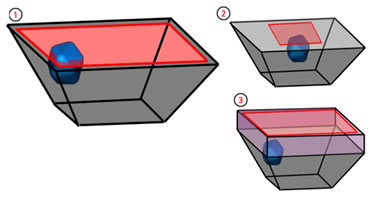
图1:(1)给料箱的斜壁防止颗粒完全进入仿真区域;(2)缩小入口;(3)在给料箱的顶部加一个开口。
另请参见: