


(第一部分)对使用自由体平移和Ab-T10破损模型的落锤试验(DWT)进行设置和处理。
(第二部分)了解如何评估PSD和破损碎片的总量。
本教程的目的是设置和处理落锤试验(DWT),并了解如何更改Ab-T10破损参数,以便为未来的Rocky仿真调整颗粒破损属性。
重要: 虽然本教程仅涉及运行一次落锤试验,但由于预期结果具有随机性,应将多次试验的平均值作为实际校准的基础。
注意: 我们将在第二部分对该仿真进行后处理。
您将了解如何:
创建圆形表面
定义自由体平移运动
启用Ab-T10破损模型
您将使用这些功能:
Motion Frames
颗粒破损
本教程假设您已经熟悉Rocky用户界面(UI)和项目工作流程。
如果不是这种情况,请在开始本教程之前,参考教程01-传送槽了解关于Rocky用法的基本介绍。
提示: 如果您不确定使用的是哪个Rocky版本,请咨询您的IT部门,或联系Rocky技术支持寻求帮助。
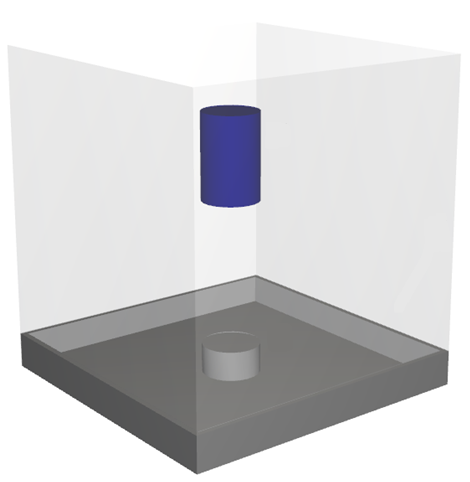
为了帮助您确定用于仿真材料的破损参数,可以进行一些实验测试,例如JK落锤试验(DWT)。
DWT是在岩石样品上方从特定高度释放落锤,并观察产生的行为。
通过在实际材料上使用这种方法,您可以:
计算小于原始尺寸1/10的碎片的质量。
计算冲击比能量。
然后,这些结果可用来在Rocky中校准颗粒参数,以在您的仿真中实现类似的破损结果。
重要: 与本教程中演示的单次运行不同,应将多次Rocky试验的平均值作为任何实际破损校准的基础。
要开始本教程,让我们创建一个新项目:
在此处下载
dem_tut05_files.zip文件。将
dem_tut05_files.zip解压缩到您的工作目录。打开Rocky 2025 R1。(在程序菜单中查找Rocky 2025 R1或使用桌面快捷方式)。
从Rocky程序中,单击New Project按钮,或者从File菜单中,单击New Project(Ctrl+N)。
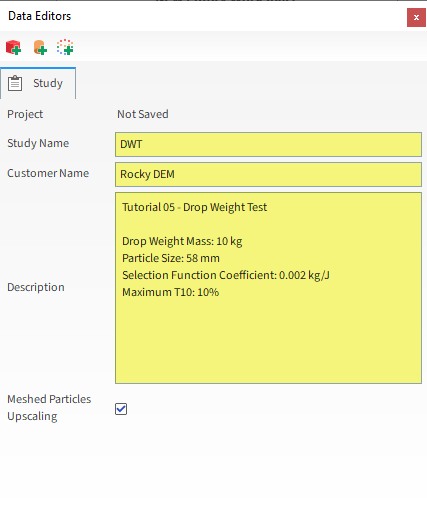
Study实体涵盖了仿真设置的第一步。目的是为项目定义任何有用的信息。
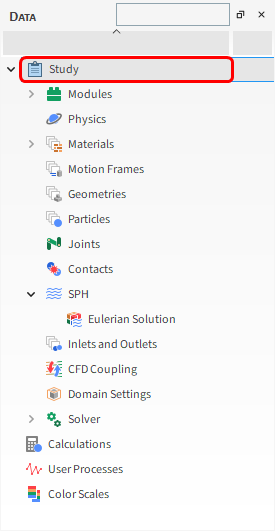
从Data面板中,单击Study。
在Data Editors面板中,输入Study Name及其它项目详细信息(如图所示)。
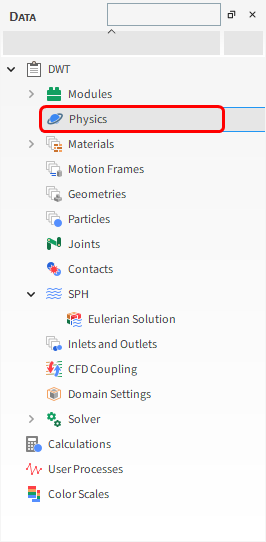
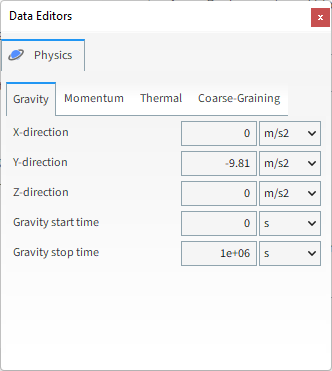
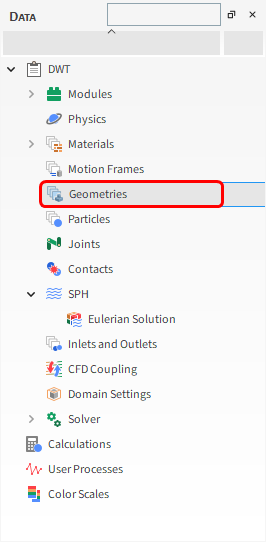
对于Geometries步骤,我们将导入.stl格式的壁面几何结构文件。
从Data面板中,右键单击Geometries,然后选择Import Wall。
从Select file to import对话框中,导航到您之前下载的dem_tut05_files文件夹,找到geometry文件夹,然后在按下Ctrl或Shift键的同时,多选以下所有文件,然后单击Open:
anvil.stl
dropweight.stl
wall.stl
如果您尚未保存项目,请现在保存。
从Import File Info对话框中,选择“mm”作为Import Unit,确保Convert Y and Z axes选项被清除(未选中),然后单击OK。
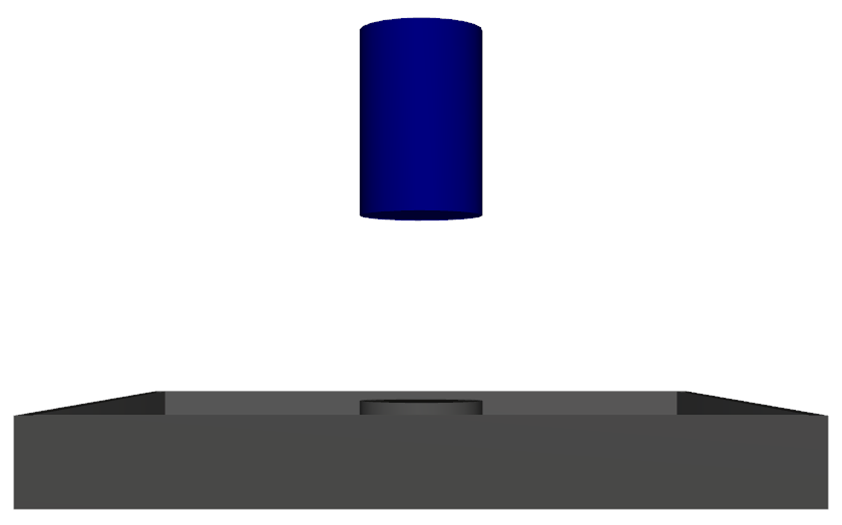
下一步是定义一个几何结构表面,我们将从该表面释放颗粒进入域中。
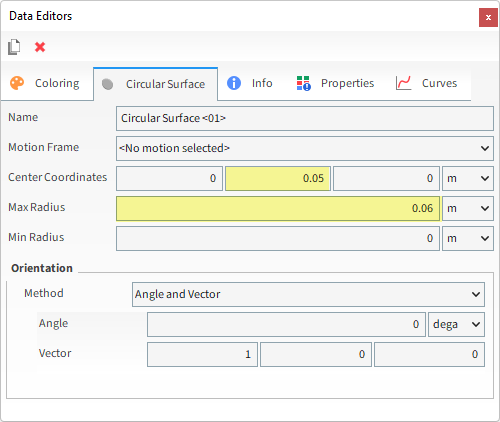
从Data面板中,右键单击Geometries,然后单击Create Circular Surface。
在Geometries下方,选择新创建的Circular Surface <01>。
在Data Editors面板的Circular Surface子选项卡中,定义Center Coordinates和Max Radius。
当选择Free Body Translation或Free Body Rotation的运动类型时,以下选项可用:
Free Motion Direction:指定了几何结构在颗粒力作用下可以移动的方向,该方向通过与初始坐标系方向相关的坐标系的局部坐标提供。
Free Body Linear Limits和Free Body Angular Limits:指定了几何结构在每个方向上可以移动的距离。
每个运动坐标系都有自己的方向参考(坐标系),其运动则基于该参考。
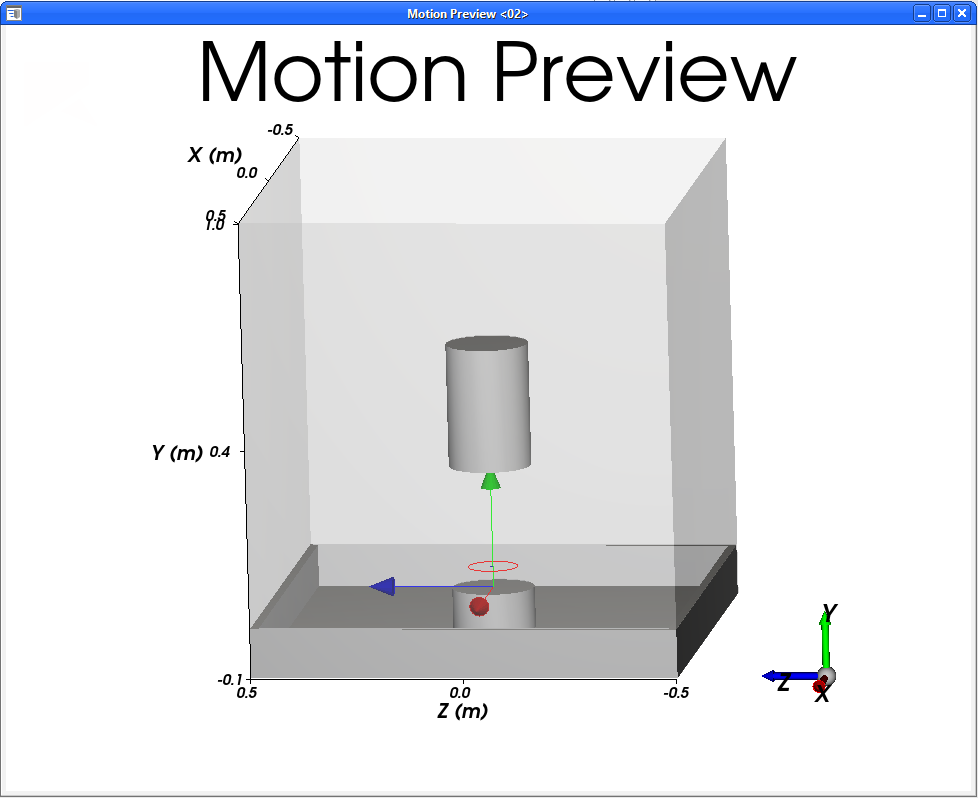
在Motion Preview窗口中,坐标系的当前(瞬时)方向由坐标轴表示(如图所示)。
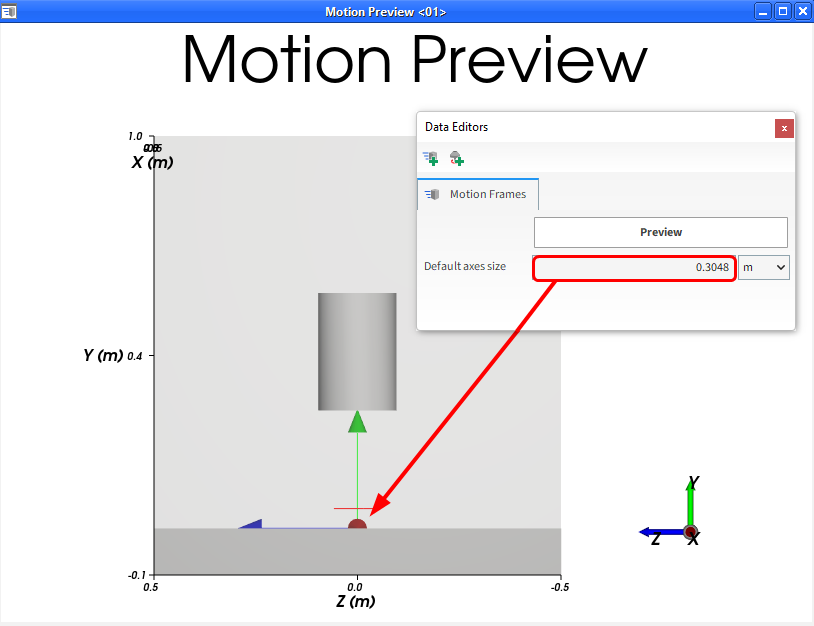
在这个Rocky版本中,所有坐标系仅使用隐式局部参考,其使用所选坐标系的当前方向来定义下一个运动。
因此,参考将始终跟随该坐标系移动。
让我们看一个示例。
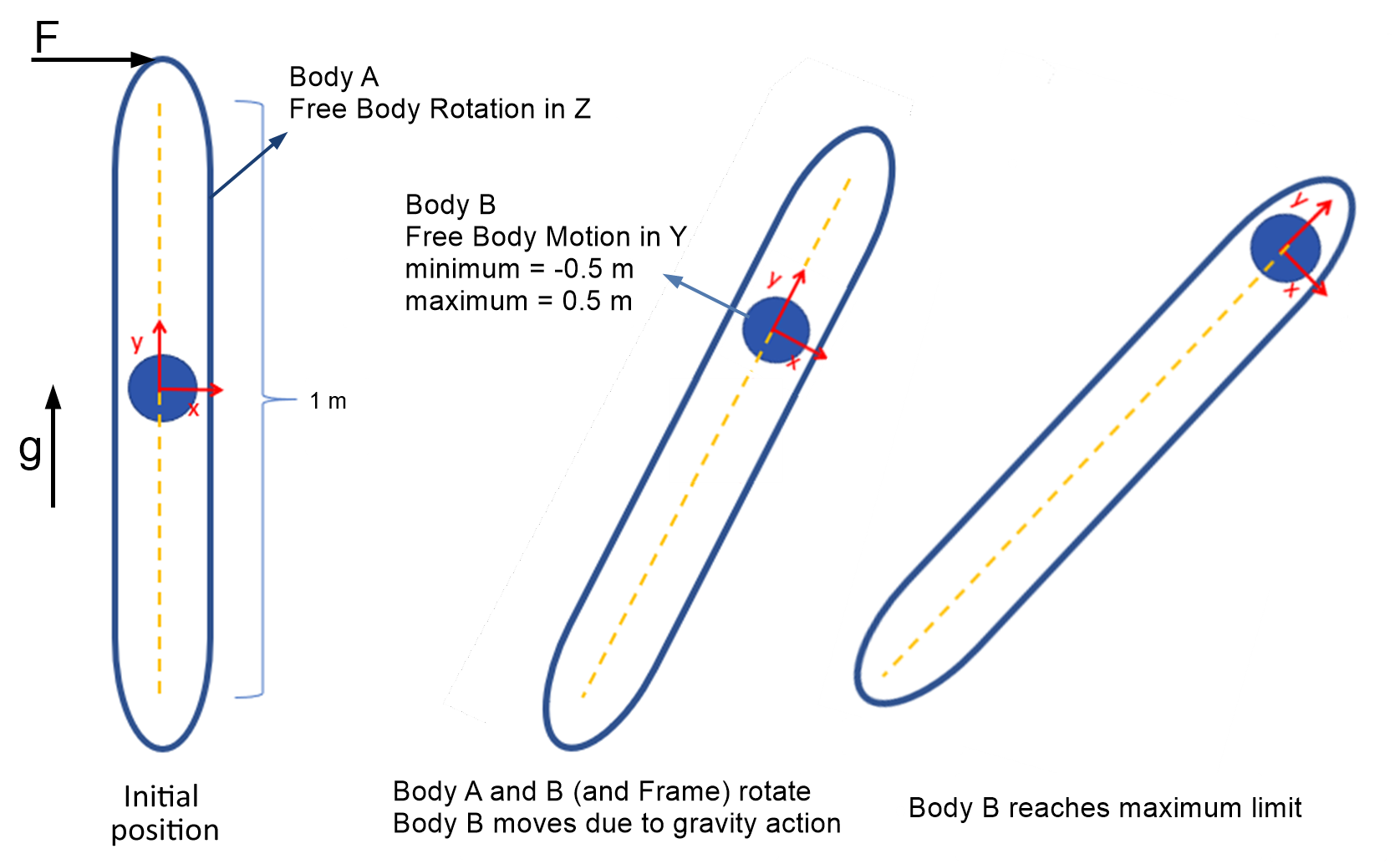
在此示例中,轨道(黄色虚线)会随着几何体A的旋转而旋转(左图)。
坐标系的方向与几何体A一起旋转。
重力设定为+y方向,并在几何体A顶部施加力F。
由于几何体A的自由体旋转设置为z方向,它将支持在xy平面围绕其中心旋转。
由于几何体B的自由体运动设置为y方向,它将支持沿轨道方向移动(中图)。
最大自由体限制约束了几何体B在局部y方向上的位移,使其保持在轨道内(右图)。
除坐标系参考外,坐标系的方向有助于定义几何体在运动中的行为。
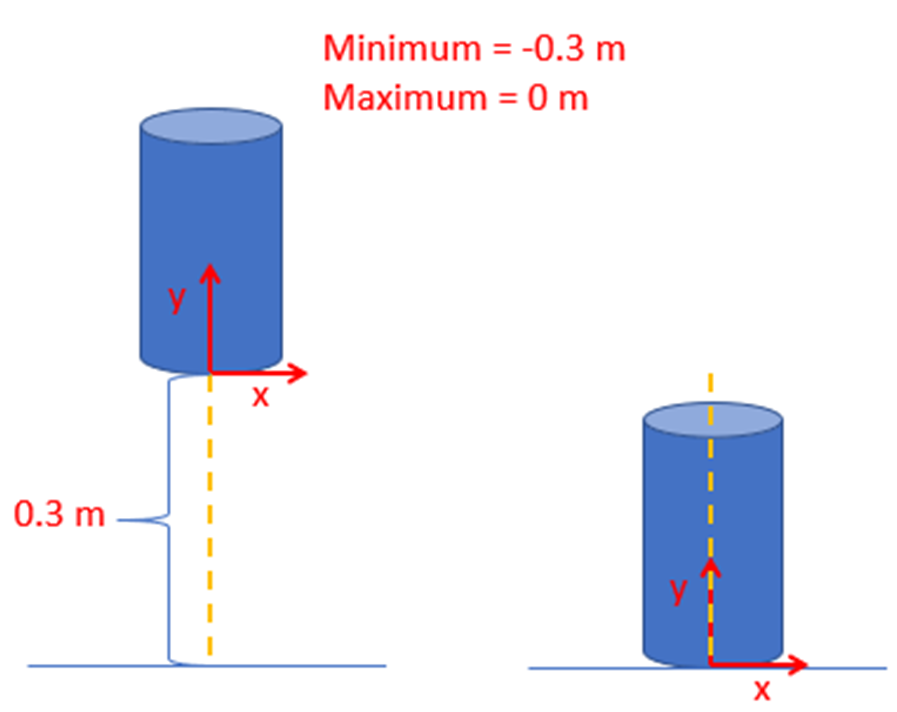
在下一个示例中,运动坐标系的y轴指向上方。
将自由体运动设置为y方向,并将最小y限制设为-0.3 m,几何结构将能够向下最多自由移动0.3 m,直到到达底部时停止。
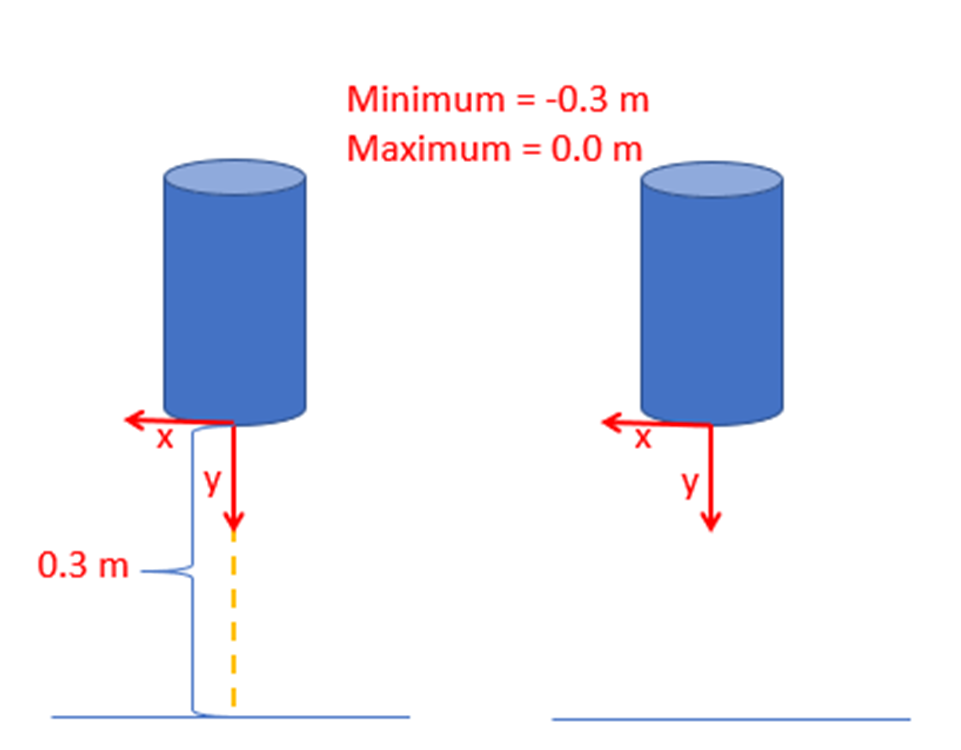
在下一个示例中,运动坐标系的方向是相反的(y轴现在指向下方)。
如果最小y限制仍设置为-0.3 m,最大y限制设置为0 m,则该几何结构不会移动,因为它在正y方向上只能移动0 m。
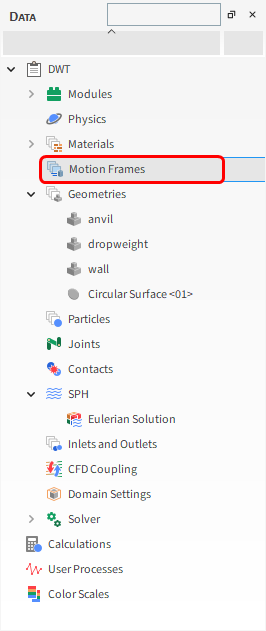
要定义运动坐标系,请执行以下操作:
从Data面板中,右键单击Motion Frames,然后选择Create Motion Frame。

从Data面板中,选择新添加的Frame <01>条目。
现在我们将定义此坐标系的运动:
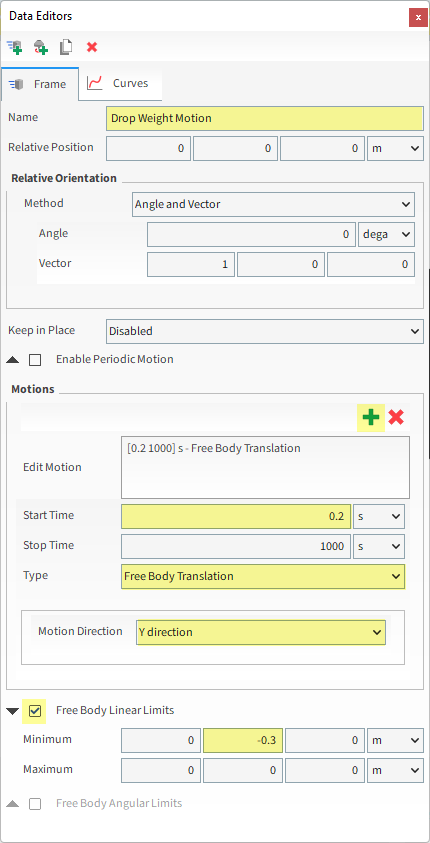
在Data Editors面板中,定义Name:Drop Weight Motion。
单击绿色加号按钮(Add Motion),以使用此坐标系创建一个运动。
定义Start Time、Type和Motion Direction。
启用Free Body Linear Limits复选框。
设置Minimum Y限制,以确保落锤在砧台处停止。
当创建完运动坐标系后,必须将其分配给几何结构。
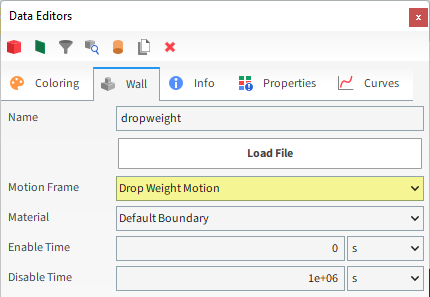
从Data面板中,在Geometries下方选择dropweight。
从Data Editors面板中,在Wall选项卡上,从Motion Frame下拉列表中选择Drop Weight Motion。
注意: 在Motion Preview窗口中,仅针对自由体运动显示重力的影响,而不显示其他尚未计算的颗粒的影响。
启用自由体运动后,应定义移动边界的质量属性。
从Wall选项卡中,选择Mass子选项卡,然后定义Boundary Mass。
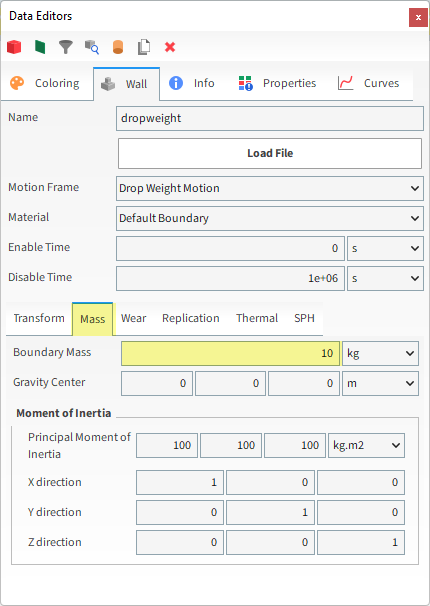
提示: 如果使用了自由体旋转,则需要指定惯性矩,以正确考虑角加速度和速度。
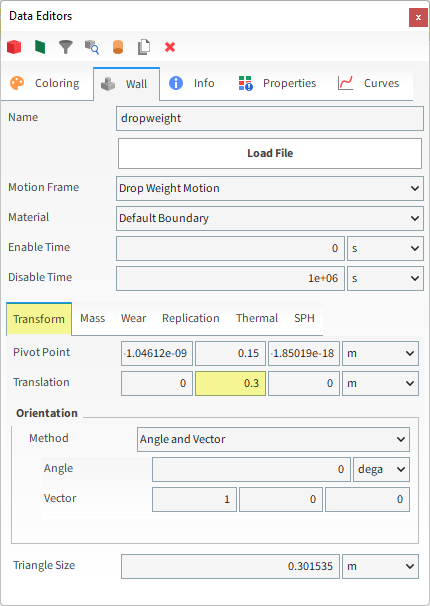
根据要复制的实验,落锤将被升到指定高度。
从Wall选项卡中,选择Transform子选项卡,然后定义Translation。
要可视化新创建的坐标系,从Data面板中单击Motion Frames,然后在Data Editors中单击Preview。将出现一个显示了几何结构和已创建坐标系的新窗口。
提示:
为了更好地查看所有几何结构,请在几何结构Coloring选项卡中启用它们的Transparency设置。
为了更好地查看坐标系的轴,请增加Motion Frames Data实体的Default axes size参数。
对于Materials步骤,将只使用两种材料:一种用于所有几何结构部分(Default Boundary),另一种用于颗粒(Default Particle)。
针对Default Boundary,将所有值保留为默认值。
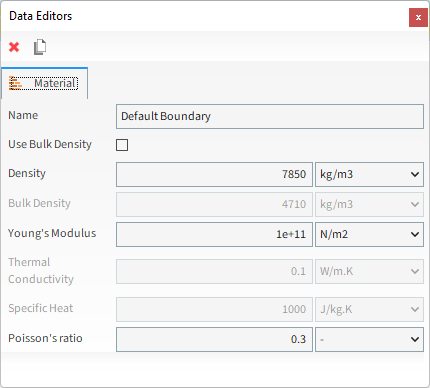
针对Default Particles,仅更改Young's Modulus。
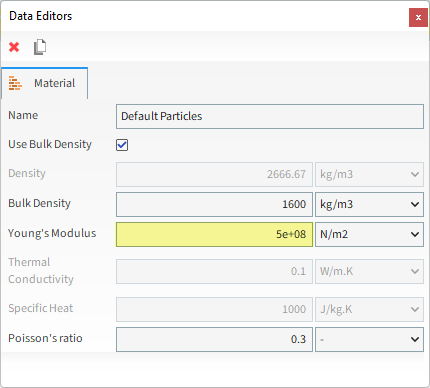
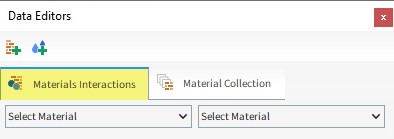
现在让我们检查材料的相互作用属性:
从Data面板中,选择Materials。从Data Editors面板中,选择Materials Interactions主选项卡。
从左侧下拉列表中,选择Default Particles,并从右侧下拉列表中,选择其中的一对:Default Particles或Default Boundary。
检查相关值。我们将在本教程中使用默认值。
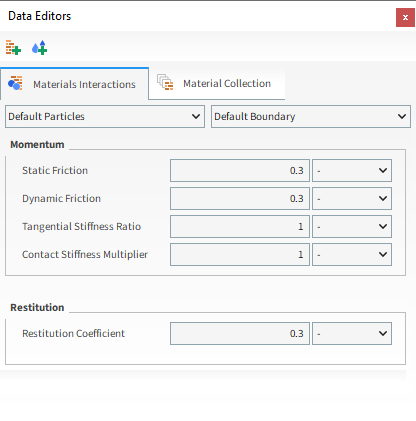
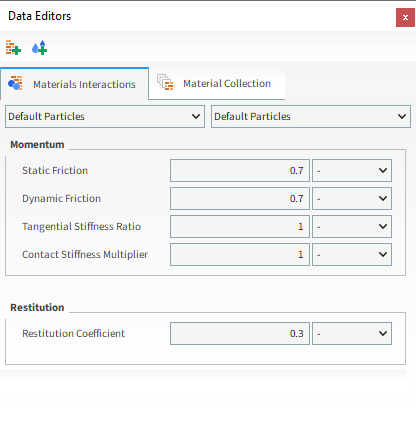
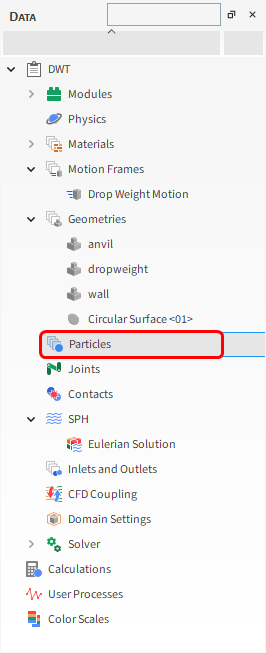
对于Particles步骤,我们将创建一个新的(类似岩石的)多面体形状的颗粒组,并为它定义Ab-T10破损参数。
从Data面板中,右键单击Particles,然后单击Create Particle。
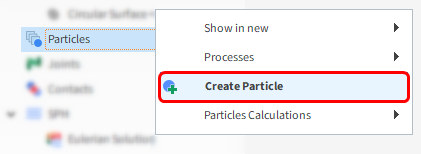
在Particles下方创建了一个新的颗粒组。
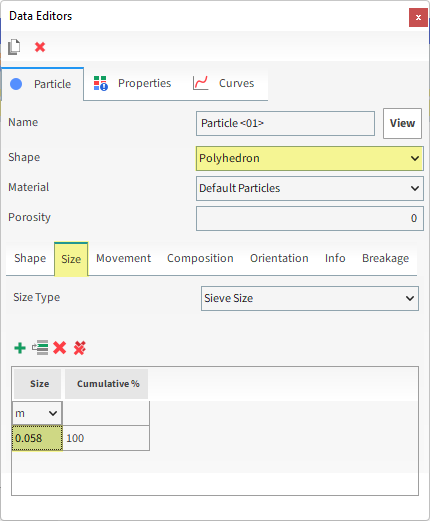
选择新创建的Particle <01>条目。
从Data Editors面板中,在Particle主选项卡上,定义Shape参数。
在Size子选项卡中,定义Size。
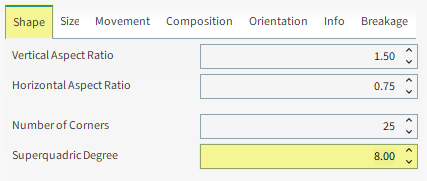
在Shape子选项卡中,定义Superquadric Degree。
要可视化新创建的颗粒,单击颗粒名称旁边的View。
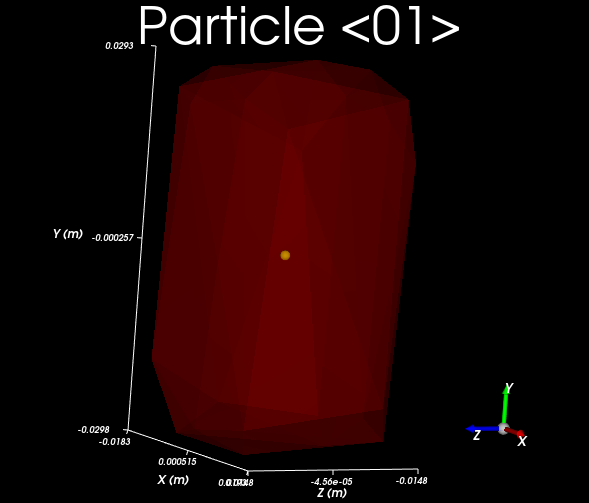
在本次仿真中,我们将启用Ab-T10破损模型(瞬时碎裂)。
该模型适用于Rocky提供的任何非球形固体颗粒形状(Polyhedron、Briquette和Faceted Cylinder)。
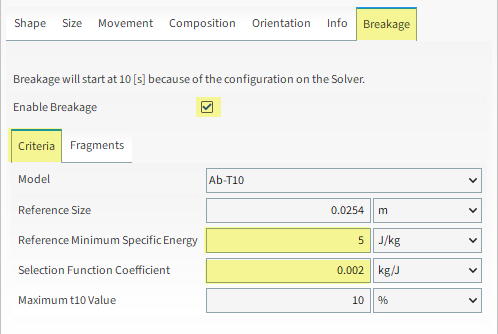
启用该模型后,可在Breakage | Criteria子选项卡中使用以下设置:
Reference Size:用于测量其他破损参数的参考尺寸(由实验得出)。
Reference Minimum Specific Energy:导致参考尺寸颗粒破损的最小能量。
Selection Function Coefficient:材料硬度的衡量标准(在以下讨论的破损表达式中称为S)。
Maximum t10 Value:可破碎成小于原颗粒尺寸1/10的碎片的颗粒的最大质量百分比(在以下讨论的破损表达式中称为M)。
采矿行业中通常不使用Maximum t10 Value(M)和Selection Function Coefficient(S),
而是使用它们的乘积M·S(或更常见的A·b)。这是因为对于了解大多数情况下的破损过程而言,单独的破损概率和产品细度并不重要,只有组合值比较重要。
要计算A·b [吨/千瓦时],使用以下单位和表达式:
 | 公式 5–1. |
其中,
[S] = kg/J
[M] = %
此关系在参考尺寸为1时有效
Shi, F. N.; Kojovic, T. “Validation of a model for impact breakage incorporating particle size effect”, International Journal of Mineral Processing, 82-3, p. 156-163.2007.
此外,Breakage | Fragments子选项卡中提供了以下设置:
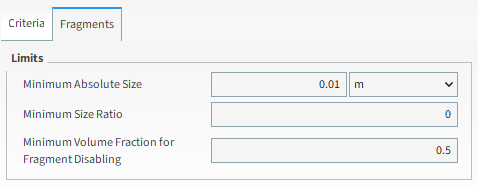
Limits:
Minimum Absolute Size:每次破损时颗粒碎片的最小尺寸。
Minimum Size Ratio:相对于母颗粒(无论是整个颗粒还是碎片),每次破损时颗粒碎片的最小尺寸。
Minimum Volume Fraction for Fragment Disabling:定义了破损颗粒(碎片)在被认为太小而不列入计算之前的最小体积分数。注意:在这些案例中,太小的碎片将从系统中移除。
Distribution model:模型中使用的碎片尺寸分布类型。
要为Particle <01>组定义破损模型,请执行以下操作:
从Particle选项卡中,在Breakage子选项卡上,勾选Enable Breakage复选框。
在Criteria子子选项卡中,定义Reference Minimum Specific Energy和Selection Function Coefficient。
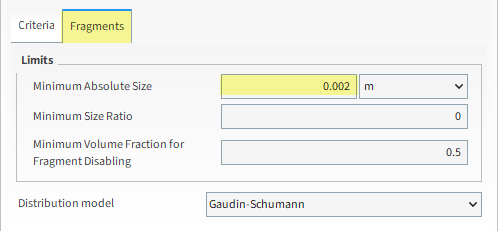
在Fragments子子选项卡中,定义Minimum Absolute Size。
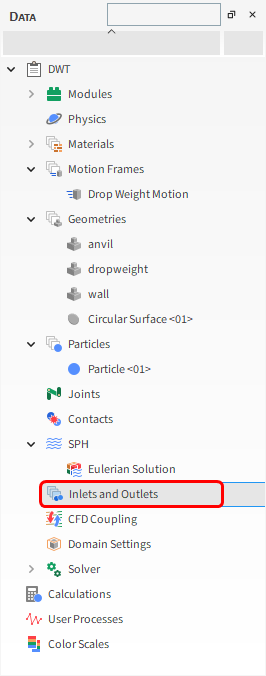
对于Inlets and Outlets步骤,我们将创建一个颗粒入口,然后将其设置为颗粒进入仿真的位置。
从Data面板中,右键单击Inlets and Outlets,然后选择Create Particle Inlet。
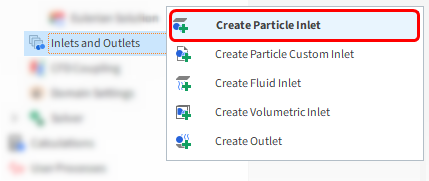
在Inlets and Outlets下创建一个新条目。
选择新创建的Particle Inlet <01>条目,然后从Data Editors面板中,按照下图中的指定值修改参数:
从Entry Point下拉列表中,选择Circular Surface <01>。
从Particles子选项卡中,单击Add(绿色加号)按钮添加新的质量流率行。
在Particle列中,从下拉列表中选择Particle <01>,然后以t/h为单位定义Mass Flow Rate。
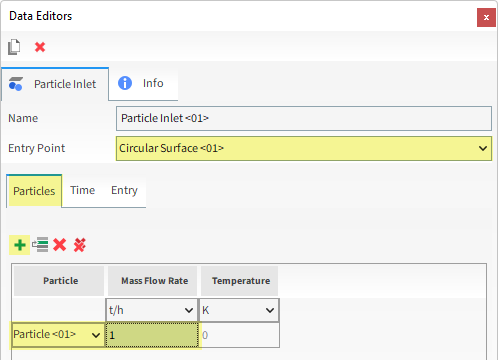
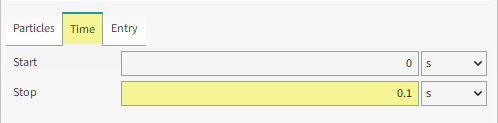
注意: 在本次仿真中,较小的质量流率加上较短的注入时间限制了入口只能释放一个颗粒,这是Rocky可以释放的最小数量。
从Time子选项卡中,输入Stop时间。
现在让我们设置求解器:
从Data面板中,单击Solver,然后从Data Editors面板中,选择Solver选项卡。
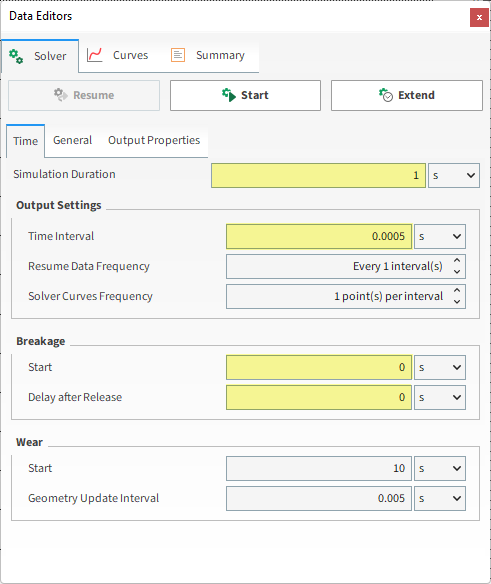
从Time子选项卡中,定义:Simulation Duration和Output Frequencies: Simulation。
注意: 较小的输出频率将帮助我们更好地可视化颗粒破损。
在Breakage下方,还可以定义Start和Delay after Release值(如图所示)。
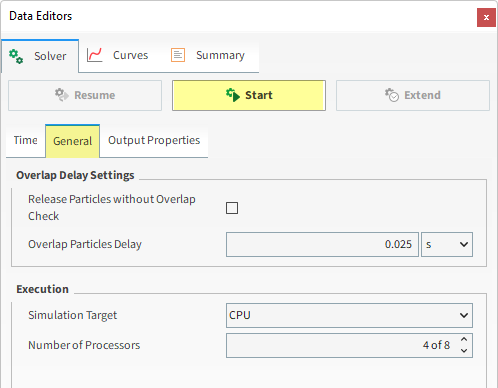
从General子选项卡中,在Execution下方,为Simulation Target选择CPU(或GPU/Multi GPU),然后设置Number of Processors(或Target GPU(s))。
单击Start。
单击Start后,将会显示Simulation Summary窗口。
一旦初始化完成,这个屏幕将自动关闭,Rocky将处理您的仿真。
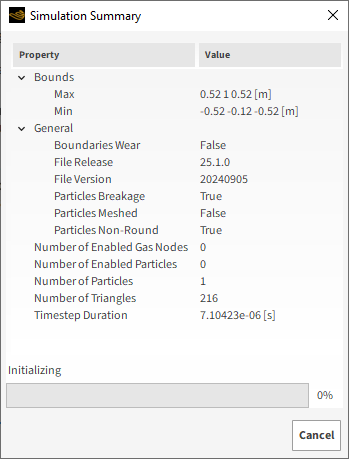
提示: 您也可以从Solver | Summary选项卡中查看此信息。
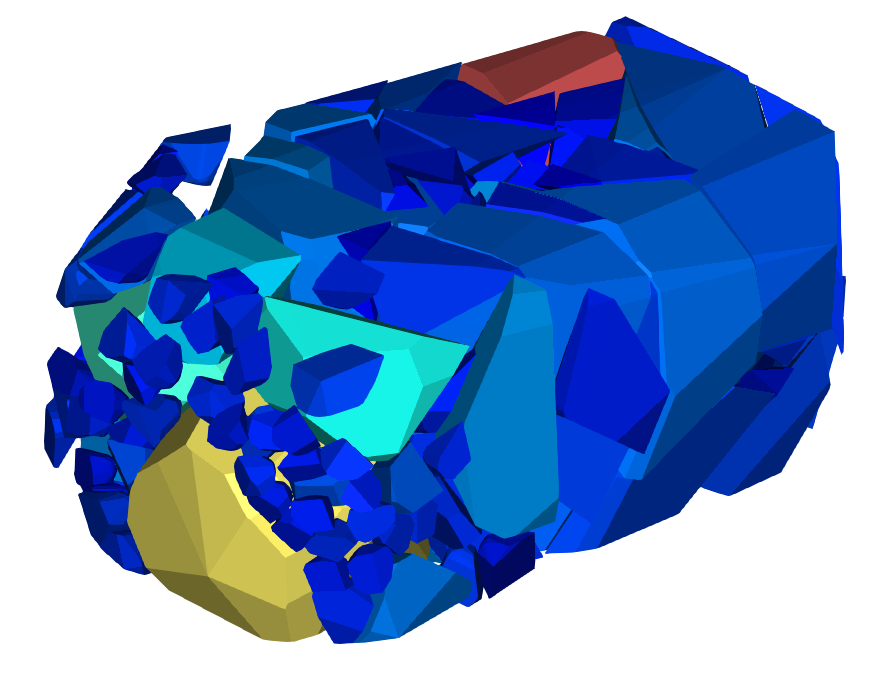
要在处理过程中可视化仿真,请执行以下操作:
从Window菜单中,单击New 3D View。
提示: 隐藏或将壁面几何结构设为透明,以更好地可视化颗粒。
单击Refresh按钮(或使用Auto Refresh复选框),以在处理过程中查看结果。
仿真速度取决于各种因素,例如:
用于定义几何结构的网格单元数量
任何时候仿真域中的接触数量
最小颗粒尺寸和材料硬度
颗粒形状和用于定义形状的顶点数量
文件输出的频率
这样就完成了本教程的第一部分。
如欲了解有关任何主题的更多信息,我们建议您搜索User Manual,其中提供了工具和参数的详细说明。
要访问该手册,从主Toolbar中单击Help,指向Manuals,然后单击User Manual。
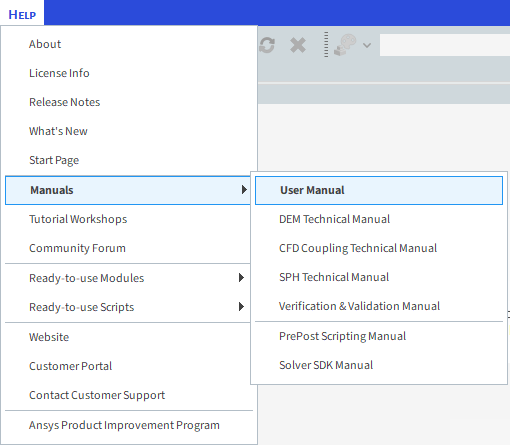
本教程的目的是了解如何对我们在第一部分设置并运行的落锤试验(DWT)Ab-T10破损仿真进行后处理。
注意: 虽然本教程的第一部分仅涉及运行一次落锤试验,但由于预期结果具有随机性,应将多次试验的平均值作为实际校准的基础。
您将了解如何:
评估颗粒尺寸分布(PSD)和破损碎片的总量
评估落锤的自由体运动和位移
您将使用这些功能:
直方图
时间图
多时间图
本教程假设您已经熟悉Rocky用户界面(UI)和项目工作流程。
如果不是这种情况,请在开始本教程之前,参考教程01-传送槽了解关于Rocky用法的基本介绍。
提示: 如果您不确定使用的是哪个Rocky版本,请咨询您的IT部门,或联系Rocky技术支持寻求帮助。
如果您已完成本教程的第一部分,请确保Rocky项目是打开的。(第二部分将从第一部分终止的地方继续。)
如果您没有完成第一部分,请执行以下所有操作:
在此处下载
dem_tut05_files.zip文件。将
dem_tut05_files.zip解压缩至工作目录。打开Rocky 2025 R1。(在程序菜单中查找Rocky 2025 R1或使用桌面快捷方式。)
在Rocky程序中点击Open Project按钮,找到dem_tut05_files文件夹,然后从tutorial_05_A_pre-processing文件夹打开tutorial_05_A_pre-processing.rocky文件。
处理仿真。(从Data面板中选择Solver,然后从Data Editors面板中点击Start按钮。)
要评估碎片的颗粒尺寸分布(PSD),我们将使用直方图。
从Window菜单中,单击New Histogram,或使用快捷键Ctrl+H。
在Data面板中选择Particles,然后从Data Editors面板的Properties选项卡上,将Particle Size拖放到Histogram窗口中。
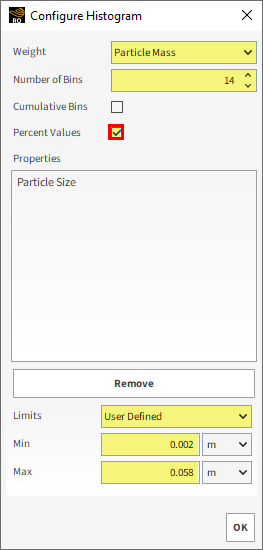
为改进生成的绘图,在Histogram窗口的左上角单击Configure histogram图标。
从Configure Histogram对话框中,更改参数,然后单击OK。
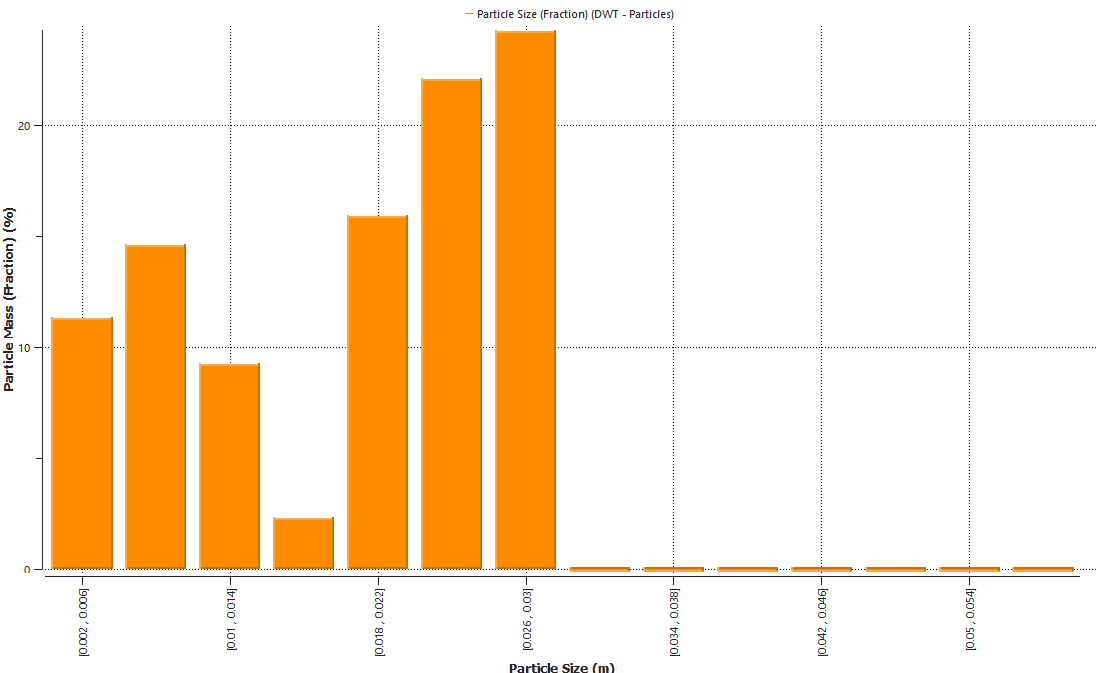
下方展示了生成的直方图。
注意: 这些值对应于最后的输出时间(1秒)。
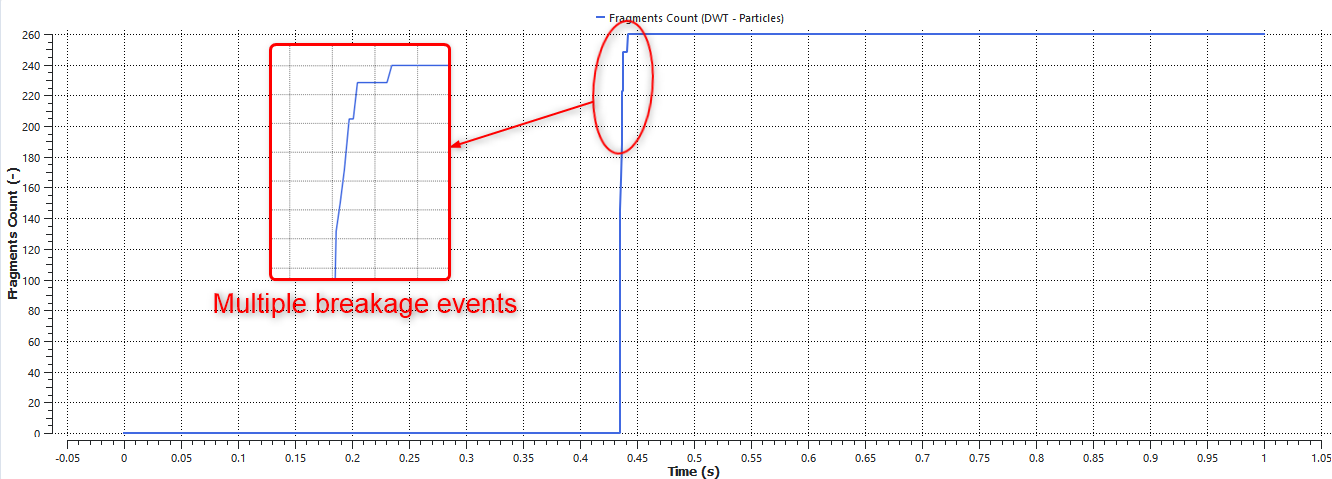
可以通过使用时间图和创建碎片计数曲线来评估生成的碎片数量。
从Window菜单中,单击New Time Plot(Ctrl+T)。
在Data面板中选择Particles,然后从Data Editors面板的Curves选项卡上,将Fragments Count拖放到绘图中。显示了相关结果。
最后,我们将使用多时间图来评估落锤的速度和位移。
从Window菜单中,选择New Multi Time Plot,或使用快捷键Ctrl+M。
在Data面板的Motion Frames下,选择Drop Weight Motion。
在Data Editors面板的Curves选项卡中,将Velocity Y拖放到Multi Time Plot窗口中。
选择Position Y,将其拖放到绘图区域,按住Ctrl键,然后将它放到同一个Multi Time Plot窗口中。
生成的绘图如下所示。
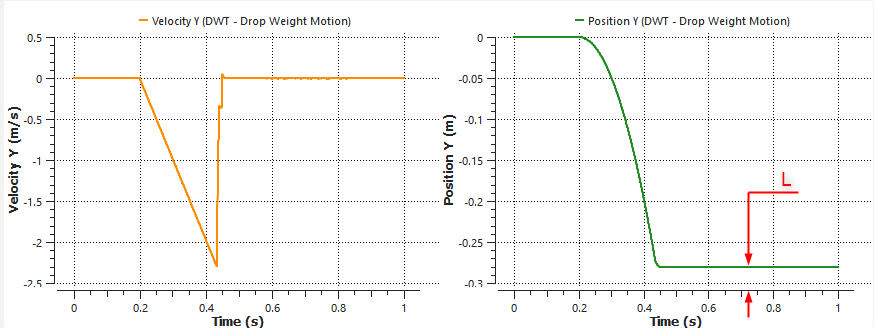
为了更好地理解生成的多时间图,您可以打开3D视图。
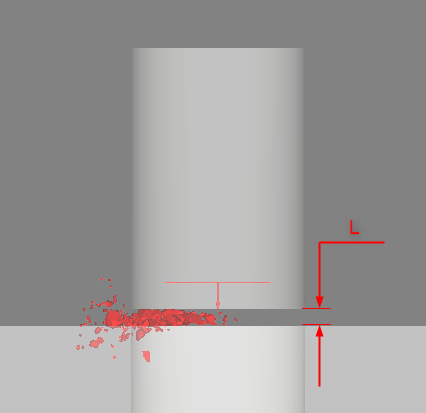
请注意,距离L对应于自由体运动限制和最终落锤位置之间的差异。
还需要注意,之所以发生这种情况,是因为在最终输出时间中,落锤落在了颗粒碎片上。否则,落锤将下落0.3米(遵循坐标系限制)。
这样就完成了本教程的第二部分。
如欲了解有关任何主题的更多信息,我们建议您搜索User Manual,其中提供了工具和参数的详细说明。
要访问该手册,从主Toolbar中单击Help,指向Manuals,然后单击User Manual。