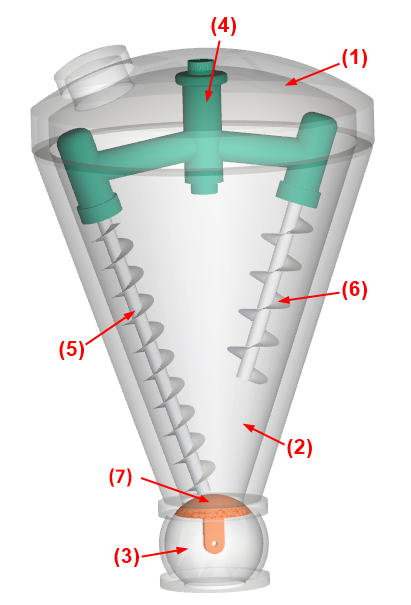
(第一部分)通过启用热模型对传导热传递进行建模,并使用Rocky默认包含的运动功能定义复杂的组合运动。
(第二部分)通过使用摄像头预设、绘制颗粒温度和使用单元检查器跟踪单个颗粒来分析传导热传递。
本教程的两个主要目的是了解如何:
1)通过启用热模型对传导热传递进行建模。
2)在锥形双螺旋真空干燥器仿真中使用Rocky默认包含的运动功能来定义复杂的组合运动。
这种设备广泛用于化工和制药行业,能够使用较低热量对敏感型产品进行温和的干燥处理。
您将了解如何:
设置复杂的组合运动
启用热建模
定义材料和几何结构的热属性
您将使用这些功能:
换热模型
运动坐标系
重要: 与其他Rocky教程相比,本高级教程包含更少的细节、截图和步骤。
高级教程主要面向的用户不仅更熟悉Rocky用户界面(UI),而且已经非常了解常见设置和后处理任务。
如果您还未达到这种熟悉程度,建议您在开始本教程之前至少先完成教程01~05。
要开始设置本教程,请执行以下操作:
在此处下载
dem_tut07_files.zip文件。将
dem_tut07_files.zip解压缩至工作目录。打开Rocky 2025 R1。
创建新项目。
将空白项目保存到您选择的位置。
使用下表中的信息开始设置您的Rocky项目。
步骤 实体 编辑器位置 参数或操作 设置 A Study 01 研究 Study Name Conical Dryer B Physics Physics | Momentum Numerical Softening Factor 0.1 [-] 提示: 如果您在这些表格中遇到了不熟悉的设置或过程,请参考Rocky用户手册和/或其他教程。
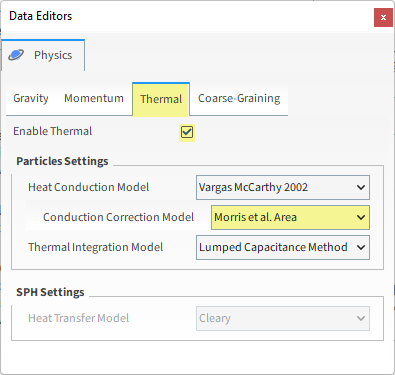
对于Physics步骤,我们将启用Thermal Model和Conduction Correction Model。
在上一步中,我们选择了一个小于1的数值软化因子,这可能导致由于材料模型过度软化,从而在热传递计算中出现误差。
添加传导修正模型可以帮助避免在这些情况下对接触区域过度预测。
提示: 有关这些模型及其应用时间的更多信息,请参阅《DEM技术手册》中的传导修正模型章节。
从Thermal子选项卡中,勾选Enable Thermal复选框,然后定义Conduction Correction Model(如图所示)。
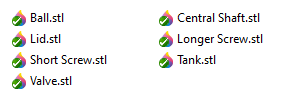
对于Geometries步骤,我们将导入以下7个.stl格式的文件。
从Data面板中,右键单击Geometries,然后单击Import Wall。
从Select file to import对话框中,导航到您之前下载的dem_tut07_files文件夹,找到geometry文件夹,多选上面所示的所有7个文件,然后单击Open。
从Import File Info对话框中,选择“mm”作为Import Unit,确保Convert Y and Z axes选项被清除(未选中),然后单击OK。
对于Motion Frames步骤,我们将使用嵌套的坐标系创建行星运动,其中,每根螺柱将围绕其自己的轴旋转,而中心轴则将驱动这些螺柱围绕圆锥体旋转。
为了创建复杂的运动,Rocky支持将新建的运动坐标系(子坐标系)链接到此前创建的运动坐标系(父坐标系)。
子运动坐标系将与父运动坐标系一起运动,并且具有自身独特的运动。
注意: 为了实现更复杂的嵌套运动,子运动坐标系支持设置局部固定轴,而其父坐标系则设置为全局固定。但是,我们希望在本次仿真中实现带位移的运动(即禁用Keep in Place选项)。请参考教程21中的示例,了解此功能的应用。
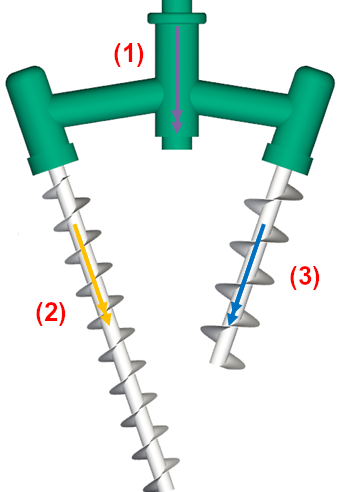
在这个案例中,我们将创建三个单独的旋转:
(1)Central Shaft Motion:这将使整个系统(中心轴、长螺柱和短螺柱)围绕干燥器的垂直轴旋转。
(2)Longer Screw Motion:这将使长螺柱围绕其自己的轴旋转。
(3)Short Screw Motion:这将使短螺柱围绕其自己的轴旋转。
使用下表中的信息,创建这三个运动坐标系中的第一个。
步骤 数据实体 编辑器位置 参数或操作 设置 A Motion Frames Create Motion Frame B Motion Frames ﹂ Frame <01>
Frame Name Central Shaft Motion Add Motion 开始时间 1 [s] 类型 旋转 Initial Angular Velocity 0, -4, 0 [rev/min] 这将成为父坐标系,并成为下面两个坐标系的基础。
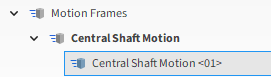
要创建基于上述父坐标系的子坐标系,您只需从Data面板中右键单击Central Shaft Motion,然后选择Create Motion Frame。
一个名为Central Shaft Motion <01>的新(子)坐标系将嵌套在第一个(父)坐标系下。除了名称外,当选中子坐标系时,父坐标系名称会以粗体显示,表示这两个坐标系之间的连接关系。
使用下表定义第一个子坐标系的参数。
步骤 数据实体 编辑器位置 参数或操作 设置 A Motion Frames ﹂ Central Shaft Motion <01>
Frame Name Longer Screw Motion 相对位置 -0.521, 0, 0 [m] Relative Orientation | Angle -161.045 [dega] Relative Orientation | Vector 0, 0, 1 [-] Add motion Star Time 0.5 [s] 类型 旋转 Initial Angular Velocity 0, 57, 0 [rev/min] 要创建第二个相关的(子)坐标系,请使用下表中的信息:
步骤 数据实体 编辑器位置 参数或操作 设置 A Motion Frames ﹂Central Shaft Motion
Create Motion Frame B Motion Frames ﹂ Central Shaft Motion <01>
Frame Name Short Screw Motion 相对位置 0.463, 0, 0 [m] Relative Orientation | Angle 161.045 [dega] Relative Orientation | Vector 0, 0, 1 [-] Add Motion 开始时间 0.5 [s] 类型 旋转 Initial Angular Velocity 0, 57, 0 [rev/min]
创建完运动坐标系后,必须将每个坐标系分配给一个几何结构。
使用下表中的信息完成这些分配。
步骤 数据实体 编辑器位置 参数或操作 设置 A Geometries ﹂ Central Shaft
壁面 Motion Frame Central Shaft Motion B Geometries ﹂ Longer Screw
壁面 Motion Frame Longer Screw Motion C Geometries ﹂ Short Screw
壁面 Motion Frame Short Screw Motion 从Data面板中,选择Motion Frames。
从Data Editors面板中,单击Preview按钮。
将出现一个新的Motion Preview窗口。
对于本教程,由于几何结构已经分配了带位移的运动(禁用Keep in Place),可以使用Motion Preview窗口预览该运动。
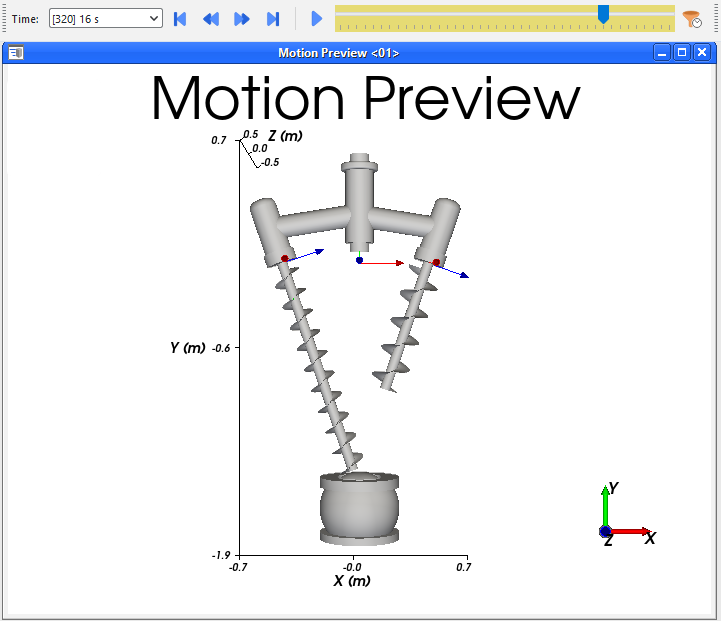
提示: 使用Data面板中的眼睛图标隐藏Tank和Lid几何结构。
Time工具栏可用于“播放”预览。黄色的滑块表示尚未处理仿真。
注意: 在本教程中,0.5秒后才会看到运动。
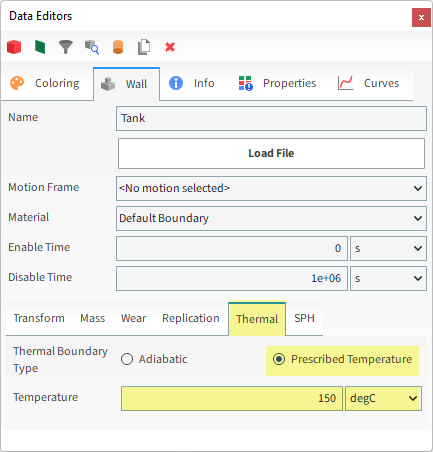
为了评估与筒体接触的颗粒加热效果,应为该几何结构定义热边界条件。
从Data面板中,在Geometries下方选择Tank。
从Data Editors面板中,选择Wall选项卡,然后在Thermal子选项卡中定义Thermal Boundary Type与Temperature(以及unit)。
对于Materials步骤,将使用两种材料:一种用于所有几何结构部分(Default Boundary),另一种用于颗粒(Default Particles)。
使用下表定义本教程的材料值。
步骤 数据实体 编辑器位置 参数或操作 设置 A 材料 ﹂ Default Boundary
Material 密度 7900 [kg/m3] 杨氏模量 2e+11 [N/m2] 热导率 400 [W/m.K] 比热 385 [J/kg.K] 泊松比 0.27 [-] B 材料 ﹂ Default Particles
Material Bulk Density 492 [kg/m3] 杨氏模量 2e+08 [N/m2] 热导率 311 [W/m.K] 比热 17.56 [J/kg.K] 注意: 在本教程中,Materials Interactions值将保留默认设置。
对于Particles步骤,我们将创建一个新的球形颗粒组。
对于Inlets and Outlets步骤,我们将创建一个具有热属性的体积入口,该入口将在仿真开始前一次性注入所有颗粒。
使用下表中的信息完成项目设置。
步骤 数据实体 编辑器位置 参数或操作 设置 A 微粒 Create Particle B 微粒 ﹂ Particle <01>
Particle | Size (1) Size | Cumulative % 0.08 [m] @ 100 [%] C Inlets and Outlets Create Volumetric Inlet D Inlets and Outlets﹂ Volumetric Inlet <01> Volumetric Inlet | Particles 添加行(x1) (1) Particle | Mass | Temperature Particle <01> | 180 kg | 25 [degC] Volumetric Inlet | Region Seed Coordinates 0, -0.9, 0 [m] Geometries 全部启用(“勾选All”) Use Geometries to Compute (已启用) E 求解器 Solver | Time Simulation Duration 25 [s] Solver | General Simulation Target CPU
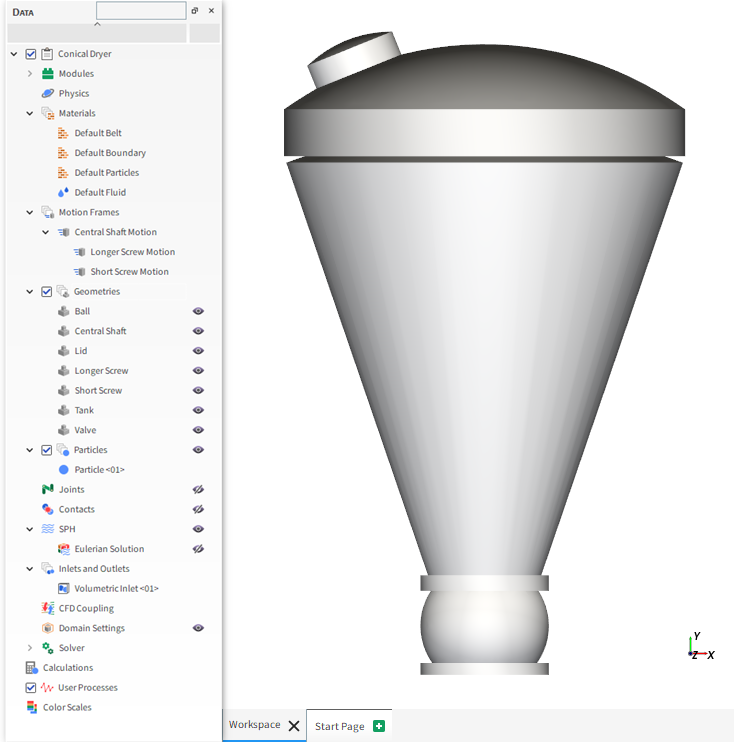
从Solver实体点击Start。
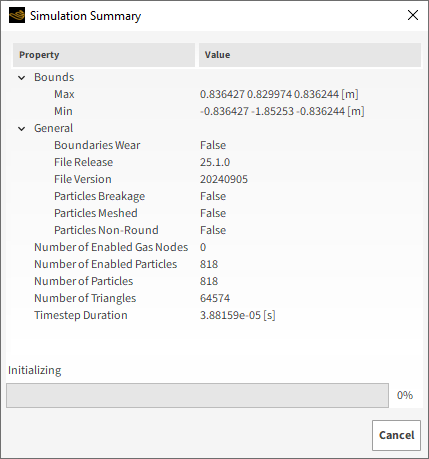
会出现Simulation Summary屏幕(如图所示),然后开始处理。
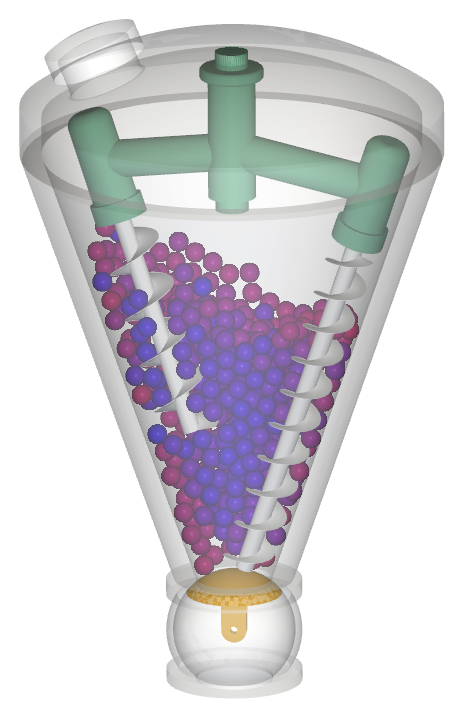
提示: 您可以使用Auto Refresh复选框,以便在处理过程中在3D View窗口中查看结果。
本教程的主要目的是了解如何分析我们在第一部分创建的圆锥双螺旋真空干燥器仿真中的传导热传递。
您将了解如何:
使用摄像头预设保存并应用精确视图
导出项目后处理设置
查看和绘制颗粒温度
跟踪单个颗粒
您将使用这些功能:
Custom Presets工具栏
3D View窗口
导出项目环境
属性
色阶
单元检查用户进程
重要: 与其他Rocky教程相比,本高级教程包含更少的细节、截图和步骤。
高级教程主要面向的用户不仅更熟悉Rocky用户界面(UI),而且已经非常了解常见设置和后处理任务。
如果您还未达到这种熟悉程度,建议您在开始本教程之前至少先完成教程01~05。
如果您已完成本教程的第一部分,请确保Rocky项目是打开的。(第二部分将从第一部分终止的地方继续。)
如果您没有完成第一部分,请执行以下所有操作:
在此处下载
dem_tut07_files.zip文件。将
dem_tut07_files.zip解压缩至工作目录。打开Rocky 2025 R1。
重要: 要使用提供的Rocky项目文件,必须要有Rocky 2025 R1或更高版本。如果您有较早版本的Rocky,请将Rocky升级到最新版本或从头完成第一部分。
在Rocky程序中点击Open Project按钮,找到dem_tut07_files文件夹,然后从tutorial_07_A_pre-processing文件夹打开tutorial_07_A_pre-processing.rocky文件。
处理仿真。(从Data面板中选择Solver,然后从Data Editors面板中点击Start按钮。)
在本教程中,我们将为干燥器几何结构定义三个特定的3D视图预设:Full View、Shaft View以及Valve View。
预设支持您保存此前在3D View中定义的精确旋转(倾斜)、放大(缩放)和位置(平移)设置。
通过这种方式,您可以在同一项目中重复使用这些精确视图,以进行其它分析。
您可以使用键盘、鼠标或Camera Visualization工具栏(如蓝色部分所示)来定义3D视图。
在本教程中,我们将使用Fit菜单(如黄色部分所示)和鼠标来更改3D View,然后使用Custom Preset工具栏(如红色部分所示)保存我们的视图,以便后续重复使用。
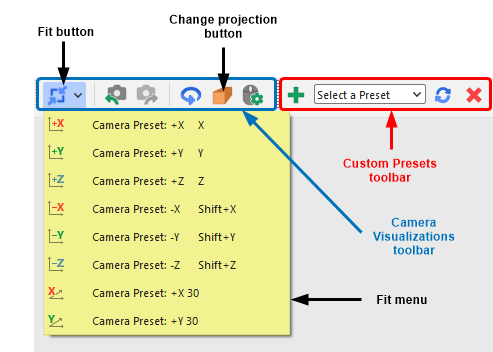
我们首先创建Full View预设。
从Window菜单中,单击New 3D View。
默认情况下,视图是居中的并定向到+Z轴。我们可按照以下步骤进行更改:
选中新窗口,确保Change projection按钮设置为Orthogonal(如图所示)。
找到Fit菜单,然后选择Camera Preset: -Z。
使用鼠标将窗口调整为近似正方形。
选择Fit按钮(或单击R),将几何结构重定向到窗口的中心。
使用鼠标的中心滚轮进行缩放(增加放大),尽量将视图放大,确保所有部分都在视图范围内。
使用鼠标右键将几何结构拖动至窗口右侧,左侧留出空白区域。
结果如下所示。
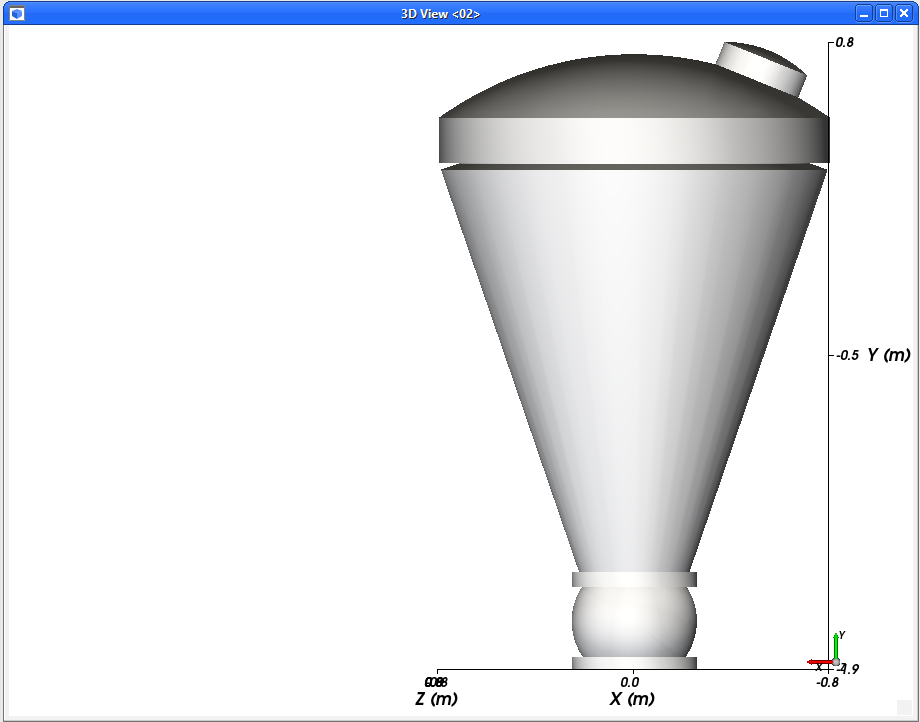
更改完新视图后(如图所示),在Custom Presets工具栏中,单击Add preset按钮(绿色加号)(如图所示)。

从Create new preset对话框中,输入名称(如图所示)并单击OK。
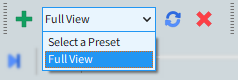
新的Full View预设将列在工具栏中。
接下来,我们创建Shaft View预设:
选中同一3D View窗口,从Fit菜单中选择Camera Preset: +Y 30。
使用鼠标的中心滚轮进行缩放(增加放大),尽量将视图放大,确保所有部分仍然都在视图范围内。
使用鼠标右键将几何结构拖动至窗口右侧,左侧留出空白区域(如图所示)。
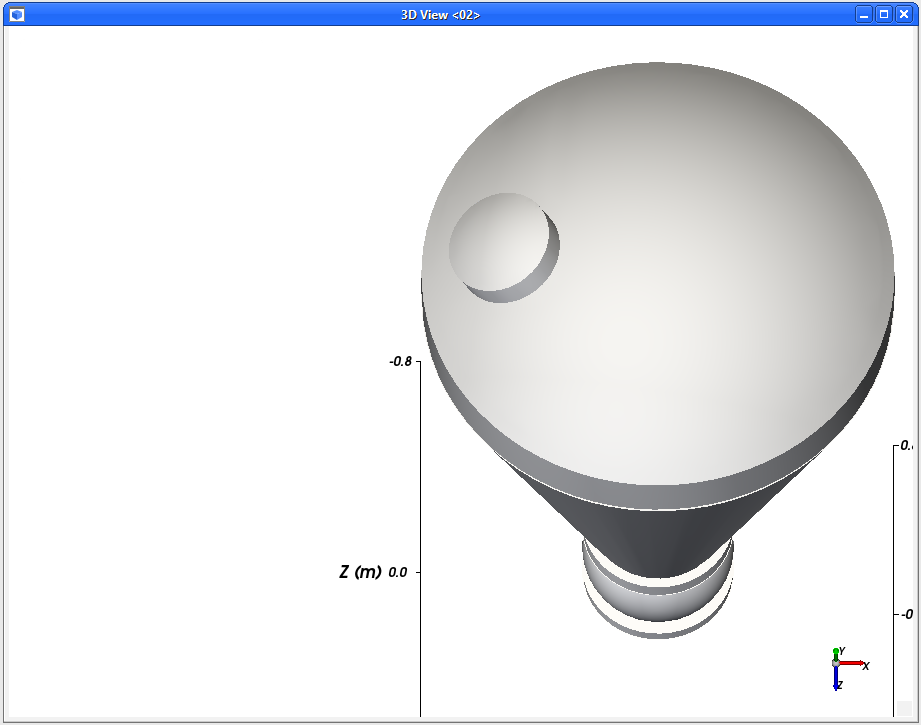
从Custom Presets工具栏中,单击Add preset按钮(绿色加号)。
从Create new preset对话框中,输入名称(如图所示)并单击OK。
最后,我们创建Valve view预设:
在同一3D View窗口内,使用鼠标左键垂直向上旋转视图,直到Y(绿色)轴和Z(蓝色)轴同时指向您。
单击Fit按钮。
使用鼠标的中心滚轮将视图缩放,直到筒体接触窗口的两侧。
使用鼠标右键向上拖动几何结构,直到完全显示出料阀,且只有筒体底部的三分之一是可见的。(结果如图所示。)
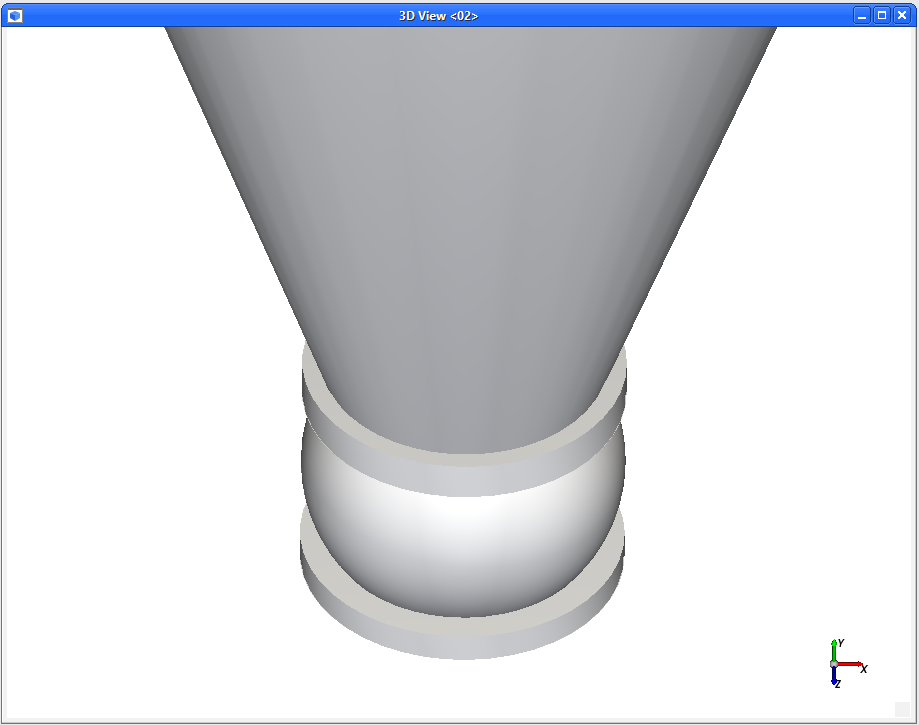
从Custom Presets工具栏中,单击Add preset按钮(绿色加号)。
从Create new preset对话框中,输入名称(如图所示)并单击OK。
接下来,创建两个新的3D View窗口(Ctrl+D),并将其他两个预设应用到这些窗口。
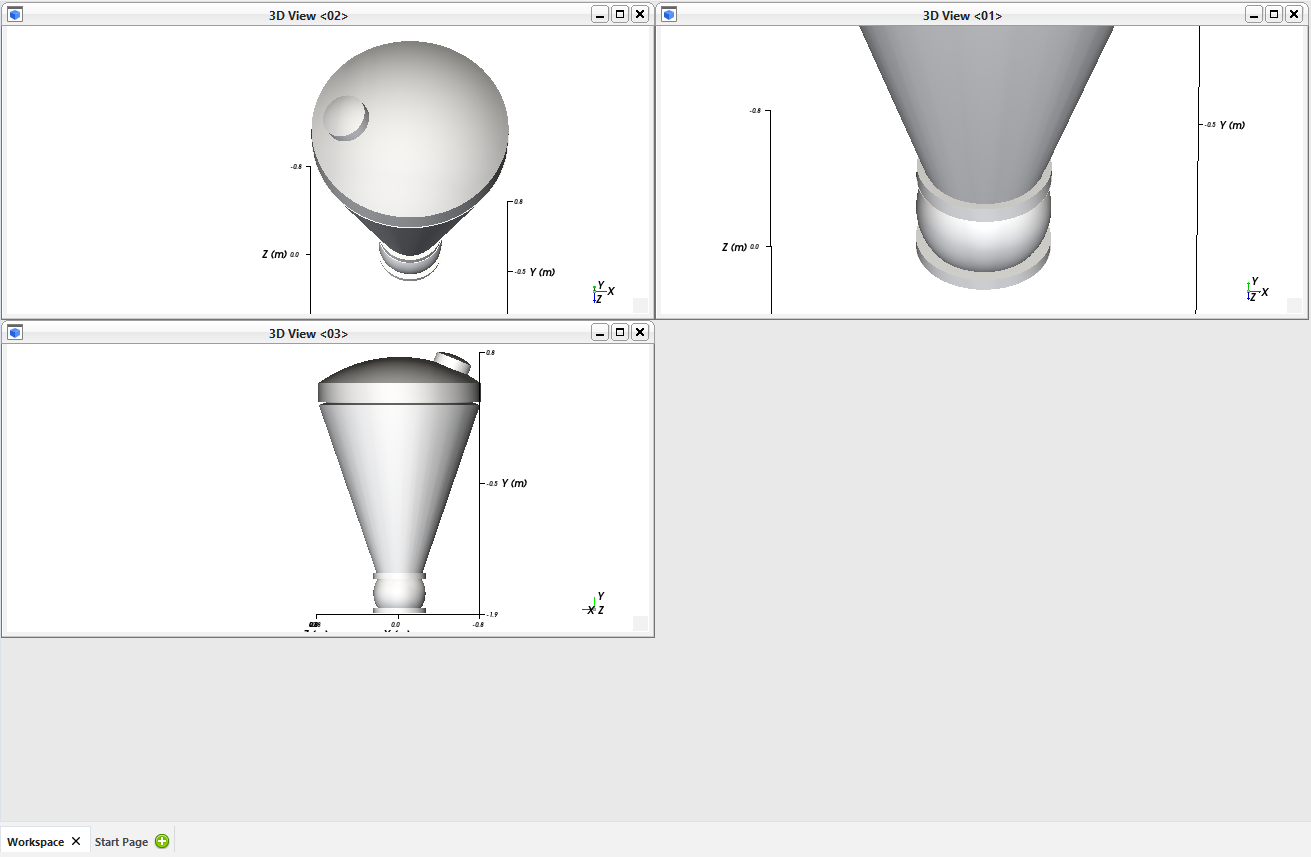
您现在应该有三个单独的窗口,每个窗口都有一个不同的预设视图(如图所示)。
现在,这些视图和窗口已按我们想要的方式完成了设置,下面我们导出这些设置标准,以便在以后类似的项目中重复使用。
当您选择Export project context时,Rocky将您在项目中定义的关于以下所有项的设置信息保存在一个rocky_template文件(或剪贴板)中:
3D View窗口
大部分用户进程
Workspace选项卡
限制:此方法目前不导出以下内容的设置信息:
Windows:Plot、Histogram、Motion Preview、Particles Details
User Processes:Cell Inspector、Particle to Contact、Contact to Particle
在开始之前,我们先整理一下Workspace中的窗口。
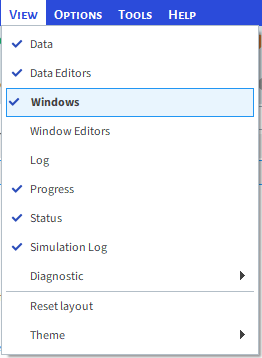
从View菜单中,确保启用了Windows。
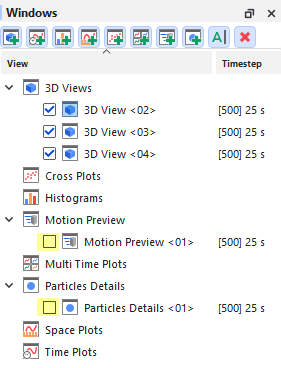
从Windows面板中,使用复选框禁用除3D View窗口以外的所有窗口(如图所示)。
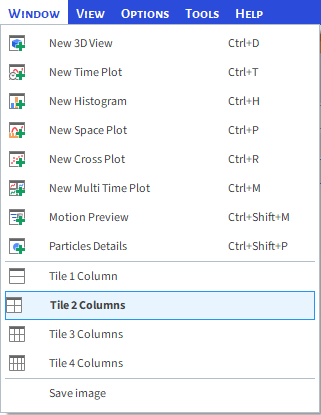
从Window菜单中,选择Tile 2 Columns(如图所示)。
此时,您的Workspace应仅包含整理好的3D View窗口。
从File菜单中,指向Export project context,然后单击To file。
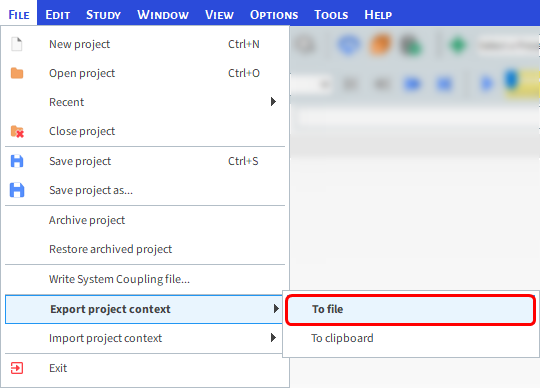
从Save project context对话框中,选择位置并输入.rocky_template文件的File name然后单击Save。
将出现Finished exporting context窗口,确认已导出的项(如图所示)。
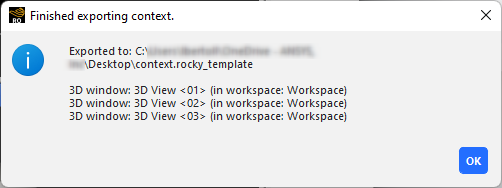
当您准备好重复使用此设置信息时,请打开一个类似的项目,然后从File菜单中指向Import project context,单击From file,导航并选择您需要的.rocky_template文件,然后单击Open。
您导出的设置项将出现在您的项目中。
对于接下来的分析,我们将使用具有透明几何结构的Full View预设。
选择显示Full View预设的3D View窗口。(或者,从任何其它3D View窗口,通过Custom Presets工具栏选择Full View,切换到该视图。)
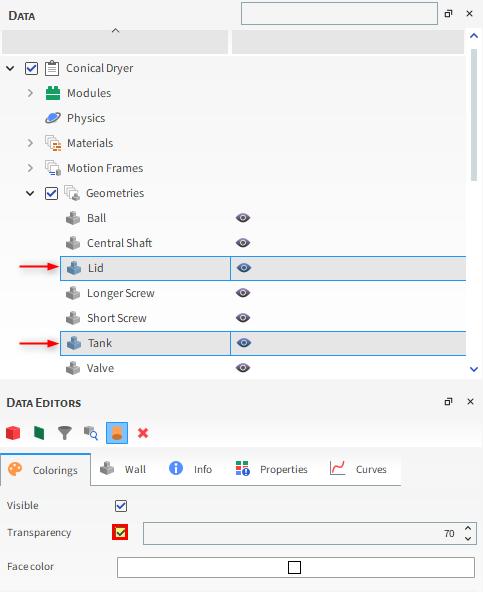
从Data面板中,在Geometries下方多选Lid与Tank几何结构组件。
从Data Editors面板中,选择Colorings选项卡,然后启用Transparency复选框(如图所示)。
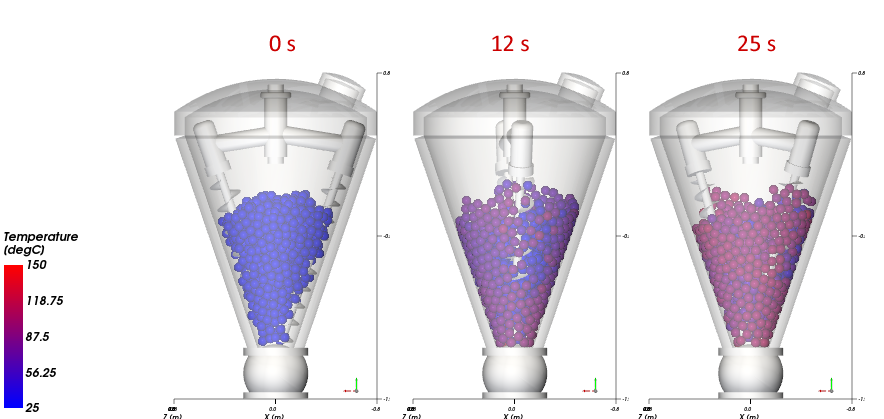
我们可以通过在3D View窗口中按属性为仿真组件着色来分析温度等属性数据。
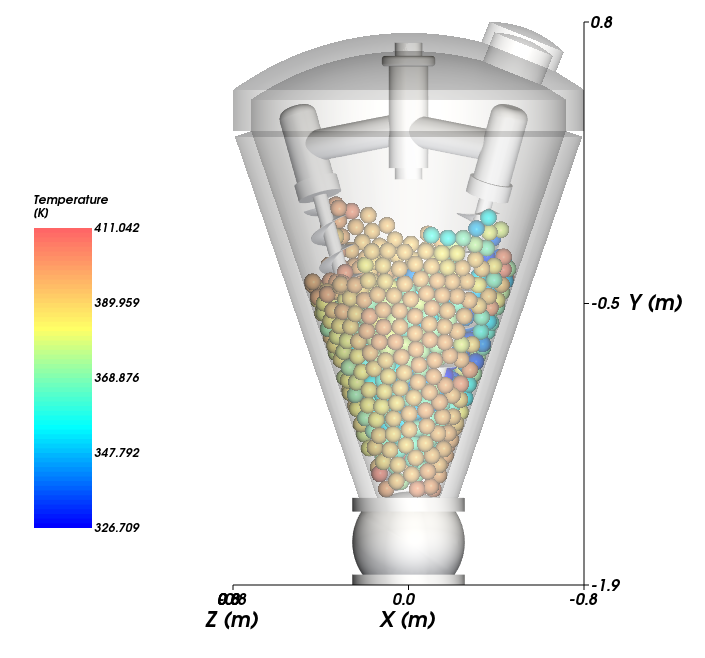
从Data面板中,选择Particles,然后从Data Editors面板中,选择Properties选项卡。
将Temperature属性(仅在启用了Thermal Model时可用)拖放到3D View窗口中。
Rocky将根据选定属性在给定时间的最小值和最大值,使用默认的颜色方案和限制创建一个色阶。
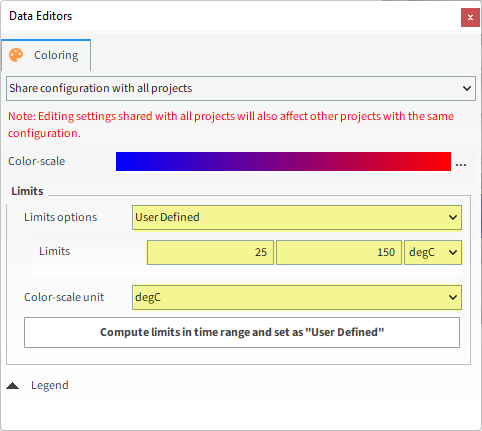
要更改显示选项,右键单击Color Scale,然后选择Edit。这将显示Data Editors面板上的Coloring选项卡的选项。
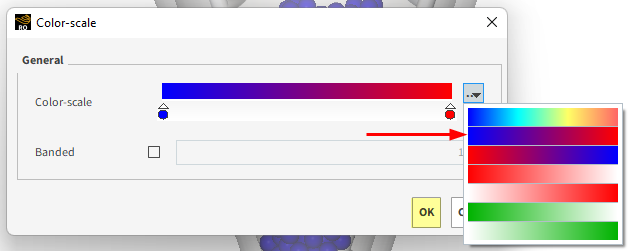
从Coloring选项卡中,通过单击Color-scale条旁边的…按钮来编辑颜色方案。
在出现的Color-scale对话框中,可以选择一个预定义的色阶,或者通过移动和/或更改点的颜色来创建自定义色阶。对于本教程,单击…按钮并选择蓝到红的色阶(如图所示),然后单击OK。
返回到Coloring选项卡,Limits选项可以通过从下拉列表中选择User Defined来手动设置。在本教程中,应定义Limits值和Color-scale unit(如图所示)。
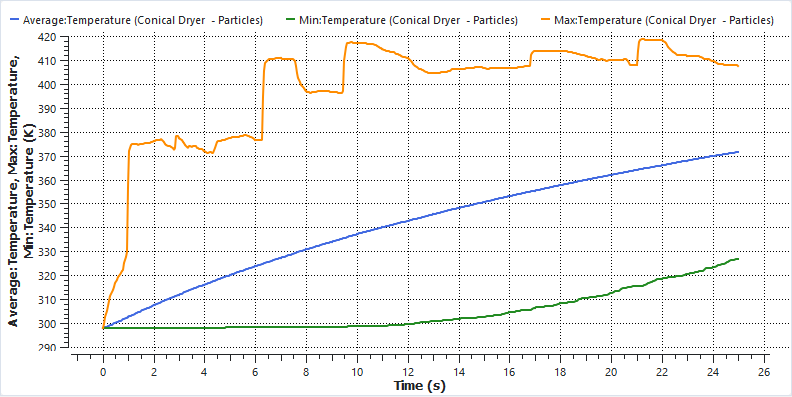
Temperature属性也可以用于绘图中,以分析受热颗粒的均匀性。
从Window菜单中,单击New Time Plot(或按住Ctrl + T)。
使用下表中的信息定义时间图。
步骤 项 位置 参数或操作 设置 A 微粒 Properties | Temperature 拖放至Time Plot窗口 B Select The Statistics to Plot(对话框) 最小 (已启用) Max (已启用) Average (已启用) 右键单击绘图网格,指向Axes Layout,然后选择By Quantity。
提示: 在Select The Statistics to Plot对话框中,清除任何其它可能启用的复选框。
结果如下所示。
将仿真结果与仪表数据进行关联(例如几何结构上的探针或粒子追踪器)或许对用户有所帮助。
Cell Inspector用户进程让您可以对单个选定的Triangle(Geometries)、Particle、或Eulerian Bin评估结果。
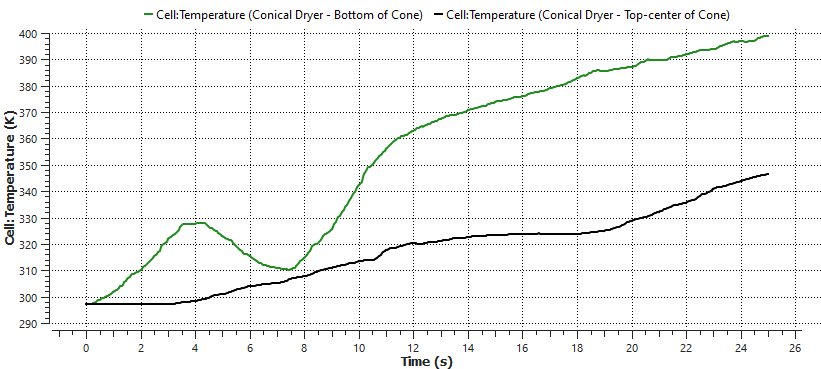
对于本教程,我们将在运动开始时定位两个颗粒,然后追踪它们随时间变化的温度:一个颗粒位于锥体的顶部中央,另一个位于底部。(请注意,您的颗粒的实际ID可能略有不同。)
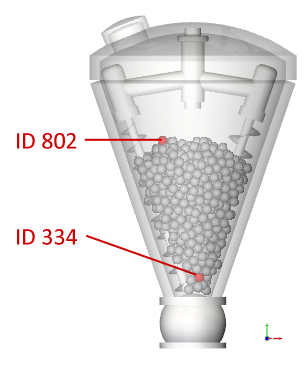
要找到您将使用的两个颗粒:
找到(或新建)您之前创建的使用Shaft view Preset的3D View窗口,以及另一个使用Valve view Preset的窗口。
针对这两个窗口,将颗粒的颜色设置为灰色,然后将Lid和Tank几何结构设置为透明。
在Time工具栏中,将输出时间设置为0 s。
在选中Shaft view窗口的情况下,从Data面板中右键单击Particles,指向Processes,然后单击Cell Inspector。
从Data Editors面板中,进入Coloring选项卡(Inspector <01>实体),将Node颜色设置为red。
从Inspector选项卡中,更改Name(如图所示),然后在Particle ID列表框中使用箭头(或键入数字),以显示单个颗粒在3D View中的位置,直到您找到位于锥体顶部的颗粒(在本教程中是ID 802)。
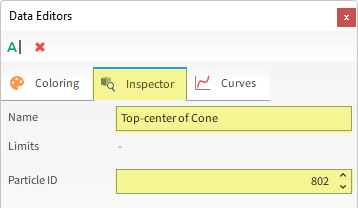
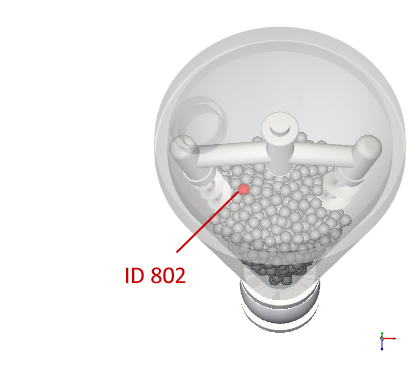
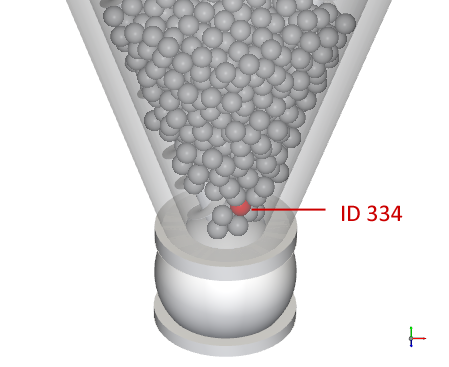
在选中Valve view窗口的情况下,重复此过程,以创建另一个单元检查器用户进程,用于识别位于锥体底部的颗粒(在本教程中是ID 334)。将进程的Name改为Bottom of Cone。
从Properties子选项卡中,清除Hide unchecked items复选框(如图所示)。
从Properties子选项卡中,右键单击Temperature,指向Time Plot,然后单击Show in New。
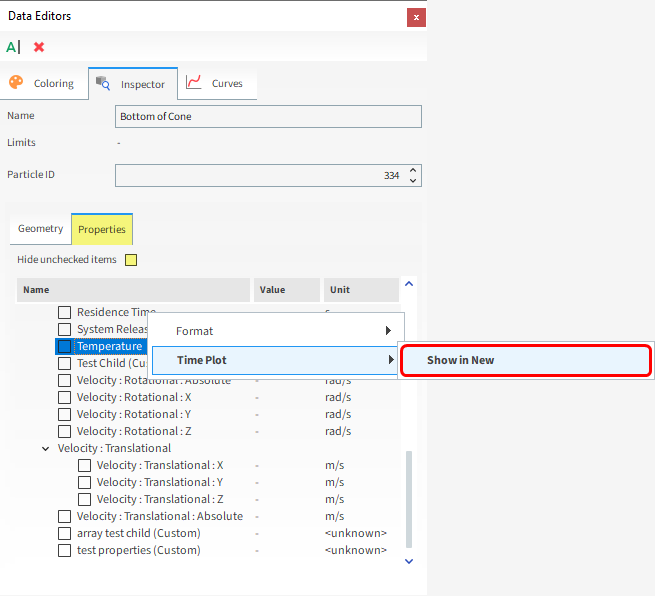
从Data面板中,在User Processes下方,选择Top-center of Cone检查器。
从Properties子选项卡中,确保Hide unchecked items复选框仍未选中。
从Properties子选项卡中,右键单击Temperature,指向Time Plot,然后单击Show in Current。
您的两个颗粒的实际行为可能与这里所示的略有不同。例如,以下是我们可以从这个特定的时间图中观察到的内容:
直到4秒之前,位于锥体底部的颗粒因与壁面接触而被加热。之后,由于与温度较低的相邻颗粒之间的传导,它有一些热损耗,直到它在大约7秒时开始再次受热。
位于锥体顶部中央处的颗粒更多时候保持在设备的中部,温度也更加稳定地升高。
到仿真结束时,两个颗粒的温度都已经升高了。