


您有什么样的问题?
其他仿真处理问题:
另请参见:
您有什么样的问题?
另请参见:
如果您在尝试处理仿真时出现“runtime”或“system resource”错误,那么您的系统可能无法处理您正在试图处理的数据量。
如需了解有关建议,请参见我的仿真处理时间太长了。
大多数Rocky用户拥有single-instance许可证,这意味着任何时候只能运行Rocky求解器的一个实例。对于这些用户来说,可以使用Rocky Scheduler程序来按顺序或逐个运行多个仿真,但不能并行或同时运行。
如果您拥有single-instance许可证,并试图同时开始处理多个仿真,则除了第一个仿真将使用可用的单个许可证外,所有仿真都将显示“No Solver license available”消息。一旦第一个仿真完成处理后,许可证将被释放,供队列中的下一个仿真使用,依此类推。
如果您需要同时处理多个仿真,请提交支持请求或联系您的Rocky代表,以询问如何升级到unnumbered Rocky许可证。
另请参见:
如果在处理您的仿真时,您在Rocky屏幕上或在Rocky Scheduler Progress栏中看到了“Failed to write the log”消息,这可能意味着Rocky由于下列原因之一已停止处理您的仿真。
重要提示:由于以下原因,尤其是通过网络处理非常耗时或复杂的案例时,很重要的一点是定期检查仿真状态,以确保没有出现连接丢失或其他问题来阻止仿真处理。
此版本的Rocky需要持续访问.rocky20.log文件,以便处理您的仿真。这一要求意味着,当通过网络进行处理时,运行Rocky的系统和存储Rocky文件的网络位置之间的任何连接丢失都将导致仿真处理自动停止。
这样做是为了避免出现Rocky继续处理仿真但无法保存数据的情况。防止处理仿真进一步有助于避免仿真数据收集中的任何丢失或中断。这使您可以在重新建立连接后直接恢复处理仿真,而不必从头开始处理。
要解决这个问题,请检查网络连接,然后再次恢复处理仿真。
如果您保存Rocky文件的驱动器变得太满而无法添加更多文件时,您也可能会看到此错误。
要解决这个问题,请执行以下操作之一:
清除当前驱动器中的其他文件(与当前仿真无关)以腾出更多空间,然后再次恢复处理仿真。
关闭Rocky,然后将与当前仿真相关的所有文件转移到具有更多空间的不同驱动器,重新打开正在进行的仿真,然后在这个新位置恢复处理仿真。
另请参见:
当您单击Start或Resume按钮来处理您的项目时,您可能会遇到下列错误消息之一。
无法检出所需的额外CPU许可证
教学许可证不能使用超过4个内核
设计人员许可证不能使用超过8个内核
当仿真被配置为在比启动仿真时许可证可用或允许的数量更多的CPU上运行时,可能会出现这些与CPU相关的消息。要解决这个问题,请降低Solver | General Settings选项卡上的Number of Processors值。
当导入自定义颗粒时,Rocky使您能够导入凸形和凹形设计。(另请参见导入自定义颗粒形状。)然而,如果您想用凹形颗粒进行仿真,您需要一个特殊的Rocky许可证。如果您在开始处理仿真时还没有该许可证,则您可能会看到以下一条或两条消息:
Simulator critical message: Concave particles are not allowed for this version
(来自Status面板)This version of Rocky cannot use concave particles。
要解决这个问题,请执行以下操作之一:
提交支持请求或联系您的Rocky代表,了解如何升级您的许可证,以包含支持处理凹形颗粒形状。
当导入自定义形状时,请确保只选择凸形。
另请参见:
在恢复或开始处理仿真后,您收到“Error simulating”或“Simulation error”消息的原因可能有多种,如下所述。
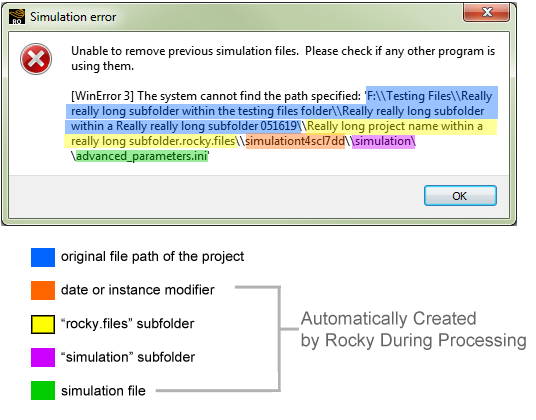
您可能会收到这些消息的一个原因是,Rocky试图访问的仿真文件的文件路径太长。
Windows允许的完整文件路径的最大字符数是260。但是,由于Rocky会为项目创建一个或多个子文件夹来存储处理过程中创建的文件,因此您可能会创建一个文件路径较短的项目,然后会导致仿真文件的路径太长,以至于Rocky无法访问。
对于常规的Rocky项目,这包括一个与项目重名的“rocky.files”文件夹,一个“simulation”子文件夹,以及各种输出和日志文件(图1),所有这些都大大增加了原始项目路径的字符数。
这同样适用于从Rocky存档中恢复的项目(图2)。
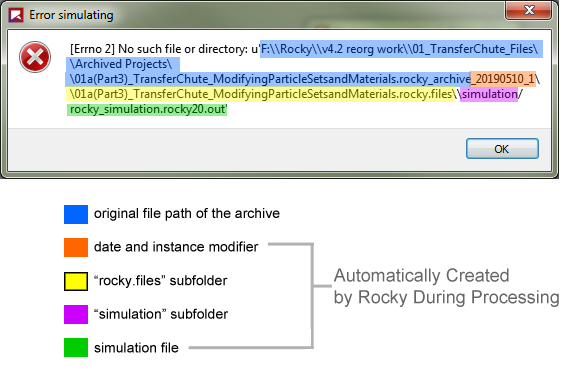
Rocky会在处理后添加这些额外的子文件夹和文件,因此,在Rocky试图访问这些子文件夹中正在处理的文件之前,您可能不会收到文件路径过长的通知。这可能发生在处理过程中,或者当您尝试恢复已停止的仿真时。
要解决这个问题,请确保初始项目文件路径足够短,以考虑到处理后将创建的子文件夹和仿真文件的长度。
您可能收到这些消息的另一个原因是,当您试图从头重新开始处理仿真时,另一个程序(如Windows Explorer)正在访问仿真目录。(另请参见从头开始处理仿真。)发生这种情况是因为Rocky在启动之前会删除以前的仿真目录,而在Windows上,如果另一个程序正在使用某个目录,则不能删除该目录。
要解决这个问题,请确保在您再次从头开始处理仿真之前,其他Windows程序没有访问仿真目录。
另请参见:
在单击Start Simulation按钮处理项目后,您可能收到“Simulation setup failed”消息的原因有多种,如下所述。
Windows允许的完整文件路径的最大字符数是260。如果Rocky无法访问位于项目目录中的仿真文件,因为它需要的路径超出了Windows允许的限制,它将无法处理您的仿真,并将显示“Simulation setup failed”错误(图1)。
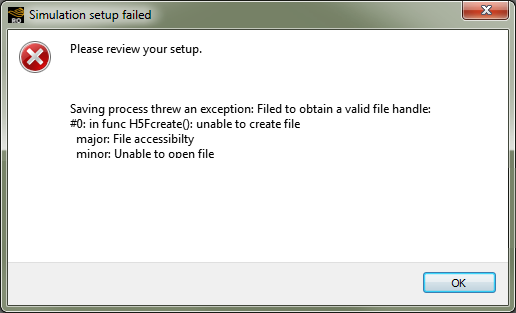
由于这一限制,在保存项目时,最好保持在字符数限制以下。(另请参见当我恢复或开始处理仿真时,我收到一条“Error simulating”或“Simulation error”消息。)
如果您设置颗粒尺寸或输入参数的方式导致颗粒过多(例如,比Rocky可以处理的颗粒数量多数百万个),Rocky将不会处理仿真,并将显示“Simulation setup failed”错误(图2)。
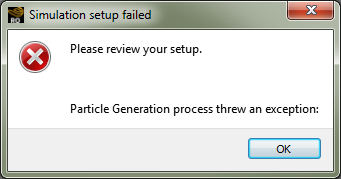
因此,最好以不超过2000万个颗粒的方式设置颗粒尺寸和颗粒输入参数。
另请参见:
在处理仿真时,Simulation Log面板会显示处理过程中可能发生的任何与求解器相关的警告或信息(另请参见关于Simulation Log面板。)
下面解释了一些常见的警告和错误。注意:此列表并非详尽无遗。
如果您得到一个警告,上面说“Estimated upper limit of surface velocity changed”(图1),Rocky是让您知道在仿真过程中速度突然发生了变化。这些峰值对您来说很重要,因为它们可能表明力的计算有问题。通过向您提醒这些事件,您可以更好地决定是否需要进一步调查。

这个消息在注入阶段最为常见,因为颗粒通常以最小速度进入域,该速度与入口面积、入口时间、颗粒质量流和重力加速度有关。在这种情况下,速度的增加是意料之中的,因此,这些消息可能会被忽略。
但是,在您不希望速度大幅增加的场景中(例如,在稳态条件下运行的磨机),此消息可以提醒您潜在的问题,然后您可以进行调查。在调查后,您可能会确定速度增加属于正确的仿真结果,或者您可能会发现它表明存在数字问题(例如,大的重叠或不正确的力计算),可能需要您更改仿真设置。
Rocky以下面的方式决定是否显示这个警告——以及如果显示的话,它会显示的内容:
在输出周期开始时,Rocky具有来自前一输出周期的相对速度值。在图1所示的示例中,速度为0.6米/秒。
在当前计算输出期间,Rocky会监控相对速度。如果它刚好高于先前输出值的50%,就会触发速度已增加超过50%的警告。在上面的示例中,它已经计算出相对速度为5米/秒,这比它开始时的值高833%。警告的第一行包含了此信息。
如果这个警告被触发,Rocky会在这个输出的末尾给您输出的统计信息。它将为您提供整个输出中颗粒和边界的最小和最大相对速度。在上面的示例中,最大相对速度是10米/秒,最小相对速度是0.3米/秒。最大速度高于第一行中列出的速度,因为这个速度将触发警告,而最大速度发生在输出周期的后期。
在下一个输出周期,Rocky将检查速度是否高于5m/s的50%。如果是,一个新的警告将被写入Simulation Log。
如果您收到关于“Contacts overlap”的消息(图2),Rocky是让您知道颗粒-颗粒或颗粒-边界接触的重叠数量高于Contacts Overlap Monitor模块中定义的一个或多个级别。重叠百分比由接触对中最小颗粒的尺寸决定。(另请参见关于监控重叠。)
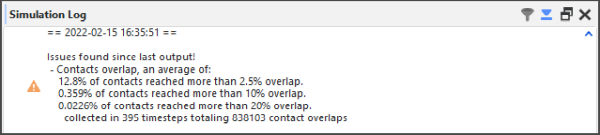
监控您的接触重叠十分重要,因为Rocky基于软球法,它使用重叠值来计算碰撞力。较大的重叠值可能会导致仿真中出现严重的稳定性和准确性问题。
例如,当在Contacts Overlap Monitor模块中使用默认的Overlap Levels时,Rocky会在仿真中出现任何高于2.5%、10%或20%的重叠时向您发出警告,并给出在该输出中有较大重叠的接触的数量。通常,2.5%的重叠可能被认为是可接受的,但重叠大于10-20%的仿真通常不可靠。
Rocky以下面的方式决定是否显示消息或警告——以及如果显示的话,它会显示的内容:
如果没有重叠超过Overlap Warning Level #1(默认为2.5%),则不会给出任何消息。
如果任何重叠超过Overlap Warning Level #1(2.5%),但小于其他两个级别,则会给出一条信息消息。
如果任何重叠超过Overlap Warning Level #2(默认为10%),但小于另一个级别,则会给出警告消息。
如果任何重叠高于Overlap Warning Level #3(默认为20%),则会给出警告消息。
另请参见:
当您单击Start或Resume按钮来处理项目时,您可能会遇到一条Simulator critical message,报告称“Error copying memory from device to host”(图1)。
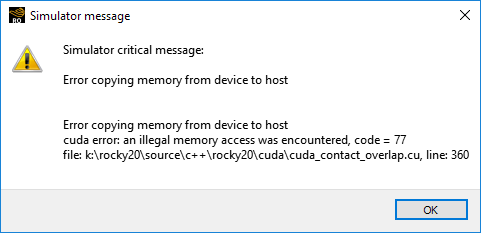
收到此错误消息有几个原因,包括:
没有足够的GPU内存来启动或恢复仿真。在这种情况下,解决方案是调整案例设置以减少内存需求,或者选择更高内存的GPU或多GPU资源,然后再次尝试处理。
单GPU或多GPU资源的驱动程序已过时。在这种情况下,解决方案是更新您的GPU驱动程序,然后再次尝试处理仿真。
另请参见:
当您单击Start按钮来处理项目时,您可能会遇到Simulation setup failed错误,报告称“Particles composed of Multiple Elements can't have size defined.”(图1)。
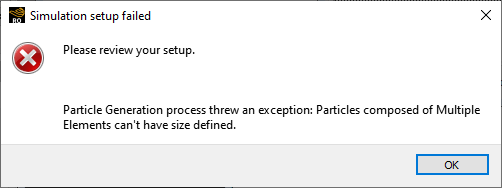
当您定义了具有Multiple Elements(也称为已划分网格的颗粒)的颗粒集时,然后将该颗粒集用于定义CSV文件中包含Size列的自定义输入时,就会发生这种情况。因为Rocky只允许多个单元的颗粒使用单一尺寸,所以它不支持自定义输入的Size设置。
要解决此错误,请执行以下操作之一:
从自定义输入的定义文件中删除Size列。这样做意味着只有您为多个单元的颗粒集本身定义的单一尺寸将用于该自定义输入释放的所有颗粒。
将自定义输入的颗粒定义更改为由单个单元(刚性)颗粒组成的颗粒集。
另请参见:
如果您试图在没有打开Rocky UI(在Rocky中或通过Ansys Workbench)的情况下运行Rocky仿真(也称为“批处理模式”),并且您有需要打开Rocky UI的任务脚本,您可能会得到类似以下内容的错误:
NotImplementedError: Error when executing scripting command: ExportAnimation.Arguments: {`context_id': ` project.vizu_window_subjects_container.vizu_window_subject_00001.animation_context', `filename': `\\test.avi', `mode': `video'}n"}
如果您试图以批处理模式运行以下任务的脚本,可能会发生这种情况:
创建和导出动画。
创建和导出绘图。
创建和导出3D View窗口的图像。
要解决这个问题,请确保您在批处理模式下使用的任何脚本都不需要使用Rocky UI。
另请参见:
如果您试图在没有打开Rocky UI(在Rocky中或通过Ansys Workbench)的情况下运行Rocky仿真(也称为“批处理模式”),并且您有使用Qt作为后端的matplotlib的任务脚本,您可能会得到类似以下内容的错误:
CookComputing.XmlRpc.XmlRpcFacultException: Server returned a fault exception: [1] <class `TypeError'>:_init_() missing 1 required positional argument: `figure'
如果脚本试图在Rocky UI关闭时导出图像,可能会发生这种情况,这也意味着没有可用的Qt窗口和环境。
要在批处理模式下工作,您必须更改脚本,以便matplotlib使用非交互式后端,如“svg”。下面提供了一个更改代码的示例:
:Command:import matplotlib
matplotlib.use(`svg')
import matplotlib.pyplot as plt`
另请参见:
如果仿真的处理时间比预期的长,请尝试执行以下一项或多项操作:
在任何一台机器上,一次只运行一个仿真。
提高您的处理能力和/或尝试在GPU上运行仿真。(另请参见关于启动仿真。)
限制颗粒复杂性,包括减少使用的形状边、角和尺寸分布的数量。(另请参见关于添加和编辑颗粒集。)
降低颗粒质量流率。(另请参见关于添加和编辑颗粒输入。)
让您的边界三角形变大。
增加您的时间步长持续时间。(另请参见关于Simulation Summary。)这可以通过增加颗粒的尺寸(另请参见设置颗粒尺寸范围)、降低杨氏模量(另请参见关于修改材料成分)和/或减少Loading N-Steps(另请参见关于求解器参数)来实现。注意:Loading N-Steps不应设置为低于10。
另请参见:
在能够处理仿真之前,您需要设置以下各项:
一个颗粒集。(另请参见关于添加和编辑颗粒集。)
一个输入。(另请参见关于添加和编辑颗粒输入。)注意:如果输入是Continuous Injection类型,那么还需要一个入口。入口可以来自默认的进料传送带,也可以来自您已添加到仿真中的单独入口几何结构。
另请参见:
在处理仿真时,您可能会得到异常结果,这有几个原因。可能的原因请参见下文。
您可能导入了隐藏的边界。当您在像Ansys SpaceClaim这样的CAD程序中创建边界组件时,您能够隐藏组件或组件层。所有隐藏或显示的边界将与STL、XGL或DXF 3D面文件一起导入到Rocky中,因此最好在将文件导入到Rocky之前,从CAD程序中删除不需要的边界。当边界壁面重叠并为捕获的颗粒创造条件时,这是一个主要的问题(参见下文)。
您可能有重叠的入口。入口会延迟释放颗粒,直到它检测到没有其他颗粒挡住它的路。如果您在一个入口的颗粒路径中设置了另一个入口,这可能会导致下游入口在开始和停止颗粒流时产生奇怪的颗粒喷射,以说明其路径中的其他颗粒 - 您可能已经捕获了颗粒。在移动边界的情况下,当边界的新位置在颗粒有机会重新计算其新位置之前穿过颗粒的中间时,颗粒可能会被捕获在边界壁面内。这会导致被捕获的颗粒向奇怪的方向射出,就像爆米花一样。要防止被捕获的颗粒,请尝试以下方法:
慢慢移动边界,给颗粒足够的时间来重新计算它们的位置。
避免重叠的边界壁面。
最后,在Solver | General选项卡上选中Release Particles without Overlap Check复选框。(另请参见关于求解器参数。)
仿真域对于颗粒形状来说可能太小了。这种情况在纤维形状的颗粒中最为常见。(另请参见在处理过程中,纤维或其他颗粒形状从仿真中消失了。)
如果采取上述步骤后,您仍然得到异常结果,请联系支持以寻求帮助。(另请参见获取帮助和支持。)
另请参见:
如果您单击了Solver选项卡上的Start,但没有看到创建任何输出文件,则可能会发生以下事件之一:
您尚未使用Progress工具栏上的Refresh按钮或Auto Refresh复选框来更新结果。(另请参见从头开始处理仿真。)
由于其复杂性和/或有限的处理能力,您的仿真需要更长的处理时间。(另请参见我的仿真处理时间太长了。)
对于您指定的Simulation Duration,可能没有将Simulation Output Frequency设置得足够低。为了创建输出文件,Simulation Output Frequency值必须小于Simulation Duration值。(例如,Simulation Output Frequency为5,Simulation Duration为20,将产生4个输出文件。)要降低Simulation Output Frequency,请执行以下操作:
从Data面板中,选择Solver。
从Data Editors面板中,选择Solver | Time选项卡。
在Simulation Output Frequency框中,输入一个较小的数字。(0.05是推荐的默认值。)
尝试再次处理您的仿真。(另请参见从头开始处理仿真。)
另请参见:
在连续注入输入的情况下,颗粒流出入口的速度基于以下标准:
输入的颗粒质量流率。
入口的尺寸。
输入的注入周期。
一般来说,入口越小,注入周期越短,颗粒流出的速度就越快。要使您的颗粒流动得更慢,请增大您的入口,延长您的注入周期,和/或降低您的颗粒质量流率。
另请参见:
关于入口参数
在Rocky中,有几个事件可能会导致在仿真过程中,您的颗粒看起来好像正在穿过几何结构的壁面,示例如图1和图2所示。
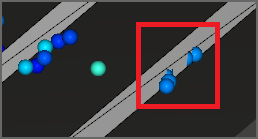
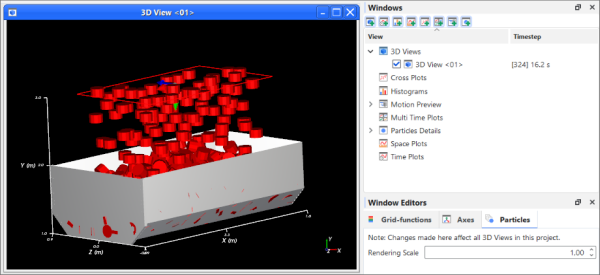
下面讨论了最常见的原因和可能的解决方案。
在这个Rocky版本中,您可以将Periodic Cartesian Domain的限制设置为小于几何结构限制和/或域的坐标限制。但是,这样做时,您会面临颗粒在仿真过程中穿过几何结构壁面的风险。
如果一个几何结构的三角形的所有三个顶点都正好位于定义一个方向上的周期限制的平面上,就很可能发生这种情况;即使边界运动导致三角形远离周期限制,这些三角形也不会接触颗粒。这会导致颗粒直接穿过几何结构。
要解决这个问题,请更改周期域的限制,以避免它们与几何结构壁面的三角形完全对齐。(另请参见关于域设置参数。)
如果在给定时间步长和颗粒接触的项的刚度条件下,颗粒的速度太高,则颗粒有可能直接穿过几何结构。这可能发生在两个颗粒碰撞或一个颗粒和一个边界碰撞的相对速度很高的任何情况下。例如:
当初始颗粒注入速度太高时。
当颗粒注入速度很低,但边界加速或可能旋转域的速度非常快,这在接触期间可以使颗粒穿过边界壁面。
颗粒注入速度基于颗粒质量流率、入口尺寸和输入的注入周期。因此,一般来说,要降低您的注入速度,请增大您的入口,增加您的输入注入时间,和/或降低您的颗粒质量流率。(另请参见我的颗粒流动太快了。)
要使快速移动的几何结构减慢速度,可以使用运动坐标系调整速度参数。(另请参见关于创建和应用运动坐标系。)
当与形状颗粒一起使用时,滚动阻力会导致奇怪的行为,包括颗粒穿过边界和其他不必要的行为。因此,在以下情况下,最好将Rolling Resistance设置为零:
当您使用细长的颗粒(即具有高纵横比的形状)时。
当您将Tangential Force模型设置为Mindlin-Deresiewicz时。(这是由于已知问题可能导致不稳定的休止角。另请参见物理和力的限制。)
(另请参见关于添加和编辑颗粒集。)
颗粒和几何结构之间的视觉重叠可能发生,例如,当几何结构作为表面导入时。因为表面边界没有厚度,颗粒有时看起来可以穿过(或“渗透”)它(图2)。这只会影响案例的可视化,对结果和分析都没有影响。
要解决这个问题,请尝试降低Particle Rendering Scale。(另请参见关于使用Window Editors面板更改项目中的所有3D View。)
另请参见:
如果仿真看起来正在处理并生成*输出文件*,但您在屏幕上看不到任何颗粒,则可能会发生以下事件之一:
您尚未创建3D View窗口,您可以通过该方法来可视化几何结构和颗粒。(另请参见在3D中查看几何结构、颗粒、点和流体。)
您禁用了Data面板上的颗粒实体。(另请参见通过使用眼睛图标和复选框显示/隐藏组件。)
颗粒的Solid color已被设置为和3D View背景相同的颜色,因此使其不可见。(另请参见关于使用Coloring选项卡更改3D View。)
还没有颗粒进入这个域。如果连续注入输入尚未激活会发生这种情况,可能是由于开始和/或停止时间设置,或者是因为质量流率设置得足够低,以至于释放的单个颗粒之间有很长的间隔(另请参见关于添加和编辑颗粒输入)。在这种情况下,您可能碰巧看到尚未释放颗粒的时间步长,等待计算后面的时间步长可能会解决该问题。
您尚未使用Progress工具栏上的Refresh按钮或Auto Refresh复选框来更新结果。(另请参见从头开始处理仿真。)
另请参见:
如果在仿真过程中的任何时间点,颗粒无法完全进入仿真区域,则不再有更多的颗粒进入仿真,而且颗粒流将停止。颗粒会被边界或另一个颗粒阻止进入仿真区域。
例如,如果导料槽被堵塞,颗粒回流到足够靠近入口点(例如,给料箱的入口或顶部),颗粒流将停止。或者,如果给料箱的顶部足够倾斜,以至于没有足够的空间让颗粒完全进入角落,颗粒流将会停止。
要解决这个问题,请尝试以下一种或多种解决方案:
在给料箱的顶部加一个垂直的开口。
使入口变小或变高。
最后,在Solver | General Settings选项卡上选中Release Particles without Overlap Check复选框。(另请参见关于求解器参数。)注意:关闭重叠检查可能会导致异常结果,因为重叠的颗粒可能会给颗粒流添加额外的能量,这会影响其他颗粒和边界。
另请参见:
Rocky附带了一个名为Rocky Scheduler的独立程序,其可用于同时处理多个仿真项目。Rocky Scheduler程序保存在与主Rocky程序相同的目录中。(另请参见打开Rocky Scheduler程序。)
批处理模式也可能是指通过命令行运行Rocky。(另请参见附录G:从命令行或日志执行任务。)
另请参见:
基于Pascal的GPU仍然是基于CUDA的,所以它们很适合在Rocky中处理仿真。Pascal指的是GPU的架构,就像Maxwell指的是上一代GPU一样。Maxwell是28nm芯片,而Pascal是16nm芯片。
另请参见:
您可以在位于Solver | General选项卡上的Number of Processors框中,设置处理期间要使用的内核数量。(从Data面板中,单击Solver,然后从Data Editors面板中,选择Solver选项卡,然后选择General子选项卡。)
另请参见:
如果您看到Rocky通知您的GPU卡与CUDA不兼容,并且知道您的卡受Rocky支持(有关支持的GPU卡的列表,请参见系统要求),那么您很可能安装了Rocky的新版本,该版本要求您的GPU卡使用更新的驱动程序。即使您设置了自动更新,并且您的设备管理器显示您的卡是最新的,您仍然可以从手动驱动程序更新中受益。(请参见安装Rocky新版本的最佳实践,以了解具体说明。)
另请参见:
如果在仿真过程中,您注意到纤维或其他颗粒形状突然从屏幕上消失了,这很可能是由于颗粒达到了域的限制。
在Rocky中,一旦形状的中心达到域限制,所有颗粒形状就会离开域。因为纤维是由许多称为单元的较小单独形状组成的,所以在这些情况下,将会把单元的中心而不是纤维形状本身计算在内。这意味着即使只有一小部分纤维达到了域限制,整个纤维也会消失(图1)。
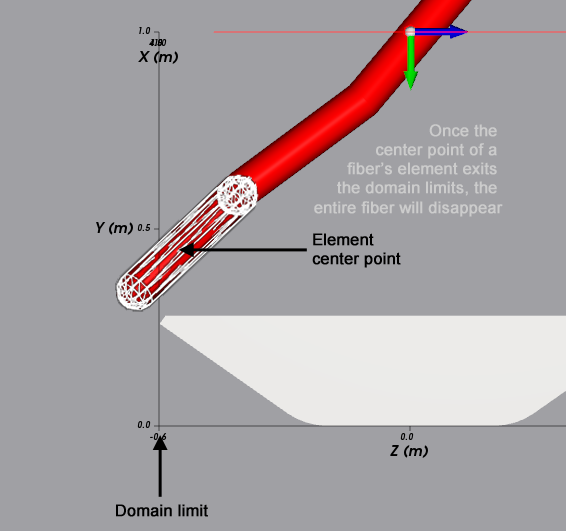
由于这一关键差异,消失的纤维颗粒更容易被注意到,并且可能比其他颗粒形状消失的频率更高。
因此,在对纤维形状进行仿真时,尤其重要的是注意您的域的大小。确保您的域足够大,以支持纤维颗粒的额外长度,这将有助于确保您的颗粒不会消失。
另请参见:
只有当您上次使用和现在相同的Rocky主要版本来处理仿真时,才能恢复处理已停止的仿真。例如,如果您在4.1.0版本中开始处理仿真,则可以在任何4.1.x版本中继续处理它,但可能无法在下一个主要版本4.2.x的任何版本中恢复该仿真,依此类推。
对于后一种情况,您必须从头开始重新处理项目。(另请参见从头开始处理仿真。)
另请参见:
在处理仿真时,Rocky的输入的连续注入算法会试图将颗粒释放到仿真中,而不会导致任何颗粒与其他颗粒重叠。如果Rocky预测会发生重叠,它会推迟一段时间注入下一层颗粒,然后再尝试。如果在稍后的时间点仍然预测到重叠,它将再推迟一段时间释放该层,以此类推。
当这种注入延迟发生时,Rocky将在Simulation Log面板(图1)中向您提供警告,例如“N particles had their release time delayed by X due to an overlap detection on inlet”。

如果您发现Rocky等待释放颗粒的时间过长,您可以尝试调整以下参数:
注入等待周期。在Rocky中,这被称为Overlap Particles Delay,可以在Solver | General选项卡上找到。默认值为0.025秒。(另请参见关于求解器参数。)
入口的大小和位置。这有助于为要注入的颗粒提供更多的空间和仿真时间。
连续注入输入的质量流率和注入时间范围。这有助于减少释放的颗粒数量。(关于添加和编辑颗粒输入。)
颗粒集的形状、大小和/或方向。(另请参见关于添加和编辑颗粒集。)
另请参见:
虽然颗粒输入的Volumetric Inlet方法有几个选项,可以为仿真设置提供最大的灵活性,但这种复杂性也会增加出错的几率。
使用本主题来了解最常见的问题以及如何避免这些问题。
对于Volumetric Inlet,Rocky在Info选项卡上提供了一个颗粒估计值,假设没有边界限制需要考虑,并假设Gap Scale Factor等于1。这意味着您可以将Mass设置为比您定义的box和间隙所能容纳的质量大得多的值,但是Rocky直到处理仿真后才会知道这一点。
为了避免这种情况,请确保输入适合颗粒集、间隙因数和box volume的Mass值。
如果Volumetric Inlet的Seed Coordinate正好落在几何结构组件的边界上,Rocky可能会因为与边界重叠而无法计算填充。
为避免这种情况,请确保您的Seed Coordinate远离仿真几何结构的边界。
如果Volumetric Inlet属性产生的颗粒少于3个,Volumetric Inlet将不起作用,将不会有颗粒注入到仿真中,并且在您试图处理仿真时可能会出现错误(图1)。
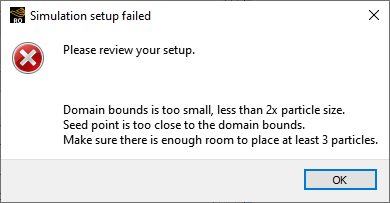
Volumetric Inlet输入需要至少3个颗粒以产生“Seed”。
要解决此问题,请增加Mass,减小Particle Size,减小Gap Scale Factor,和/或增大填充区域,以容纳更多颗粒。
提示: 要查看在定义的参数下Rocky预计生成的颗粒数量的估计值,请在Info选项卡上查看关于您正在定义的Volumetric Inlet输入的信息。注意:请记住,估算假设没有边界限制需要考虑,并假设Gap Scale Factor等于1。这意味着,如果您将颗粒的Mass设置为高于您定义的box和间隙所能包含的值,则Info选项卡上显示的颗粒估计值将会比实际注入的值高。
另请参见:
大多数设置参数(另请参见设置仿真)在仿真处理过程中无法更改。这是因为更改这些参数会对已经在进行的计算产生影响。
您将知道,当参数在UI中显示为禁用(即显示为灰色)时,它在处理过程中是无法更改的。
此规则的一个例外是最顶层Study实体上的设置选项(另请参见关于Study参数),这些选项可随时更改,甚至在处理期间。这是因为虽然这些设置会影响项目文件,但不会影响正在执行的基础计算。
要更改任何其他设置参数,必须首先停止仿真(另请参见停止处理仿真)。此时,除了Study实体之外,唯一可以修改而不会使结果无效的参数是Solver | General选项卡上的Execution选项,以及Solver | Advanced选项卡上的选项(另请参见关于求解器参数)。如果您在仿真停止时更改了这些参数中的任何一个,您仍然可以在做出变更后恢复处理(另请参见恢复处理已停止的仿真)。
您想要修改的任何其他设置参数将要求您删除结果或保存项目设置的副本,然后才能更改它们(另请参见设置仿真)。因此,在开始处理之前,确保您的设置是正确的非常重要。
虽然在处理过程中无法更改大多数设置参数,但您仍然可以创建和修改非设置参数,例如用于数据查看和分析的参数(另请参见分析仿真)。这包括User Processes、Properties、Curves、以及3D View和Plot等窗口。它们都利用了Rocky在处理过程中计算的数据——因此只限于已经处理过的数据——但它们本身对如何进行计算没有影响。因此,您可以在处理期间利用这些分析形式。
另请参见:
如果您有一个颗粒,在仿真时,它从某个高度落下,反弹,然后会反弹得更高——好像能量随着时间的推移而增加,那么您可能在仿真中定义了以下参数:
启用了Enable Rotations的非圆形颗粒形状(默认)。
用于颗粒的材料和用于与其碰撞的边界的材料之间的相互作用具有介于0.5和1之间的Restitution Coefficient。
时间步长是自动计算的(默认)。
在这种特殊情况下,每次碰撞后,颗粒的高度可能会增加。这是因为Rocky默认自动使用的时间步长并不足够小,不足以对没有(或几乎没有)耗散的旋转非圆颗粒进行精确仿真。(无耗散由Restitution Coefficient等于1来表示。)
在离散元模拟(DEM)中,耗散很少为零,因此,Restitution值很少等于1。相反,典型的Restitution值应小于0.5,而且默认的时间步长适用于这些情况。
对于大于0.5的Restitution值,默认的时间步长不再足够,如果保留默认时间步长,将导致仿真中的误差一直累积。Restitution值越接近1,预计累积的误差就越多,这可能会导致上述不准确的颗粒行为。
在这些情况下,防止误差累积的最佳方法是减少时间步长。Restitution值越接近1,应该越要大幅减少时间步长。
在这种情况下,另一件要注意的事情是碰撞边界的三角形网格的大小与颗粒尺寸的关系。如果三角形网格明显小于颗粒,则会为碰撞颗粒创建多个接触,从而降低仿真的准确性。例如,如果您增加三角形的大小,以便颗粒一次只碰撞一个三角形,您将获得更准确的结果。
总之,要解决这个问题,请尝试以下一种或多种方法:
使用球体或其他圆形颗粒形状。(另请参见关于添加和编辑颗粒集。)
关闭Enable Rotations。(另请参见关于添加和编辑颗粒集。)
将Restitution Coefficient值设置为0.1到0.5之间。(另请参见关于修改材料相互作用和附着力值。)
减少时间步长。(另请参见关于求解器参数。)
增加碰撞边界的三角形网格的大小。
另请参见: