


在处理仿真之前,好的做法是检查Simulation Summary对话框中提供的关键标准。这样做可以帮助您捕获数据输入错误,并且可以帮助您粗略估计处理仿真所需的时间。
在任何时候,您还可以检查Solver实体上的Summary选项卡来访问相同的信息。从这里,您还可以看到项目的Rocky版本和仿真保存日期。
您想要执行什么操作?
另请参阅:
在进一步处理仿真之前,检查Simulation Summary对话框(或选项卡)上列出的关键标准可以帮助您捕获数据输入错误,这有可能节省处理仿真的时间。
当您开始一个新的仿真时,Simulation Summary对话框会自动出现(另请参见从头开始处理仿真)。在处理开始后,您还可以从Solver实体中查看类似的摘要信息。无论是否已经开始处理,您都可以从Summary选项卡中找到关于项目的有价值的时间戳信息,例如项目是在哪个版本的Rocky中创建的或最后保存的。
如果您在Summary中看到信息表明您的设置中可能存在错误——例如,Number of Particles高于预期,错误地打开了Particles Breakage(标记为True)等等——您可以单击对话框中的Cancel,这将停止初始化仿真;或者如果对话框已经关闭,您可以单击Data Editors面板中的Solver选项卡上的Stop按钮。这两种操作都将停止处理仿真,以便您可以在继续之前查看和修复设置信息。
除了帮助您确定潜在的错误之外,Summary信息还可以作为一个指示器,指示您的仿真可能需要多长时间来处理。虽然较高的Timestep Duration值通常会导致更快的仿真,但对于Simulation Summary上提供的所有其他属性,较高的数字和True值通常会导致更长的仿真处理时间。(另请参见加速处理的最佳实践)。提示:为了在不开始处理仿真的情况下估计颗粒计数,您还可以在项目设置期间的任何时间,在Particle Inputs实体的Info选项卡上查看信息。对于单一尺寸的颗粒集,Info选项卡上提供的计数将与Simulation Summary上提供的计数完全匹配。对于具有尺寸分布的颗粒集,所提供的计数仅是估计值,与Simulation Summary上的计数不同。(另请参见关于Info选项卡)。使用下面的图和表格来了解为仿真提供的各种类型的摘要信息。
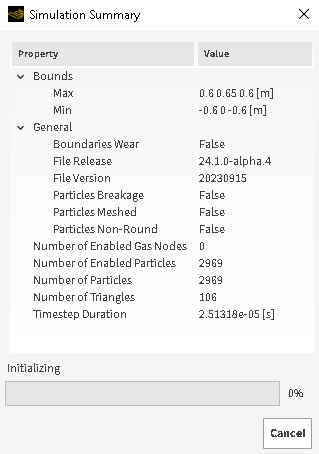
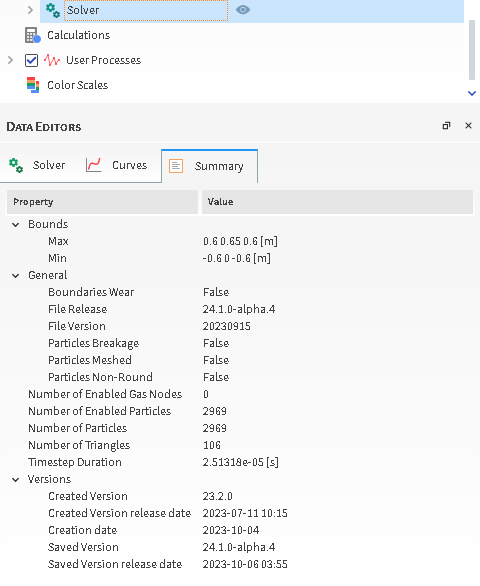
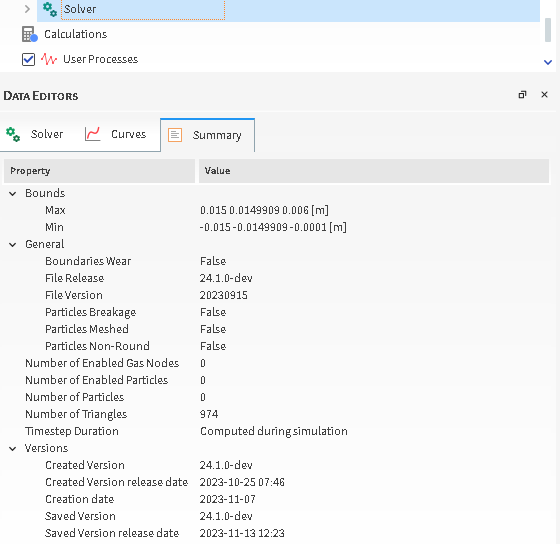
表1:Simulation Summary对话框及选项卡选项
属性 | 描述 |
|---|---|
Bounds | |
Max | 绘制几何结构三角形的最大坐标。如果选择Set as Boundary Limits,一旦颗粒达到这些限制,它将从计算中删除,并将从任何3D View中消失。(这样做是为了节省处理功耗)。(另请参见关于域设置参数)。 注意: 几何结构限制,包括周期域,也会影响颗粒进入和离开仿真的时间。 |
Min | 绘制几何结构三角形的最小坐标。如果选择Set as Boundary Limits,一旦颗粒达到这些限制,它将从计算中删除,并将从任何3D View中消失。(这样做是为了节省处理功耗)。(另请参见关于域设置参数)。 注意: 几何结构限制,包括周期域,也会影响颗粒进入和离开仿真的时间。 |
General | |
Boundaries Wear | 表明启用(True)或不启用(False)表面磨损修改计算。(另请参见查看导入几何结构的表面磨损修改)。 注意: 表面磨损修改计算需要额外的时间来处理。 |
File Release | 用于标识处理仿真项目所用的已发布Rocky版本的名称的编号。 |
File Version | 用于标识处理原始仿真项目所用的Rocky求解器版本的发布日期的编号。由于Rocky的编程方式,这可能与Rocky程序本身发布的日期不同;在排除仿真问题时,了解此日期对Rocky支持很有用。 日期的格式为YYYYMMDD,YYYY表示四位数字的年,MM表示两位数字的月,DD表示两位数字的日。 |
Particles Breakage | 表明启用(True)或不启用(False)颗粒破损计算。(另请参见启用颗粒破损计算)。 注意: 破损计算需要额外的时间来处理。 |
Particles Meshed | 指示任何颗粒集是(True)或不是(False)由多个单元组成。(另请参见关于添加和编辑颗粒集)。 |
Particles Non-Round | 指示对形状颗粒进行仿真(True)或不进行仿真(False)。 注意: 与球体颗粒相比,形状颗粒需要额外的时间来处理。 |
Number of Elements | 对于具有由多个单元组成的颗粒集的项目(另请参见关于添加和编辑颗粒集),这将列出从开始到结束时,仿真中将出现的单元总数。对于包含由单个和多个单元组成的颗粒集的项目,每个单个单元颗粒将计数为零单元。 |
Number of Enabled Elements | 对于具有由多个单元组成的颗粒集的项目(另请参见关于添加和编辑颗粒集),这将列出在仿真开始时,仿真中已经出现的单元总数。对于大多数项目,此项将为零。只有为重新启动保存的部分处理的项目,才可能有大于零的值。(另请参见保存部分处理的仿真的副本以供重新启动)。 |
Number of Enabled Gas Nodes | 当打开1-Way LBM CFD Coupling计算时,这是仿真期间将使用的气流节点的数量。该数字是根据气流单元尺寸和气流边界限制计算的。(另请参见使用单向LBM方法)。 |
Number of Enabled Particles | 在仿真开始时仿真中已经存在的颗粒总数。对于大多数项目,此项将为零。只有为重新启动保存的部分处理的项目,才可能有大于零的值。(另请参见保存部分处理的仿真的副本以供重新启动)。 |
Number of Particles | 从开始到结束时,仿真中将出现的完整颗粒的总数。该数字是根据颗粒大小、质量流率和密度值以及入口释放时间计算的。(另请参见添加和编辑颗粒输入)。 提示: 通过查看Particle Input实体的Info选项卡,您可以在仿真设置期间的任何时候获得更详细的颗粒计数估计值。(另请参见关于Info选项卡)。 |
Number of Triangles | 将在仿真中使用的几何结构三角形的总数。该数字可以从导入的CAD几何结构文件中获得,也可以根据几何结构的各种设置对话框中指定的Triangle Size值计算得到。 |
Timestep Duration | 用于确保仿真的稳定性和准确性的临界值是根据仿真中使用的颗粒大小、密度、体积杨氏模量和恢复系数自动计算的。 注意: 该数字将根据仿真参数而改变。 |
Versions(仅Summary选项卡) | |
Created Version | 用于创建(第一次保存)原始项目的Rocky版本。 |
Created Version release date | 用于创建(第一次保存)原始项目的Rocky版本的发布日期和时间。 |
Creation date | 创建(第一次保存)原始项目的日期。 |
Saved Version | 用于保存项目最新版本的Rocky版本。 |
Saved Version release date | 用于保存项目最新版本的Rocky版本的发布日期和时间。 |
您想要执行什么操作?
另请参阅:
提示: Simulation Summary对话框将在仿真完全初始化和开始处理时自动关闭。如果对话框关闭得太快,以至于您无法查看它,您可以在主Solver实体的Summary选项卡上查看相同的信息。
另请参阅:
提示: 只有在仿真开始处理之后才能执行此过程。
从Data面板中,选择Solver,然后从Data Editors面板中,选择Summary选项卡。
查看所提供的信息。
另请参阅:
当您试图确定项目的最新版本,或者当您需要知道使用的是哪个Rocky版本来创建原始项目时,此任务特别有用。了解后者可以帮助您确定项目可以使用哪些Rocky特性和功能。
提示: 在仿真设置和处理期间或之后的任何时候都可以遵循此过程。
从Data面板中,选择Solver,然后从Data Editors面板中,选择Summary选项卡。
在Versions下方,查看提供的信息。
另请参阅: