


保存仿真项目时,将在Rocky用户界面中指定的各种参数保存到. Rocky文件中。选择处理仿真时,系统将要求您在处理之前保存仿真项目。在处理过程中,仿真输出文件将自动保存。
保存、复制以及归档Rocky项目时,有几种不同的方法供您根据自己的目的进行选择。请参见以下部分,了解详情。
您可以通过为.rocky及相关项目文件指定项目名称和位置,将整个项目(包括已生成的任何结果)保存为一个新项目。(另请参见保存新仿真项目。)
保存项目后,您可以根据需要继续在当前仿真项目上保存。
如果您想保存全部或部分Rocky项目的副本用于以后构建,执行这一操作有三种选项:
存档项目与保存仿真的副本类似,但会采用一种更容易与支持共享的格式对其进行打包。(另请参见存档仿真项目。)
从File菜单点击Save。
在Save in列表中,点击要保存文件的位置所在的驱动器或文件夹。
在File name方框中输入文件的名称,然后点击Save。
另请参见:
从File菜单点击Save As。
从Save As对话框中选择第一个选项Save as a New Project for Restart,然后点击OK。
在Save in列表中,点击要保存文件的位置所在的驱动器或文件夹。
在File name方框中输入文件的名称,然后点击Save。
另请参见:
从File菜单点击Save As。
从Save As对话框中,选择第二个选项“Save As a New Project but DON'T Copy Simulation Results”,然后点击OK。
在Save in列表中,点击要保存文件的位置所在的驱动器或文件夹。
在File name方框中输入文件的名称,然后点击Save。
另请参见:
在您重复将已处理仿真的开始部分用作其它新仿真的起始位置时,该程序非常实用。您不必一遍又一遍地重复仿真的开始部分,这可节省处理时间。一些可能很实用的实例包括:
用颗粒预先填充一个大桶或容器
在长导料槽或传送系统的后半部分改换边界
重要: 由于您正在保存已处理仿真的副本,因此将无法查看保存之前副本中的时间步文件,而且处理时间将重置为零。
该程序的主要要求是:在复制时,必须有颗粒在您选择的时间步释放到仿真中。如果所选时间步为零或位于颗粒释放到域中之前的某个点上,则不会保存重启副本。
在这个版本的Rocky中,您可以保存几乎任何类型的仿真的部分处理副本,以便重启,包括那些涉及1-Way LBM CFD Coupling以及所有类型的1- 和2-Way Fluent耦合的仿真。(另请参见设置或修改流体和/或气流属性。)
尽管Rocky允许您为重启目的保存启用破碎的仿真,但一定要知道,当您选择保存其副本时,存在于仿真中的任何破碎的片段都不会保存在副本中,这一点很重要。(另请参见启用颗粒破碎计算。)
此外,如果您选择在某些Start Time和Stop Time字段中使用参数表达式,则只有结果值(而非变量和/或数学函数)将保留在为重新启动目的而保存的副本中。(另请参见我在保存项目以便重新启动时,弹出一条“Links removed”的消息。)
提示: 在仿真副本中,并非所有的Rocky参数都是可编辑的。如欲进一步了解可编辑以及不可编辑的内容(包括针对Particle Inputs和Motion Frames的特殊考虑),请参见关于在部分处理的仿真中更改几何结构和/或颗粒。
从Time工具栏中,确保将当前时间步设置为希望新副本开始的点位。(另请参见使用Time Toolbar修改当前时间步。)注意:必须要有颗粒在您选择的时间步位置释放到域中,才会保存副本。
从File菜单中点击Save project as...。
从Save Options对话框中,选择第三个选项Save as a New Project for Restart,然后点击OK。注意:这个对话框只有在您的仿真已充分处理,可获得结果时才会出现。
在Save File对话框中,选择要保存项目副本的文件夹。
在File name方框中输入新文件的名称,然后点击Save。
注意:在您打开副本时,开始的时间步会重置为零(0),但仿真会从您在步骤#1中选择的输出文件开始。
提示:
在处理仿真副本之前,您可能希望先修改部分处理仿真中的几何结构和/或颗粒。
您可以在“Study”实体上看到保存项目文件的整个路径。(另请参见关于研究参数。)
要查看保存Rocky项目副本以重启的演示示例,请参见以下研讨会: 在 Rocky Tutorial Guide
另请参见:
从File菜单点击Save。
另请参见:
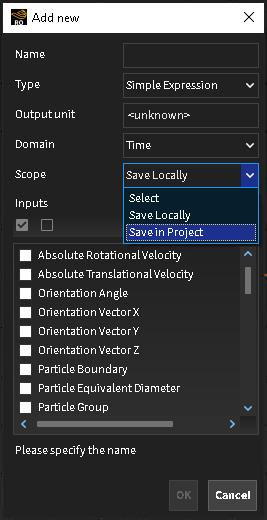
当添加自定义属性或自定义曲线时,您可以在Scope选项中选择是要将其保存在项目中(以便在共享项目时将该曲线或属性一起发送),还是只将其保存在本地。

在Workspace选择要保存图像的3D View、Motion Preview、Particles Details、Plot或Histogram窗口。
从Window菜单点击Save Image。会出现Snapshot对话框。
在Snapshot对话框中输入文件夹位置、File Name和Save as Type信息,然后点击Save。会将图像保存到您选择的位置,而且Rocky会询问您是否要打开快照。
提示:
如果您希望对图像的尺寸进行更多的控制,请从Window Editors面板导出图像。(另请参见保存一个Rocky窗口快照。)
要复制图像(而非保存),请右键点击窗口内的区域,指向Copy,然后点击Image。该图像的副本将放在剪贴板上,以便您粘贴到图像编辑器或其它程序中。
另请参见: