


在Rocky中,输出时间是指在仿真中保存输出文件的任何时间点。通过选择不同的输出时间或连续播放它们,您可以分析在仿真中的不同时间计算的值。
您想要做什么?
另请参见:
Time工具栏(如下所示)是您更改当前正在分析的仿真输出时间(也称为时间步长)的地方。您选择的输出时间改变了3D View、单独的统计信息和动画中显示的值,并决定了设置的结果,如Particle Trajectories。

Time工具栏使您能够根据仿真时间或输出文件选择单个输出时间,或者在循环中顺序播放所有可用输出。您还可以将Time工具栏上显示的输出限制在使用Time Filter指定的某个范围内。当使用Particles Time Selection用户进程,定义输出变量,或者当标记颗粒时,这可能很有用。
如果您还没有处理仿真,Time工具栏上的滑块将突出显示为黄色(如下所示),以表明它可以用于Motion Preview窗口。(另请参见关于创建和应用运动坐标系到导入的几何结构。)

当滑块以黄色突出显示时,工具栏仅表示预期输出时间的运动相关预览,而不反映已执行的任何其他颗粒计算。提供的预览长度等于Simulation Duration(另请参见关于求解器参数),上限不超过30,000个时间步长。
完成处理后,Time工具栏恢复其原始功能,并删除突出显示。
使用下面的图和表格来帮助您了解如何使用Time工具栏和Time filter来更改当前时间步长。
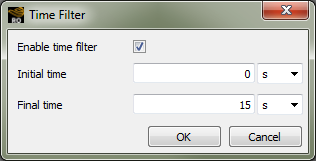
表1:Time Filter对话框选项
设置 | 描述 | 范围 |
|---|---|---|
Enable time filter | 选中后,允许您定义一个时间范围,以限制在Time工具栏上显示的输出。 | 打开或关闭 |
Initial time | 允许您设置时间范围的起始值。 | 任意值 |
Final time | 允许您设置时间范围的结束值。 | 任意值 |
您想要做什么?
进一步了解您想要显示的输出时间。
从Time工具栏中,单击Timeset filter按钮。
从Time Filter对话框中,执行以下所有操作:
启用Enable time filter复选框。
通过在Initial time和Final time框中输入所需的值来定义时间范围。
单击OK。
可在Time工具栏上显示的输出时间现在受您定义的范围限制。
提示: 要删除过滤器并显示所有可用的输出时间,请从Time Filter对话框中清除Enable time filter复选框,然后单击OK。
另请参见: