


您有什么样的问题?
其他许可或文件问题:
另请参见:
您有什么样的问题?
另请参见:
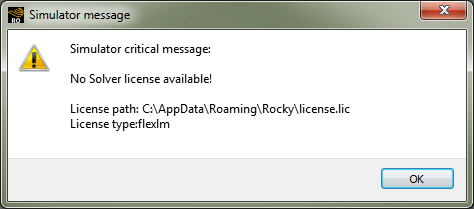
如果在开始处理仿真后,您收到一条Rocky消息,提示您“No Solver license available”(参见下图1),但您的许可证状态显示为OK(另请参见验证您的Rocky许可证状态),则可能有一个隐藏的Rocky进程正在后台运行,并且正在使用您的许可证。在某些情况下,即使重启Rocky也不能清除所有隐藏的进程。
要解决这个问题,请尝试重新启动计算机。这应该会清除使用您的许可证的隐藏进程。
另请参见:
除了少数例外(另请参见我无法在文本字段中键入输入变量或数学函数),大多数Rocky字段允许您输入变量和/或数学函数,而不是直接的数值。当保存带有变量或函数的项目以供重新启动时,除了少数字段外,所有这些字段都将保留显示的值与输入的参数表达式之间的链接。
在保存以供重新启动后,将不会保留此链接的少数Rocky字段包括:
运动坐标系的Start Time和Stop Time参数。(另请参见关于创建和应用运动坐标系。)
连续注入输入的Start Time和Stop Time参数。(另请参见关于添加和编辑颗粒输入。)
导入的几何结构组件的Enable Time和Disable Time参数。
这意味着,在您为重新启动而保存的项目副本中,这几个字段不是由您输入的参数表达式定义,而是仅通过由于重新启动而调整的结果值定义。例如,如果结果值为5秒,而重新启动项目是在原始项目的2秒时创建的,则未链接字段中的新值将为3秒。
当您最初保存项目副本时,Rocky会通过类似于图1中的“Links removed”消息提醒您这个操作会影响哪些字段。
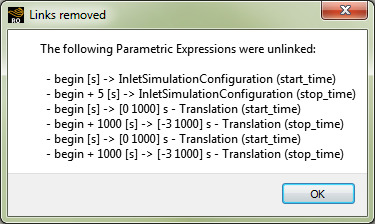
如果在项目副本中启用了该字段,则可以按原样使用生成的字段值,也可以用新的参数变量替换它们。
另请参见:
大多数Rocky用户拥有single-instance许可证,这意味着任何时候只能运行Rocky求解器的一个实例。对于这些用户来说,可以使用Rocky Scheduler程序来按顺序或逐个运行多个仿真,但不能并行或同时运行。
如果您拥有single-instance许可证,并试图同时开始处理多个仿真,则除了第一个仿真将使用可用的单个许可证外,所有仿真都将显示“No Solver license available”消息。一旦第一个仿真完成处理后,许可证将被释放,供队列中的下一个仿真使用,依此类推。
如果您需要同时处理多个仿真,请提交支持请求或联系您的Rocky代表,以询问如何升级到unnumbered Rocky许可证。
另请参见:
Rocky会自动将项目文件“锁定”到打开它的Rocky实例,这有助于防止您和网络上的其他用户意外打开项目的重复实例,并做出与原始项目文件不一致的更改。Rocky通过在打开项目时向项目目录中添加一个.lock文件来实现这一点。该锁定文件包含关于哪个系统和Rocky实例被允许编辑和保存活动项目的信息。当项目关闭时,Rocky会自动删除锁定文件。
如果您试图打开一个Rocky项目文件,而Rocky通过类似于图1中的消息告诉您该文件已被锁定,那么很可能您或您所在网络中的另一个用户已经打开了该项目。
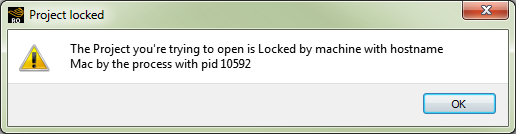
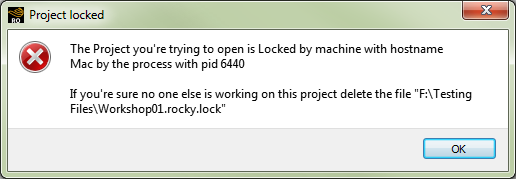
如果您愿意,您仍然可以通过单击消息上的OK来打开一个锁定的项目,但是要知道这是一个“只读”副本:只要项目保持锁定,您对设置所做的任何更改都是不可保存的。如果您试图在这个项目仍然被锁定时保存对它的更改,您可能会从Rocky那里得到一个稍微不同的消息,以提醒您它的当前状态(图2)。
为了打开项目的完全可编辑版本,必须首先关闭项目文件的另一个实例。
在某些情况下,本应被删除的.lock文件可能仍然存在于项目中。例如,当项目被错误地关闭时,如在断电或强制系统重启期间。在这些情况下,Rocky用来锁定文件的进程标识符可能已经被分配给了另一个进程,这可能会导致程序认为Rocky仍在被使用,而实际上它并没有被使用。
在这些情况下,如果您确定没有其他人正在处理该文件,您应该从目录中手动删除.lock文件。
注释:
无法阻止您所在网络上的其他用户删除
.lock文件,并在您处理项目时取得该项目的所有权。如果发生这种情况,您可能会突然被锁定在自己的项目之外,并且无法保存更改,直到其他用户关闭他们的项目副本,并且它再次锁定到您的Rocky实例。相反,如果您正在审阅一个锁定的项目文件,您可能会突然发现,如果在审阅过程中,最初打开该项目文件的用户关闭了它,您就可以保存对它的更改了。在这种情况下,重要的是要意识到您可以对项目进行更改,以覆盖其他用户刚刚进行的更改。
另请参见:
如果您在Rocky产品中遇到无法解释的问题,如离线用户手册中没有内容、频繁关机或似乎没有任何原因的重复错误,并且这些问题即使在卸载并重新安装Rocky后也没有消失,则您可能需要全新安装。
Rocky使用您机器上的几个文件夹来存储它需要的文件。(另请参见文件类型和文件夹主题的Rocky中使用的常见文件夹位置一节。)有时,这些文件会被破坏,导致Rocky产品本身出现问题。
因为即使在卸载并重新安装Rocky之后,这些文件仍会保留在您的计算机上,所以有时您需要在重新安装之前完全清除这些文件。
注意: 此过程仅适用于Windows机器。
警告:遵循此过程可能会导致先前创建的自定义曲线和/或自定义属性、许可证配置、显示和绘图设置以及可能已定义的任何其他全局首选项丢失。
按照删除Rocky的说明进行操作。
重命名和/或存档您的
../Documents/Rocky文件夹。提示:重命名和/或存档该文件夹,而不是彻底删除它,可以确保您以后需要时仍然可以访问这些文件。重命名和/或存档
C:Users/USER/AppData/Roaming/Rocky文件夹。删除
C:Users/USER/AppData/Local文件夹中的Rocky文件夹。重启您的机器。
重新安装Rocky。(有关说明,请参见客户门户上的Rocky - [Windows]安装指南页面。)
另请参见:
在使用程序的任何时候,Rocky可能会向您显示“License Error”,说明您已经失去了与许可证服务器的连接(图1)。
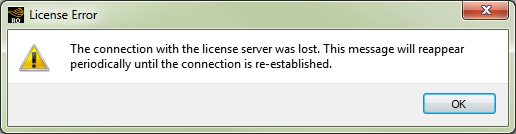
出于安全目的,Rocky会定期尝试与许可证服务器通信,如果它无法连接到许可证服务器(可能是由于服务器错误或互联网连接问题),它就会显示此消息。Rocky将继续尝试连接服务器,直到成功为止。同时,您应该还能够使用Rocky。
如果您发现该消息频繁出现并影响您使用该程序,请检查您的互联网连接,并尝试重新启动计算机。如果您的连接良好,重新启动计算机也没有帮助,则提交支持请求以请求帮助。
另请参见:
如果您已经打开了Rocky程序,然后试图使用文件目录而不是Rocky文件菜单来打开Rocky项目,您可能会看到License Management屏幕的状态为“No license for feature”(图1)。
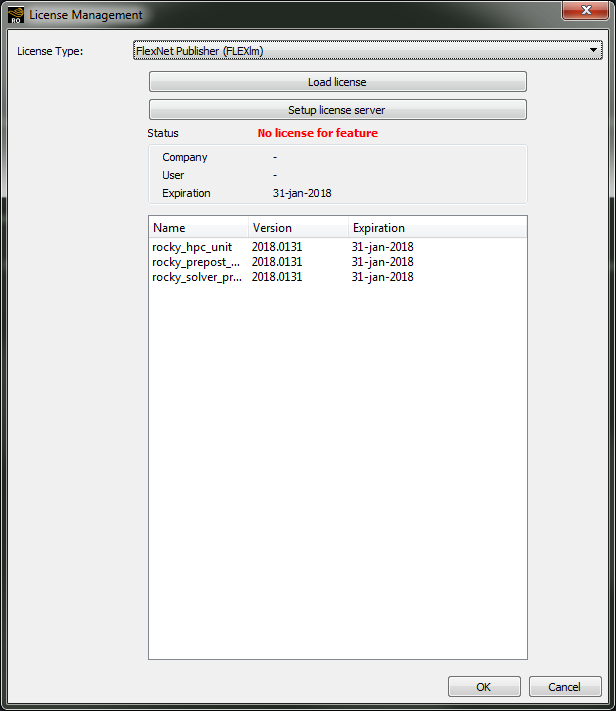
如果您拥有Rocky的single-instance许可证,并且Rocky程序已经打开,则试图从文件目录打开项目时,会导致Rocky想要打开第二个实例,而single-instance许可证可能不允许这样做。
要解决这个问题,请尝试以下任一或所有方法:
仅当Rocky尚未打开时,才使用文件目录打开Rocky项目。
要在Rocky已经打开的情况下打开另一个项目,请仅使用Rocky中的File | Open Project菜单项。(另请参见打开现有v4或更高版本的仿真项目。)
如果尝试上述方法不能解决问题,请提交支持请求以获得更多帮助。
另请参见:
从Rocky 4.2版本开始,无法再将较旧的v2或v3仿真项目直接导入Rocky。要了解在新版本的Rocky中使用旧仿真项目的其他方法,请参见我无法在最新版本的Rocky中打开我的旧仿真文件。
另请参见:
新版本的Rocky并没有专门针对打开旧版本中生成的仿真而设计。因此,不能保证与这些版本的兼容性。
但是,如果您想尝试打开旧版本,可以使用以下方法:
打开在v3中生成的仿真:这将在最新版本的Rocky中打开旧仿真项目的设置、仿真结果和可用的后处理信息,但会将功能限制为仅在Rocky v3中可用。(另请参见打开现有v3仿真项目。)重要提示:在较新版本的Rocky中打开较旧的仿真文件会使您无法在较旧版本的Rocky中打开原始仿真文件。如果您需要保留在旧版本的Rocky中打开原始仿真的功能,最好制作仿真文件和文件夹的副本,然后打开或导入副本。(另请参见我制作了一份旧的仿真项目副本,但是Rocky打不开它。)
在Rocky中打开旧仿真项目的副本:您可以保留在较旧版本的Rocky中打开原始文件的能力,方法是首先制作较旧仿真项目文件和相关文件夹的副本,然后在较新版本的Rocky中打开副本。有几种方法可以制作此副本,如下所示:
如果您可以访问创建旧文件的Rocky版本,您可以直接从旧版本的Rocky中仅保存仿真设置的副本;而不是仿真结果(最快的过程)或保存仿真项目的精确副本;包括仿真结果(最慢的过程)。
如果您无法访问创建旧文件时使用的Rocky版本,您可以从计算机的目录系统中制作原始项目的副本。请确保复制仿真文件(.rocky30)及其相关文件夹,它们将具有与项目文件相同的前缀。例如:如果您的项目名为“my_project”,那么您应该复制“my_project.rocky30”文件及其旁边的“my_project_file_dir.rocky30”文件夹。注意:确保以Rocky预期的格式命名复制的文件。如果您从Windows目录中复制原始文件,这可能需要一个额外的步骤。(另请参见我制作了一份旧的仿真项目副本,但是Rocky打不开它。)
另请参见:
如果您需要在最新版本的Rocky中打开在旧版本的Rocky中生成的仿真项目,保留在旧版本的Rocky中打开原始仿真的能力的方法之一是,创建原始仿真文件和文件夹的副本,并在新版本的Rocky中打开该副本。
只有当副本的命名格式与Rocky预期的完全一致时,打开仿真项目的副本才有效。例如,名为“my_project”的Rocky v3项目将采用如下格式:
my_project.rocky30(仿真项目文件)
my_project_file_dir.rocky30(仿真项目文件夹)
在基于Windows的操作系统中制作副本时,注意这种命名尤为重要。在Windows目录文件夹中进行复制和粘贴时,会自动将单词“- Copy”附加到重复文件和文件夹名称的末尾。例如,复制上面的“my_project”文件和文件夹将生成以下两项:
my_project - Copy.rocky30(仿真项目文件副本)
my_project_file_dir.rocky30 - Copy(仿真项目文件夹副本)
在最新版本的Rocky中打开新的my_project - Copy.rocky30文件会导致错误,因为Rocky将查找的名为my_project - Copy_file_dir.rocky30的配套文件夹并不存在。因此,在复制项目文件和文件夹时——尤其是在基于Windows的操作系统中——以Rocky能够找到的方式对它们进行重命名非常重要。
另请参见: