


(第一部分)建立并处理耦合SPH与DEM的仿真。
(第二部分)了解如何分析系统的供电和浆料充填的影响。
本教程的主要目的是:
建立并处理SPH-DEM耦合仿真。
该仿真考虑的场景是浆料磨机。
在湿磨中,浆料(流体混合物)的存在会影响供电。
您将了解如何:
设置一个SPH-DEM案例
使用相同的容积进口注入DEM和SPH
启用SPH边界相互作用统计信息的采集
您将使用这些功能:
SPH
Modules
Inlets and Outlets - Volumetric Inlet
Cartesian Periodic Domains
重要: 与其他Rocky教程相比,本高级教程包含更少的细节、截图和步骤。
高级教程旨在面向更熟悉Rocky用户界面(UI)并且已经很好地了解常见设置和后处理任务的用户。
如果您还未达到这种熟悉程度,建议您在开始本教程之前至少先完成教程01~05(特别是教程-半自磨机,其具有与本教程相同的场景,只不过没有流体注入)。
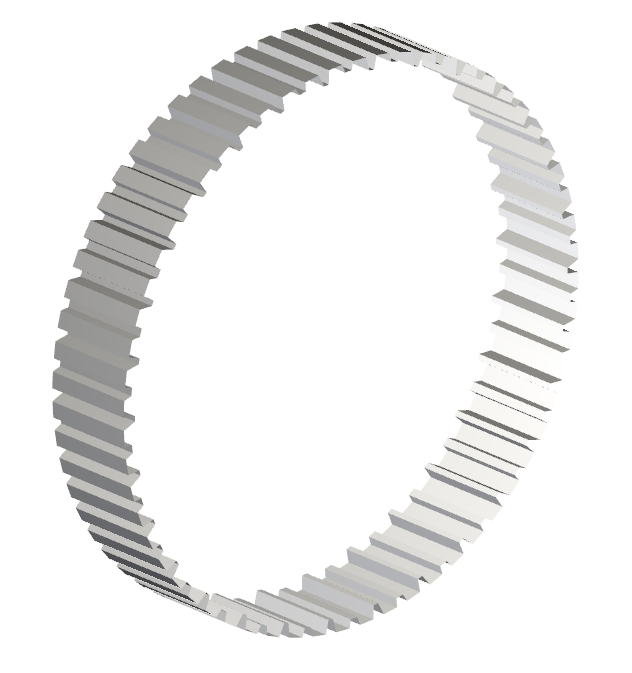
要开始设置本教程,请执行以下操作:
在此处下载
dem_tut25_files.zip文件。将
dem_tut25_files.zip解压缩到您的工作目录。打开Rocky 2025 R1。
创建新项目。
将空项目保存到您选择的位置。
提示: 如果您在这些表格中遇到了您还不熟悉的设置或过程,请参阅Rocky User Manual 和/或其它教程来找到您需要的详细说明。
我们来通过定义Physics及Modules参数启动我们的设置。
请使用下表中的信息开始设置Rocky项目。
步骤 数据实体 编辑器位置 参数或操作 设置 A Study Study Study Name Slurry Mill B Physics Physics | Momentum Rolling Resistance Model Type C: Linear Spring Rolling ⯆ Numerical Softening Factor 0.1 [ - ] C Modules Modules Boundary Collision Statistics (已启用) SPH Boundary Interaction Statistics (已启用) D Modules ﹂Boundary Collision Statistics
Boundary Collision Statistics Intensities (已启用) E Modules ﹂SPH Boundary Interaction
SPH Boundary Interaction Statistics Power (已启用)
注意: 通过启用步骤D和步骤E的复选框,模块将收集边界颗粒与流体相互作用的数据,我们稍后会将其用于计算Mill的功耗。
在本教程中,将为Mill创建相同Frame内的启动与稳态Rotation运动。
按照下表中的步骤导入磨片几何结构,并创建稍后将附加在其上的Motion Frame。
步骤 数据实体 编辑器位置 参数或操作 设置 A Geometries Import Wall Mill.stl的Import Unit设置为“mm” B Motion Frames Create Motion Frame C Motion Frames ﹂Frame <01>
Frame Name Rotation Motion Add motion Stop Time 3 [s] Type Rotation ⯆ Angular Acceleration 0, 0, 200 [rev/min] Add motion Start Time 3 [s] Type Rotation ⯆ Initial Angular Velocity 0, 0, 10 [rev/min]
接下来,我们将创建的Motion Frame分配给Mill。
此外,我们还将通过设置Triangle Size进行细化,但不要过于精细,以便平衡分辨率与计算时间。
使用下表中的信息继续执行设置。
步骤 数据实体 编辑器位置 参数或操作 设置 A Geometries ﹂Mill
Wall Motion Frame Rotation Motion ⯆ … | Transform Triangle Size 0.5 [m]
要可视化Mill 运动,请在Motion Preview窗口中预览。
在材料步骤中,将使用边界(默认边界)的默认值,我们将为Rock及Steel 颗粒创建两种稍后将输入的新材料,而且我们将使用Default Fluid来表示Slurry。
注意: 实际上,浆料的属性会因水中添加的成分而变化。在本教程中,为了简便起见,我们将使用默认(水)属性。
使用下表中的信息来设置Materials和Materials Interactions步骤。
步骤 数据实体 编辑器位置 参数或操作 设置 A Materials Create Solid Material B Materials ﹂Material <04>
Material Name Rock Material Density 2800 [kg/m3] C Materials ﹂Material <05>
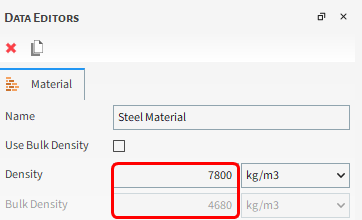
Material Name Steel Material Density 7800 [kg/m3] D Materials ﹂Default Fluid
Fluid Material Name Slurry Material E Materials Interactions Rock Material - Rock Material Static Friction 0.8 [ - ] Dynamic Friction 0.8 [ - ] Restitution Coefficient 0.5 [ - ] Rock Material - Steel Material Static Friction 0.5 [ - ] Dynamic Friction 0.5 [ - ] Restitution Coefficient 0.5 [ - ]
我们将创建两个颗粒集来表示Rock Particles和Steel Particles。
使用下表中的信息创建两个颗粒集。
步骤 数据实体 编辑器位置 参数或操作 设置 A Particles Create Particle (x2) B Particles ﹂Particle <01>
Particle Name Rock Particles Material Rock Material ⯆ Particle | Size Add row (x2) Size | Cumulative % 0.3 [m] @ 100 [%] Size | Cumulative % 0.25 [m] @ 70 [%] Size | Cumulative¨% 0.2 [m] @ 20 [%] … | Movement Rolling Resistance 0.35 [ - ] C Particles ﹂Particle <02>
Particle Name Steel Particles Material Steel Material ⯆ Particle | Size Size | Cumulative % 0.35 [m] @ 100 [%] … | Movement Rolling Resistance 0.35 [ - ]
在SPH步骤中,我们将为除Element Size的每个参数使用默认值。
在Data面板中选择SPH,并在Data Editors面板中确保将Fluid Material定义为Slurry Material。
从Kernel 字段中定义Element Size。
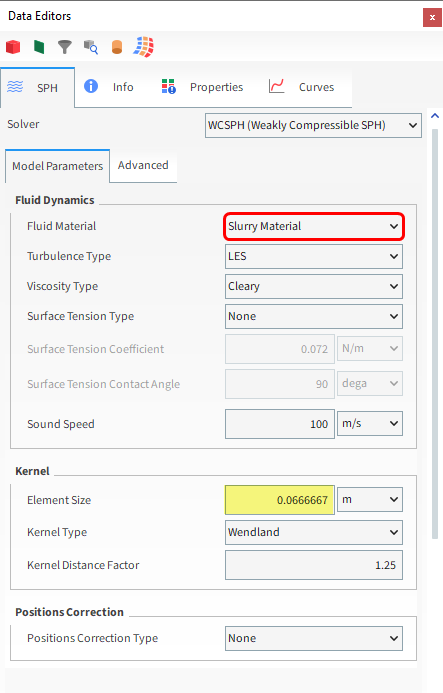
Element Size大约是最小Particle的1/3,这样可确保SPH和DEM物理场之间的相互作用适当。
如欲了解更多详情,请参阅SPH技术手册。
在本教程中,我们将创建一个统一的Volumetric Inlet 来将Particle groups和SPH elements注入仿真中。
按照下表中的步骤创建并定义入口。
步骤 数据实体 编辑器位置 参数或操作 设置 A Inlets and Outlets Create Volumetric Inlet B Inlets and Outlets ﹂Volumetric Inlet <01>
Volumetric Inlet | Particles Add row (x2) Particle | Mass Rock Particles ⯆ @32000 [kg] Particle | Mass Steel Particles ⯆ @ 8000 [kg] Volumetric Inlet | SPH Mass 8300 [kg] … | Region Seed Coordinates 0, -4, 0 [m] Geometries | Mill (已启用) Use Geometries to Compute (已启用)
在3D View中,当选定Inlet时,可以可视化要填充的Region(白框)和Seed(蓝色球体)。
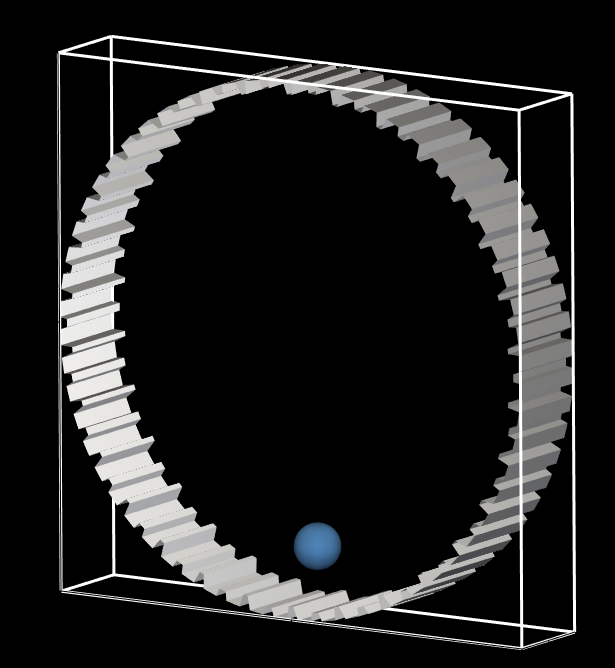
在Domain Settings步骤中,我们将定义一个Cartesian Periodic Domain,以将离开磨片一侧的颗粒和流体回收到另一侧的仿真中。
在教程04中,遵循了Domain步骤的相同过程。如欲了解有关Periodic Domains的更多详情,请参阅本教程和/或Rocky用户手册。
在Solver 步骤中,我们更倾向于使用GPU,以便缩短仿真时间。
使用下表中的步骤来设置Domain和Solver。
步骤 数据实体 编辑器位置 参数或操作 设置 A Domain Settings Domain Settings Periodic Domain | Periodic Domain Type Cartesian ⯆ Periodic Domain | Periodic Direction | X (已清除) Periodic Domain | Periodic Direction Z (已启用) B Solver Solver | Time Simulation Duration 25 [s] Output Settings | Time Interval 0.1 [s] Solver | General Simulation Target GPU ⯆
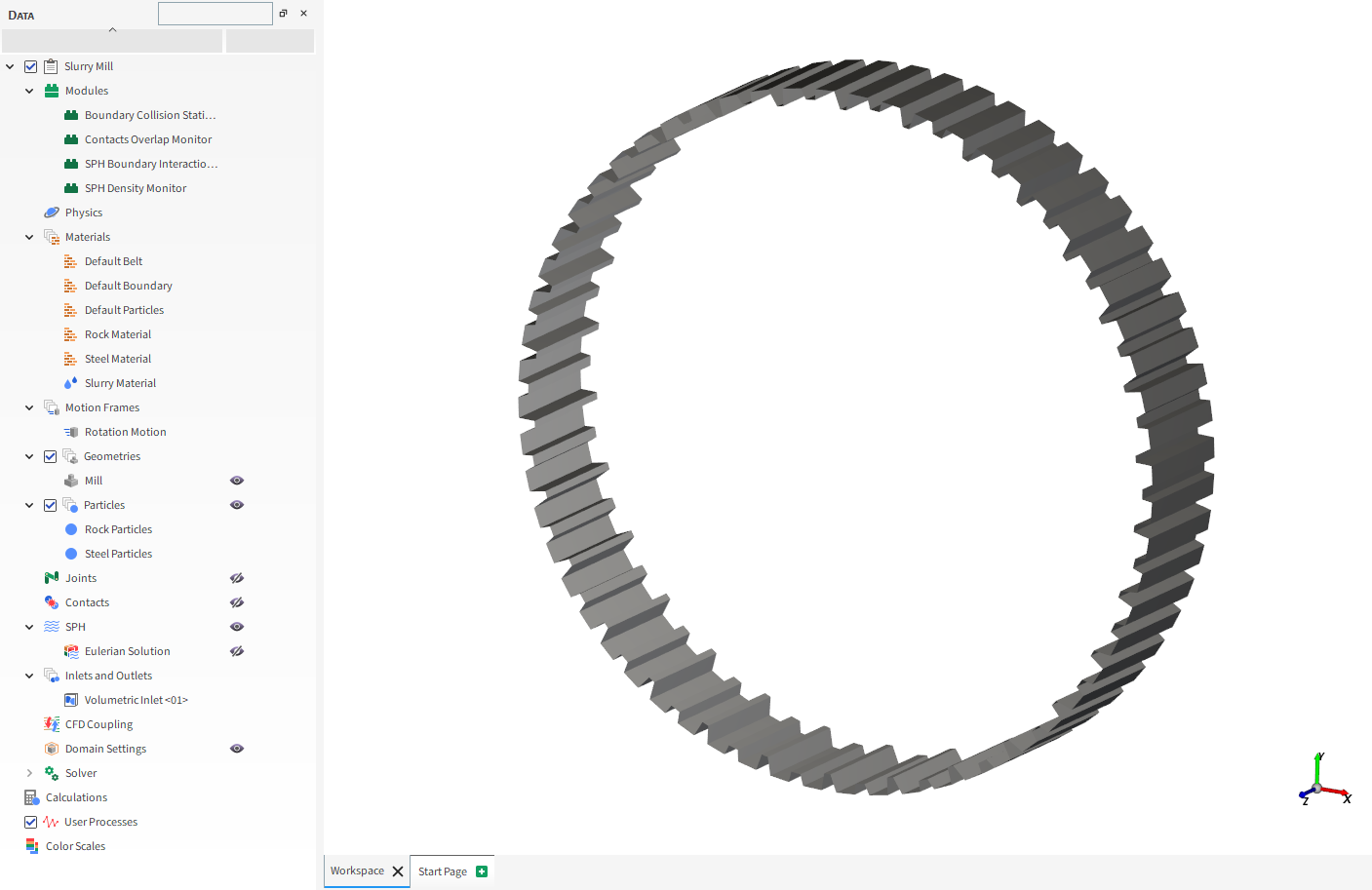
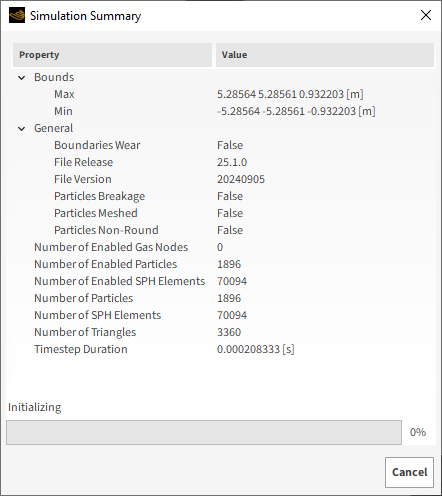
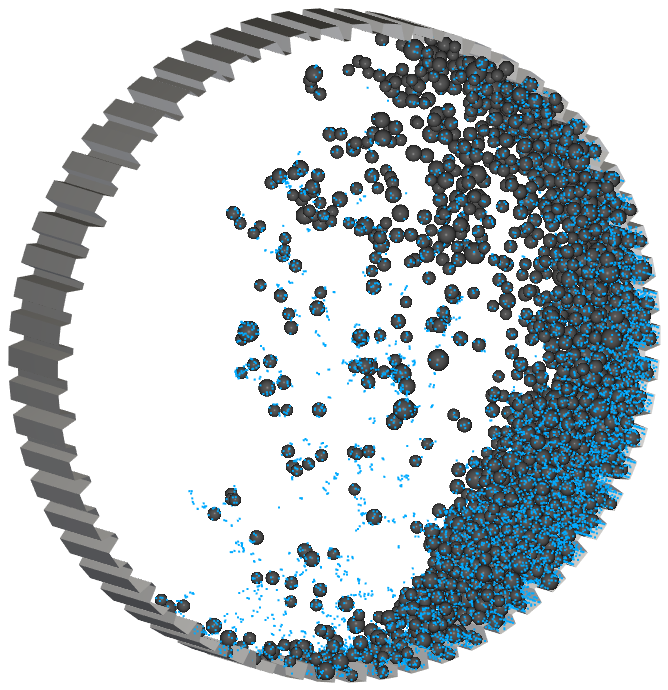
本教程的目的是在处理Slurry Mill的SPH-DEM仿真之后,对其进行分析。我们将从第一部分结束的地方继续。
您将了解如何:
评估磨机浆料充填
评估磨机供电
分析池化效应
您将使用这些功能:
Custom Properties
Expressions/Variables
Time Plot
重要: 与其他Rocky教程相比,本高级教程包含更少的细节、截图和步骤。
高级教程旨在面向更熟悉Rocky用户界面(UI)并且已经很好地了解常见设置和后处理任务的用户。
如果您尚未达到这种熟悉程度,建议您在开始本教程之前至少完成教程01-05。
如果您已完成本教程的第一部分,请确保Rocky项目是打开的。(第二部分将从第一部分结束的地方继续。)
如果您没有完成第一部分,请执行以下所有操作:
在此处下载
dem_tut25_files.zip文件。将
dem_tut25_files.zip解压缩到您的工作目录。打开Rocky 2025 R1。
重要: 要使用所提供的Rocky项目文件,必须要有Rocky 2025 R1或更高版本。如果您有Rocky的较早期版本,请升级到最新版本或从头开始完成第一部分。
从Rocky程序中,点击Open Project按钮,找到dem_tut25_files文件夹,然后从tutorial_25_A_pre-processing文件夹中打开tutorial_25_pre-processing.rocky文件。
处理仿真。(从Simulation工具栏中,点击Start按钮。)
本教程的主要关注点是评估Supplied Power并分析它如何根据Slurry Filling发生变化。
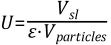
浆料充填( )是所加载的浆料
 体积与静止床层内可用颗粒间隙体积之比,可使用以下表达式计算:
 | 公式 25–1. |
其中:
 为颗粒床层的静态孔隙率(平均≈0.360 - 0.42)
 是所有颗粒(包括间隙)所占的磨机体积分数

浆料充填分析如下:
- = 0:没有浆料
0 <
< 1:部分填充的间隙- = 1: 填充的间隙
- > 1:浆料量足以填满空隙并有剩余
我们需要计算浆料充填(和)的参数可以在Rocky中获得(下面将讨论)。
- :为SPH单元体积之和。
注意: 单个SPH单元的体积等于Element Size的立方。
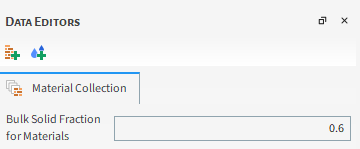
- :是颗粒(Particle Volume属性)体积的总和除以材料Bulk Density和Density 之比(考虑间隙),其在Rocky中默认为0.6(球形颗粒的典型值)。
我们来为我们的项目计算Slurry Filling。
注意: 在本教程的第一部分中,我们有意选择了Element Size和SPH Mass (因此是),因此接近 ≈ 1的单位。
按照下表中的步骤获取所需参数,计算
。步骤 项 位置 参数或操作 设置 A SPH Properties Add new custom property B Add new(对话框) Name SPH Element Volume Output unit m3 C Custom Property(对话框) Expression (2/30)**3 D SPH Properties | SPH Element Volume (Custom) 根据Sum在新的Time Plot中显示 E Particles Properties | Particle Volume 根据Sum在所选Time Plot中显示 F Time Plot <01> Table Add Formula G Add Expression(对话框) Curve Caption Slurry Filling Curve Expression B/(0.4*(C/0.6))
注意: 在步骤G中,确保B为SPH Element Volume (Custom),C为Particle Volume。
您可以在Time Plot <01>的Table选项卡中可视化所产生的Slurry Filling。
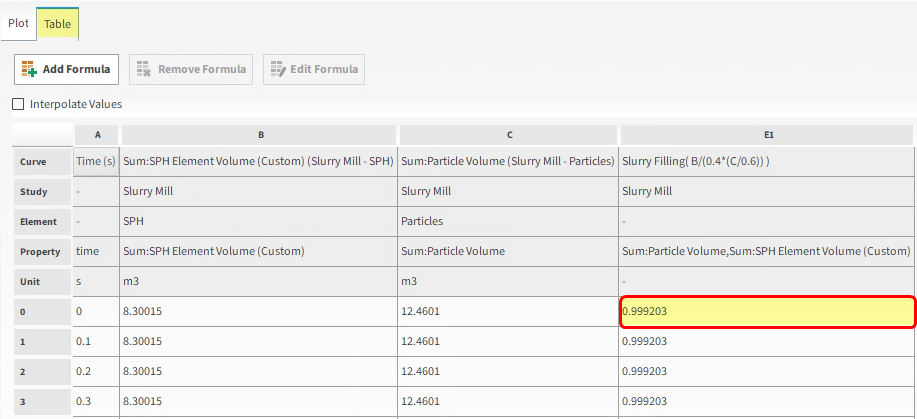
注意: Slurry Filling取决于static porosity of the bed(),其必须用静止的颗粒床来评估。
还请注意,对于常数,在没有流体/颗粒入口或出口的仿真中,唯一会改变Slurry Filling值的参数是浆料的体积,这是由于流体的可压缩性所致,而且这些变化并不显著。
这样,Slurry Filling在这个仿真中应该是大致恒定的。
提示: 仿真有浆料入口或出口时,该分析可能很方便。
接下来,我们将评估并分析Supplied Power。
注意: Supplied Power对应于Mill维持规定转速所需的能量。它可解释提升颗粒和流体的额外功。
提示: Supplied Power有来自流体(SPH:能量)和颗粒(能量)的贡献,必须将其汇总,才能表示。
按照下表中的步骤绘制零星贡献图和Supplied Power图。
步骤 项 位置 参数或操作 设置 A Geometries ﹂Mill
Curves Add new custom curve B Add new(对话框) Name Supplied Power Output Unit W Inputs | Power (已启用) Inputs | SPH : Power (已启用) C Custom Curves(对话框) Expression A+B D Geometries ﹂Mill
Curves | Power Show curve in new plot Curves | SPH : Power Show curve in selected plot Curves | Supplied Power (Custom) Show curve in selected plot 在Plot 选项卡上执行Axes Layout By Quantity,这可轻松在Supplied Power中可视化Slurry和Particles影响之间的差异(结果如下图所示)。
产生的数列图如下所示。黑线表示Supplied Power。
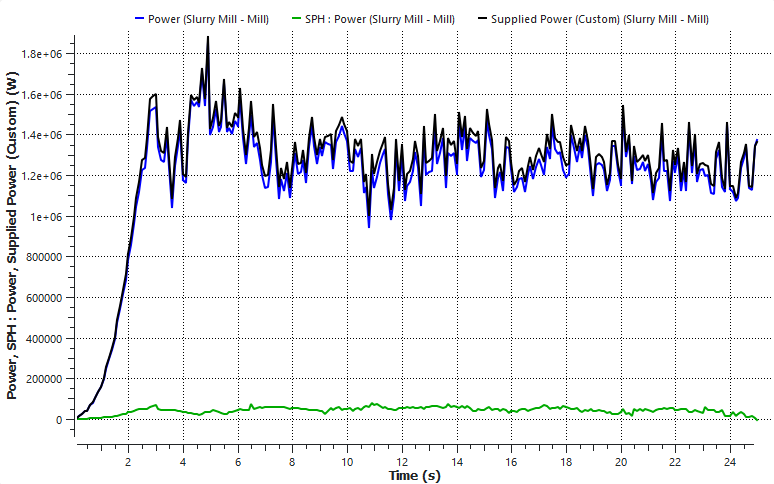
注意: 绿线表示浆料消耗的电源部分。
提示: 如果该曲线变为负值,则说明浆料对磨机旋转有贡献。在本教程中,我们将了解其出现的时间以及对其进行分析的方法。它会在 > 1的某些情况下出现。
为了有一个用于comparison的参考值,我们来计算磨机在稳态下的Supplied Power平均值。
注意: 本教程后面将给出不同值的结果,获取这些结果的过程与下表中列出的过程相同。
按照下表中的步骤为Supplied Power创建一个变量。
步骤 项 位置 参数或操作 设置 A Menu Tools Enable Expression/Variables B Geometries ﹂Mill
Curves | Supplied Power (Custom) 拖放到Expressions/Variables | Output 在Expressions/Variables面板中选择Supplied_Power_Custom并点击Edit。
定义Name、Operation on Curve和Domain Range。
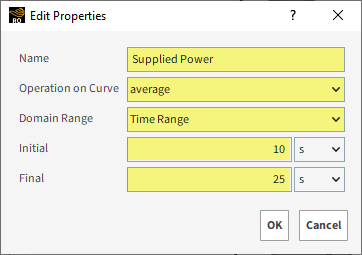
点击OK并在Output选项卡上查看所产生的值。
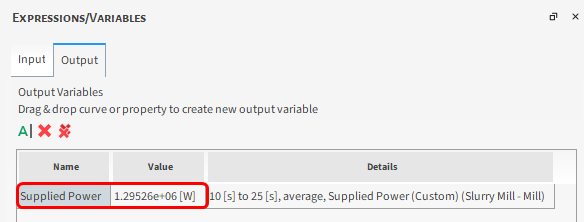
Mill中一定数量的Slurry开始发生一个有趣的现象,那就是池化。
在这种场景中,池化是形成与颗粒分离的浆料池,其可通过改变系统的重心来促进磨机旋转。
注意: 因此,存在池化时应注意减少Supplied Power。
在下一节中,我们将可视化不同值的浆料行为,并检查为我们的设置启动池化的值。
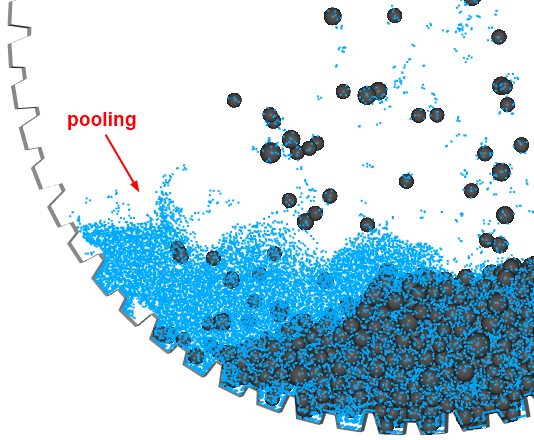
池化的示例(
= 3)
花点时间分析不同Slurry Filling值的浆料行为(本节和下一节)。
注意: 这些(07)3D View结果是通过本教程针对最后一个输出提供的相同设置获得的,只改变了SPH Mass(浆料质量),在每个视图下方显示。
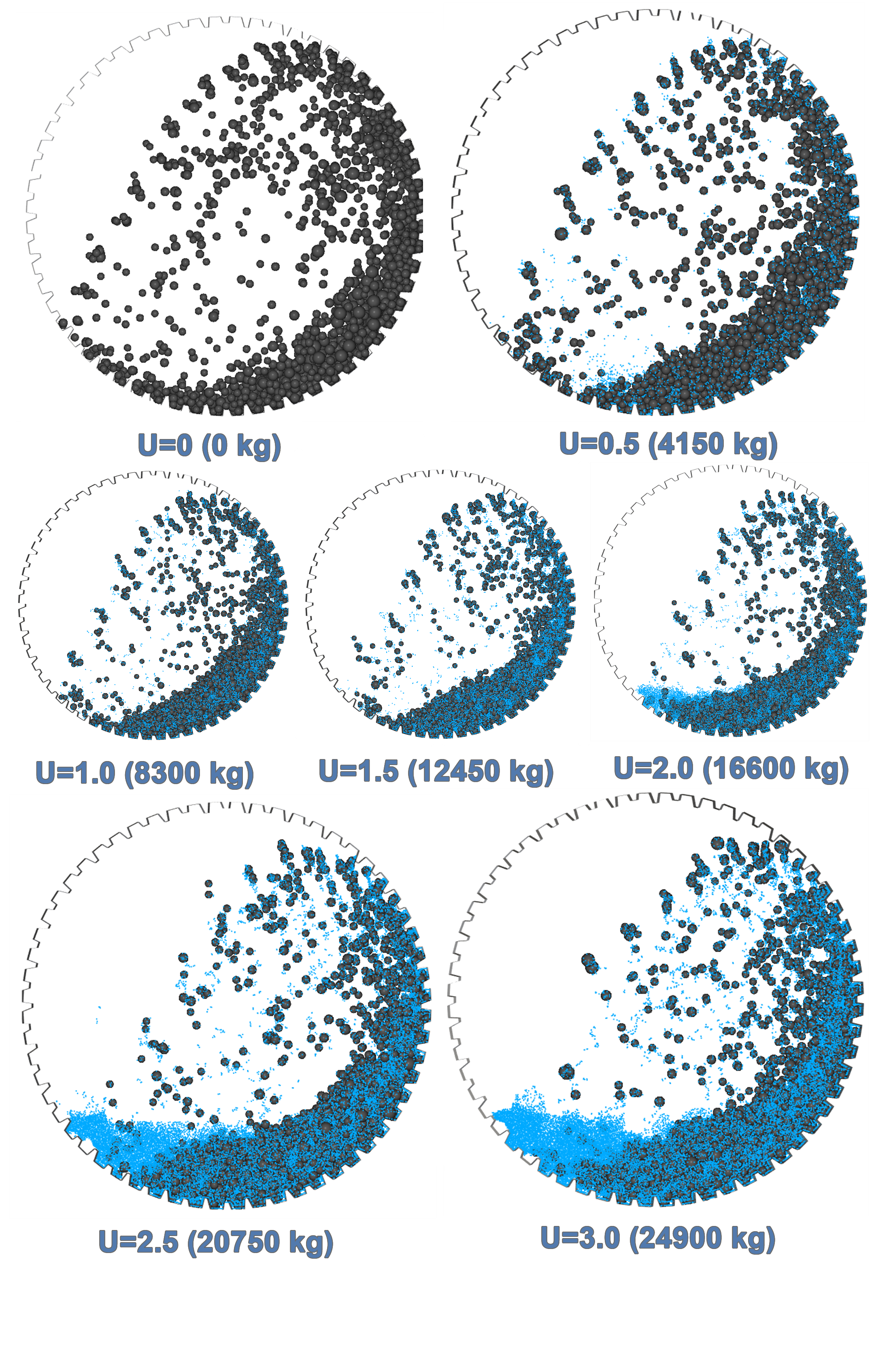
遵循这些07案例的第 25.2.9 节 “电源分析”的程序,可绘制出Supplied Power数列图作为Slurry Filling函数。
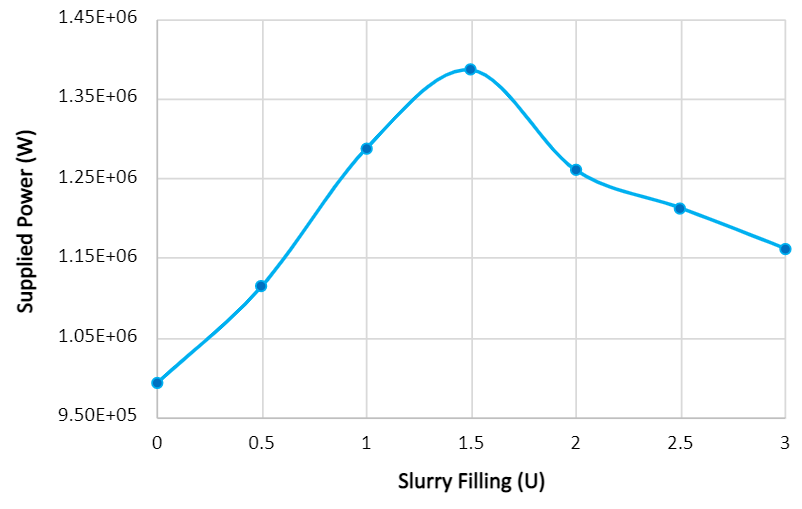
可以看到,出现池化时,因 > 1.5,Supplied Power开始减少。
这样就完成了本教程的第二部分。
将Rocky用来分析Slurry Mill。
在本教程中,可以:
设置DEM-SPH仿真
为Curves和Properties绘制数列图
针对同一磨机内的不同设置进行可视化比较