


在(第一部分)中,您将创建初始的Workbench项目,并使用Ansys Fluent设置并运行CFD案例。
在(第二部分)中,您将在Rocky中设置并运行(不进行耦合)仿真的DEM部分。
在(第三部分)中,您将重新运行Rocky案例,与Ansys Fluent中的结果进行单向耦合,然后在Rocky中分析耦合仿真结果。
本教程的主要目的是使用Ansys Workbench通过Ansys Fluent设置并运行CFD案例,该案例稍后将用于与Rocky DEM进行单向耦合仿真。
重要: 即使您已经熟悉CFD,也请先学习第一部分,以便了解与Rocky耦合的主要限制和需求。
第二部分将介绍如何设置Rocky项目和运行初始DEM仿真;第三部分将介绍如何将DEM项目与CFD结果进行单向耦合。
本教程中考虑的风移器场景评估了空气通过管道向上流动时如何影响排入管道中的不同材料。
在本教程中,您将了解如何:
在Rocky中验证并安装Ansys耦合组件
在Ansys Workbench中创建项目
将几何结构导入到Ansys Discovery
在Ansys Fluent中设置CFD案例
要完成本教程,您需要在Windows计算机上同时具备以下条件:
(1)以下Ansys产品的有效许可证:Discovery、Rocky和Workbench2025 R1。
重要: 本高级教程假设您已经熟悉以下程序和资源:
Ansys Workbench平台。
注意: Rocky和Ansys Workbench集成目前仅在Windows上受支持。
Ansys Discovery程序
Ansys Fluent程序和项目工作流程
如果您不熟悉这些程序,请在开始本教程之前参阅Ansys用户文档,以获取介绍和使用说明。
对于Windows计算机,在Rocky安装过程中,请确保以下默认选项保持选中状态:
Ansys Fluent Coupling Support
Ansys Workbench Addin
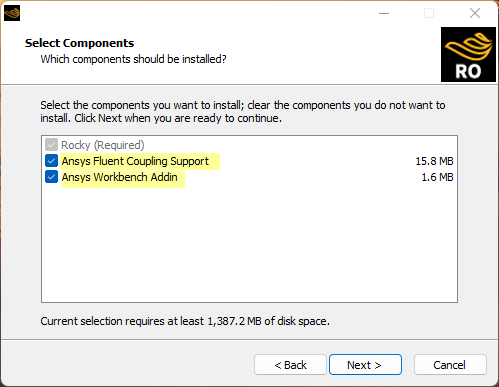
重要: 如果您在安装Rocky时未选中这些组件,则必须重新安装Rocky程序,并选中这些复选框。
此外,在Ansys Workbench Addin Integration下,确保您已选中Ansys2025 R1。
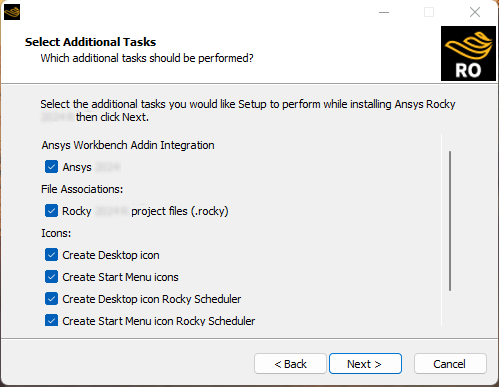
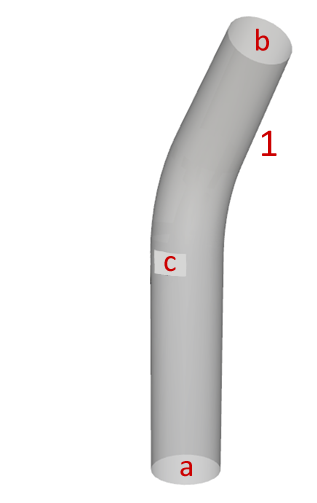
本教程第一部分的几何结构包括以下组件:
(1)管道,其本身具有以下区域:
(a)入口(流体流动)
(b)出口(流体流动)
(c)开口(材料流动)
在教程目录中,可以找到管道几何结构的.scdoc文件。
开始设置教程:
在此处 下载
dem_tut13_files.zip文件。将
dem_tut13_files.zip解压缩到您的工作目录。打开Ansys Workbench2025 R1(或其他支持的版本)。
从File、Save As... 菜单项中保存空的Workbench项目。
提示: 如果您在这些表格中遇到不熟悉的设置或步骤,请参阅Rocky用户手册和/或其他教程(通过入门教程和高级教程),以找到您需要的详细说明。
接下来,我们将把Geometry组件添加到项目中。
在Toolbox面板的Component Systems项下,将Geometry拖放到Project Schematic上。
在Geometry模块上,右键单击Geometry,指向Import Geometry,然后单击Browse...。
在出现的对话框中,找到下载的dem_tut13_files文件夹中的geometry文件夹,选择输入文件tutorial_13_geometry.dsco,然后单击Open。
提示: 如果.dsco文件正确导入,则Geometry将显示绿色复选标记。
为了准备Geometry以便稍后与Rocky和Fluent进行耦合,请执行以下操作:
在Geometry模块上,右键单击Geometry,然后选择Edit Geometry in Discovery...。
Ansys Discovery将会打开,并且已导入链接的几何结构(如图所示)。
几何结构将由固体(用于CFD的流体体积)和表面(用于DEM的壁面)组成。
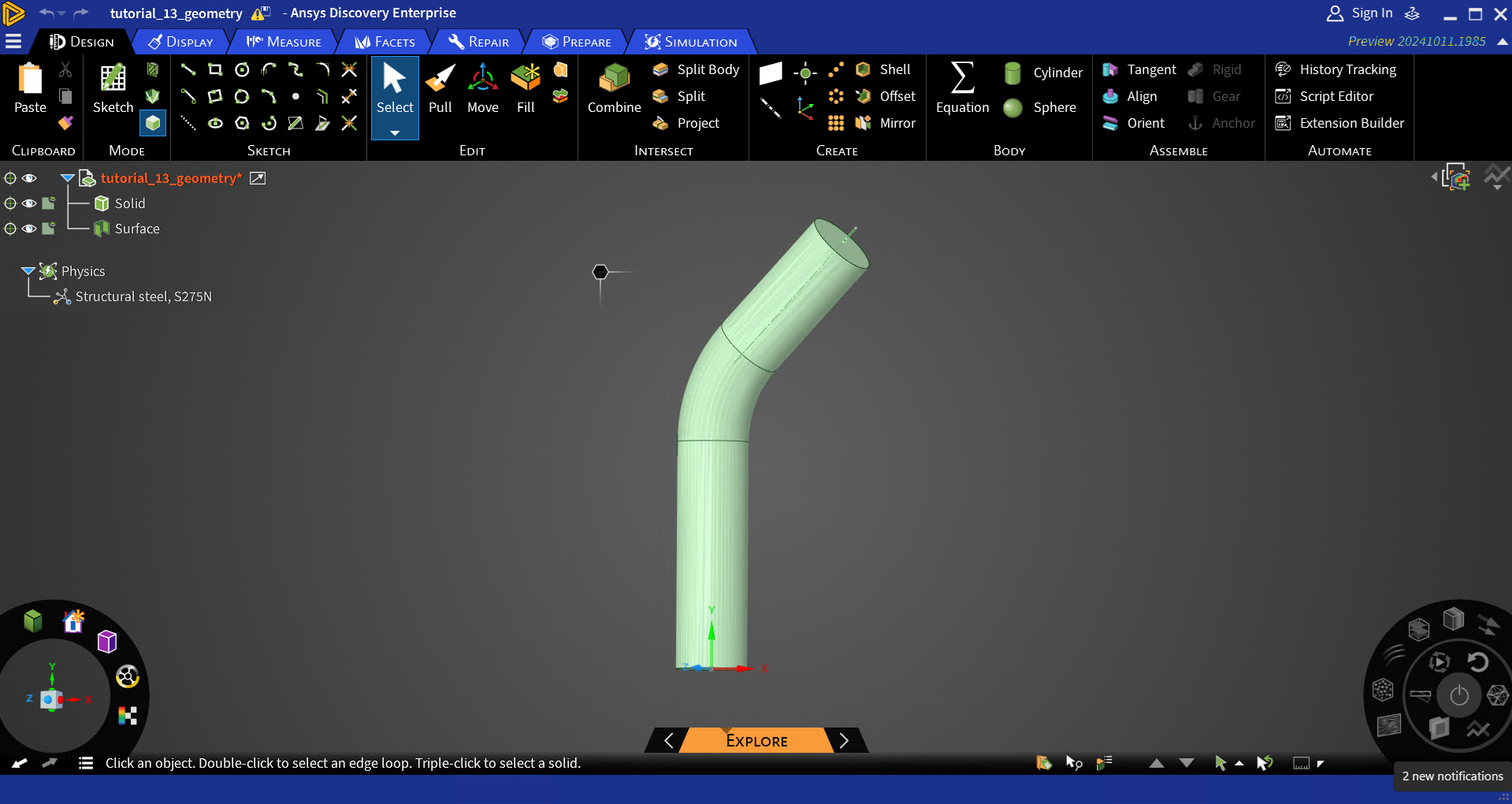
在本教程中,我们希望Rocky仅导入几何结构的表面,因为这是唯一将与颗粒相互作用的部分。
重要: Rocky只导入非隐藏组件。
在Structure树中,检查Solid组件是否被隐藏(如图所示)。
关闭Discovery并返回Workbench。
保存Workbench项目。
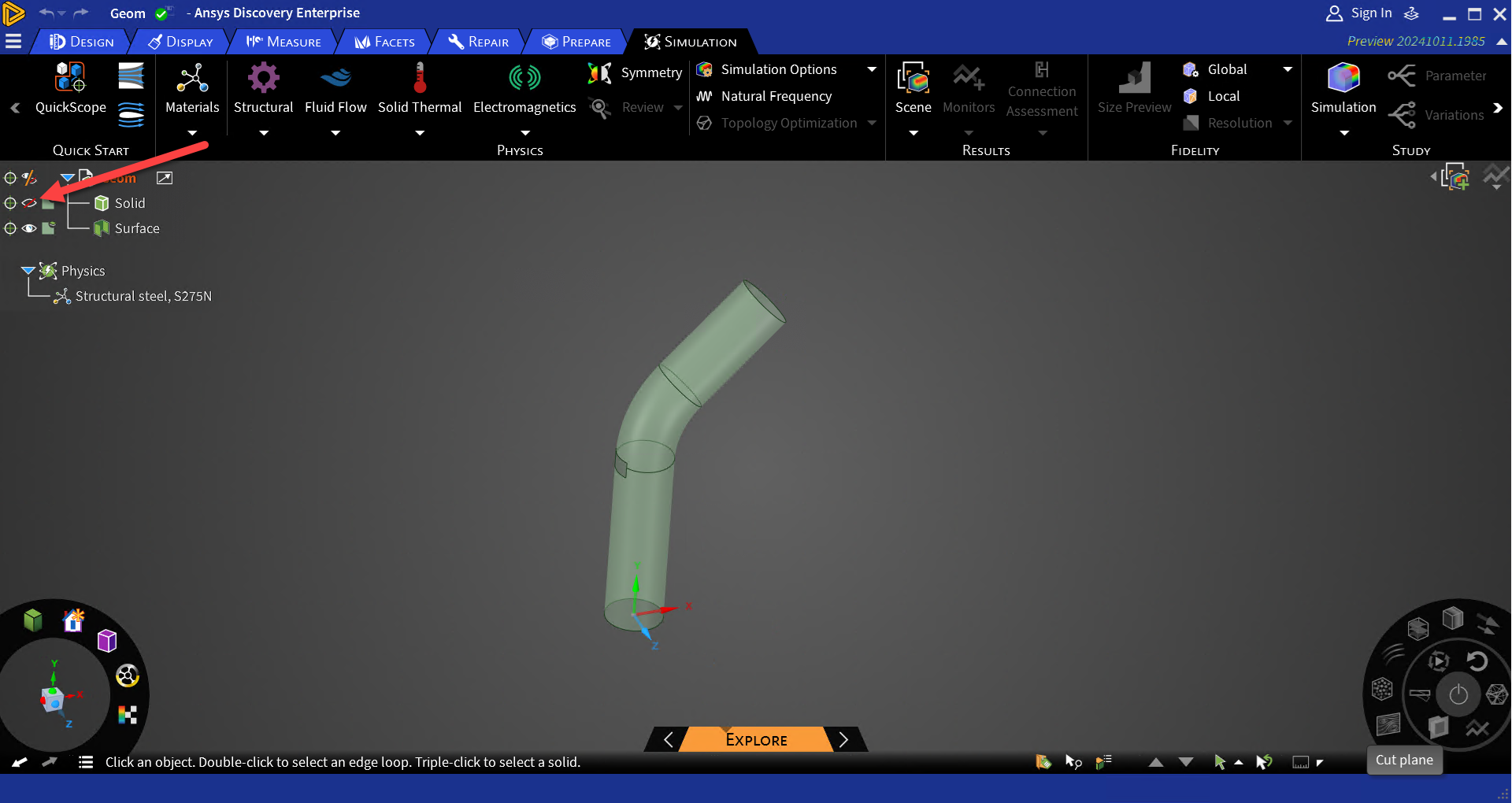
接下来,将Fluent组件添加到Workbench项目中:
在Toolbox面板的Analysis Systems下,将Fluid Flow (Fluent)拖放到Geometry模块的Geometry组件上。
注意: 这将在Discovery几何结构和Fluent要使用的几何结构之间创建自动连接。
然后设置Fluent网格的参数:
在Fluid Flow (Fluent)模块中,双击Mesh组件。Meshing软件会自动打开,并且已导入链接的几何结构。
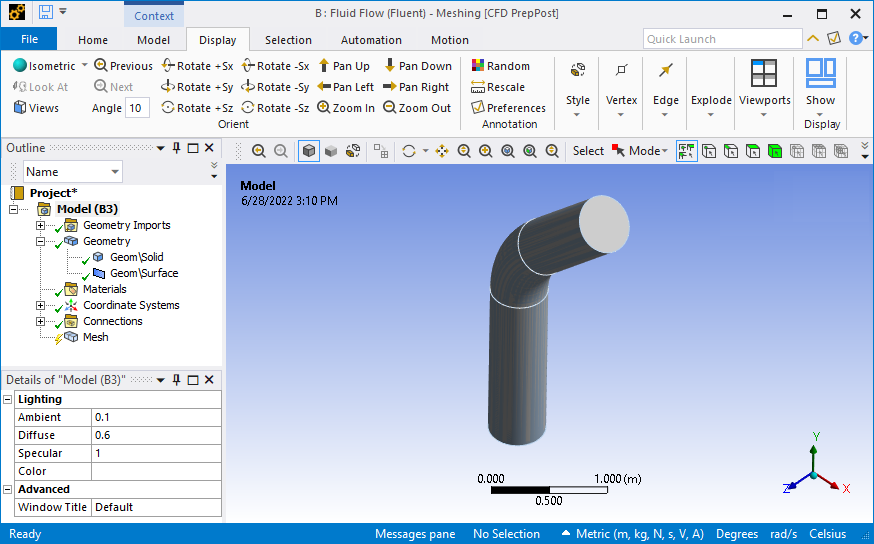
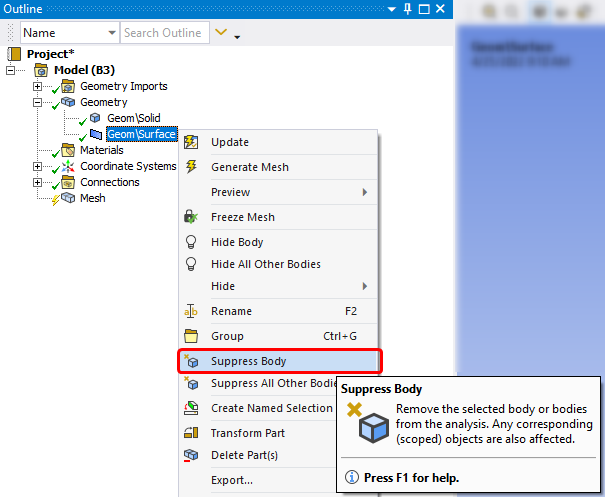
在Outline面板的Model | Geometry下,右键单击Geom\Surface,然后单击Surppress Body。
通过创建两个Named Selections来定义inlet和outlet边界条件,如下所示:
在主视图中,使用面选择工具选择管道的下表面,然后执行以下操作:
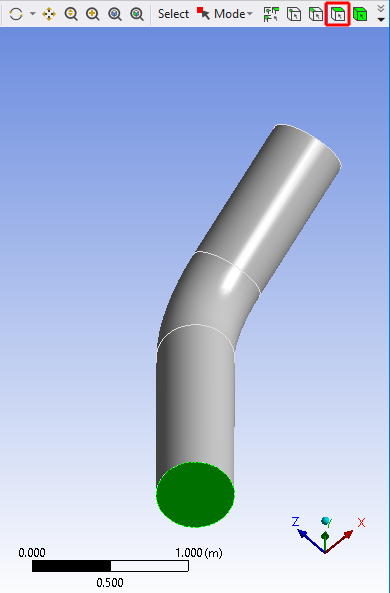
右键单击此选择,然后单击Create Named Selection...。
将Name定义为“inlet”,然后单击OK。
选择管道的上表面,然后执行以下操作:
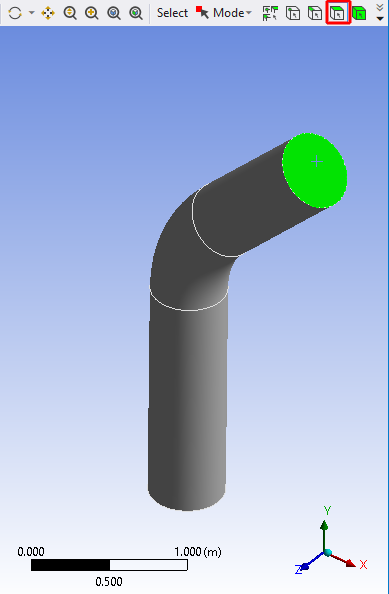
右键单击此选择,然后单击Create Named Selection...。
将Name定义为“outlet”,然后单击OK。
现在,在Named Selections下应该有两个条目(如图所示)。
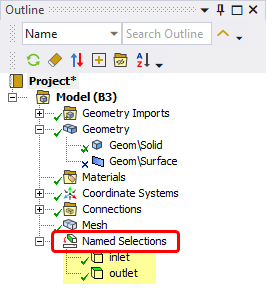
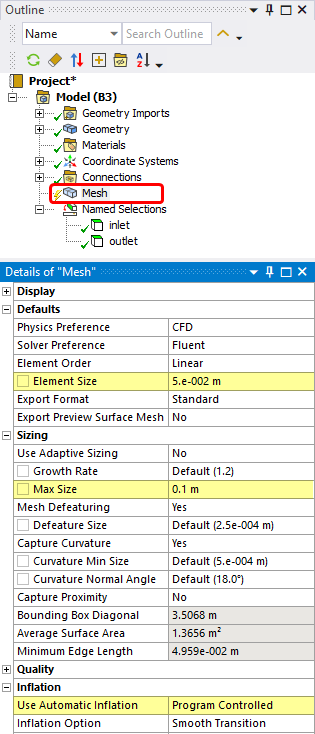
在Model下,单击Mesh。
在Details of "Mesh”面板中,定义(如图所示):
Defaults下的Element Size。
Sizing下的Max Size。
Inflation下的Use Automatic Inflation参数。
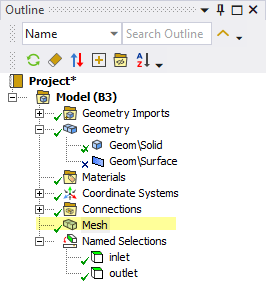
在Outline面板中,右键单击Mesh,然后单击Generate Mesh。
再次右键单击Mesh,然后选择Update(这将把网格导出到Fluent)。
现在,用于CFD分析的网格已经准备就绪。
关闭Meshing程序并返回到Workbench。
保存您的Workbench项目。
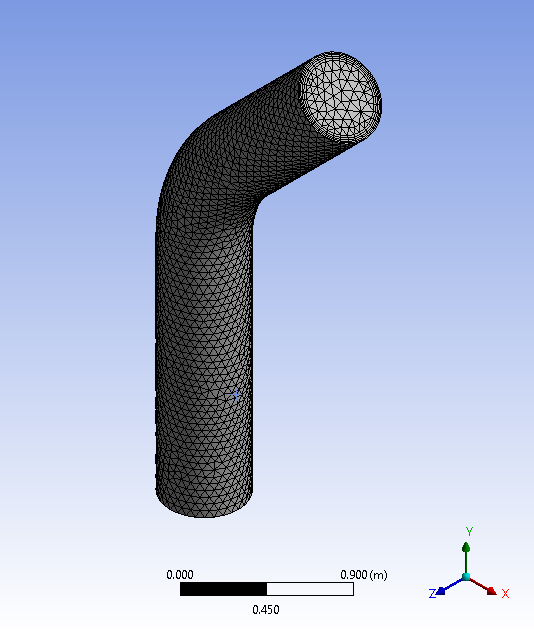
让我们设置项目的Fluent部分:
在Fluid Flow (Fluent)模块中,双击Setup组件。
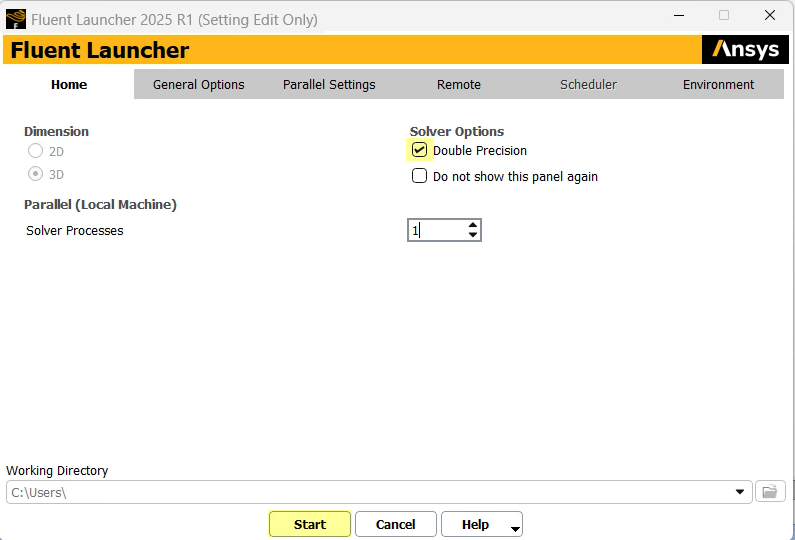
在出现的Fluent Launcher对话框中,选择Double Precision(如图所示),确保Dimension选择为3D,然后单击Start。
重要: Double Precision和3D是与Rocky耦合所必须的。
注意: Fluent允许并行处理,这意味着单独的求解器资源可用于Fluent。如果要启用此功能,请在Parallel (Local Machine)下定义您希望Fluent使用的Solver Processes或Solver GPUs。
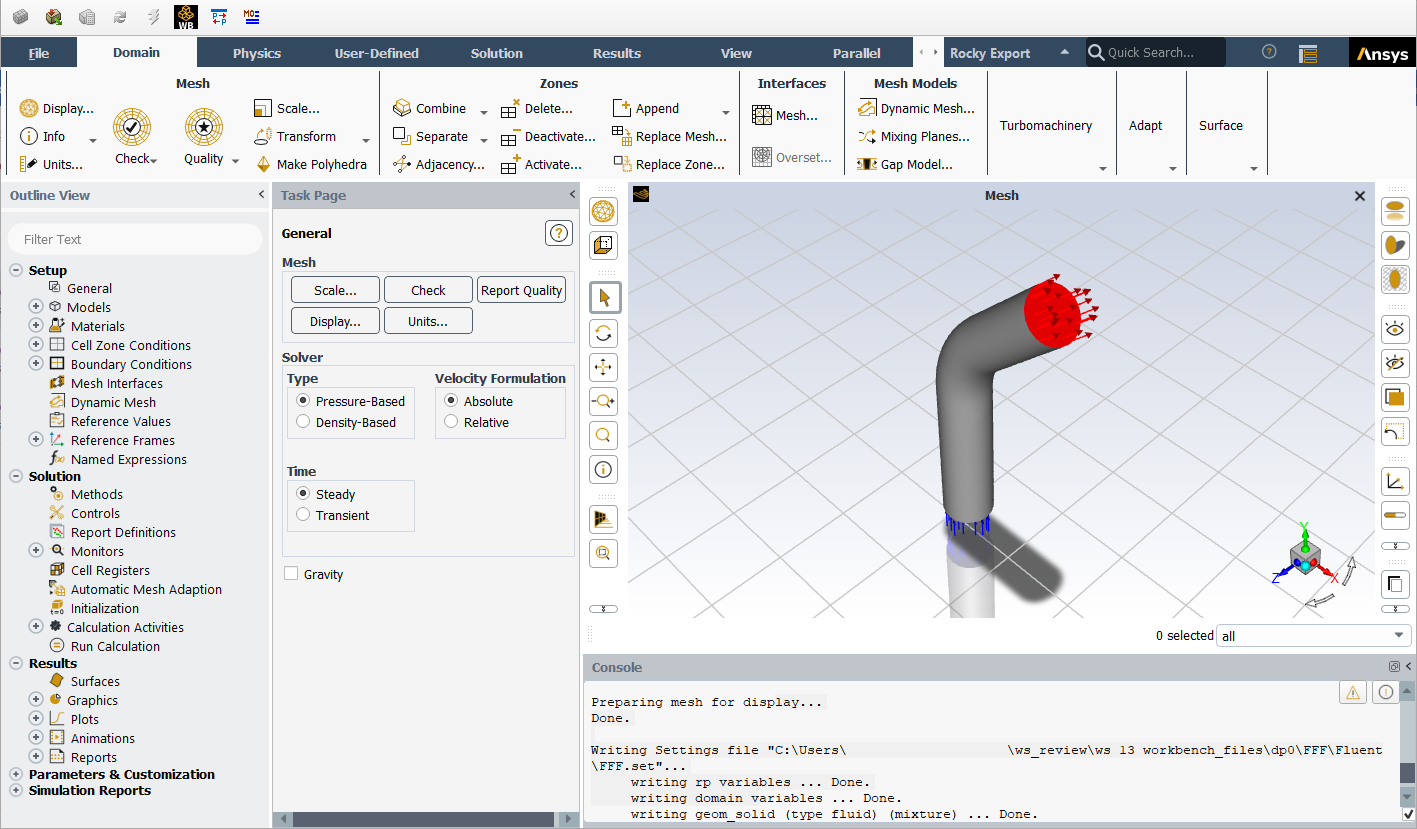
Ansys Fluent将打开一个新项目和已导入的网格几何结构。
然后,定义模型设置:
在Outline View树面板的Setup | Models下,双击Viscous。
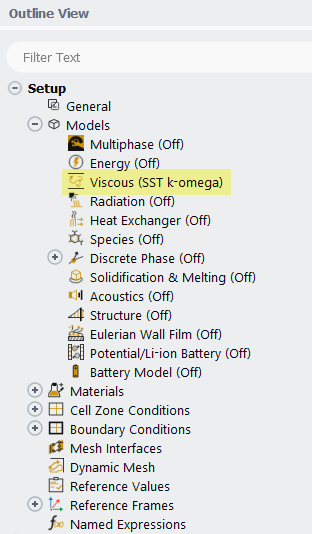
在Viscous Model 对话框的Model下,选择k-epsilon (2 eqn)。
在Near-Wall Treatment下,选择Scalable Wall Functions。
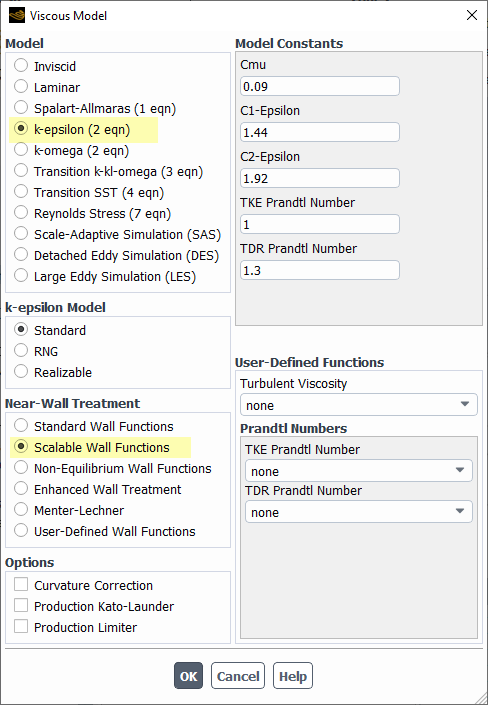
单击OK。
稍后在本教程中,我们将在Rocky中启用热模型的情况下运行单向耦合案例。
要启用流体的热属性,请执行以下操作:
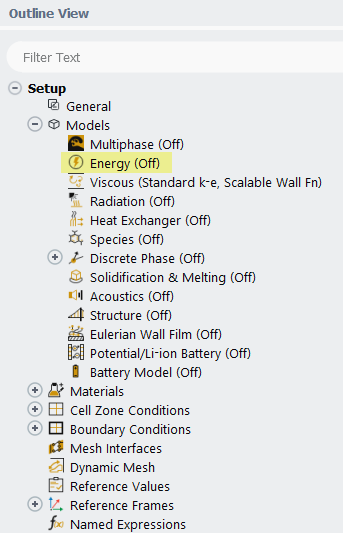
在Outline View树面板的Setup | Models下,双击Energy。
在Energy对话框中,启用Energy Equation复选框(如图所示)。
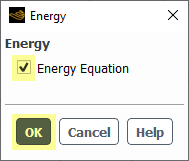
单击OK。
接下来,我们需要定义流体的Specific Heat和Thermal Conductivity。
注意: 在此版本的Rocky中,支持流体材料的constant和polynomial热属性。
在本教程中,我们希望为流体热属性设置constant值。让我们验证一下:
在Outline View树面板的Setup | Materials | Fluid下,双击air。
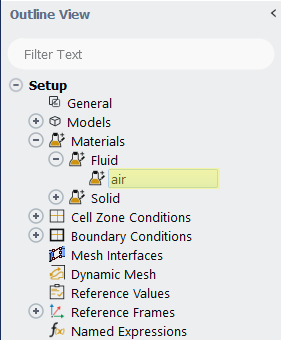
在Create/Edit Materials对话框中,验证Cp (Specific Heat)和Thermal Conductivity是否定义为constant。
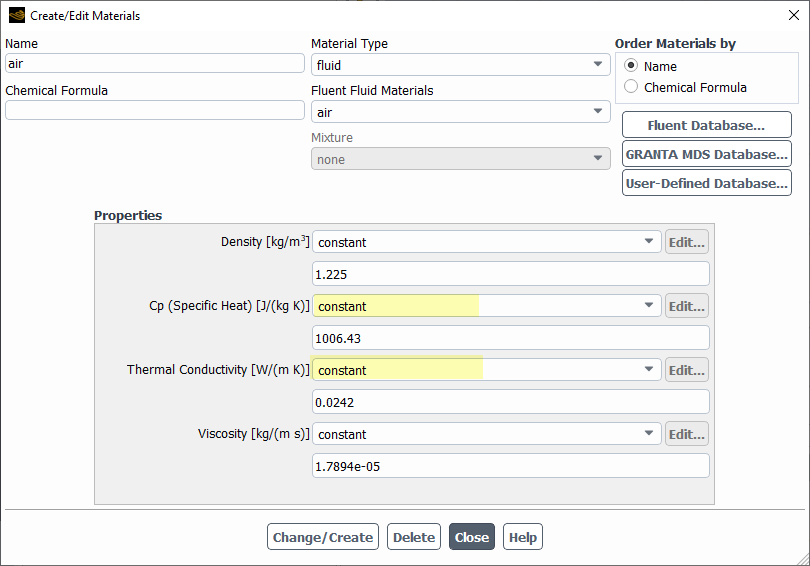
单击Close(无更改)。
接下来,让我们定义边界条件:
在Outline View树面板的Setup | Boundary Conditions |Inlet下,双击inlet (velocity-inlet, id=6)。
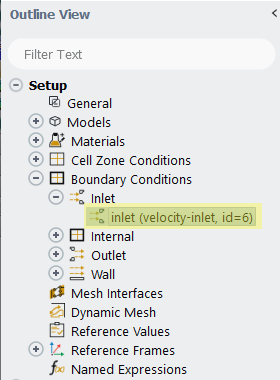
在Velocity Inlet对话框的Momentum选项卡上,定义Velocity Magnitude(如图所示)。
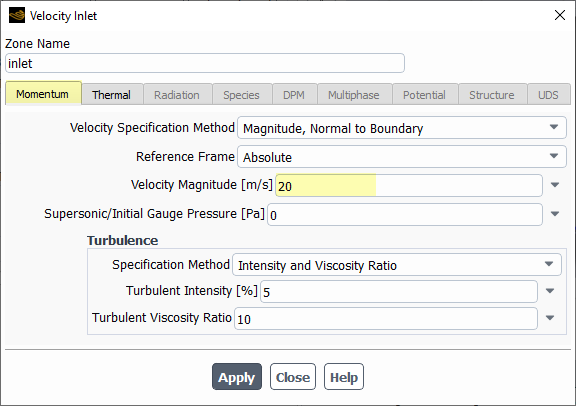
在Thermal选项卡上,定义Temperature(如图所示)。
单击Apply,然后单击Close。
要初始化Fluent案例,请执行以下操作:
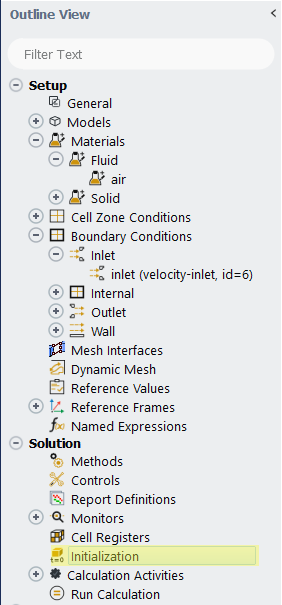
在Outline View树面板的Solution下,双击Initialization。
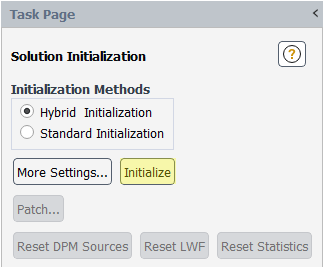
在Task Page中,单击Initialize(如图所示)。
最后,通过执行以下操作来求解Fluid案例:
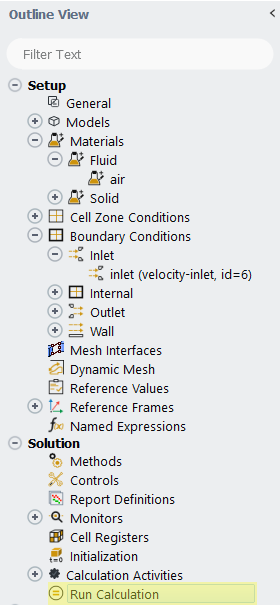
在Outline View树面板的Solution下,双击Run Calculation。
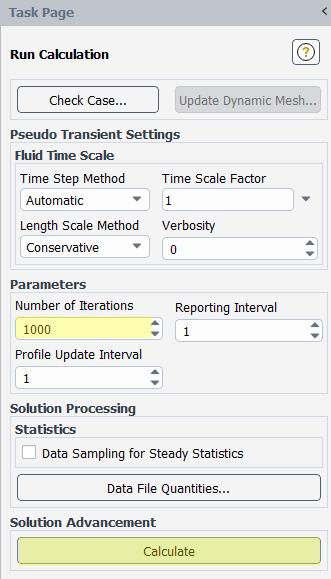
在Run Calculation Task Page中,定义Number of Iterations(如图所示),然后单击Calculate。
此时出现Scaled Residuals窗口(如图所示)。
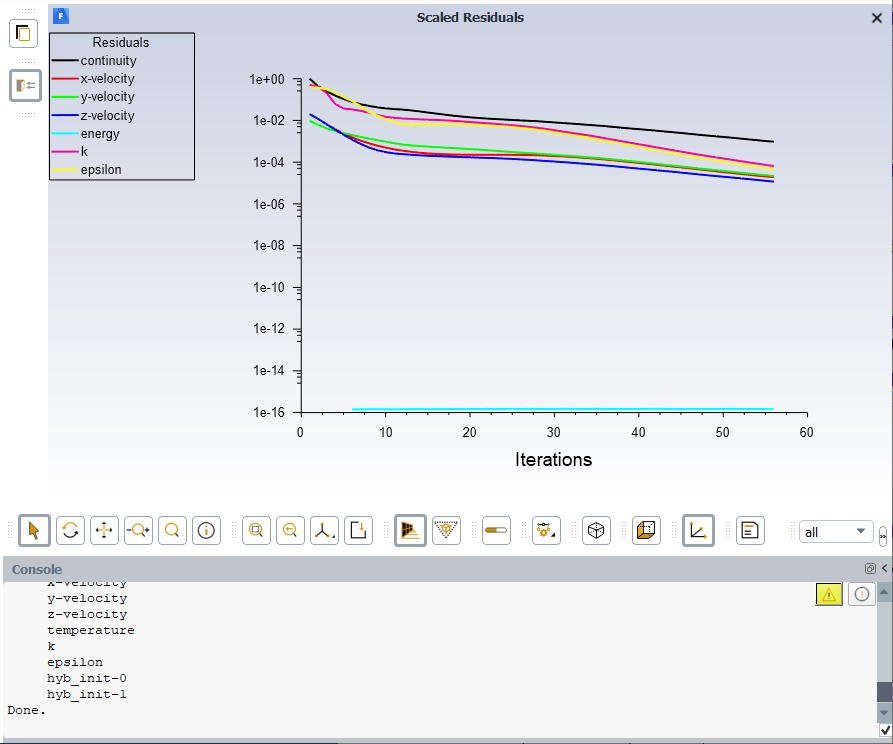
一旦计算完成并获得流体结果,就可以分析流体流动。
在Outline View树面板的Results | Graphics下,右键单击Contours,然后单击New。
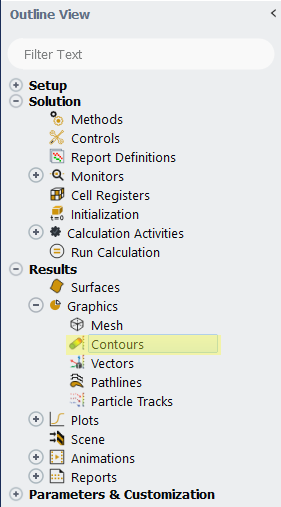
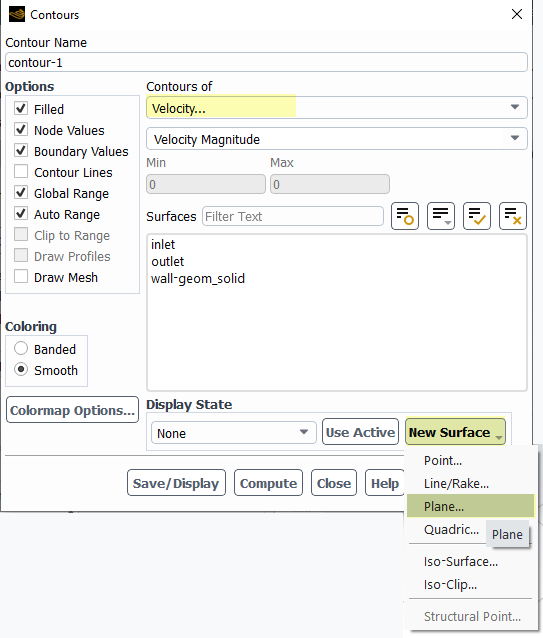
在Contours对话框中,定义Contours of(如图所示)。
在New Surface列表中,单击Plane...。
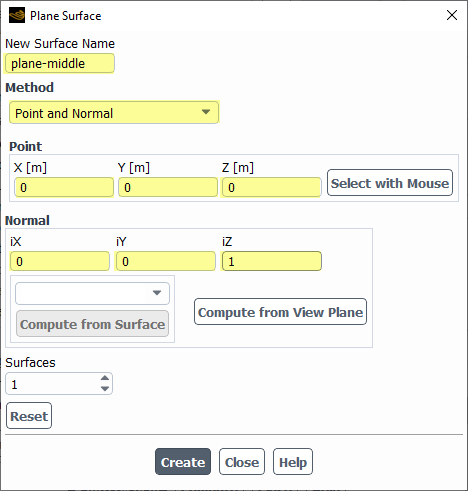
在Plane Surface对话框中,执行以下所有操作:
定义New Surface Name(如图所示)。
在Method下,选择Point and Normal(如图所示)。
在Point和Normal下,定义x、y和z值(如图所示),然后单击Create。
单击Close。
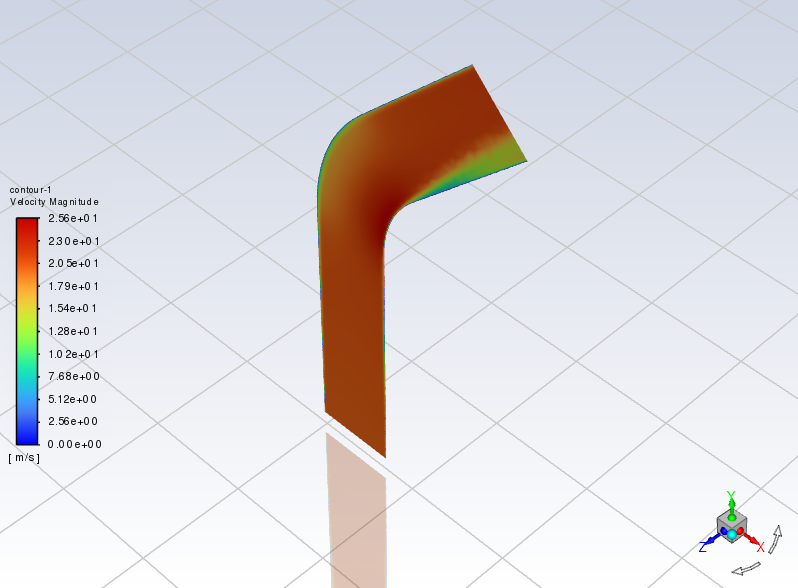
在Contours对话框中,仅选择新的plane-middle表面,然后单击Save/Display。
结果如下所示。
关闭Contours对话框。
关闭Fluent并返回Workbench。
提示: 如果此时出现Settings have changed!消息,您可以选择前两个选项中的任意一个(如图所示),然后单击OK。
保存Workbench项目。
这样就完成了本教程的第一部分。
有关设置Fluent案例与Rocky进行单向耦合的更多信息,我们建议参考Rocky CFD耦合技术手册。
要访问该手册,请从主Rocky Toolbar单击Help,,指向Manuals,然后单击CFD Coupling Technical Manual。
有关本教程中使用的任何Ansys产品的更多信息,请参阅您的Ansys用户文档。
本教程的主要目的是使用Ansys Workbench在Rocky中设置和运行DEM案例,该案例稍后将与我们在第一部分中创建的Fluent进行单向耦合。
第三部分将介绍如何将DEM项目与CFD结果进行单向耦合。
需要提醒的是,本教程中考虑的风移器场景评估了空气通过管道向上流动时如何影响排入管道中的不同材料。
您将了解如何:
通过Workbench打开Rocky
启用热模型
收集颗粒-流体统计数据
使用等效球体直径指定颗粒尺寸
设置并运行DEM案例(不耦合)
删除Rocky项目中的结果
您将使用这些功能:
热建模
CFD耦合颗粒统计
颗粒尺寸类型
连续注入输入
按属性着色
要完成本教程,您需要在Windows计算机上同时具备以下条件:
(1)以下Ansys产品的有效许可证:Discovery、Rocky和Workbench2025 R1。
重要: 本高级教程假设您已经熟悉以下程序和资源:
Ansys Workbench平台。
如果不熟悉,在开始本教程之前,请参阅Ansys Workbench用户文档,了解Workbench用法的基本介绍。
注意: Rocky和Ansys Workbench集成目前仅在Windows上受支持。
Rocky用户界面(UI)和Rocky项目工作流程。
如果不熟悉,建议您在开始本教程之前至少完成教程01- 05。
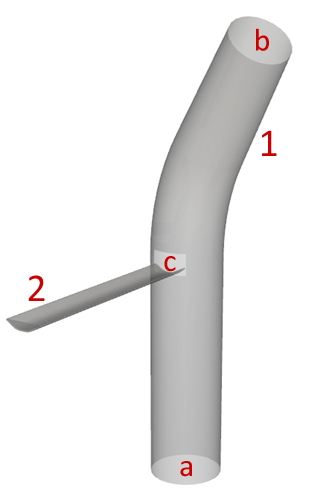
本教程第二部分的几何结构包括:
(1)管道,其本身包括以下区域:
(a)入口(流体流动)
(b)出口(流体流动)
(c)开口(材料流动)
(2)出料传送带。
管道将从Workbench项目导入。
出料传送带将在Rocky中创建。
如果您完成了本教程的第一部分,请确保您创建的Ansys Workbench项目已打开。(第二部分将从第一部分结束的地方继续。)
如果您没有完成第一部分,请执行以下所有操作:
在此处下载
dem_tut13_files.zip文件。将
dem_tut13_files.zip解压缩到您的工作目录。打开Ansys Workbench。
重要: 要使用所提供的Workbench项目文件,您必须拥有Ansys Workbench2025 R1。如果您有较早的软件版本,请升级或从头开始完成第一部分。
在Workbench程序中,单击Open Project按钮,找到dem_tut13_files文件夹,然后从tutorial_13_A_processing-fluent文件夹中打开tutorial_13_A_processing-fluent.wbpj文件。
在Workbench中打开项目后,您现在可以开始第二部分了。
在Workbench中,按以下步骤添加Rocky组件:
在Toolbox面板的Analysis Systems项下,将Rocky拖放到Fluid Flow (Fluent)模块的Geometry组件上。
如果Rocky在Workbench中不可用,则需要重新安装Rocky,并确保在安装过程中按照第一部分的说明进行选择。
由于Fluent Geometry模块已连接到Discovery Geometry模块,将Rocky模块拖放到Fluent Geometry模块上将自动生成管道几何结构与Rocky程序之间的连接。
在Workbench File菜单中,单击Save As。
从出现的对话框中,选择一个文件位置,将Workbench项目的File Name定义为tutorial_13_B-processing-rocky.wbpj,然后单击Save。
提示: 如果您在这些表格中遇到不熟悉的设置或步骤,请参阅Rocky用户手册和/或其他教程(通过入门教程和高级教程),以找到您需要的详细说明。
接下来,让我们通过Workbench定义Rocky项目。
重要: 在开始之前,请确保Rocky已关闭。
从Workbench项目的Rocky模块中,双击Setup组件。
Rocky程序会自动打开一个连接的项目,该项目已包含管道几何结构(Design1)。0
在Rocky Menu中,转到Options | Ansys,并选择Install Fluent/Rocky export。
重要: 此步骤对于Rocky在稍后运行耦合仿真时获取Fluent信息是必要的。
现在,Rocky已经打开,我们可以开始设置DEM项目了。
在Physics步骤中,我们将启用热。
在Modules步骤中,我们将打开CFD Coupling Particle Statistics的收集功能。
此模块将收集颗粒-流体的相互作用,以便稍后进行后处理。
在本教程中,我们主要收集与阻力相关的数据。
使用下表中的信息开始设置您的Rocky项目。
步骤 数据实体 编辑器位置 参数或操作 设置 A Physics Thermal Enable Thermal (已启用) B Modules Modules CFD Coupling Particle Statistics (已启用) C Modules ﹂CFD Coupling Particle Statistics
CFD Coupling Particle Statistics Drag Force (已启用) 提示: 如果您在这些表格中遇到不熟悉的设置或步骤,请参阅Rocky用户手册和/或其他教程(通过入门教程和高级教程),以找到您需要的详细说明。
在本教程中,将创建一个Receiving Conveyor,将材料输送到管道。
在Data面板中,右键单击Geometries,指向Conveyor Templates,然后选择Create Receiving Conveyor。
此时将出现一个新的几何结构组件。
选择新添加的Receiving Conveyor <01>组件。
步骤 数据实体 编辑器位置 参数或操作 设置 A Geometries ﹂Receiving Conveyor <01>
Receiving Conveyor | Geometry Length 1.5 [m] Belt Width 0.25 [m] Triangle Size 0.01 [m] Belt Thickness 0.01 [m] … | Orientation Vertical Offset 1.5 [m] Horizontal Offset -1.7125 [m] … | Belt Profile Lower Corner Radius 0.1 [m] … | Belt Motion Belt Speed 1 [m/s] 步骤 数据实体 编辑器位置 参数或操作 设置 A Geometries 创建Rectangular Surface B Geometries ﹂Rectangular Surface <01>
Rectangular Surface Center Coordinates -1.55, 1.7, 0 [m] Length 0.3 [m] Width 0.15 [m] Orientation | Angle 30 [dega] Orientation | Angle 0, 0, 1 [ - ]
在本教程中,我们需要四个颗粒组,每组具有不同的材料特性,但具有相同的颗粒尺寸分布(PSD)和相同的体积流量。
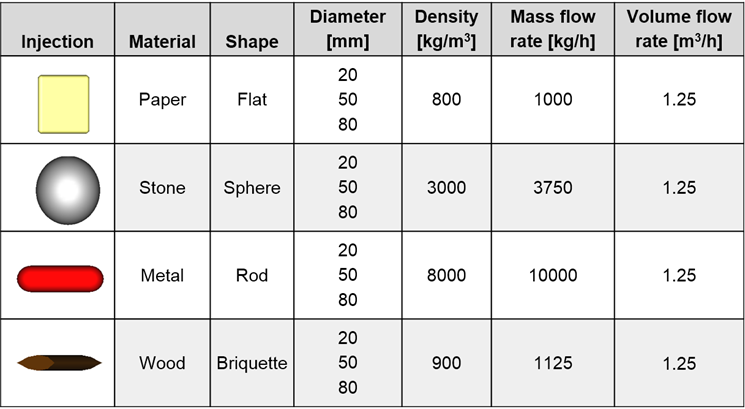
这样,我们稍后就可以验证使用考虑形状和方向的阻力定律计算的阻力将如何根据颗粒密度和体积作用于这些颗粒。
在Materials步骤中,我们将使用Default Particles来定义四种新材料。
在Data面板的Materials下,右键单击Default Particles,然后单击Duplicate。
重复此过程,直到有3个新的Materials条目。
使用下表中的信息来定义这四种材料。
步骤 数据实体 编辑器位置 参数或操作 设置 A Materials ﹂Default Particles
Material Name Metal Use Bulk Density (已清除) Density 8000 [kg/m3] Thermal Conductivity 80 [W/m.K] Specific Heat 400 [J/kg.K] B Materials ﹂Default Particles <01>
Material Name Paper Use Bulk Density (已清除) Density 800 [kg/m3] Thermal Conductivity 0.05 [W/m.K] Specific Heat 2000 [J/kg.K] C Materials ﹂Default Particles <02>
Material Name Stone Use Bulk Density (已清除) Density 3000 [kg/m3] Thermal Conductivity 3 [W/m.K] Specific Heat 840 [J/kg.K] D Materials ﹂Default Particles <03>
Material Name Wood Use Bulk Density (已清除) Density 900 [kg/m3] Specific Heat 2000 [J/kg.K]
在Particles步骤中,我们将创建四个独立的颗粒组,分别对应于我们定义的四种不同材料。
在本教程中,我们希望所有这些组都具有相同的PSD。
为了实现这一点,我们将使用Equivalent Sphere Diameter Size Type。
此选项对于不规则物体特别有用,因为它允许颗粒尺寸根据具有相等体积球体的直径来确定。
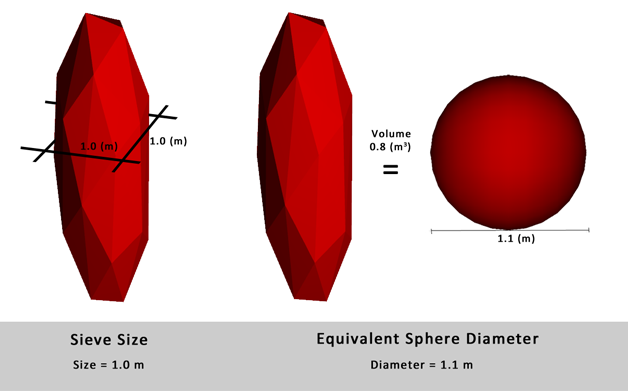
使用下表中的信息来定义这四种颗粒形状。
步骤 数据实体 编辑器位置 参数或操作 设置 A Particles 创建颗粒 B Particles ﹂Particle <01>
Particle Name Metal Shape Sphero-Cylinder ⯆ Material Metal ⯆ C Particles ﹂Metal
Particle | Size Size Type Equivalent Sphere Diameter 添加行(x2) (1) Diameter | Cumulative % 0.08 [m] @ 100 [%] (2) Diameter | Cumulative % 0.05 [m] @ 40 [%] (3) Diameter | Cumulative % 0.02 [m] @ 10 [%] … | Shape Vertical Aspect Ratio 3.00 [ - ] D Particles ﹂Metal
复制 E Particles Metal <01>
Particle Name Paper Shape Sphero-Polygon ⯆ Material Paper ⯆ … | Shape Vertical Aspect Ratio 1.00 [ - ] Horizontal Aspect Ratio 0.10 [ - ] Number of Corners 4 [ - ] F Particles ﹂Paper
复制 G Particles ﹂Paper <01>
Particle Name Stone Shape Sphere ⯆ Material Stone ⯆ H Particles ﹂Stone
复制 I Particles ﹂Stone <01>
Particle Name Wood Shape Briquette ⯆ Material Wood ⯆ … | Shape Vertical Aspect Ratio 0.30 [ - ] Side Angle 30.00 [ - ] Number of Corners 16 [ - ]
在Inlets and Outlets步骤中,我们将创建一个Particle Inlet,以从Rectangular Surface <01>释放我们刚才定义的所有四个颗粒组。
具体来说:
每个颗粒组都将被赋予一个质量流率,该质量流率与材料密度一起将帮助我们实现每组体积流率相同的目标。
我们还将为这些颗粒组设定相同的初始温度。
使用下表中的信息来定义您的输入。
步骤 数据实体 编辑器位置 参数或操作 设置 A Inlets and Outlets 创建颗粒入口 B Inputs ﹂Particle Inlet <01>
Particle Inlet Entry Point Rectangular Surface <01> ⯆ Particle Inlet | Particles 添加行(x4) (1) Particle | Mass Flow Rate | Temperature Metal ⯆ @ 240 [t/d] 25 [degC] (2) ... Paper ⯆ @ 24 [t/d] 25 [degC] (3) ... Stone ⯆ @ 90 [t/d] 25 [degC] (4) ... Wood ⯆ @ 27 [t/d] 25 [degC]
为了便于说明,我们将首先运行没有流体流动的案例。
使用下表中的信息完成您的Rocky项目设置。
步骤 数据实体 编辑器位置 参数或操作 设置 A Solver Solver | Time Simulation Duration 5 [s] Solver | General Simulation Target CPU ⯆
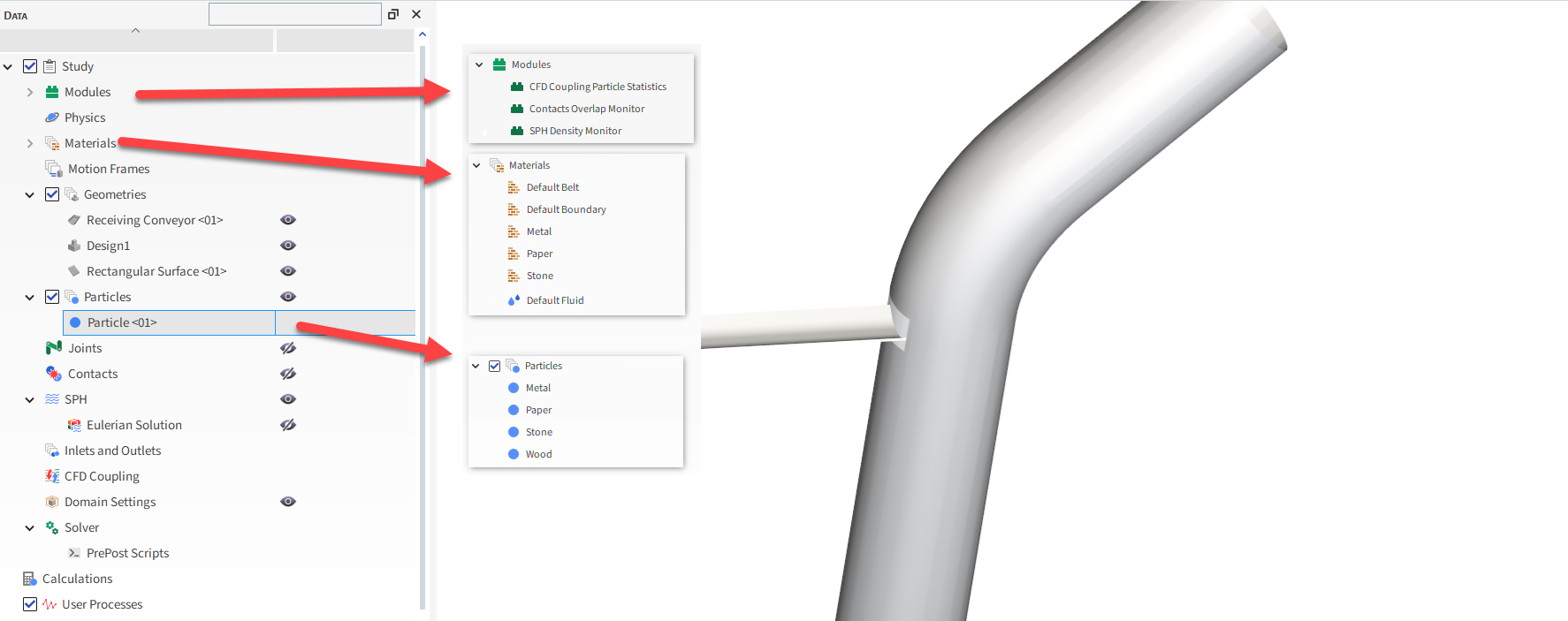
打开3D View窗口后,您的Data面板和工作区应与下图相似。
在Solver实体中,单击Start。
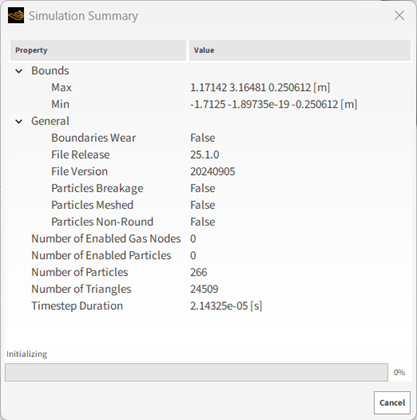
Simulation Summary屏幕出现(如图所示),然后开始处理。
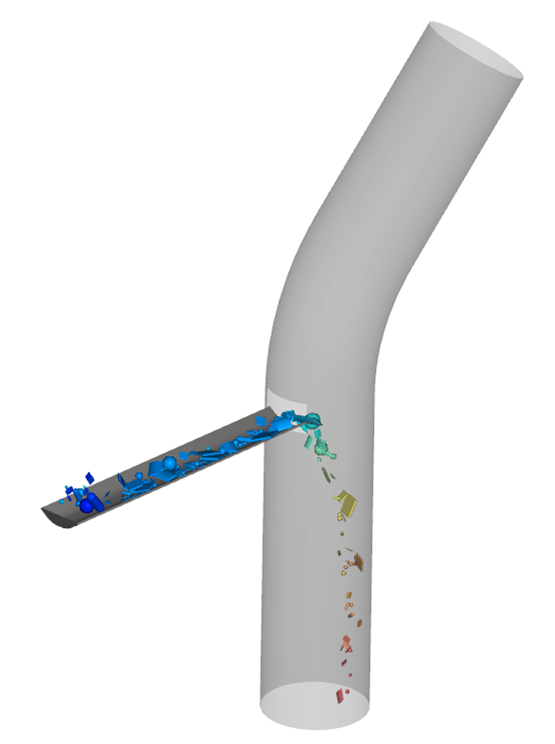
提示: 您可以使用Auto Refresh复选框在3D View窗口中查看处理过程中的结果。
注意: 当仿真处理在Workbench中完成后,如本教程所示,所有文件都保存在Workbench文件目录中,包括Rocky所需的文件。
在Rocky处理完成后,您可以对(流体前)仅颗粒结果进行后处理。
因为目前还没有流体耦合,所以此时我们只能分析颗粒行为。
现在这样做可以帮助我们稍后观察在应用流体效应后行为的变化(在第三部分)。
让我们首先查看颗粒在管道中的轨迹。
选择或创建一个3D View窗口。
使用下表中的信息来定义该窗口中显示的内容。
步骤 数据实体 编辑器位置 参数或操作 设置 A Particles Coloring 节点 (已启用) Nodes | Property Particle Group ⯆ B Geometries ﹂Design1
Coloring Transparency (已启用) 使用Time工具栏上的选项,查看颗粒在管道中的轨迹。
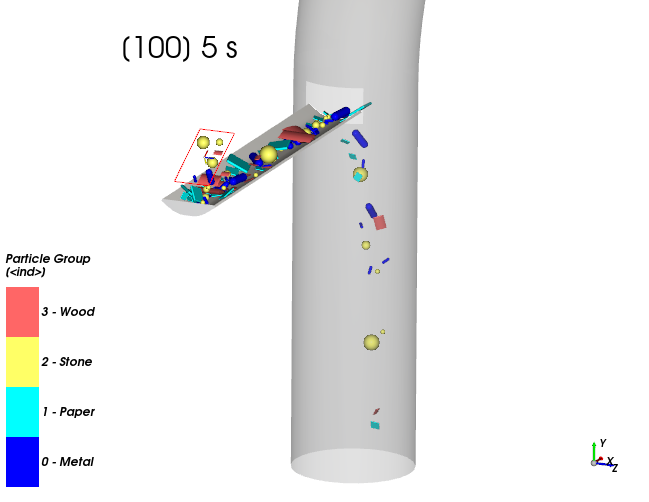
请注意,在没有流体效应的情况下,所有颗粒组都会通过管道向下掉落。
在最后一个时间步(5 s),右键单击3D View窗口中的任意位置,然后单击Save Image,保存此图像的副本。
现在,让我们看看温度。
使用下表中的信息重新定义3D View窗口中显示的内容。
步骤 数据实体 编辑器位置 参数或操作 设置 A Particles Coloring Nodes | Property Temperature ⯆ B Color Scales ﹂Temperature
Coloring Limit options Automatic PER View ⯆ 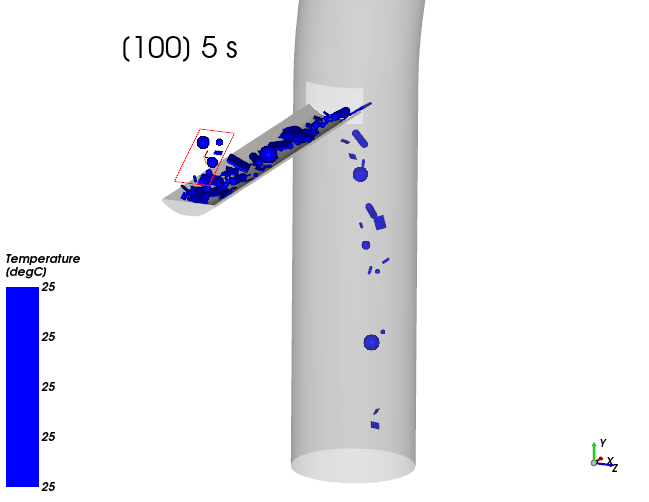
请注意,即使随着时间的推移,在没有流体效应的情况下,所有颗粒都会保持相同的初始温度。
在最后一个时间步(5 s),右键单击3D View窗口中的任意位置,然后单击Save Image,保存此图像的副本。
现在我们已经分析了没有流体效应的颗粒流,接下来让Rocky删除仿真结果,这样我们就可以在包含流体结果的情况下(通过Workbench)重新运行它们。
在Rocky中删除结果的一个简单方法是使用Clear Results按钮。
从Simulation工具栏中,选择Clear Results按钮。
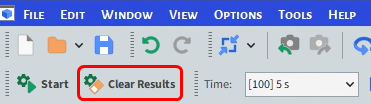
将出现一个对话框,询问您是否要删除结果。单击Yes删除结果。
保存并关闭Rocky并返回Workbench。
保存Workbench项目。
本教程的主要目的是使用Ansys Workbench通过Rocky和Ansys Fluent运行单向耦合DEM-CFD仿真,然后分析这些结果。
我们将利用我们在第一部分中获得的CFD结果和在第二部分中创建的Rocky项目设置。
需要提醒的是,本教程中考虑的风移器场景评估了空气通过管道向上流动时如何影响排入管道中的不同材料。
您将了解如何:
在Workbench中创建Rocky和Fluent之间的链接
在Rocky中设置流体力模型
查看流体矢量的切片
处理单向耦合仿真
分析颗粒流、阻力和温度
您将使用这些功能:
单向Fluent CFD耦合
立方体用户进程
按属性着色矢量
按属性着色节点
要完成本教程,您需要在Windows计算机上同时具备以下条件:
(1)以下Ansys产品的有效许可证:Discovery、Rocky和Workbench2025 R1。
重要: 本高级教程假设您已经熟悉以下程序和资源:
Ansys Workbench平台。
如果不熟悉,在开始本教程之前,请参阅Ansys Workbench用户文档,了解Workbench用法的基本介绍。
注意: Rocky和Ansys Workbench集成目前仅在Windows上受支持。
Rocky用户界面(UI)和Rocky项目工作流程。
如果不熟悉,建议您在开始本教程之前至少完成教程01- 05。
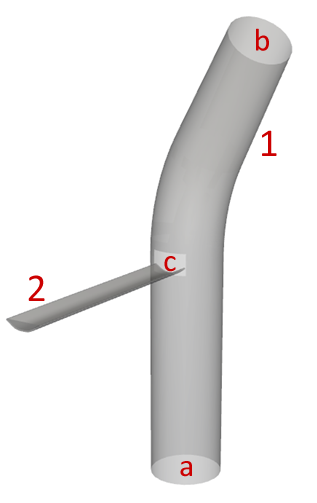
需要提醒的是,本教程第三部分的几何结构由以下部分组成:
(1)管道,其本身具有以下区域:
(a)入口(流体流动)
(b)出口(流体流动)
(c)开口(材料流动)
(2)出料传送带。
注意: 这些组件是在本教程的第一部分和第二部分中添加的。
如果您完成了本教程的第二部分,请确保您上次保存的Ansys Workbench项目已打开。(第三部分将从第二部分结束的地方继续。)
如果您没有完成第二部分,请执行以下所有操作:
在此处 下载
dem_tut13_files.zip文件。将
dem_tut13_files.zip解压缩到您的工作目录。打开Ansys Workbench。
重要: 要使用所提供的Workbench项目文件,您必须拥有Ansys2025 R1或更高版本以及Rocky 2025 R1或更高版本。如果您有这两个程序中任何一个的早期版本,请升级到Rocky的最新版本和Rocky支持的Ansys最新版,或从头开始完成第一部分和第二部分。
在Workbench程序中,单击Open Project按钮,找到dem_tut13_files文件夹,然后从tutorial_13_B_processing-rocky文件夹中打开tutorial_13_B_processing-rocky.wbpj文件。
在Workbench中打开项目后,您现在可以开始第三部分了。
让我们首先将Fluent结果与Workbench中的Rocky连接起来。
从Fluid Flow (Fluent)组件中,右键单击Solution,然后选择Refresh。
从Fluid Flow (Fluent)组件中,右键单击Solution,然后选择Update。
从Fluid Flow (Fluent)组件中,右键单击Results,然后选择Refresh。
在Project Schematic中,将Solution组件从Fluid Flow (Fluent)模块拖放到Rocky模块的Setup组件上(如图所示)。
注意: 此操作将自动生成CFD结果和Rocky项目之间链接。
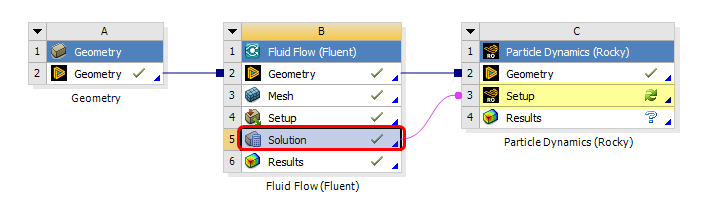
从Rocky模块中,双击Setup组件。
由于在Workbench中创建了链接,Rocky项目在打开时会自动包含CFD结果。
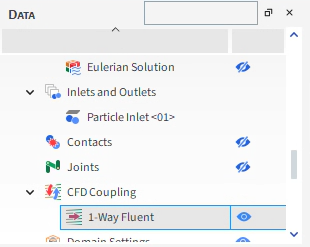
在Rocky中定义CFD耦合选项:
从Data面板的CFD Coupling下,选择1-Way Fluent。
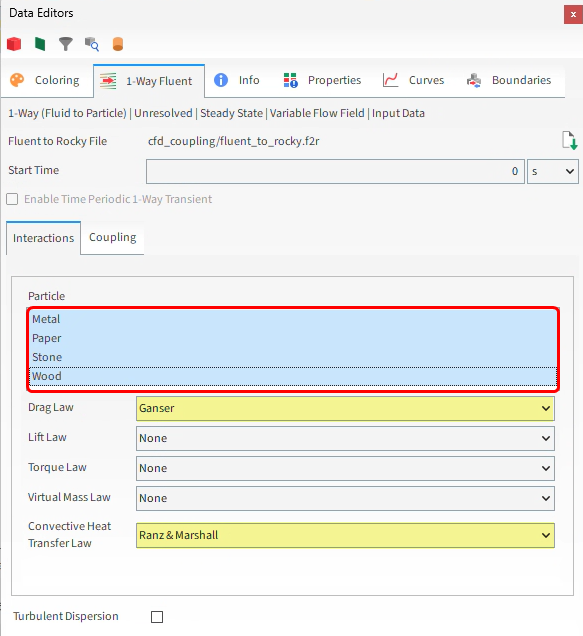
从Data Editors面板中,选择1-Way Fluent | Interactions选项卡,然后从Particle列表中,多选列出的所有四个颗粒组(如图所示)。
定义Drag Law。
注意: 选择该阻力定律,是因为它既适用于球形颗粒,也适用于非球形颗粒。
还要定义Convective Heat Transfer Law(如图所示)。
现在CFD结果已经在Rocky中,您可以可视化组成Fluent网格的单元质心的节点。
重要: 考虑到单元的数量,显示CFD网格的所有矢量并不是一种好的做法,因为这样会冻结Rocky界面。
更好的做法是创建网格的薄切片,并仅显示该切片内的矢量。我们将首先创建一个立方体。
使用下表中的信息开始创建此视图。
步骤 数据实体 编辑器位置 参数或操作 设置 A CFD Coupling ﹂ 1-Way Fluent
创建Cube用户进程 B User Processes ﹂Cube <01>
Cube Center 0.4, 1.5, 0 [m] Magnitude 1.4, 3, 0.02 [m] 在Data面板的User Processes下,右键单击Cube <01>条目,指向Show in new,然后单击3D View。
选择新的3D View窗口后,通过单击Data面板上条目右侧的眼图标隐藏所有几何结构和颗粒,使图标显示为关闭状态。
使用下表中的信息完成视图设置。
步骤 数据实体 编辑器位置 参数或操作 设置 A User Processes ﹂Cube <01>
Coloring Vectors (已启用) Vectors | Property Velocity ⯆ Vectors | Vector scale 0.2 [ - ] Vectors | Normalized Vectors (已启用)
管道切片内的彩色矢量表示流体沿着管道向上流动并绕过弯道。
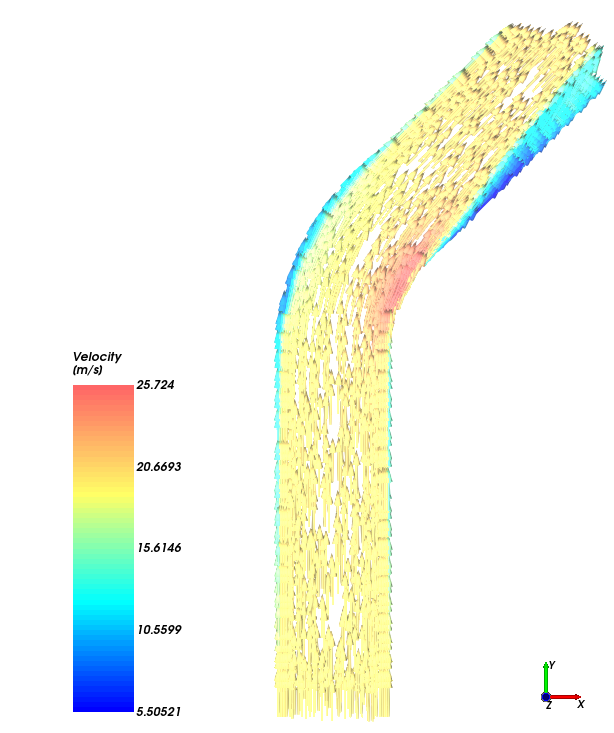
由于之前的迭代不包括CFD结果,因此有必要再次运行仿真来计算流体流动对颗粒的影响。
使用下表中的信息以确保求解器参数正确。
注意: 这些参数与我们之前在第二部分中定义的仅仿真颗粒的参数相同,因此您不必对此步骤进行任何更改。
步骤 数据实体 编辑器位置 参数或操作 设置 A Solver Solver | Time Simulation Duration 5 [s] Solver | General Simulation Target CPU ⯆ 单击Start。
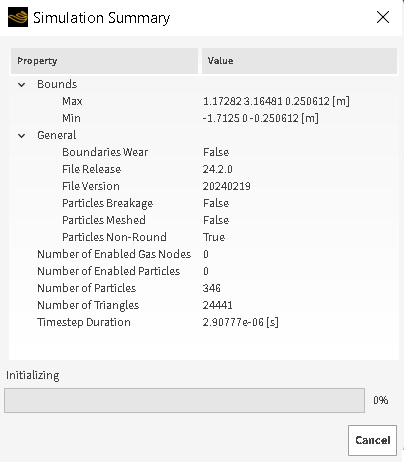
Simulation Summary屏幕出现(如图所示),然后开始处理。
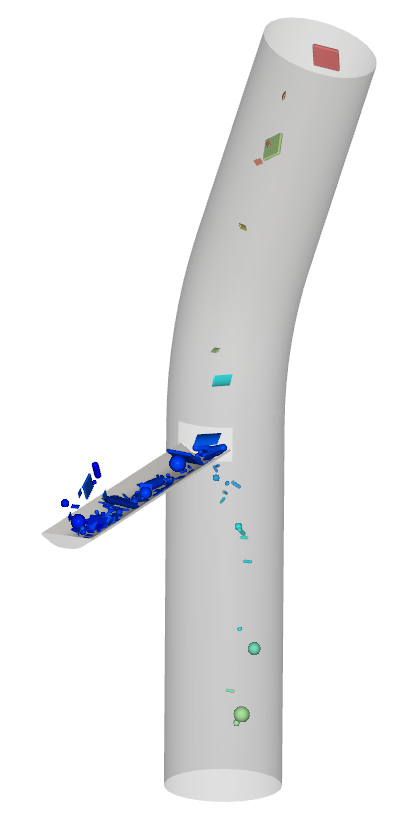
提示: 您可以使用Auto Refresh复选框在3D View窗口中查看处理过程中的结果。
提醒:当仿真处理在Workbench中完成后,如本教程所示,所有文件都保存在Workbench文件目录中,包括Rocky所需的文件。
在仿真处理完成后,您可以分析仿真的耦合颗粒-流体流,并将其与我们在第二部分中分析的仅颗粒流进行比较。
选择3D View窗口后,使用下表中的信息定义窗口中显示的内容。
提示: 本次比较将同时分析颗粒和几何结构。使用Data面板上的眼图标来显示隐藏的相关实体。
步骤 数据实体 编辑器位置 参数或操作 设置 A Particles Coloring Nodes (已启用) Nodes | Property Particle Group ⯆ B Geometries ﹂Design1
Coloring Transparency (已启用) 使用Time工具栏上的选项,查看颗粒随时间的轨迹。
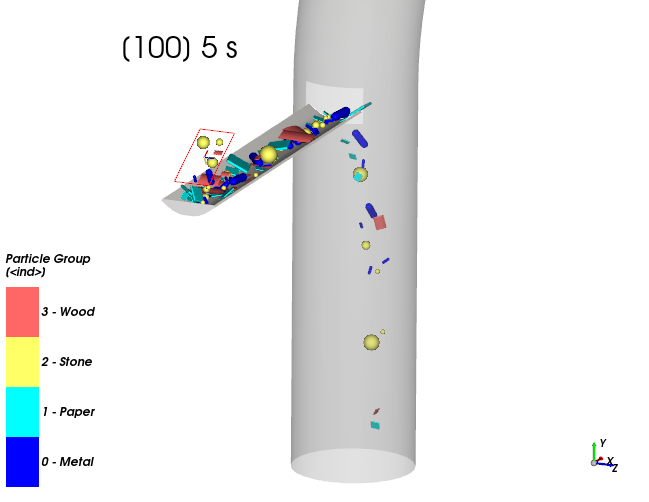
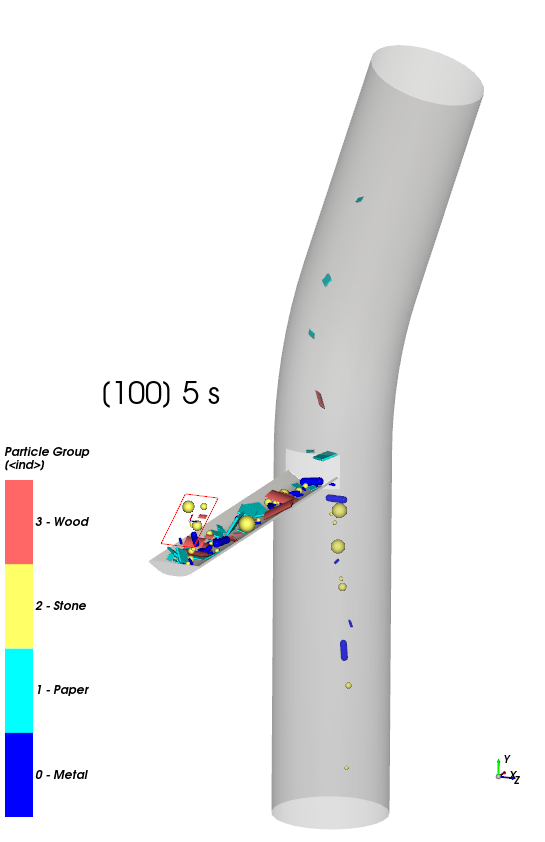
在最后一个时间步(5 s),将这些颗粒-流体结果(右侧)与您在第二部分中获取的仅颗粒流图像(左侧)进行比较。
在颗粒-流体仿真(右侧)中,由于流体流动,较轻的Wood和Paper颗粒被携带到管道中。
注意色阶上显示的Particle Group编号。稍后在本教程中,我们将需要Metal(此处显示为0)和Stone(此处表示为2)的值。
Temperature也可以进行类似的比较。
使用下表中的信息重新定义3D View窗口中显示的内容。
步骤 数据实体 编辑器位置 参数或操作 设置 A Particles Coloring Nodes | Property Temperature ⯆ B Color Scales ﹂Temperature
Coloring Limit Options Automatic PER View ⯆ 使用Time工具栏上的选项,查看颗粒的温度随时间的变化情况。
在最后一个时间步(5 s),将这些颗粒-流体结果(右)与您在第二部分中获取的仅颗粒流图像(左)进行比较。
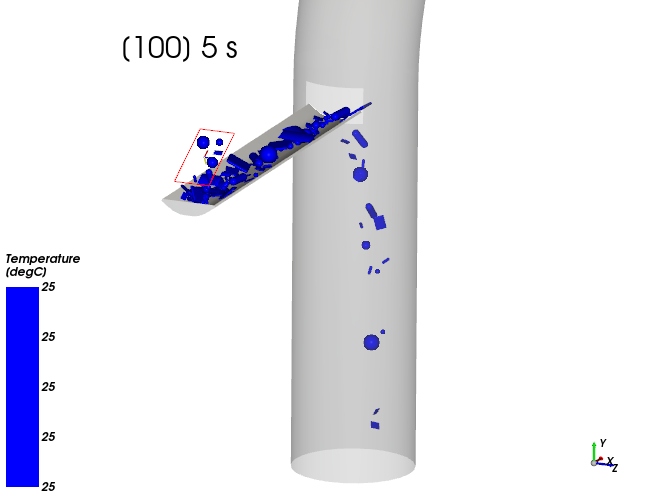
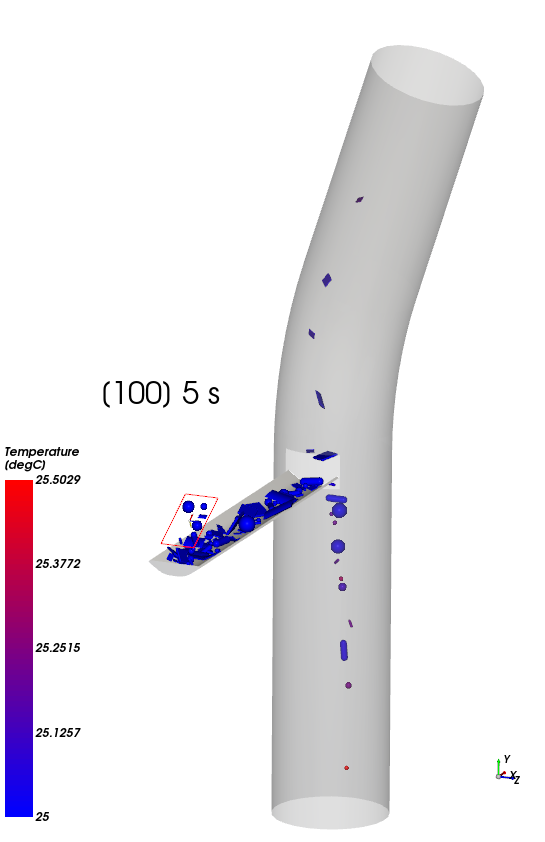
在颗粒-流体仿真(右)中,热量从流体传递到颗粒。
注意: 由于热容量、电导率和表面积的不同组合,颗粒会达到不同的温度。
在本教程的第二部分中,我们打开了CFD Coupling Particle Statistics模块,并选择收集阻力数据。
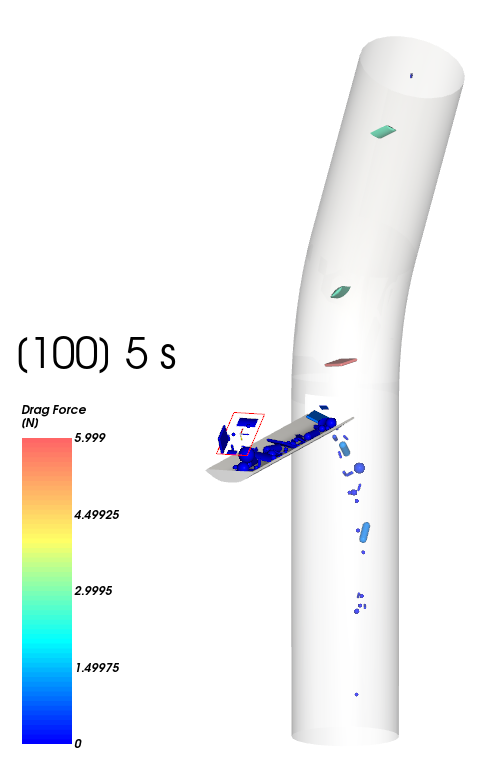
现在我们可以评估阻力对颗粒的影响。
选择3D View窗口后,使用下表中的信息定义显示的内容。
步骤 数据实体 编辑器位置 参数或操作 设置 A Particles Coloring Nodes (已启用) Nodes | Property Force: Drag ⯆ 使用Time工具栏查看阻力如何随时间影响颗粒。
我们可以通过比较阻力对不同颗粒组的影响来进一步评估阻力。
启用Expressions/Variables面板(从Menu | Tools中)。
按照下表中的步骤将Metal颗粒组过滤到特定尺寸范围内。
步骤 数据实体 编辑器位置 参数或操作 设置 A Particles 创建Cube用户进程 B User Processes ﹂Cube <02>
Cube Center 0, 1.4, 0 [m] Magnitude 0.5, 0.5, 0.5 [m] C User Processes ﹂Cube <02>
创建Particles Time Selection用户进程 D User Processes ﹂Particles Time Selection <01>
Time Selection | Time Range Filter Domain Range All ⯆ E User Processes ﹂Particles Time Selection <01>
创建Property用户进程 F User Processes ﹂Property <01>
Property Name All Smalls Property Particle Equivalent Diameter ⯆ Type Range ⯆ Minimum Value 0.02 [m] Maximum Value 0.03 [m] 按照下表中的步骤将Stone颗粒组过滤到特定尺寸范围内,然后比较产生的阻力
步骤 数据实体 编辑器位置 参数或操作 设置 G User Processes ﹂All Smalls
创建Property用户进程 H User Processes ﹂Property <01>
Property Name Metal Smalls Property Particle Group ⯆ Type Value ⯆ Cut value 0 Properties | Force: Drag 拖放到Expressions/Variables | Output I User Processes ﹂All Smalls
创建Property用户进程 J User Processes ﹂Property <01>
Property Name Stone Smalls Property Particle Group ⯆ Type Value ⯆ Cut Value 2 Properties | Force : Drag 拖放到Expressions/Variables | Output
此时,我们已经成功按照尺寸(仅最小的)和组(仅Metal和Stone)过滤出我们想要评估阻力的颗粒。
提示:
为了更好地可视化我们正在分析的颗粒,请使用Data面板上的眼图标隐藏Particles和User Processes下的所有实体,但Metal Smalls和Stone Smalls实体除外。
如果您不熟悉Particles Time Selection,请参阅教程03-振动筛。
您还可以通过Particle Group为每个属性着色,以更好地区分金属和石头。
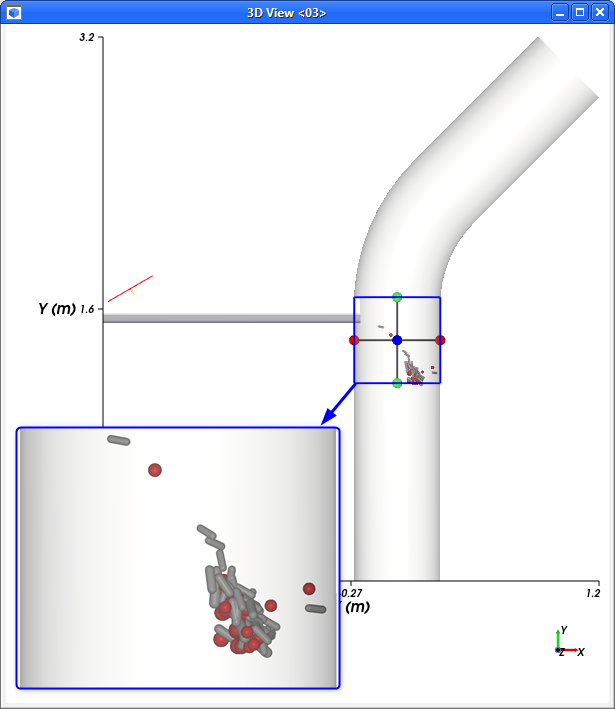
使用下表来配置您刚刚创建的输出变量。
步骤 项 参数或操作 设置 A Expressions/Variables | Output ﹂Drag_Force
Edit(按钮) B Edit Properties(对话框) Name Drag_Force_Metal Property to Curve average ⯆ C Expressions/Variables | Output ﹂Drag_Force_0
Edit(按钮) D Edit Properties(对话框) Name Drag_Force_Stone Property to Curve average ⯆
现在,您就得到了作用在Metal和Stone颗粒上的阻力的平均值(如图所示)。
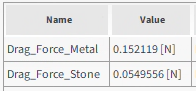
提示: 您的值可能与本教程中提供的值不同。
您还可以根据Drag Force为Metal Smalls和Stone Smalls着色(如图所示)。
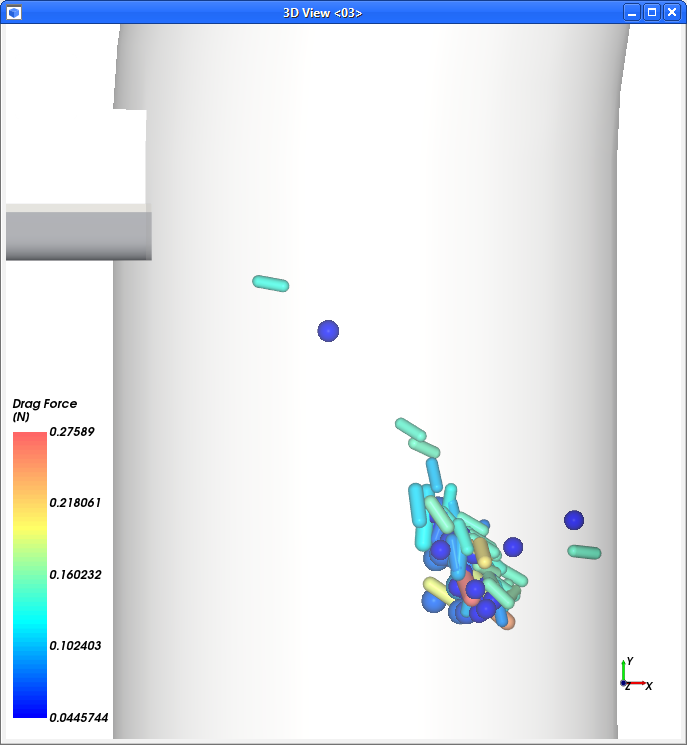
使用下表中的信息检查您的结果。
步骤 数据实体 编辑器位置 参数或操作 设置 A User Processes ﹂Metal Smalls
Coloring Nodes (已启用) Nodes | Property Drag Force ⯆ B ... ﹂Stone Smalls
Nodes (已启用) Nodes | Property Drag Force ⯆
请注意,阻力计算取决于颗粒形状、方向、尺寸、速度和其他属性。
还要注意,我们正在可视化Particles Time Selection,它显示了在所有模拟时间中,我们选择在离开指定区域之前的位置进行过滤的颗粒。可视化不会随时间变化,因为选择本身包含多个时间。
评估这些结果的另一种方法是仔细观察两个出口,分析通过管道每个末端的颗粒类型。
我们将通过创建两个Cube User Processes来实现这一点:
一个用于outlet(在顶部)
另一个用于inlet(在底部)
然后,我们将再次使用Particle Time Selection来评估哪些Particle Groups通过每个立方体。
使用下表中的信息创建这些用户进程。
步骤 数据实体 编辑器位置 参数或操作 设置 A Particles 创建Cube用户进程 B User Processes ﹂Cube <03>
Cube Name Outlet Center 0.7, 2.7, 0 [m] Magnitude 1, 0.6, 0.6 [m] Cube | Orientation Method Angles ⯆ Rotation 0, 0, 45 [dega] C Particles 创建Cube用户进程 D User Processes ﹂Cube <03>
Cube Name Inlet Center 0, 0.4, 0 [m] Magnitude 0.6, 1, 0.6 [m]
两个立方体的位置如下所示。
利用这两个立方体,我们现在可以创建一个Particle Time Selection来评估哪些颗粒通过每个出口。
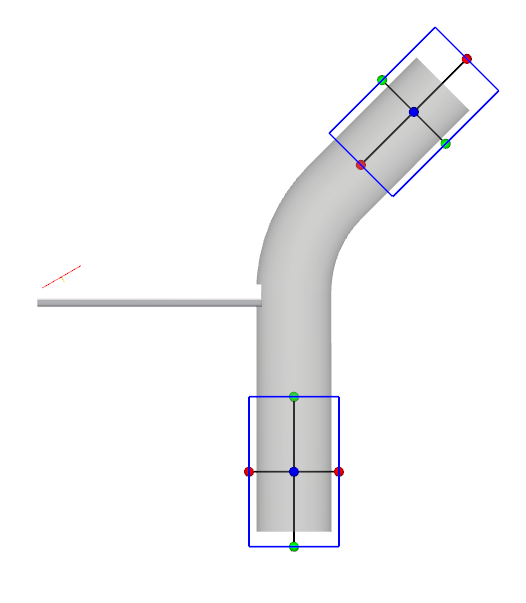
使用下表创建Particles Time Selection用户进程。
步骤 数据实体 编辑器位置 参数或操作 设置 A User Processes ﹂Outlet
创建Particles Time Selection用户进程 B User Processes ﹂Particles Time Selection <02>
Time Selection Name Outlet All Time Domain Range All ⯆ C User Processes ﹂Inlet
创建Particles Time Selection用户进程 D User Processes ﹂Particles Time Selection
Time Selection Name Inlet All Time Domain Range All ⯆ 现在我们有了用户进程,接下来让我们来绘制它们。
使用下表中的信息定义直方图。
步骤 项 参数或操作 设置 A User Processes ﹂Outlet All Time
按Particle Group在新的直方图中显示 B Histogram(窗口) Configure Histogram(按钮) C Configure Histogram(对话框) Weigth Particle Mass ⯆ Number of Bins 4 [ - ] Percent Values (已启用) Properties Particle Group Limits User Defined ⯆ Min 0 [<ind>] Max 4 [<ind>] D User Processes ﹂Inlet All Time
按Particle Group在当前直方图中显示
直方图的结果已显示。请注意以下几点:
第一个和第三个柱条分别是Metal和Stone颗粒。只有(下方的)Inlet (橙色)有这些组。
第二个和第四个柱条分别是Paper和Wood颗粒。只有(上方的)Outlet(黑色)有这些组。
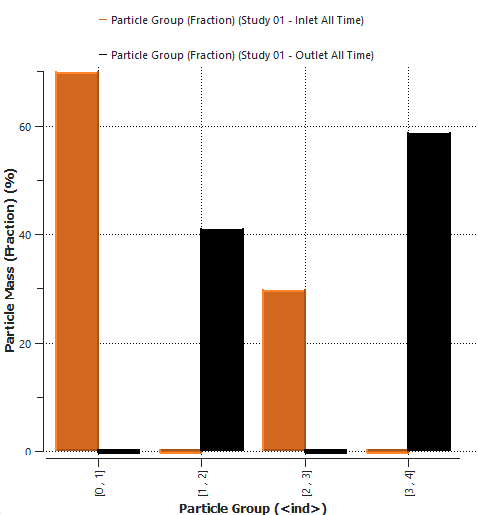
根据这些结果,我们可以得出以下结论:
较轻、较平的纸张和木材颗粒受阻力的影响比受重力的影响更大,因此被带到管道上方。
较重、较厚的金属和石头颗粒受重力的影响比受阻力的影响更大,因此沿管道掉落。