


如果您已经开始处理仿真,并且发现Duration值设置的时间不够长,无法满足您的需要,那么您可以通过扩展仿真来增加更多的时间。
您想要做什么?
另请参见:
如果您已经开始了处理仿真,无论它是否仍在进程内或已经完成,延长持续时间将给现有的Duration值增加更多的秒数,并将导致相应地重新计算仿真中的颗粒数量。
延长持续时间还允许您延长仿真中任何入口的颗粒释放时间,以及扩展您已定义的运动坐标系内的任何运动。
一旦您延长了仿真的持续时间,那么您必须恢复处理仿真,以便处理步骤继续进行到新定义的终点。
使用下面的图和表格来了解在延长仿真持续时间时可以设置的各种属性。
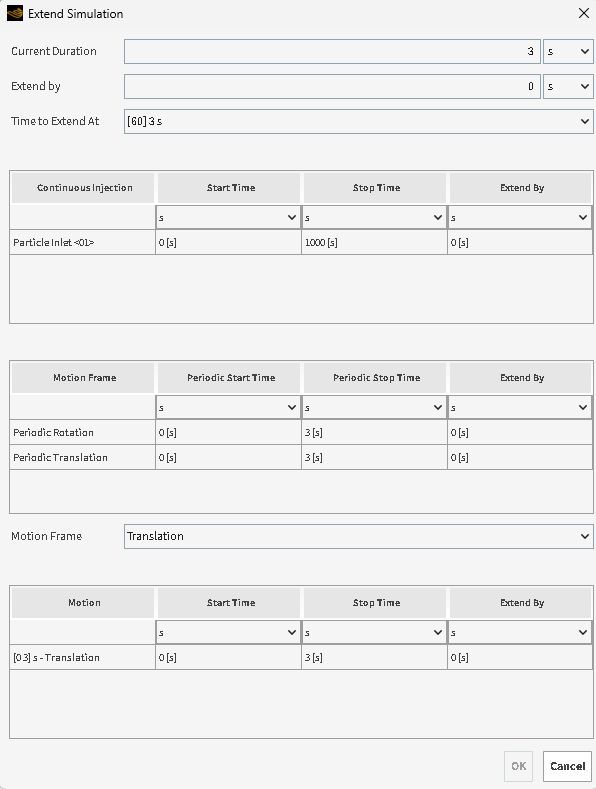
表1:Extend Simulation对话框选项
设置 | 描述 | 范围 |
|---|---|---|
Current Duration | 显示了Simulation Duration文本框中最初输入的内容。 | 仅显示 |
Extend by | 使您能够选择要在原始Simulation Duration值上增加多少仿真时间。 | 正值 |
Time to Extend At: | 确定了当在Solver选项卡上单击Resume时仿真将从哪个Timestep继续处理。默认情况下,这将显示已处理的最后保存的Timestep。如果从列表中选择较早的Timestep,则在恢复处理时将重新计算后面的时间步长。 注意:只有当您想要延长持续时间的入口、运动或周期性运动的原始Stop Time在当前Timestep之前结束时,才需要更改此设置的默认值。在这些情况下,要重新计算入口、运动或周期性运动以包括延长的时间,必须将Time to Extend At值更改为小于入口、运动或周期性运动的Stop Time值。 | 自动确定的 |
Inlet | 如果您的仿真中有任何入口,每个入口的名称将在这里以单独的行列出。 | 仅显示 |
Start Time | 显示了最初在Start Time文本框中为所指示的入口或运动输入的时间。 | 仅显示 |
Stop Time | 显示了最初在Stop Time文本框中为所指示的入口或运动输入的时间。 | 仅显示 |
|
Motion Frame |
在单独的行中列出了仿真中定义的每个周期性运动的名称。 |
自动确定的 |
|
Periodic Start Time |
显示了最初在Periodic Start Time文本框中为所指示的周期性运动输入的时间。 |
仅显示 |
|
Periodic Stop Time |
显示了最初在Periodic Stop Time文本框中为所指示的周期性运动输入的时间。 |
仅显示 |
Extend by | 对于入口,它使您可以延长颗粒从入口释放的时间。对于运动或周期性运动,它使您可以延长运动发生的时间。
注意: 为了延长入口、运动或周期性运动的时间,Time to Extend At值必须小于入口或运动的Stop Time值。
| 正值 |
Motion Frame(下拉列表) | 使您能够选择哪个运动坐标系包含要扩展的运动。 | 自动确定的 |
Motion | 在单独的行中列出了在选定的Motion Frame中定义的每个运动的名称。 | 自动确定的 |
您想要做什么?
另请参见:
关于入口参数
从已停止的进程内或已完成的仿真中,在Solver选项卡上,单击Extend。
从Extend Simulation对话框中,选择所需的值,然后单击OK。Time选项卡上的Simulation Duration值按您选择的量进行延长。
另请参见: