


您有什么样的问题?
另请参见:
在导入几何结构文件后,不能更改导入比例。要更改该比例,必须替换几何结构文件,然后在重新导入时更改比例。(另请参见替换导入的几何结构文件。)
另请参见:
如果您无法更改项目的设置参数,那么您很可能已经开始处理仿真了。单击Solver选项卡上的Start后,您将无法更改设置参数,否则会丢失已经计算的仿真结果。这是因为设置参数会直接影响Rocky正在求解的计算。
如果您在开始处理仿真后必须要更改参数,请先停止仿真(另请参见停止处理仿真),更改设置参数,然后从头开始仿真(另请参见从头开始处理仿真。)。
另请参见:
在这个版本的Rocky中,有两种API:
API:PrePost,用于创建PrePost脚本,目的是自动化许多设置和后处理任务。
API:Solver,它与Rocky软件开发套件(SDK)一起使用,可实现您自己的自定义模块。
有关更多信息,请参见以下章节。
可以在两个地方找到关于API:PrePost功能的信息:API:PrePost手册和Python Shell。
许多常见的设置和后处理API都记录在API:PrePost手册中(图1)。(从Rocky Help菜单中,指向Manuals,然后单击API:PrePost Manual)。
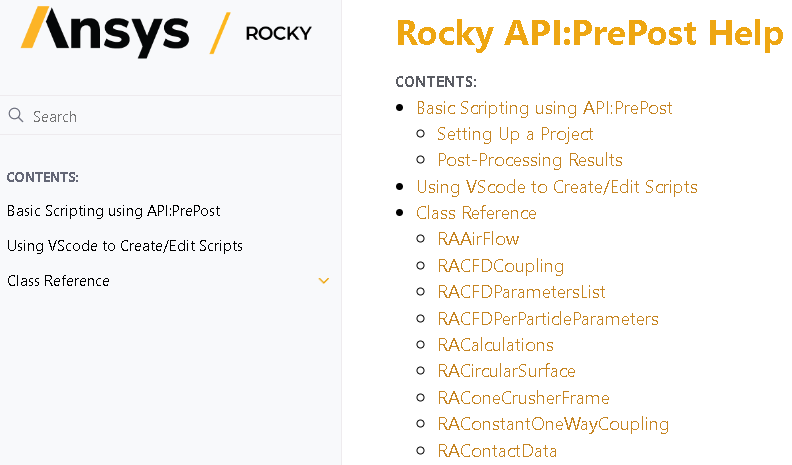
打开API:PrePost手册后,使用Help查看器中的Contents、Index或Search选项卡来查找您需要的API。
重要提示:在API:PrePost手册中目前并非记录了所有的Rocky API:PrePost功能;对于Rocky代码本身中记录的一些Rocky后处理功能,还有其他可用的API。这些可以通过Python Shell访问。
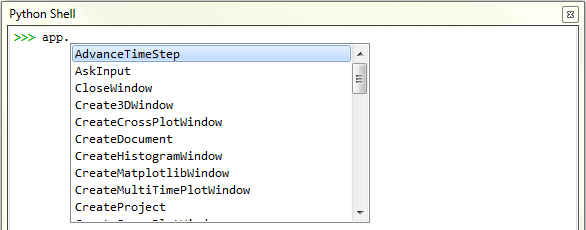
API:PrePost手册中记录的API:PrePost功能以及手册中未包含的其他后处理脚本可在Python Shell面板中获得。(另请参见使用Python自定义和扩展Rocky。)
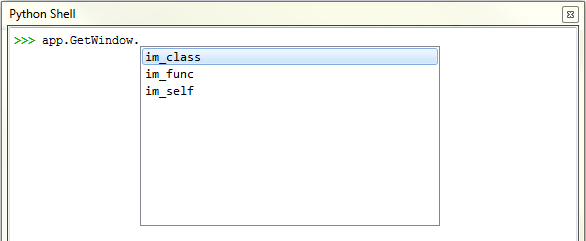
例如,在Python Shell面板中键入app.,然后按下Enter键查看可用的应用级PrePost API列表(图2)。如果您从该列表中选择一个项,然后按下.,将出现可应用于该项的另一个命令列表(图3),依此类推。
如果您在创建PrePost脚本时需要其他帮助,请提交支持请求。
有关API:Solver功能的信息可以在API:Solver手册中找到。(从Rocky Help菜单中,指向Manuals,然后单击API:Solver Manual。)
另请参见:
目前,Ansys Fluent是Rocky为CFD耦合目的支持的唯一程序。这尤其适用于双向耦合。(另请参见关于使用双向Fluent方法。)
但是,如果您的CFD程序被配置为和Fluent相同的格式,Rocky可能会在单向Fluent过程中接受另一个程序的CFD数据。(另请参见关于使用单向Fluent方法。)
另请参见:
粘性、潮湿以及其他特别黏附的颗粒可能难以正确校准。
您可能希望使用材料向导和/或校准套件来帮助您完成此流程。这些自动化解决方案可以帮助您快速、轻松地确定更准确的DEM参数,从而更真实地表示您的目标材料。
如果您有兴趣了解有关如何计算颗粒-颗粒和颗粒-边界接触力的更多信息,请参考DEM技术手册。(从Rocky程序的Help菜单中,指向Manuals,然后单击DEM Technical Manual。)
通过调整Adhesive Force(另请参见关于物理参数)和各种材料-材料属性,包括颗粒-颗粒和/或颗粒-边界相互作用的Adhesive Distance,很有可能在Rocky中对不同类型的磁力进行仿真。
另请参见:
高压辊磨机(HPGR)是在Rocky中使用破损建模进行仿真的粉碎设备。使用以下资源来帮助您开始HPGR设备仿真:
单击此处查看HPGR仿真的视频示例:Rocky DEM——显示HPGR磨机中的颗粒破损
在此处查看设置HPGR仿真处理的分步介绍:
另请参见:
导入的每个自定义颗粒形状都被视为一个单独的颗粒集,并且对每个仿真项目中可以添加的独特颗粒集的数量没有限制。
另请参见:
大多数Rocky字段允许您输入变量和/或数学函数,而不是直接的数值。(另请参见键入输入变量或数学函数作为参数值。)
因为这种参数变量功能使您能够在项目设置期间的任何时候,利用输入变量更改任何字段的值,所以Rocky不能通过预先限制您输入的值来只接受有效的条目。相反,Rocky会通过对话框或Status面板警告来向您通知无效的条目(另请参见双击Status面板跳转到适当的UI位置)。
因此,最好遵循Rocky Help(本文档)中为参数定义提供的范围列,并注意Status面板中的警告,而不是假设如果Rocky接受该值,它就对您的仿真设置有效。
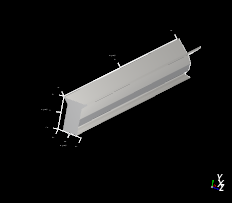
例如,Rocky将允许您把出料传送带的Troughing Angle参数(具有两个或多个辊筒的Belt Profile)设置为任何值,即使有些值没有很大意义,而且还有一些其他值则完全无效,如表1所示。
表1:当为具有两个或多个Belt Profile的出料传送带提供不同的Troughing Angle时的结果示例
Troughing Angle值 | 结果描述 | 结果图像 |
|---|---|---|
35度(默认值) | 有效的输入会产生一个可容纳材料的槽形带。 |
|
0度 | 无效输入不产生传动带。 |
|
135度 | 有效但无用的输入会产生一个折叠的传动带,该传动带将不会容纳任何材料。 |
|
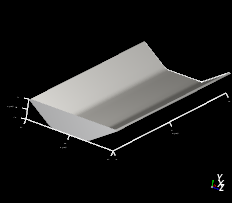

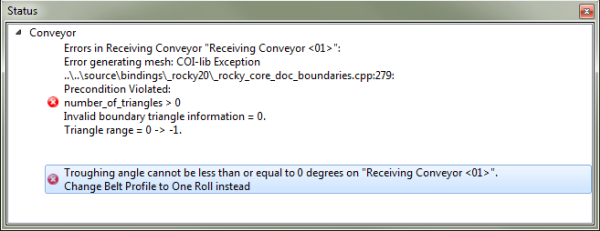
Rocky Help将此Troughing Angle参数的范围定义为“0 < 90度”,这有助于在您输入值之前为您提供指导。如果您输入超出此范围的值,则会出现以下Status面板警告:

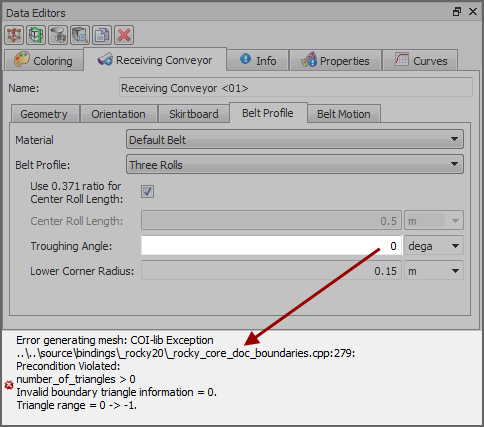
此外,当3D View窗口打开时,一些错误也会显示在Data Editors面板的底部:
另请参见:
关于出料传送带参数
关于进料传送带参数
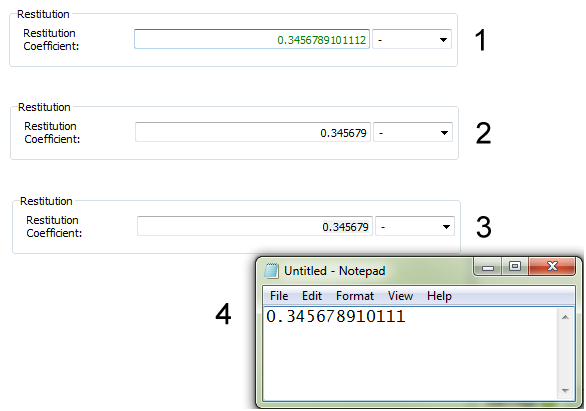
当在文本字段中显示计算出的值时,Rocky将很长的、非常精确的数字作为内部值,但会将UI中显示的内容截断到只有六位小数。当您像这样复制(Ctrl + C)一个值时,完整的内部值是复制到您的剪贴板的值,而不是被截断的值。
这意味着,如果您将复制的值粘贴到另一个程序中,您将看到完整的、未截断的值。然而,如果您将它粘贴到Rocky的另一个字段,您将短暂地看到完整的、未截断的值,但是当您离开那个字段时,Rocky将再次将其截断到六位小数。
在图1所示的示例中,输入了一个非常精确的值,小数点后有13位数字(1)。在文本字段之外单击后,该精确值被截断为小数点后只有6位数字(2)。但是,如果您选择并复制截断的值(3),然后将其粘贴到Rocky之外的程序中(4),您将获得包含所有小数位的完整内部值。
另请参见:
当设置周期笛卡尔域(以前称为“周期边界”)时,很重要的一点是将Min Coordinate和Max Coordinate值之间的距离设置为至少比最大颗粒尺寸大2.5倍。或者,确保您的最大颗粒尺寸比您的周期笛卡尔域宽度小0.4倍。
如果将周期域的宽度设置为小于该值,在开始处理仿真后,您将会看到以下错误消息。
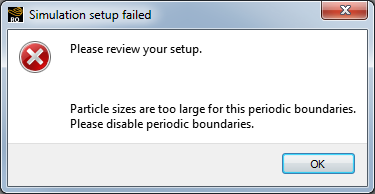
要解决这个问题,请单击OK,然后更改周期笛卡尔域的Min Coordinate和Max Coordinate值,和/或您的颗粒尺寸,以符合上述指南。
另请参见:
在Rocky中,渲染和照明这两个功能都用于在视图窗口中显示3D项,它们并不总是能够很好地处理比例非常小的项。这通常不是3D View的问题,因为几何结构的比例通常足够大,可以避免这类问题。
但是,在Particles Details窗口中预览非常小的颗粒形状时,这可能是一个问题。这是因为形状的显示与颗粒的尺寸有关。特别是当在同一窗口中从(相对)较大的颗粒尺寸显示转换到非常小的颗粒尺寸显示时,放大产生的小得多的颗粒可能会导致显示颗粒的部分被切断了,和/或以异常方式使某些颗粒区域变得透明(图1)。
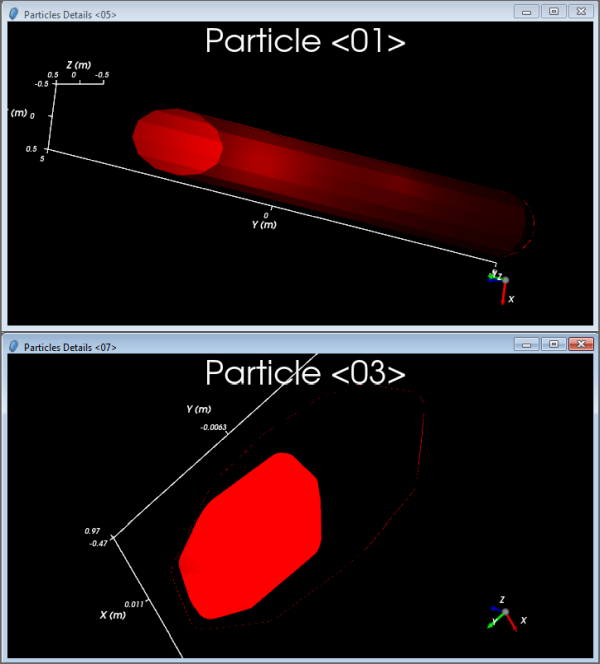
如果发生这种情况,请通过执行以下操作之一来重置视图:
按下键盘上的R键或工具栏上的Fit按钮,使活动组件适应视图
关闭当前Particles Details窗口并打开一个新窗口
另请参见:
为了列出可用于双向Fluent耦合的Ansys版本,Rocky需要有关Ansys安装的信息。Rocky在确定Ansys版本是否符合标准时遵循一个特定的顺序,这个顺序根据您的安装是基于Linux还是基于Windows的机器而略有不同。请参见下文,以了解更多细节和可能的解决方案。
在基于Windows和Linux的机器上,Rocky首先期望获得一个名为
AWP_ROOTXXX的变量,其中XXX是指具体的Ansys版本。Rocky希望这个变量指向AWP文件夹的根文件夹。例如:在基于Windows的机器上,Ansys 19.0版本的变量可以指向这里:
C:Program FilesANSYSv190提示:在Windows机器上,应该在Ansys安装过程中添加了此变量。在基于Linux的机器上,为“user”安装的Ansys 19.0版本的变量可以指向这里:
/home/user/ansys/v190
如果未按预期提供
AWP_ROOTXXX变量,则采取以下步骤:在基于Windows的机器上,Rocky没有进一步的操作。
在基于Linux的机器上,Rocky按照提供的顺序执行以下步骤:
Rocky希望获得一个名为
ANSYSXXX_DIR的不同变量,其中XXX是指具体的Ansys版本。Rocky希望这个变量指向AWP文件夹中的ansys文件夹。例如:/home/user/ansys/v190/ansys如果未按预期提供
ANSYSXXX_DIR变量,则Rocky会按照列出的位置和顺序查找Ansys安装文件:在
ansys_inc文件夹的版本文件夹中。例如,/ansys_inc/v190与之前的文件夹相同,但在
Usr文件夹中。例如,/usr/ansys_inc/v190
如果在设置双向Fluent耦合仿真时,Rocky没有列出您在机器上安装的Ansys版本,请首先检查以上选项是否存在(路径或变量)。
如果您发现它们不存在,那么Rocky就不知道Fluent安装在哪里,也无法识别它是否对于双向Fluent耦合有效。您可以尝试通过如上所述创建一个环境变量,或者在您的机器上重新安装Ansys来解决这个问题。
另请参见:
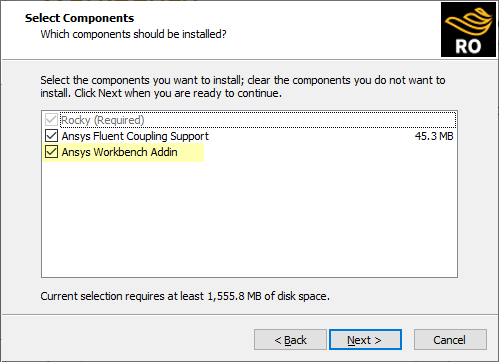
如果当您打开Ansys Workbench时,您没有在Toolbox面板中的Analysis Systems下看到列出的Particle Dynamics(Rocky)组件,则很可能您没有安装Ansys Workbench Addin。在这个版本中,安装这个插件的唯一方法是重新安装Rocky。
在重新安装过程中,请确保选中Ansys Workbench Addin复选框(图1)。
另请参见:
在Rocky v4.4之前的版本中,有一个Reference设置,允许在单个运动或坐标系(取决于Rocky版本)上设置几个值(Parent、Local或Global,取决于Rocky版本)中的一个。在这个版本的Rocky中,Reference设置已被删除。这意味着坐标系中的所有运动总是基于以前被称为“Local”的参考。
由于这些变更,如果您打开一个在Rocky v4.4之前版本中创建的项目,当该项目为一个坐标系设置了不同的基于运动的参考,或者为坐标系或单个运动设置了Global或Parent参考时,您将在Data面板中收到特殊错误(图1)。
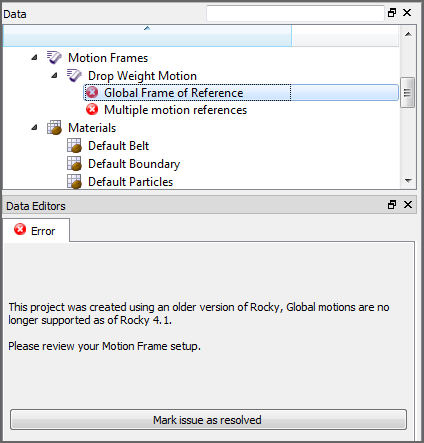
这些错误旨在表明这个新版本不再支持您打开的旧项目的参考值设置,而且Rocky需要您在继续之前,验证新的基于坐标系的仅Local参考设置是否符合您的要求。
从Motion Frames下的Data面板中,选择出现错误的Frame。
从Data Editors面板中,确保运动设置符合您的要求。重要提示:当您查看设置时,请记住坐标系内的所有运动现在都仅基于隐式“Local”参考。提示:您可以通过使用嵌套坐标系重新创建类似的“Parent”参考行为。另请参见我不知道如何设置运动坐标系的Parent Reference。
确保设置符合您的要求后,从Data面板选择该错误,然后从Data Editors面板中,单击Mark issue as resolved按钮。错误将被删除。
注意: 您必须先解决这些错误,然后才能处理仿真。
另请参见:
Collect Forces to FEM Analysis复选框以前位于Solver | General选项卡上,但由于添加了新的边界碰撞统计特性,现在可通过Forces for FEM Analysis复选框在该位置启用。
另请参见:
在以前的Rocky版本中,即使Rocky确定颗粒是凹形,您仍可以将颗粒形状标记为凸形。较新版本的Rocky不再支持覆盖此确定结果。因此,当您打开颗粒形状凹面被覆盖的旧项目时,您会看到与颗粒集相关的“Unsupported Particle”错误(图1)。
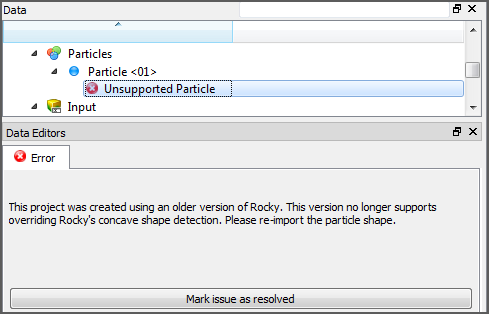
要解决这个问题,您需要重新导入该形状,然后通过单击Mark issue as resolved按钮将问题标记为已解决。
如果重新导入后,Rocky确定形状为凹形,但您仍然希望Rocky将其作为凸形进行计算,您将可以选择让Rocky重新绘制颗粒以满足最新的形状要求。(另请参见关于定义和导入自定义颗粒形状。)
另请参见:
在Rocky的早期版本中,在Solver | Collisions选项卡上有一个称为Particle Collision Statistics的功能。在这个版本的Rocky中,该功能现在被称为Intra-particle Collision Statistics,并且现在从具有相同名称的Module中启用。
另请参见:
在Rocky的早期版本中,有一个名为Particle Size Scale Factor的CFD耦合实验(Beta)功能。在这个版本的Rocky中,该设置已被删除,并替换为名为CGM Scale Factor的新Coarse Grain Modeling设置。启用Coarse Grain Modeling时,可以在颗粒集的Size选项卡上找到这个新参数。(另请参见关于添加和编辑颗粒集。)
注意: 使用以前的Particle Size Scale Factor的旧Rocky仿真在这个版本的Rocky中可能无法正常工作。对于这些较旧的仿真,建议您启用Coarse Grain Modeling,使用新的CGM Scale Factor设置,然后重新处理仿真。
另请参见
在Rocky的早期版本中,有一个Adhesive Force(在Physics | Momentum选项卡上)被称为Leeds。
自Rocky v4.4版本起,Leeds Adhesion模型已从Rocky产品中删除,并转换为外部模块,该模块可通过ZIP文件单独安装。
要使用Leeds Adhesion模型,您必须访问并安装该外部模块。具体而言:
要访问该模块,请访问Ansys学习中心的Rocky API:Solver - Modules页面(https://jam8.sapjam.com/wiki/show/QOEdJpEQxxGLCRuqG6c1TY?_lightbox=true),向下滚动到Leeds contact model部分,然后单击所需下载类型的下载链接。
要在拥有访问权限后安装该模块,请参见安装外部模块主题。
另请参见:
在Rocky的早期版本中,您可以设置入口的Start和Stop Time,并在入口的单独“Simulation Configuration”子选项卡上定义周期释放标准。
从Rocky v4.4开始,这些相同的“Simulation Configuration”参数被移到了Continuous Injection Input中。这意味着您现在将根据您定义的Entry Point设置这些参数,包括入口和您添加到仿真中的任何默认的进料传送带。
另请参见:
关于入口参数
关于进料传送带参数
在Rocky 4之前的软件版本中创建的仿真项目,之前能够通过使用Data Editors面板中的Movements选项卡来定义自定义(导入的)几何结构运动。在Rocky 4.0.0 - 4.3.x版本中打开这些较旧的仿真项目时,将保留仍然使用这些较旧的运动的能力,即使Motion Frames功能就是为了取代这一较旧的功能而创建的。
从Rocky v4.4开始,不再支持这些较旧的运动。如果您碰巧打开了一个定义了运动的旧仿真项目,您现在需要使用Motion Frames功能重新定义这些运动。
另请参见:
在Rocky的早期版本中,可以将Motion Frame的参考设置为“Local”或“Parent”。选择Parent参考时,坐标系的下一个运动不是基于坐标系的当前方向,而是基于运动开始时该坐标系相对于其父坐标系的当前位置(如果是子坐标系)或全局坐标系(如果该坐标系没有父坐标系)的原始方向。
在这个Rocky版本中,所有坐标系现在都隐式地仅基于曾经被称为“Local”的参考,该参考使用选定坐标系的当前方向来定义下一个运动。因此,参考将始终跟随该坐标系移动。
重要提示:当打开在较早版本的Rocky中创建的项目时,任何参考被设置为“Parent”的坐标系现在将仅按照“Local”坐标系来操作。另请参见当我打开一个旧项目时,我的运动坐标系中出现“reference”错误。
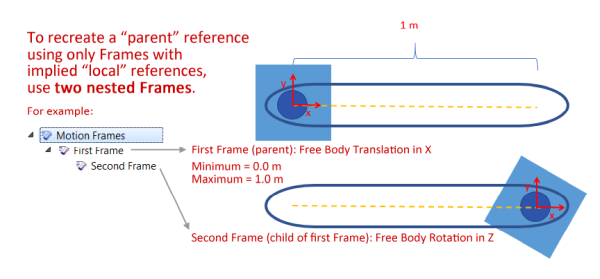
在这个Rocky版本中,您可以通过在另一个坐标系(父坐标系)下面创建一个嵌套(子坐标系)坐标系,来重新创建这个“Parent”参考行为。
例如,在图1中,第一个坐标系(父坐标系)包含平移运动,嵌套在它下面的第二个坐标系(子坐标系)包含旋转运动。当子坐标系被指定到一个几何结构时,旋转(子坐标系)运动将相对于平移(父坐标系)运动的当前位置移动。
另请参见:
在Rocky v4.4之前的版本中,您可以为运动坐标系中的某些运动设置“Keep in place”或“Displace with movement”选项。这意味着过去可能有一个坐标系,其同时具有保持在原位和发生位移的两种运动。在这个Rocky版本中,整个坐标系的位移只设置一次。
由于这些变更,如果您打开一个旧项目,该项目包含的坐标系带有同时设置了“Keep in place”和“Displace with movement”选项的单独运动,您将在Data面板中收到一个特殊错误(图1)。
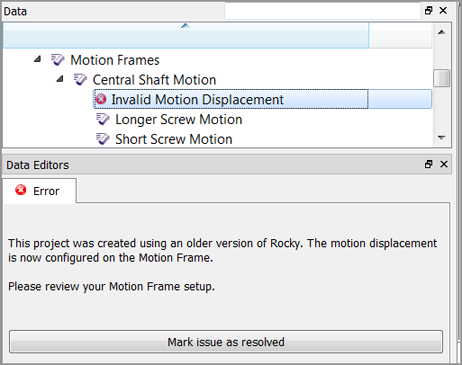
此错误旨在表明,您打开的旧项目具有新版本中不再支持的混合位移设置,Rocky需要您在继续之前,验证新的基于坐标系的位移设置是否符合您的要求。
从Motion Frames下的Data面板中,选择出现错误的Frame。
从Data Editors面板中,确保运动设置符合您的要求。重要提示:当您查看设置时,请记住坐标系内的所有运动现在将仅共享一种位移选项。
确保设置符合您的要求后,从Data面板选择该错误,然后从Data Editors面板中,单击Mark issue as resolved按钮。错误将被删除。
注意: 您必须先解决这些错误,然后才能处理仿真。
另请参见:
如果您使用的是1-Way LBM CFD耦合方法,您可能已经注意到,在v4.5.0之前版本中称为Air Viscosity的参数现在称为Air Kinematic Viscosity。此外,尽管默认值保持不变,但默认单位已从帕秒(Pa⋅s)更改为平方米每秒(m2/s)。
虽然1.5e-05的默认值对于运动粘度是正确的,这是Rocky实际使用该参数的方式,但列出的单位不正确,这会让人错误地感觉该参数代表的是动态粘度。
因此,如果基于不正确的单位,您将此参数误认为是动态粘度,您可能已经将空气粘度的默认值更改为1.8e-05 Pa⋅s。该值虽然对动态粘度是正确的,但对运动粘度是不正确的,而这正是Rocky对它的实际解释方式。
由于空气在这两种粘度测量下的数值非常接近(20°c时分别为1.8e-05 Pa⋅s和1.5e-05 m2/s),该错误不太可能影响您的仿真。但是如果需要精确的空气粘度值,或者需要比较不同Rocky版本的LBM结果,请注意可能需要进行调整来考虑这种变更。
另请参见:
Rocky中的大多数文本字段支持输入变量或数学函数作为参数变量,包括三部分文本字段。(另请参见键入输入变量或数学函数作为参数值。)
但是,有几个文本字段目前不支持参数变量。这些已在下表中列出。
表1:不支持输入变量或数学函数的文本字段
禁用参数变量的文本字段 | 所在位置 | 另请参见 |
|---|---|---|
Size | 在单个颗粒集的Particle | Info选项卡上的Custom Size下。 | |
Maximum Iterations | 当启用Advanced Features复选框时,它位于用于双向Fluent CFD耦合的2-Way Fluent | Coupling选项卡上。 | |
Solver Processes | 在用于双向Fluent CFD耦合的2-Way Fluent | Fluent选项卡上。 | |
Files to keep | 在用于双向Fluent CFD耦合的2-Way Fluent | Fluent选项卡上。 | |
Contact Stiffness Multiplier | 当启用Advanced Features复选框时,它位于材料-材料对的Materials Interactions选项卡上的Momentum下。 | |
Close Packing Volume Fraction | 在Physics | Coarse-Graining选项卡上的Coarse Grain Modeling下。 | |
Solver Curves | 在Solver | Time选项卡上的Output Frequencies下。 | |
Rendering Scale | 当选择主3D View实体时,在Window Editors面板的Particles选项卡上。 |
另请参见:
在Rocky的早期版本中,如果您启用了Options | Preferences对话框(另请参见关于设置Global Preferences)上的Experimental (Beta) Features复选框,则有一个名为Velocity Dependent的Adhesive Force模型(在Physics | Momentum选项卡上)。
从Rocky v4.5版开始,Velocity Dependent Adhesion模型已从Rocky产品中删除。如果要对使用此模型的旧项目进行仿真,必须选择不同的Adhesive Force模型,然后才能处理它。
另请参见:
在Rocky的早期版本中,可以为1-Way Constant颗粒-流体相互作用定义Torque Law。(另请参见关于使用1-Way Constant方法。)但是,1-Way Constant计算实际上没有使用Torque Law设置,因此从Rocky v4.5.0开始,该设置已被删除。
您仍然可以为单向Fluent仿真定义Torque Law。(另请参见关于使用单向Fluent方法。)
另请参见:
在Rocky的早期版本中,在Solver | Time选项卡上有一个称为Output Frequency的参数。在这个Rocky版本中,该参数现在称为Simulation,位于Output Frequencies下。
另请参见:
在Rocky的早期版本中,在Solver | Time选项卡上有一个称为Loading N-Steps的参数。在这个Rocky版本中,该参数已被重新归类为高级参数,现在位于Solver | Advanced选项卡上。
注意: 只有在Options | Preferences对话框的Advanced Features选项卡上启用了Advanced Features复选框时,Advanced选项卡才会出现。(另请参见关于设置Global Preferences。)
另请参见:
在Rocky的早期版本中,在Solver | Advanced选项卡上有一个称为Set Contact Detection Neighboring Distance的参数。该参数使您能够为颗粒-颗粒和颗粒-边界接触仅设置一个Neighboring Distance值。
在这个Rocky版本中,您现在可以为每种接触类型设置唯一的Neighboring Distance值:
对于颗粒-颗粒接触,这个新参数称为Set Contact Detection Neighboring Distance between Particles。
对于颗粒-边界接触,这个新参数称为Set Contact Detection Neighboring Distance between Particles and Triangles。
注意: 只有在Options | Preferences对话框的Advanced Features选项卡上启用了Advanced Features复选框时,Advanced选项卡才会出现。(另请参见关于设置Global Preferences。)
另请参见:
在以前版本的Rocky中,如果您安装了Ansys Fluent Coupling Support项(另请参见安装Ansys耦合组件),您可以选择通过位于Fluent中的Export Solution to Rocky菜单项从Fluent中导出数据。
在这个Rocky版本中,此菜单项已被Fluent中另一个更大的Rocky Export菜单所取代。有关更多信息,请参见关于使用单向Fluent方法主题。
另请参见:
在Rocky的早期版本中,当启用Advanced Features设置时,您可以在选择将Volumetric Diffusion作为双向Fluent仿真的Mapping Method时,定义Maximum Volume Fraction Target。(另请参见关于使用双向Fluent方法。)但是,该参数被重命名为Solids Maximum Volume Fraction Target,以帮助说明该设置仅适用于固体(颗粒),而不适用于流体。
另请参见: