


在Rocky中可以设置多个参数,这些参数将影响您的整体仿真。其中包括各种配置选项和单位类型,以及变量和脚本。这些项可以在设置仿真之前确定,也可以在设置过程中的任何时候进行修改。
您希望了解什么内容?
另请参阅:
Rocky的全局配置选项包括内存使用、日期和时间格式、视频、绘图和视图选项等设置。您在配置选项中选择设置的内容将影响Rocky用户界面的其余部分。
您想要执行什么操作?
了解关于设置全局配置选项的更多信息
设置全局配置选项时,您可以确定要为内存使用、日期格式、时间步长格式、拖放、Internet代理、视频编码和质量以及Rocky窗口的显示(包括3D视图、绘图和直方图)设置哪些全局(默认)选项。您还可以查看(但不能编辑)哪些键盘快捷键执行哪些命令。
您在配置选项对话框中选择的设置将在您的整个Rocky体验中持续有效。某些设置(如内存使用和Internet代理设置)只能从配置选项对话框中更改。其他设置(如窗口显示)仅影响Rocky UI各种面板中显示的默认设置,但您可以随时从面板中覆盖。
重要提示:在配置选项对话框中所做的更改可能不会立即影响正在使用的特性或功能。要确保您在此对话框中所做的所有更改都能立即应用,请单击配置选项对话框上的OK,然后关闭并重新打开受配置选项更改影响的任何Rocky窗口、面板或项目。
请参阅下面的图像和表格,以帮助您了解如何为属性(不包括Windows面板上的属性)设置全局配置选项。
配置选项对话框中Windows下列出的属性设置仅影响用于创建所选类型窗口的配置。您可以随时从Window Editors面板中覆盖这些默认设置中的任何一个。
请参阅下面的图像和表格,以帮助您了解要为Windows面板相关的项设置哪些全局配置选项。
此外,请参阅以下主题中有关这些设置的其他信息:
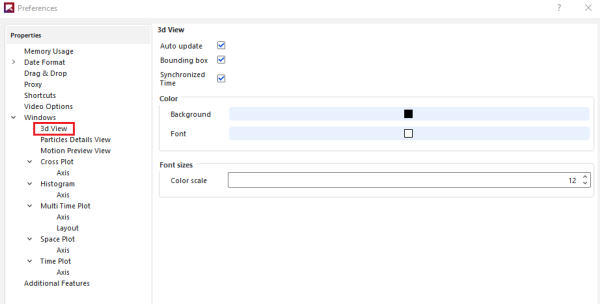
表2:3d视图窗口的配置选项
|
属性 |
描述 |
范围 |
|---|---|---|
|
Auto update |
启用后,对所选3D视图的显示设置或影响3D视图中计算和显示的数据或设置的项(包括显示的输出时间或属性)所做的任何更改,都将在3D视图中自动更新。由于每次单独更改都会自动更新视图,这可能需要大量的计算,因此您可以清除此选项,使所有计算项和计算量更大的显示选项在3D视图中保持不变,直到您再次启用Auto update。 提示: 当您看到窗口周围有一个粗红色边框时,就会知道3D视图窗口中的计算没有进行更新。 |
打开或关闭 |
|
Bounding box |
启用后,将在所选3D视图中显示说明仿真实体的测量值。 |
打开或关闭 |
|
Synchronized Time |
启用后,如果选择了该窗口(或启用了此复选框的任何其他窗口),则在时间工具栏上更改当前输出时间时,此窗口(以及任何其他同步时间窗口)中显示的详细信息将更新。(另请参阅关于时间工具栏。)清除此选项并选择该窗口后,只有在时间工具栏上更改当前输出时间时,才会更新此窗口。 提示: 要在多个3D View或其他窗口之间保持输出时间同步,请确保每个窗口都启用了此选项。 |
打开或关闭 |
|
Color Background |
允许您更改3D视图中几何结构和颗粒后面显示的颜色。 |
此选项受Select Color对话框中所选内容的限制 |
|
Color Font |
允许您更改3D视图中显示的标签、边框和轴线颜色。 注意: 对于这些文本叠加的颜色选项,可以使用Overlays选项卡上的Color选项来覆盖。(请参阅下表3。) |
此选项受Select Color对话框中所选内容的限制 |
|
Font sizes Color scale |
允许您更改在属性的色阶上使用的文本大小,与3D视图上显示的其他线条或标签不同,该选项不受窗口大小或应用的缩放级别的影响。 |
从1到100的整数值 |
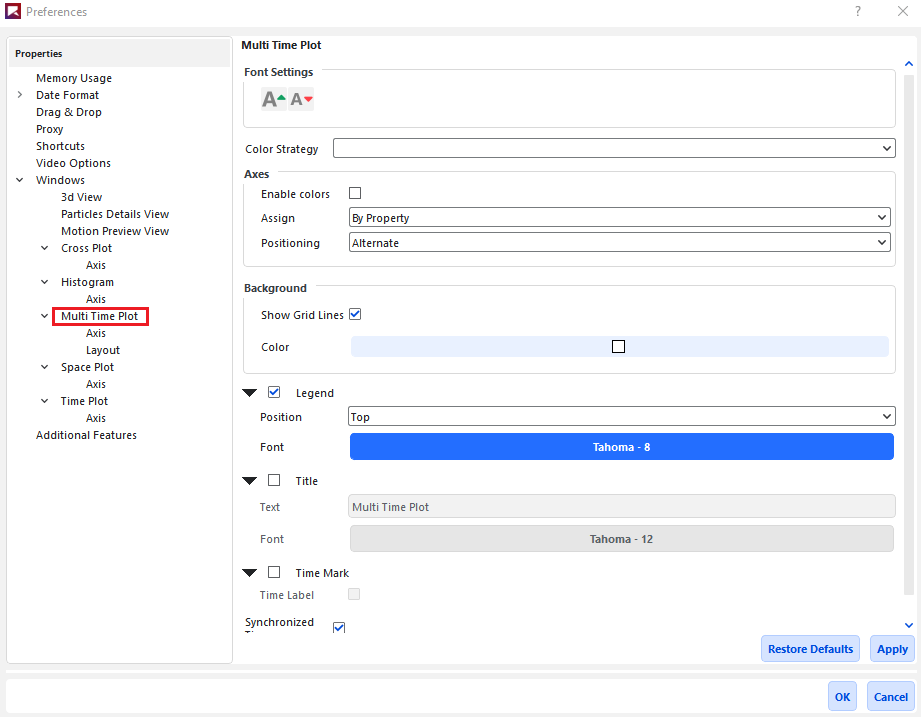
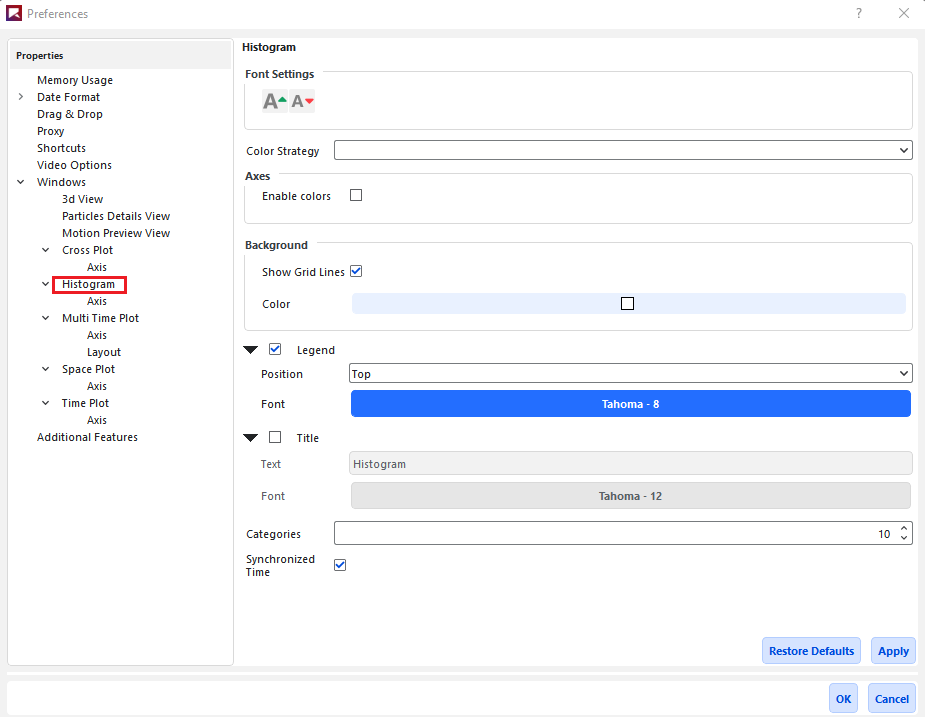
表3:图形(绘图和直方图)窗口的配置选项
|
设置 |
描述 |
范围 |
|---|---|---|
|
Font Settings |
本节中的以下两个按钮适用于图形中显示的所有轴、图例和标题文本:
注意:
|
增加字体大小;减小字体大小 |
|
Color Strategy |
更改曲线的着色标准,这会影响绘制属性(属性或曲线)的图例文本和绘图线。此选项可用于根据以下选项按颜色将具有类似表示的曲线进行分组:
|
Entity Based; Property Based; Unique |
|
Axes Enable colors |
启用此复选框会根据所选的Color Strategy为Y轴着色。清除此复选框会使所有轴保持黑色。 |
打开或关闭 |
|
Axes Assign |
对于具有多个属性或曲线的绘图,此选项允许根据以下选项共享Y轴:
|
By Quantity; By Property |
|
Axes Positioning |
仅对于绘图,该选项设置了轴将显示在图形的哪一侧。具体来说:
|
Alternate; Left Axes First; Right Axes First |
|
Background Show Grid Lines |
选中此复选框后,图形后面将显示黑色网格线。 |
打开或关闭 |
|
Background Color |
允许您选择图形后面显示的颜色。 |
此选项受Select Color对话框的限制 |
|
Legend |
允许图例信息(其内容和颜色由Color Strategy设置决定)显示在图形窗口上。 |
打开或关闭 |
|
Legend Position |
启用Legend后,确定图例信息在图形上的显示位置。 |
Bottom; Left; Right; Top |
|
Legend Font |
允许您更改用于显示图例文本的字体类型、样式、大小和效果。 注意: 您选择的大小仍将受到Font Settings按钮的影响。 |
此选项受Select Font对话框的限制 |
|
Time Mark |
仅适用于时间和多时间图,允许在当前输出时间的位置显示虚线垂直线。 |
打开或关闭 |
|
Time Label |
选择Time Mark后,您可以在标记上添加显示当前输出时间值的标签。 注意: 显示的值反映了时间(X)轴所使用的单位。 |
打开或关闭 |
|
Title |
允许您在图形顶部添加单独的标题。 |
打开或关闭 |
|
Title Text |
选择Title时,可确定将在标题中显示什么文本。 |
无限制 |
|
Title Font |
允许您更改用于显示标题文本的字体类型、样式、大小和效果。 注意: 您选择的大小仍将受到Font Settings按钮的影响。 |
此选项受Select Font对话框的限制 |
|
Categories(与其他地方的Number of Bins相同) |
仅适用于直方图,允许您选择汇总数据的箱数或条数。 |
大于1的整数 |
|
Synchronized Time |
启用后,如果选择了绘图窗口(或启用了此复选框的任何其他窗口),则在时间工具栏上更改当前输出时间时,此窗口(以及任何其他同步时间窗口)中显示的详细信息将更新。(另请参阅关于时间工具栏。)清除此选项并选择该窗口后,只有在时间工具栏上更改当前输出时间时,才会更新此窗口。 提示: 要在多个绘图或其他显示窗口之间保持输出时间同步,请确保每个窗口都启用了此选项。 |
打开或关闭 |
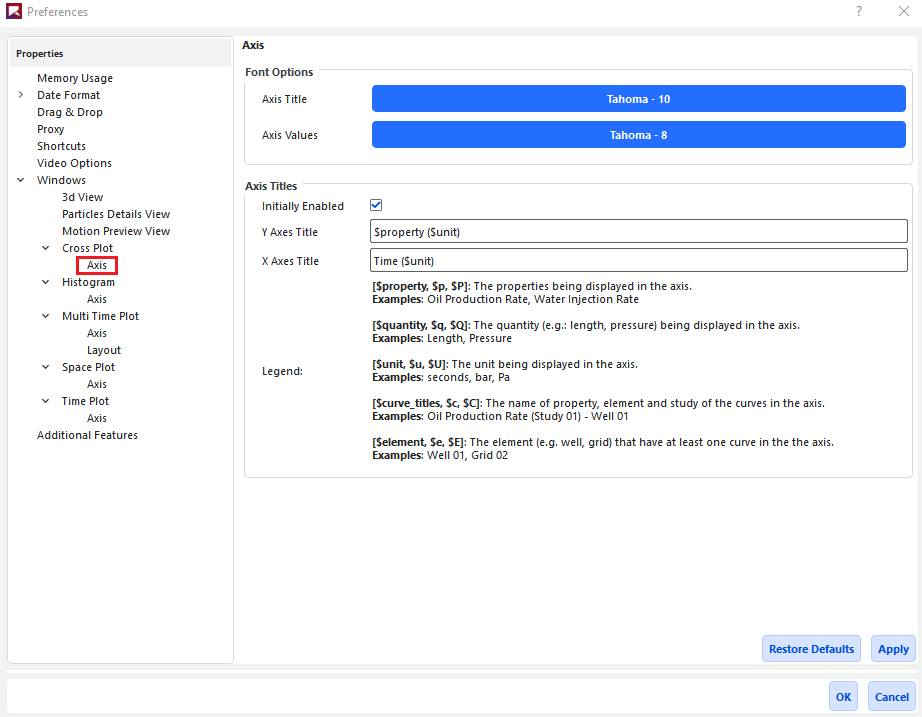
表4:图形(绘图和直方图)窗口上轴的配置选项
|
设置 |
描述 |
范围 |
|---|---|---|
|
Font Options | ||
|
Axis Title |
允许您更改用于显示所选轴标题文本的字体类型、样式、大小和效果。 注意: 您选择的大小仍将受到窗口编辑器面板第一个选项卡上的Font Settings按钮的影响。 |
此选项受Select Font对话框的限制 |
|
Axis Values |
允许您更改用于显示所选轴值标记的字体类型、样式、大小和效果。 注意: 您选择的大小仍将受到窗口编辑器面板第一个选项卡上的Font Settings按钮的影响。 |
此选项受Select Font对话框的限制 |
|
Axis Titles | ||
|
Initially Enabled |
选中后,默认轴标题将添加到绘图中。清除后,默认情况下不会显示轴标题;当您希望显示轴标题时,必须从窗口编辑器面板手动打开Axis Title。 |
打开或关闭 |
|
Y Axes Title |
允许您指定Y轴上显示标题的默认格式。您指定的任何关键字都将被替换为Axes Title字段中的相应数据,并在支持关键字的数据发生变化时进行更新。 提示: Legend部分提供了示例关键字。 |
无限制 |
|
X Axes Title |
允许您指定X轴上显示标题的默认格式。您指定的任何关键字都将被替换为Axes Title字段中的相应数据,并在支持关键字的数据发生变化时进行更新。 提示: Legend部分提供了示例关键字。 |
无限制 |
|
Legend |
显示定义Axes Title信息时可以使用的示例关键字。 |
仅显示 |
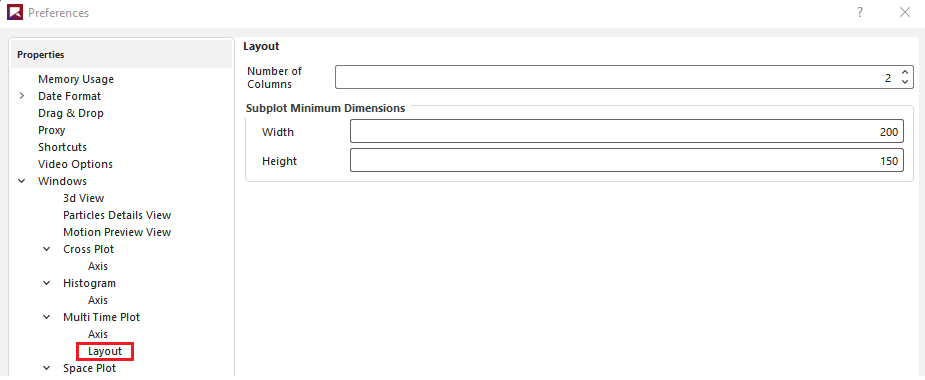
表5:多时间图窗口上布局的配置选项
|
设置 |
描述 |
范围 |
|---|---|---|
|
Number of Columns |
允许您设置所选多时间图的子图要排列成多少列。 |
大于或等于1的整数 |
|
Subplot Minimum Dimensions Width |
允许您定义希望Rocky为所选多时间图中的每个单独子图保持的最小像素宽度。当窗口尺寸变小时,子图将继续完整显示,直到达到此设置,此时将添加滚动条。 |
大于或等于300的整数值 |
|
Subplot Minimum Dimensions Height |
允许您定义希望Rocky为所选多时间图中的每个单独子图保持的最小像素高度。当窗口尺寸变小时,子图将继续完整显示,直到达到此设置,此时将添加滚动条。 |
大于或等于150的整数值 |
您想要执行什么操作?
另请参阅:
从Options菜单中,单击Preferences。
在Preferences对话框中,在Properties下选择所需的类别,然后在右侧做出所需的选择。注意:快捷方式当前不可编辑。
单击Apply以保存更改。
重复步骤2-3,直到设置完所需的所有选项,然后单击OK以关闭对话框。提示:要确保您在此对话框中所做的所有更改都能立即应用,请关闭并重新打开受配置选项更改影响的任何Rocky窗口、面板或项目。
另请参阅:
在开始使用Rocky之前,了解用户界面中使用的单位并按您想要的方式设置它们非常重要。
您想要执行什么操作?
另请参阅:
目前,Rocky中包含两种单位系统:国际系统和英制系统。您可以选择使用这两种内置系统之一,也可以创建自己的自定义单位系统。
无论您选择哪种系统,都将为Rocky中使用的所有参数提供默认单位设置。但是,每个单独的参数单位仍然可以随时手动更改为另一种单位类型。
使用下面的图像和表格来帮助您了解单位系统选项。
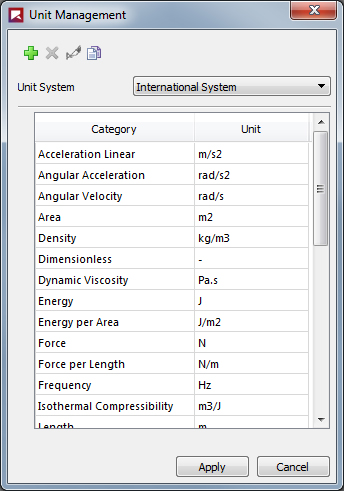 图1:单位管理对话框
表1:单位管理对话框选项
|
设置 |
描述 |
范围 |
|---|---|---|
|
Unit System |
设置整个Rocky中默认使用的单位系统。选项包括:
如果您创建了自定义单位系统,它们也将显示在此列表中。 |
列出Rocky的所有默认和自定义单位系统。 |
|
Category |
列出被测量项目的描述性名称。 |
自动 |
|
Unit |
提供默认用于Rocky参数的单位符号。当您选择创建自定义系统时,这些是可编辑的。 |
自动 |
表2:Rocky中使用的默认单位
|
项目 |
国际单位 |
国际单位符号 |
英制单位 |
英制单位符号 |
|---|---|---|---|---|
|
线性加速度 |
米每秒平方 |
m/s2 |
英尺每秒平方 |
ft/s2 |
|
角加速度 |
弧度每秒平方 |
rad/s2 |
弧度每秒平方 |
rad/s2 |
|
角速度 |
弧度每秒 |
rad/s |
弧度每秒 |
rad/s |
|
面积 |
平方米 |
m2 |
平方英尺 |
ft2 |
|
密度 |
千克每立方米 |
kg/m3 |
磅质量每立方英尺 |
lbm /ft3 |
|
无量纲 |
- |
- |
- |
- |
|
动态粘度 |
帕斯卡秒 |
Pa⋅s |
厘泊 |
cP |
|
能量 |
焦耳 |
J |
英尺磅力 |
ft⋅ lbf |
|
单位面积能量 |
焦耳每平方米 |
J/m 2 |
磅力每英尺 |
lbf /ft |
|
力 |
牛顿 |
N |
磅力 |
lbf |
|
单位长度力 |
牛顿每米 |
N/m |
磅力每英尺 |
lbf /ft |
|
频率 |
赫兹 |
Hz |
赫兹 |
Hz |
|
等温压缩性 |
立方米每焦耳 |
m3/J |
立方米每焦耳 |
m3/J |
|
运动粘度 |
平方米每秒 |
m2/s |
厘沱 |
cSt |
|
长度 |
米 |
m |
英尺 |
ft |
|
质量 |
千克 |
kg |
磅质量 |
lbm |
|
质量流率(以前为“吨位”) |
公吨每小时 |
t/h |
磅质量每小时 |
lbm /h |
|
单位能量质量 |
千克每焦耳 |
kg/J |
磅质量每英尺磅力 |
lbm / ft⋅lbf |
|
力矩(以前为“扭矩”) |
牛顿米 |
N⋅m |
英尺磅力 |
ft⋅lbf |
|
惯性矩 |
千克平方米 |
kg⋅m2 |
平方英尺磅质量 |
lbm⋅ ft2 |
|
百分比 |
百分比 |
% |
百分比 |
% |
|
平面角 |
角度 |
度 |
角度 |
度 |
|
泊松比 |
- |
- |
- |
- |
|
功率 |
瓦特 |
W |
马力 |
hp |
|
单位质量功率 |
瓦特每千克 |
W/kg |
瓦特每千克 |
W/kg |
|
压力 |
帕斯卡 |
Pa |
磅力每平方英寸 |
psi |
|
比能量 |
焦耳每千克 |
J/kg |
英尺磅力每磅质量 |
ft⋅ lbf /lbm |
|
热力学温度 |
开尔文 |
K |
华氏度 |
degF |
|
时间 |
秒 |
s |
秒 |
s |
|
速度 |
米每秒 |
m/s |
英尺每秒 |
ft/s |
|
体积 |
立方米 |
m3 |
立方英尺 |
ft3 |
|
屈服应力 |
单位面积力 |
N/m2 |
磅力每平方英尺 |
lbf /ft2 |
您想要执行什么操作?
另请参阅:
从Options菜单中,单击Unit System Manager。
在Unit Management对话框中,从Unit System列表中选择所需的选项。
单击Apply保存更改并关闭对话框。
另请参阅:
从Options菜单中,单击Unit System Manager。
在Unit Management对话框中,执行以下操作之一:
要基于现有单位系统创建新的单位系统,请从Unit Systems列表中选择要复制的选项,然后单击Copy the current Unit System按钮。这样就创建了现有系统的副本。
要创建新的空白系统,请按Create a new Unit System按钮。这样就创建了一个空白系统。
单击Rename the current Unit System按钮,然后在Enter the new name框中输入所需名称,然后单击OK。
根据需要编辑系统列表。
单击Apply保存更改并关闭对话框。
另请参阅:
从Options菜单中,单击Unit System Manager。
在Unit Management对话框中,从Unit System列表中选择要编辑的自定义单位系统。注意:您只能编辑已添加的自定义单位系统。如果您想要编辑Rocky中包含的国际系统或英制系统单位,您必须先复制这些系统,然后编辑副本。
请执行下列一项或多项操作:
要更改使用的单位,请从Unit列表中选择所需的选项。
要添加新类别,请单击Add按钮,然后从Add Category对话框中,在Category和Unit列表中选择所需的选项,然后单击OK。
要删除类别,请选择要删除的类别,然后单击Remove按钮。
单击Apply保存更改并关闭对话框。
另请参阅:
从Options菜单中,单击Unit System Manager。
在Unit Management对话框中,从Unit System列表中选择要删除的自定义单位系统,然后单击Remove the Current Unit System按钮。注意:您只能删除已创建的自定义单位系统。Rocky中包含的国际系统和英制系统单位是不可移除的。
单击Apply保存更改并关闭对话框。
另请参阅:
Rocky中的表达式/变量工具使您能够为输入变量(在Rocky设置参数中使用的值)和输出变量(从Rocky导出到Ansys Workbench等程序进行结构分析等任务的值)定义唯一的占位符。然后,您定义的变量可以用来代替参数文本字段中的实际数值。这在以下情况下非常有用:您有相关联的共同值(例如,所有传动带的宽度都是相同的),和/或您输入的值可能会在稍后设置中发生变化(例如,您想尝试三种不同的传动带速度)。
您希望进一步了解什么内容?
另请参阅:
使用输入变量也是使复杂的项目设置变得更简单、更容易验证的好方法,而不是手动将相同的信息输入到许多不同的参数字段位置。
您想要执行什么操作?
另请参阅:
对于输入变量,您可以在参数文本字段中单独输入变量名称,也可以在参数文本字段中输入数学函数,并在该函数中使用变量。这样,Rocky使您能够在参数之间创建动态关系,并快速更改和更新占位符值。使用输入变量也是使复杂的项目设置变得更简单、更容易验证的好方法,而不是手动将相同的信息输入到许多不同的参数字段位置。
但是,由于很难记住哪些参数使用了哪些变量,Rocky使用表达式列表来帮助您跟踪输入变量的引用位置,即使是在函数或其他变量定义中使用。表达式列表还有助于验证变量或函数在指定位置使用的单位,以及稍后更改变量的值或单位,而无需在数据编辑器面板中再次查找。
设置输入变量
重要提示:在字段中使用或创建变量(或包含变量的函数)之前,请验证字段单位是否已按您的要求设置。即使变量保存在变量列表中时不带单位,但只要在参数字段中使用变量(或包含变量的函数),就会采用当前为该字段设置的任何单位,然后这些单位会记录在表达式列表中的特定用途。在输入变量或函数后更改该字段的单位,只会转换数字显示以反映新单位;原始变量或函数的数量和单位仍然保留。不过,稍后可以通过在表达式列表中编辑来更改单位和值。
在仿真的设置过程中,可以随时定义和使用输入变量。(另请参阅将输入变量或数学函数作为参数值输入。)Rocky中的大多数文本字段都支持将变量或数学函数作为参数变量输入,包括三部分文本字段。
大多数文本字段还将支持输入预定义数学函数(例如floor和pow)和常量(例如pi和e),这些函数和常量都是基于Python的程序(包括Rocky)的标准配置。因此,在定义输入变量时,不能使用这些特定的函数和常量。
在Ansys Workbench中使用输入变量
在设置与Ansys Workbench连接的项目时,输入变量也很有用,因为您可以使用Workbench的设计点功能将Rocky中的输入变量替换为新值。当与Rocky的输出变量一起使用时,此功能可以帮助您更轻松地迭代仿真和设置组件。
注意:要查看在与Workbench连接的项目中使用输入变量的分步示例,请参阅以下内容:
输入变量参数定义
使用下面的图像和表格来帮助您了解如何设置输入变量。
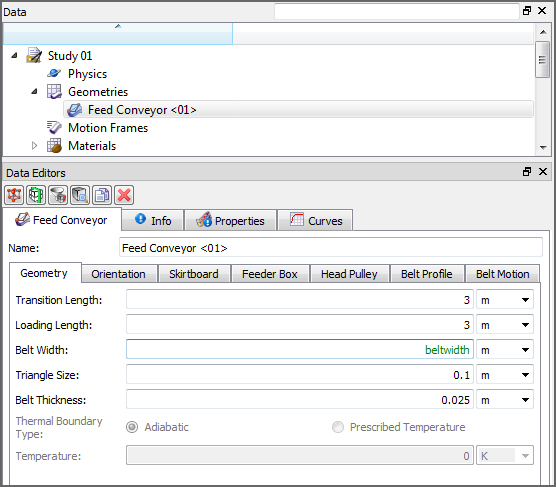


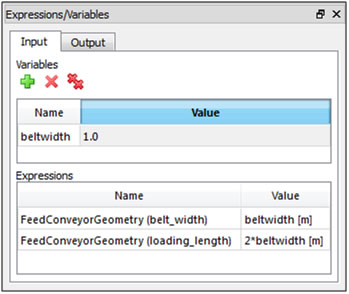 图4:Expressions/Variables面板,Input选项卡显示一个已定义的变量在两个不同位置使用
表1:Expressions/Variables面板,Input选项卡选项
|
设置 |
描述 |
范围 |
|---|---|---|
|
Variables | ||
|
Name |
允许您为变量指定唯一标识符。 |
名称必须以字母或下划线开头,后面可以根据需要添加任意数量的字母、下划线或数字。不允许使用空格和其他符号。字母区分大小写。 |
|
Value |
分配给变量名称的数值或包含其他现有变量的函数。 |
任何值;或包含其他现有变量的任何有效数学函数,只要该函数不产生无限循环即可。(有关使用函数的更多信息,请参阅将输入变量或数学函数作为参数值输入。) |
|
Expressions | ||
|
Name |
列出Value列中列出的变量所使用的参数字段和位置。 |
自动提供。无法编辑。 |
|
Value |
列出变量名称及其在表达式Value列指定的字段中当前使用的单位。 |
自动提供。 |
您想要执行什么操作?
另请参阅:
注意: 此方法仅在使用数值定义变量时有效。对于变量定义,如果要在函数中引用其他现有变量,则必须使用Expressions/Variables面板来定义新变量。
确保字段的单位设置已按您的要求设置。重要提示:虽然变量本身将不带单位保存,但它在该特定字段中的使用将受到下一步中显示的单位的影响。
直接在要使用变量的字段中,输入新变量的名称,然后按Enter键。提示:名称必须以字母开头,且不得有空格。仅识别字母、数字和下划线(不识别符号)。字母区分大小写。名称中不得包含预定义的数学函数或常量。
在Variable Creation对话框中,为变量输入一个数值,然后单击Create variable。您将注意到以下所有事件:
参数字段中的变量名称将被数值替换。该变量还使用了输入变量时为该字段设置的单位。提示:双击该字段以查看完整的变量名称及其使用的单位。
新变量显示在Expressions/Variables面板的Input选项卡上的以下两个位置(从Tools菜单中,单击Expressions/Variables):
在Variables下,保存的变量不含单位,可在其他参数字段中使用。提示:您可以通过双击要更改的信息来编辑名称和值。(另请参阅编辑现有输入变量的名称或编辑现有输入变量的值。)
在Expressions下,变量名称以及在该特定用法中应用的单位与其使用位置一起保存。提示:您可以通过双击Value列中的信息,然后修改闭括号之前的任何内容,来编辑此处记录的值和单位。
另请参阅:
在Expressions/Variables面板的Input选项卡上(从Tools菜单中,单击Expressions/Variables),双击要更改的变量Name的Value。该变量的Value字段变为活动状态。
输入所需的新值,然后按Enter键。新值就会保存。注意:
变量值始终不带单位保存。在字段中使用时,此变量将在该实例中使用该字段当前显示的任何单位。
一旦在字段中使用,您就无法从该字段更改该特定字段中变量使用的单位。(另请参阅更改字段中输入变量(或使用输入变量的函数)的单位。)但是,您可以通过修改Expressions下的Expressions/Variables面板中的Value信息来更改单位。只需双击要更改的Value,然后修改闭括号之前的任何内容即可。
另请参阅:
在Expressions/Variables面板的Input选项卡上(从Tools菜单中,单击Expressions/Variables),双击要更改的变量Name。该变量的Name字段变为活动状态。
输入所需的新名称,然后按Enter键。新名称将保存在面板中,并在使用该变量的任何字段中替换。
另请参阅:
请执行下列操作之一:
在Expressions下的Expressions/Variables面板中,找到要更改其单位的变量实例,双击该用法的Value,然后修改括号中显示的单位。
从字段中删除变量名称(或包含变量名称的函数),将字段的单位设置为变量或函数要采用的单位,然后再次输入变量名称(或包含变量名称的函数)。提示:双击该字段以查看完整的变量名称(或包含变量名称的函数),以及其在该实例中使用的单位。
另请参阅:
从Expressions/Variables面板的Input选项卡中,选择要删除的变量Name,然后单击Remove按钮。该变量就会从列表中删除。
注意:最后一个值替换了被删除变量正在使用的任何参数字段中的变量名称,并且该变量的Expressions列表记录被清除。
另请参阅:
从Expressions/Variables面板的Input选项卡中,选择一个变量以启用按钮,然后单击Remove All按钮。该选项卡列表中的所有变量都将从列表中删除。
注意:最后的值替换了被删除变量正在使用的任何参数字段中的所有相应变量名称,并且所有变量的Expressions列表记录都被清除。
另请参阅:
定义输出变量使您能够将属性或曲线中的一组数据点提炼为单个最终值。
您想要执行什么操作?
另请参阅:
输出变量使您能够将属性或曲线中的一组数据点提炼为单个最终值。(另请参阅使用属性和曲线。)下图1中提供的示例说明了这一过程。
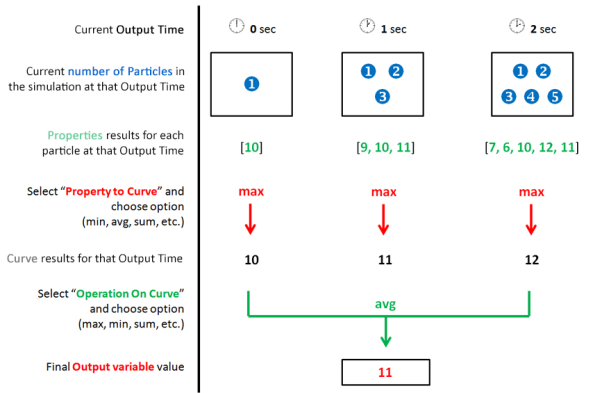 图1:输出变量如何从您定义的数据集中提炼为一个值的示例
在本示例中,数据集的输出时间仅限于仿真的前三秒,这为我们提供了这三个输出时间中每个时间可用的颗粒数量。然后,提供了三个输出时间每个颗粒的属性值。这些属性值随后被提炼为每个输出时间的单值曲线,在本例中选择了三个属性数据集中的最大值。在三个结果曲线值中,最后一次提炼(在本例中为平均值)为我们提供了将保存到输出变量的最终值,在本例中为11。
您可以使用输出变量作为在时间图中生成和测量数据的替代方法。(另请参阅关于在Rocky中对数据集进行绘制(绘图或直方图))。与时间图不同,输出变量允许您将一组属性或曲线值提炼为单个值,且该值位于一个易于查找的位置。例如,当需要计算仿真时间3到10秒之间特定立方体形状部分的颗粒平均质量时,这种方法就非常有用。(另请参阅使用用户进程过滤视图和数据。)
您还可以使用输出变量将数据提炼为单个值,以便从Rocky导出到Ansys Workbench项目中。当与Rocky的输入变量一起使用时,Workbench的设计点功能使您能够用新值替换Rocky中的输入变量,然后让Rocky提供结果输出值,所有这些都有助于您更轻松地迭代仿真和设置组件。
提示:要查看在与Workbench连接的项目中使用输出变量的分步示例,请参阅以下教程:
使用下面的图像和表格来帮助您了解如何定义输出变量。
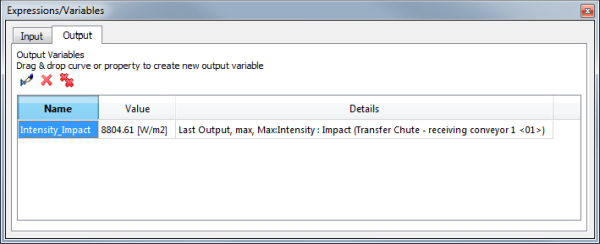 图2:Expressions/Variables面板,Output选项卡显示一个已定义的属性变量
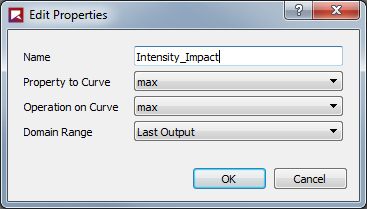
表1:Expressions/Variables面板,Output选项卡和Edit Properties对话框选项
|
设置 |
描述 |
范围 |
|---|---|---|
|
Name |
允许您为变量指定唯一标识符。默认情况下,它是您所选择的曲线或属性的名称,但可以根据需要进行编辑。 |
名称必须以字母或下划线开头,后面可以根据需要添加任意数量的字母、下划线或数字。不允许使用空格和其他符号。字母区分大小写。 |
|
Value |
根据您所选择的曲线或属性以及您所分配的约束条件,分配给变量的数值。 |
根据您所选择的设置自动计算。 |
|
Details |
对曲线或属性施加的约束条件的摘要,这些约束条件导致显示的Value。 |
根据您所选择的设置自动列出。 |
|
Property to Curve |
当变量基于属性时,此函数将Domain Range内每个输出时间的属性值转换为单个值。然后,此单个值将由Operation on Curve函数进行处理,以获得最终Value。 |
Min; Max; Average; Sum; Sum Squared; Variance; Standard Deviation 有关更多信息,请参见使用属性和曲线。 |
|
Operation on Curve |
如果变量基于曲线,则将应用此操来生成变量的最终Value。如果变量基于属性,则此操作将应用于从Property to Curve值生成的单个值,以获得变量的最终Value。 |
Min; Max; Average; Sum; Sum Squared; Variance; Standard Deviation 有关更多信息,请参见使用属性和曲线。 |
|
Domain Range |
定义最终Value计算中包含的仿真输出时间。选项如下:
|
Application Time Filter; All; Last Output; Time Range; Specify Time; After Time; Time Range Relative to Simulation End |
|
Initial |
当为Domain Range选择Time Range或After Time时,这是开始计算的起始时间。 |
0到最终仿真时间之间的任意值。 |
|
Final |
当为Domain Range选择Time Range时,这是停止计算的结束时间。 |
Initial时间到最终仿真时间之间的任意值。 |
|
At Time |
当为Domain Range选择Specific Time时,这是执行计算的确切时刻。 |
0到最终仿真时间之间的任意值。 |
|
Range from end |
当为Domain Range选择Time Range Relative to Simulation End时,这是在最终仿真时间之前的一段时间,输出时间将包含在计算中。例如,当您只想包括仿真的最后X秒时。 |
0到最终仿真时间之间的任意值。 |
您想要执行什么操作?
另请参阅:
按照常规方式设置和处理仿真。
请执行以下所有操作:-选择包含您感兴趣信息的Curve或Property选项卡(从Data面板中,选择需要数据的Particles、几何结构或用户进程,然后在Data Editors面板中,选择感兴趣的选项卡。)-单击所需的数据Name并将其拖动到Expressions/Variables面板的Output选项卡。(从Tools菜单中,单击Expressions/Variables。)-松开鼠标。数据将作为新变量出现在Output列表中。
另请参阅:
从Expressions/Variables面板的Output选项卡中,选择要编辑的变量Name,然后单击Edit按钮。
在Edit Properties对话框中,按照表1中的说明输入所需的信息,然后单击OK。
另请参阅:
从Expressions/Variables面板的Output选项卡中,选择要删除的变量Name,然后单击Remove按钮。该变量就会从列表中删除。
另请参阅:
从Expressions/Variables面板的Output选项卡中,选择一个变量以启用按钮,然后单击Remove All按钮。该选项卡列表中的所有变量都将从列表中删除。
另请参阅: