


介绍Rocky用户界面,查看各种参数,并概述Rocky项目设置与处理的基本步骤。
本教程的目的是介绍Rocky用户界面,查看各种参数,并概述Rocky项目设置的基本步骤。
考虑的场景是分析具有一个进料传送带和两个出料传送带的传送槽的性能。
您将了解如何:
导入Geometries
创建Motion Frames并定义几何结构运动
配置Material属性和相互作用
创建Particles组并定义Mass Flow Rates
处理(运行)仿真
您将使用这些功能:
存档项目
平移运动类型
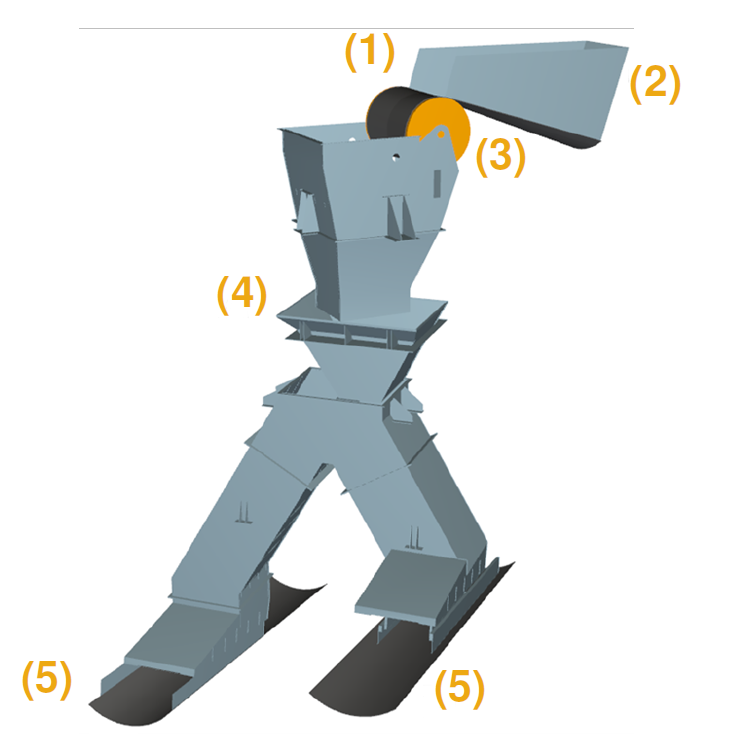
本教程中的几何结构由以下部分组成:
(1)进料传送带;
(2)裙板;
(3)皮带轮;
(4)导料槽;
(5)出料传送带。
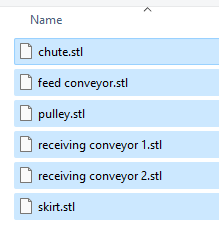
完整的几何结构被细分为几个部分,以便对每个部分应用不同的运动。在教程文件的文件夹中(如下所示),可以找到每个.stl文件。
要开始本教程的步骤,请执行以下操作:
在此处下载
dem_tut01_files.zip文件。将
dem_tut01_files.zip解压缩到您的工作目录。打开Rocky2025 R12025 R1(在程序菜单中查找Rocky或使用桌面快捷方式)。
从Rocky程序中,单击New Project按钮,或者从File菜单中,单击New Project(Ctrl+N)。
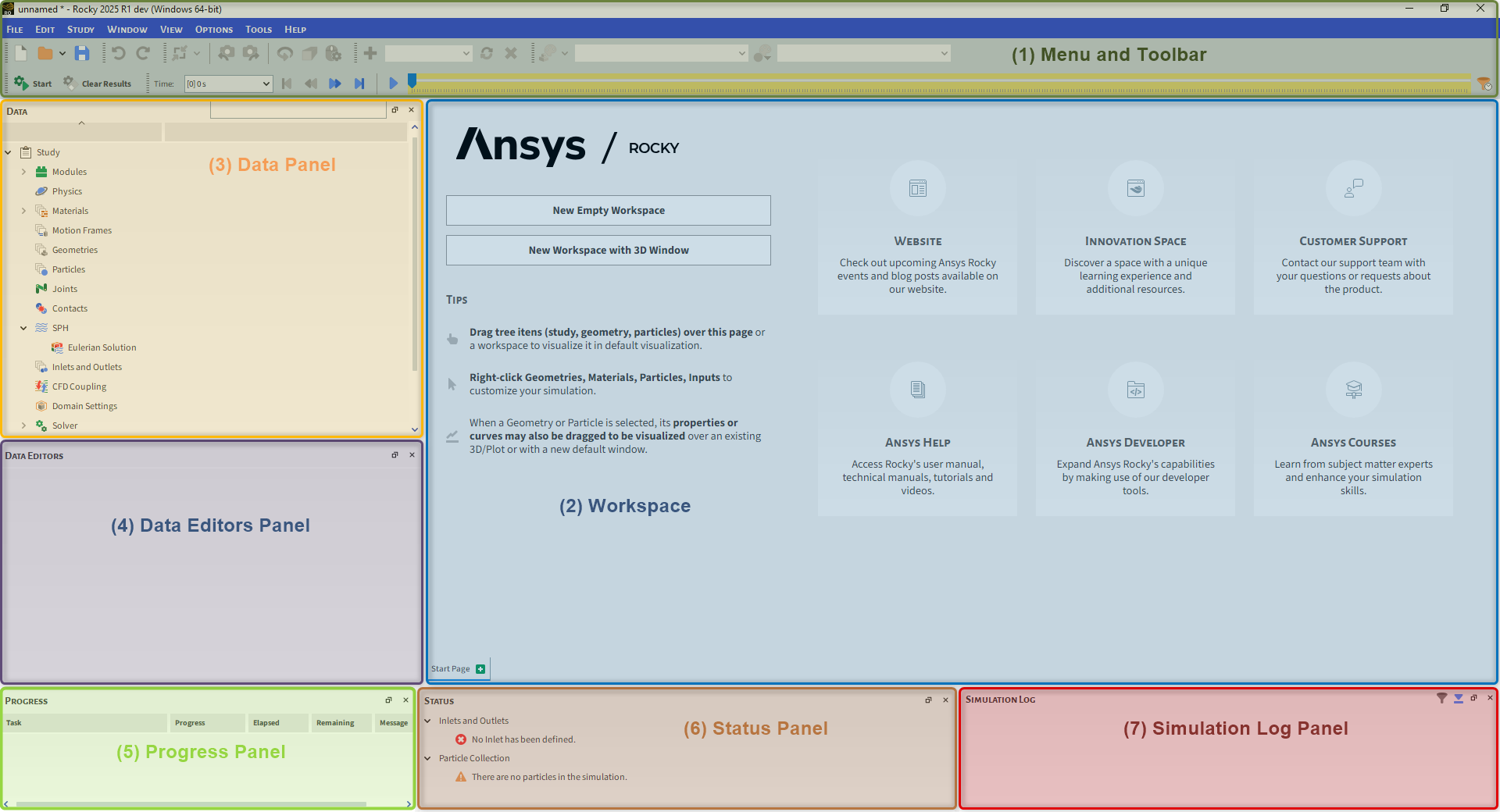
Rocky用户界面(UI)是可定制的,您可以添加/删除/重新定位任何可用的窗口或面板。要更改回默认设置,请从主工具栏中选择View,然后单击Reset layout。
默认布局包含以下组件:
(1)菜单和工具栏:包含主程序菜单、快捷键、摄像头选项、时间步控件和显示工具。
(2)工作空间:显示已为项目打开的可用窗口(3D视图、运动和颗粒预览、以及图和直方图)。
(3)数据面板:显示项目树,通过该项目树定义设置参数。
(4)数据编辑器面板:显示在Data面板中已选择项的详细信息。
(5)进度面板:显示当前正在执行的处理任务。
(6)状态面板:显示有关当前项目的任何警告或错误。
(7)仿真日志面板:列出任何求解器警告或错误。
要设置任何Rocky仿真,从Data面板中,在Study下方按照自上而下列出的项逐一进行设置:
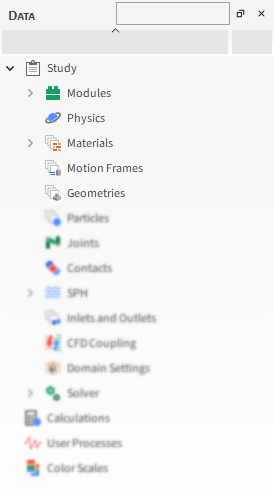
Study:更改默认(Study)的Study名称,并添加描述。
Study还可以激活默认情况下隐藏的另外两个实体:
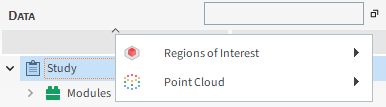
Regions of Interest:(仅适用于某些外部模块。)创建可以执行自定义计算的立方体或圆柱体区域。
Point Clouds:(仅适用于某些外部模块。)导入在文本文件中定义的字段数据。
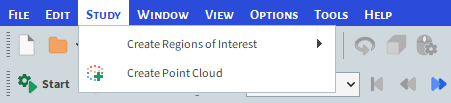
另外,Regions of Interest和Point Clouds也可以在主Study菜单中启用:
Modules:启用其他模型和数据收集选项。
物理:设置物理条件(重力、动量、粗颗粒和热模型)。
材料:定义材料并设置密度和其他属性。
Motion Frames:向仿真组件(几何结构)添加并预览运动。
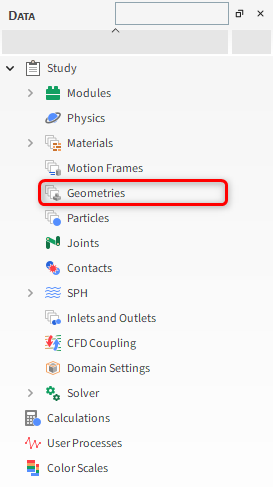
Geometries:导入、添加和编辑几何结构组件。
Particles:创建颗粒,设置尺寸分布和预览颗粒形状。
Joints:启用接头数据收集功能。
Contacts:启用接触数据收集功能。
SPH:定义流体(SPH单元)参数和边界条件。
Inlets and Outlets:定义颗粒和流体入口和/或出口以及释放位置。
Data面板底部的其余项可用于后处理:
CFD Coupling:设置LBM气流,或使用Ansys Fluent流体力学求解器定义One-Way或Two-Way耦合。
Domain Settings:定义域行为和周期性边界。
Solver:定义求解器处理仿真和收集数据的方式。
Calculations:显示用户定义的颗粒属性或SPH属性,例如颗粒标记。
User Processes:显示用户定义的流程,如分析立方体和平面。
Color Scales:展示所有绘图属性的显示细节。
注意: 这些项将在后面的教程中进行详细介绍。
Study实体涵盖了仿真设置的第一步。目的是为项目定义任何有用的信息。
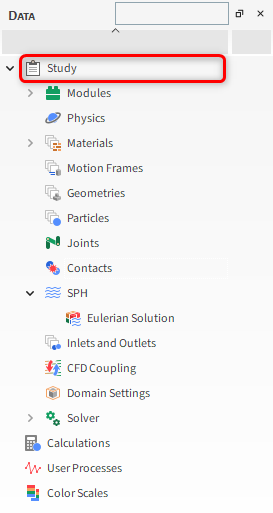
1.从Data面板中,单击Study。
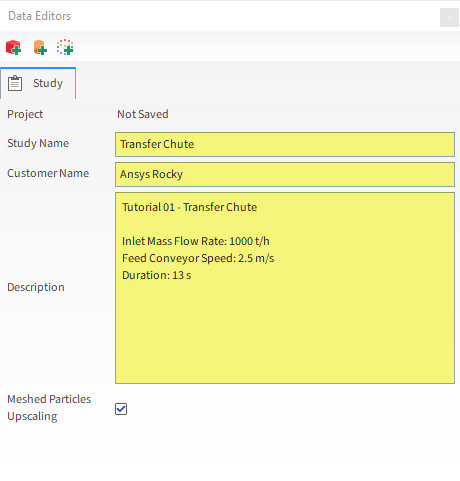
2.从Data Editors面板中,输入项目信息(如图所示)。
在Physics步骤中,Gravity、Momentum、Thermal和Coarse-Graining选项卡用于启用/禁用求解器中使用的各种模型。
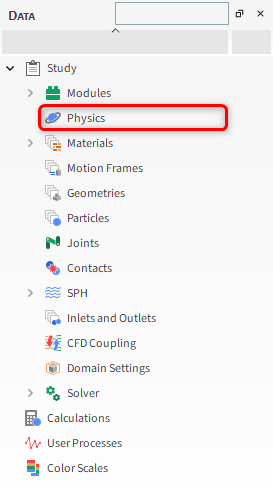
1.从Data面板中,选择Physics。
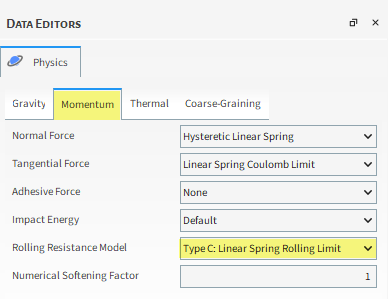
2.从Data Editors面板中,在Momentum选项卡上设置Rolling Resistance Model。
Geometries步骤可让您添加默认几何结构,如传送带或表面,或导入您自己的自定义几何结构(壁面或表面)。
在这种情况下,我们将导入.stl格式的几何结构文件。
1.从Data面板中,右键单击Geometries,然后单击Import Wall。
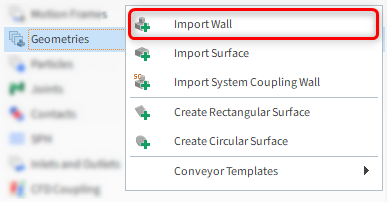
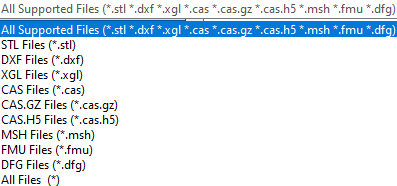
以下几何结构格式可以导入到Rocky中:
2.从Select file to import对话框中,导航到您之前下载的tutorial_01_input_files文件夹,找到geometry文件夹,然后在按下Ctrl或Shift键的同时,多选以下所有文件:
3.单击Open。
4.如果您尚未保存项目,将会出现Save File对话框。选择文件夹位置,输入一个文件名,然后单击Save。
保存项目后,将出现一个Rocky对话框,其中显示了几何结构限制(X、Y和Z方向)。
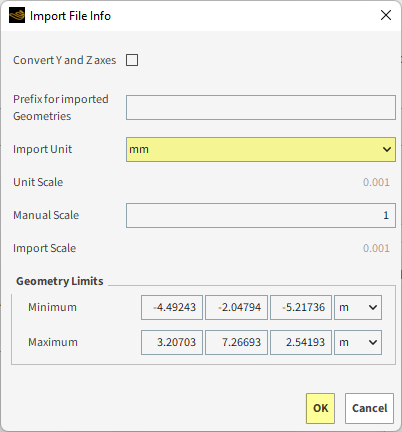
Import Unit定义了此前保存的几何结构的单位。
5.对于本教程,所有几何结构都以“mm”为单位,因此请对Import Unit进行此更改,如图所示。
6.查看Geometry Limits,以确保您选择的单位是正确的。
7.单击OK,以将新部件添加到仿真项目中。
箭尖:.stl文件不与嵌入式单位一起保存,以便确保您在几何结构导入过程中选择正确的单位。
Rocky始终分两部分保存您的项目:
(Project_name).rocky:这是Project file,其中包括仿真设置值。
(Project_name).rocky.files:这是Project folder,其中包括所有生成的配置、日志和计算的时间步。
要共享您的项目,非常重要的一点是始终发送这两个部分。Rocky提供了一种简单的方法来做到这一点:
从File菜单中,选择Archive project。Rocky将创建一个名为(Project_name).rocky_archive的文件,它是一个包含了这两个部分的压缩文件。
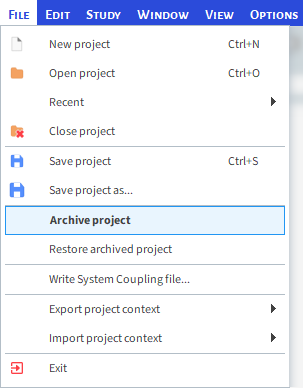
要打开它,只需单击File菜单,然后选择Restore archived project。
处理完仿真后,当您从File菜单中选择Save project as...时,会显示其他三个用于保存项目的选项,如下所示:
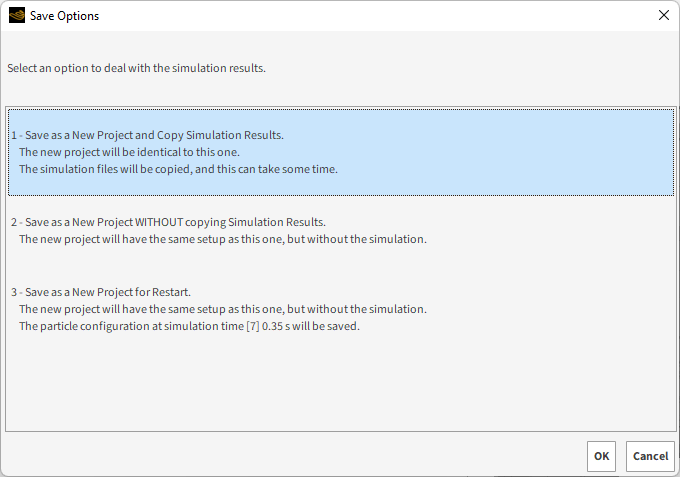
这些其他的保存选项将在后面的教程中进行介绍。
要可视化新导入的几何结构,请执行以下操作:
1.从Data面板中,单击并按住Geometries实体。
2.将其放在Workspace上面。然后,工作区将被几何结构的3D View窗口填充。
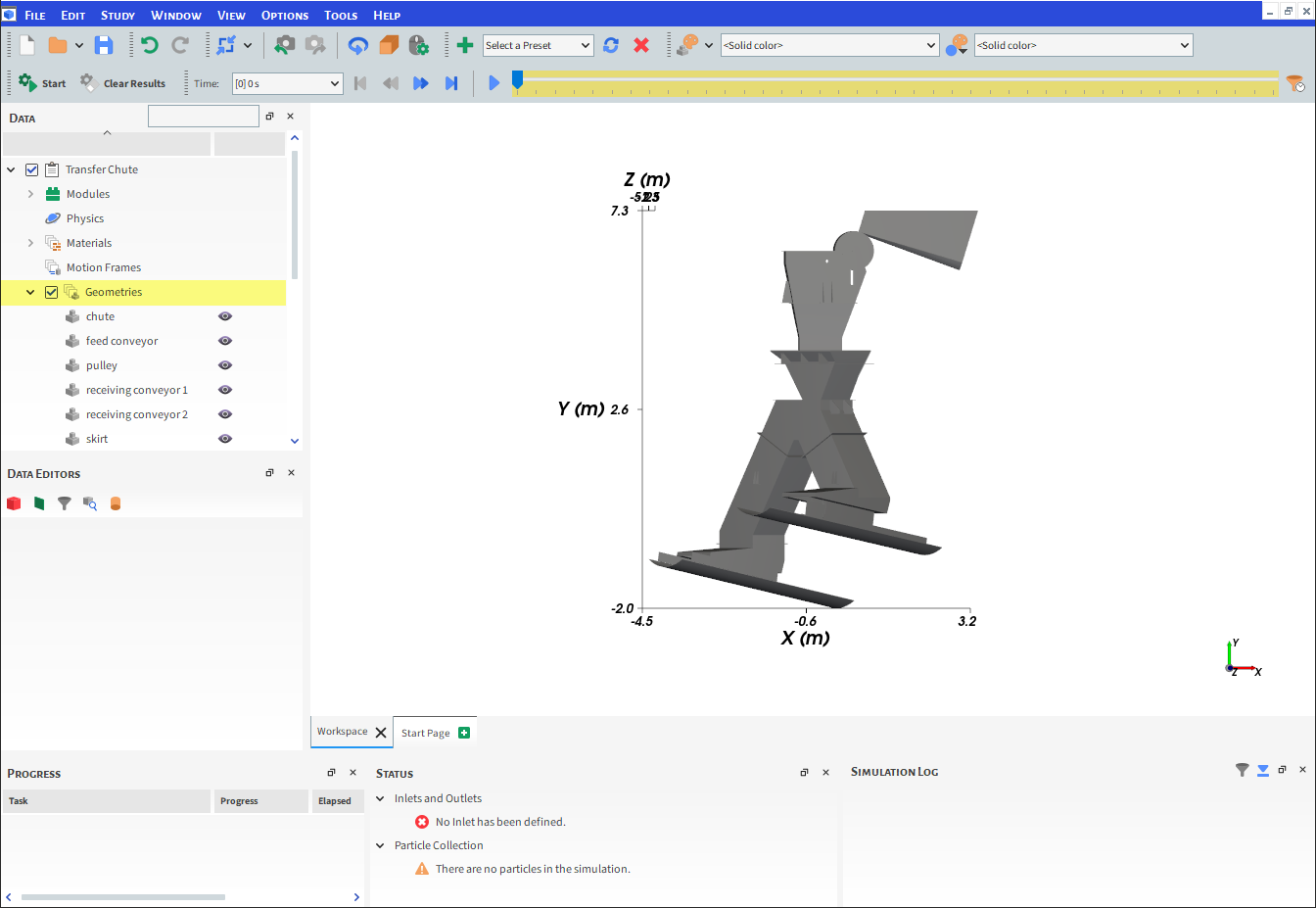
导入几何结构后,必须定义一个表面,以便以后将其用作释放域内部颗粒的入口。
注意:除了Volumetric和Custom入口外,Inlet或Outlet必须与Surface相关联。
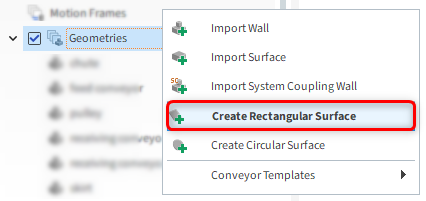
1.从Data面板中,右键单击Geometries,然后单击Create Rectangular Surface。Geometries下方将添加一个名为Rectangular Surface <01>的新条目。
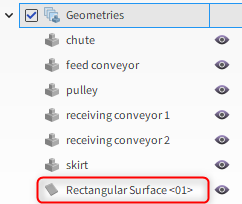
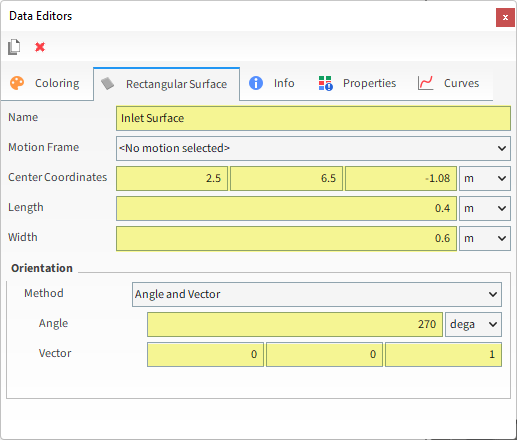
2.从Data面板中,选择Rectangular Surface <01>,并从Data Editors面板中,定义Name、Center Coordinates、Length、Width、Angle和Vector。
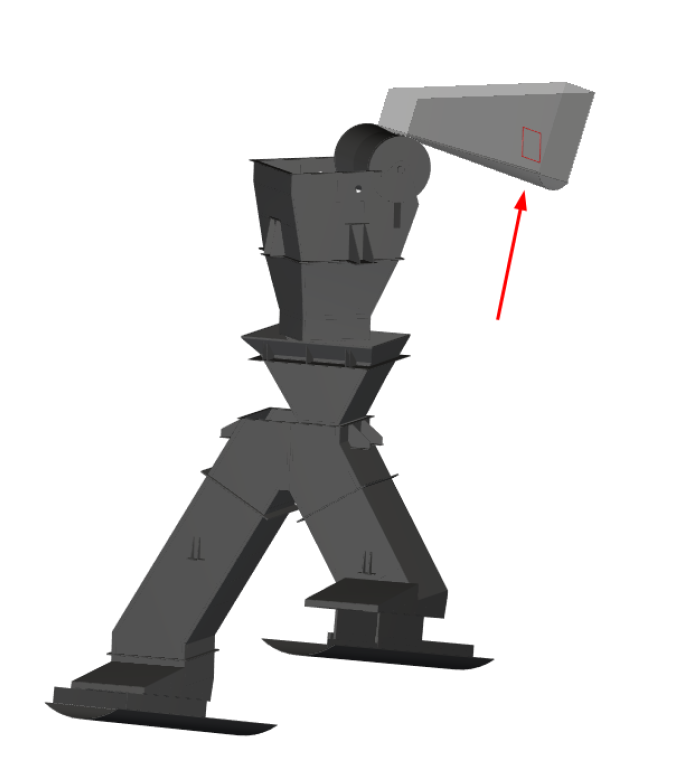
创建后,该表面将在3D View中自动显示为一个红框(如下图所示)。
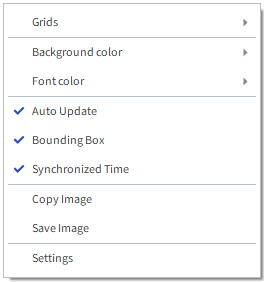
通过右键单击背景(几何结构部件之外)中的任意位置,可以更改3D View窗口。一些配置选项包括:
Grids:允许您更改几何结构的面和边的颜色,以及显示方法。
Background color和Font color:更改窗口中显示的3D View背景和文本的颜色。
Auto Update:针对Data面板中的任何修改,启用/禁用图形3D View的更新。
Bounding Box:启用/禁用每个轴上几何结构限制坐标的可视化。
Synchronized Time:当禁用时,允许您在不同时间显示多个3D View,或者在启用时将它们锁定到相同的时间步。
Copy Image和Save Image:复制窗口和/或将其保存为.png、.bmp或.jpg文件。
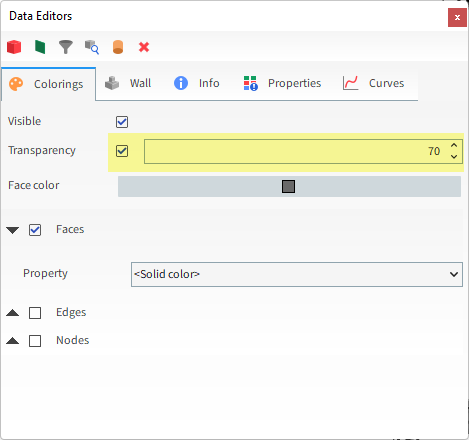
几何结构各部分的颜色、透明度和可见性可通过Colorings选项卡进行更改。
例如,通过执行以下操作,可以使几何结构变得透明:
1.从Data面板的Geometries下方多选(点击并按住CTRL或SHIFT键)所有6个导入的壁面。
2.从Data Editors面板中,选择Colorings选项卡,然后启用Transparency复选框(如图所示)。
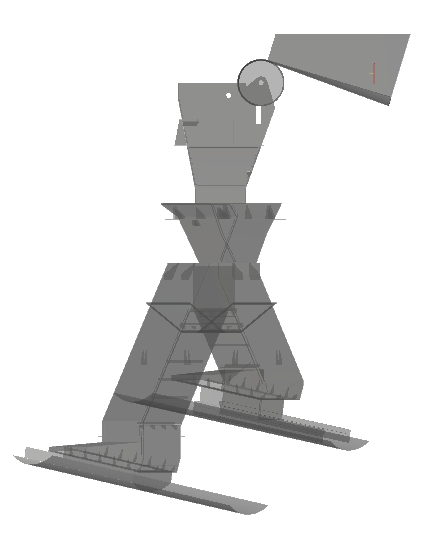
当导入/创建所有必要的几何结构后,可以使用位于Data面板中的Motion Frames工具来添加运动。
为了设置新的运动,您将使用以下步骤:
1.创建新的坐标系:您可以使用全局参考坐标系设置位置和方向,或者使用以前创建的坐标系(嵌套运动坐标系)来定义新的坐标系。
2.定义坐标系的运动:每个坐标系都可以定义多个运动,包括:
平移和旋转
周期性平移和旋转(振动和钟摆)
自由体平移和自由体旋转
其他力和力矩(仅适用于自由体运动)
弹簧阻尼力和力矩
线性时变力和力矩
时间序列(自定义)平移和旋转
3.将几何结构与运动坐标系相关联:对于每个移动边界,选择一个与该边界相关联的运动坐标系。要应用一组嵌套的运动坐标系,请只分配最底层的子坐标系。
4.预览运动:使用Motion Preview工具确保所有边界的运动都是所需的。
注意:Motion Frames可以与一些User Processes相关联。这将在后面的教程中进行介绍。
在本教程中,我们将创建两个独立的Translation运动。
这两个运动都将使用Keep in Place:Global选项。这意味着与几何结构接触的颗粒将具有规定的速度,但几何结构本身不会移动。
Global和Local的区别只对复杂的嵌套运动是必要的,我们将在后面的教程中介绍(教程07-锥形干燥器)。
对于像我们将在本教程中创建的标准运动,选择任何一个选项都会对仿真产生相同的效果。
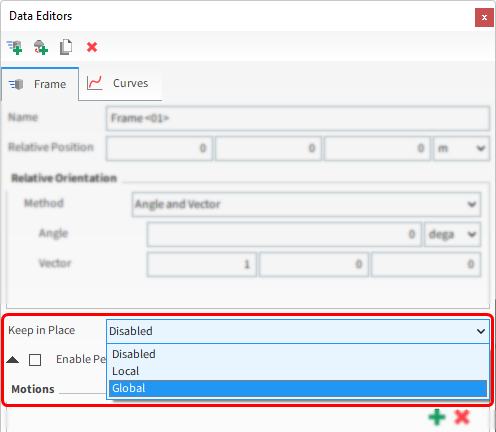
注意:由于在本教程中没有几何结构位移,我们将在以后的教程中介绍Motion Preview窗口。
要设置平移运动,必须将坐标系与运动方向对齐,或者提供速度分量。
这两种方法都将在本教程中进行介绍:
进料传送带:无位移的平移
速度= 2.5m/s
方法:对齐的坐标系
出料传送带1:无位移的平移
速度= 2m/s
方法:速度分量
要添加一个新的运动坐标系到您的项目,请执行以下操作:
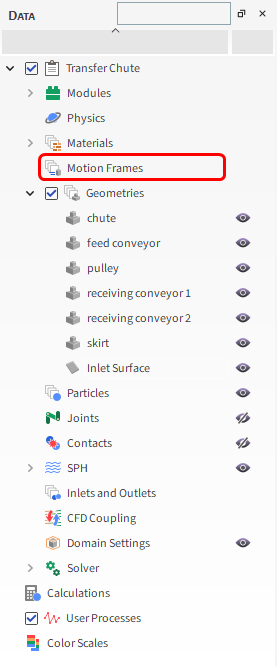
1.从Data面板中,右键单击Motion Frames,然后选择Create Motion Frame。

一个新的Frame <01>条目出现在Data面板中。
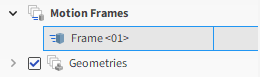
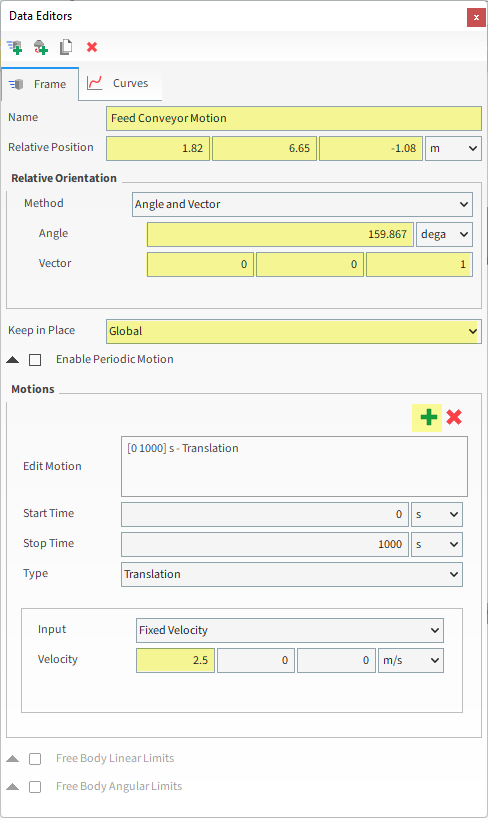
从Data面板中选择Frame <01>,然后从Data Editors面板定义(如下所示):
名称:Feed Conveyor Motion
Relative Position(坐标系原点坐标)
角度
Vector(表示以定义角度旋转的方向)
Keep in Place:全局
3.要使用这个坐标系创建一个新的运动,单击绿色加号按钮(添加运动)。默认情况下会添加一个平移运动。
4.定义Velocity(如下所示)。
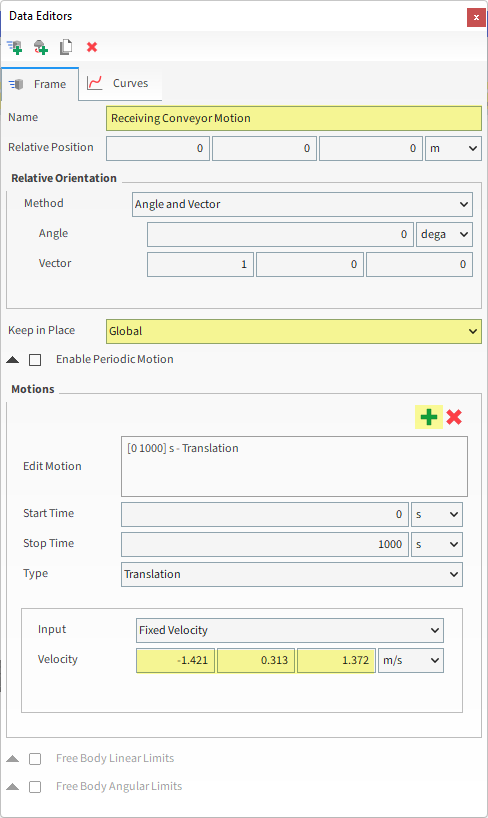
通过执行以下操作创建第二个运动坐标系:
1.从Motion Frames实体中,创建另一个新的Frame,然后进行定义(如下所示):
名称:Receiving Conveyor Motion
Keep in Place:全局
这个运动将使用基于全局参考坐标系的速度分量进行定义,因此无法改变Relative Position、Relative Rotation Vector和Rotation Angle。
2.要使用这个坐标系创建一个新的运动,单击绿色加号按钮(添加运动)。
3.定义Velocity(如下所示)。
当创建完这两个Motion Frames后,可以将它们分配到其各自的几何结构。
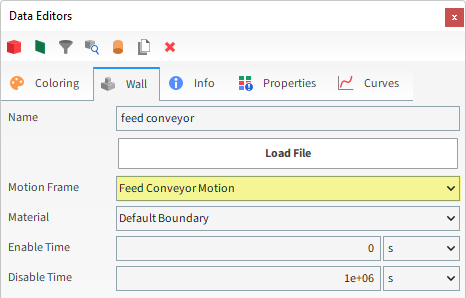
1.从Data面板中,在Geometries下方选择feed conveyor。
2.从Data Editors面板中,在Wall选项卡上,从Motion Frame下拉列表中选择Feed Conveyor Motion(如图所示)。
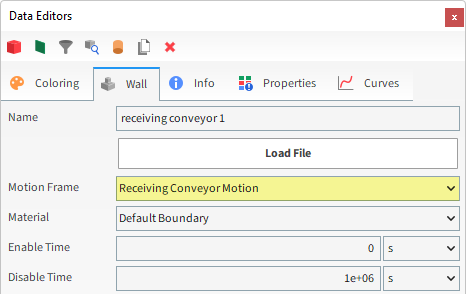
3.使用Receiving Conveyor Motion坐标系,对receiving conveyor 1几何结构重复相同的步骤(如图所示)。
Materials步骤允许您定义密度、杨氏模量和其他要分配给颗粒、传动带、几何结构和流体的值(用于SPH仿真)。
注意: SPH仿真随后将在教程24和教程25中介绍。
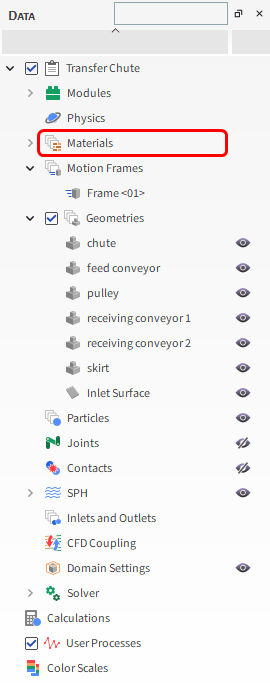
对于本教程,我们将使用三种默认固体材料的默认值。
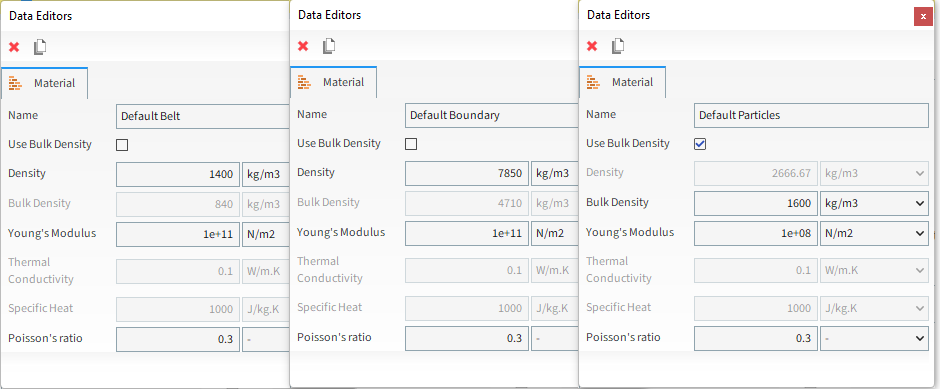
当定义了所有的Materials后,它们必须被分配给壁面和颗粒。
默认情况下,Rocky始终将材料Default Boundary分配给任何导入的壁面。因为导入的三个壁面实际上是传送带,我们想确保改变这些组件的材料。
1.从Data面板中,在Geometries下方选择feed conveyor。
2.从Data Editors面板中,在Wall选项卡上,从Material下拉列表中选择Default Belt(如图所示)。
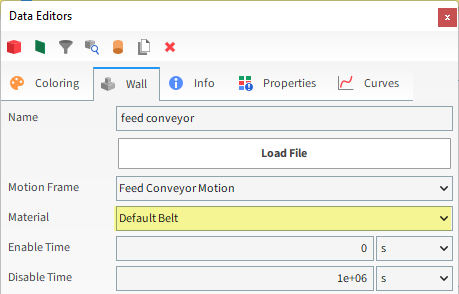
3.对receiving conveyor 1和receiving conveyor 2几何结构重复这些步骤。
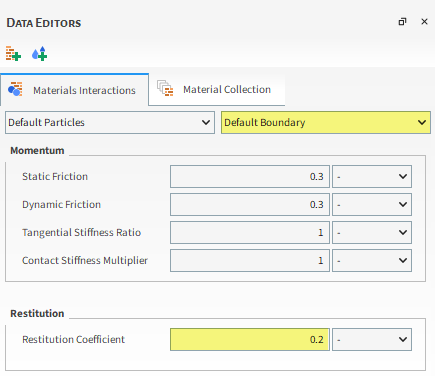
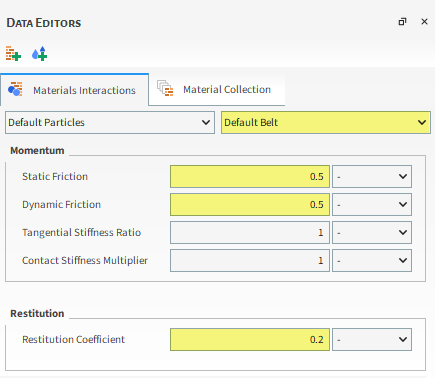
Materials Interactions定义材料相互作用的附着力和其他属性。
在这个仿真中,我们有3种固体材料:分别用于颗粒、传动带和壁面。
对于每一对相接触的材料,必须定义一组材料相互作用属性。
由于只有颗粒会与每种材料相互作用,我们需要定义3对相互作用:
颗粒x颗粒
颗粒x传动带
颗粒x边界
要设置相互作用属性,请执行以下操作:
1.从Data面板中点击Materials。Data Editors面板随后将在Materials Interactions选项卡下显示可编辑的参数。
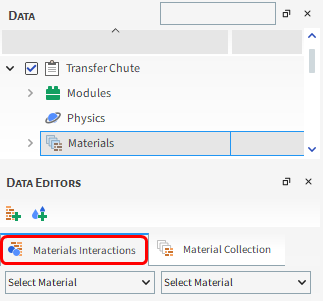
2.从左侧下拉列表中,选择Default Particles,并从右侧下拉列表中,选择其中的一对:Default Particles、Default Boundary或Default Belt。
3.调整每一对组合的参数(如图所示)。
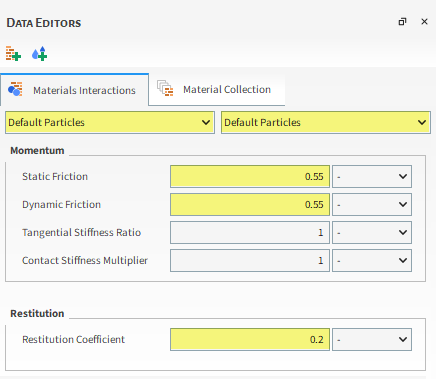
Particles步骤可用于定义颗粒形状、尺寸和其他属性。
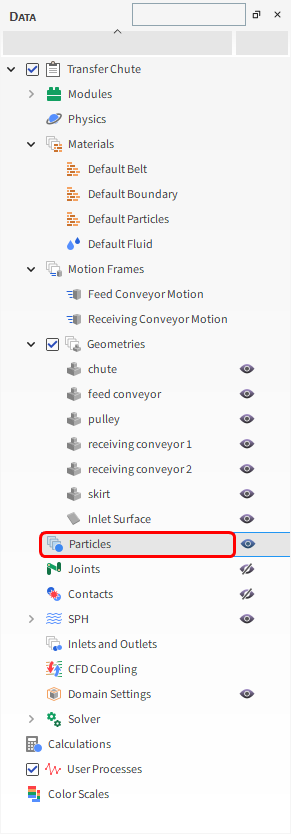
要创建新的颗粒组,请执行以下操作:
1.从Data面板中,右键单击Particles,然后选择Create Particle。这样将会出现一个新的Particle <01>实体。
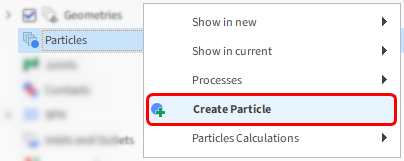
2.从Data面板中选择这个新实体。
3.从Data Editors面板中,在Size子选项卡上,定义Size。
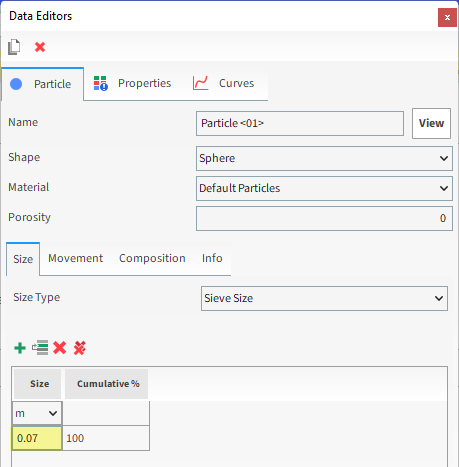
4.在Movement子选项卡中,定义Rolling Resistance。
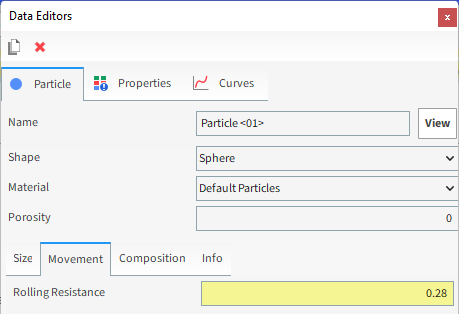
5.要可视化新创建的颗粒,单击View按钮。
出现了一个新的Particles Details窗口,显示了(透明)颗粒、其几何中心(黄点)和质心(蓝点)。
注意:对于几何中心和质心重合的均匀颗粒,只能看到几何中心(如图所示)。
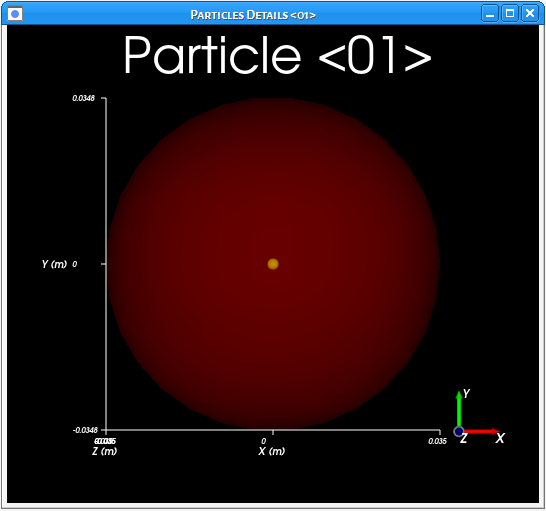
您可以关闭或最小化此窗口,以返回到3D View 01窗口。
Inlets and Outlets步骤允许您定义颗粒和流体进入和离开仿真的方式。在这个Rocky版本中,有五个选项:
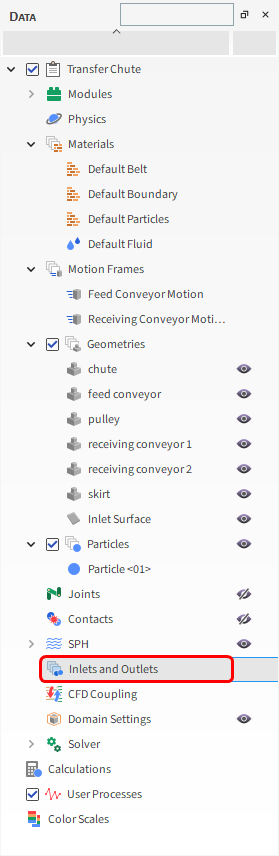
Particle Inlet:从您选择的表面(或进料传送带)连续释放颗粒。也可以注入流体(SPH单元)。
Particle Custom Inlet:通过.csv、.xls、.xlsx、.xlsm或.odf文件以用户定义的位置、尺寸、时间、速度、温度和方向释放颗粒。
Fluid Inlet:类似于Particle Inlet,但适用于SPH单元,而不是颗粒。
Volumetric Inlet:用密集的颗粒填充球形区域,或者用SPH单元填充棱柱形区域。
Outlet:定义流体或颗粒离开仿真的出口点,并允许定义指定的压力。
要创建新的颗粒质量流,请执行以下操作:
1.在Data面板中右键单击Inlets and Outlets,然后选择Create Particle Inlet。
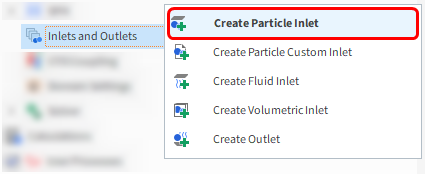
这样将会出现一个新的Particle Inlet <01>实体。
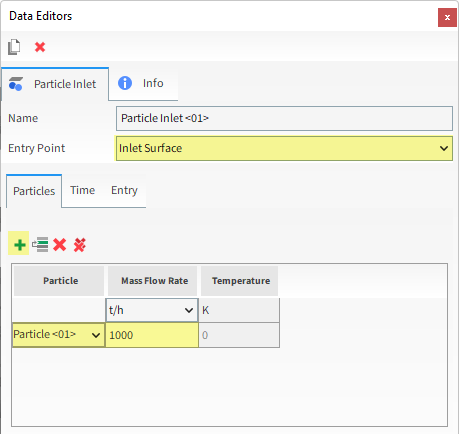
2.从Data面板中,选择这个新实体。
3.从Data Editors面板中,从Entry Point下拉列表中选择Inlet Surface。
4.从Particles子选项卡中,单击Add按钮添加新的颗粒质量流率行,然后从Particle下拉列表中选择Particle 01。
5.定义Mass Flow Rate。
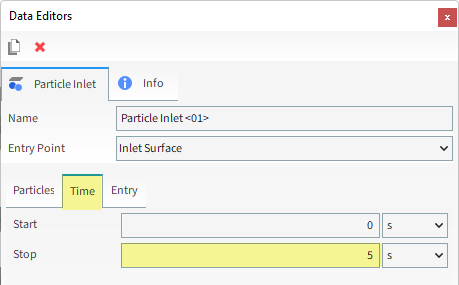
6.从Time子选项卡中,定义Stop时间。
在处理仿真之前,您可以使用Inlets and Outlets的Info选项卡来查看Rocky预计仿真的颗粒数*。
从主Inlets and Outlets实体查看时,您可以看到整个仿真的估计值。
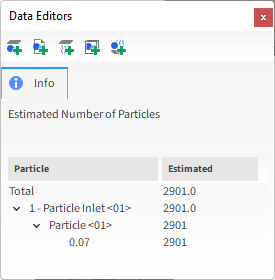
当从单独的Inlet查看时,您只能看到该实体的颗粒贡献的估计值。
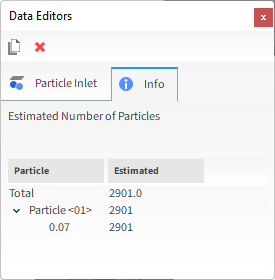
*这些估计值考虑了为每个输入定义的释放时间以及在Solver步骤中定义的Simulation Duration,这将显示在下一张幻灯片中。
在Solver步骤中,您可以定义处理时间和稳定性详细信息,并最终Start处理仿真。
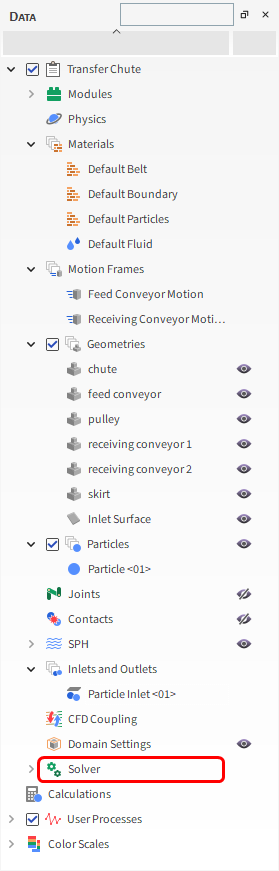
具体来说,在Solver | Time选项卡中,您可以定义:
Simulation Duration:您希望运行仿真的总实时时间。
Output Settings | Time Interval:您希望保存输出文件的时间间隔。
Output Settings | Resume Data Frequency:您希望保存数据的频率,这允许您从该数据中恢复仿真。
Output Settings | Solver Curves Frequency:每个输出中曲线的结果数。
Breakage | Start:开始计算颗粒破损前的时间延迟。
Breakage | Delay After Release:颗粒释放后开始计算颗粒破损前的时间延迟。
Wear | Start:开始计算几何结构磨损前的时间延迟。
Wear | Geometry Update Interval:磨损几何结构更新之间的时间。
1.从Data面板中,单击Solver,然后从Data Editors面板中,选择Solver | Time选项卡。定义Simulation Duration。
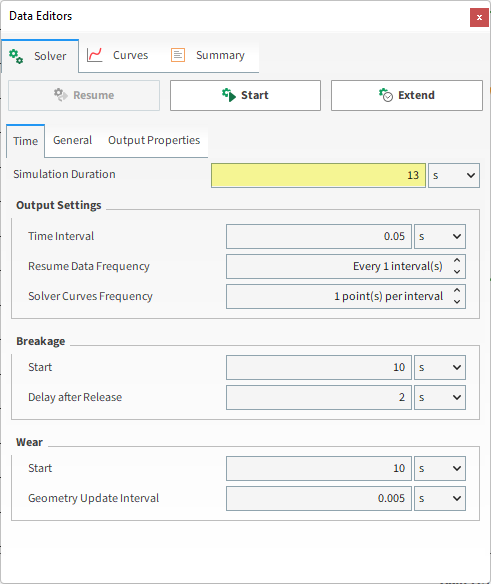
2.从General子选项卡中,为Simulation Target选择您所需的选项(CPU或GPU),然后选择Number of Processors(或Target GPU(s))。对于本教程,由于颗粒数很少,CPU的仿真速度会更快。
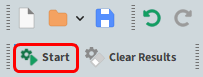
3.单击Start按钮开始处理。
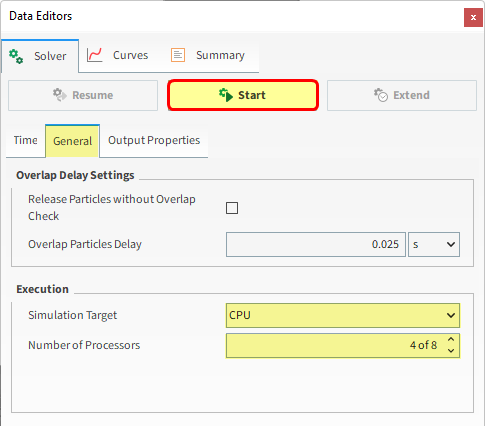
注意:定义Solver选项后,也可以使用Simulation工具栏中的按钮开始处理。
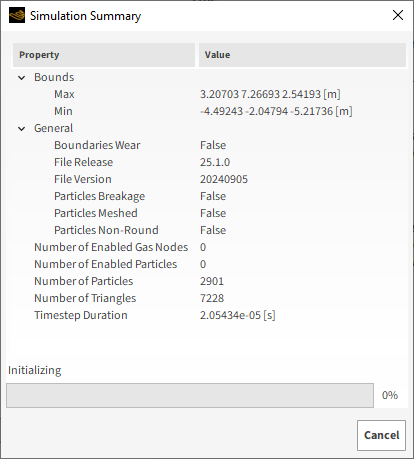
单击Start后,将会出现Simulation Summary窗口。它显示了几何结构边界、启用的模型(磨损、破损、非圆形颗粒)、颗粒和三角形的数量,以及计算的Timestep Duration。
该窗口将自行消失,然后开始处理。
在仿真处理过程中,程序的标题栏显示了保存的时间步数(Output)、仿真的求解时间、实际的求解时间(Elapsed)和预计完成时间(ETA)。

在屏幕底部,您可以看到进度条、Stop按钮(用于停止求解器)、Refresh按钮(用于显示结果,直到最后求解的输出)和Auto Refresh选项(用于为每个新保存的输出自动更新3D View)。
要实时查看Particle状态,请执行以下操作:
1.单击Refresh按钮或选择Auto Refresh复选框。

通过3D View窗口,可以实时查看颗粒状态。
仿真速度取决于各种因素,例如:
用于定义几何结构的网格单元数量
任何时候仿真域中的接触数量
最小颗粒尺寸和材料硬度
颗粒形状和用于定义形状的顶点数量
文件输出的频率
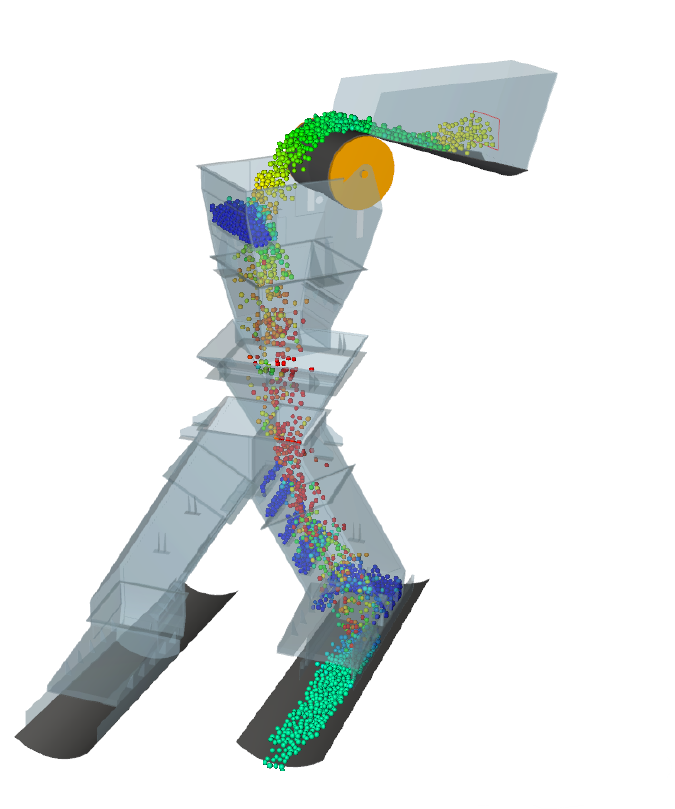
这样就完成了本教程的第一部分。
如欲了解有关任何主题的更多信息,我们建议您搜索User Manual,其中提供了工具和参数的详细说明。
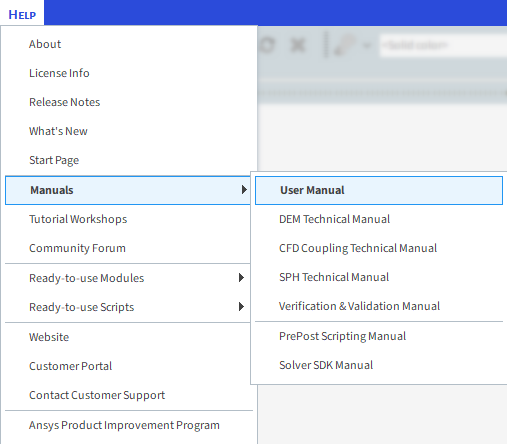
要访问该手册,从主Toolbar中单击Help,指向Manuals,然后单击User Manual。
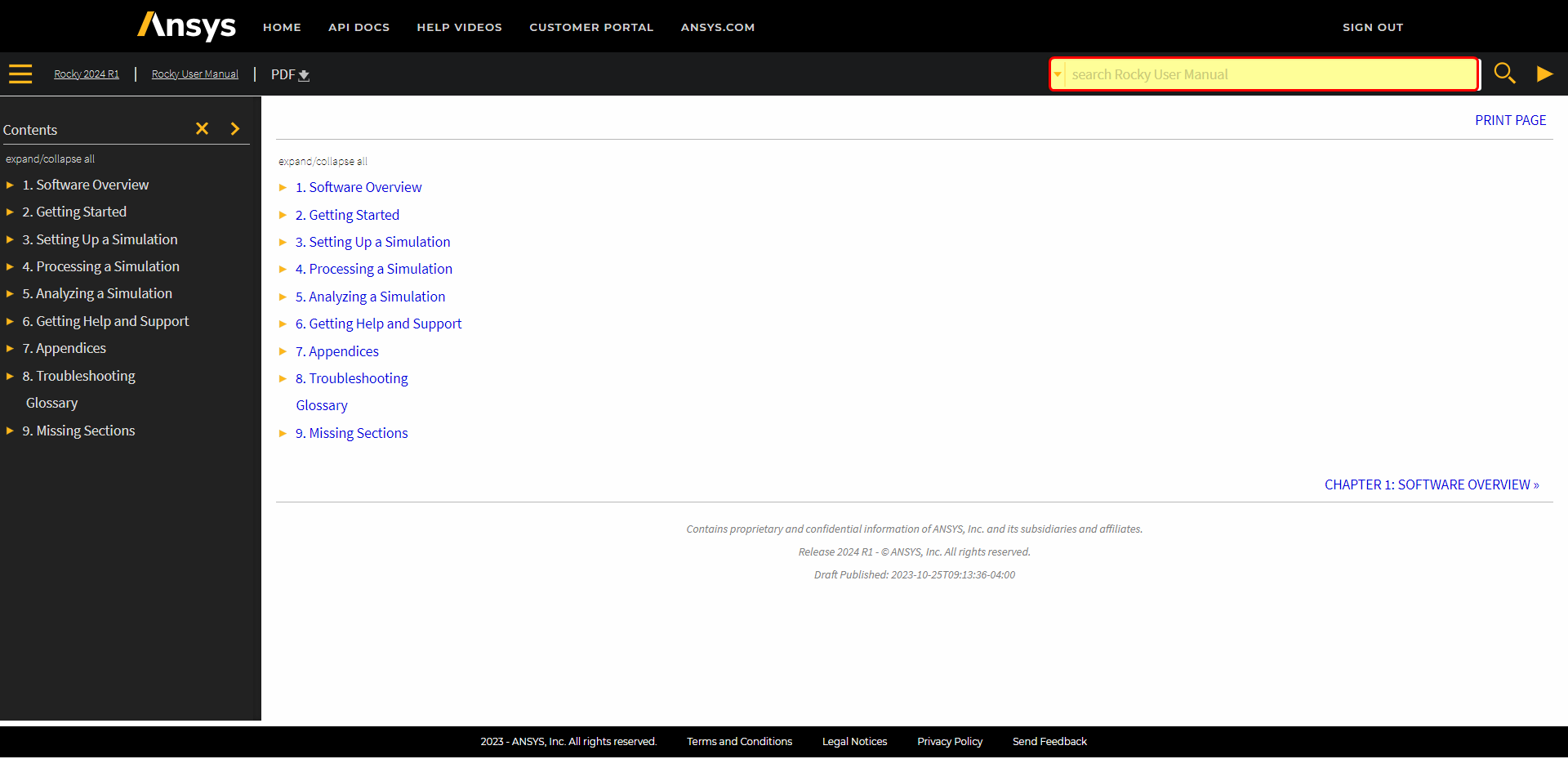
您可以使用Search字段快速找到您感兴趣的主题:
介绍处理仿真后的一些基本分析方法。
本教程的目的是介绍处理仿真后的一些基本分析方法。我们将从第一部分结束的地方继续。
您将了解如何:
创建动画
在3D View窗口中可视化属性
创建图表和绘图
使用用户进程过滤数据
导出结果
您将使用这些功能:
Animation面板(视频)
Time工具栏
Multi Time plot
Time plot
User Process - Cube
User Process - Plane
如果您完成了本教程的第一部分,请确保Rocky项目是打开的(第二部分将从第一部分结束的地方继续)。
在此处下载
dem_tut01_files.zip文件。将
dem_tut01_files.zip解压缩到您的工作目录。打开Rocky2025 R12025 R1(在程序菜单中查找Rocky或使用桌面快捷方式)。
从Rocky程序中,单击Open Project按钮,找到tutorial_01_input_files文件夹,然后从tutorial_01_A_pre-processing文件夹中打开tutorial_01_pre-processing.rocky文件。
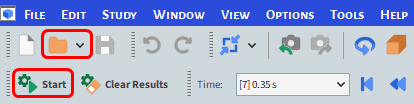
处理仿真。(从Simulation工具栏中,单击Start按钮。)
现在项目已经完成处理了,我们可以开始进行分析。例如,您可以通过以下方式使用Time工具栏:
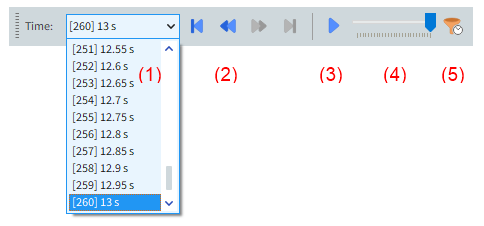
(1)从下拉列表中选择特定的输出/时间。
(2)使用箭头按钮(从左到右):
转到第一个输出
后退一个输出
向前移动一个输出
转到最后一个输出
(3)播放动画。
(4)使用滑块滑动到您想要的输出。
(5)使用Timeset Filter仅显示指定的时间范围。
有3种不同的方法给几何结构和/或颗粒着色:
使用Coloring service工具栏,按一种属性给所有几何结构/颗粒着色:

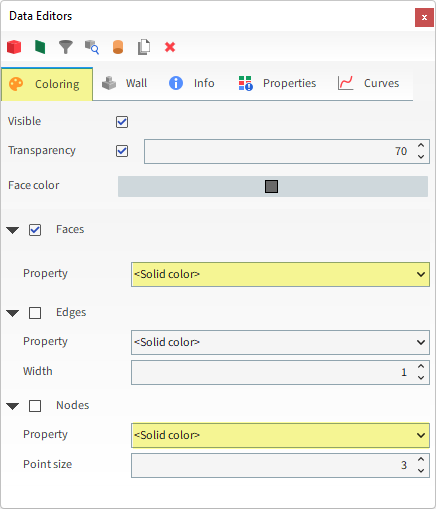
通过执行以下操作,使用Coloring选项卡:
从Data面板中选择Geometries下的壁面或主Particles实体。
从Data Editors面板中,选择Coloring选项卡,展开Faces(适用于边界)或Nodes(适用于颗粒),然后选择所需的属性进行着色。这样,只有选中的项将会被着色(而不是像其他选项一样对所有的项进行着色)。
使用Properties选项卡,将所需属性拖放到3D View窗口上。
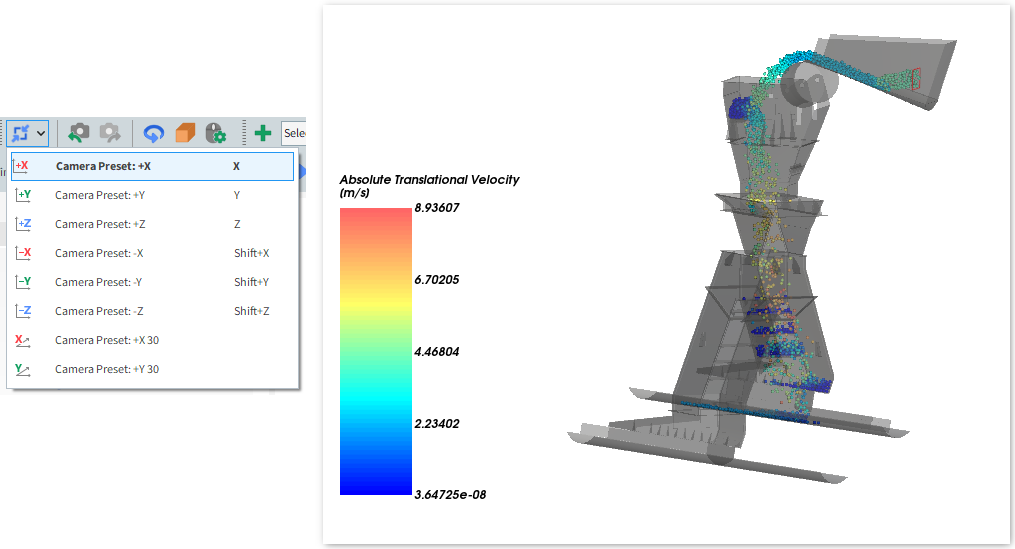
在本教程中,我们想按照速度来给颗粒着色。
1.从Data面板中,选择Particles,然后从Data Editors面板中,选择Properties选项卡。
2.选择Absolute Translational Velocity,然后将其拖放到3D View窗口上。
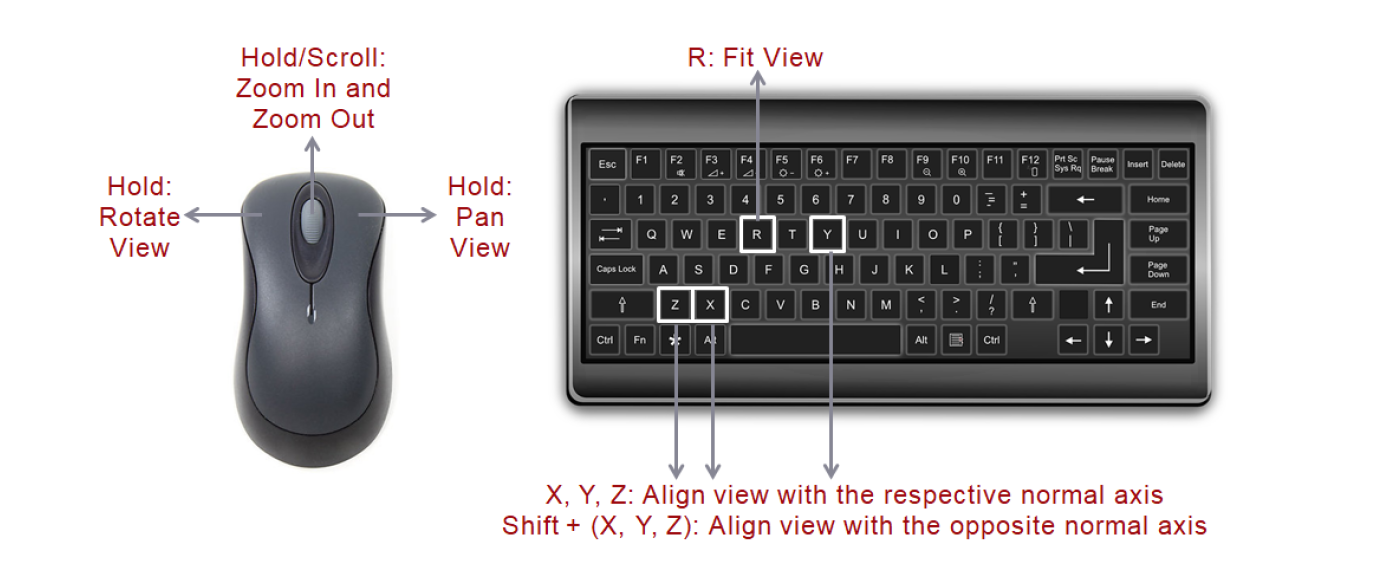
3.然后,您可以使用鼠标缩放和平移,并使用鼠标或Fit工具栏上的选项(如图所示)来更改方向。
要在Rocky中创建动画(视频),请在指定的输出中设置特定3D View窗口的关键坐标系。
Rocky将使用仿真期间保存的可用输出,在创建的关键坐标系之间进行插值。
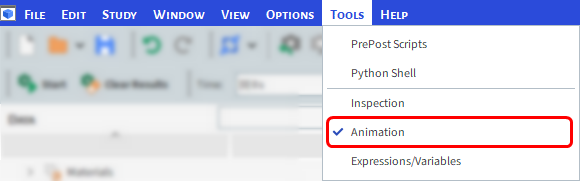
1.要显示Animation面板,从Tools菜单中选择Animation。
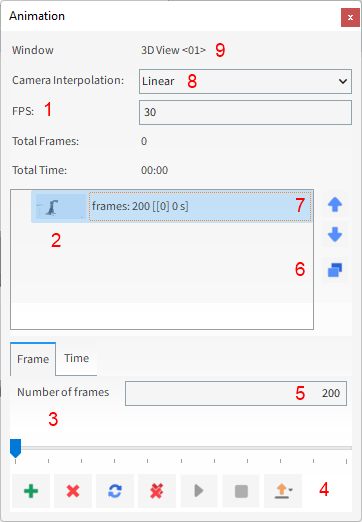
(1)每秒坐标系数(FPS)将改变动画的播放速度。建议至少为30 FPS。要创建流畅的动画,时间间隔不应大于1/FPS。
(2)关键坐标系列表。
(3)选择动画中的特定时刻。
(4)添加关键坐标系/移除关键坐标系/更新当前关键坐标系/移除所有关键坐标系/播放/停止/导出(视频或图像)。
(5)选定的关键坐标系和下一个关键坐标系之间的坐标系数。坐标系数除以FPS给出了实际的动画时间。可以更改该值,以实时显示动画。
(6)复制选定的关键坐标系。
(7)上下移动选定的关键坐标系,以更改顺序。
(8)摄像头插值方法。
(9)当前选定的3D View窗口的名称。
对于本教程,我们将仅实时使用2个关键坐标系来创建一个简单的动画(13秒)。
我们首先将移除3D View中的Bounding Box,这样它将不会出现在动画中。右键单击3D View并禁用Bounding Box。
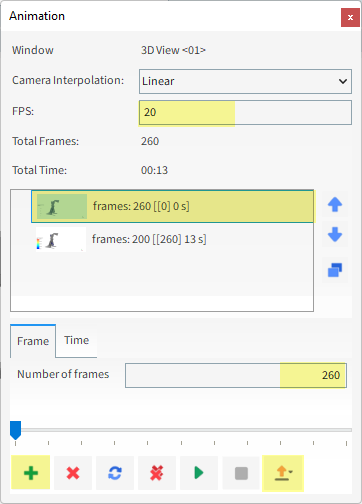
因为我们使用0.05秒的Time Interval,所以我们应该使用小于或等于20的FPS(FPS应该小于或等于1/Time Interval)。将FPS设置为20。
选择您之前设置的3D View。然后,使用Time工具栏,将输出更改为0秒。
通过单击Add Key Frame(绿色加号)按钮,添加第一个关键坐标系。
选择新的坐标系,然后从Frame选项卡中,将Number of Frames更改为260(如图所示)。因为在这个仿真中有260个输出文件,并且我们的FPS为20,所以在第一坐标系和第二坐标系之间有整整13秒。(260 / 20 = 13)
使用Time工具栏更改最后一个输出的时间,并添加第二个关键坐标系。
Total Time应该是00:13(实时)。
单击Play,在3D View窗口中预览动画。
单击Export Animation,将动画保存为AVI文件。
所有Properties都能够针对每个时间步和每个三角形(几何结构网格)或颗粒进行计算。
要创建Time Plot或Multi Time Plot,您必须选择以下操作之一,将Properties转换为单一的时间相关曲线:
最小:所有颗粒/三角形中的最小值
最大:所有颗粒/三角形中的最大值
Average:所有颗粒/三角形中的平均值
Sum:所有颗粒/三角形中所有值的总和
Sum Squared:所有颗粒/三角形中的平方值之和
Variance:一个值与其平均值的平方偏差
Standard Deviation:方差的平方根
Particles和Solver各包含一个Curves选项卡,其中包含一些预定义的曲线,无需进行任何附加操作即可绘制这些曲线。
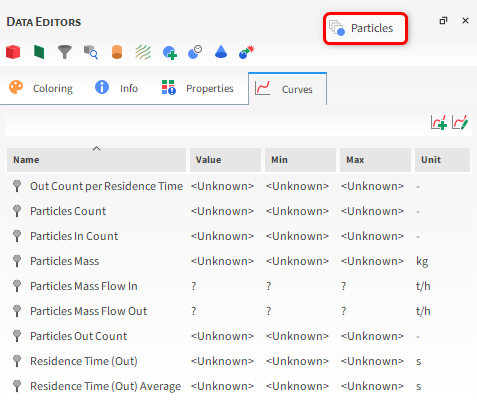
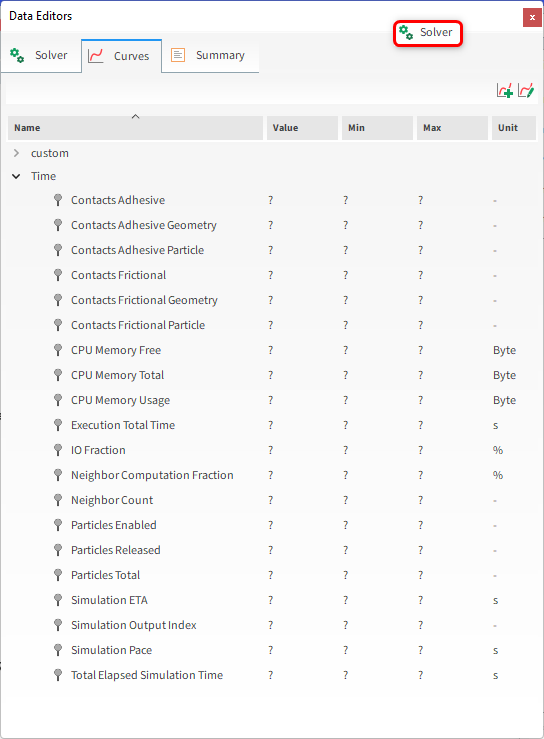
Multi Time Plot是同时比较不同曲线的有用工具,但是这些曲线绘制在相同的网格上,或单独的网格上(子图)。
在本教程中,我们将比较每次输出时进入域的颗粒数量(Particles In Count)、离开域的颗粒数量(Particles Out Count),以及域内部的颗粒总数(Particle Count)。
要创建Multi Time Plot,请执行以下操作:
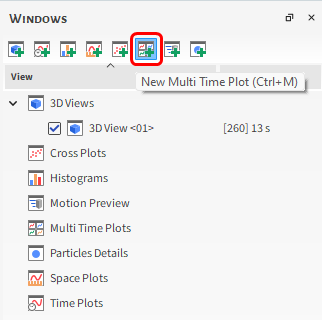
1.从Windows面板中(如果不可见,指向View,然后单击Windows),选择New Multi Time Plot,或使用快捷键Ctrl+M(如图所示)。
2.从Data面板中,选择Particles,然后从Data Editors面板中,选择Curves选项卡。
3.从Curves选项卡中,将Particles In Count拖放到绘图窗口上。对Particles Out Count重复相同的步骤。
4.要在单独的子图中绘制颗粒总数,请单击并按住Particles Count,然后按住Ctrl键,将曲线拖放到绘图上。
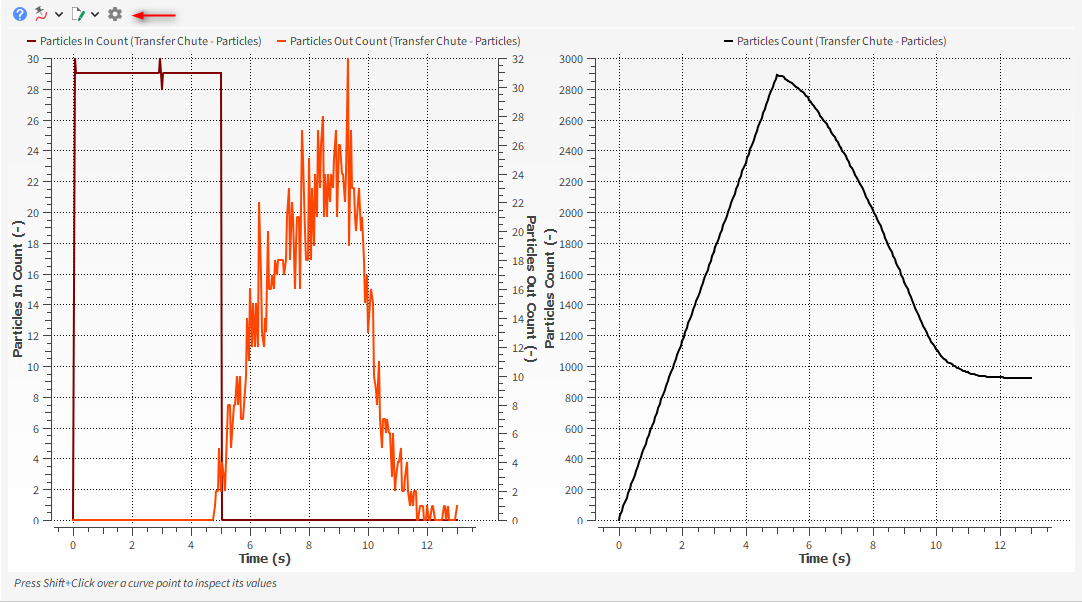
5.在绘图的左上角,您可以选择Configure Window来编辑文本显示、颜色、轴限制、单位和其他相关选项。
对于一些DEM分析,数据必须限制到特定的区域或特定的材料子集。
Rocky User Processes用于划分和分析Particles、Geometries和Fluids,包括以下类型:
Cube:基于方框区域创建数据子集。
Cylinder:基于圆柱体区域创建数据子集。
Plane:基于平面创建数据子集。
Polyhedron (Envelope):基于您通过.stl文件导入的自定义形状区域创建数据子集。
Property:基于特定的属性值或范围创建颗粒/几何结构的子集。
Cell Inspector:选择单个单独的颗粒或三角形(几何结构)。
Particles Trajectory:为指定的时间范围创建颗粒的路径线。
Particle Time Selection:基于时间过滤器创建颗粒子集。
Eulerian Statistics:通过对离散化区域的值求平均值,将离散属性转换为连续值。
为了说明这些工具的使用方式,我们将使用一个Cube和一个Plane User Process来分析出料传送带上的质量不平衡。
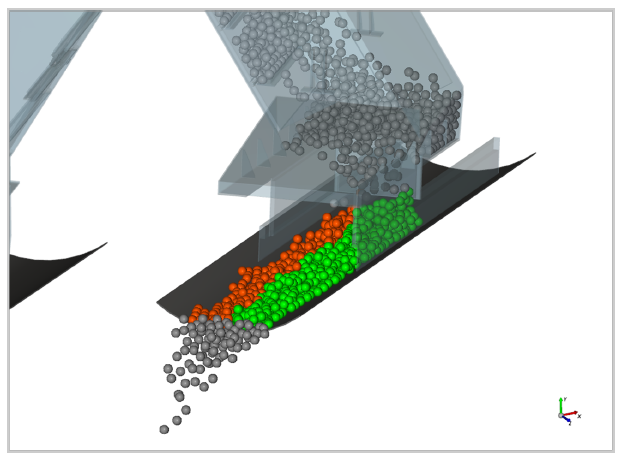
我们将使用一个Cube和两个Planes:用于隔离出料传送带的Cube和用于将这些颗粒分成两个子集的Planes:左(橙色)和右(绿色)。
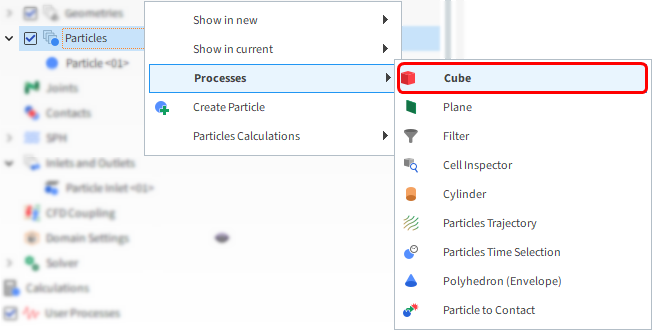
第一个User Process将是Cube。要创建它,请执行以下操作:
1.从Data面板中,右键单击Particles,指向Processes,然后选择Cube。
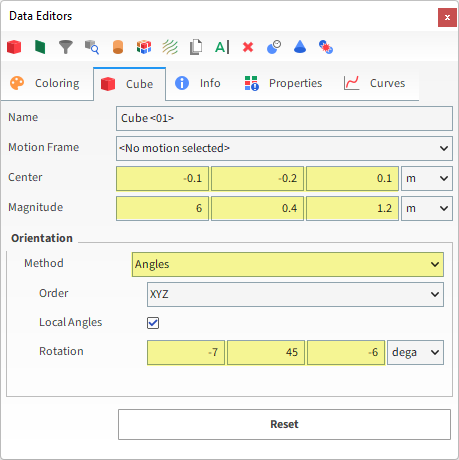
2.从Data Editors面板中,在Cube选项卡上,将Center、Magnitude、Method和Rotation设置为图像中显示的值。
3.从Windows面板中,选择3D View <01>窗口。
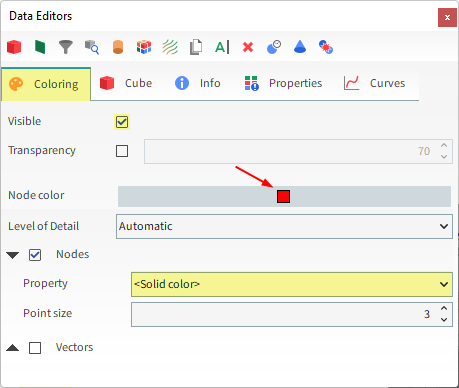
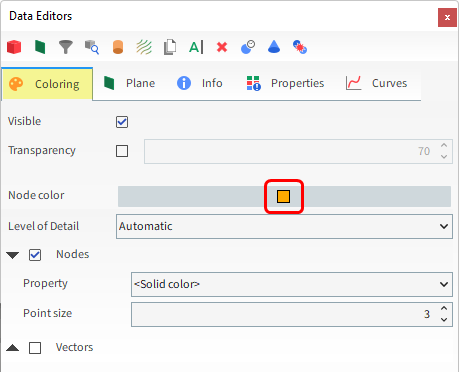
4.从Coloring选项卡中,选择Solid Color作为Nodes下方的Property,并确保Node color设置为红色,并且勾选Visible复选框。
注意:User Processes可使用3D View进行手动更改,或使用Data Editors面板中显示的参数进行调整。对于本教程,我们在Data Editors面板中定义了精确的参数。
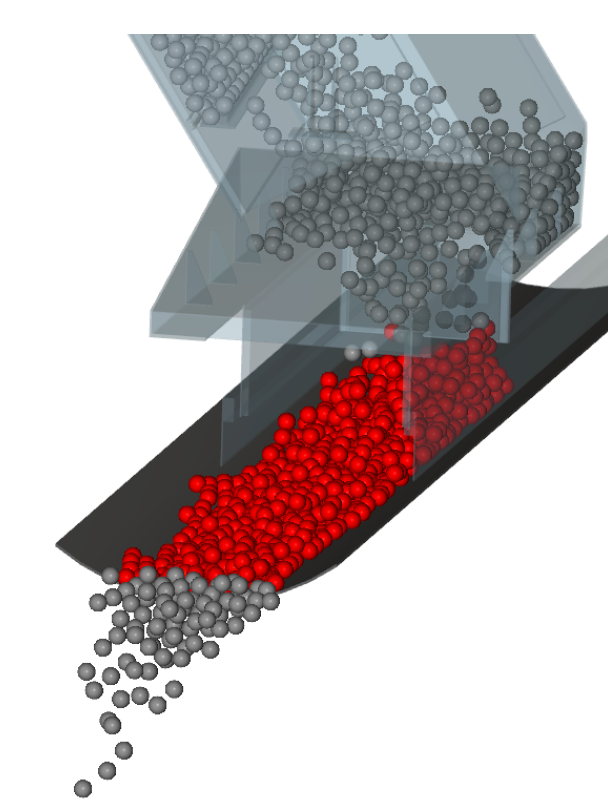
创建了立方体之后,该区域内部的颗粒子集可用于创建特定的绘图、新属性,还可用于创建从其衍生的新subsets。
在本教程中,我们只想将传送带上的颗粒(由Cube <01>包围)分成两组:左侧和右侧。为此,我们将基于Particles的Cube子选择创建两个Planes。
要创建第一个平面,请执行以下操作:
1.右键单击Cube <01>,指向Processes,然后选择Plane。
2.从Data Editors面板中,选择Plane选项卡,然后定义Name、Plane Origin和Orientation值(如图所示)。
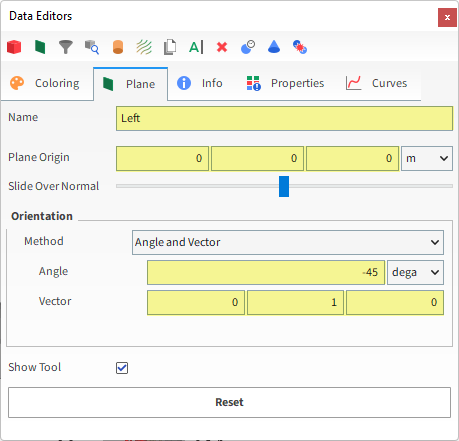
3.从Coloring选项卡中,也将Node color设置为橙色。
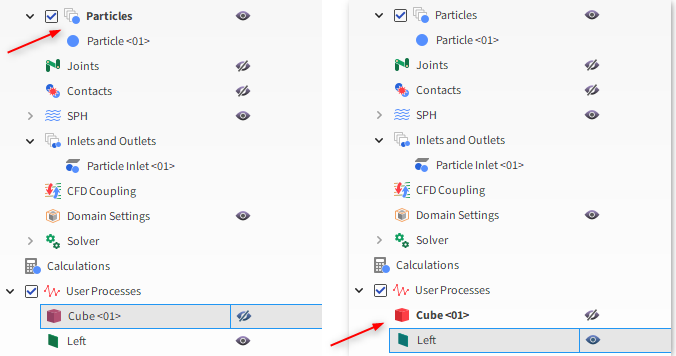
当在Data面板中选择User Process时,Rocky通过以粗体显示父用户进程名称来突出显示它与其他用户进程之间的关联。
例如,当您选择Cube <01>时,Particles将以粗体显示。当您选择Left平面时,Cube <01>将被加粗。
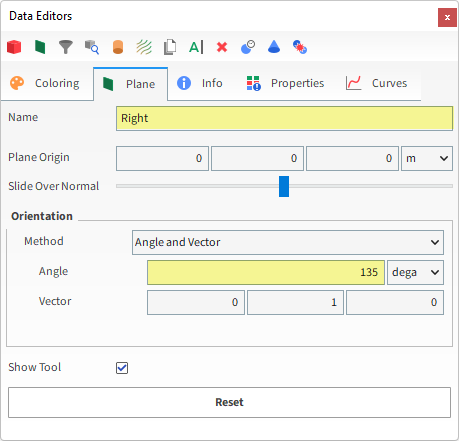
第二个Plane与前一个完全相反,因此我们将创建它的副本:
1.从Data面板中,右键单击Left,然后选择Duplicate。
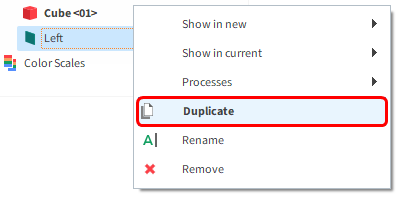
2.从Data Editors面板中,选择Plane选项卡,然后修改Name和Plane Orientation | Angle值。
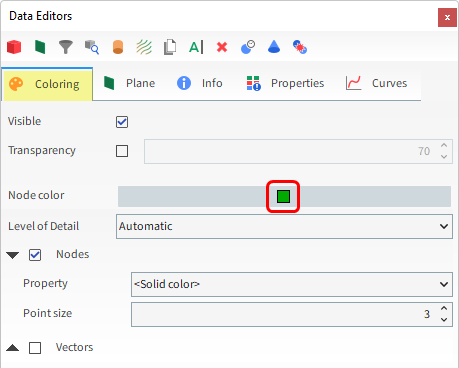
3.从Coloring选项卡中,也将Node color设置为绿色。
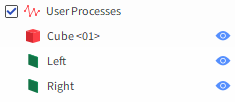
箭尖:通过确保开启Left和Right的眼图标,您可以在3D View窗口中可视化平面。
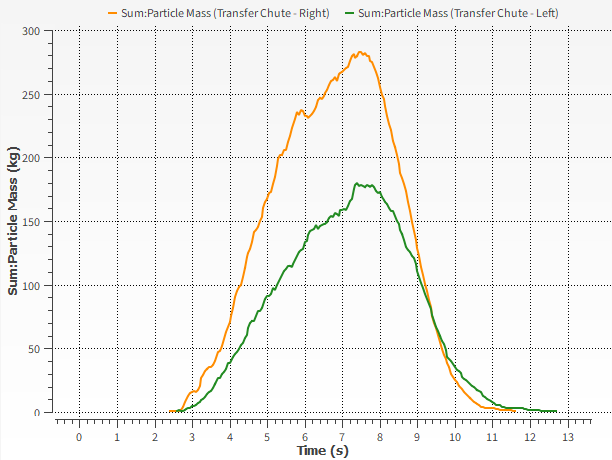
下一步是创建一个Time Plot,以比较传送带两侧的不平衡。
1.与Multi Time Plot类似,通过从Windows面板中选择New Time Plot或使用快捷键Ctrl+T来创建Time Plot。
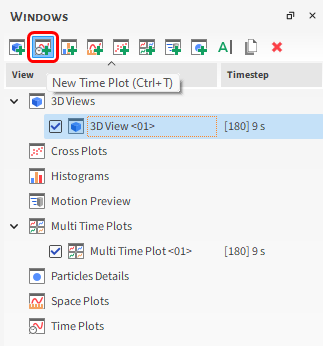
2.从Data面板中,在User Processes下方,多选Left和Right平面。
3.从Data Editors面板中,选择Properties选项卡,然后将Particle Mass拖放到绘图上。
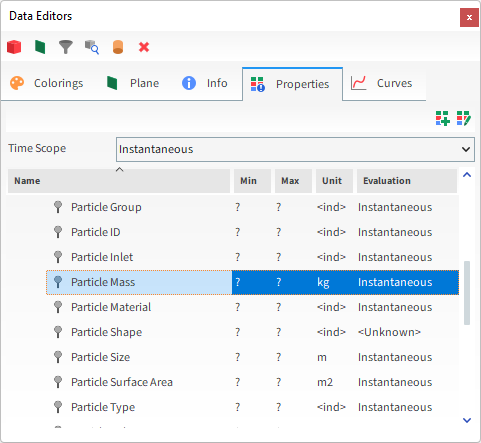
注意:Properties要么是Instantaneous,要么是Statistical分析的结果。此分类将显示在Evaluation列中。
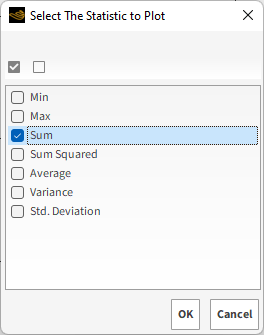
4.系统将显示一个新对话框,询问您要对属性应用哪个操作,以将其转换为曲线。仅选择Sum,然后单击OK。
可以将Rocky绘图导出并将3D视图保存为图像。
1.要导出绘图的图像,右键单击其中的空白区域,指向Export,然后单击Image。
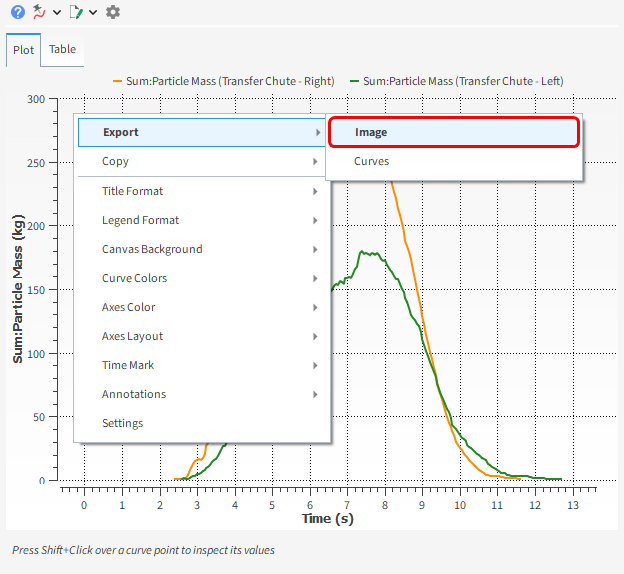
2.从Image对话框中,选择Snapshot Size,然后单击OK。
3.从Snapshot对话框中,设置File name、Save as type图像扩展名和文件位置,然后单击Save。
这样就完成了本教程的第二部分。
如欲了解有关任何主题的更多信息,我们建议您搜索User Manual,其中提供了工具和参数的详细说明。
要访问该手册,从主Toolbar中单击Help,指向Manuals,然后单击User Manual。