


使用本节快速查找并执行Rocky中的常见任务。
您想要执行什么操作?
另请参阅:
您可以在Rocky中创建输入变量(请参阅定义变量),然后在需要更多灵活性的情况下使用它们来代替实际数值。这些变量可以单独使用,也可以在函数中使用。
重要提示:在字段中使用变量(或包含变量的函数)之前,请验证字段单位是否已按您的要求设置。即使变量保存在变量列表中时不带单位,但只要在参数字段中使用变量(或包含变量的函数),就会采用当前为该字段设置的任何单位,然后这些单位会记录在表达式列表中的特定用途。在输入变量或函数后更改该字段的单位,只会转换数字显示以反映新单位;原始变量或函数的数量和单位仍然保留。不过,稍后可以通过在表达式列表中编辑来更改单位和值。
Rocky中的大多数文本字段都支持将变量或数学函数作为参数变量输入,包括三部分文本字段。但是,也有一些例外情况需要注意。(另请参阅我无法在文本字段中输入输入变量或数学函数。)
在保存项目副本以便重新启动时,这些参数表达式中的大多数都会保留,但某些Start Time和Stop Time字段有一些例外。(另请参阅在保存项目以便重新启动时收到“已删除链接”消息。)
大多数文本字段还将支持输入预定义数学函数(例如floor和pow)和常量(例如pi和e),这些函数和常量都是基于Python的程序(包括Rocky)的标准配置。因此,在定义输入变量时,不能使用这些特定的函数和常量。
您想要执行什么操作?
另请参阅:
用变量替换参数值
使用Data和Data Editors面板,找到并选择要替换的参数的字段,准确输入要使用的变量的名称,然后按Enter键。在Expressions/Variables面板中为变量设置的当前值将显示在字段中。
提示: 要查看为所用变量设置的单位,请双击字段中的值。单位显示在变量名称后的括号[]中。
注意: 您不能使用预定义函数或常量来定义变量。
另请参阅:
用包含变量的函数替换参数值
使用Data和Data Editors面板,找到并选择要替换的参数的字段,然后输入要使用的函数。
另请参阅:
用预定义数学常量替换参数值
使用Data和Data Editors面板,找到并选择要替换的参数的字段,然后输入要使用的预定义数学函数或常量。
另请参阅:
在仿真过程中,您可以随时更改默认出料或进料传送带的速度。例如,您可能希望通过以下方式测量回收带的功率:开始仿真时让进料传送带处于停止状态时,直到料斗装满颗粒,然后在仿真结束时让传送带全速运行。
要更改默认传送带的速度:
确保要更改传动带速度的默认传送带已添加。(另请参阅添加和编辑几何结构组件。)
从Data面板的Geometries下,选择要更改传动带速度的Receiving Conveyor或Feed Conveyor。该几何结构的参数显示在Data Editors面板中。
在Data Editors面板的Receiving Conveyor或Feed Conveyor选项卡上,确保选择了Belt Motion子选项卡,然后执行以下所有操作:
在Belt Speed框中,输入您希望传动带在加速完成后达到的全速。
在Beginning Start Time框中,输入您希望仿真在传动带开始加速之前运行的时间量。
在Acceleration Period框中,输入您希望传动带从完全停止增加到完全Belt Speed的时间量。
在Beginning Stop Time框中,输入您希望仿真在传动带开始减速之前运行的时间量。
在Deceleration Period框中,输入您希望传动带从完全Belt Speed降低到完全停止的时间量。
另请参阅:
当您希望颗粒在仿真过程中表现得比正常情况更湿润或“更粘”时,可以更改颗粒粘附力。例如,这有助于展示矿石在雨季与旱季通过处理设备时的流动情况对比。
提示:在更改粘附力等设置之前,最好先根据您正在仿真的材料的实际行为来校准颗粒设置。您可能希望使用材料向导和/或校准套件来帮助完成此任务。
要更改颗粒粘附力:
按照常规方式设置仿真。(另请参阅设置仿真。)
在“设置仿真范围参数”步骤中,确保从Physics | Momentum选项卡中选择所需的Rolling Resistance Model和Adhesive Force。(另请参阅关于物理参数。)
通过执行以下所有操作来调整Materials Interactions值:
从Data面板中,选择Materials Interactions。
在Data Editors面板中,从Select Materials列表中选择要修改的材料。
调整提供的一个或所有设置,包括摩擦、粘附距离以及力和/或刚度分数。(另请参阅关于修改材料相互作用和粘附值。)
通过执行以下所有操作来调整Rolling Resistance值:
处理仿真,然后继续调整Materials Interactions和Rolling Resistance值,直到得到所需的结果。
另请参阅:
当您希望在仿真中使用一种形状但尺寸不同的颗粒时,可以设置颗粒尺寸范围,也称为颗粒尺寸分布(PSD)。如果为颗粒集设置了多个尺寸,Rocky将通过计算来指定您指定的任意两个维度内的尺寸分布。这有助于更准确地反映真实物质。
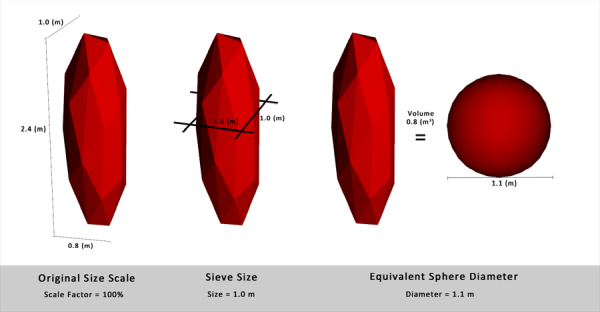
设置尺寸范围时,可以使用以下三种方法(或Size Types)作为基础来定义颗粒尺寸(图1):
Sieve Size(以前称为“Sieve”),对于默认的Rocky形状,其颗粒尺寸基于一个刚好足够颗粒通过的虚拟网格孔。注意:由于筛孔尺寸的计算方式,它只能用于均匀且平衡的颗粒形状(如Rocky中包含的默认Solid颗粒),而不能用于纤维或高纵横比的形状。(有关如何在Rocky中计算筛孔尺寸的更多详细信息,请参阅DEM技术手册。)(从Rocky Help菜单中,指向Manuals,然后单击DEM Technical Manual。)
Equivalent Sphere Diameter(以前称为“Equivalent Diameter”),对于特别不规则的物体,其颗粒尺寸基于具有等效体积的球体直径。
提示: 要查看设置和使用Equivalent Sphere Diameter的分步示例,请参阅以下教程: 在 Rocky Tutorial Guide。Original Size Scale,对于导入的形状,其颗粒尺寸基于形状的原始尺寸。
Rocky中的PSD是按颗粒质量呈线性分布,或按颗粒尺寸(而非数量)在半对数尺度上分布。当您输入累积质量的百分比,然后输入颗粒筛孔Size、球体Diameter或原始尺寸Scale Factor(分别代表三种可用的Size Types)时,这些代表半对数图上的点。两点之间的任何内容都遵循线性规则:
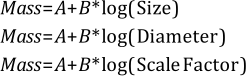
(另请参阅关于添加和编辑颗粒集。)
例如,如果您指定通过筛孔尺寸测量的颗粒尺寸0.1和0.05 (m),您将得到在这两个维度内各种不同的颗粒尺寸。
使用下面的图像和步骤为颗粒集设置尺寸范围。
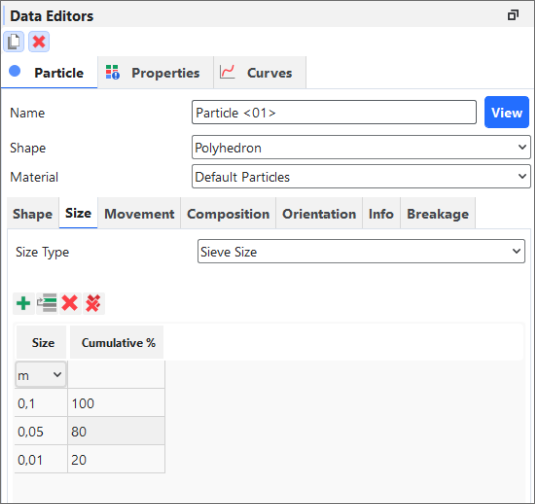
要设置颗粒尺寸范围或PSD:
确保已添加要为其指定尺寸范围的颗粒集。(另请参阅添加新的颗粒集。)
从Data面板中,选择所需的颗粒集(例如Particle <01>),然后从Data Editors面板中,选择Size选项卡。
设置您想要的Size Type。(另请参阅关于添加和编辑颗粒集。)
每增加一个您需要的尺寸范围,就单击一次Add按钮。注意:对于由单个元素组成的刚性颗粒,可以添加的行数没有限制。对于由多个元素组成的柔性或刚性颗粒(也称为*网格*颗粒,请参阅关于添加和编辑颗粒集主题中的Composition选项卡部分),每个颗粒集只能定义一行。
分别在Size、Diameter或Scale Factor下,从第一行开始,按降序输入每个范围的最大和最小尺寸值。例如,要获得0.05-0.1 m和0.01-0.05 m之间的筛孔尺寸范围,请分别在第一、第二和第三行输入0.1、0.05和0.01。(示例见上图2。)注意:您输入的最小值(最后一行)也将以该确切尺寸显示(无范围)。
在Cumulative %下,从第二行开始,通过按降序输入前一行的百分比减去所需的百分比,来指示您希望该尺寸值范围占总颗粒质量的百分比。例如,如果您想要0.05-0.1 m范围的20%,请输入80(100-20);要获得0.01-0.05 m范围的60%,请输入20(80-20)。(示例见上图2。)
注意:最后一行中显示的百分比也表示该确切尺寸(无范围)的颗粒质量百分比。例如,如果您输入的最小尺寸为0.01 m,并且您为Cumulative %输入了20,则除了您设置的范围外,20%的颗粒质量将正好是0.01 m的尺寸。
另请参阅:
查看几何结构本身的表面磨损
使用Rocky可以通过两种主要方式来了解几何结构随时间的磨损情况。一种方法是启用表面磨损修改,随着仿真的进行,它会改变几何结构的物理外观(图1)。
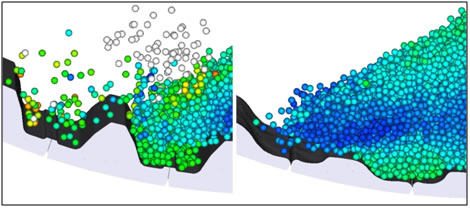
第二种方法是打开Boundary Collision Statistics(另请参阅关于边界碰撞统计),然后查看表面强度(图2)、冲击速度、应力等的色图。
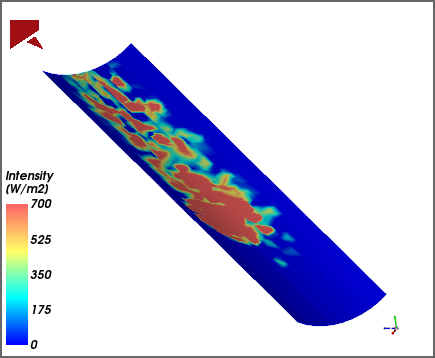
这些功能相互独立,可以从Rocky UI的不同区域启用。但是,要查看任何一种磨损数据,您需要确保在处理仿真之前启用了足够的几何结构三角形。三角形太少会导致锯齿状或块状表示,而不是平滑表示,但三角形太多会减慢仿真速度。
提示:要查看表面磨损修改用于分析半自磨机的分步示例,请参阅 在 Rocky Tutorial Guide。
您想要执行什么操作?
另请参阅:
启用和查看导入几何结构的表面磨损修改
使用Rocky了解几何结构随时间磨损的一种方法是启用表面磨损修改。在处理之前为导入的几何结构打开此功能,会随着仿真的进行而改变几何结构的物理外观(图1)。
要查看此类磨损数据,必须确保在处理仿真之前启用了足够的几何结构三角形。三角形太少会导致锯齿状或块状表示,而不是平滑表示,但三角形太多会减慢仿真速度。
重要的是要意识到,只有在达到Solver | Time选项卡上的Wear Start值后,才会收集这些数据。这是为了在表面磨损修改计算开始之前,让仿真中的颗粒流有足够的时间达到稳定状态。
提示:要查看表面磨损修改的分步示例,请参阅以下教程:
要启用和查看表面磨损修改:
按照常规方式设置仿真。(另请参阅设置仿真参数)。提示:为了在仿真完成后便于进行比较,请考虑附上一份保持未磨损状态的导入几何结构的副本。(另请参阅复制数据面板项。)
在处理仿真之前,请执行以下所有操作:
从Data面板的Geometries下,选择要启用表面磨损的导入几何结构。几何结构的参数在Data Editors面板中处于活动状态。
在Data Editors面板的Geometry选项卡上,执行以下所有操作:
在Geometry子选项卡中,确保Triangle Size足够小,以启用所需的磨损细节。(大多数溜槽和磨机建议使用0.1 m)。
从Wear子选项卡中,选择要使用的Wear Model,然后输入Volume/Shear Work Ratio。注意:这是一个校准步骤,基于您在类似类型的设备上收集的真实磨损数据。
在Solver | Time选项卡中,确保您的Wear Start时间设置为希望收集磨损数据的时间。(从Data面板中,选择Solver,然后从Data Editors面板中,在Time子选项卡上找到此值。)(另请参阅关于求解器参数。)提示:最佳做法是将Wear Start时间设置为颗粒流达到稳定状态后开始。
按照常规方式处理仿真。(另请参阅处理仿真。)
从3D视图窗口(另请参阅关于3D视图窗口),观察随着仿真的进行,几何结构表面的变化。提示:如果在仿真中附上了原始几何结构的副本,则可以将未磨损的几何结构与通过表面磨损修改而磨损的几何结构进行比较。
提示:
如果要在Rocky外部分析修改后的几何结构,可以选择将其导出为STL文件。(另请参阅将几何结构组件导出为STL文件。)
可以将正在进行中的仿真(包含表面磨损)保存一份副本,并使磨损计算在副本中继续进行。(另请参阅保存部分处理的仿真副本用于重新启动。)虽然您无法从副本中关闭磨损计算,但如果您不再需要磨损,可以通过将Volume/Shear Work Ratio设置为零来解决此问题。
也可以对复制的几何结构进行磨损计算。
另请参阅:
查看默认传动带或导入几何结构本身的磨损色图
当您选择打开Boundary Collision Statistics(另请参阅关于边界碰撞统计)并启用与磨损相关的类别(如Intensities)时,您可以创建和查看表面强度(图1)、冲击速度、应力等的色图。这些色图可以帮助您分析传送带或导入几何结构上过度磨损的原因。
要查看默认传动带或导入几何结构本身的磨损色图
按照常规方式设置仿真。(另请参阅设置仿真参数。)
在处理仿真之前,请确保执行以下所有操作:
您已启用要收集的Boundary Collision Statistics。(另请参阅启用和查看边界碰撞统计。)
您已经验证默认传送带或导入几何结构的Triangle Size设置足够小,以启用所需的磨损细节。(大多数溜槽和磨机建议使用0.1 m)。(从Data面板的Geometry下,选择要验证的组件。从Data Editors面板的Geometry子选项卡上,验证Triangle Size值。)
按照常规方式处理仿真。(另请参阅处理仿真。)
确保工作区中显示了3D视图。(另请参阅创建和修改3D视图。)
当处理完成到足以显示您想要可视化的磨损时,从Coloring Settings工具栏的第一个下拉列表中,选择要显示的数据(例如Intensity)仿真中的几何结构会改变颜色,并且3D视图中将显示颜色图例。
执行以下任意或所有操作以调整视图和色图细节:
为了更好地关注要查看的区域,请使用鼠标平移、旋转和缩放。(另请参阅关于使用鼠标和键盘更改视图。)
要隐藏除您要关注的传动带或几何结构之外的所有项目,请使用Data面板中几何结构和颗粒左侧的眼睛图标。(另请参阅使用眼睛图标和复选框显示/隐藏组件。)
要修改颜色条,请右键单击颜色图例并更改列出的选项。(另请参阅关于色阶。)
要关注仿真中的不同时间段,请使用时间工具栏上的箭头或滑块。(另请参阅关于时间工具栏。)
另请参阅:
使用单向Fluent CFD耦合方法处理Rocky和Ansys Fluent单向耦合仿真有五个主要步骤,如下所述。
提示:
您也可以在Ansys Workbench中完成此过程。然而,要使用瞬态Fluent数据来完成此过程,您必须遵循单独的步骤。(另请参阅在Ansys Workbench中设置和运行单向Fluent瞬态项目。)
您也可以在不使用Fluent UI的情况下完成此过程。(另请参阅使用日志运行Fluent并导出单向瞬态结果。)
步骤 I:验证是否满足所有Rocky-Fluent程序要求
在开始下面的步骤II之前,请确保已满足以下所有程序要求:
在安装Rocky程序的计算机上安装了Rocky支持的Ansys Fluent版本。(另请参阅系统要求。)注意:运行单向Fluent仿真时,Rocky不需要在同一台机器上安装Fluent。但是,Fluent需要在同一台机器上安装Rocky,这样Rocky才能在Fluent中启用Rocky Export菜单项。
如果您不确定在Rocky安装过程中是否安装了Ansys Fluent Coupling Support组件,请在开始步骤II之前,先按照安装Ansys耦合组件步骤进行操作。
步骤II:设置、处理并导出CFD仿真
在Ansys Fluent中,设置要与Rocky耦合的CFD仿真。重要提示:确保完成以下所有操作;单向Fluent耦合仿真需要这些精确设置:
从Fluent Launcher对话框中,执行以下操作:
在Dimension下,确保选择3D。
在Options下,选择Double Precision。
在Solution Methods选项卡的Pressure-Velocity Coupling Scheme下,确保选择SIMPLE。
可选步骤:
如果要使用任何标准Fluent后处理选项,请在处理仿真之前进行设置。
如果您希望耦合仿真的两侧共享相同的几何结构,现在就在Fluent中设置这些几何结构,但请确保您保存了Fluent案例文件。稍后在Rocky中,您可以选择直接从CAS、CAS.H5或CAS.GZ文件(您将在下一步中从Fluent保存的文件)中导入这些几何结构。
如果希望耦合仿真的两侧共享相同的几何结构运动,现在就使用Fluent移动网格来设置平移或旋转运动。这些运动稍后将(与F2R文件一起)导入Rocky(下面的步骤IV.2),Rocky会自动将它们转换为Rocky运动坐标系。注意:如果您选择在Fluent中使用表达式定义移动网格,则需要在Rocky中手动设置运动坐标系。(另请参阅下面的步骤IV.2以及关于为导入的几何结构创建和应用运动坐标系。)
从File菜单中,将案例写入您选择的位置。提示:记住此目录的位置,因为您在后续步骤中需要访问保存在该目录的文件。
(可选)通过执行以下任意或所有操作来配置Rocky Export的选项:
通过执行以下操作,定义要导出的目录:
从Fluent Rocky Export菜单中,指向Configure one-way export,然后单击Select Directory to Export。
从Select folder to write fluent to rocky files中,选择要保存流体数据的文件夹,然后单击Select Folder。注意:如果您未定义此目录,Fluent将自动使用与案例文件相同的文件夹。
通过执行以下操作,定义要导出的其他变量:注意:这些附加变量可以包括静压、摩尔分数等物种变量、扩散率和用户定义的内存。无论您在此处选择什么,速度、压力梯度、温度和流体属性等其他变量始终会被导出。
从Fluent Rocky Export菜单中,指向Configure one-way export,然后单击Select Variables to Export。注意:要执行此任务,您必须先在Fluent中定义变量。
从出现的Additional Variables Selector对话框中,选择要包含在导出文件中的变量,然后单击OK。
通过执行以下操作,定义导出过程中希望保存文件的频率:
从Fluent Rocky Export菜单中,指向Configure one-way export,然后单击Set Output Frequency。
b.在Fluent to Rocky (F2R) time-step multiplier对话框中,定义所需的F2R Time Step Multiplier值,然后单击OK。注意:只有整数才是有效的乘数。
通过执行以下操作之一,导出所需的数据:
要导出稳态数据,请执行以下操作:
处理CFD仿真,直到流体流动达到稳定状态。
从Fluent Rocky Export菜单中,指向Export one-way data,然后单击Export current data to Rocky。提示:
如果您在Fluent中没有看到此菜单,请先按照安装Ansys耦合组件步骤进行操作,然后再继续。
要在Fluent案例处理完成之前执行此步骤,请在使用Rocky Export菜单之前停止Fluent进一步处理案例。
F2R文件以及耦合所需的其他文件将保存到与Fluent案例文件相同的文件夹(或您在步骤3中定义的备用文件夹)中。
要导出瞬态数据,请执行以下操作:
通过执行以下操作之一开始导出过程:
要从初始条件开始记录(没有任何先前的Fluent结果),请初始化Fluent案例。
要在收集了Fluent结果后的某个时间点开始记录,请处理CFD仿真,直到流体流动达到您想要开始记录数据的点,然后停止Fluent进一步处理案例。
从Rocky Export菜单中,指向Record one-way transient data,然后单击Start one-way transient export。提示:如果您在Fluent中没有看到此菜单,请先按照安装Ansys耦合组件步骤进行操作,然后再继续。
开始(或恢复)在Fluent中处理,直到您想要停止记录数据的点。停止Fluent处理案例。
从Fluent Rocky Export菜单中,指向Record one-way transient data,然后单击Stop one-way transient export。F2R文件以及耦合所需的其他文件将保存到与Fluent案例文件相同的文件夹(或您在步骤3中定义的备用文件夹)中。
单击OK,关闭确认消息对话框。
再次保存Fluent案例。
步骤III:在Rocky中设置DEM仿真
步骤IV:应用单向Fluent耦合
从Data面板中,单击CFD Coupling,然后在Data Editors面板中,从Coupling Mode列表中选择Fluent (Fluid → Particle)。
在Select Fluent 2 Rocky export file对话框中,找到并选择您在步骤II中导出的F2R文件,然后单击Open。在Data面板中的CFD Coupling下方将出现一个新的1-Way Fluent项。重要提示:对于包含瞬态数据的F2R文件,此步骤可能需要几分钟才能完成。此外,如果您选择在Fluent中设置移动网格,则对于您定义了运动的每个单元区域,在Data面板的Motion Frames下将出现一个新的坐标系。重要提示:如果您在Fluent中使用表达式定义了移动网格,Rocky将无法自动为您创建相关的运动坐标系。相反,您必须在Rocky中手动创建自己的运动坐标系,以尽可能匹配Fluent运动。提示:为了节省加载时间,导入流体的节点在3D视图中默认是关闭的。要查看它们,请在着色选项卡中启用Nodes复选框。(另请参阅“关于使用着色选项卡更改3D视图”。)
在CFD Coupling下,选择新项目,然后从Data Editors面板的1-Way Fluent tab选项卡上执行以下操作:
设置您想要的Start Time。
在Interactions选项卡中,执行以下操作:
从Particle列表中,选择(或多选)要为其定义相互作用的颗粒集名称,然后为所选颗粒集选择所需的各种CFD定律。
选择您想要的Turbulent Dispersion。
(另请参阅关于使用单向Fluent方法。)
步骤V:处理耦合仿真
在Rocky中,按照常规方式处理仿真。(另请参阅从头开始处理仿真。)
另请参阅:
使用双向Fluent方法处理Rocky和Ansys Fluent耦合仿真有五个主要步骤,如下所述。
步骤 I:验证是否满足所有Rocky-Fluent程序要求
在开始下面的步骤II之前,请确保已满足以下所有程序要求:
在安装Rocky程序的同一台计算机上安装了Rocky支持的Ansys Fluent版本。(另请参阅系统要求。)
如果您希望将Fluent作为并行进程(而不是串行进程)运行,那么您打算在其上运行耦合仿真的Rocky部分的机器,也必须至少运行Fluent进程的主机部分。(有关Fluent中处理架构工作原理的更多信息,请参阅Ansys Fluent文档。)
如果您不确定在Rocky安装过程中是否安装了Ansys Fluent Coupling Support组件,请在开始步骤II之前,先按照安装Ansys耦合组件步骤进行操作。
步骤II:设置初始CFD仿真
在Ansys Fluent中,设置要与Rocky耦合的CFD仿真。重要提示:确保完成以下所有操作;双向Fluent耦合仿真需要这些精确设置:
从Fluent Launcher对话框中,执行以下操作:
在Dimension下,确保选择3D。
在Options下,选择Double Precision。
在General选项卡的Time下,选择Transient。
从Tree面板中,展开Models,然后执行以下操作之一:
要设置具有单个流体相的CFD项目,请确保将Multiphase模型设置为Off。
否则,要设置具有两个或多个流体相的CFD项目,请执行以下所有操作:
在Models下,选择Eulerian。注意:在此版本中,Rocky不支持Volume of Fluid模型。
在Eulerian Parameters下,清除所有选项。(所有选项均不支持耦合,包括Multi-Fluid VOF Model。)
在Volume Fraction Parameters下,为Formulation选择Implicit。
在Number of Eulerian Phases下,选择包括一个额外颗粒相的相数。(欧拉相数应设置为流体相数+1。)。
单击OK。
仅对于将Multiphase模型设置为Eulerian的项目(即多相仿真),请确保将附加颗粒相设置为与主相不同的材料。
仅对于涉及多种流体物种的项目,针对Material Mixture的mixture-template,请确保您已启用Species Transport。重要提示:您在Selected Species列表中最后列出的物种非常重要,因为Fluent将其视为主体物种;因此,last species不会导致Rocky的质量源项。
在Solution Methods选项卡的Pressure-Velocity Coupling Scheme下,执行以下操作之一:
在Solution Methods选项卡的Transient Formulation下,确保选择了First Order Implicit。
在Run Calculation选项卡的Time Advancement下,执行以下操作:
将Type设置为Fixed。
确保您设置的Time Step Size值与Rocky和Fluent文件所需的最小初始输出频率相匹配。提示:在后续的Rocky设置中,您可以将输出频率更改为低于这个最小值。
提示: 为帮助确保正确执行这些设置步骤,请参阅CFD耦合技术手册文档(从Help菜单中,指向Manuals,然后单击CFD Coupling Technical Manual)。对于单相方法,您也可以按照自学教程进行操作:
教程14-DEM-CFD与Ansys Fluent的双向耦合。
可选步骤:
如果您想以给定的初始流体流动开始Rocky仿真,请将Fluent中的解决方案保存为标准DAT(DAT.H5或DAT.GZ)文件,供Rocky稍后使用(请参阅下面的步骤IV)。注意:如果您的仿真是多相的,请在保存DAT(DAT.H5或DAT.GZ)文件之前,确保次级相(颗粒相)的体积分数设置为零。稍后,在仿真初始化后,将根据仿真开始时启用的颗粒,在Rocky中计算初始颗粒体积分数。
如果要使用任何标准Fluent后处理选项,请在处理仿真之前进行设置。
如果您希望耦合仿真的两侧共享相同的几何结构,现在就在Fluent中设置这些几何结构,但请确保您保存了Fluent案例文件。稍后在Rocky中,您可以选择直接从CAS、CAS.H5或CAS.GZ文件(您将在下一步中从Fluent保存的文件)中导入这些几何结构。
如果希望耦合仿真的两侧共享相同的几何结构运动,现在就使用Fluent移动网格来设置平移或旋转运动。这些运动稍后将(与CAS、CAS.H5或CAS.GZ文件一起)导入Rocky(下面的步骤IV.2),Rocky会自动将它们转换为Rocky运动坐标系。注意:如果您选择在Fluent中使用表达式定义移动网格,则需要在Rocky中手动设置运动坐标系。(另请参阅下面的步骤IV.2以及关于为导入的几何结构创建和应用运动坐标系。)
将完成的CFD设置写入CAS(CAS.H5或CAS.GZ)文件。
步骤III:设置初始Rocky仿真
在Rocky中,按照常规方式设置您的仿真项目。(另请参阅设置仿真参数。)提示:如果要使用与Fluent仿真完全相同的几何结构,可以选择导入您在步骤II中生成的CAS、CAS.H5或CAS.GZ文件,其中将包括所有可用的几何结构作为单独的组件。
建议:将Rocky项目保存到您在步骤II中保存CAS(CAS.H5或CAS.GZ)文件的同一文件夹中。(另请参阅保存新的仿真项目。)
无论您是否选择执行此步骤,Rocky都会创建自己的CAS(CAS.H5或CAS.GZ)副本。
可选:如果要使用系统中已有的颗粒数据开始耦合仿真,请执行以下所有操作:
按照常规方式处理仿真,但不进行CFD耦合。(另请参阅从头开始处理仿真。)
处理完成后,从File菜单中,单击Save project as…。
从Save As对话框中,选择第三个选项“Save as a New Project for Restart”,然后单击OK。
在Save in列表中,选择您在步骤II中保存CAS(CAS.H5或CAS.GZ)文件的相同位置,验证File Name,然后单击Save。
步骤IV:应用双向耦合
从Data面板中,单击CFD Coupling,然后在Data Editors面板中,从Coupling Mode列表中选择2-Way Fluent。
从Select Fluent CAS file对话框中,找到并选择您在步骤II中生成的CAS(CAS.H5或CAS.GZ)文件,然后单击Open。重要提示:在CAS文件导入后,将立即进行网格验证步骤。这需要您在运行Rocky仿真的同一台计算机上拥有有效的Fluent许可证。成功导入后,在Data面板中的CFD Coupling下方会出现一个新的2-Way Fluent项。此外,如果您选择在Fluent中设置移动网格,则对于您定义了运动的每个单元区域,在Data面板的Motion Frames下将出现一个新的坐标系。重要提示:如果您在Fluent中使用表达式定义了移动网格,Rocky将无法自动为您创建相关的运动坐标系。相反,您必须在Rocky中手动创建自己的运动坐标系,以尽可能匹配Fluent运动。
如果CAS(CAS.H5或CAS.GZ)文件导入了新的运动坐标系,请将每个新导入的坐标系分配给要与Fluent共享相应运动的几何结构组件。(另请参阅将运动坐标系应用于导入的几何结构。)
从Data面板的CFD Coupling下,选择新的2-Way Fluent项,然后从Data Editors面板中,执行以下所有操作:
在Interactions选项卡中,通过从Particle列表中选择(或多选)集名称,然后为所选集定义所需的定律,来定义每个*颗粒集*所需的CFD定律。在此选项卡中,您还可以为整个耦合仿真设置Turbulent Dispersion选项。(另请参阅关于使用双向Fluent方法。)
在Coupling选项卡中,定义所需的Mapping Method和Sub-Stepping选项。
在Zones and Interfaces选项卡中,执行以下操作:
从Coupling Fluid Cell Zone列表中,选择一个或多个选项。
(可选)如果提供,请从Mapping Cell Zone Interfaces列表中选择所需的选项。
从Fluent选项卡中,执行以下操作:
重要: 如果您的Fluent案例是多相的,请从Rocky Phase列表中选择代表颗粒流的相。
通过执行以下操作之一,选择Rocky开始时使用的流体流动数据:
要在不提供初始流体流动数据的情况下启动Rocky仿真,请确保Use Data Initialization复选框保持清除状态。这样做可确保将Fluent中规定的初始化设置用于生成初始流体流动。
要使用初始流体流动数据启动Rocky仿真,请选择Use Data Initialization,单击Import File按钮,然后选择并打开您在步骤II中保存的DAT(DAT.H5或DAT.GZ)文件。重要提示:如果您选择在仿真中使用初始流体流动数据,并且您的仿真是多相的,则在保存DAT(DAT.H5或DAT.GZ)文件之前,您必须确保次级相(颗粒相)的体积分数设置为零。这一点很重要,因为稍后在仿真初始化后,将根据仿真开始时启用的颗粒,在Rocky中计算初始颗粒体积分数。
从Version列表中,选择要用于流体耦合的Ansys版本。提示:如果您没有看到预期的Ansys版本,另请参阅当尝试设置2-Way Fluent Coupling时,Rocky未列出我的Ansys版本。
通过执行以下操作之一,选择如何处理仿真的流体部分:
要仅在本地计算机上的一个处理器上进行处理,请从Execution mode列表中选择Serial。
要在本地计算机上的多个处理器上进行处理,请从Execution mode列表中选择Local Parallel,然后在Solver Processes字段中输入要专用于CFD求解器的处理器数量。
要在网络上的多台计算机上进行处理,请从Execution mode列表中选择Distributed Parallel,然后执行以下操作之一:
在Hosts下,单击要添加的每台服务器的Add按钮,然后为每一行定义Host name和Amount信息。
要导入您在Rocky外部创建的包含主机和数量的外部列表,请单击Import File按钮,然后从Import对话框中,找到并选择包含信息的TXT文件,然后单击Open。Host部分将根据TXT文件中的信息进行填充。提示:TXT文件的格式需要包括在您希望专用于每个Amount的单独行上重复的Host name。要查看示例,请按照上述说明创建几行示例,单击Export File,然后将结果保存为TXT文件并查看。
通过执行以下操作之一,选择要保留的Fluent文件数量:
要为保存的每个Rocky输出文件保留每个Fluent DAT(DAT.H5或DAT.GZ)文件(在某些情况下,如移动网格,还要保留CAS文件),请启用Keep all files复选框。重要提示:除非您在Fluent中需要所有文件进行后处理,否则不建议在双向Fluent方法中保留所有文件。(另请参阅关于使用双向Fluent方法。)
要只保留最后(或最后几个)Fluent DAT(DAT.H5或DAT.GZ)文件(在某些情况下,还有CAS文件),请确保清除Keep all files复选框,然后在Files to keep框中输入要保留的最后保存文件的数量。提示:建议保留最后2个(或更多)文件。重要提示:如果您决定保存的文件少于全部文件,请注意,您将无法在Fluent中对未保存的文件进行后处理。此外,请注意,您保存的DAT(在某些情况下,还有CAS)文件的数量将取决于您可以重新启动仿真的最早时间,因为之前的流体数据将不可用。提示:您还可以使用Fluent的Autosave功能选择要写入磁盘的数量和频率。
在Variables选项卡中,查看Rocky和Fluent将在耦合仿真期间交换的Additional Inputs和Additional Outputs(如适用)。提示:如果您启用了物种传输,则此处将列出Fluent为Rocky提供的每个物种变量,以及Rocky为Fluent提供的质量源项。
提示:
要验证或更改所选CAS(CAS.H5或CAS.GZ)文件,请单击Open(在2-Way Fluent | Fluent选项卡底部),Rocky将在Fluent中打开自己的CAS(CAS.H5或CAS.GZ)文件副本。从这里,您可以查看或更改Rocky文件副本。重要提示:由于Rocky仅使用自己的导入CAS(CAS.H5或CAS.GZ)文件副本,因此您必须仅从Rocky的Open按钮打开导入的CAS(CAS.H5或CAS.GZ),并将任何更改保存到Rocky指示的默认位置。
如果您在Fluent中对CAS(CAS.H5或CAS.GZ)文件的Rocky副本进行了更改,请单击Refresh使Rocky纳入更新内容。重要提示:只有在您首先从位于2-Way Fluent | Fluent选项卡底部的Rocky Open按钮打开CAS(CAS.H5或CAS.GZ)文件时,Refresh按钮才有效。
如果您对CAS(CAS.H5或CAS.GZ)文件的原始Fluent版本进行了更改,并且未使用上述Rocky Open按钮,则必须将CFD Coupling选项设置为No Coupling以清除值,然后再次从头开始执行“步骤IV: 应用双向耦合”,选择在步骤2中更新的CAS(CAS.H5或CAS.GZ)文件。
步骤V:处理耦合仿真
在Rocky中,按照常规方式处理仿真(另请参阅从头开始处理仿真),但以下情况除外:
请牢记您在Fluent中设置的Time Step Size值,在Solver | Time选项卡中,为Fluent Outputs Multiplier设置所需值。提示:您可以在禁用的Simulation字段中查看此更改如何影响Rocky的输出频率。
根据Ansys许可证的限制,Rocky会自动打开Ansys Fluent,并且Fluent仿真与Rocky仿真同时处理。如果发现Fluent设置和Rocky之间存在任何不兼容,Rocky将显示错误并提供其他信息。仿真完成后,您可以根据自己的选择查看和分析两者的数据。(另请参阅分析仿真。)
另请参阅:
使用双向Fluent半解析方法处理Rocky和Ansys Fluent耦合仿真有五个主要步骤,如下所述。
步骤 I:验证是否满足所有Rocky-Fluent程序要求
在开始下面的步骤II之前,请确保已满足以下所有程序要求:
在安装Rocky程序的同一台计算机上安装了Rocky支持的Ansys Fluent版本。(另请参阅系统要求。)
如果您不确定在Rocky安装过程中是否安装了Ansys Fluent Coupling Support组件,请在开始步骤II之前,先按照安装Ansys耦合组件步骤进行操作。
步骤II:设置初始CFD仿真
重要提示:设置3D网格时,请确保仅使用四面体、棱柱体、棱锥体或六面体单元类型。注意:此版本不支持多面体网格单元,包括CutCell类型。
在Ansys Fluent中,设置要与Rocky耦合的CFD仿真。重要提示:确保完成以下所有操作;双向Fluent半解析耦合仿真需要这些精确设置
:
从Fluent Launcher对话框中,执行以下操作:
在Dimension下,确保选择3D。
在Options下,选择Double Precision。
在General选项卡的Time下,选择Transient。
从Tree面板中,展开Models,然后执行以下操作之一:
在Solution Methods选项卡的Pressure-Velocity Coupling Scheme下,您可以选择适用于您特定应用的任何压力-速度耦合方案。
在Solution Methods选项卡的Transient Formulation下,确保选择了First Order Implicit。
在Run Calculation选项卡的Time Advancement下,执行以下操作:
将Type设置为Fixed。
确保您设置的Time Step Size值与您稍后要在Rocky中设置的Output Settings | Time Interval值一致。提示:为确保两个产品之间的后处理更加一致,建议Fluent中的Time Step Size和Rocky中的Output Settings | Time Interval值为倍数。
可选步骤:
如果您想以给定的初始流体流动开始Rocky仿真,请将Fluent中的解决方案保存为标准DAT(DAT.H5或DAT.GZ)文件,供Rocky稍后使用(请参阅下面的步骤IV)。
如果要使用任何标准Fluent后处理选项,请在处理仿真之前进行设置。
如果您希望耦合仿真的两侧共享相同的几何结构,现在就在Fluent中设置这些几何结构,但请确保您保存了Fluent案例文件。稍后在Rocky中,您可以选择直接从CAS、CAS.H5或CAS.GZ文件(您将在下一步中从Fluent保存的文件)中导入这些几何结构。
如果希望耦合仿真的两侧共享相同的几何结构运动,现在就使用Fluent移动网格来设置平移或旋转运动。这些运动稍后将(与CAS、CAS.H5或CAS.GZ文件一起)导入Rocky(下面的步骤IV.2),Rocky会自动将它们转换为Rocky运动坐标系。注意:如果您选择在Fluent中使用表达式定义移动网格,则需要在Rocky中手动设置运动坐标系。(另请参阅下面的步骤IV.2以及关于为导入的几何结构创建和应用运动坐标系。)
将完成的CFD设置写入CAS(CAS.H5或CAS.GZ)文件。
步骤III:设置初始Rocky仿真
在Rocky中,按照常规方式设置您的仿真项目。(另请参阅设置仿真参数。)
提示: 如果要使用与Fluent仿真完全相同的几何结构,可以选择导入您在步骤II中生成的CAS、CAS.H5或CAS.GZ文件,其中将包括所有可用的几何结构作为单独的组件。
注意: 2-Way Fluent Semi-Resolved目前仅支持以下颗粒形状:球体、壳(刚性或柔性)或自定义导入的多面体(仅刚性)。
建议:将Rocky项目保存到您在步骤II中保存CAS(CAS.H5或CAS.GZ)文件的同一文件夹中。(另请参阅保存新的仿真项目。)无论您是否选择执行此步骤,Rocky都会创建自己的CAS(CAS.H5或CAS.GZ)副本。
可选:如果要使用系统中已有的颗粒数据开始耦合仿真,请执行以下所有操作:
按照常规方式处理仿真,但不进行CFD耦合。(另请参阅从头开始处理仿真。)
处理完成后,从File菜单中,单击Save project as…。
从Save As对话框中,选择第三个选项“Save as a New Project for Restart”,然后单击OK。
在Save in列表中,选择您在步骤II中保存CAS(CAS.H5或CAS.GZ)文件的相同位置,验证File Name,然后单击Save。
步骤IV:应用双向Fluent半解析耦合
从Data面板中,单击CFD Coupling,然后在Data Editors面板中,从Coupling Mode列表中选择Fluent Semi-Resolved。
从Select Fluent CAS file对话框中,找到并选择您在步骤II中生成的CAS(CAS.H5或CAS.GZ)文件,然后单击Open。重要提示:在CAS文件导入后,将立即进行网格验证步骤。这需要您在运行Rocky仿真的同一台计算机上拥有有效的Fluent许可证。成功导入后,在Data面板中的CFD Coupling下方会出现一个新的2-Way Fluent Semi-Resolved项。此外,如果您选择在Fluent中设置移动网格,则对于您定义了运动的每个单元区域,在Data面板的Motion Frames下将出现一个新的坐标系。重要提示:如果您在Fluent中使用表达式定义了移动网格,Rocky将无法自动为您创建相关的运动坐标系。相反,您必须在Rocky中手动创建自己的运动坐标系,以尽可能匹配Fluent运动。
如果CAS(CAS.H5或CAS.GZ)文件导入了新的运动坐标系,请将每个新导入的坐标系分配给要与Fluent共享相应运动的几何结构组件。(另请参阅将运动坐标系应用于导入的几何结构。)
从Data面板的CFD Coupling下,选择新的2-Way Fluent Semi-Resolved项,然后从Data Editors面板中,执行以下所有操作:
通过执行以下操作之一,选择Rocky开始时使用的流体流动数据:
要在不提供初始流体流动数据的情况下启动Rocky仿真,请确保Use Data Initialization复选框保持清除状态。这样做可确保将Fluent中规定的初始化设置用于生成初始流体流动。
要使用初始流体流动数据启动Rocky仿真,请选择Use Data Initialization,单击Import File按钮,然后选择并打开您在步骤II中保存的DAT(DAT.H5或DAT.GZ)文件。
从Version列表中,选择要用于流体耦合的Ansys版本。提示:如果您没有看到预期的Ansys版本,另请参阅当尝试设置2-Way Fluent Coupling时,Rocky未列出我的Ansys版本。
通过执行以下操作之一,选择如何处理仿真的流体部分:
要仅在本地计算机上的一个处理器上进行处理,请从Execution mode列表中选择Serial。
要在本地计算机上的多个处理器上进行处理,请从Execution mode列表中选择Local Parallel,然后在Solver Processes字段中输入要专用于CFD求解器的处理器数量。
要在网络上的多台计算机上进行处理,请从Execution mode列表中选择Distributed Parallel,然后执行以下操作之一:
在Hosts下,单击要添加的每台服务器的Add按钮,然后为每一行定义Host name和Amount信息。
要导入您在Rocky外部创建的包含主机和数量的外部列表,请单击Import File按钮,然后从Import对话框中,找到并选择包含信息的TXT文件,然后单击Open。Host部分将根据TXT文件中的信息进行填充。提示:TXT文件的格式需要包括在您希望专用于每个Amount的单独行上重复的Host name。要查看示例,请按照上述说明创建几行示例,单击Export File,然后将结果保存为TXT文件并查看。
通过执行以下操作之一,选择要保留的Fluent文件数量:
要保留每个Fluent DAT(DAT.H5或DAT.GZ)文件(在某些情况下,如移动网格,还要保留CAS文件),请启用Keep all files复选框。重要提示:除非您在Fluent中需要所有文件进行后处理,否则不建议在双向Fluent半解析方法中保留所有文件。(另请参阅关于使用双向Fluent半解析方法。)
要只保留最后(或最后几个)Fluent DAT(DAT.H5或DAT.GZ)文件(在某些情况下,还有CAS文件),请确保清除Keep all files复选框,然后在Files to keep框中输入要保留的最后保存文件的数量。提示:建议保留最后2个(或更多)文件。重要提示:如果您决定保存的文件少于全部文件,请注意,您将无法在Fluent中对未保存的文件进行后处理。此外,请注意,您保存的DAT(在某些情况下,还有CAS)文件的数量将取决于您可以重新启动仿真的最早时间,因为之前的流体数据将不可用。提示:您还可以使用Fluent的Autosave功能选择要写入磁盘的数量和频率。
提示:
要验证或更改所选CAS(CAS.H5或CAS.GZ)文件,请单击Open,Rocky将在Fluent中打开自己的CAS(CAS.H5或CAS.GZ)文件副本。从这里,您可以查看或更改Rocky文件副本。重要提示:由于Rocky仅使用自己的导入CAS(CAS.H5或CAS.GZ)文件副本,因此您必须仅从Rocky的Open按钮打开导入的CAS(CAS.H5或CAS.GZ),并将任何更改保存到Rocky指示的默认位置。
如果您在Fluent中对CAS(CAS.H5或CAS.GZ)文件的Rocky副本进行了更改,请单击Refresh使Rocky纳入更新内容。重要提示:只有在您首先从Rocky Open按钮打开CAS(CAS.H5或CAS.GZ)文件时,Refresh按钮才有效。
如果您对CAS(CAS.H5或CAS.GZ)文件的原始Fluent版本进行了更改,并且未使用上述Rocky Open按钮,则必须将CFD Coupling选项设置为No Coupling以清除值,然后再次从头开始执行“步骤IV: 应用双向Fluent半解析耦合”,选择在步骤2中更新的CAS(CAS.H5或CAS.GZ)文件。
步骤V:处理耦合仿真
在Rocky中,按照常规方式处理仿真(另请参阅从头开始处理仿真),但以下情况除外:
请牢记您在Fluent中设置的Time Step Size值,在Solver | Time选项卡中,为Output Settings | Time Interval设置所需值。提示:为确保两个产品之间的后处理更加一致,建议Fluent中的Time Step Size和Rocky中的Output Settings | Time Interval值为倍数。
根据Ansys许可证的限制,Rocky会自动打开Ansys Fluent,并且Fluent仿真与Rocky仿真同时处理。如果发现Fluent设置和Rocky之间存在任何不兼容,Rocky将显示错误并提供其他信息。仿真完成后,您可以根据自己的选择查看和分析两者的数据。(另请参阅分析仿真。)
另请参阅:
在Rocky中分析瞬时或离散颗粒破损时,首先要在处理仿真之前打开Particle set的破损参数(另请参阅 关于颗粒破损),然后在3D视图窗口中查看结果和/或与颗粒碎片相关的属性或曲线,或在绘图或直方图窗口中进行绘制(图1)。
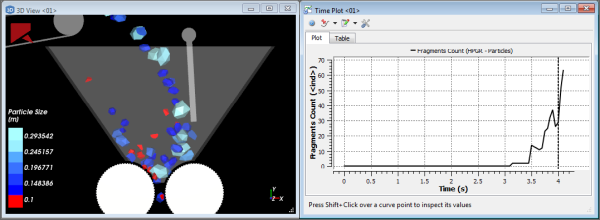
重要的是要意识到,只有在达到Solver | Time选项卡上的Breakage Start值后,才会收集破损数据。这是为了在破损计算开始之前,让仿真中的颗粒流有足够的时间达到稳定状态。
有关特定模型、提示和限制的更多详细信息,请参阅关于颗粒破损主题。
要启用和查看颗粒破损:
按照常规方式设置仿真(另请参阅设置仿真参数),确保完成以下所有操作:
在设置仿真范围参数步骤中,在Solver | Time选项卡上,您已经为Breakage Start和Breakage Delay after Release设置了所需的值。(另请参阅关于求解器参数。)提示:最佳做法是将Breakage Start时间设置为颗粒流达到稳定状态后开始。
在添加和编辑颗粒集步骤中,您已经为每个要启用破损的颗粒完成了以下所有操作:
在Particle选项卡上,确保选择了以下Shape | Composition选项组合之一:
Straight或Custom Fiber Shape | Multiple Element Composition
Custom Shell Shape | Multiple Element Composition
Solid Polyhedron Shape | Single Element或Multiple Element Composition
Solid Briquette Shape | Single Element Composition
Solid Faceted Cylinder Shape | Single Element Composition
Solid Custom Convex Polyhedron Shape | Single Element或Multiple Element Composition
Solid Custom Concave Polyhedron Shape| Multiple Element Composition
如果选择了Single Element颗粒集,则完成了以下所有操作:
在Particle | Breakage选项卡上,您已选中Enable Breakage复选框。
在Criteria子选项卡中,您已从Model列表中选择了所需的Instantaneous Breakage模型,并定义了其相关参数。
在Fragments子选项卡中,您已在Limits下输入了所需的值,从Distribution model列表中选择了所需的模型,并定义了其相关参数。
如果选择了Multiple Element颗粒集,则完成了以下所有操作:
在Particle | Breakage选项卡上,您已从Model列表中选择了所需的Discrete Breakage模型。
您已经定义了模型的相关参数。
按照常规方式处理仿真。(另请参阅关于启动仿真。)
在仿真至少达到Breakage Start时间后,执行以下一项或多项操作:
从3D视图窗口(另请参阅关于3D视图窗口),观察颗粒形状在破碎和破损时的变化。
从Data面板中,选择Particles,然后从Data Editors面板中,选择Properties或Curves选项卡,然后创建绘图(另请参阅在Rocky中通过创建绘图或直方图对数据进行绘制),或在3D视图窗口中可视化与结果碎片相关的属性(另请参阅关于3D视图窗口)。
另请参阅:
(另请参阅关于颗粒装配体。)
要创建和查看颗粒装配体:
按照常规方式开始设置仿真(另请参阅设置仿真参数)。
在添加和编辑颗粒集步骤中,请执行以下操作:
对于您希望在最终装配体形状中表示的每个部件,创建一个单独的颗粒集。(另请参阅添加新的颗粒集。)提示:确保颗粒集符合装配体部件的特定标准。(有关详细信息,请参阅颗粒和输入限制主题中的装配体颗粒形状限制 部分。)
创建另一个新的颗粒集(另请参阅添加新的颗粒集),选中它,然后从Data Editors面板中执行以下操作:
在Particle主选项卡中,将Shape定义为Assembly。
在Shape子选项卡中,为要包含的每个单独部件添加一个新的定义行,并定义每个部件的位置、尺寸比例和旋转参数。(另请参阅关于添加和编辑颗粒集。)提示:在Particles Details窗口中检查您的设置。(关于颗粒详细信息窗口。)注意:对于装配体形状,当尺寸类型为Original Size Scale且设置为1(默认设置)时,颗粒详细信息3D视图会显示部件的实际位置。
像通常定义任何其他颗粒集一样,定义其余的形状设置。(在Size、Movement和Orientation子选项卡上定义所需的参数。)重要提示:此时,Rocky将根据您为各个部件所基于的颗粒集定义的值,以及您在装配体中定义的部件尺寸,计算(整个)装配体颗粒的质量、面积和其他属性。只要各个部件不重叠,Rocky就会准确计算这些属性;否则,无法保证Rocky计算出的这些属性的准确性,您应该考虑通过指定Custom Properties来自行定义它们。
(可选)如果您的装配体形状要求其部件重叠,并且您需要为装配体颗粒获取准确的质量、面积和其他属性,请考虑通过执行以下操作为您的装配体指定Custom Properties:
在您设计理想(装配体)颗粒形状的CAD程序中,记下您希望Rocky用于装配体颗粒形状的Area、Volume、Mass、Geometric Center、Center of Mass和其他属性。
在Rocky中,从装配体颗粒的Particle | Custom Properties选项卡中,启用Change Assembly Properties复选框,然后输入您希望Rocky使用的信息。提示:您可以使用Particles Details窗口中的彩色点来预览质心(蓝点)和几何中心(黄点)的位置。
完成仿真的设置,处理仿真,然后按常规方式分析结果。
另请参阅:
如果您想观察颗粒如何受到周围其他物体加热或冷却所带来的温度变化的影响,您可以设置仿真以对热属性进行建模。启用热建模后,您就能够仿真从颗粒到其他颗粒以及从颗粒到边界的传导传热。当与CFD耦合方法一起使用时,它还可以仿真颗粒和流体之间的对流传热。(另请参阅设置或修改流体和/或气流属性。)
提示: 有关热建模实际应用的示例和分步教程,请查阅以下资源:
要在DEM计算中启用热建模:
按照常规方式设置仿真(另请参阅设置仿真参数),确保完成以下所有操作:
在设置仿真范围参数步骤中,在Physics选项卡上,选中Enable Thermal复选框。(另请参阅关于物理参数。)注意:如果您决定启用Intra-particle Collision Statistics,请注意温度属性将无法在Particles Details窗口中查看,但仍可以从Particles主实体或通过3D View窗口查看。(另请参阅关于颗粒内碰撞统计。)
在添加和编辑几何结构组件步骤中,在每个壁面组件的Geometry子选项卡上,为Thermal Boundary Type和Temperature设置所需内容。
在添加和编辑颗粒集步骤中,在希望受到热影响的颗粒集的Particle选项卡上,确保在任何颗粒的Composition子选项卡上,从Composition列表中选择Multiple Elements,并且还将Conductivity Ratio参数设置为所需的值。
在修改材料属性步骤中,在每个颗粒和/或边界材料的Materials选项卡上,设置以下所有参数:
热导率
比热
泊松比(另请参阅关于修改材料组成。)
在添加和编辑颗粒输入步骤中,对于每个颗粒输入,设置每个颗粒集行的Temperature。(另请参阅关于添加和编辑颗粒输入。)
如果将仿真与CFD方法耦合,则在设置或修改流体和/或气流属性步骤中,为Convective Heat Transfer Law设置所需内容。(另请参阅关于使用单向Fluent方法、关于使用双向Fluent方法或关于使用单向恒量方法)。注意:如果特别将仿真与单向恒量方法耦合,请确保还设置了所需的Temperature、Thermal Conductivity和Specific Heat值。(另请参阅关于使用单向常量方法。)
按照常规方式处理仿真。(另请参阅关于启动仿真。)
要在SPH计算中启用热建模:
按照常规方式设置仿真(另请参阅关于SPH参数),确保完成以下所有操作:
在设置仿真范围参数步骤中,在Physics选项卡上,选中Enable Thermal复选框。(另请参阅关于物理参数。)用于传热的Cleary模型将自动选中。
在添加和编辑几何结构组件步骤中,在每个壁面组件的Geometry子选项卡上,为Thermal Boundary Type和Temperature设置所需内容。
如果仿真还涉及DEM颗粒:在添加和编辑颗粒集步骤中,在希望受到热影响的颗粒集的Particle选项卡上,确保在任何颗粒的Composition子选项卡上,从Composition列表中选择Multiple Elements,并且还将Conductivity Ratio参数设置为所需的值。
在修改材料属性步骤中,在Materials选项卡上为流体材料设置以下所有参数:
热导率
比热
按照常规方式处理仿真。(另请参阅关于启动仿真。)
温度(适用于壁面、传送带、颗粒和流体)
比热(仅适用于流体)
热导率(仅适用于流体)
另请参阅:
仿真的3D视图将始终包含Rocky徽标,但您也可以选择将自己的公司徽标添加到视图中。在您向客户展示仿真图像或动画,并希望为自己的作品打上品牌标签时,这一功能可能很有用。
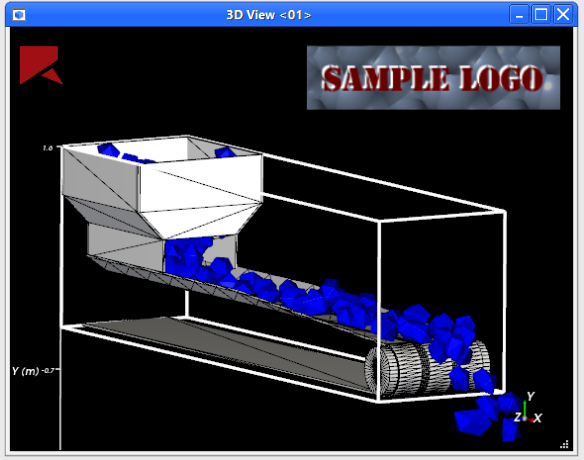
您可以使用Window Editors面板上的Overlay选项卡添加徽标图像。徽标以图像形式添加,可随意放置在3D视图窗口上的任意位置。
要在3D视图中添加徽标:
使用单独的图像编辑软件,打开要使用的徽标文件,并确保显示尺寸合适。
确保图像保存为PNG、JPG、BMP或PNP文件。
打开要添加徽标的仿真项目,然后选择所需的3D视图窗口。
使用Window Editors面板上的Overlay选项卡,将徽标作为图像叠加添加到3D视图中。(另请参阅为3D视图窗口添加或编辑图像叠加。)
另请参阅:
对于您花费时间和精力按照自己喜欢的方式设置了多个3D视图窗口、工作区和用户进程的项目,您现在可以导出所有设置标准,并在其他项目中重复使用。这是录制或编写脚本来为您进行设置的替代方案,因为录制或编写脚本需要您事先确切地知道您希望视图和流程如何工作。有了此功能,您可以在事后决定是否要在其他项目中重复使用该设置。
在您已经运行了几个类似仿真,但客户突然想要看到新视图或流程的情况下,此功能非常有用。通过使用此功能,您可以在一个项目中设置新视图和流程,然后将这些相同的视图和流程应用到您设置的其他项目。
Rocky允许您将此设置标准导出到rocky_template文件或剪贴板,甚至还可以在单独的对话框中列出导出的每个组件(图1)以供确认。
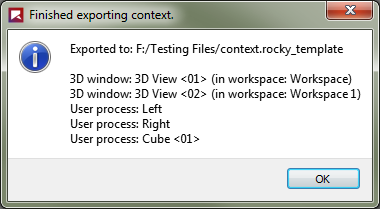 导出项目上下文后出现的对话框示例
在新项目中,您可以选择从这两个位置导入保存的标准。
导入后,Rocky只需创建新的3D视图窗口、工作区和用户进程,以匹配导出的内容。如果在导入时项目中已经有3D视图窗口和用户进程,Rocky将保留这些项,同时将新项添加到项目中。
要导出3D视图窗口、工作区和用户进程设置以供其他项目使用:
确保您的3D视图窗口、工作区和用户进程已按照您想要的方式设置。
从File菜单中,指向Export project context,然后执行以下操作之一:
为了确保项目上下文能够在更长的时间内重复使用,而不仅仅是在当前时间段内使用,请选择To file,然后执行以下所有操作:a.从Save project context对话框中,选择要保存
rocky_template文件的位置,在File name框中为其命名,然后单击Save。b.在Finished exporting context对话框中,查看列出的项,然后单击OK。要仅在当前时间段内重复使用项目上下文,请选择To clipboard,然后在Finished exporting context对话框中,查看列出的项,然后单击OK。
3D窗口、工作区和用户进程设置已准备好导入到另一个项目中。
要导入之前从另一个项目导出的3D视图窗口、工作区和用户进程设置
确保要应用之前导出设置的项目已在Rocky中打开。
从File菜单中,指向Import project context,然后执行以下操作之一:
要从之前导出的文件导入,请选择From file,然后从Restore project context对话框中,找到并选择要使用的
rocky_template文件,然后单击Open。要从剪贴板导入,请选择From clipboard。
之前导出的3D窗口、工作区和用户进程设置将添加到项目中。
另请参阅:
在为Rocky设置新的GPU卡时,您可以采取两个步骤,这可能有助于使GPU上的仿真处理更平滑、更快速:
关闭Windows超时检测和恢复(TDR)
启用双精度处理
具体说明见下文。
关闭GPU卡的超时检测和恢复(TDR)
应用:当您只有单个NVIDIA GPU卡时,此步骤特别有用。但总体上,它也适用于Rocky使用的任何GPU。
症状:在复杂的仿真过程中,Rocky仿真会偶尔停止,导致计算不完整并出现错误(图1)。这是由于Windows认为GPU卡没有响应,因为在进行复杂计算时返回答案所需的时间超出了预期。关闭GPU的TDR可以让显卡有必要的时间来执行计算。
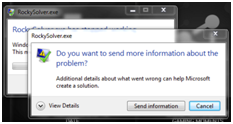
要关闭GPU卡的TDR:
确保您已成功安装GPU卡和相关驱动程序,并已重新启动计算机。
从NVIDIA下载并安装最新版本的NVIDIA Nsight Visual Studio Edition。
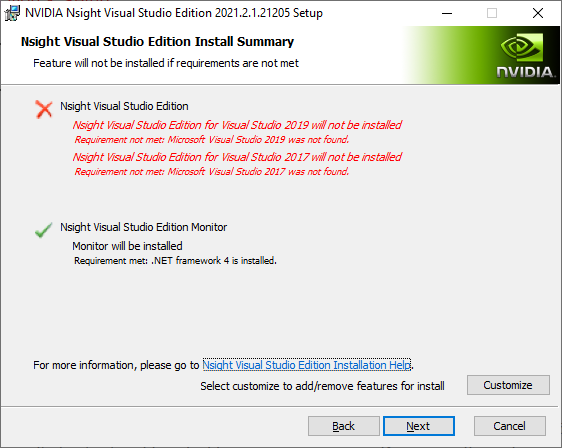 图2:Nsight Visual Studio Edition的安装确认屏幕
注意:
如上图2所示,您只需安装Nsight Monitor选项;Nsight Visual Studio选项不是必需的。
如果您以前没有订阅过,您可能需要在Nvidia网站上以开发者身份订阅(免费),以便下载Nsight Visual Studio Edition(图3)。
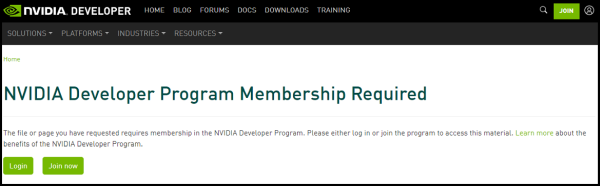 图3:订阅Nvidia开发者计划
重新启动计算机。
在Windows Start菜单中的NVIDIA Corporation下,单击Nsight Monitor(图4)。
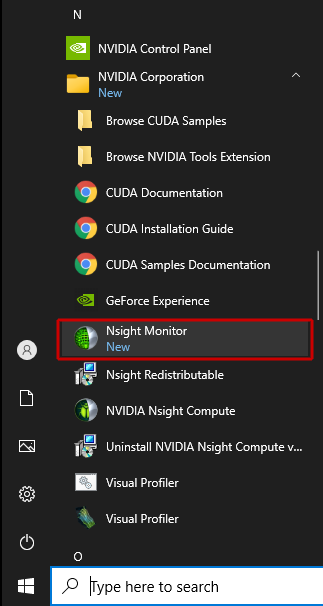 图4:Windows Start菜单中的Nsight Monitor 通知区域中会出现一个新的Nsight Monitor图标。
在通知区域中,右键单击Nsight Monitor图标,然后选择Options(图5)。
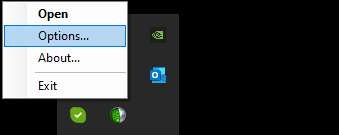 图5:通知区域中的Nsight Monitor
在NVIDIA Nsight Options对话框的General选项卡上,将WDDM TDR enabled设置为False(图6)。
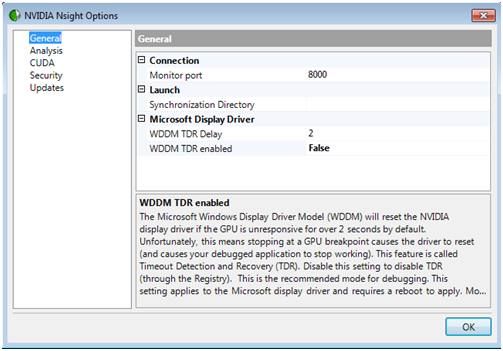 图6:NVIDIA Nsight Options对话框
单击OK。
重新启动计算机。
启用GPU卡的双精度处理
应用:您有一个或多个NVIDIA Titan系列的GPU卡。
症状:您在Titan系列GPU卡上看到的结果比预期的要慢。这可能是由于尚未启用双精度处理。启用后,将加速某些Rocky计算,从而缩短整体处理时间,但会降低图形可视化性能。此外,我们还发现,使用双精度的Titan卡在仿真球体时耗时更长(约20%),但在仿真成形颗粒时速度会更快(约200%)。
要启用GPU卡的双精度处理:
确保您已成功安装Titan卡和相关驱动程序,并已重新启动计算机。
右键单击Windows桌面,然后单击NVIDIA Control Panel(图7)。
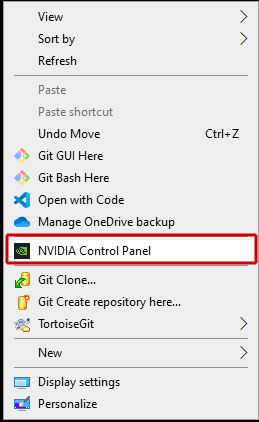 图7:Windows桌面显示NVIDIA Control Panel选项的右键菜单
在NVIDIA Control Panel窗口中,执行以下所有操作:
从Select a Task列表中,选择Manage 3D settings。
在Global Settings选项卡的Feature下,选择Double precision,然后从下拉列表中,确保已启用所有Titan GPU卡(选中)(图8)。
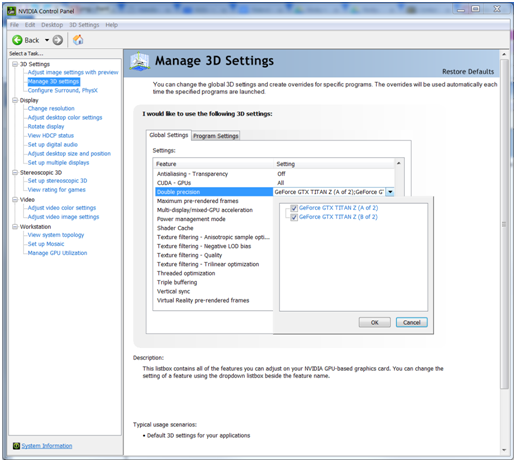 图8:NVIDIA Control Panel中的Manage 3D Settings部分
单击OK。
重新启动计算机。
另请参阅: