


本教程的主要目的是使用Workbench在Rocky和Ansys Transient Structural - Mechanical之间设置单向耦合的DEM-FEA仿真。
第一部分将涵盖Workbench项目创建、Rocky项目设置以及在Rocky中运行DEM仿真。
第二部分将涵盖与Transient Structural - Mechanical的单向耦合,以计算项目的FEA部分。
本教程中考虑的场景是在给定的不同进料带速度的情况下,评估传送槽的结构完整性。
您将了解如何:
创建Workbench项目
将Workbench项目连接到Rocky和Ansys Transient Structural - Mechanical
在Rocky中设置项目的DEM部分,以便为稍后的FEM分析共享数据
对DEM结果进行处理和后处理
您将使用这些程序:
Ansys Workbench
Rocky
要完成本教程,您需要在Windows机器上拥有以下两项:
(1)与Transient Structural兼容的Ansys Mechanical2025 R1的有效许可证。
(2)Rocky 2025 R1或更高版本。
重要: 本高级教程假设您已经熟悉以下程序和资源:
Ansys Workbench平台。
如果不是这种情况,请在开始本教程之前,参考Ansys Workbench用户文档,了解有关Workbench用法的基本介绍。
注意: Rocky和Ansys Workbench集成目前仅在Windows上受支持。
Rocky 2025 R1程序。
如果不是这种情况,建议您在开始本教程之前至少完成教程01-05。
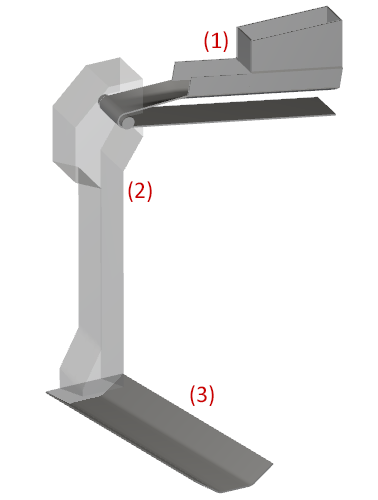
本教程中的几何结构包括以下组件:
(1)进料传送带
(2)导料槽
(3)出料传送带
注意: 导料槽几何结构将作为Discovery文件导入到Workbench中。传送带将被添加到Rocky程序中。
要开始设置项目,请执行以下操作:
在此处下载
dem_tut15_files.zip文件。将
dem_tut15_files.zip解压缩到您的工作目录。打开Ansys Workbench2025 R1(或更高版本)。
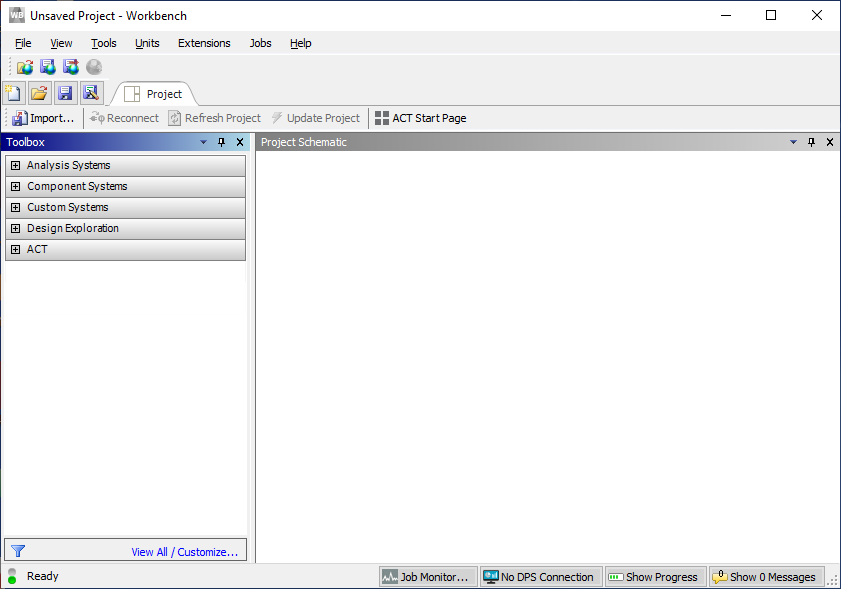
从File、Save As...菜单项中保存空的Workbench项目。
提示: 如果您在这些表格中遇到了不熟悉的设置或过程,请参考Rocky用户手册和/或其他教程(通过入门教程和高级教程),以找到您需要的详细说明。
使用下表中的信息开始设置您的Workbench项目:
步骤 工具箱实体 项目原理图项 操作 A Component Systems ﹂Geometry
拖放至Project Schematic B Geometry ﹂Geometry
从workshop_15_input_files导入Chute.dsco C Analysis Systems ﹂Particle Dynamics (Rocky)
拖放至Geometry | Geometry D Analysis Systems ﹂Transient Structural
拖放至Rocky | Results E Rocky ﹂Results
删除到Transient Structural | Model的链接 F 保存Workbench项目 G Rocky ﹂Setup
编辑……
执行上表中的步骤时,请注意以下几点:
将Rocky模块拖放到Geometry组件上将自动生成Geometry和Rocky之间的连接。
当Rocky正在处理时,您不应修改/保存/关闭已连接的Workbench会话。
当Rocky界面打开时(步骤G),链接的几何结构组件将自动从Ansys Discovery导入。此外,Boundary Collision Statistics模块会自动启用,并预先选择了Forces for FEM Analysis选项。
注意: 对于SPH Boundary Interaction Statistics和Nodal Forces选项也是如此。在本次设置中,我们将不使用它。
现在Workbench项目已经设置好了,让我们定义Rocky项目设置。
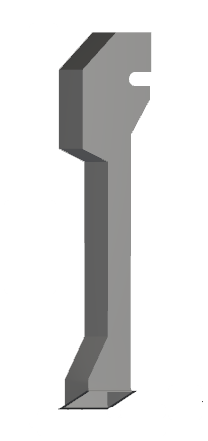
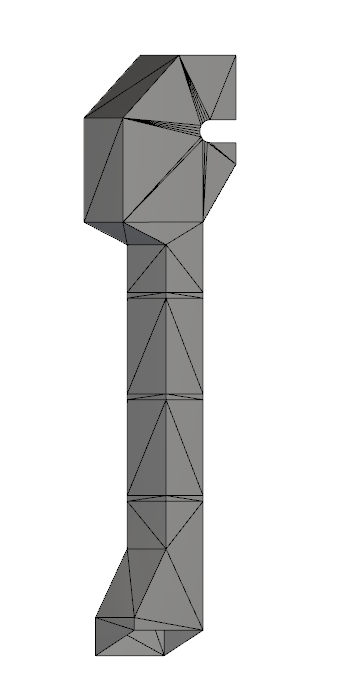
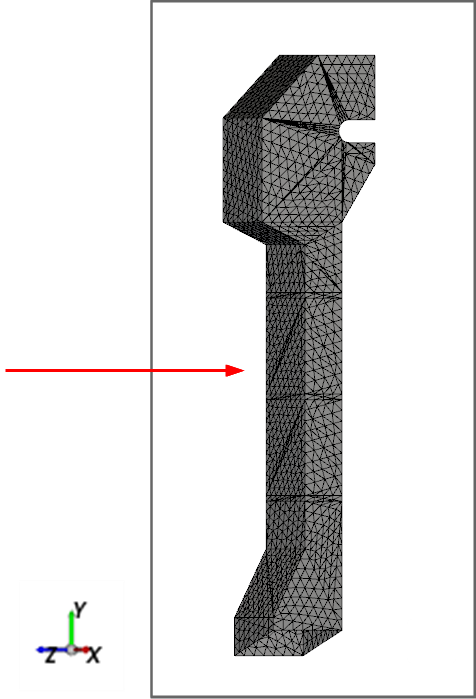
由于我们将对该几何结构部件进行与Ansys Mechanical的耦合仿真,因此重要的是细化网格,以便传输到Mechanical的压力场具有足够的分辨率进行所需的结构分析。
每个三角形节点将提供x、y、z压力分量,这些分量将作为Mechanical内部的载荷施加。
要可视化和细化网格,请执行以下操作:
将Geometries拖放到工作区。
使用下表中的信息来修改导料槽网格划分并设置进料传送带。
步骤 数据实体 编辑器位置 参数或操作 设置 A Geometries ﹂Chute
Coloring Edges (已启用) Wall | Transform Triangle Size 0.1 [m]
| 步骤 | 数据实体 | 编辑器位置 | 参数或操作 | 设置 |
|---|---|---|---|---|
| B | Geometries | 创建Feed Conveyor模板 | ||
| C | Geometries ﹂Feed Conveyor | Feed Conveyor | Geometry | Transition Length | 1 [m] |
| Loading Length | 2.5 [m] | |||
| Belt Width | 0.6 [m] | |||
| … | Orientation | Alignment Angle | -90 [m] | ||
| Belt Incline Angle | 10 [m] | |||
| … | Skirtboard | Width | 0.5 [m] | ||
| Length | 1 [m] | |||
| Skirtboard Height | 0.3 [m] | |||
| … | Feeder Box | Drop Box Width | 0.5 [m] | ||
| … | Head Pulley | Face Width | 0.8 [m] | ||
| Diameter | 0.2 [m] | |||
| Offset to Idlers | -0.1 [m] | |||
在Belt Motion子选项卡上,定义Belt Speed。
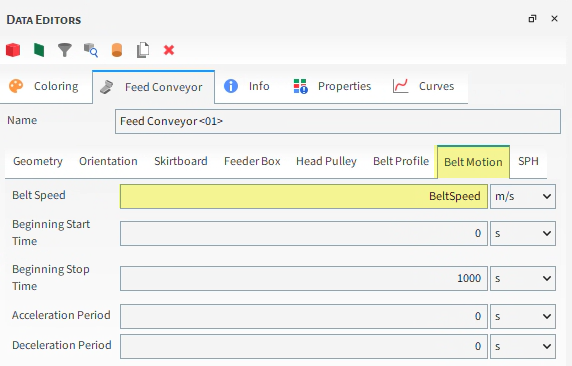
这将自动为此参数创建一个新变量,如Variable Creation对话框所示。
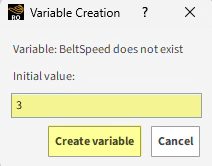
对于Initial value,输入3 m/s(如图所示),然后单击Create variable。
创建这个输入变量会将其作为Workbench中的一个参数显示,我们将在第二部分中使用它。
要验证新的输入变量,请按以下步骤操作:
从Tools菜单中,确保Expressions/Variables面板已启用。
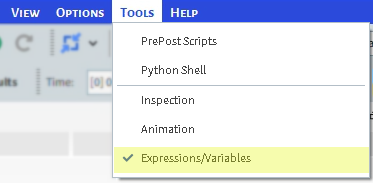
在Expressions/Variables面板上,显示了您定义的新的BeltSpeed变量和值。
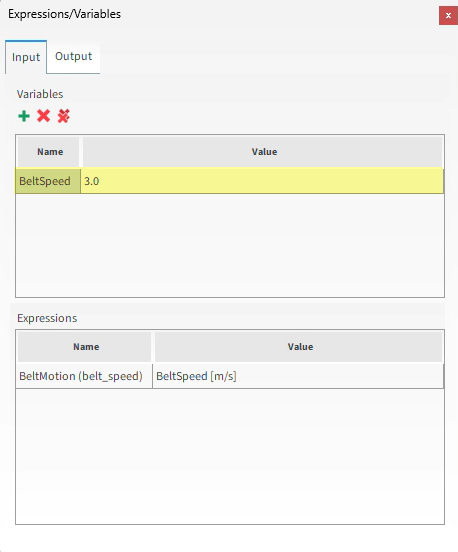
您可以更改Value,以查看它如何影响Feed Conveyor的几何结构。但是,出于本教程的目的,请将该值保持为3.0 m/s。
现在我们的进料传送带已经设置好了,我们可以创建出料传送带了。
使用下表继续设置您的项目。
步骤 数据实体 编辑器位置 参数或操作 设置 A Geometries 创建Receiving Conveyor模板 B Geometries ﹂Receiving Conveyor <01>
Receiving Conveyor | Geometry Length 5 [m] … | Orientation Belt Incline Angle 10 [deg] Vertical Offset -5 [m] Horizontal Offset -0.6 [m] Out-of-Plane Offset 0.2 [m]
对于本教程,我们将使用默认的Materials和Materials Interactions设置,不做任何更改。
接下来,我们将添加一个岩石形状的、并具有多种尺寸的多面体颗粒集,其将通过颗粒入口注入。
使用下表中的信息继续设置您的项目。
步骤 数据实体 编辑器位置 参数或操作 设置 A Particles 创建颗粒 B Particles ﹂Particle <01>
Particle Shape Polyhedron … | Shape Horizontal Aspect Ratio 1 Number of Corners 15 … | Size Add size row (x1) (1) Size | Cumulative % 0.15 [m] @ 100 [%] (2) ... 0.1 [m] @ 30 [%] C Inlets and Outlets 创建Particle Inlet D 输入 ﹂Particle Inlet <01>
Particle Inlet Entry Point Feed Conveyor <01> … | Particles 添加行(x1) (1) Particle | Mass Flow Rate Particle <01> ⯆ @ 300 [t/h]
对于本教程,只有导料槽几何结构上的瞬态载荷将被导出到Ansys Transient Structural - Mechanical。
按照下表中的步骤设置壁面载荷和求解器参数。
步骤 数据实体 编辑器位置 参数或操作 设置 A External Coupling ﹂Wall Loads
Wall Loads Select Walls | Chute (已启用) Time Range Filter | Domain Range All ⯆ B Solver Solver | time Simulation Duration 10 [s] Output Settings | Time Interval 0.1 [s] … | General Execution | Simulation Target CPU ⯆
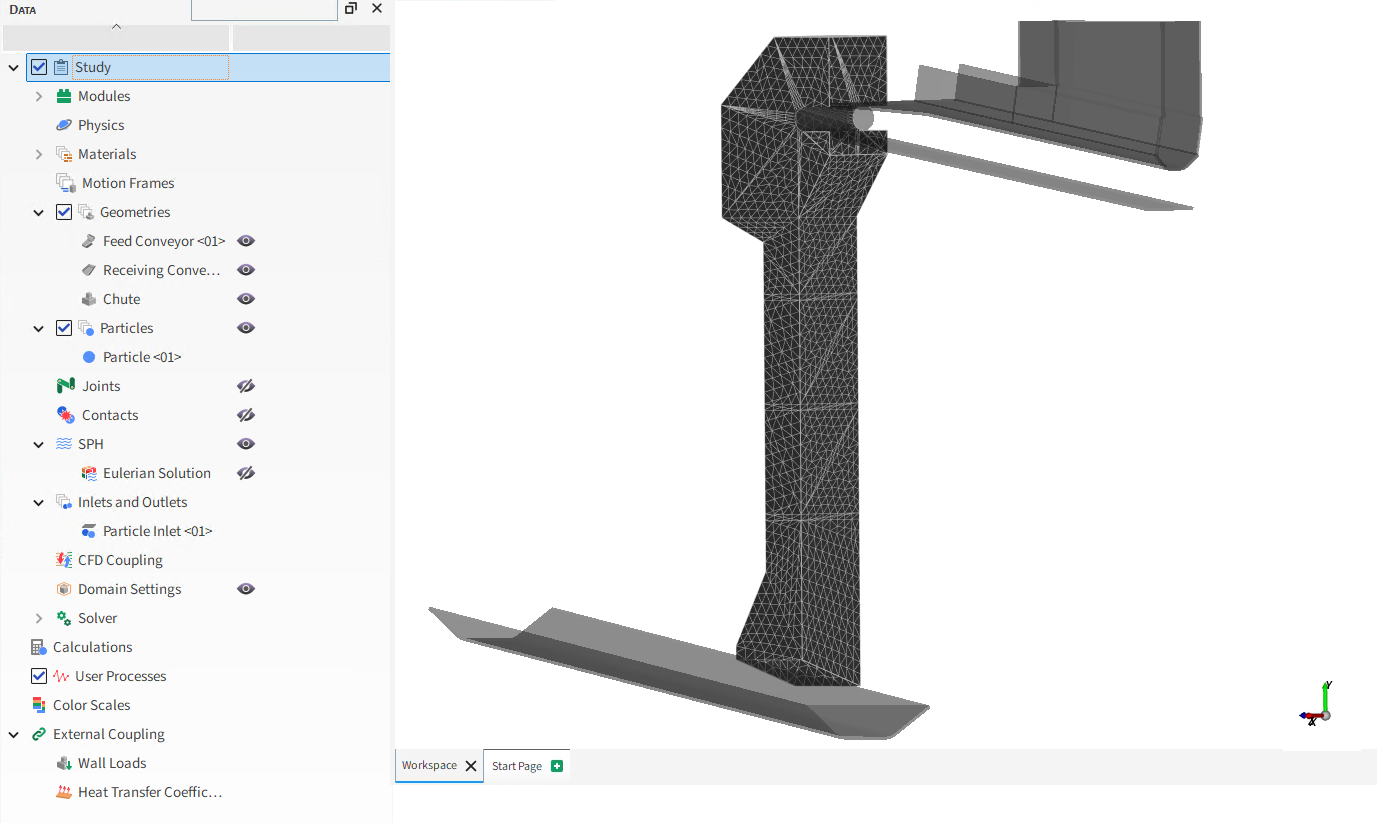
在Solver 实体中,单击Start。
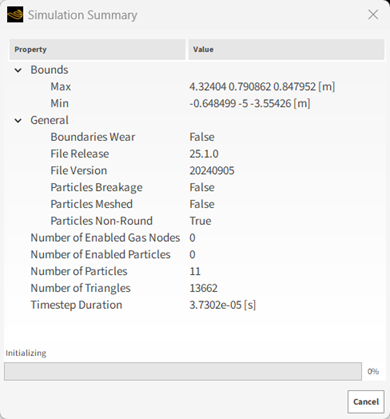
出现Simulation Summary屏幕(如图所示),然后开始处理。
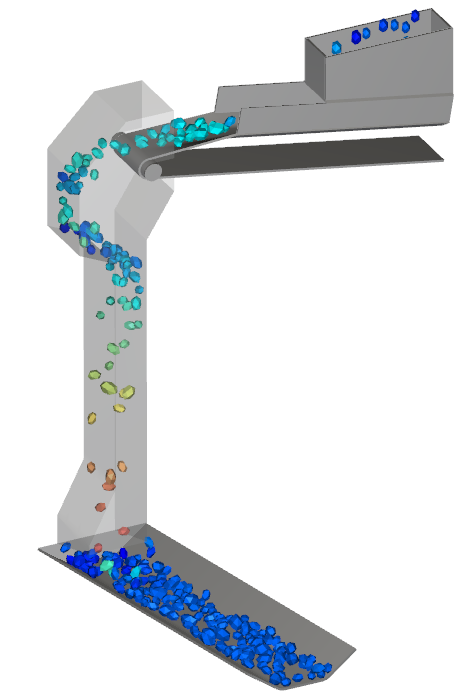
提示: 您可以使用Auto Refresh复选框,以在处理过程中在3D View窗口中查看结果。
注意: 当仿真在Workbench中完成处理时(如本教程中的操作),所有文件都保存在Workbench文件目录中,包括Rocky所需的文件。
完成仿真处理后,您可以进行的一项分析是量化颗粒与传送槽碰撞时的力。通过绘制Force : Z,我们可以看到这个量随时间的变化情况。
从Data面板中,在Geometries下方选择Chute。
从Data Editors面板中,选择Curves子选项卡,右键单击Force : Z,然后单击Show curve in new Plot。
结果将是一个新的时间图,显示了在仿真过程中从导料槽壁面上观察到的总节点力。
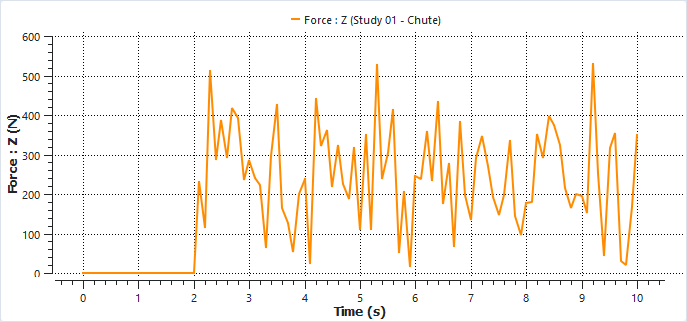
稍后在本教程的第二部分,我们将使用导料槽几何结构的Force : Z,以帮助确定参数化期间所做的修改是否会改进设计。
我们将通过在Expressions/Variables面板的Output选项卡上提供该参数,从而向Workbench显示该参数。
按照下表中的步骤显示Force : Z参数,以用于后续分析。
步骤 项 位置 参数或操作 设置 A Geometries ﹂Chute
Curves | Force: Z 拖放至Expression/Variables | Output B Expressions/Variables Output Force_Z Edit(按钮) C Edit Properties(对话框) Operation on Curve average ⯆ Domain Range Time Range ⯆ Initial 3.5 [s] Final 10 [s]
请注意,我们已经将力输出的时间范围设置为在仿真几秒钟后开始。这是为了说明颗粒流到达导料槽所需的时间。
处理完成后,请执行以下操作:
保存您的项目。
关闭Rocky。
切换回您的Workbench项目。
注意: 由于它与Workbench的连接,在Rocky中,完成处理后不需要任何进一步的操作。不需要导出任何文件。所有必要的数据传输将在Workbench中进行。
这样就完成了本教程的第一部分,其中Ansys Workbench Rocky可用于传送槽仿真的设置与处理,该仿真稍后将与Ansys Transient Structural - Mechanical单向耦合。
在本教程中,您可以:
验证Rocky是否准备好与Ansys进行耦合。
创建一个新的Ansys Workbench项目,将导入的几何结构连接到Rocky和Ansys Transient Structural - Mechanical。
通过Workbench设置并运行仿真的Rocky部分。
确保为稍后的FEM分析收集力数据。
启用稍后在Workbench中参数化的DEM设置字段。
将DEM参数显示给Workbench,以用于后续分析。
定义稍后要与Mechanical共享的几何结构载荷数据。
下一步是什么?如果您成功完成了这个部分,那么您就可以进入第二部分,并根据这些DEM结果设置和运行FEA仿真。
本教程的主要目的是使用Ansys Workbench来运行采用Rocky和Ansys Transient Structural - Mechanical单向耦合的DEM-FEA仿真,然后分析这些结果。
我们将利用在第一部分创建的Rocky DEM结果。
提醒一下,本教程中考虑的场景是在给定的不同进料带速度的情况下,评估传送槽的结构完整性。
您将了解如何:
使用Workbench将DEM结果从Rocky传输到Transient Structural - Mechanical
在Transient Structural - Mechanical中设置和处理FEA仿真
在Workbench中分析关键的输入和输出项目参数
您将使用这些程序:
Ansys Workbench,包括参数集(设计点表)
Ansys Transient Structural - Mechanical
要完成本教程,您需要在Windows机器上拥有以下两项:
(1)与Transient Structural兼容的Ansys Mechanical2025 R1的有效许可证。
(2)Rocky 2025 R1或更高版本。
重要: 本高级教程还假设您熟悉以下所有程序和资源:
Ansys Workbench平台。
如果不是这种情况,请在开始本教程之前,参考Ansys Workbench用户文档,了解有关Workbench用法的基本介绍。
注意: Rocky和Ansys Workbench集成目前仅在Windows上受支持。
AnsysTransient Structural - Mechanical程序。
如果不是这种情况,请在开始本教程之前,参考Ansys Mechanical用户文档,了解有关Mechanical用法的基本介绍。
如果您完成了本教程的第一部分,请确保您创建的Ansys Workbench项目已打开。(第二部分将从第一部分结束的地方继续。)
如果您没有完成第一部分,请执行以下所有操作:
在此处下载
dem_tut15_files.zip文件。将
dem_tut15_files.zip解压缩到您的工作目录。打开Ansys Workbench。
重要: 要使用所提供的Workbench项目文件,您必须拥有Ansys2025 R1或Rocky支持的任何版本,以及Rocky 2025 R1或更高版本。如果您有这些程序的早期版本,请升级到Rocky的最新版本和Rocky支持的最新版Ansys,或者从头开始完成第一部分。
从Workbench程序中,单击Open Project按钮,导航至tutorial_15_A_processing-rocky文件夹,然后打开tutorial_15_A_processing-rocky.wbpj文件。
在Workbench中打开项目后,您现在可以开始第二部分了。
在设置Mechanical项目之前,我们需要更新结果。
按照下表中的步骤将DEM结果传输到Workbench中,并打开Mechanical以获得该数据。
步骤 项目原理图项 操作 A Rocky | Setup 刷新 B Rocky | Results 更新 C Transient Structural | Model 编辑……
注意: 只有在您使用之前与教程文件一起下载的、已经设置好的tutorial_15_A_processing-rocky.wbpj项目文件时,才需要执行步骤A。
使用下表中的信息来设置您的Mechanical项目。
步骤 大纲实体 详细位置 参数或操作 设置 A Model ﹂Geometry
﹂Chute/Surface1
定义 Thickness 0.01 [m] B Model ﹂Mesh
生成网格 C Model ﹂Transient
Insert Fixed Support D Model ﹂Transient
﹂Fixed Support
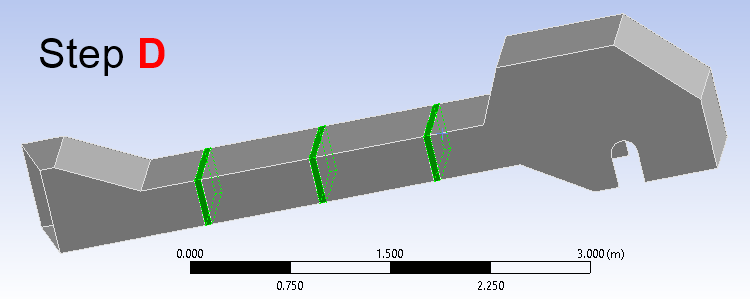
Scope Geometry 使用Face工具,多选12个面(如下一张幻灯片所示),然后Apply E Model ﹂Transient
﹂Analysis Settings
Step Controls Step and End Time 10 [s] Auto Time Stepping Off ⯆ Time Step 0.1 [s] F Model Insert Pressure G ... ﹂Imported Load
﹂Imported Pressure
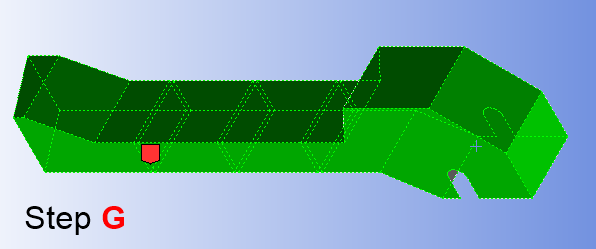
Scope Geometry 使用Box Select的Mode,选择整个导料槽(如图所示)(35个面),然后Apply Definition Define By Components ⯆ 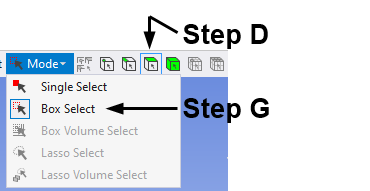
在Data View面板中,通过为每个记录的输出定义以下分量(X Component (Pa)、Y Component (Pa)和Z Component (Pa))来填写Imported Pressure表格,如下所述。
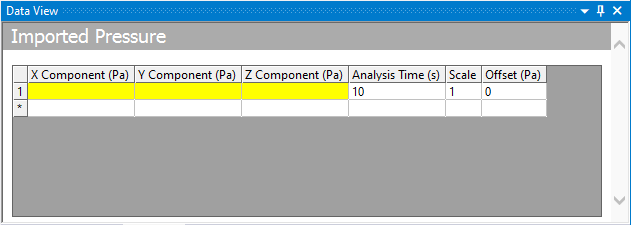
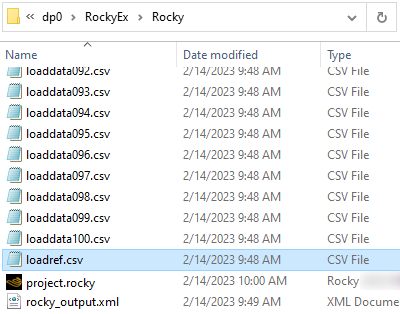
在您保存Workbench文件的目录中,导航至../dp0/RockyEx/Rocky文件夹。
在该文件夹中,找到loadref.csv文件,并使用文本编辑器(例如Notepad)打开它。
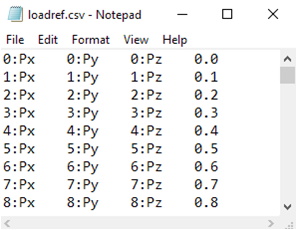
选择所有内容,然后复制。
返回到Ansys Mechanical,然后在Imported Pressure表格的第一列和第一行,粘贴您复制的所有信息。(结果如下所示。)
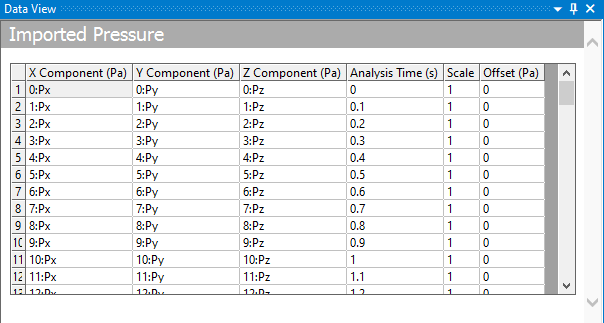
使用此方法,您可以跳过手动定义每个导出文件的组件。
注意: 为了使这种方法有效,您的操作系统语言应该被定义为英语或其他将“.”视为小数分隔符的语言。否则,Analysis Time列将自动进行转换并假定错误的值(例如,0.1将被假定为1)。
使用下表中的信息来定义计算中要包括的解。
步骤 大纲实体 详细位置 参数或操作 设置 A Model ﹂Transient
﹂Solution
Insert | Deformation | Total Insert | Stress | Equivalent (von-Mises) B Model ﹂Transient
﹂Solution
求解
FEA仿真开始处理。
当仿真结束时,可以很容易地看到颗粒与导料槽表面碰撞所产生的影响:
在Solution下方,选择Total Deformation,然后查看结果(如图所示)。
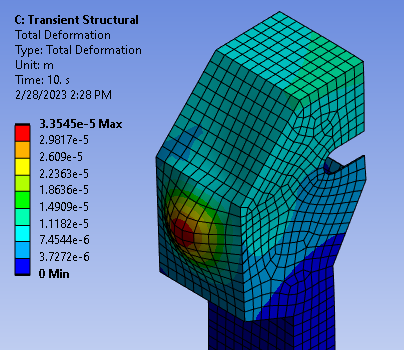
为Equivalent Stress重复此步骤(如图所示)。
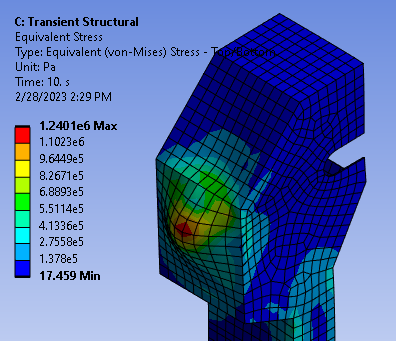
提示: 使用Graph和Tabular Data面板查看结果随仿真时间的变化情况。
如果我们将变量参数化,就有可能分析与其他变量相关的变量。
按照下表中的步骤,将我们想要分析的解定义为参数。
步骤 大纲实体 详细位置 参数或操作 设置 A Model ﹂Transient
﹂Solution
﹂Total Deformation
Results Maximum 通过单击该框定义为参数(P) B ... ﹂Solution
﹂Equivalent Stress
保存项目,关闭Mechanical,然后返回Workbench。
本教程的最后一部分是利用Workbench的Design Points功能。
在Ansys Workbench中,双击Parameter Set模块。
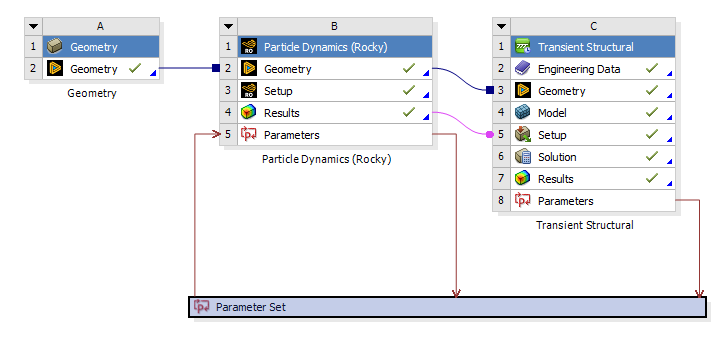
从Parameter Set选项卡中,选择Outline Of All Parameters窗口。
这里列出了分析过程中创建的所有参数,无论它们是在哪个应用中创建的,也无论它们是输入参数还是输出参数。
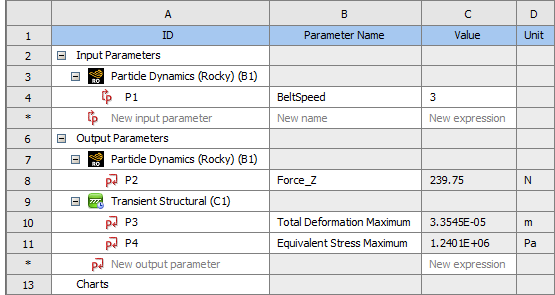
在Outline of All Parameters窗口中,列出了我们在本教程前面定义的输入和输出参数。具体而言:
在Input Parameters下方,您可以调整我们在Rocky的第一部分中设置的进料传送带的BeltSpeed(显示为绿色)。
并在Output Parameters查看它如何影响结果(显示为黄色),包括:
由于导料槽衬套上的颗粒而在Rocky中产生的Force_Z输出。
我们之前在Mechanical中已经对Total Deformation Maximum和Equivalent Stress Maximum输出进行了参数化。
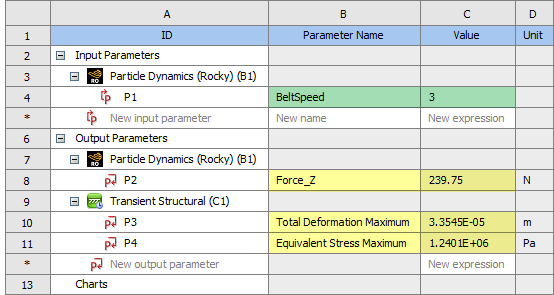
可以直接更改这些参数来比较不同的场景,以便为您提供有关如何改进散体材料流的导料槽设计的信息。
例如,您还可以更改和比较:
与颗粒相关的量,如材料密度、吨位、颗粒几何结构、颗粒尺寸分布等。
导料槽结构量,如支撑数量、材料属性、支撑、导料槽的整体设计等。
现在,我们已经分析了原始导料槽设计的结构载荷,让我们看一下当更改输入值时,结果会如何变化。
让我们分析一下,当我们改变进料传送带的BeltSpeed时,导料槽会发生什么变化。
我们将在Table of Design Points中添加两个新的设计点(DP)并更改输入参数。
右键单击DP 0(当前设计点),然后单击Duplicate Design Point。
再次重复操作以创建另一个副本。
根据新的DP 1和DP 2线路,定义P1 - BeltSpeed(如图所示)。

通过单击Update All Design Points按钮,运行新的分析。

新的DP将在Rocky和Mechanical中运行,产生的输出参数将显示在此表中以供分析。
当前一个DP完成时,每个DP按顺序运行。
对于每个DP,如果启用了Retain复选框,Workbench将保存文件(设置和结果)。如果不是,它将在仿真完成并获得输出参数后立即删除结果。
当您运行几个案例并且面临空间不足的情况时,这很有用。然后,您可以只重新运行最佳场景的案例(或者如果您想确定失败的场景,则运行最差场景的案例)。
提示: 如果想要用一种更自动化的方法来通过改变参数实现定义的设计目标,您也可以使用Design Exploration。(请参考教程12中的分步示例。)
更新新的DP后,我们可以查看产生的输出参数,我们可以看到,结果与我们预期的相匹配:
降低进料输送带速度(DP 1,黄色)会降低导料槽上的整体力和应力。
提高进料输送带速度(DP 2,绿色)会增加导料槽上的整体力和应力。

提示: 要打开新设计点的应用,您必须启用Table of Design Points上的Retain复选标记。