


要在理解Rocky的特性和功能方面获得更多帮助,请参考以下资源。
表1:产品文档
资源 | 描述 | 位置 |
Rocky用户手册(本资源) | 提供关于使用Rocky程序的用户界面(UI)完成各种设置、处理和后处理任务的特性描述、参数定义和分步说明。它依赖于Rocky产品版本,并接收新软件版本的更新。 | 在Ansys Rocky程序中,单击Help,指向Manuals,然后单击User Manual。 |
|
Rocky SPH技术手册 |
简要介绍了光滑粒子水动力学(SPH)方法,并详细说明了Ansys Rocky程序中使用的具体模型和计算。 |
在Ansys Rocky程序中,单击Help,指向Manuals,然后单击SPH Technical Manual。 |
Rocky技术手册 | 简要介绍了离散单元法(DEM),并详细介绍了Ansys Rocky程序中使用的特定模型和计算。 | 在Ansys Rocky程序中,单击Help,指向Manuals,然后单击SPH Technical Manual。 |
Rocky CFD耦合技术手册 | 提供了在Rocky中使用Ansys单向和双向Fluent耦合方法的最佳实践,并解释了一些使用限制。 | 在Ansys Rocky程序中,单击Help,指向Manuals,然后单击CFD Coupling Technical Manual。 |
Rocky PrePost脚本手册 | 列出了可用于创建和修改Python脚本的PrePost脚本功能,以便在Rocky中自动执行任务。 | 在Ansys Rocky程序中,单击Help,指向Manuals,然后单击PrePost scripting Manual。 |
Rocky Solver SDK手册 | 列出了可用于创建和修改自定义外部模块的Solver SDK功能。还包括使用SDK和设置编程环境的说明,并提供了可用作示例的示例代码。 | 在Rocky程序中,单击Help,指向Manuals,然后单击Solver SDK Manual。 |
表2:培训和支持
资源 | 描述 | 位置 |
Ansys客户门户 | 访问自助式Rocky研讨会和安装说明;下载示例脚本、模块和校准套件;提交客户支持请求或查看现有请求;等等。 | 访问Ansys客户门户的support.ansys.com/portal/site/AnsysCustomerPortal页面,然后按照指示登录。如果您还没有客户门户的登录信息,请联系您的Rocky代表寻求帮助。 |
Rocky培训 | 欢迎报名参加下一期Rocky培训课程,以更好地了解Rocky如何帮助您改进设计,并获得产品使用的实践经验。 | 请联系您的Rocky代表或提交支持请求,并询问最新的培训时间表。 |
您想要做什么?
Rocky支持团队可以帮助解答关于Rocky的问题,提供许可证方面的帮助,报告软件或文档中的问题或错误,解决软件问题,等等。
要联系Rocky支持团队,请访问Ansys客户门户。
注意: 如果您还没有客户门户的登录信息,请联系您的Rocky代表寻求帮助。
使用这种方法,应该会有一封自动电子邮件发送到您的账户,包括用于跟踪目的的工单编号。支持人员通常会在1个工作日内回复您的请求。收到回复后,您可以继续通过电子邮件或客户门户与支持部门联系。
另请参见:
在提交支持请求时,如果您提供与您的请求相关的仿真项目的副本,将有助于加快流程。通过这种方式,支持团队可以获得关于您的独特情况的更多背景信息,并可以适当地提供答案。
注意: 如果您的项目已经过处理并且包含时间步长,则相关文件可能会太大而无法发送给支持团队。因此,在发送之前先保存一份项目副本(不包含结果)是很重要的。详见下文。
在Rocky中,打开您希望包含在支持请求中的项目。
请执行下列操作之一:
如果项目已经过处理(有时间步长),请按照仅保存仿真设置的副本;不保存仿真结果的说明。
如果项目尚未进行处理(没有时间步长),请继续执行步骤3。
打开未处理的项目(不包含结果),执行以下操作之一:
要让Rocky自动准备一个包含了支持所需的所有文件的存档文件夹,请按照存档仿真项目的说明。
要手动准备包含支持所需的所有文件的文件夹,请使用Zip或7zip压缩Rocky项目(不包含结果)、其关联的项目文件夹以及您在项目设置中使用的任何自定义颗粒.stl文件。提示:项目文件夹将具有与项目文件相同的前缀。例如:如果您的项目文件名为“my_project.rocky”,那么您应该压缩“my_project.rocky”文件及其旁边的“my_project.rocky.files”文件夹。
附上.rocky_archive,并在提交支持请求时用Zip或7zip压缩文件夹到工单。(另请参见提交支持请求。)
另请参见:
存档仿真项目会保存项目的所有相关设置信息、后处理分析和结果(时间步长),包括您已保存到PrePost Script面板的Project scripts选项卡的任何脚本。(另请参见关于创建和使用PrePost脚本。)
对于已经过处理的仿真,这会产生一个非常大的文件;因此,用户有可能存档不包含结果的项目。这将产生一个更小的文件,可以更容易地共享。(另请参见在支持请求中包含仿真项目。)
注意: 根据几何结构和其他设置标准,仅存档Rocky项目的仿真设置部分可能仍会产生一个很大的存档文件,但这应该仍然比存档整个已处理的仿真要小。
从File菜单中,单击Archive project;
从Archive Options中,在Archive project with Simulation Results或Archive project WITHOUT Simulation Results两个选项中选择一个;
从Archive project对话框中,选择要保存文件的驱动器或文件夹,确认File name,然后单击Save;
在Project saved消息中,单击Yes打开目录。将显示您刚刚保存的.rocky_archive文件。
另请参见:
如果您在使用Rocky软件时发现问题或遇到意外错误,请通过提交支持请求向客户支持部门报告。
在您的请求中,请包括以下信息:
简短描述您报告的行为。
分步说明,以重现该行为。
详细说明您期望看到的行为,以及您实际获得的结果。
另请参见:
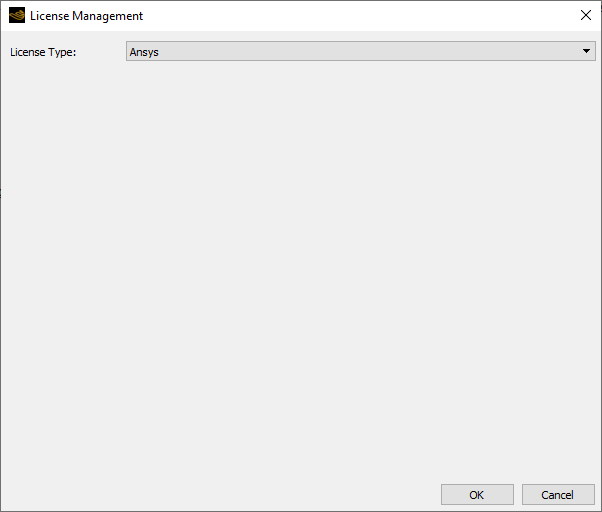
从Rocky Help菜单中,单击License Info。
从License Management对话框中,查看License Type的右侧。如果您的许可证有效并且设置正确,您应该看到列出了Ansys(图1)。
另请参见:
Help查看器工具旨在组织和显示《Rocky离线用户手册》和《API:PrePost手册》中的所有信息。Help查看器中有几个功能可以帮助您快速找到所需的信息。请参见以下部分,了解相关技巧和其他有用的详细信息。
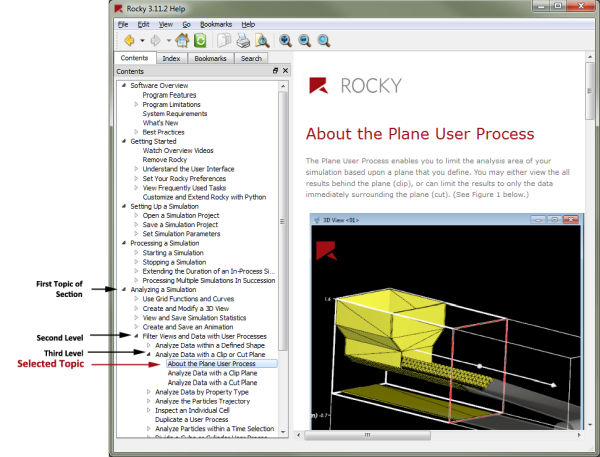
打开Rocky Help窗口后,单击Contents选项卡(图1),按任务浏览主题。使用箭头展开各章节,以查看更详细的子主题。
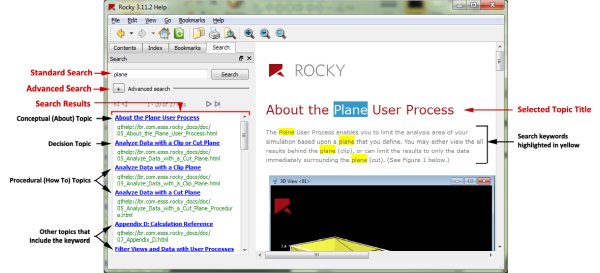
或者,您可以使用Search选项卡(图2),按具体的字或词来查找主题。在开始搜索之前,了解以下几点会有所帮助:
目前没有自动更正功能,所以请确保使用正确的拼写。提示:有时将您的搜索词与您在UI中看到的术语完全匹配会有所帮助。
搜索不区分大小写;因此,例如“Cube”、“cUbe”和“CUBE”都被视为是相同的。
标准搜索并不总是适用于特殊字符,如破折号、连字符和冒号。提示:在有特殊字符的情况下,例如“intra-particle”或“Impact : Normal”,最好把您想要的字或词用引号括起来。
下面的表1描述了一些常见的搜索模式和您可能期望得到的结果。
表1:标准搜索模式和结果示例
当您这样搜索时… | 结果列表… |
|---|---|
rolling | 包含“rolling”一词的所有主题 |
rolling* | 包含以“rolling”开头的单词的所有主题 |
rolling resistance | 所有包含“rolling”和“resistance”的主题 |
“rolling resistance” | 包含“rolling resistance”这个词的所有主题 |
由于搜索的工作方式,将精确的短语放在引号中,例如“rolling resistance”可以帮助您找到特定的参数定义。
如果使用标准搜索仍无法找到您想要的内容,请尝试使用Advanced search来查找与您要查找的内容相似的精确短语或单词。您可以指定一些单词,以便从结果中排除包含这些单词的匹配项,或者您可以搜索精确的短语。
出现的结果列表根据搜索文本在该主题中的出现频率进行排序;出现次数最多的主题显示在最前面。
单击主题名称可预览搜索词在该主题中出现的位置;这些位置将以黄色突出显示。选择以“关于”开头的主题以查看概念性信息,包括定义参数设置的表格。或者选择操作方法主题,查看完成列出的任务所需的具体步骤。
例如,如果您想了解有关Eulerian Statistics的更多信息,请在Search选项卡中键入“Eulerian”,以查看引用该术语的主题列表。列表中的第一个结果是“关于Eulerian Statistics”,它将为您提供关于什么是Eulerian Statistics、它们在Rocky中的工作方式的信息,并且还将定义在仿真中启用它们所需的各种设置。
如果您滚动到该主题的最底部,您会看到关于下一步操作的建议。其中一个建议是“将Cube或Cylinder用户进程划分为许多分析块”,这为您提供了完成任务的分步说明,以及您需要的支持信息的链接。
如果您随后单击Sync with Table of Contents  按钮,您将被自动带到Contents选项卡上该主题在层级结构中的位置,在那里您可以看到可能与它相关的其他主题,这为您提供了另一种方式来探索您感兴趣的主题。
在主题中,Help查看器将以黄色突出显示您搜索的字或词(图2)。但是,如果您不想在主题中滚动查找突出显示的字,您也可以在打开的主题中搜索相同的字。为此,只需按下Find in Text按钮(图3)或在主题中按下Ctrl+F键并在查看器底部出现的搜索字段中输入字或词。
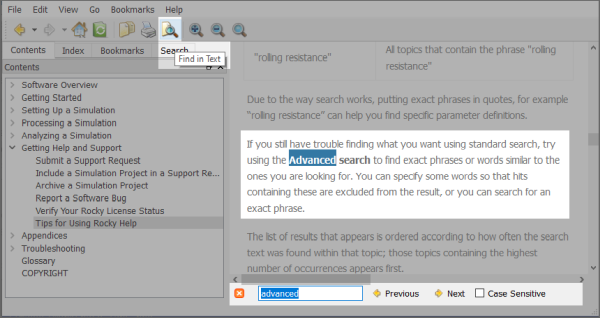
这种方法尤其适合很难通过滚动方法查找的长主题。
有时,拥有一份能够经常访问的相关内容的打印副本或PDF会很有用。在Help查看器中完成此操作的一种方法是Print所选主题。为此,从Help查看器的File **菜单中,选择**Print,然后从Print对话框中,选择PDF或要使用的其他打印机。
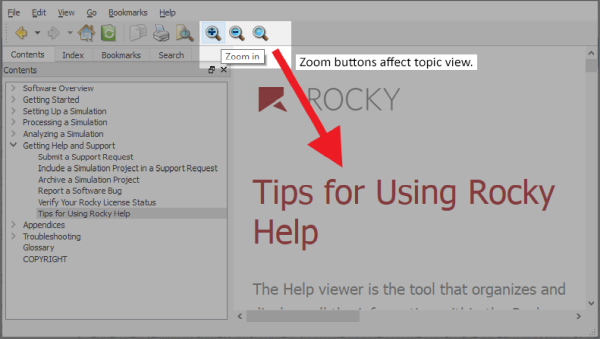
如果您发现主题中的文本本身太小而看不清楚,您可以使用窗口顶部的Zoom按钮来调整大小(图4)。
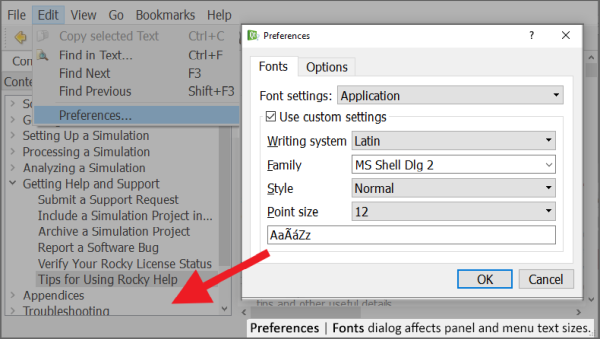
如果您发现Rocky Help的Contents或其他面板、菜单或对话框中的文本太小而看不清楚,您可以按如下方式更改字体大小(如图5所示):
从Edit菜单中选择Preferences。
在Preferences对话框的Fonts选项卡上,将Font Settings更改为Application。
启用Use custom settings复选框,然后根据需要增加Point size。
单击OK查看应用的更改。
就像在Rocky UI中一样,Rocky Help包括各种面板,您可以调整这些面板的大小、移动、浮动、停靠以及与其他面板嵌套(另请参见关于面板)。然而,与Rocky UI不同的是,Help查看器没有重置布局功能。因此,如果您无法访问以前的面板,您可以从View菜单再次启用它们。
Qt Assistant是Rocky Help使用的帮助包装器。如需进一步了解这个软件包中包含的功能——包括如何移动和停靠工具窗口、了解工具栏、调整缩放级别等等——请参考文章详细了解Qt Assistant。
另请参见: