


如果在一台特定的计算机或服务器上有许多仿真需要处理,那么可以使用Rocky Scheduler来设置批处理。
您想要做什么?
另请参见:
Rocky Scheduler是一个单独的程序,它使您能够将多个仿真项目设置为连续处理,即使您不在计算机上启动它们。当一个仿真完成处理后,列表中的下一个仿真就开始处理,依此类推。
Rocky Scheduler使用您设置的资源来指定用于处理的硬件,例如,CPU或GPU。为了使用Rocky Scheduler来处理作业,您必须为其分配至少一个资源。所用的每个资源将需要使用一个Rocky求解器实例进行处理。因此,即使您可以设置任意多的资源,对于一次可以处理的作业数量,其将受到Rocky许可证的限制。
大多数用户拥有的是single-instance Rocky许可证,因此一次只能处理一个作业(图1)。只有那些拥有unnumbered Rocky许可证(允许同时使用Rocky求解器的多个实例)的用户,才能使用多个资源同时处理多个作业(图2)。Rocky Scheduler目前没有对许可证进行任何验证,因此,如果您分配了一组与许可证不兼容的资源,它仍将尝试运行作业,但可能会导致错误。如果您不确定拥有哪种Rocky许可证,请提交支持申请或联系您的Rocky代表寻求帮助。
重要提示:当选择通过网络处理非常耗时或复杂的案例时,很重要的一点是定期检查仿真状态,以确保没有出现连接丢失或其他问题来阻止仿真处理。(另请参见在处理仿真时,我收到一条“Failed to write the log”消息。)
使用下面的图和表格来了解如何设置和使用Rocky Scheduler。
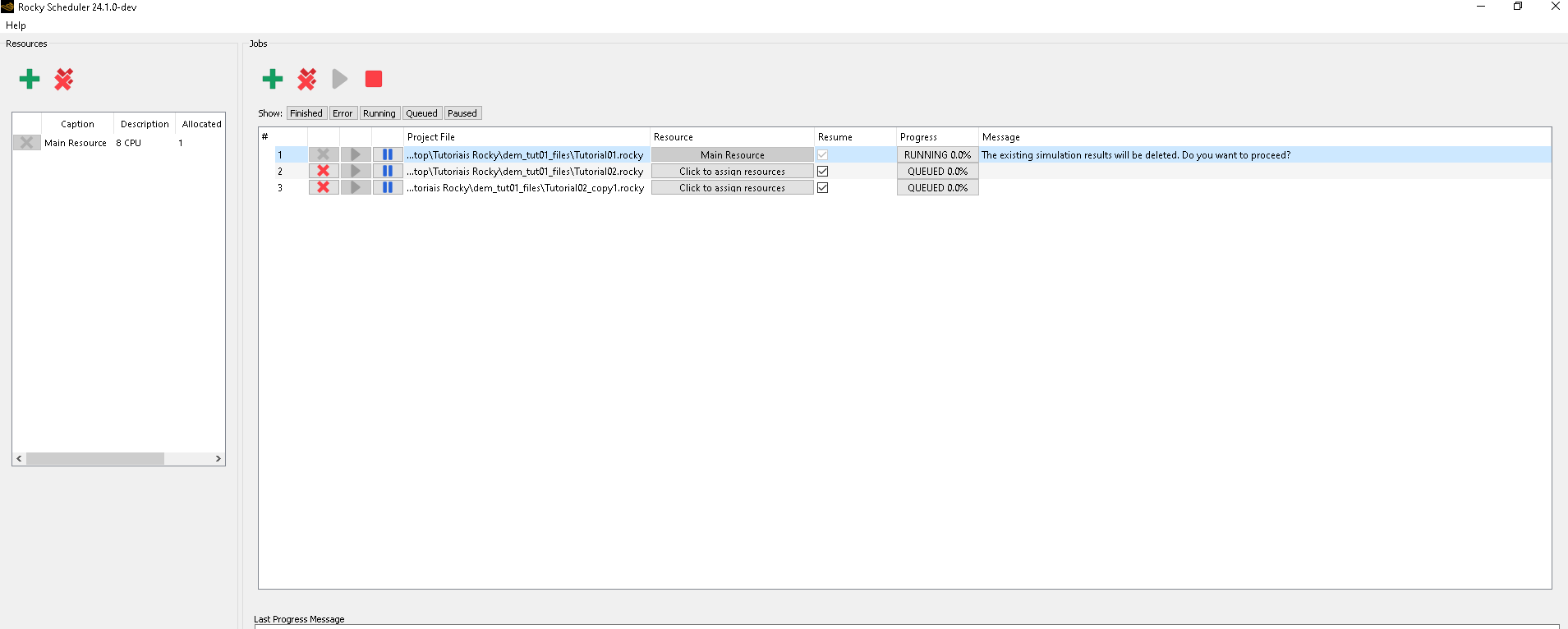
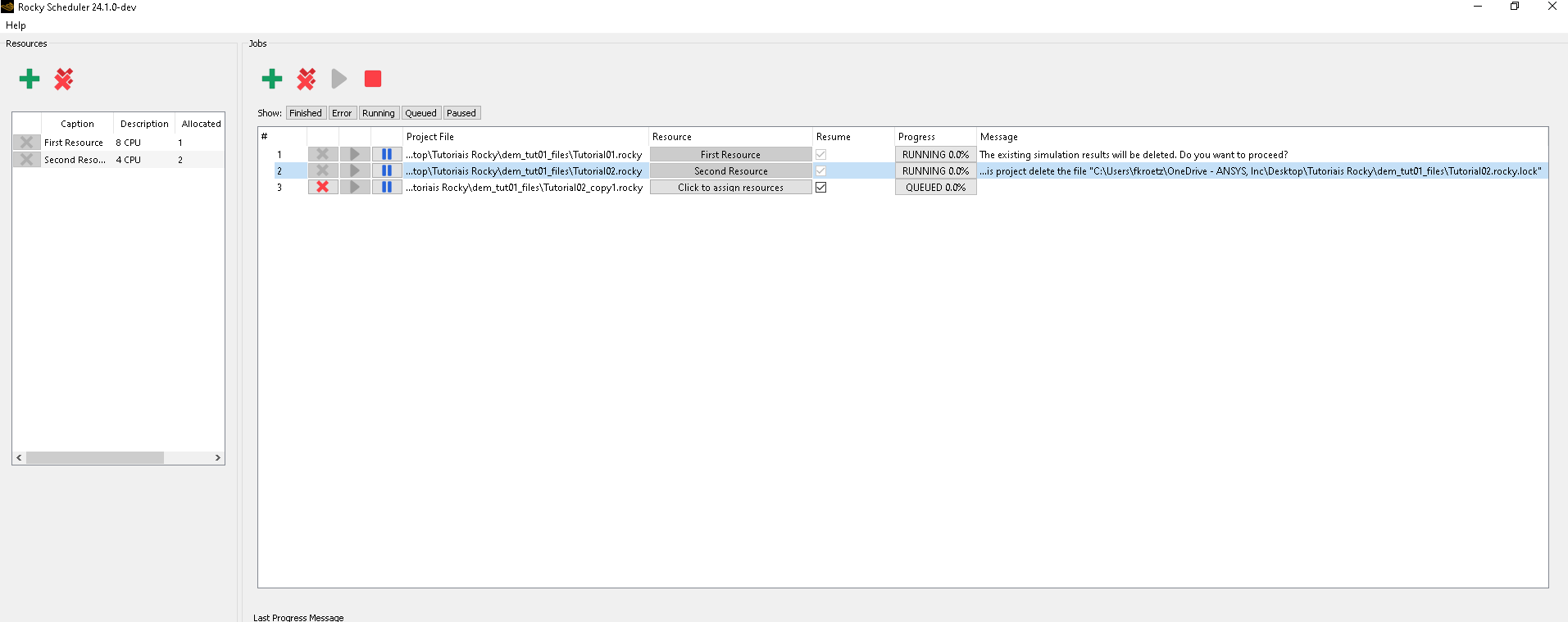
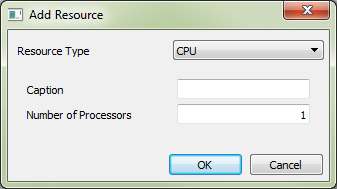
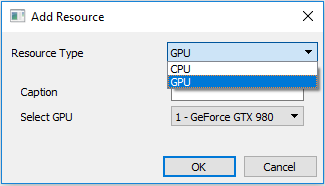
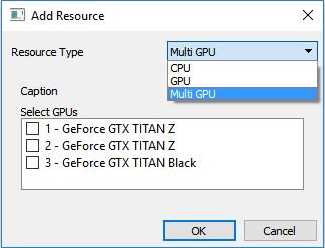
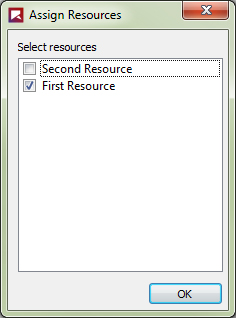
表1:Add Resources对话框选项
设置 | 描述 | 范围 |
|---|---|---|
Resource Type | 使您能够选择要用于处理的计算机资源,包括CPU和GPU。 | 根据计算机资源自动生成的列表 |
Caption | 使您能够为资源提供唯一的名称,以便稍后将其应用于所需的作业。 | 任意值 |
Number of Processors | 当Resource Type设置为CPU时,它设置了该资源将使用的计算机处理器(线程)的数量。一般来说,使用的处理器越多,仿真完成的速度就越快。 建议您将此数字设置为等于您拥有的Rocky许可证的可用内核(包括物理和虚拟)数量。 注释:
| 任意正值 |
Select GPU | 当Resource Type设置为GPU时,它使您选择该资源将使用的单个GPU。 | 根据计算机资源自动生成的列表 |
Select GPUs | 当Resource Type设置为Multi GPU时,它使您选择该资源将使用的一个或多个GPU。 | 根据计算机资源自动生成的列表 |
表2:Rocky Scheduler列描述
列 | 描述 |
|---|---|
Resources | |
Remove Resource | 提供了一个按钮,当单击该按钮时,将从可用资源组中删除该资源。 提示: 要清除整个Resources列表,请单击Remove All Resources按钮。 |
Caption | 列出了您为资源提供的唯一名称。 |
Description | 列出了可设置的内核数量和资源类型(CPU或GPU)。 |
Allocated by | 列出了当前正在使用资源的作业号(#)。 |
Jobs | |
# | 由Rocky Scheduler程序分配给作业的顺序编号。此编号将根据资源可用性和许可证类型确定作业的处理顺序,并将在Allocated by列中引用。 |
Remove Job | 提供了一个按钮,当单击该按钮时,将从要处理的作业组中删除该作业。 注意: 您只能删除当前未处理的作业。要删除当前正在处理的作业,首先单击Pause Simulation按钮,然后单击Remove Job按钮。 提示: 要清除整个Jobs列表,请单击Remove All Jobs按钮。 |
Project File | 要处理的.rocky项目文件集的位置和名称。 |
Resource | 单击后,使您能够分配一个或多个资源,以便在处理项目时使用。 注释:
提示: 若要将相同的资源分配给多个作业,首先多选所需的作业(按住Shift或Ctrl然后单击),然后按住Shift按钮,双击其中一个选中的Click here to assign resources栏。 注意: 即使您选择用一个或多个GPU来处理您的项目,Rocky仍然会使用至少1个CPU内核来完成与颗粒输入相关的某些前处理任务。完成这些任务后,Rocky将只使用您分配的资源来处理仿真。 |
Resume | 选中后,允许部分处理的仿真从最后保存点开始处理。清除后,暂停的仿真将从头开始处理。 |
Progress | 显示了项目文件的处理状态和完成百分比。
提示: 若要按进度类型过滤作业列表,请在Show后面单击所需的按钮。若要关闭过滤器,请再次单击同一按钮。 |
Message | 显示了类似于Rocky标题栏的进度细节,如果仿真无法继续,则显示错误细节。 |
Last Progress Message | 显示了所选作业的最新进度消息或错误信息。 |
您想要做什么?
另请参见:
注意: 一次只能打开Rocky Scheduler程序的一个实例。
下面提供了在基于Windows和Linux的平台上打开Rocky Scheduler程序的说明。
从Windows Start菜单上的程序列表中,单击Ansys 2023 R1,然后单击Rocky Scheduler 2023 R1。
请执行下列操作之一:
从Linux命令行导航到运行Rocky的文件夹,然后运行
./RockyScheduler从Linux文件资源管理器导航到运行Rocky的文件夹,然后双击
RockyScheduler可执行文件。
另请参见:
确保Rocky Scheduler是打开的。(另请参见打开Rocky Scheduler程序。)
在Resources部分,单击Add Resource。
在Add Resource对话框中,选择Resource Type,输入Caption,然后执行以下操作之一:
对于CPU Resource Type,输入所需的Number of Processors。
对于GPU Resource Type,在Select GPU列表中选择单个GPU。
对于Multi GPU Resource Type,在Select GPUs列表中选择一个或多个GPU。
4.单击OK。新的资源会显示在Resources列表中。
另请参见:
确保Rocky Scheduler是打开的。(另请参见打开Rocky Scheduler程序。)
通过执行以下操作之一,确保分配给要删除的资源的任何作业当前都没有被处理:
要停止处理单个作业,请单击该作业的Pause Simulation按钮。
要停止处理所有作业,请单击Stop Scheduler按钮。
在Resources部分,单击要删除的资源的Remove Resource按钮。
提示: 要清除整个Resources列表,请单击Remove All Resources按钮。
另请参见:
注意: 大多数用户都有single-instance的Rocky许可证,因此将按顺序或一次一个地使用Rocky Scheduler来处理作业。只有拥有unnumbered Rocky许可证的用户才能使用多个资源同时处理Rocky Scheduler中的多个作业。
确保Rocky Scheduler是打开的。(另请参见打开Rocky Scheduler程序。)
确保Resources列表按您想要的方式进行设置。(另请参见向Rocky Scheduler添加新资源。)
在Jobs部分,单击Add Job按钮。
从Choose Rocky project file对话框中,找到并选择一个或多个要处理的.rocky项目文件,然后单击Open。您选择的每个文件都作为一个新的作业行显示在列表中。
提示: 按照您希望Rocky Scheduler处理作业的顺序添加作业。
在您刚刚添加的作业的Resource列下,单击Click here to assign resources栏。
提示: 若要将相同的资源分配给多个作业,首先多选所需的作业(按住Shift或Ctrl然后单击),然后按住Shift按钮,双击其中一个选中的Click here to assign resources栏。
从Assign Resources对话框中,选择一个或多个要用于处理所选作业的资源,然后单击OK。
重要: 只分配与Rocky许可证兼容的资源数量。否则,程序仍将尝试处理作业,但可能导致错误。(另请参见关于连续处理多个仿真。)如果您不确定拥有哪种Rocky许可证,请提交支持申请或联系您的Rocky代表寻求帮助。注意:当选择多个资源时,列表中第一个可用的资源将执行处理。
对每个您想处理的项目重复第3-6步。
单击Start Scheduler按钮。
如果您拥有single-instance Rocky许可证(大多数用户),那么第一个具有可用资源的作业将开始处理。如果您拥有unnumbered Rocky许可证,那么所有具有可用资源的作业将同时开始处理。
提示:
按下作业的Pause Simulation按钮,以防止该作业在计划处理时被处理。
按下作业的Start Simulation按钮,以在计划处理暂停的仿真时恢复处理。
按下Stop Scheduler按钮,可停止处理所有作业。
单击Start Scheduler按钮后,您可以最小化Rocky Scheduler程序,以处理其他任务。
另请参见: