


Rocky是一个复杂的程序,它使您能够对仿真数据执行各种类型的分析。分析请求越复杂,以及同时发出的请求越多,Rocky计算和显示它们所需的时间就越长。
为了帮助您跟踪这些更复杂或更耗时的请求,Rocky包含了一个Progress面板,它显示了您所请求的活动进程的状态。
您想要做什么?
进一步了解关于Progress面板
进一步了解关于面板
Progress面板使您能够监控活动请求的状态,以进行更复杂的计算和/或显示变更。计算密集型请求,如生成动画或一次创建多个图形,可能需要更多的时间来处理。Progress面板使您能够在处理其他任务的同时查看这些请求的状态。
虽然Progress面板上的信息仅作显示之用,但您可以使用提供的信息来决定是否从原始请求位置对任务采取操作。例如,如果您注意到动画需要很长时间来生成,而您想把这个任务延迟到稍后的时间点,您可以通过找到动画窗口并关闭它来取消生成动画。对于其他请求窗口也是如此;您可以通过关闭请求来停止它们。
注释:
如果要关闭的请求依赖于另一个请求,则只有在清除依赖关系后才能关闭它。
因为已经有几种方法可以监控仿真的进度(另请参见关于启动仿真),所以Progress面板不显示该信息。
使用下面的图和表格来帮助您了解如何使用Progress面板监控分析请求的状态。
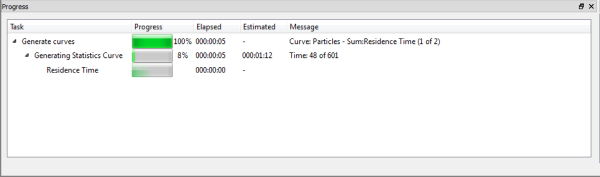
表1:Progress面板选项
列标题 | 描述 |
|---|---|
Task | Rocky为完成请求所需的任务和子任务指定的名称。 |
Progress | 以视觉方式和百分比显示任务的完成程度。 |
Elapsed | 自任务开始处理以来的实时用时(以小时、分钟和秒为单位)。 |
Estimated | Rocky估计完成任务所需的大约剩余时间(以小时、分钟和秒为单位)。 |
Message | 与任务相关的附加信息,包括错误。 |
您想要做什么?
关闭最初请求该进程的窗口。注意:如果要关闭的处理窗口依赖于另一个请求,则只有在清除依赖关系后才能关闭它。提示:使用Progress面板来帮助您监控各种请求的处理状态。
另请参见: