(第一部分)在Rocky和Ansys Motion之间设置双向耦合能力,然后使用Ansys Motion将预定义的几何结构运动导出到功能模型单元(FMU)文件中。
(第二部分)使用前面从Ansys Motion中导出的FMU信息在Rocky中设置并处理双向耦合仿真。
本教程的主要目的是在Rocky和Ansys Motion之间设置双向耦合能力。
然后,我们将使用 Ansys Motion将预定义的几何结构运动导出至一个稍后将与Rocky耦合的功能模型单元(FMU)文件中。
本教程考虑的场景是评估带后铲的斗式装载机的铲斗从地下坑中挖出材料时的性能。
在本教程的第一部分中,您将了解如何:
下载并安装Ansys Motion耦合模块
在Ansys Motion中打开现有的子系统文件
从Ansys Motion中导出运动FMU文件
稍后在第二部分中,您将学习如何将FMU文件导入Rocky,以及如何运行双向耦合仿真。
要完成本教程,您需要在Windows机器上安装以下两款程序:
AnsysMotion2025 R1。
重要: Ansys Motion安装的文件夹必须与其它Ansys 2025 R1产品相同。
Rocky 2025 R1。
提示: 如果您不确定使用的是哪个版本的Rocky,可以在About Rocky屏幕上查看Version信息。(在Rocky Help菜单中,点击About。)
重要: 本高级教程假设您已经熟悉以下程序和资源:
Rocky程序。
如果情况并非如此,建议您在开始本教程之前至少先完成教程01-05。
AnsysMotion项目。
如果情况并非如此,请在开始本教程之前,参考 AnsysMotion用户文档,查看有关Motion用法的基本介绍。
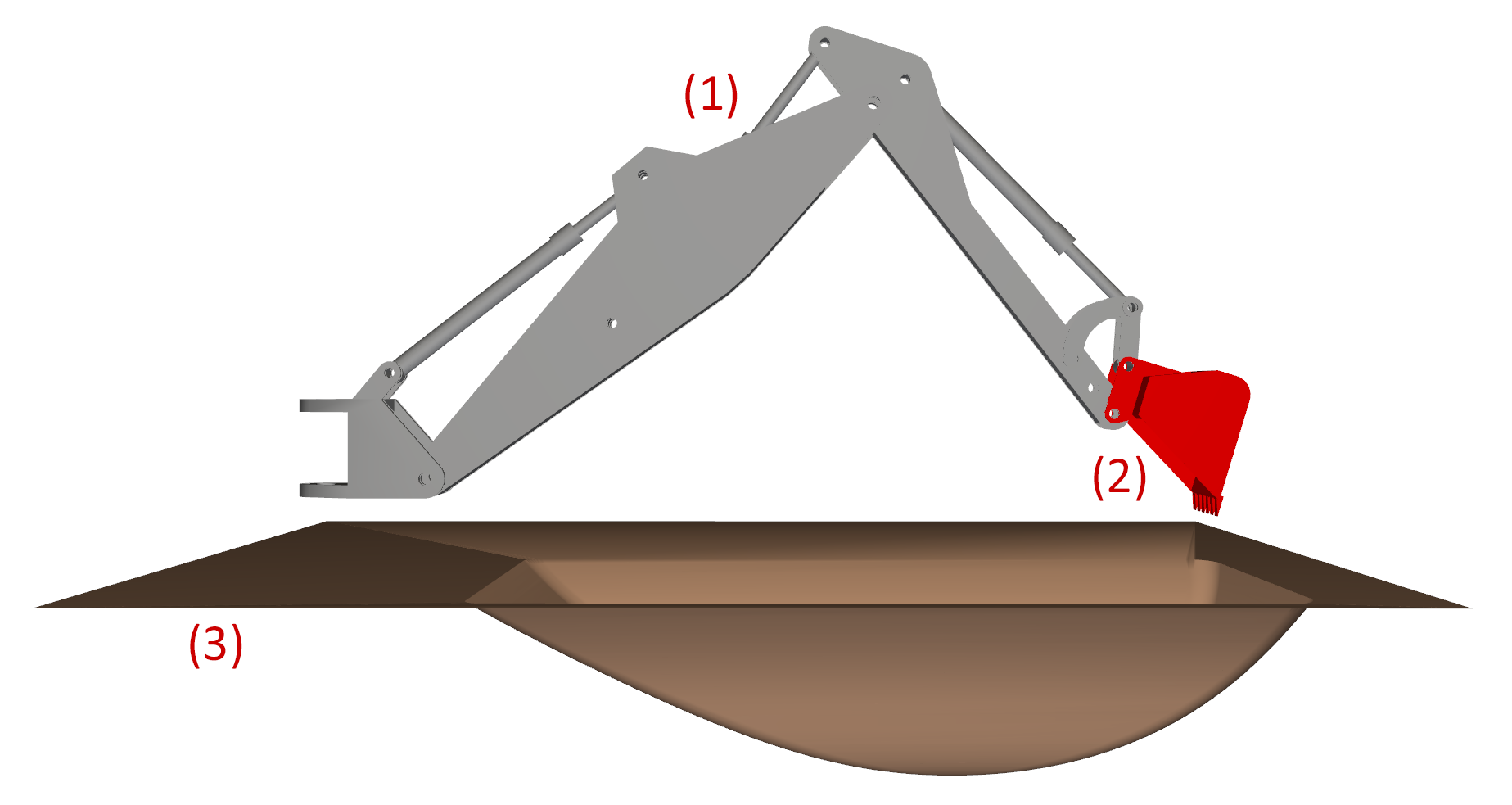
本教程中的几何结构包括:
(1) 吊杆、臂架和致动设备(若干组件)
(2) 铲斗
(3) 地面和坑
注意: 前两组几何结构包含在Ansys Motion设置文件中。第三组几何结构采用.stl文件形式提供,稍后将导入Rocky。
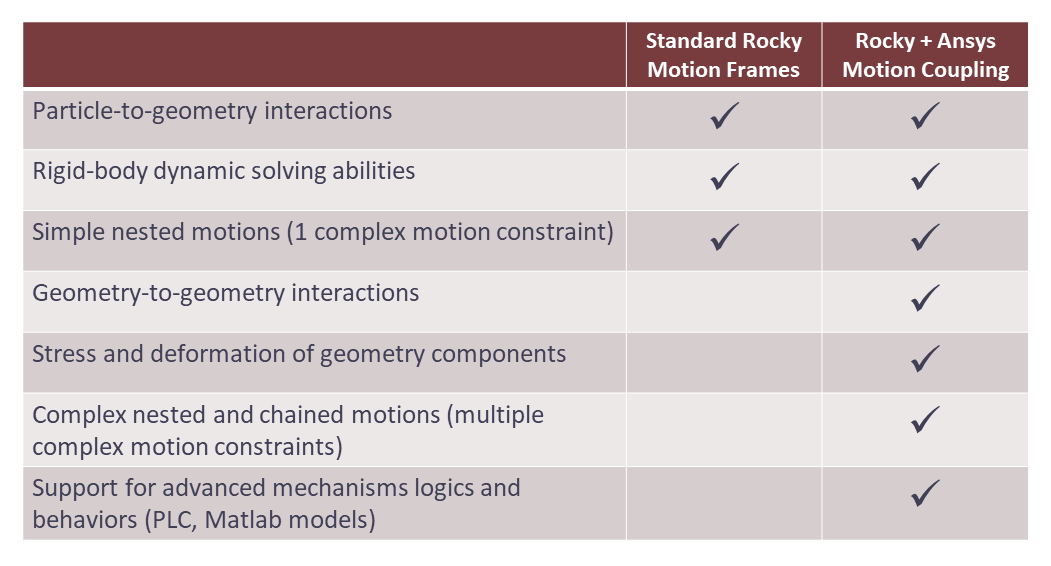
AnsysMotionCoupling可帮助您在DEM仿真(您在Rocky中设置和运行)中使用在Ansys Motion中定义的运动。
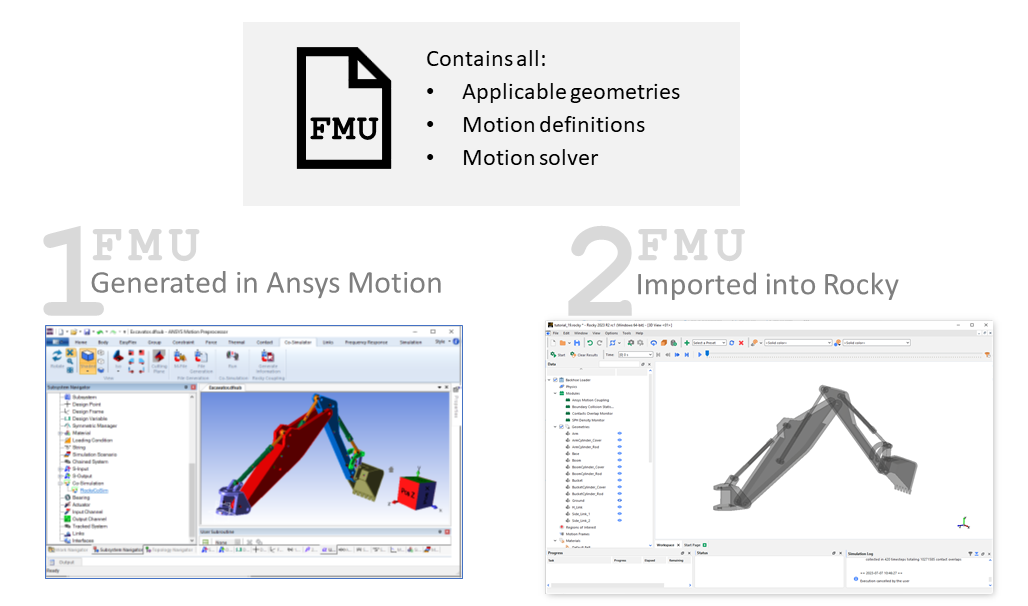
将运动导出到一个“一体化”的功能模型单元(FMU)文件。
然后将这个FMU导入Rocky,定义几何结构和运动。
导出和导入FMU需要安装两个模块:一个用于Ansys Motion,另一个用于Rocky。
这两个模块绑定在一个.exe文件中,该文件在Ansys客户门户网站上提供。
第1步:下载并安装Ansys Motion耦合模块。
下载Ansys Rocky Installation Guide 文档,进入Ansys Rocky Integrations 部分,更好地理解与Motion耦合的安装。您可以通过Ansys客户门户网站的链接找到该文档:https://download.ansys.com/Installation%20and%20Licensing%20Help%20and%20Tutorials。。
下载Rocky的Additional Package ,从ansys-rocky-motion-coupling-bin-25.1.0-win64.exe文件中提取内容。
提示: 我们不会在本教程中介绍这些额外的资源,但您可以用它们来更深入地了解有关Ansys Motion与Rocky耦合的信息。
打开.exe文件,然后按照向导中的步骤操作,确保:
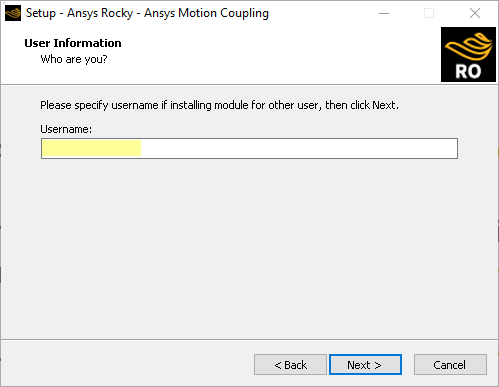
在您进入User Information屏幕时,执行以下操作之一:
如果您正在为他人安装该模块,请在所提供的字段中输入他们的Windows Username 。
提示: 只有在您以管理员身份登录,而且要为其安装模块的用户没有适当的安装权限时,才需要执行该步骤。
如果您为自己安装该模块,则可以不填Username字段。
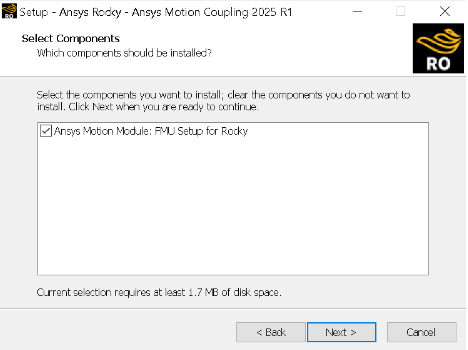
进入Select Components屏幕时,请选择列出的两个组件(如图所示)。
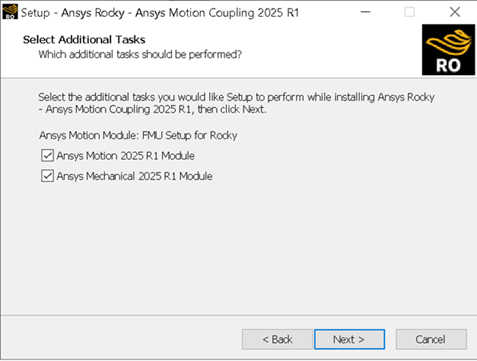
在Select Additional Tasks上,启用AnsysMotion2025 R1 Module复选框。同时启用Mechanical(可选)的复选框。
按照向导中的其余步骤完成安装。
第2步:打开要与Rocky耦合的Ansys Motion项目。
从 此处 下载
dem_tut19_files.zip文件。将
dem_tut19_files.zip解压缩到您的工作目录。打开Motion Pre 2025 R1。
从File的菜单中点击Open。
从Open对话框的All Available Files列表中,选择All Files(如图所示)。
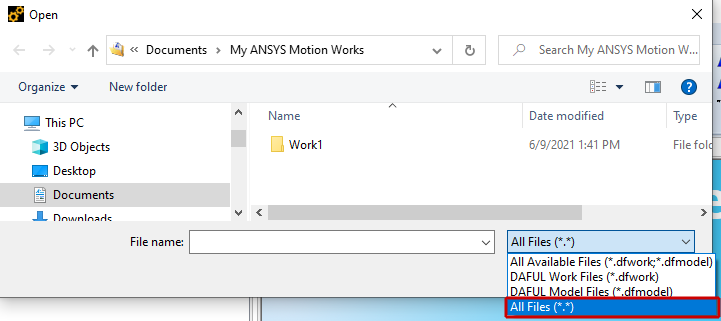
在Open对话框中,找到下载的dem_tut19_files文件夹中的ansys_motion_setup文件夹,选择子系统文件Backhoe_loader.dfsub,然后单击Open。
视图中会出现带后铲的斗式装载机模型(如图所示)。
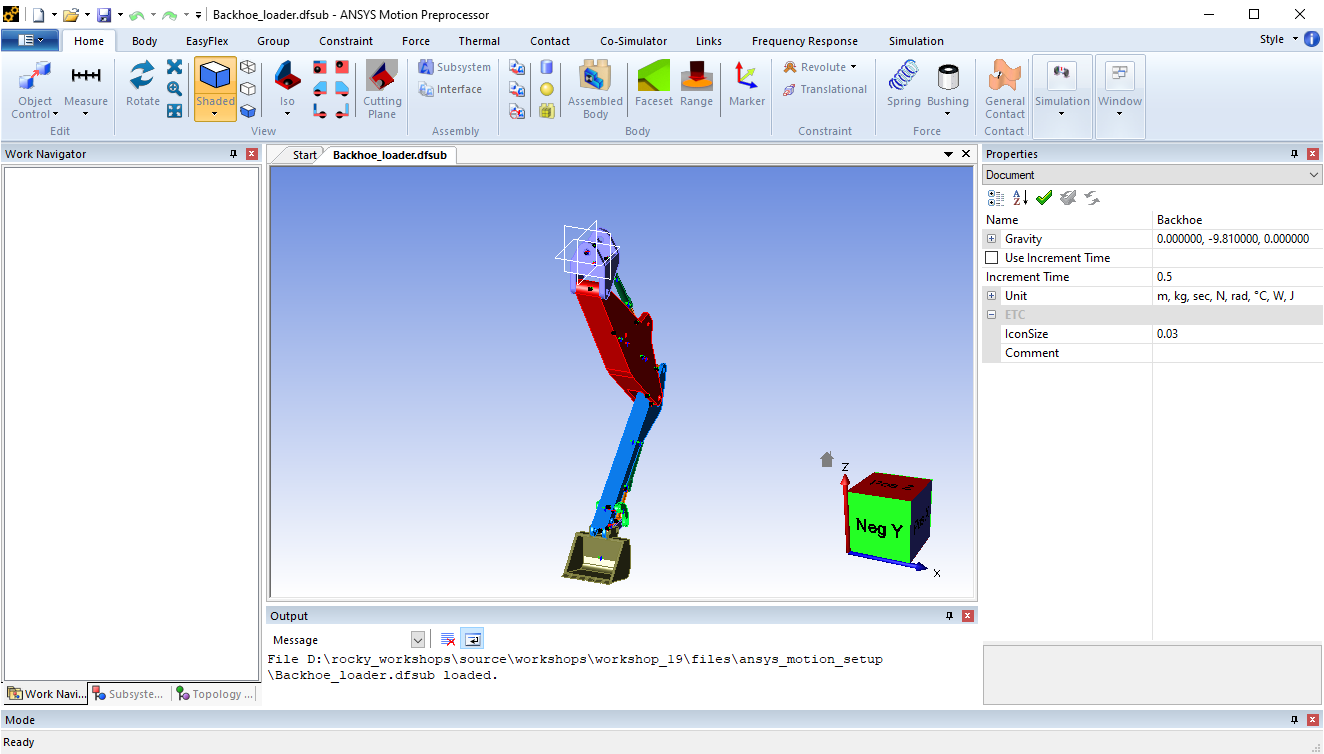
为了使Ansys Motion耦合运行,我们需要确保重力方向与我们将在Rocky中使用的方向完全匹配。
要验证重力设置在Y方向,请执行以下操作:
在Properties面板上查看Gravity值(如图所示)。
提示: 要查看该面板,请在Window工具栏上的Home主选项卡中,单击Properties按钮。
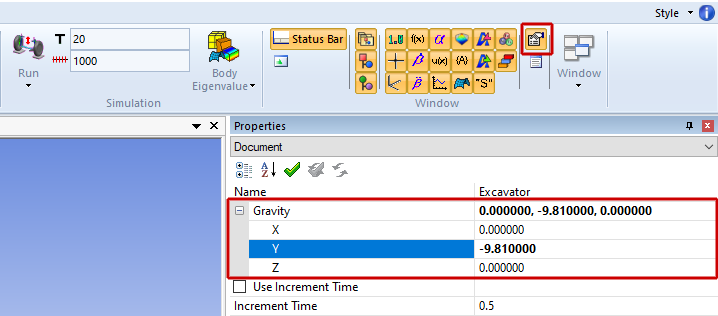
我们还必须确保Ansys Motion中的仿真时间等于或大于我们将在Rocky中使用的时间。
提示: 停止的Ansys MotionCoupling仿真可能无法在Rocky中恢复、扩展或重启,因此建议您将Ansys Motion中的仿真时间设置得比您想象的所需时间更长一些。
我们计划在Rocky中进行12s的仿真。通过执行以下操作来验证, Ansys Motion中的仿真时间是否大于该时间:
从主工具栏中查看仿真时间(T)值(如图所示)。

第4步:导出Ansys Motion Coupling所需的文件。
从Co-Simulator选项卡中,单击Rocky Coupling工具栏上的Generate Information按钮(如图所示)。
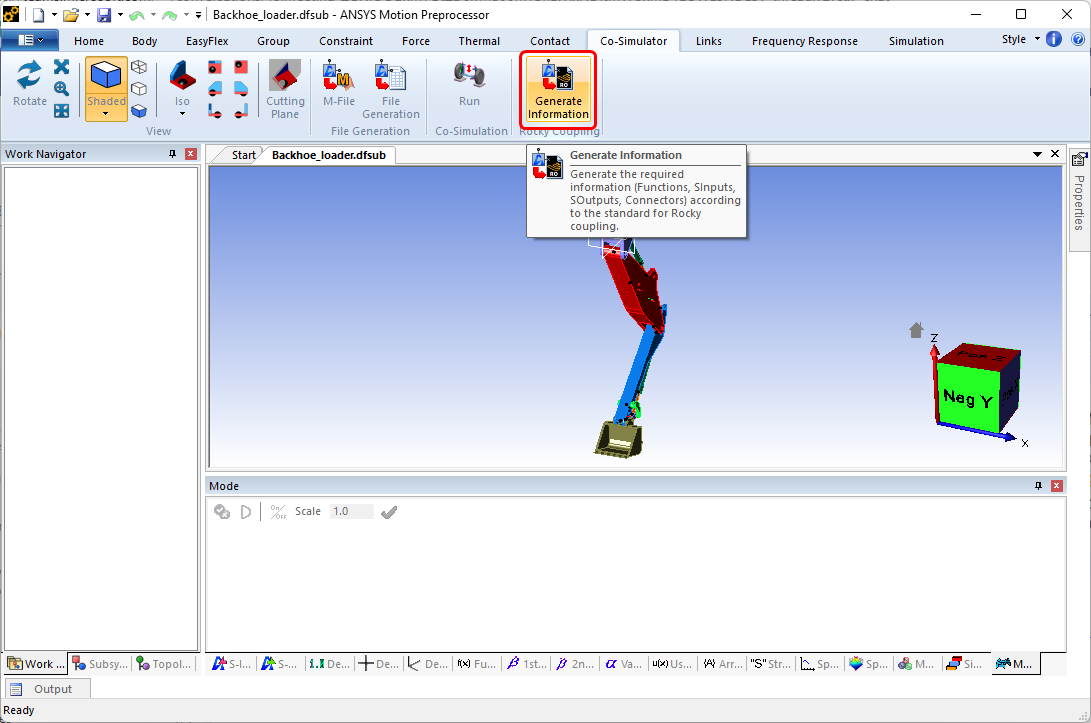
该版本的Ansys Motion Coupling只支持没有梁单元的刚体上的颗粒相互作用。
没有梁单元的柔性体在Ansys Motion侧面提供支撑,不会与Rocky中的颗粒相互作用。
注意: 选择在耦合仿真中包含柔性体,会增加处理时间。
导出文件步骤的一部分是选择如何在耦合过程中处理几何体组件。具体而言:
标记为Output 的几何体将与Rocky共享其运动。
标记为Input 的几何体将因为与颗粒的相互作用而收集力和力矩。Ansys Motion求解器将在处理过程中使用这些数据。
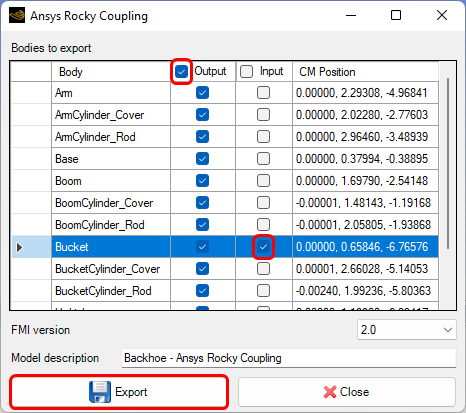
在本教程中,我们希望所有几何体在Rocky中都有运动,但只有Bucket 几何体会收集颗粒间的作用力。
在Rocky Coupling对话框中,执行以下所有操作(如图所示):
在Output列中,启用主复选框,以选择所有几何体。
在Input列中,仅启用Bucket复选框。
点击Export。
在Save As对话框中输入File name Backhoe_FMU,然后点击Save。
导出可能需要几分钟。完成后,您将收到一条确认消息。
单击OK关闭确认消息,然后单击Close关闭Rocky Coupling对话框。
保存项目,然后关闭Ansys Motion。
这样就完成了本教程的第一部分。
如欲进一步了解如何设置与Rocky耦合的Ansys Motion项目,我们建议您查看Rocky Ansys Motion Coupling Setup Guide,该指南更深入地介绍了设置与参数。
有关Ansys Motion的更多信息,请参考Ansys用户文档。
本教程旨在使用我们在第一部分从Ansys Motion中导出的信息,来设置和处理Rocky中的双向耦合仿真。
我们将使用在第一部分中创建的功能模型单元(FMU)文件。
提醒一下,本教程中考虑的场景是分析带后铲的斗式装载机的铲斗部分在从地上的坑中挖出颗粒后能承受多少其材料的负荷。
在本教程的第二部分,您将了解如何:
在Rocky中启用Multibody Dynamics FMU Coupling模块
使用FMU文件导入运动和几何结构
用自定义输入定义一个预填充颗粒床
在Rocky中对耦合仿真进行处理和后处理
要完成本教程,您需要在Windows机器上安装以下两款程序:
AnsysMotion2025 R1。
重要: Ansys Motion安装的文件夹必须与其它Ansys 2025 R1产品相同。
Rocky 2025 R1。
提示: 如果您不确定使用的是哪个版本的Rocky,可以在About Rocky屏幕上查看Version信息。(在Rocky Help菜单中,点击About。)
此外,您必须已下载并安装 Ansys Motion Coupling模块。
提示: 有关安装细节,请参阅本教程第一部分。
重要: 本高级教程涵盖的详细信息、屏幕截图和程序比其它Rocky教程要少。
如果您对Rocky中最常见的设置和后处理任务还不是特别熟悉,建议您在开始本教程之前至少先完成教程01-05。
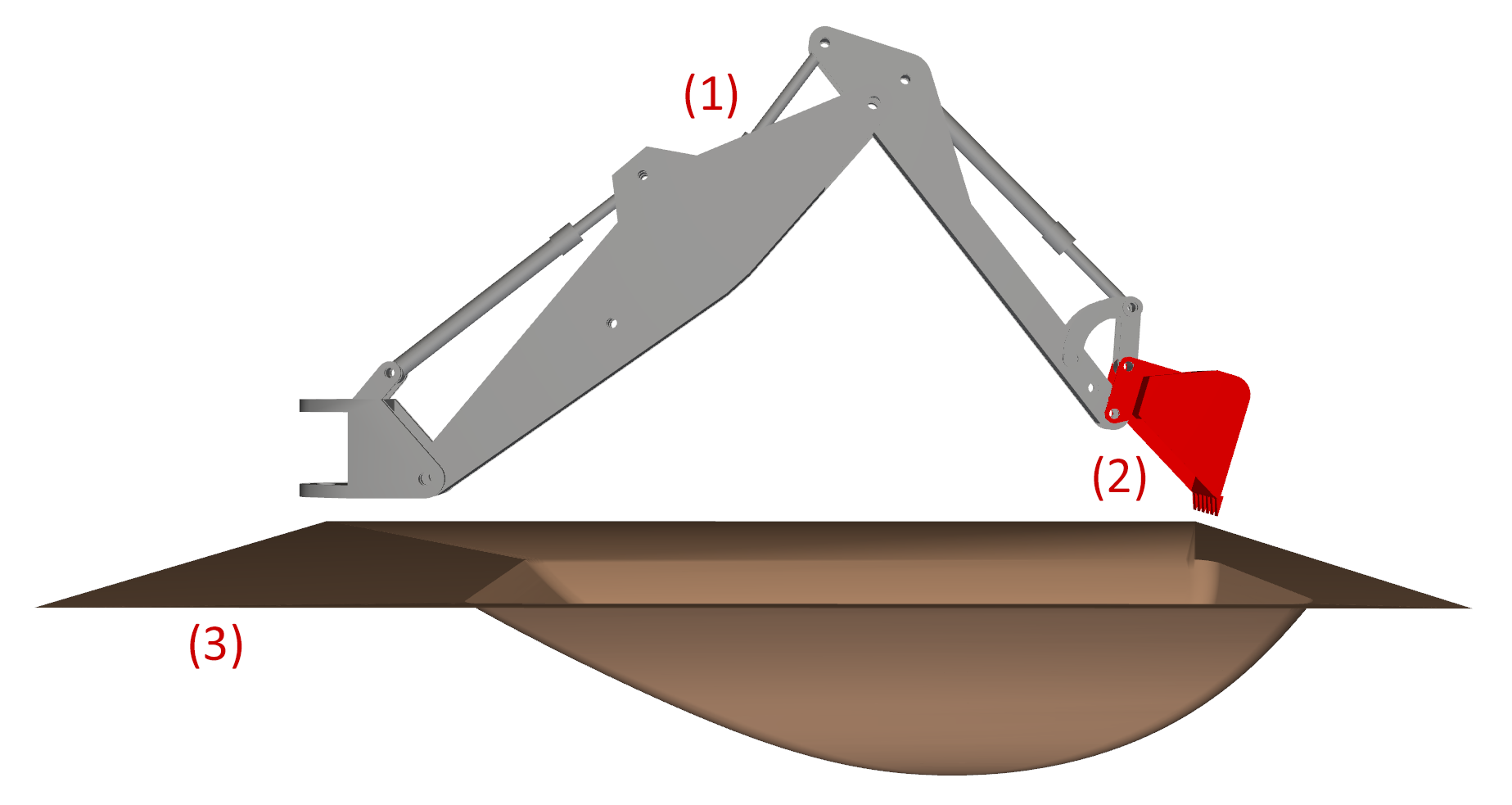
提醒一下,本教程中的几何结构包括:
(1) 吊杆、臂架和致动设备(若干组件)
(2) 铲斗
(3) 地面和坑
注意: 前两组几何结构包含在Ansys MotionFMU文件中。第三组几何结构按.stl文件提供。在本教程中,所有这些都将导入Rocky。
无论您是否完成了本教程的第一部分,都请执行以下操作:
从 此处 下载
dem_tut19_files.zip文件。将
dem_tut19_files.zip解压缩到您的工作目录。打开Rocky2025 R1。
创建一个新项目。
将空项目保存到您选择的位置。
使用下表中的信息开始设置您的Rocky项目。
提示: 如果您在这些表格中遇到了不熟悉的设置或过程,请参考Rocky用户手册和/或其他教程(通过入门教程和高级教程),以找到您需要的详细说明。
步骤 数据实体 编辑器位置 参数或操作 设置 A Study Study Study Name Backhoe Loader B Physics Physics | Momentum Rolling Resistance Model Type C: Linear Spring Rolling Limit ⯆ Numerical Softening Factor 0.1 [ - ]
在Modules步骤中,我们将启用Ansys Motion Coupling功能并打开边界相关碰撞数据的收集。
请使用下表中的信息开始设置模块。
步骤 数据实体 编辑器位置 参数或操作 设置 A Modules Modules Multibody Dynamics FMU Coupling (已启用) Boundary Collision Statistics (已启用) B Modules ﹂Boundary Collision Statistics
Boundary Collision Statistics Stresses (已启用)
Stresses:Rocky将收集由每个单独的几何结构三角形测量的法向及切向应力值。对于分析因颗粒碰撞在几何结构上引起的载荷分布,这可能非常有用。
我们将使用第一个模块导入我们在第一部分从Ansys Motion中导出的FMU文件。提醒一下:
单个FMU文件包含Rocky耦合所需的所有几何结构、运动定义和运动求解器信息。
我们将在后面的不同步骤中使用这个相同的FMU文件导入几何结构。
重要: 为了避免在稍后的几何结构导入过程中出错,不应在生成FMU文件后手动对其重命名。
在Data面板的Modules下,选择Multibody Dynamics FMU Coupling。
在Data Editors面板中,执行以下操作:
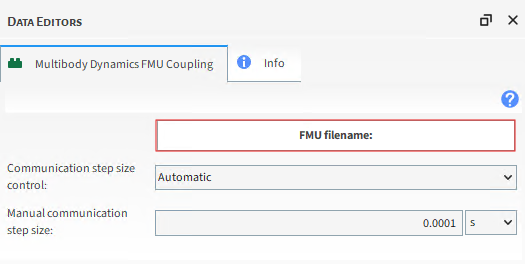
将Communication step size control 设置为Automatic。(对于每个Ansys Motion时步,Rocky将计算100个时步。)
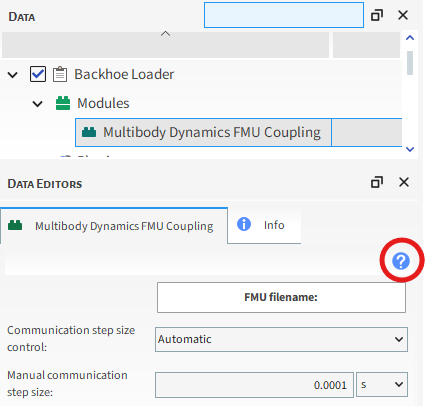
单击FMU filename:按钮(如图所示)。
在Select file to import 对话框中,执行一项以下操作:
如果您已完成第一部分,请找到并选择作为该教程一部分导出的FMU文件。
如果您没有完成第一部分,请找到您下载的dem_tut19_files文件夹,找到geometry文件夹,然后选择Backhoe_FMU.fmu文件。
点击Open。
一旦Select file to import对话框正确关闭,说明FMU文件已成功导入。
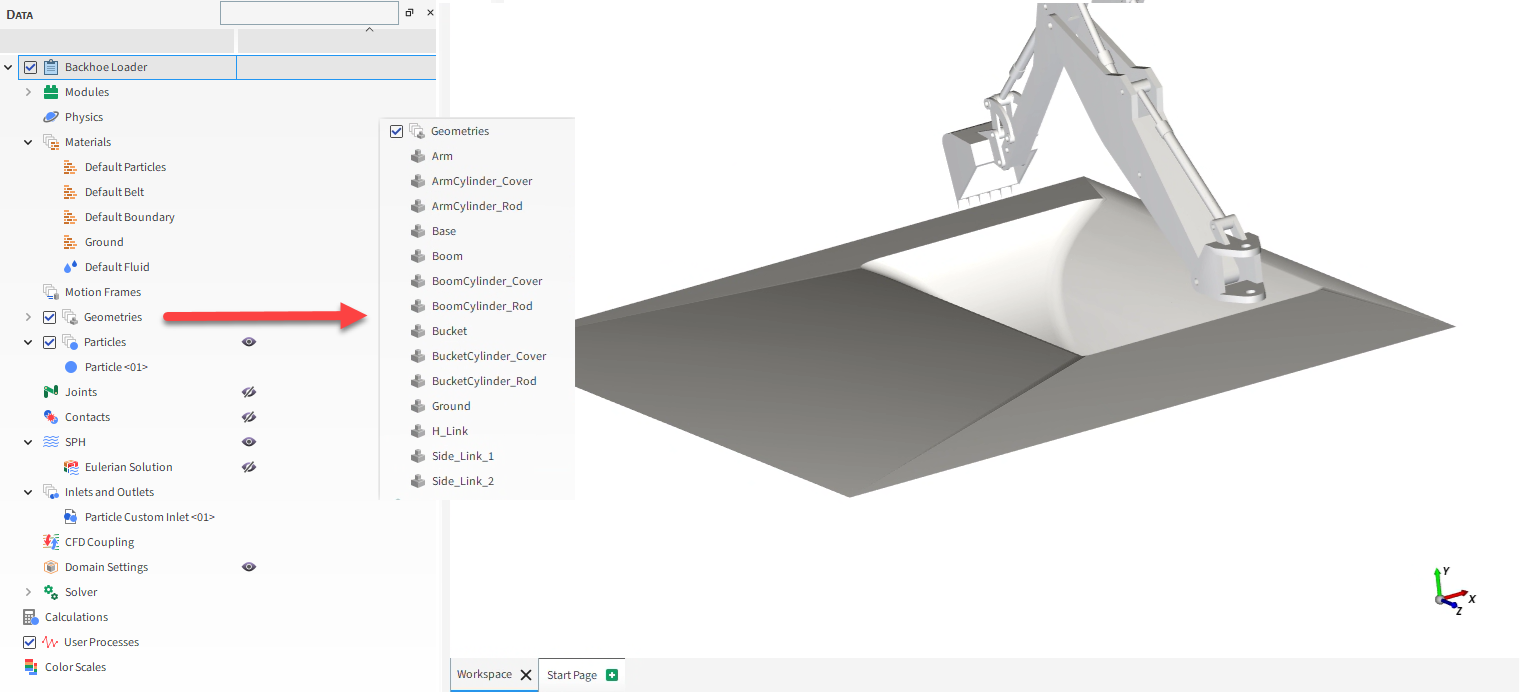
在Geometries步骤中,我们将导入前面使用的完全相同的FMU文件。
重要: 为确保正确运动,请在Multibody Dynamics FMU Coupling模块中以及导入几何结构时使用相同的FMU文件。
我们想在稍后分析铲斗组件上的微粒间作用力,因此我们还必须加密其网格。
最后,我们会将地面和坑的几何结构按.stl文件导入。
请使用下表中的信息继续设置Rocky项目。
步骤 数据实体 编辑器位置 参数或操作 设置 A Geometries Import Wall Backhoe_FMU.fmu的Import Unit设置为“m” B Geometries ﹂Bucket
Wall | Transform Triangle Size 0.05 [m] C Geometries Import Wall Ground.stl的Import Unit设置为“mm”
在Materials步骤中,我们将:
修改Default Particles材料。
在Default Boundary材料的基础上创建一款代表Ground 的新材料。
为挖掘机几何结构使用Default Boundary 材料。
注意: 最后一种材质将保留默认值。
请使用下表中的信息继续设置Rocky项目。
步骤 数据实体 编辑器位置 参数或操作 设置 A Materials ﹂Default Particles
Material Bulk Density 1500 [kg/m3] B Materials ﹂Default Boundary
复制材料 C Materials ﹂Default Boundary <01>
Material Name Ground D Geometries ﹂Ground
Wall Material Ground ⯆ E Materials Interactions … | Default Particles ⯆ Ground ⯆
Static Friction 1 [ - ] Dynamic Friction 1 [ - ] … | Default Particles ⯆ Default Particles ⯆
Static Friction 1 [ - ] Dynamic Friction 1 [ - ]
在Particles步骤中,我们将创建一个球形颗粒组,并增加一些滚动阻力。
在Inlets and Outlets 步骤中,我们将创建一个Particle Custom Inlet 并导入一个.csv文件,该文件可定义一个已填充的颗粒坑。
注意: 这里无需设置颗粒尺寸,因为它将在Custom Inlet文件中定义。
请使用下表中的信息完成Rocky项目设置。
步骤 数据实体 编辑器位置 参数或操作 设置 A Particles 创建颗粒 B Particles ﹂Particle <01>
Particle | Movement Rolling Resistance 0.35 [ - ] C Inlets and Outlets 创建Particle Custom Inlet D Inlets and Outlets ﹂Particle Custom Inlet <01>
Particle Custom Inlet Particle Particle <01> 加载文件 选择要导入的文件 custom_input_sphere.csv E Solver Solver | Time Simulation Duration 12 [s] Solver | General Simulation Target CPU ⯆
确保您的Ansys许可证有效。
从Solver 实体中,单击Start。
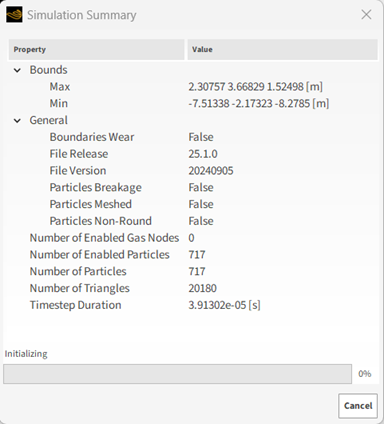
出现Simulation Summary屏幕(如图所示),然后开始处理。
重要: 处理仿真时,不要按Stop,也不要丢失对Ansys许可证的访问。一旦耦合仿真停止,可能无法Resume。
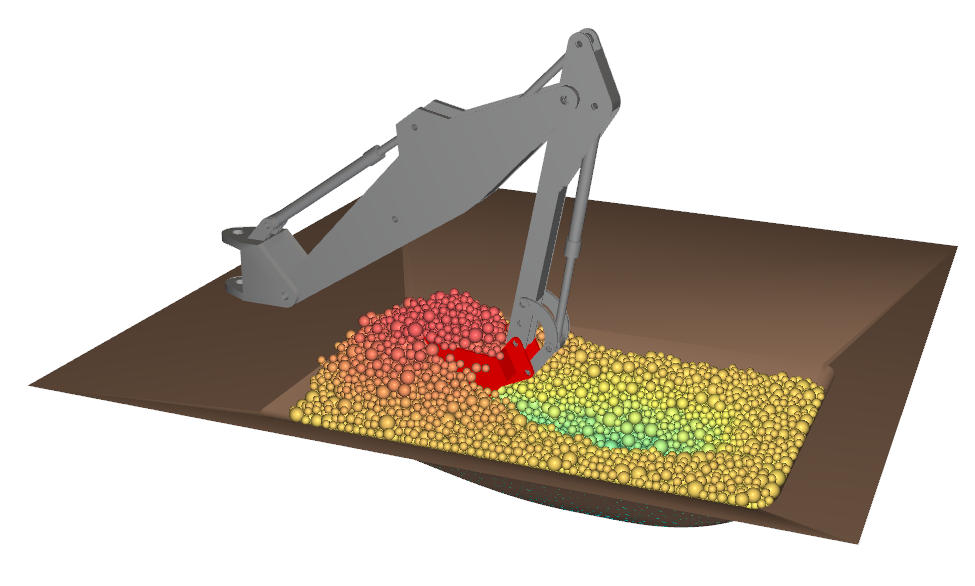
处理完成后,即可分析颗粒对铲斗组件的作用力。
例如,我们可以在Y方向绘制Instantaneous Force图:
在Data面板的Geometries下方选择Bucket。
在Data Editors面板中,选择Curves选项卡,右键点击Force:Y:Instantaneous,然后点击Show Curve in new Plot。
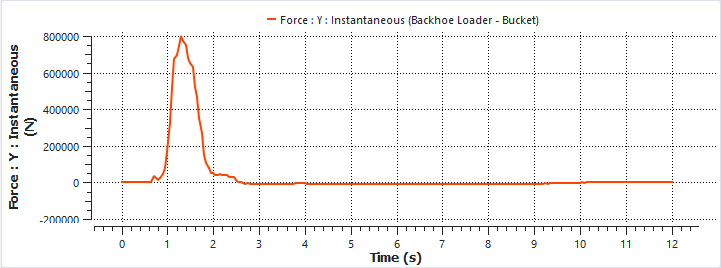
结果显示了在地面挖掘阶段(1 ~ 3 s),颗粒在铲斗表面的反作用力以及铲取材料直到卸载阶段(3 ~ 10 s)的重量。
我们下面使用Cube User Process和Time Plot 来分析所携带的Particle Mass,以此评估铲斗的绘制效率。
在Time工具栏中选择铲斗装满且材料相对稳定的时间。(例如,在[160] 8 s时。)
使用下表中的信息创建Cube。
步骤 数据实体 编辑器位置 参数或操作 设置 A Particles 创建Cube用户进程 B User Processes ﹂Cube <01>
Cube Center -2.2, 0.7, -1.2 [m] Magnitude 1.8, 1.5, 1.7 [m]
这将产生一个包含整个铲斗的Cube(如图所示的蓝色轮廓)。
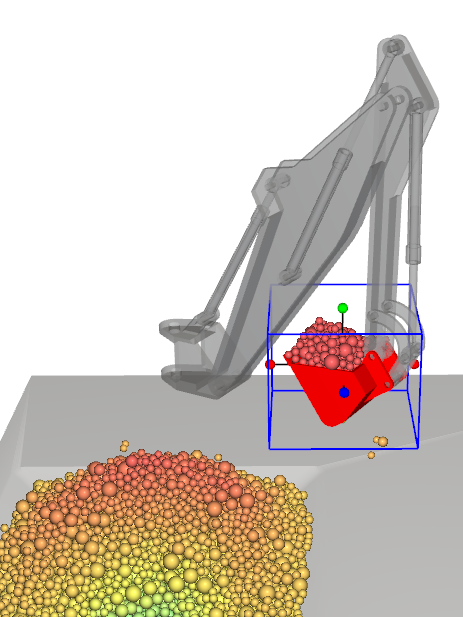
现在,我们来使用Output变量查看8 s时的最大值。
使用下表中的信息创建并修改输出变量。
步骤 项 位置 参数或操作 设置 A Tools(菜单) 显示Expressions/Variables B Expressions/Variables 选择Output选项卡 C User Processes ﹂Cube <01>
Properties | Particle Mass 拖放到Output选项卡 D Expressions/Variables Output | Particle_Mass Edit(按钮) E Edit Properties(对话框) Property to Curve sum ⯆ Domain Range Specific Time ⯆ At Time 8 [s]
更新后的数值显示:在倾倒之前,铲斗内的颗粒质量达到750 kg左右。
注意: 您得出的值可能与本教程略有不同。
此外,您还可以在3D View窗口中可视化铲斗几何结构上的应力:
从Window菜单点击New 3D View。
在Data面板的Geometries下,多选除Bucket组件以外的所有组件,然后点击眼睛图标,在视图中隐藏除铲斗之外的所有组件(如图所示)。
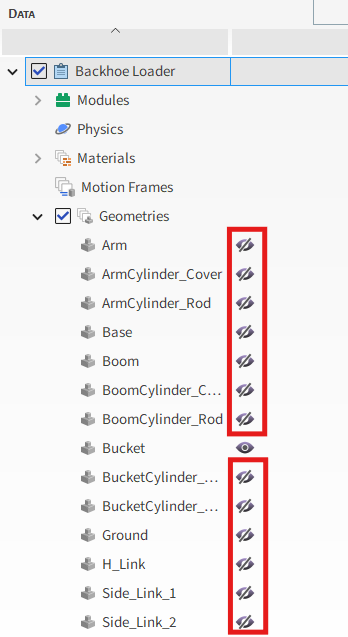
重复该过程,隐藏Particles主实体。
现在应该只有Bucket几何结构可见(如图所示)。
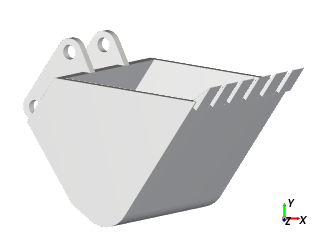
从Data面板中选择Bucket组件 。
从Data Editors面板中选择Properties选项卡,然后点击Stress:Tangential 并将其拖至3D View窗口。
使用Time滑块在铲斗处于主动舀取时更改输出(例如3 s,如图所示)。
调整色阶限制,优化映射(例如从0到10000 Pa,如图所示)。
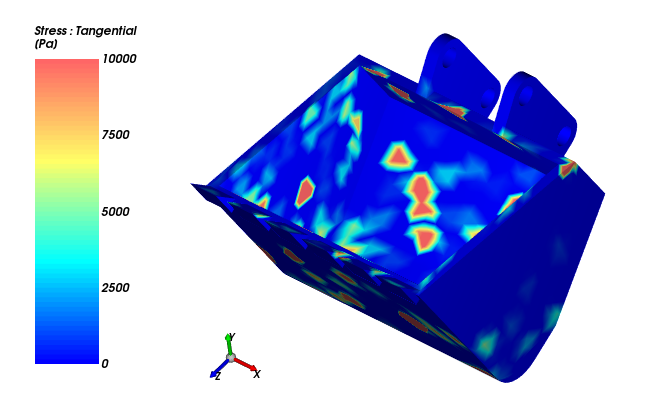
该分析显示了颗粒与铲斗几何结构之间相互作用产生的剪切应力,从而确定了容易磨损的区域。
Extension:创建铲斗上的时间统计属性,然后绘制磨损轮廓图,可进一步扩展这一分析。
这就完成了本教程的第二部分。
有关Ansys Motion与Rocky耦合的更多信息,建议搜索Ansys Motion Coupling Setup Guide。要对其进行访问,请执行以下操作:
在Data面板的Modules下,选择Ansys Motion Coupling。
在Data Editors面板的Ansys Motion Coupling主选项卡上,单击Open this Module's Help File 图标(如图所示)。PDF手册就会打开。