(第一部分)设置并处理一个利用Liquid Bridge Model外部模块的仿真,其可帮助您计算液膜引起的粘附力,该粘附力会在颗粒很湿的时候涉及颗粒。
(第二部分)使用Lacey混合指数(LMI)分析混合性能。
(第三部分)分析混合过程中液体的分布。
本教程的主要目的是了解如何设置和处理Liquid Bridge仿真,以便稍后进行混合分析。
第二部分将介绍如何使用Lacey混合指数(LMI)分析混合性能,第三部分将介绍如何分析液体分布。
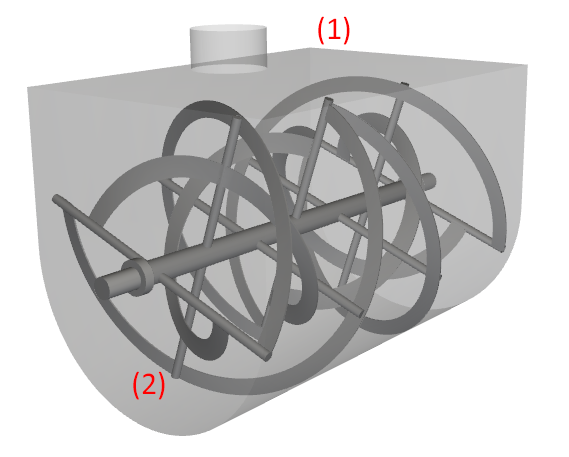
本教程考虑的场景是评估带式搅拌机结合两种不同材料的混合性能:一种是粉末材料(干);一种是添加剂材料(湿)。
注意: 带式搅拌机通常用于食品、化学和制药行业。
您将了解如何:
安装、启用,然后配置 Liquid Bridge粘附模型
您将使用这些功能:
Liquid Bridge Model Module
重要: 与其他Rocky教程相比,本高级教程包含更少的细节、截图和步骤。
高级教程旨在面向更熟悉Rocky用户界面(UI)并且已经很好地了解常见设置和后处理任务的用户。
如果您尚未达到这种熟悉程度,建议您在开始本教程之前至少完成教程01-05。
使用参考的外部模块,必须要有Rocky2025 R1或更高版本,而且您的Rocky版本必须与编译该模块的SDK版本相同。
对于本教程,我们将安装并使用一个外部模块。
在默认情况下,Rocky产品不安装外部模块,但可单独下载安装。
要安装模块,请执行以下操作:
为您的操作系统下载现成的模块Liquid Bridge Model。
打开下载的文件夹,然后提取其内容。
将之前提取的25.1.0文件夹复制到下面一个位置:
Windows:%HOMEPATH% / Documents / Rocky / Modules
Linux:~/.Rocky / Modules
重新启动(如果已经关闭则打开)Rocky,刷新模块库。
要开始设置本教程,请执行以下操作:
从 此处 下载
dem_tut18_files.zip文件。将
dem_tut18_files.zip解压缩到您的工作目录。确保Rocky 2025 R1是打开的。
创建一个新项目。
将空项目保存到您选择的位置。
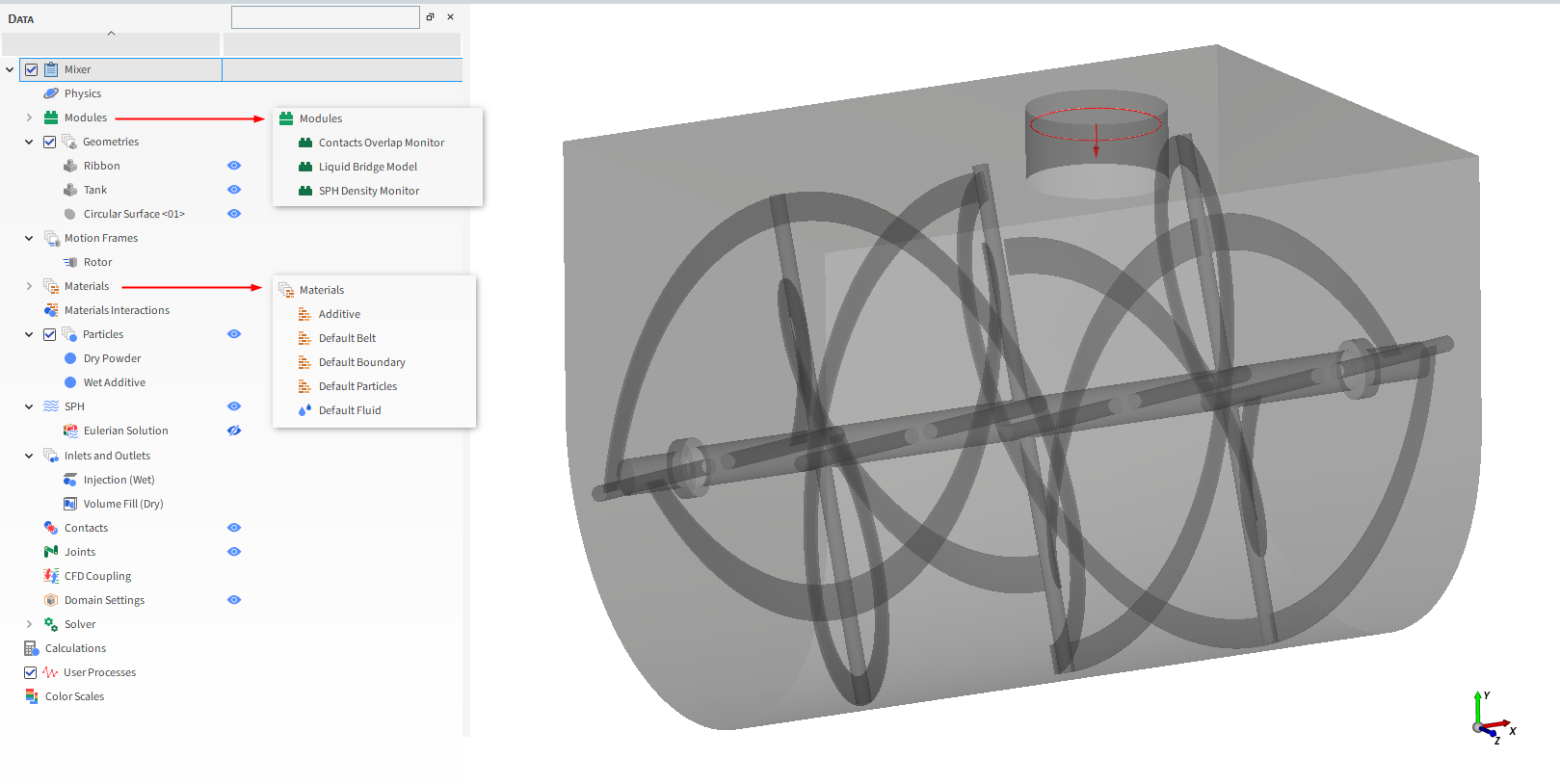
在Modules步骤中,我们将启用Liquid Bridge Model 模块。
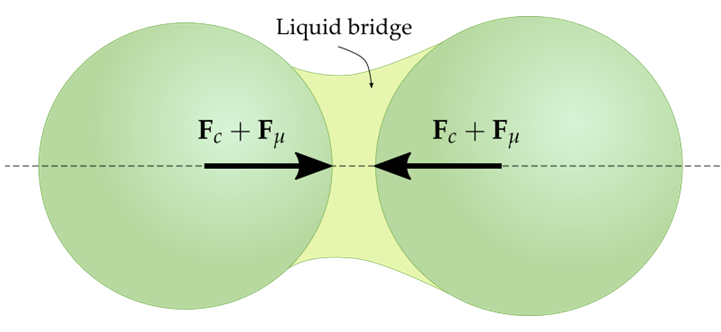
Liquid Bridge Model应用于颗粒的粘附模型,该模型主要仿真当湿颗粒足够接近另一个颗粒或液膜接触或“桥接”的边界时所出现的情况。
默认值已为水,因此我们将在本教程中保留大多数Liquid Bridge的默认设置。
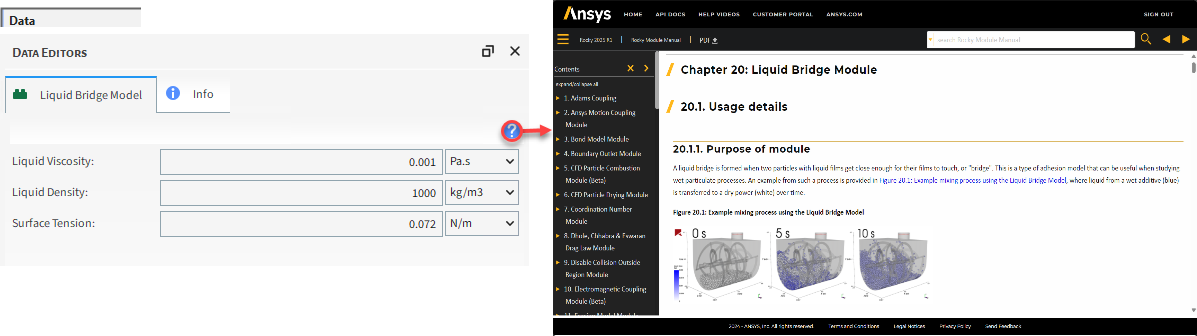
提示: 有关此模块的更多信息,请单击如图所示的按钮,在Ansys Help中查看。
我们先打开Liquid Bridge Model 模块:
从Data面板选择Modules。
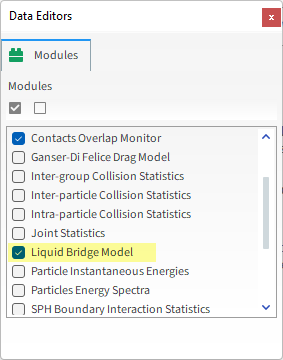
在Data Editors面板中,启用Liquid Bridge Model 复选框(如图所示)。
要查看参数,您可以设置:
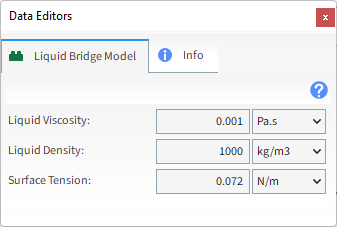
在Data面板的Modules下,选择新的Liquid Bridge Model条目。
从Data Editors面板中,查看以下参数:
Liquid Viscosity:定义颗粒周围液膜的粘度。
Liquid Density:定义颗粒周围液膜的密度。
Surface Tension:定义颗粒周围液膜的表面张力。
除了模块本身所列的内容之外,其它Liquid Bridge参数将在Rocky设置的其它位置提供,包括:
Materials Interactions
Inlets和Outlets
注意: 我们将在本教程后面介绍这些内容。
既然模块已经启用,便可开始设置项目的其它部分。
使用下表中的信息继续设置项目。
提示: 如果您在这些表格中遇到不熟悉的设置或过程,请参阅Rocky用户手册和/或其它教程(通过入门教程和高级教程),以找到您需要的详细说明。
步骤 数据实体 编辑器位置 参数或操作 设置 A Study Study Study Name Mixer B Physics Physics | Momentum Numerical Softening Factor 0.1 [ - ] C Geometries Import Wall Ribbon.stl和ank.stl的Import Unit设置为“m” 创建Circular Surface D Geometries ﹂Circular Surface <01>
Circular Surface Center Coordinates -0.005, 0.675, 0.315 [m] Max Radius 0.13 [m] E Motion Frames 创建Motion Frame F Motion Frames ﹂Frame <01>
Frame Name Rotor Relative Position 0.62, 0, 0 [m] … | Motions 添加运动 Type Rotation ⯆ Initial Angular Velocity 42、0、0 [rev/min] G Geometries ﹂Ribbon
Wall Motion Frame Rotor ⯆ H Materials ﹂Default Boundary
Material Young's Modulus 1e+09 [N/m2] I Materials ﹂Default Particles
Material Bulk Density 593 [kg/m3] Young's Modulus 1e+07 [N/m2] J Materials 创建Solid Material K Materials ﹂Material <04>
Material Name Additive Use Bulk Density (已启用) Bulk Density 640 [kg/m3] Young's Modulus 1e+07 [N/m2] L Materials Interactions … | Default Particles ⯆ Default Particles ⯆
Static Friction 0.2 [ - ] Dynamic Friction 0.2 [ - ] … | Additive ⯆ Additive ⯆
Static Friction 0.2 [ - ] Dynamic Friction 0.2 [ - ] … | Default Particles ⯆ Additive ⯆
Static Friction 0.2 [ - ] Dynamic Friction 0.2 [ - ]
在Modules步骤的前面,我们启用了Liquid Bridge Model模块。
这样做会在Rocky UI的其它部分打开额外的参数,包括Materials Interactions的参数。
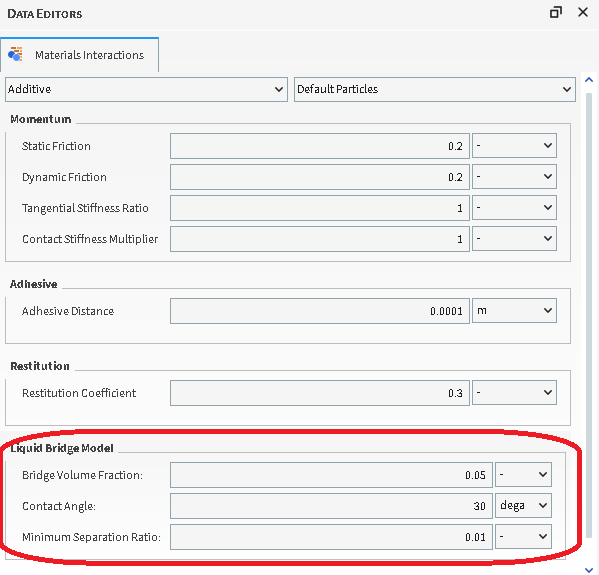
您可以针对Materials Interactions 对设置的其它Liquid Bridge Model 参数如下:
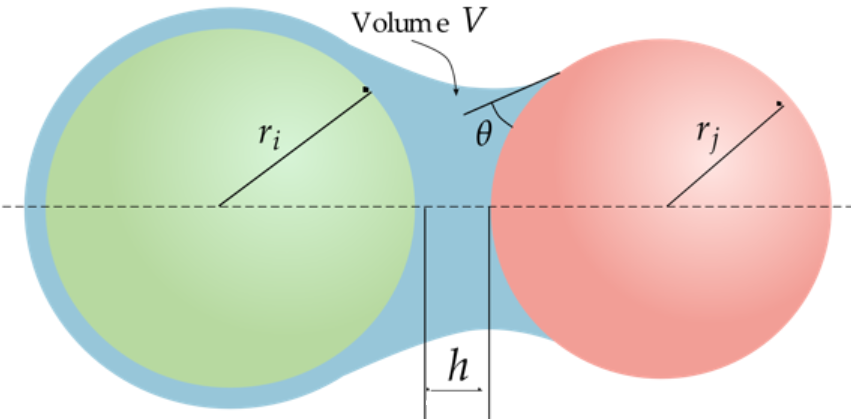
Bridge Volume Fraction(fb):定义当颗粒对足够接近,使其液膜形成桥时,每个颗粒对将贡献的液桥体积的分数。
Contact Angle(θ):定义液桥表面与形成它的颗粒(和/或边界)表面之间的角度。
Minimum Separation Ratio:定义碰撞颗粒对之间的最小分离比,在这种分离比之下,毛细管和粘性液桥接力将保持恒定值。最小分离距离(h)按最小分离比乘以最大颗粒半径计算。
注意: 在本教程中,我们将保留这些设置为默认设置。
对于本教程,我们将创建一个Dry powder 颗粒的Volumetric Inlet和一个Wet additive颗粒的Particle Inlet。
这样,我们就会有两个不同的颗粒层,以更好地分析混合:
使用下表中的信息继续设置仿真。
步骤 数据实体 编辑器位置 参数或操作 设置 A Particles 创建颗粒 B Particles ﹂Particle <01>
Particle Name Dry Powder Particle | Size (1) Size | Cumulative % 0.04 [m] @ 100% C Particles 创建颗粒 D Particles ﹂Particle <01>
Particle Name Wet Additive Material Additive Particle | Size (1) Size | Cumulative % 0.03 [m] @ 100% E Inlets and Outlets 创建Particle Inlet F Inlets and Outlets ﹂Particle Inlet <01>
Particle Inlet Name Injection (Wet) Entry Point Circular Surface <01> Particle Inlet | Particles 添加行(x1) (1) Particle | Mass Flow Rate Wet Additive ⯆ 72 [t/h] … | Time Stop 1 [s] … | Entry Stop All Inection at Stop Time (已启用)
重要: 设置Particle Inlet Mass Flow Rate的方法是Wet Additive质量是总质量的15%(Wet Additive + Dry Powder)。
在前面的Modules步骤中,我们启用了Liquid Bridge Model模块,它在Rocky UI的其它部分(包括Inlets and Outlets)中打开了附加参数。
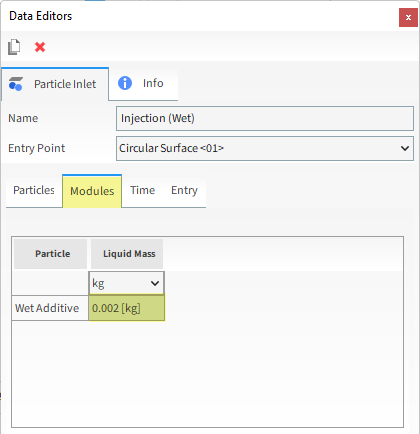
这个附加参数会出现在Inputs的新Modules子选项卡上:
Liquid Mass:定义将应用于所选颗粒集中each particle 的液体质量。
注意: 这里所列的颗粒集是在Particle子选项卡上定义的。
从Modules子选项卡中,定义Liquid Mass。
现在,我们将创建一个注入Dry Powder颗粒的Volumetric Inlet,并将完成项目其余部分的设置。
注意: 我们希望Dry Powder 颗粒在注射时是绝对干燥的,所以我们将Liquid Mass设置为0(零)。
请使用下表中的信息来完成项目设置。
步骤 数据实体 编辑器位置 参数或操作 设置 A Inlets and Outlets 创建Volumetric Inlet B Inlets and Outlets ﹂Volumetric Inlet <01>
Volumetric Inlet Name Volumetric Fill (Dry) Volumetric Inlet | Particles 添加行(x1) (1) Particle | Mass Dry Powder ⯆ 113 [kg] Volumetric Inlet | Region Seed Coordinates 0, -0.375, 0 [m] Geometries | Ribbon (已启用) Geometries | Tank (已启用) Box bounds | Center Coordinates 0, -0.414, 0 [m] Box bounds | Dimensions 1.6, 0.296, 1.1 [m] C Solver Solver | Time Simulation Duration 10 [s] Solver | General Simulation Target CPU ⯆
在Solver 实体中,单击Start。
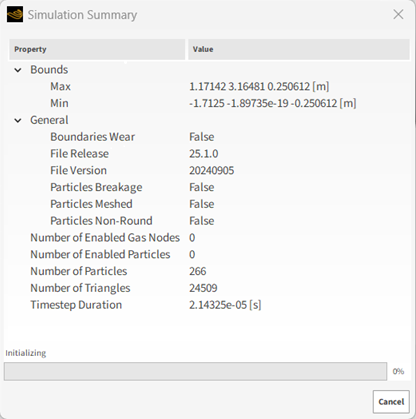
出现Simulation Summary屏幕(如图所示),然后开始处理。
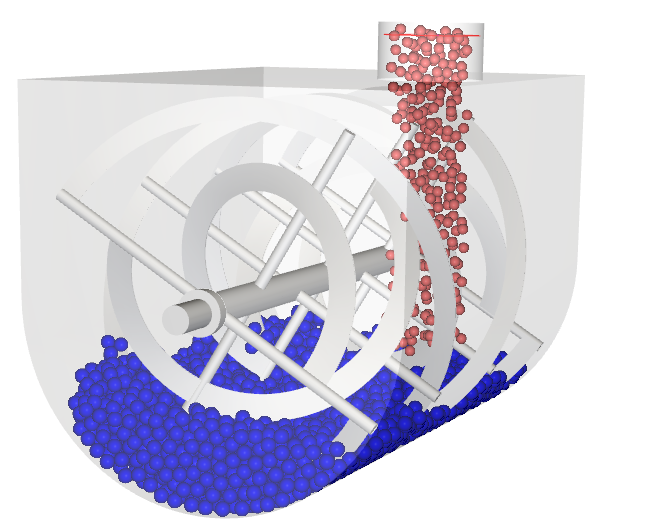
提示: 您可以使用Auto Refresh复选框,以在处理过程中在3D View窗口中查看结果。
本教程的主要目的是使用我们在第一部分中设置并处理的仿真结果,利用Lacey混合指数(LMI)分析混合效率。
提醒一下,本教程中考虑的场景是一个带式搅拌机混合两种不同的材料:一种(干)粉材料和一种(湿)添加剂材料。
您将通过了解如何执行以下操作来计算LMI:
通过某种定义的标准标记颗粒
使用Cylinder和Eulerian Statistics User Processes来定义离散单元格
使用数学表达式计算属性统计信息和Custom Properties
使用Property用户进程构建属性过滤器
从Time Plot中的其它属性计算自定义属性
您将使用这些功能:
Tagging Particle Calculations
用户进程,包括:
Cylinder
Eulerian Statistics
Property
时间图(包括Add Formula功能)
重要: 重要提示:与其他Rocky教程相比,本高级教程包含更少的细节、截图和步骤。
高级教程旨在面向更熟悉Rocky用户界面(UI)并且已经充分了解常见设置和后处理任务的用户。
如果您尚未达到这种熟悉程度,建议您在开始本教程之前至少完成教程01-05。
要使用引用的外部模块,您必须拥有Rocky 2025 R1或更高版本,并且您的Rocky版本必须与编译该模块的SDK版本相同。
提示: 如果您不确定使用的是哪个版本的Rocky,请查看Rocky About屏幕。(在Help菜单中,单击About,然后查看Version信息)。
如果您已完成本教程的第一部分,请确保Rocky项目已打开。(第二部分将从第一部分结束的地方继续。)
如果您没有完成第一部分,请执行以下所有操作:
从 此处 下载
dem_tut18_files.zip文件。将
dem_tut18_files.zip解压缩到您的工作目录。打开Rocky 2025 R1。
重要: 要使用所提供的Rocky项目文件,您必须拥有Rocky 2025 R1。如果您有较早版本的Rocky,请将Rocky升级到Rocky 2025 R1版本,或从头开始完成第一部分。
从Rocky程序中点击Open Project按钮,找到dem_tut18_files文件夹,然后从tutorial_18_A_pre-processing文件夹打开tutorial_18_A_pre-processing.rocky文件。
处理仿真。(从Data面板中,选择Solver,然后从Data Editors面板中,单击Start按钮。)
处理完成后,便可开始分析结果。
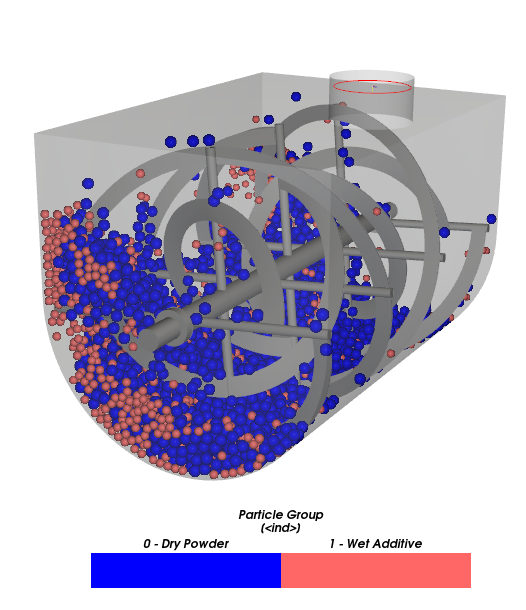
在任何给定的时间,都可将Properties用于为3D View窗口中的颗粒着色。
例如,您可执行以下操作:
在Particles实体的Properties选项卡上,右键点击Particle Group,指向3D View,然后在新的3D View中点击Show。
提示: 您可能需要使Tank几何结构透明(或隐藏),以查看颗粒。
为了评估混合均匀度,我们将混合物分成各种样品,并测量每个样品中的Mass Fraction of Additive Particles。
良好的混合均匀度代表样品的质量分数大致相同。
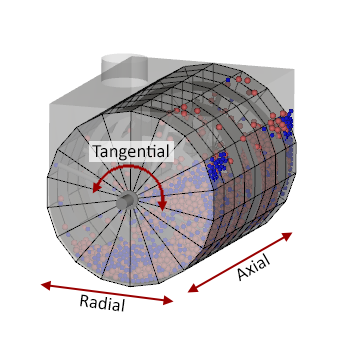
每个离散的体积(单元格)将代表不同的混合物样品。
为了比较样品间的均匀度,我们可以计算其Additive Mass Fraction Variance。
方差越大,系统的异质性就越高,也就是说混合均匀度越低。
Lacey混合指数(LMI)常用于评估混合均匀度。它可以解释为质量分数方差的归一化,其将提供从0到1的值。
指数为0(零),代表质量分数方差为最大理论值,也就是说完全分离(未实现混合)。
指数为1.0,表示质量分数方差为最小理论值,也就是说完全随机混合(实现最大程度的混合)。
“良好的”混合物可以定义为达到介于0.75 - 1.0之间的指数。
Lacey 混合指数可定义为:
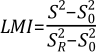 | 公式 18–1. |
方程的组成部分如下所述。
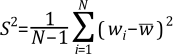



其中:
 :单元数(欧拉统计分类)
 :单元间的平均添加剂质量分数
 :整个系统的添加剂质量分数
 :单元i的添加剂质量分数
 :单元间的平均颗粒数
 :单元i的添加剂质量
 :单元i中的主要产品质量
Particles Properties和Tagging Calculations将用于过滤Wet Additive。
Tagging允许您定义在具体Output Time内符合特定标准的颗粒Global值。
为了选择一组颗粒,我们将创建一个新的Property User Process,基于颗粒的属性过滤颗粒。
使用下表中的信息,按Wet Additive Particle Group过滤颗粒:
步骤 数据实体 编辑器位置 参数或操作 设置 A Particles 创建Property用户进程 B User Processes ﹂Property <01>
Property Name Wet Additive Property Particle Group ⯆ Cut Value 1 [<ind>] 要只看到过滤后的颗粒,请使用Data面板上的眼睛图标来隐藏Particles主实体,并使Wet Additive用户进程可见。
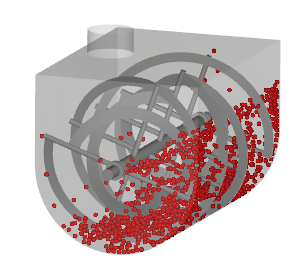
在本教程中,我们将把Wet Additive颗粒标记为值为1,这将自动使所有其它未标记的颗粒组的值为0。
当我们稍后只计算Wet Additive颗粒的质量时,将需要这种分离。
使用下表中的信息标记Wet Additive颗粒:
步骤 数据实体 编辑器位置 参数或操作 设置 A Particles 通过Wet Additive实体创建Tagging计算 B Calculations ﹂Tagging (Wet Additive)
{t=0[s], v=1}
Tagging Time Range Filter | Domain Range Specific Time ⯆ Time Range Filter | At time 1 [s] Tag Value 1 [s]
接下来,我们将定义一个新的属性,将Tag值和Particles Mass值相乘,我们将其称为Mass If Additive。
这样,如果颗粒是一个Wet Additive颗粒,则这个新的自定义属性的值就是Particle Mass。否则,该值将为零。
使用下表中的信息创建一个新的Custom Property:
步骤 项 位置 参数或操作 设置 A Particles 属性 Add new custom property(按钮) B Add new (对话框) Name Mass if Additive Output unit kg Inputs | Particle Mass (已启用) Inputs | Tagging (Wet Additive)... (已启用) C Custom Property (对话框) Expression A*B
在Particles的Properties选项卡上出现了一个名为Mass If Additive (Custom)的新属性。
现在我们已经定义了Mass If Additive 属性,我们需要将带式搅拌机容器划分为样品。
这一步我们将创建一个Cylinder User Process ,然后将Eulerian Statistics分类应用于圆柱体。
然后添加一个定义为Additive Mass除以Particle Mass的新表达式,计算每个单个单元格的Additive Mass Fraction。
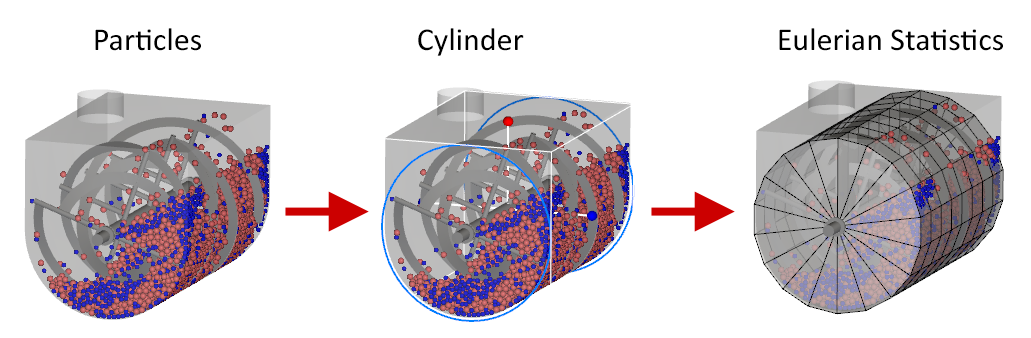
使用下表中的信息来设置流程。
步骤 数据实体 编辑器位置 参数或操作 设置 A Particles 创建Cylinder用户进程 B User Processes ﹂Cylinder <01>
Cylinder Size 1.1, 1.5, 1.1 [m] Center 0, 0, 0 [m] Orientation | Method Angles ⯆ Orientation | Rotation 0, 0, 90 [dega] C User Processes ﹂Cylinder <01>
创建Eulerian Statistics用户进程 D User Processes ﹂Eulerian Statistics <01>
Eulerian Statistics Radial Divisions 1 [ - ] Tangential Divisions 18 [ - ] Axial Divisions 8 [ - ]
接下来,我们将计算每个单元中的Additive Mass Fraction。
首先,我们需要计算每个单元中所有颗粒质量和Wet Additive颗粒质量的总和。
使用下表中的信息添加两个新的Eulerian属性。
步骤 项 位置 参数或操作 设置 A User Processes ﹂Eulerian Statistics <01>
Properties Add and edit properties for source entity(按钮) B Add or edit eulerian properties 添加一个新属性 C Add new property(对话框) Operation Sum ⯆ Particle Property Mass If Additive (Custom) ⯆ 添加属性 Operation Sum ⯆ Particle Property Particle Mass ⯆ Add Property
在Eulerian Statistics <01>实体的Properties选项卡中,出现了两个新的自定义属性。
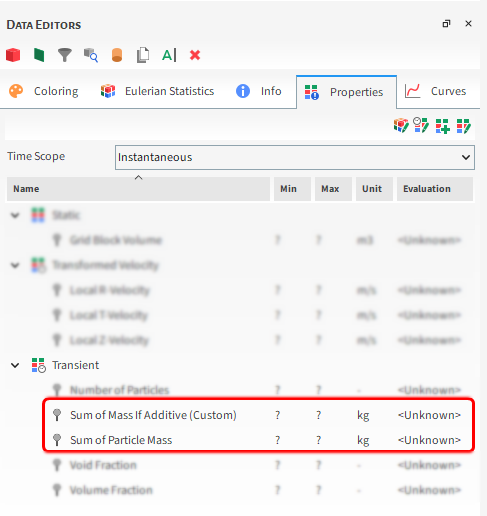
可视化质量分数的最后一步是使用新的Custom Property将Sum of Mass If Additive (Custom)除以Sum of Particle Mass 。
使用下表中的信息创建这个新自定义属性。
步骤 项 位置 参数或操作 设置 A User Processes ﹂Eulerian Statistics <01>
属性 Add new custom property(按钮) B Add new (对话框) Name Additive Mass Fraction Output unit - Inputs | Sum of Mass If Additive (已启用) Inputs | Sum of Particle Mass (已启用) C Custom Property (对话框) Expression A/B 注意: 在步骤C中,请确保您输入的表达式表示Sum of Mass If Additive (Custom)除以Sum of Particle Mass。
新创建的属性将在Eulerian Statistics <01>实体的Properties选项卡上可用。
将新的Additive Mass Fraction (Custom)属性拖放到3D View窗口上。
使用Time工具栏上的滑块,可以看到Mass Fraction如何随时间在单元中分布。
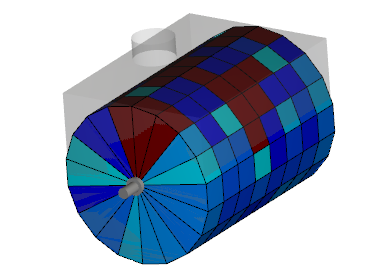
为了公正评估Lacey混合指数(LMI) ,我们将只选择并分析那些颗粒量最大的单元,以确保代表性更高的样品。
这一步我们将根据其质量过滤单元。
使用下表中的信息创建一个属性进程来过滤这些单元:
步骤 数据实体 编辑器位置 参数或操作 设置 A User Processes ﹂Eulerian Statistics <01>
创建Property用户进程 B User Processes ﹂Property <01>
Property Name Sample LMI Property Sum of Particle Mass ⯆ Mode Select ⯆ Type Range ⯆ Minimum value 1 [kg] Maximum value 10 [kg]
重要:
修改Eulerian Statistics分类数,会改变每个样品中的总颗粒Mass。因此,用于通过Property Process过滤样品的mass range将有所不同。
通过上述Property Process 定义的Sum of Particle Mass 范围应根据Property limits进行调整。
提示: 定义Property User Process时,可以通过点击Property 选项卡上的Load Limits按钮来查看限制。
欧拉统计单元格的数量(样品体积)会影响Lacey混合指数的计算值。例如,较高数量的分类会增加样品之间的异质性,从而增加其方差。
应该执行敏感性分析,找到最佳单元数。例如,较粗的颗粒需要更大的样品体积(因此,颗粒不会大于一个单元),这会减少单元数量。
在Sample LMI实体的Properties选项卡上,右键单击Additive Mass Fraction (Custom),指向Time Plot,指向Show in new Time Plot,然后单击Variance。(结果如图所示。)
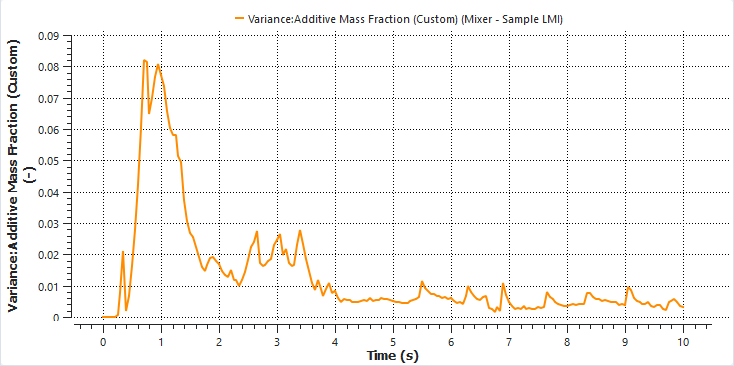
该图表示
 ,Additive Mass Fraction Variance,表示为: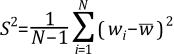
公式 18–6.
其中
为单元数, 为单元i中的Additive Mass Fraction ,为Additive Mass Fraction Average(跨欧拉统计单元)。在Sample LMI 实体的Properties选项卡上,右键点击Number of Particles,指向Time Plot,指向Show in selected Time Plot,然后点击Average。(结果如图所示。)
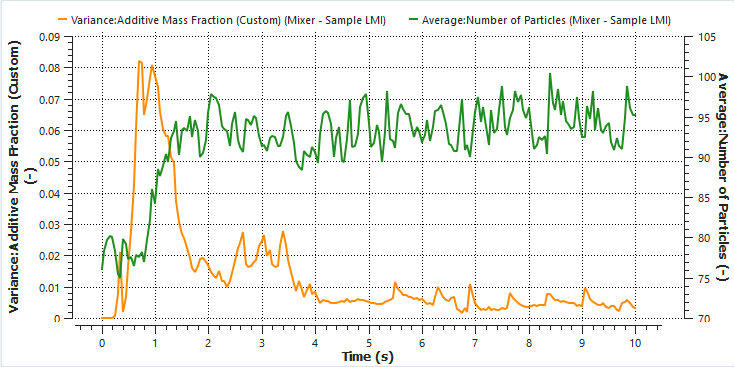
如果我们回想一下第一部分的设置,就会发现System Additive Mass Fraction (
)是15%。所以接下来,我们需要使用我们已经创建的Time Plot窗口中的Add Formula功能,来定义
 和
和 (参见下面的方程)。
使用下表中的信息来创建Time Plot的公式。
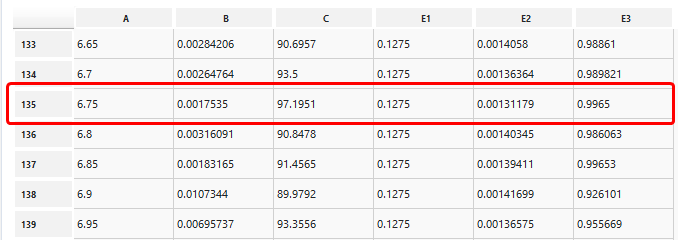
步骤 位置 参数或操作 设置 A Time Plot | Table 添加公式 B Add Expression Curve Caption Fully Unmixed Curve Expression 0.15*(1-0.15) C Time Plot | Table 添加公式 D Add Expression Curve Caption Fully Mixed Curve Expression E1/C E Time Plot | Table 添加公式 F Add Expression Curve Caption LMI Curve Expression (B-E1)/(E2-E1) 注意: 确保B列代表Variance:Additive Mass Fraction (Custom) 计算,C列代表Average:Number of Particles (Mixer - Sample LMI), E1列代表Fully Unmixed计算,E2列代表Fully Mixed 计算。
如果您切换到Plot 选项卡,现在可以看到Lacey混合指数(橙色虚线)如何随时间变化。
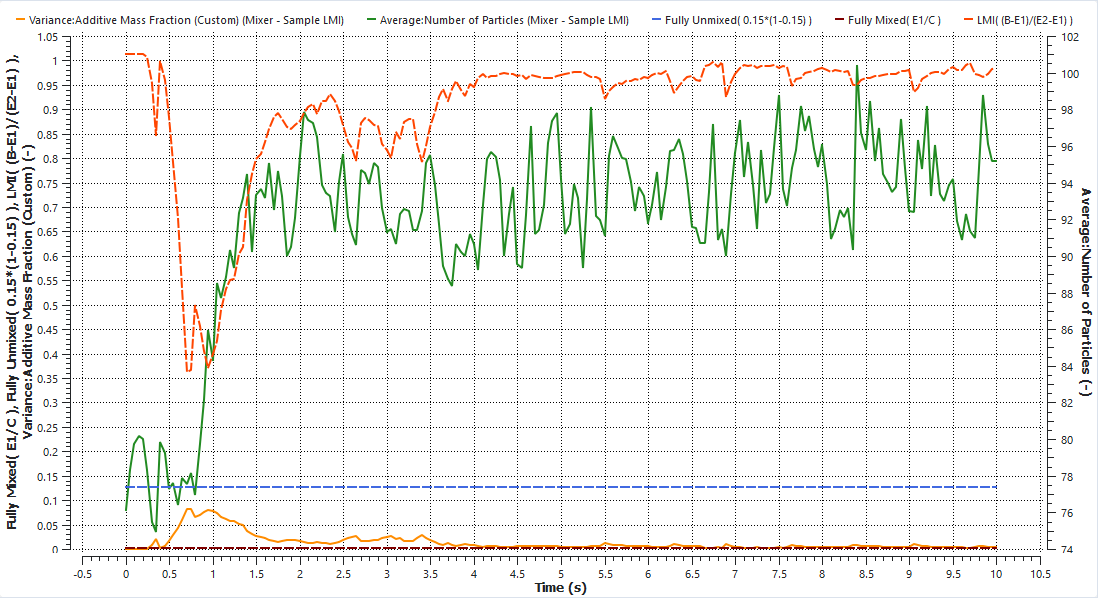
提示: 将Axes Layout更改为By Quantity,以便实现可视化。
我们可以看到,LMI在6.8s达到0.99(我们可将其视为“完全混合”)
注意: 您的结果可能与本教程中显示的结果不同。
提示: 按住Shift键,然后左键单击曲线,查看特定值。
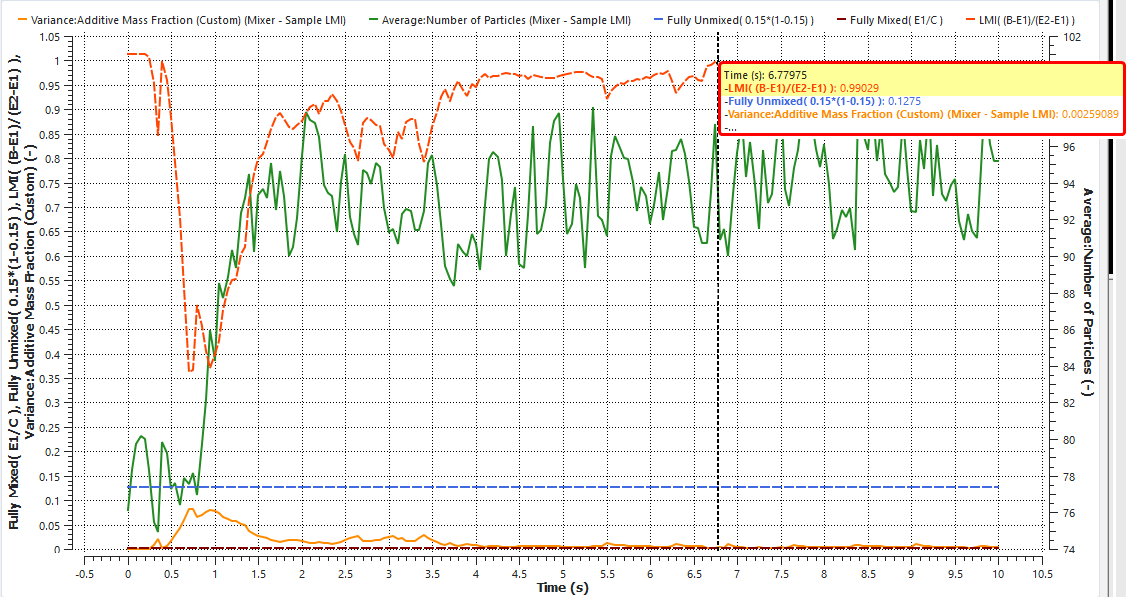
也可以从Table选项卡查看该结果。


这就完成了本教程的第二部分,其中Rocky用来计算我们在第一部分中设置和处理的带式搅拌机仿真的Lacey混合指数(LMI)。
在本教程中,可以:
使用Tagging Particle Calculations 来标记特定定义标准的颗粒。
使用Cylinder用户进程定义Eulerian Statistics用户进程,以便计算离散单元中的属性统计信息。
使用数学表达式计算Custom Properties。
使用Property User Process构建属性过滤器。
从Time Plot中的其它曲线计算自定义曲线。
下一步是什么?如果您已成功完成本教程,那么您就可以进入第三部分,继续进行本教程的后处理。
本教程的主要目的是使用我们在第一部分中设置和处理的液桥仿真结果,来分析混合过程中液体的分布。
提醒一下,本教程中考虑的场景是一个带式搅拌机混合两种不同的材料:一种(干)粉材料和一种(湿)添加剂材料。
您将了解如何:
在3D View窗口中显示液体质量
更改3D View窗口的色阶
使用Property User Processes来分析液体分布与分散
您将使用这些功能:
液体质量属性
用户进程,包括:
属性
时间图
直方图
重要: 重要提示:与其他Rocky教程相比,本高级教程包含更少的细节、截图和步骤。
高级教程旨在面向更熟悉Rocky用户界面(UI)并且已经很好地了解常见设置和后处理任务的用户。
如果您尚未达到这种熟悉程度,建议您在开始本教程之前至少完成教程01-05。
要使用引用的外部模块,您必须拥有Rocky 2025 R1或更高版本,并且您的Rocky版本必须与编译该模块的SDK版本相同。
提示: 如果您不确定使用的是哪个版本的Rocky,请查看Rocky About屏幕。(在Help菜单中,单击About,然后查看Version信息)。
如果您完成了本教程的第一部分(和/或),请确保Rocky项目已打开。(第三部分将从第一部分(或第二部分)结束的地方继续。)
如果您没有完成第一部分(和/或第二部分),请执行以下所有操作:
从 此处 下载
dem_tut18_files.zip文件。将
dem_tut18_files.zip解压缩到您的工作目录。打开Rocky2025 R1。
重要: 要使用所提供的Rocky项目文件,您必须拥有Rocky2025 R1。如果您有较早版本的Rocky,请将Rocky升级到Rocky 2025 R1版本,或从头开始完成第一部分。
从Rocky程序中点击Open Project按钮,找到dem_tut18_files文件夹,然后从tutorial_18_A_pre-processing文件夹打开tutorial_18_A_pre-processing.rocky文件。
处理仿真。(从Data面板中,选择Solver,然后从Data Editors面板中,单击Start按钮。)
处理完成后,便可开始分析结果。
在前面的第一部分中,我们启用了Liquid Bridge粘附模型,它在处理过程中执行以下功能:
(1) 跟踪每个颗粒的液体含量
(2) 计算毛细管力和粘性力
(3) 颗粒分离(桥架破裂)后,重新分布液体
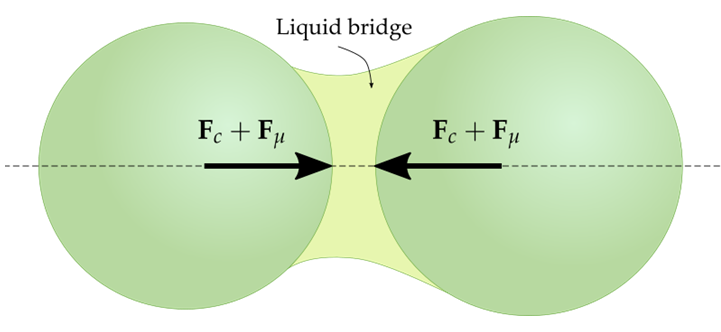
经过仿真处理之后,为Particles提供一个新属性:
Liquid Mass:提供每个单个颗粒周围的液膜质量。
重要: 液体质量未包含在颗粒质量中。例如,如果干颗粒有0.1kg,加入0.1kg液体,颗粒质量仍为0.1kg。
我们可以通过这个新属性来观察:在混合过程中干颗粒如何受湿颗粒影响。
在Particles实体的Properties选项卡上,右键点击Liquid Mass,指向3D View,然后点击Show in new 3D View。
使Tank和Ribbon几何结构透明(或隐藏),以便看到颗粒。
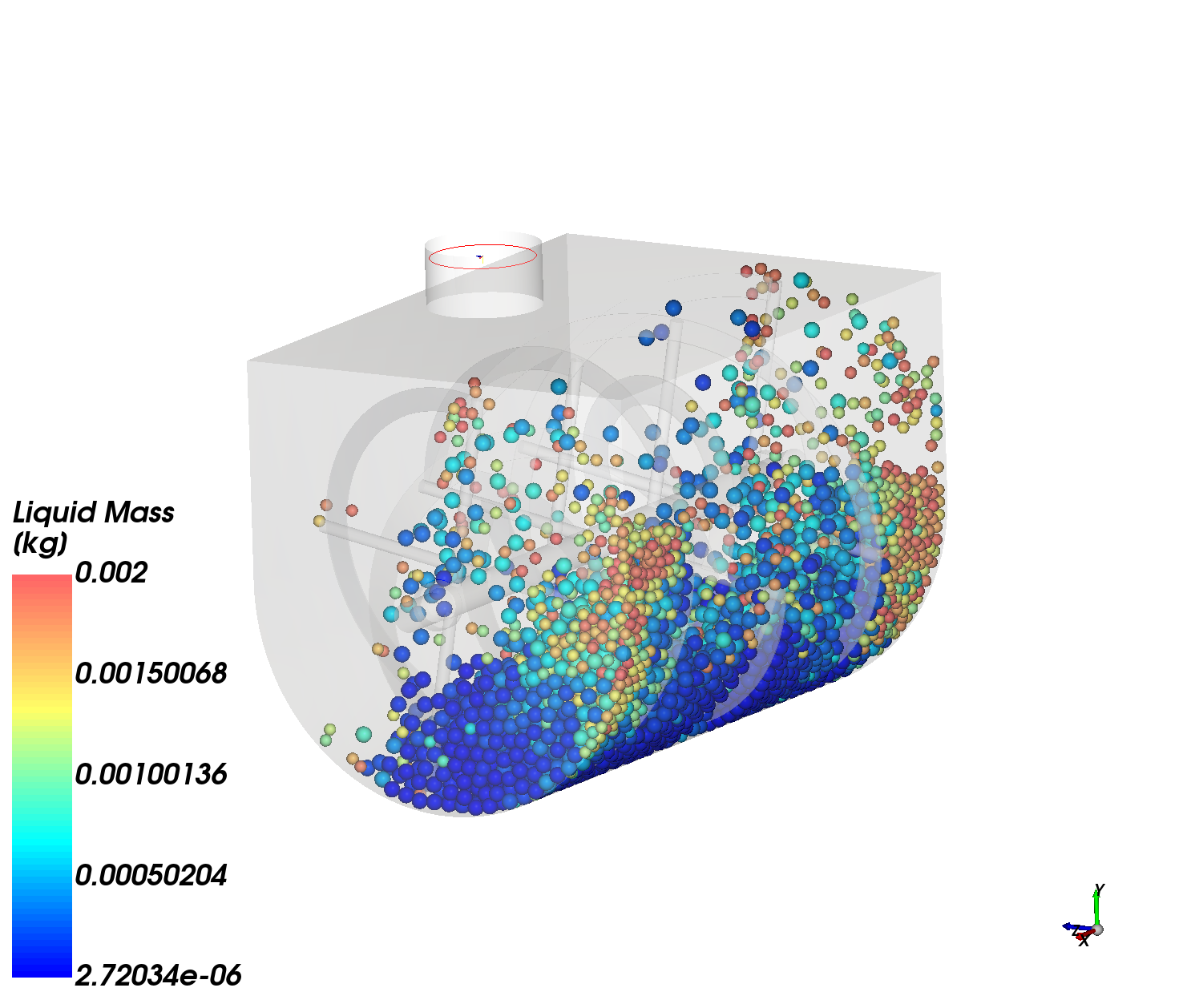
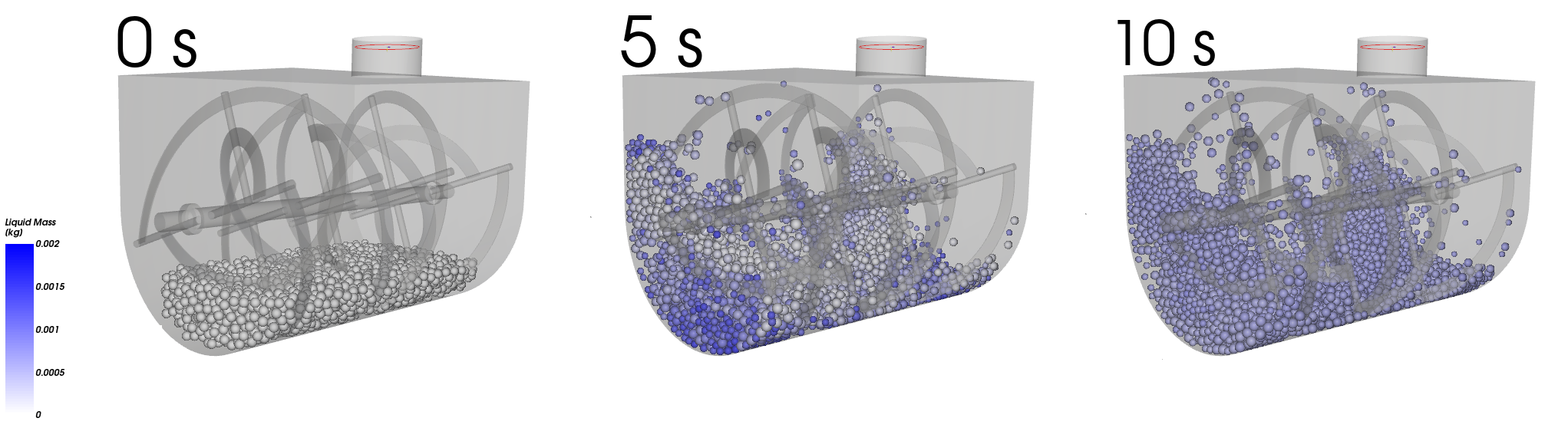
将显示颗粒的Liquid Mass。
要更改色阶,请执行以下操作:
右键点击色阶,然后选择Edit。
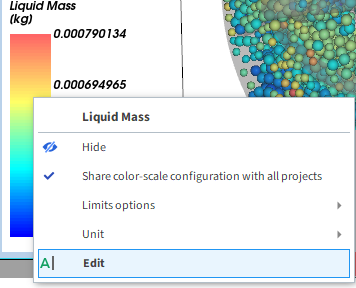
在Data Editors面板中,单击Color-scale旁边的…按钮。
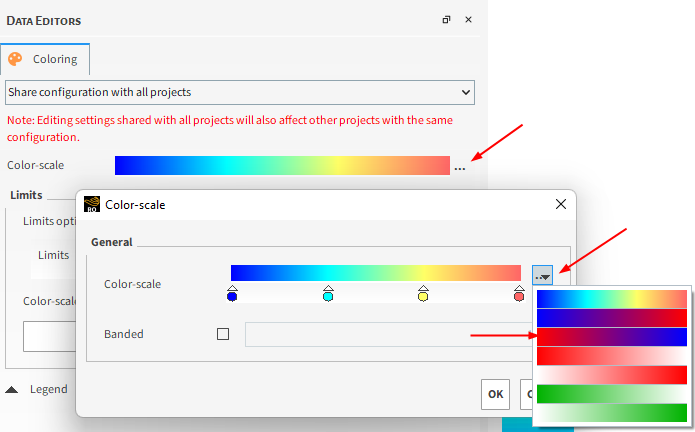
在Color-scale对话框中,再次点击…按钮,然后选择红色到蓝色的色阶(如图所示)。
在红色到蓝色的Color-scale下面,双击红色圆点,然后在Select Color 对话框中,选择白色(如图所示),然后单击OK。
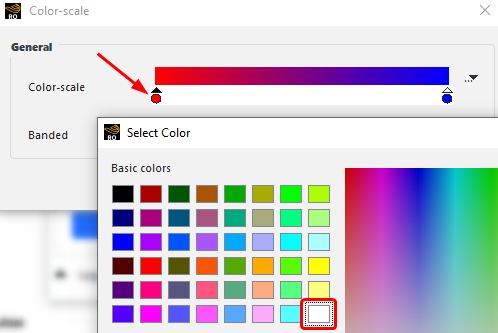
Color-scale现在应该显示白色到蓝色。
单击OK,关闭对话框。
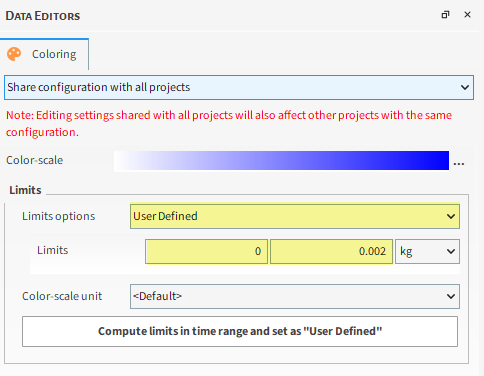
在Data Editors面板的Limits下,定义Limit options,然后定义Limits值(如图所示)。
使用Time工具栏上的滑块查看Wet Additive(蓝色)中的液体如何随时间推移转移至Dry Powder (白色)。
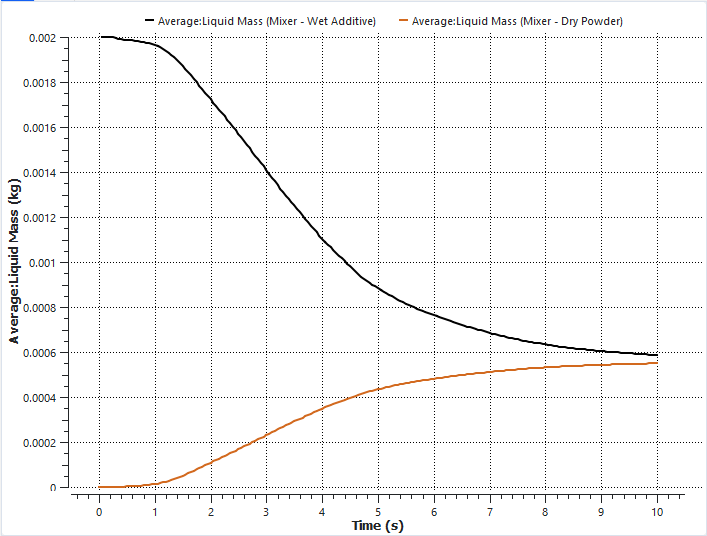
我们还可以在Time Plot上绘制干颗粒和湿颗粒的平均Liquid Mass图。
但首先,我们需要通过创建两个Property用户进程来分离各组。
使用下表中的信息按Particle Group过滤颗粒。
注意: 如果您已完成本教程的第二部分,可以跳过步骤A和B,因为您已经有了Wet Additive Property User Process。
步骤 数据实体 编辑器位置 参数或操作 设置 A Particles 创建Property用户进程 B User Processes ﹂Property <01>
Property Name Wet Additive Property Particle Group ⯆ Type Value ⯆ Cut Value 1 [<ind>] C Particles 创建Property用户进程 D User Processes ﹂Property <01>
Property Name Dry Powder Property Particle Group ⯆ Type Value ⯆ Cut Value 0 [<ind>] 在Data面板的User Processes下方,多选Dry Powder和Wet Additive项。
在Data Editors面板的Properties选项卡上,右键点击Liquid Mass,指向Time Plot,指向Show in new Time Plot,然后点击Average。
由此得到的时间图 显示,在仿真结束时,最初只在湿颗粒中的液体经过混合,均匀分布在湿颗粒和干颗粒中。
现在我们来分析液体分散,先从仿真开始。
在Time工具栏中,将滑块移回[20] 1 s。
在Data面板的User Processes下方,多选Dry Powder和Wet Additive项。
在Data Editors面板的Properties选项卡上,右键点击Liquid Mass,指向Histogram,然后点击Show in new Histogram。
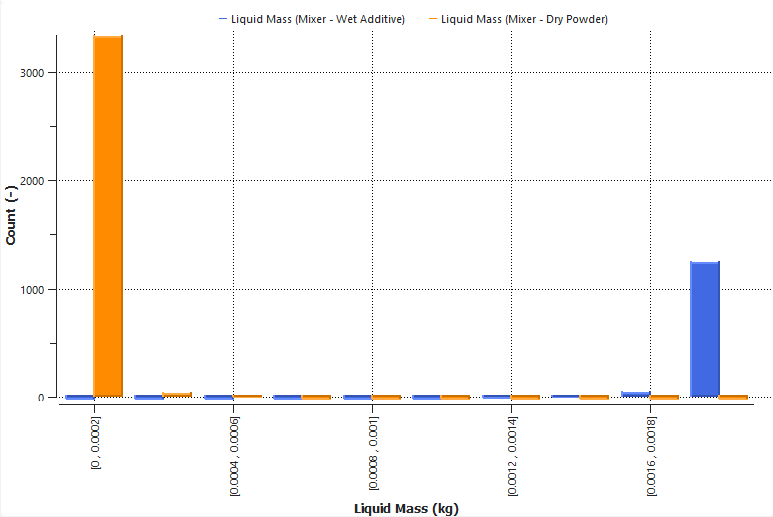
使用下表中的信息配置直方图:
步骤 项 参数或操作 设置 A Histogram (window) Configure histogram(按钮) B Configure Histogram(对话框) Number of Bins 20 [ - ] Percent Values (已启用) Properties | Liquid Mass (已选定) Limits User Defined ⯆ Min 0 [kg] Max 0.02 [kg]
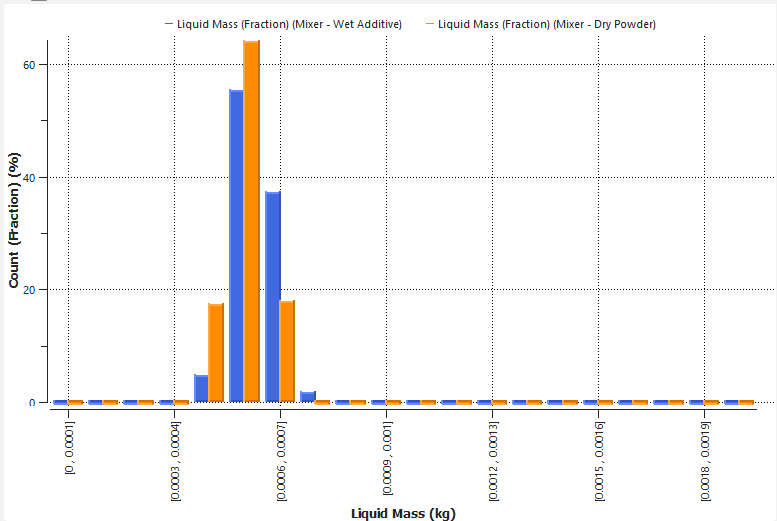
得到的直方图(1 s时)显示,在仿真最开始时,100%的液体集中在湿添加剂上。
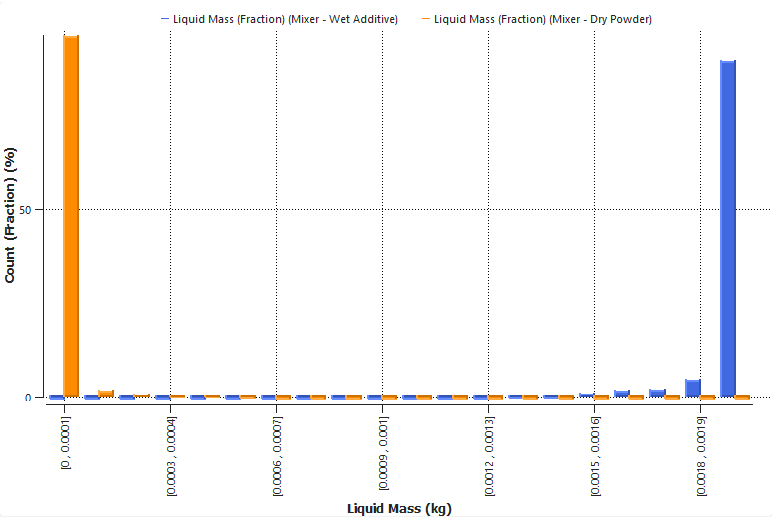
您可通过向前移动Time 滑块来探索液体随时间推移扩散的方式。
例如,在仿真几秒钟后,保持完全干燥的颗粒比仿真开始时少了。(3 s时显示的结果。)
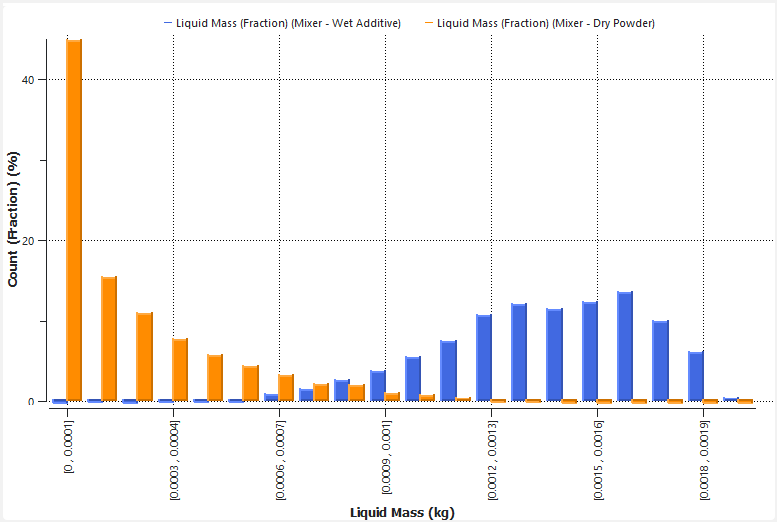
在仿真结束时,液体含量聚集在平均值附近。(3 s时显示的结果。)