


移動ツール
図面シートビューを含む 2D または 3D のオブジェクトを移動するには、  [移動] ツールを使用します。[移動] ツールの挙動は、選択内容によって変わります。
- ソリッド、サーフェス、スケッチなどのオブジェクト全体を選択すると、そのオブジェクトの移動や回転が可能です。
- ソリッド、サーフェス、スケッチの片側を移動すると、オブジェクトの拡大または縮小が行われます。
- オブジェクトを同一コンポーネントにある別のオブジェクトに移動する場合、小さい方のオブジェクトが大きい方のオブジェクトにマージされ、大きいオブジェクトのプロパティを受け取ります。
- コンポーネントを移動すると、コンポーネントに含まれる全てのものが移動します。
- 平らなサーフェスの円形エッジは、円形スケッチカーブを移動するときと同じ要領で移動できます。
- メッシュボディ、選択したメッシュファセット、メッシュ境界ループも移動できます。
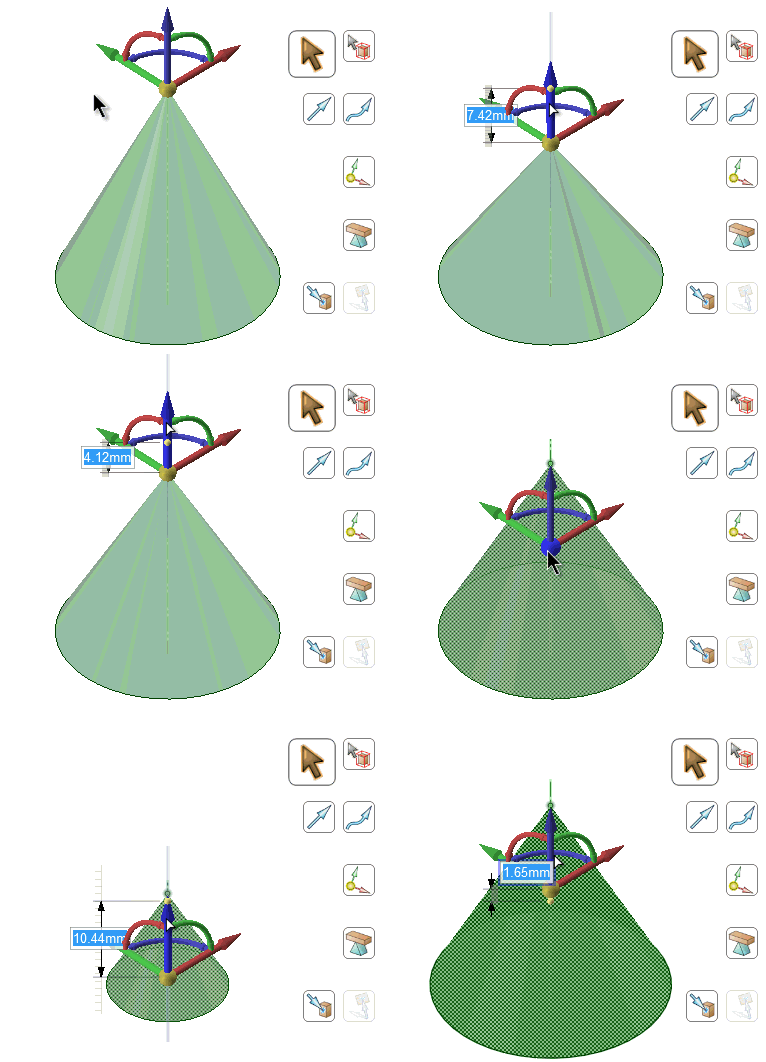
- 円錐の頂点を移動すると円錐の高さが変わります。円錐をスケールするには、外側の面に [移動] ツールをアンカーします。
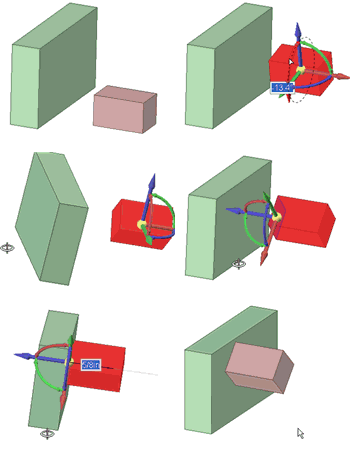
アセンブリ制約を使用して組み立てられたコンポーネントを移動すると、制約に移動ハンドルが配置され、制約された軸が無効になります。アセンブリ制約が一方向の移動のみを許可している場合は、自動的にその方向が選択されます。たとえば、[中心軸] アセンブリ制約を持つコンポーネントを移動する場合、移動ハンドルはその軸に位置付けられ、その軸の整列を維持できる方向にのみコンポーネントを移動できます。
注: [移動] ハンドルが無効になっている場合、ストラクチャーツリーで、移動するコンポーネントに関するアセンブリの問題が存在するかどうかを確認します。
オフセット、ミラー、同軸のインファード関係も [移動] に影響します。
注: シートメタル機能を選択した状態で デザイン] タブを開いた場合、[移動] ツールは、シートメタル内と同じように動作します。通常どおりに動作させるには、ストラクチャーツリーの [シートメタルパーツ] を右クリックし、[コンテキスト] メニューからシートメタルの一時停止を選択します。