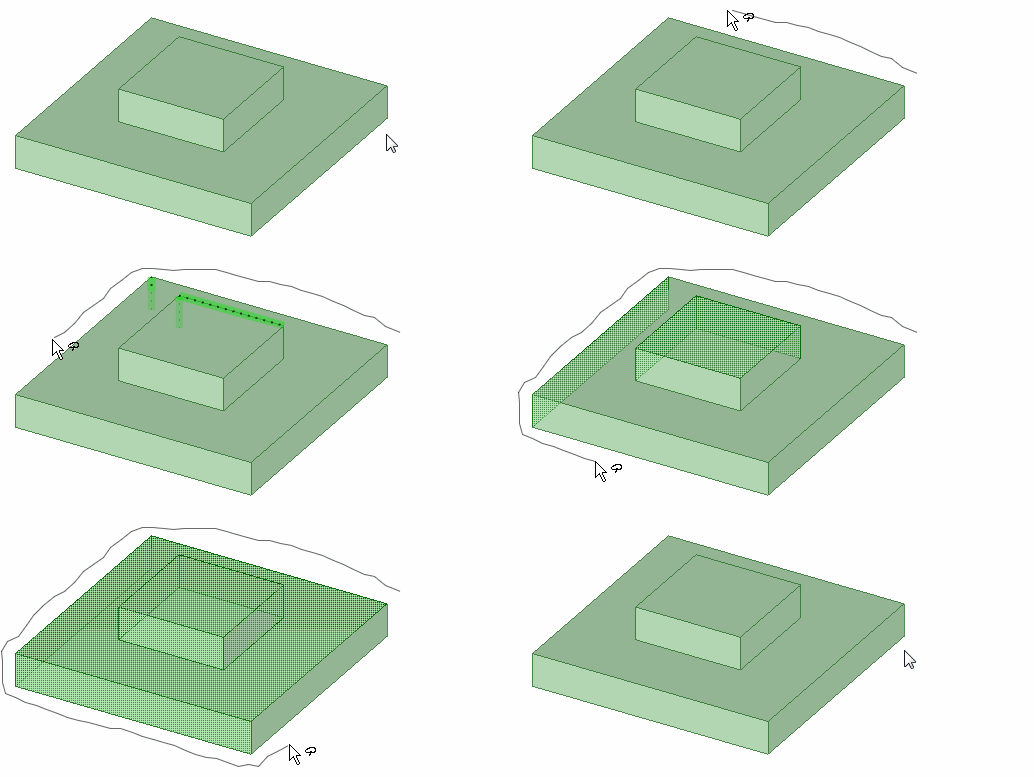
使用套索模式
可在"设计"选项卡"编辑"功能组选择工具菜单和径向菜单中找到使用套索模式。几乎任意工具处于活动状态时,皆可访问该菜单。例如,如果要在 Pull(拉动)工具处于激活状态时更改选择模式,仅需单击 Select(选择)下的箭头。Pull(拉动)工具将保持活动状态。
使用此模式,可在 设计(设计)窗口中绘制自由形状,为大多数工具选择对象。绘制时,将高亮显示对象(略微延迟后)以帮助准确找到要选择的对象。
以下动画中,选择过滤器设置为 Smart(智能)(默认),并使用套索模式以选择整个零件。绘制形状时,顶点、边及面将高亮显示以便选择。可随时松开鼠标按键,就会在当前点和起始点之间创建一条直线,以完成此形状,并且会选定该区域内的所有对象。