


Puxar com a ferramenta Pull (Puxar)
Utilize a ferramenta Pull (Puxar) para compensar, extrudir, girar, varrer e esboçar faces. Você pode usá-la para arredondar, chanfrar, extrudar, copiar ou pivotar as arestas. Você também pode arrastar um ponto com a ferramenta Pull (Puxar) para desenhar uma linha em um plano de esboço.
A ferramenta Pull (Puxar) também pode ser usada em facetas nos corpos facetados.
Puxar o ápice de um cone altera sua altura. Puxar através do plano de base irá inserir o cone. Puxar um laço de arestas anexas a um vértice irá criar faces cônicas nos cantos quando apropriado.
Você pode selecionar uma face, então puxar, arrastar para qualquer lugar para agir, ou então clicar, arrastar e soltar uma face destacada. Em geral, o resultado de uma ação de puxar permanece selecionada ou destacada depois da operação de puxar.
A ação da ferramenta Pull (Puxar) depende de quais faces e arestas você seleciona trabalhar, e quais faces, planos ou arestas você seleciona para acionar a alteração. Por exemplo, se você seleciona trabalhar com uma face, então selecione uma aresta para "acionar" a ação de puxar, a ferramenta Pull (Puxar) infere no que você deseja pivotar na face ao redor da aresta. Quando múltiplas ações podem ser inferidas, você pode utilizar as guias de ferramenta para corrigir a inferência da ferramenta Pull (Puxar). A ferramenta Pull (Puxar) mantém qualquer relação de compensação, espelho, padrão ou coaxial.
Quando você puxa uma face, existem duas decisões principais que você precisa tomar. A primeira é determinar a direção para a qual deseja puxar. Uma direção padrão é oferecida, mas isso pode ser suprimido utilizando a guia de ferramenta Direction (Direção). A segunda é determinar o que irá acontecer nas arestas da face. Por padrão, as arestas da face são determinadas por suas vizinhanças, porém você pode suprimir este comportamento incluindo arestas em sua seleção Pull (Puxar) para criar uma extrusão. Quando você puxa, os chanfros conectados são automaticamente removidos e substituídos.
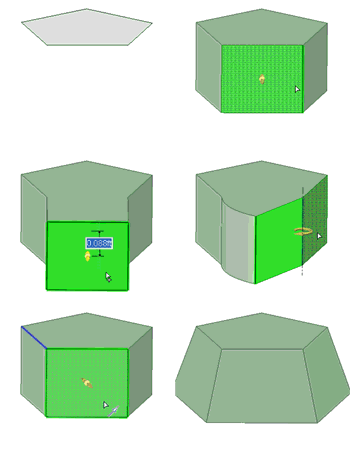
Esta seção contém os seguintes tópicos:
- Criando e editando um sólido
- Guias da ferramenta Pull (Puxar)
- Opções da ferramenta Pull (Puxar)
- Exemplos da ferramenta Pull (Puxar)
- Compensação ou extrusão de faces
- Estendendo ou extrudindo arestas da superfície
- Arredondando arestas
- Concordância entre faces e superfícies
- Modificando concordâncias
- Chanfrando arestas
- Extrusão de arestas
- Articulando arestas
- Girando faces
- Girando arestas
- Girando hélices
- Varrendo
- Elaborando faces
- Criando fendas
- Dimensionando sólidos e superfícies
- Copiando arestas e faces
- Puxando com a ferramenta Selecionar
- Articulando uma aresta com a ferramenta Select (Selecionar)
- Usando medida para puxar a unidade