


Ciągnięcie przy użyciu narzędzia Pull
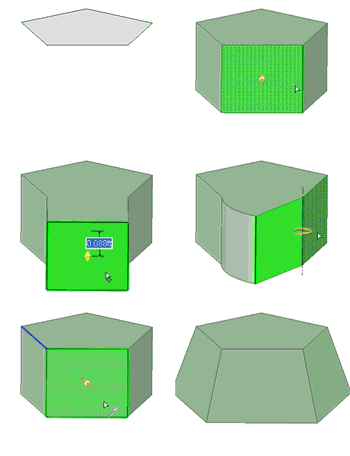
Użyj narzędzia Pull (Ciągnij), aby offset (odsunąć), extrude (wyciągnąć), revolve (przekręcić), sweep (przeciągnąć) i draft (pochylić) powierzchnie. Można go użyć do round (zaokrąglania), chamfer (fazowania), extrude (wyciągania), copy (kopiowania) lub pivot (obracania) krawędzi. Można również przeciągnąć punkt za pomocą narzędzia Pull (Ciągnij), aby narysować linię na płaszczyźnie szkicu.
Narzędzi Pull (Ciągnij) można również używać na fasetach w bryłach siatkowych.
Ciągnięcie wierzchołka stożka powoduje zmianę jego wysokości. Ciągnięcie przez płaszczyznę bazową spowoduje odwrócenie stożka. Ciągnięcie pętli krawędzi dołączonych do wierzchołka spowoduje utworzenie powierzchni stożkowych w narożnikach w stosownych przypadkach.
Można zaznaczyć powierzchnię, a następnie wyciągnąć ją, przeciągając w dowolne miejsce w celu wykonania działania. Ewentualnie można kliknąć, przeciągnąć i zwolnić podświetloną powierzchnię. Na ogół wynik ciągnięcia pozostaje zaznaczony lub podświetlony po wykonaniu operacji ciągnięcia.
Działanie narzędzia Pull (Ciągnij) zależy od wybranych powierzchni i krawędzi, z którymi pracuje użytkownik, oraz od wybranych powierzchni, płaszczyzn lub krawędzi sterujących zmianą. Przykładowo, w razie podjęcia decyzji o pracy z powierzchnią należy następnie zaznaczyć krawędź „sterującą” ciągnięciem. Narzędzie Pull (Ciągnij) domniema, że użytkownik chce obrócić powierzchnię wokół tej krawędzi. W przypadku gdy można domniemać wiele działań, można użyć funkcji narzędzia do poprawienia domniemanego działania narzędzia Pull (Ciągnij). Narzędzie Pull (Ciągnij) zachowuje dowolne relacje odsunięcia, odbicia lustrzanego, szyku lub współosiowe.
W przypadku ciągnięcia powierzchni należy podjąć dwie główne decyzje. Pierwszym jest określenie kierunku, w którym chcesz się ciągnąć. Użytkownikowi podawany jest domyślny kierunek, ale można go zmienić za pomocą funkcji narzędzia Direction (Kierunek). Drugą jest określenie tego, co będzie się działo na krawędziach powierzchni. Domyślnie krawędzie powierzchni są wyznaczane przez ich sąsiednie krawędzie, ale można zmienić to zachowanie, dołączając krawędzie w zaznaczeniu ciągnięcia w celu utworzenia wyciągnięcia. Podczas ciągnięcia połączone fazy są automatycznie usuwane i zastępowane.
W niniejszym rozdziale omówiono następujące tematy:
- Tworzenie i edytowanie bryły
- Funkcje narzędzia Pull (Ciągnij)
- Narzędzie Pull (Ciągnięcie) – opcje
- Narzędzie Pull (Ciągnij) – przykłady
- Odsuwanie lub wyciąganie powierzchni
- Rozszerzanie lub wyciąganie krawędzi powierzchni
- Zaokrąglanie krawędzi
- Zaokrąglenia między powierzchniami
- Modyfikowanie zaokrągleń
- Fazowanie krawędzi
- Wyciąganie krawędzi
- Obracanie krawędzi
- Przekręcanie powierzchni
- Przekręcanie krawędzi
- Przekręcanie helis
- Ukosowanie
- Pochylanie powierzchni
- Tworzenie Slots (Okien)
- Skalowanie brył i powierzchni
- Kopiowanie krawędzi i powierzchni
- Ciągnięcie za pomocą narzędzia wyboru
- Obracanie krawędzi za pomocą narzędzia Select (Zaznacz)
- Użycie Measure (Zmierz) do sterowania ciągnięciem