


Bewerken in doorsnedemodus
Gebruik de modus Dwarsdoorsnede om vaste vormen te bewerken door randen en hoekpunten ervan in dwarsdoorsnede te bewerken. U kunt zijden, randen, vlakken, cilinders, rondingen en afschuiningen in doorsnedemodus bewerken. U kunt vaste vormen en oppervlaklichamen bewerken.
In de modus Dwarsdoorsnede duiden lijnen zijden aan en punten (of hoekpunten) duiden randen aan.
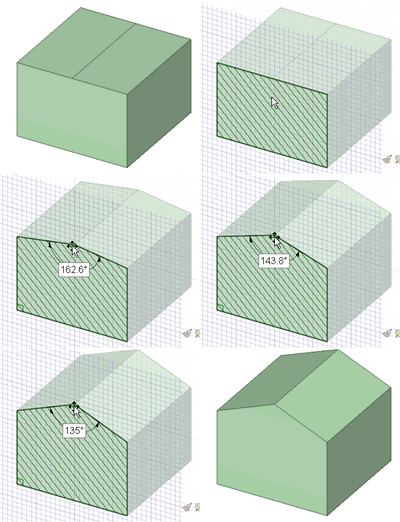
Selecteer de lijn die de zijde aanduidt, alt+klik op het hoekpunt dat de rand aanduidt en trek om een zijde om een rand te roteren. Bij het verplaatsen van een lijn in modus Dwarsdoorsnede wordt niet de vaste vorm verplaatst waarop deze is geschetst. U moet een doorsnedelijn (een lijn die een zijde aanduidt) verplaatsen om een vaste vorm in modus Dwarsdoorsnede aan te passen.
Arcering wordt gebruikt om de doorsnijding van dwarsdoorsnedevlak en een vaste vorm weer te geven. Boogmiddelpunten worden getoond als kleine kruismarkeringen. De arcering is vetter binnen zijden om hetgeen wordt getoond in een doorsnedeweergave aan te duiden. (Zie onderstaande voorbeelden.)
U kunt de volgende tools gebruiken: Selecteren, Trekken, Verplaatsen, Combineren, Splitsen, Lichaam, Schil, Offset, Vullen en alle schetstools. Gebruikt de tool Selecteren om splinezijden (weergegeven met een spline in dwarsdoorsnede) te bewerken. U kunt ook knippen, kopiëren en plakken.Snijd de scène boven het raster bij om de zichtbaarheid van de dwarsdoorsnede te verbeteren.
Deze sectie bevat de volgende onderwerpen: