ボックスの使用モード
ボックスの使用モードは、[デザイン] タブの 編集 リボングループの 選択 ツールのメニューにあります。また、放射状メニューにもあります。いずれかのツールがアクティブになっていれば、ほとんどの場合このメニューにアクセスできます。たとえば、[プル] ツールがアクティブなときに選択モードを変更する場合、[選択] の下の矢印をクリックします。[プル] ツールはアクティブなままです。
コンテキストメニューから [選択] > [ボックス選択] を選択することもできます。
このモードの[デザイン] ウィンドウでボックスを作成すると、ほとんどのツールでオブジェクトを選択することができます。選択ボックスを作成すると、選択するオブジェクトがわかりやすいように (わずかに遅れて) ハイライトされます。
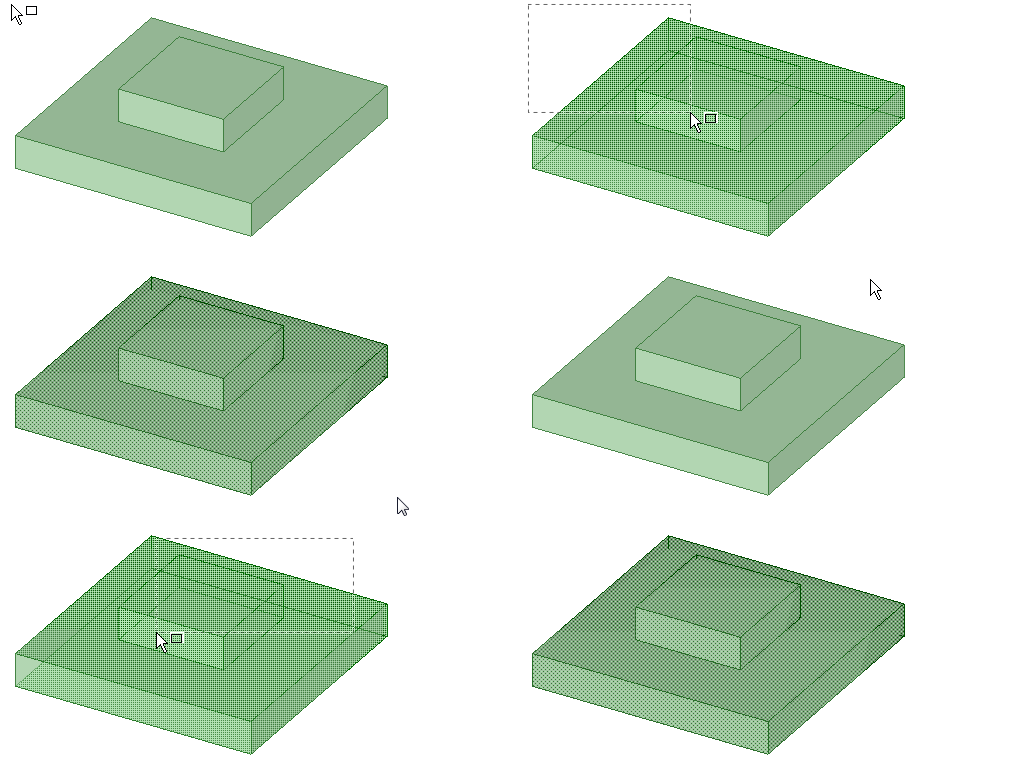
左から右へボックスを作成すると、ボックス内に完全に含まれるオブジェクトのみが選択されます。ボックスは実線で表されます。
右から左へボックスを作成すると、ボックスに完全に囲まれていなくても、ボックスが通過したものが全て選択されます。ボックスは破線で表されます。
下のアニメーションでは、選択フィルタが [スマート] (デフォルト) に設定されており、パーツ全体を選択するのにボックスモードが 2 回使用されています。ボックスが作成されると、頂点、エッジおよび面がハイライト表示されるのが分かります。最初は、左から右に作成されたボックスでパーツを全て囲むことでパーツを選択します。次に、右から左に作成されたボックスでパーツが選択されます。ボックスにより全ての面は囲まれていませんが、ボックスを通過するパーツは選択されます。マウスボタンを放せば、ハイライトされたオブジェクトを選択できます。