


断面モードでの編集
断面モードでは、断面のエッジと頂点を操作して、ソリッドを編集できます。面、エッジ、プレーン、円筒、ラウンド、および面取りを断面モードで変更できます。ソリッドとサーフェスボディを編集することもできます。
断面モードでは、線は面を、点 (頂点) はエッジを表します。
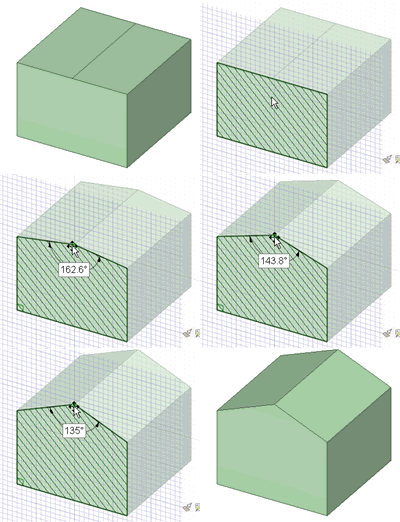
たとえば、面をエッジ周りに回転するには、面を表す線を選択し、エッジを表す頂点を Alt キーを押しながらクリックして、プルします。断面モードでスケッチされた線を移動しても、スケッチされたソリッドは移動しません。断面モードでソリッドを変更するには、断面線 (面を表す線) を移動する必要があります。
ハッチングで、断面プレーンとソリッドの交差が表示されます。円弧の中心は小さい十字マークで示されます。断面ビューの表示内容を示すため、ハッチングは面内側に太字で表示されます(以下の例を参照してください)。
以下のショートカットを使用することができます。[選択]、[プル]、[移動]、[組合せ]、[ボディ分割]、[シェル]、[オフセット]、[フィル]、および全てのスケッチツール。[選択] ツールを使用して、スプライン面 (断面のスプラインで表される) を編集します。カット、コピー、および貼り付けも行えます。スケッチ面上でシーンをクリップを行うことをお勧めします。
当セクションには、以下のトピックが含まれています。