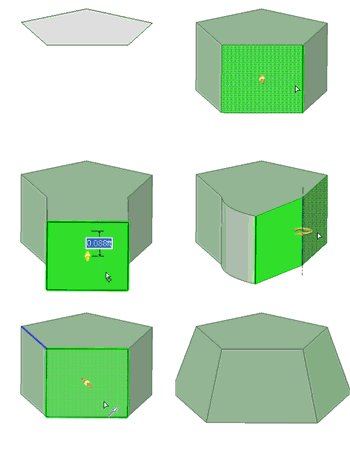
プルツールで引っ張る
プル ツールを使用し、面のオフセット、押出し、回転、スイープ、および勾配を実行します。エッジのラウンド、面取り、押出し、コピーまたは旋回にも使用できます。また、プルツールで点をドラッグして、スケッチ面に直線を引くときにも使用します。
プルツールは、ファセットボディのファセット上でも使用できます。
円錐の頂点をプルすると円錐の高さが変わります。底面の下側にプルすると円錐の向きが逆になります。頂点に結合されたエッジループをプルすると、必要に応じて、コーナーに円錐面が作成されます。
面を選択してからプルを実行し、ドラッグして反映させるか、ハイライトされた面を選択、ドラッグすることができます。通常、プル操作の後もプルの結果は選択またはハイライトされたままとなります。
[プル] ツールの動作は、作業用に選択する面およびエッジ、また変更の基準用に選択する面、プレーン、またはエッジによって異なります。たとえば、面に対して作業を行う際に、プルの基準となるエッジを選択すると [プル] ツールはそのエッジを中心に面を回転する動作を予測します。複数の操作が予測される場合には、ツールガイドを使用して、[プル] ツールによる予測を修正できます。[プル] ツールは、オフセット、ミラー、パターン、または同軸の関係を維持します。
面をプルする場合には、決めなければならないことが 2 つあります。1 つ目は、引き込みたい方向を決定することです。デフォルトの方向が示されますが、これは、[方向] ツールガイドを使って変更することができます。もう 1 つは、面のエッジにおける挙動です。デフォルトで、面のエッジはそれに隣接する要素をキープしますが、押出しを行う際エッジをその選択に加えることにより、この動作を変更できます。プルすると、結合された面取りが自動的に削除および置換されます。