


CAD零件:AutoDesk Inventor、Creo Parametric (CAD Part: AutoDesk Inventor, Creo Parametric)
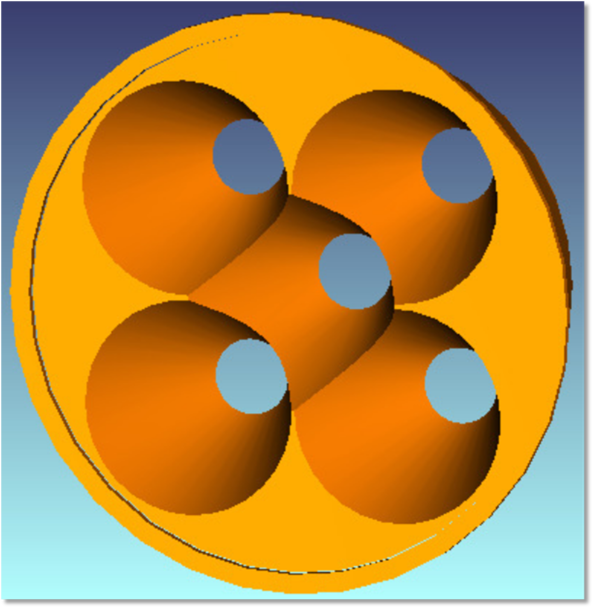
这些物体分别为Autodesk Inventor和Creo Parametric中定义的零件提供了一个动态链接。必须安装Autodesk Inventor才能使用CAD零件:为Autodesk Inventor零件文件(*.ipt)提供动态链接的Autodesk Inventor物体。必须安装Creo Parametric才能使用CAD零件:为Creo Parametric零件文件(*.prt)提供动态链接的Creo Parametric物体。所有零件文件必须存储在用户定义的适当文件夹中,请参见"文件夹"。
一旦读入,该物体可能具有光学属性,如膜层、玻璃以及应用的散射功能等,然后像任何其它光学组件一样会被光线追迹。
如果该文件之前已经在OpticStudio的设计中使用,并且在"保存CAD装配体/零件属性(Save CAD Assembly/Part Properties)"选项中保存了该文件设计的光学属性,则该文件可能已经被定义了这些光学属性(请参见在"编辑"下"保存CAD装配体/零件属性")。如果是这种情况,则可以从文件中读取这些属性,并可以在新设计中将这些属性分配给物体。但是,此操作不是强制的,可以根据需要将新光学属性分配给新设计的文件。从文件中读取OpticStudio光学性能的选项将在首次加载文件时显示,此时用户可决定适当的操作步骤。
零件的尺寸将通过OpticStudio读入,在参数列下可直接显示在非序列模式组件编辑器(NSCE)中。用户可通过从物体属性对话框的Autodesk Inventor或Creo Parametric选项卡(具体取决于选定的零件)中选择尺寸来确定要在NSCE中显示的尺寸(见"Autodesk Inventor零件选项卡"和"Creo Parametric零件选项卡")。对于CAD零件:Creo Parametric物体,列出的尺寸包括全局尺寸(即模型级)以及为零件定义的特征级参数,即用于解析定义零件几何体的所有参数。
OpticStudio将确定在Autodesk Inventor或Creo Parametric("创建程序")中创建零件时使用的系统单位,并将在OpticStudio中的镜头单位与这些系统单位不同时将发出警告。然后,OpticStudio会缩放输入零件,使其尺寸与采用给定镜头单位的尺寸吻合。但是,与零件关联的尺寸值(即NSCE中显示的那些值)不会被缩放,但会始终采用创建程序的系统单位保留。为了避免潜在的混淆和错误,强烈建议用户尽可能将OpticStudio镜头单位和创建程序的系统单位设置一致。
由于尺寸名称直接取自创建程序,因此对名称的任何修改都应在创建程序中完成。尺寸名称的最大限制为50个字符。如果超过该字符限制,OpticStudio会发出警告并将尺寸名称截断为50个字符。
首次将零件加载到OpticStudio中时,不会显示任何尺寸。随后选择在NSCE中显示的任何尺寸(通过物体属性对话框中创建程序的零件选项卡)均可在OpticStudio中修改,与修改内建的OpticStudio物体类似。必要时,修改后的零件随后可采用创建程序的格式(即*.ipt或*.prt)保存在文件中。所保存文件的名称可与原始零件的名称相同(从而覆盖原始文件),也可使用新名称。
与零件关联的尺寸值可定义为优化变量,可置于多配置控制下,并可在容差分析过程中扰动或用作补偿器,就如同内建OpticStudio物体的任何其它参数一样。此外,也可用常规方式对零件的位置和倾斜进行优化与容差。
如何加载CAD零件:
使用CAD零件体:Creo Parametric和CAD零件:Autodesk Inventor物体不需要用户执行任何特殊操作:OpticStudio将在默认模式下自动打开相应的创建程序,这就意味着应用程序将不会出现在用户显示器上,但是用户的任务管理器列表中可以看到该进程。只要OpticStudio在运行,就允许此进程运行,以确保OpticStudio和创建程序之间的通信始终畅通。OpticStudio关闭后,在默认模式下运行的创建程序将自动关闭。
请注意,在OpticStudio中加载CAD零件:Creo Parametric物体时,该零件不应该在任何其它应用中打开。
在任何情况下,都必须确保修改OpticStudio内部零件所需的OpticStudio和创建程序之间的不间断通信。
下一部分: