Adding a Design Variable for Dynamic Links

Design variables from an HFSS, Q3D, 2D Extractor, Icepak, or IcepakFEA design can be imported though a dynamic link to a 3D Layout Editor design. New design variables are created in the 3D Layout Editor design and correspond to the dynamic link variables. When the new design variables are created, the dynamic link variables are set to the 3D Layout Editor design variables.

For example, imagine an HFSS design with a variable wire_rad of 3mm. If a dynamic link is created for this design in a 3D Layout Editor design, then a design variable “d_wire_rad” is created in the 3D Layout Editor design, and the component instance of the HFSS design has a parameter wire_rad set to d_wire_rad.

Design variables can be created from existing or newly added variables in the dynamic link design.

To create design variables based on pre-existing variables in a dynamic link design:

  1. In the 3D Layout Editor design, create a dynamic link to the target design.
  2. Either:
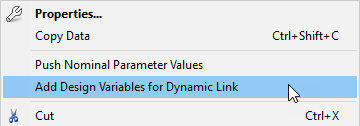
    1. In the Layout Editor, right-click the new instance of the linked design and click Add Design Variables for Dynamic Link.
    2. Shortcut menu, Add Design Variables for Dynamic link selected.

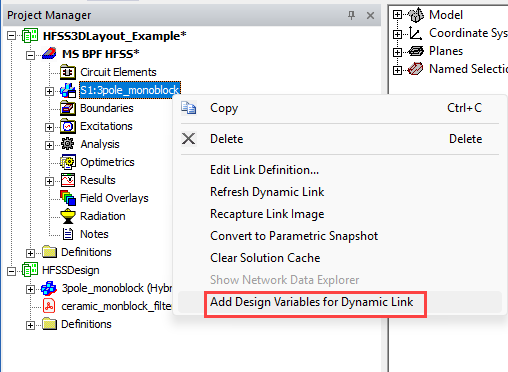
    3. From the Project Manager window, right-click Project Name > Design Name > Dynamic Link Design and select Add Design Variables for Dynamic Link.
  3. Shortcut menu, Add Design Variables for Dynamic link selected.

To create design variables based on variables added to a dynamic link design after it was linked:

  1. Create a new design variable in the dynamic link project.
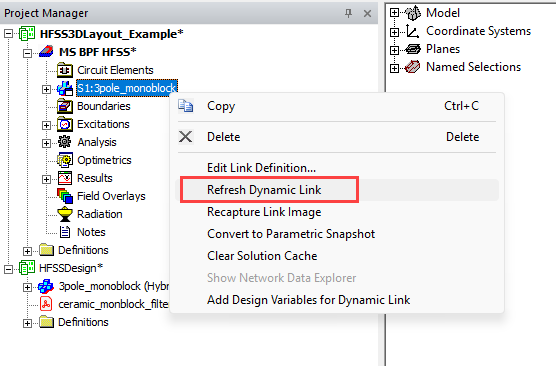
  2. In the Project Manager of the 3D Layout Editor design, right-click Project Name and select Design Name > Dynamic Link Design and click Refresh Dynamic Link.
  3. Shortcut menu, Refresh Dynamic link selected.

  4. Either:
    1. In the Layout Editor, right-click the new instance of the linked design and select Add Design Variables for Dynamic Link.
    2. Shortcut menu, Add Design Variables for Dynamic link selected.

    3. From the Project Manager window, right-click Project Name > Design Name > Dynamic Link Design and select Add Design Variables for Dynamic Link.
    4. Shortcut menu, Add Design Variables for Dynamic link selected.