Modo Using Box (Usando caixa)
O modo Using Box (Usando caixa) é encontrado no menu sob a ferramenta Select (Selecionar) no grupo de faixa de opções Edit (Editar) na guia Design (Projeto), e também no menu radial. Você pode acessar este menu enquanto quase qualquer ferramenta está ativa. Por exemplo, se você deseja alterar modos de seleção enquanto a ferramenta Pull (Puxar) está ativa, basta clicar na seta para baixo em Select (Selecionar). A ferramenta Pull (Puxar) permanecerá ativa.
No menu de contexto, também pode escolher Select > Using Box (Selecionar > Usando caixa).
Este modo permite desenhar uma caixa na janela Design (Projeto) para selecionar objetos para a maioria das ferramentas. Ao desenhar uma caixa de seleção, os objetos são destacados (depois de um ligeiro atraso) para ajudá-lo a ver exatamente o que será selecionado.
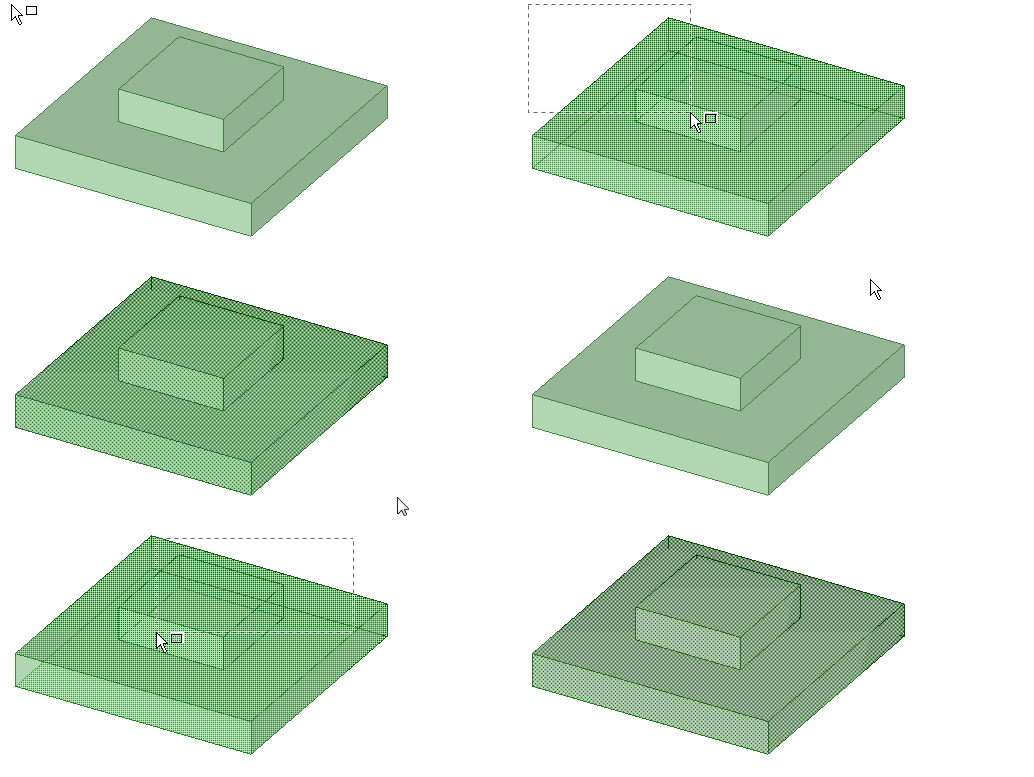
Desenhe a caixa da esquerda para a direita para selecionar apenas os objetos que estão completamente contidos na caixa. A caixa aparece como uma linha sólida.
Desenhe a caixa da direita para a esquerda para selecionar tudo que a caixa cruza, mesmo se não estiver totalmente compreendido pela caixa. A caixa aparece como uma linha tracejada.
Na animação abaixo, o modo caixa é usado duas vezes com o filtro de seleção definido para Smart (Inteligente) (o padrão) para selecionar toda a peça. Você pode ver vértices, arestas e faces realçadas para seleção quando a caixa é desenhada. Primeiro, a peça é selecionada confinando a peça completamente com uma caixa desenhada da esquerda para a direita. Depois a peça é selecionada desenhando uma caixa da esquerda para a direita que cruza mas não abrang todas as faces na peça. Você pode soltar o botão do mouse a qualquer momento para selecionar objetos realçados.