상자 사용 모드
상자 사용 모드는 설계 탭의 편집 리본 그룹에 있는 선택 도구 아래의 메뉴와 방사형 메뉴에서도 찾을 수 있습니다. 어떤 도구든 활성 상태일 때 이 메뉴에 액세스할 수 있습니다. 예를 들어, 당기기 도구가 활성 상태일 때 선택 모드를 변경하려는 경우 선택 아래의 화살표를 클릭하면 됩니다. 당기기 도구가 활성 상태로 유지됩니다.
상황별 메뉴에서 선택 > 상자 사용을 선택할 수도 있습니다.
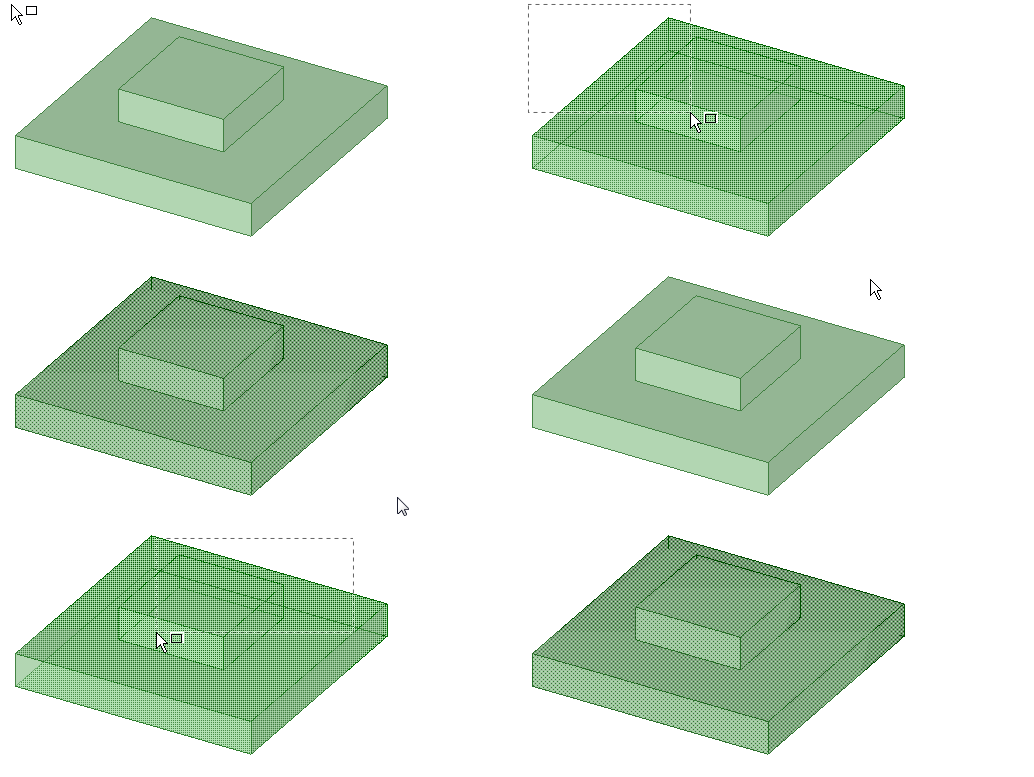
이 모드에서는 설계 창에서 상자를 그려 대부분의 도구에 대한 객체를 선택할 수 있습니다. 선택 상자를 그리는 동안 정확히 무엇이 선택되는지 확인할 수 있도록 약간의 지연 후에 객체가 강조 표시됩니다.
왼쪽에서 오른쪽으로 상자를 그려 상자 안에 완전하게 포함된 객체만 선택합니다. 상자가 실선으로 표시됩니다.
오른쪽에서 왼쪽으로 상자를 그려 상자가 완전히 둘러싸지 않더라도 상자가 교차하는 모든 항목을 선택합니다. 상자가 점선으로 표시됩니다.
아래 애니메이션에서 상자 모드는 전체 부품을 선택하기 위해 스마트(기본값)로 설정된 선택 필터와 함께 두 번 사용됩니다. 상자를 그리는 동안에 정점, 모서리 및 면이 선택을 위해 강조 표시되는 것을 볼 수 있습니다. 먼저 왼쪽에서 오른쪽으로 그린 상자로 부품을 완전히 둘러싸는 방법으로 부품이 선택됩니다. 그런 다음 교차하지만 부품의 모든 면을 둘러싸지는 않는 상자를 오른쪽에서 왼쪽으로 그림으로써 부품이 선택됩니다. 언제든지 마우스 버튼을 놓아 강조 표시된 객체를 선택할 수 있습니다.