[NEST] (NEST)
新しい NEST (ネストされたエレメントおよびシステム公差) ツールは、複雑なシステムの位置公差の定義を改善し、簡素化するように設計されています。ユーザーは、面のグループを定義し、ピボットポイントを指定して可視化し、一般的に使用されるピボット位置に名前を使用できます。
このツールはシーケンシャルモードでのみ使用できます。
NEST へのアクセス
NEST はシーケンシャルモードでのみ使用できます。
- リボンの [公差] (Tolerance) タブに移動します。
- 公差セクションで [NEST] (NEST) をクリックします。

NEST インターフェースの理解
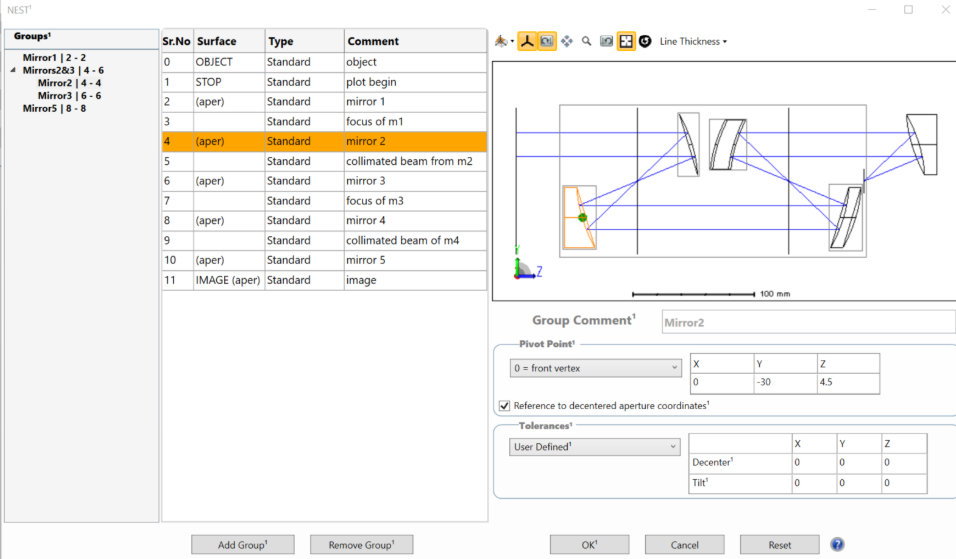
[グループ] (Group)
ウィンドウの左側にある [グループ](Group) セクションには、ユーザーが定義したグループのツリービューが表示されます。これらのグループは、ツリーの右側にある面のリストから面を選択し、[グループを追加] (Add Group) ボタンをクリックします.
さらに、グループ名をダブルクリックするか、右クリックすることでグループ名を変更できます。
グループ化のルールと動作
グループは連続した面で構成されている必要があります。このツールは、ネストと順序付けのルールを自動的に適用し、ユーザーが任意の順序でグループを定義できるようにします。
さらに、該当する場合は、小さなグループは大きなグループ内にネストされます。同じレベルのグループ内で面を繰り返すことはできず、重複するグループは許可されません。オブジェクト面と像面はグループ定義から除外されます。
[グループを追加] (Add Group): このボタンをクリックすると、面の強調表示された行が新しいグループに追加されます。強調表示された行がない場合、このボタンは機能しません。複数の行を同時にハイライトできます。
[グループの削除] (Remove Group): このボタンをクリックすると、強調表示されたグループがツールから削除されます。
レイアウト プロット
レンズの2Dレイアウトは、インターフェースの右上隅にプロットされます。個々のコンポーネントは、そのコンポーネントの範囲を示す境界ボックスで囲まれています。選択したグループ内で面がハイライト表示されます.選択したグループにピボット点が表示され、レイアウトのツールバーにある [線の太さ/点] (Line Thickness/Points) ドロップダウンでピボット点のサイズを制御できます。
[ピボット点] (Pivot Point)
さらに、インターフェースの右下のセクションで、各要素のピボット点のタイプ、位置、公差を定義できます。
- [前面の頂点] (Front vertex): この点は、ローカル面座標で、面の焦点頂点に配置されます。
- [後面の頂点] (Rear vertex): グループ内の最後の面の頂点。ミラーの場合、この点は基板の裏側に配置されます (定義されている場合)。
- [前面の機械的エッジ] (Front mechanical edge): グループ内の最初の面に回転中心点を配置します。Z = 面のサグは、円形アパチャーのエッジ (使用する場合) またはクリア半径のエッジに配置されます。
- [後面の機械的エッジ] (Rear mechanical edge): グループ内の最後の面に回転中心点を配置します。Z = 面のサグは、円形アパチャーのエッジ (使用する場合) またはクリア半径のエッジに配置されます。ミラーの場合、基板が考慮されます。
グループ内の最初の面の頂点を基準にして、回転中心点のX、Y、Z座標が計算されます。
[ディセンタ アパチャー座標を基準にする] (Reference to decentered aperture coordinates): このオプションは、単一のミラーを含むグループでのみ利用できます。オンにすると、[前面の頂点] (Front Vertex) はディセンタアパチャーの頂点に配置され、[後面の頂点] (Rear Vertex) はミラー基板の後面に配置され、[ユーザー定義] (User-Defined) はディセンタ アパチャー頂点を参照します。(基板の定義については、レンズ データ エディタ の [描画] (Draw) ([面のプロパティ] (Surface Properties)) セクションを参照してください)。
[公差] (Tolerance)
- [市販] (Commercial)
- [高精度] (Precision)
- [超高精度] (High Precision)
- [携帯電話用レンズ] (Cell Phone Lens)
- [ユーザー定義] (User Defined)
[リセット] (Reset)
:[リセット] (Reset) をクリックすると、定義されたネストされた要素と公差設定は、デフォルト (ネストされた要素なし) にリセットされます。
[キャンセル] (Cancel)
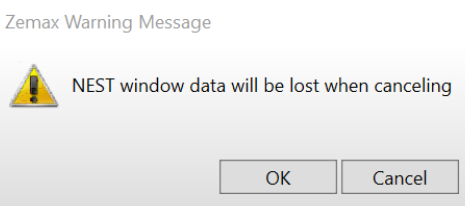
[キャンセル] (Cancel) をクリックするとツールが閉じ、変更内容は失われます。次のメッセージが表示されます。
OK
[OK] をクリックすると、NEST の実行が行われます。
制限および制限事項
- NEST は現時点ではマルチコンフィグレーション ファイルをサポートしていません。ユーザーは、NEST を適用する前に、ファイルを1つのコンフィグレーションに削減する必要があります。
- 座標ブレークではなく、面プロパティでティルトおよびディセンタを使用するシステムは、予期しない結果を返す可能性があります。同様に、値が継続的に更新されるため、座標戻り値を使用するシステムは、慎重にチェックされる必要があります。
- 合成面は完全にはサポートされていません。アドオン面が合成スタックのベース面から分離されていないことを確認する必要があります。
- [前面の頂点] (Front Vertex) や [後面の頂点] (Rear vertex) などの名前付き回転中心点は、円形アパチャーでのみ計算されます。それ以外の場合は、[クリア半径] (Clear Semi-Diameter) 値を使用して回転の Z 位置が計算されます。前面および後面の機械的エッジのZ値は、アパチャーのエッジの +X 軸に沿って計算されます。
- [ディセンタ アパチャー座標を基準にする] (Reference to decentered aperture coordinates) オプションでは、ディセンタを持つすべてのアパチャータイプがサポートされます。ただし、UDA (ユーザー定義アパチャー) はサポートされません。このオプションがオンの場合、[前面の頂点] (Front Vertex)、[後面の頂点] (Rear vertex)、 および [ユーザー定義] (User-Defined) 回転のみが利用可能です。
- 完全に3次元のグループの後面の頂点および後面の機械的エッジは Z 座標のみを返します。ユーザーは、[ユーザー定義] (User Defined) オプションを使用して、回転を目的の位置に移動できます。
- ユーザー定義の回転値は、NEST 使用時に [レンズデータエディタ] (Lens Data Editor) にまだ書き込まれていません。今後のリリースで修正が予定されています。一時的な回避策として、必要な回転調整を [レンズ データ エディタ] (Lens Data Editor) の挿入された [座標ブレーク] (Coordinate Break) 行に直接入力します。Z ディセンタ値は、[厚み] (Thickness) 列に配置する必要があります。
検証
NEST によって生成された結果の精度と信頼性を確保するには、その出力を検証することが重要です。
- システムの性能 (スポット ダイアグラムなど)。
- 元の面のグローバル座標。これは、GLCX、GLCY、および GLCZ オペランドを使用して、[メリット ファンクション エディタ] (Merit Function Editor) で便利に行うことができます。
回転点の動作は、以下に示すように、マルチコンフィグレーション エディタ (Multi-configuration Editor) を使用して 「DecXYZ」 行と 「TiltXYZ」 行のチルトとディセンタを制御することで、視覚的に検証できます。3Dレイアウトでは、面の位置変化を簡単に確認できるように、すべてのコンフィグレーションを同時にプロットできます。
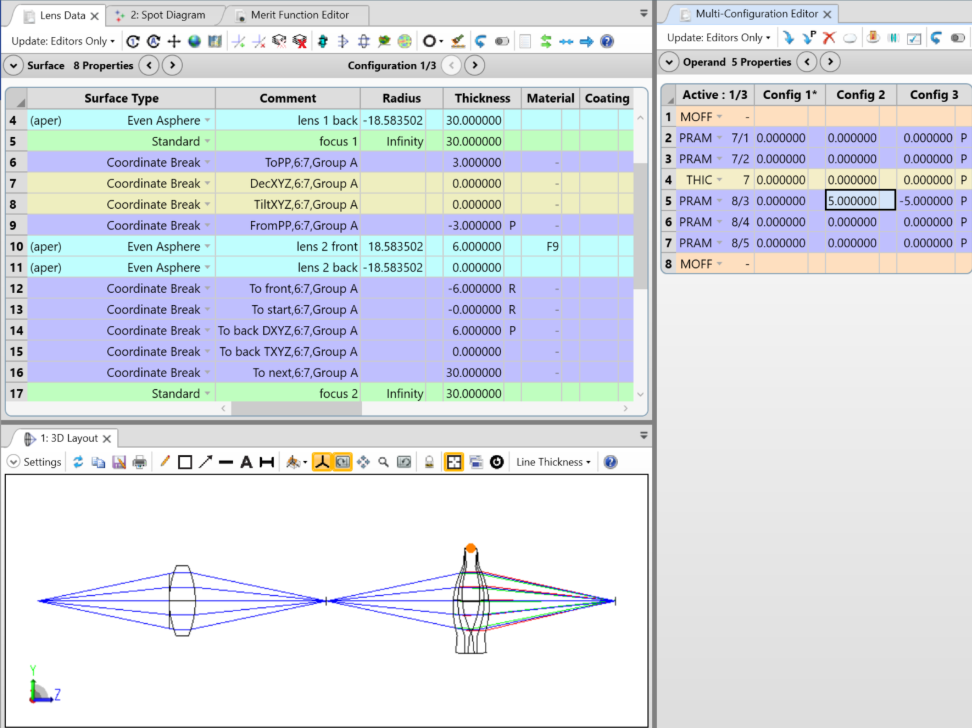
NEST ツールが実行されると、下図のように、座標ブレーク面が LDE に追加されます。挿入された CB (座標ブレーク) は色分けされます。面の前に 4 つの CB、後に 5 つの CB。黄色で表示されている 「DecXYZ」 と 「TiltXYZ」 の2行は、公差解析およびモンテカルロ シミュレーション中に部品をティルトおよびディセンタするために使用される行です。公差解析が実行されるまで、これらの行の値はすべて 0 になります。残りの CB は、回転点の配置に使用されます。
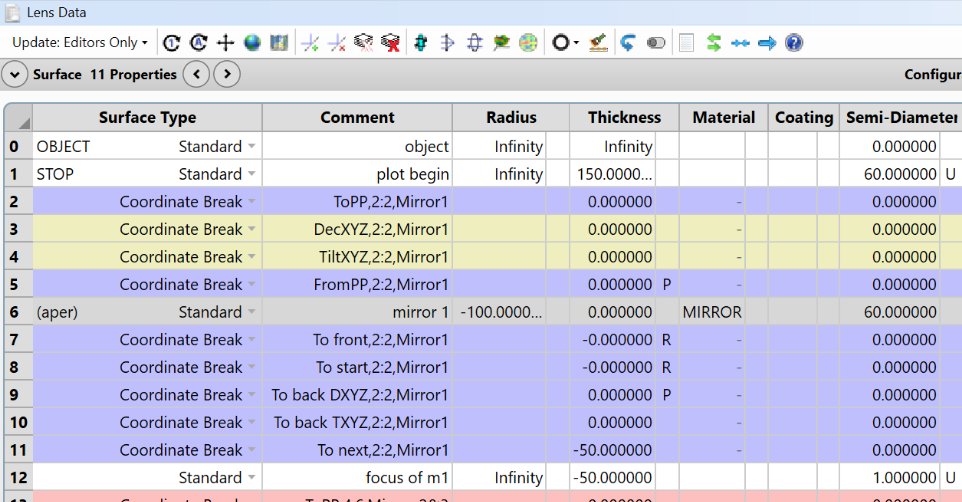
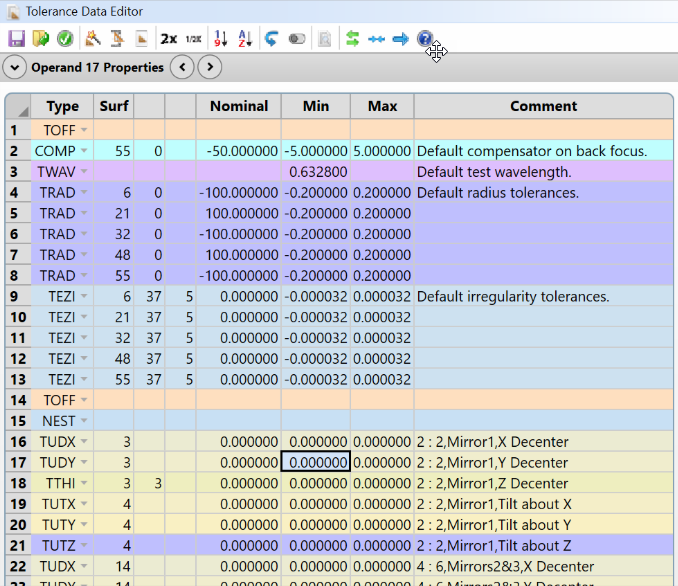
[公差解析データ エディタを変更] (Changes to the Tolerance Data Editor): NEST を実行すると、NEST オペランドとティルト、および次のディセンタ オペランドが追加されます。以下に示されるように TUDX、TUDY、THIC、TUTX、TUTY、TUTZ。
NEST の変更は、既存のオペランドを上書きしません。代わりに、末尾に NEST オペランドを追加し、NEST オペランドの後にディセンタ オペランドを追加します。