


教程2:(使用零件设计)从草图构建棱镜(Tutorial 2: Building a Prism from Sketches (using part designer))
在本教程中,用户将会使用到Zemax零件设计(Zemax Part Designer)中的各种草图工具,并学会在OpticStudio工作环境下对零件进行优化。
用户可使用如下所示线段工具来建立一个简单的Schmidt-Pechan Roof棱镜。
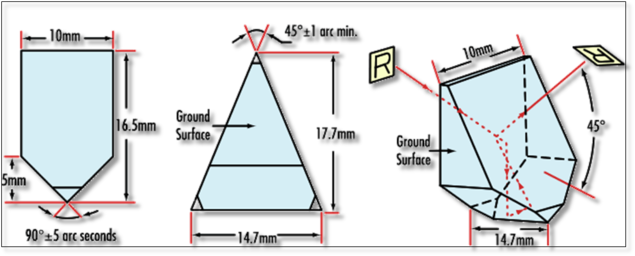
Schmidt-Pechan棱镜及其尺寸。
第一步:绘制一个五边形基本形状
首先,打开Zemax零件设计菜单并且切换到草图模式。
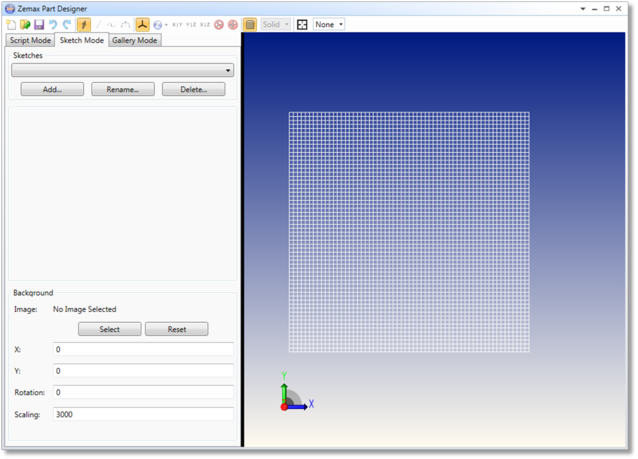
单击空草图列表下面的"添加...(Add...)"按钮,添加一个草图到零件文件。 这样将会在列表框中添加一个名为"Sketch1"的空草图, 我们可以通过点击"添加..."按钮旁边的"重命名...(Rename...)"按钮,将草图命名为"五边形"。
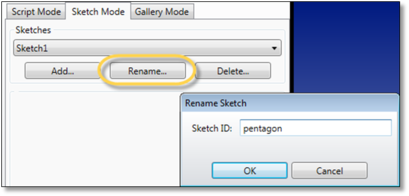
在输入有效文本后,点击"确定(OK)"按钮确认草图名称。
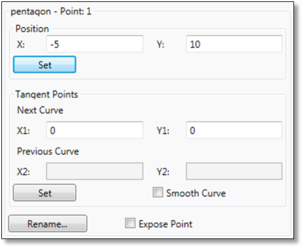
选择位于屏幕顶部的工具栏上的直线工具(Line Tool)进行草图绘制。 按照下图顺序绘制下面的6个点。在点控制面板(Point Control Panel)中设置点的值,我们可以大致地确定草图的位置。
点1:(-5.000, 10.000)
点2:(5.000, 10.000)
点3:(5.000, -1.500)
点4:(0.000, -6.515)
点5:(-5.000, -1.500)
点6:(-5.000, 10.000)
返回到ZPD的脚本模式(script mode)中,在脚本编辑器中输入以下代码:
EXTRUDE baseShape, pentagon, 0, 20
这段代码能够让ZPD创建拉伸凸台,"baseShape":利用草图;草图名称:"pentagon",拔模角度为0度,沿Z轴正方向凸台深度为20(拉伸总是从原点开始,沿正Z轴向外突出)。
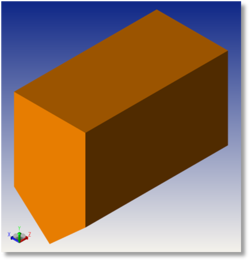
沿Z轴正方向延伸20个单位的五棱柱
我们知道,最终的棱镜一定是从初始模型"baseShape"中切削出来的三角面。 因为所有拉伸沿Z轴延伸,将初始模型"baseShape"五棱柱以原点为中心、绕y轴旋转90度。 按如下修改整个脚本代码,并重新构建模型:
CONSTANT length, 20
EXTRUDE baseShape,pentagon,0,length
MOVE baseShape, 0,0,-(length/2)
ROTATE baseShape, 90, 0, 1,0
将棱柱的凸台深度变量设置成常量,以便随时更改棱柱的长度。 该变量作为参数,不需要进行初始化,因为在使用中,相当随意,不需要在OpticStudio工作环境下修改。
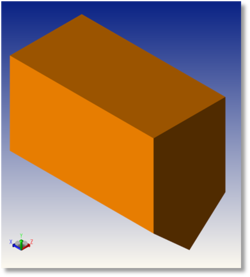
将初始模型旋转、偏移,让模型的中心处于原点位置
第二步:建立三角面切割
重新进入草图模式(Sketch Mode),新建草图,命名为"triangle"。 使用直线工具画出下面的点:
点1:(0.000, 11.000)
点2:(-7.350, -6.515)
点3:(7.350, -6.515)
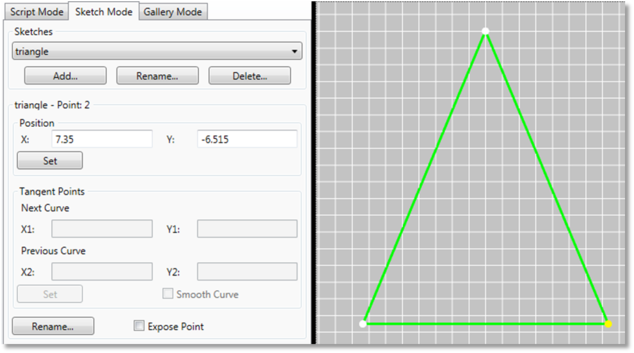
绘制三角面截面控制点。
回到脚本模式,并输入下列代码:
EXTRUDE cut,triangle,0,length
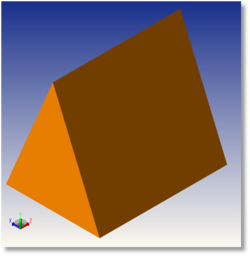
MOVE cut, 0,0,-length/2
OVERLAP final, baseShape, cut
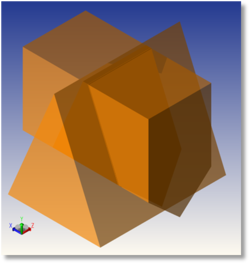
指定长度的三棱柱凸台从五棱柱中间对初始模型"baseShape"进行切割。
Schmidt-Pechan Roof棱镜现在完成了。
第三步:使用OpticStudio对零件进行优化
根据用户如何使用Schmidt-Pechan Roof棱镜,这里有几种方法可以优化棱镜。 在某些特殊情况下,光从棱镜的一个五边形镜面进入,从另一个面出去。 发生这种情况主要是由于五棱镜相邻两个镜面的夹角造成的。
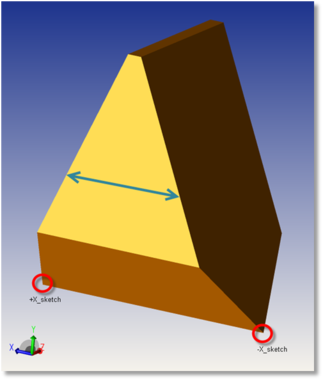
调整红色圆圈的坐标位置可以改变蓝色箭头标记的角度。
OpticStudio必须能够在Figure GGSDA中修改上述红色圆圈指定的两个点的位置,才能够增加或减少蓝色箭头标记的角度。 返回到草图模式中,"显示(Expose)"这两个点。
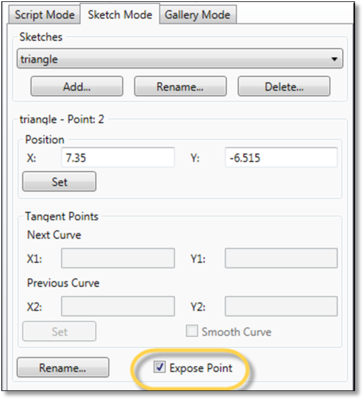
将文件保存到本地"My Documents"-> "Zemax"-> "Objects"->"Part Designer Objects"文件夹中。 显然,最后的结果应该与第二步的结果一致。
在非序列模式元件编辑器(Non-Sequnetial Component Editor)中加载该文件,类型为CAD Part: Zemax Part Designer。
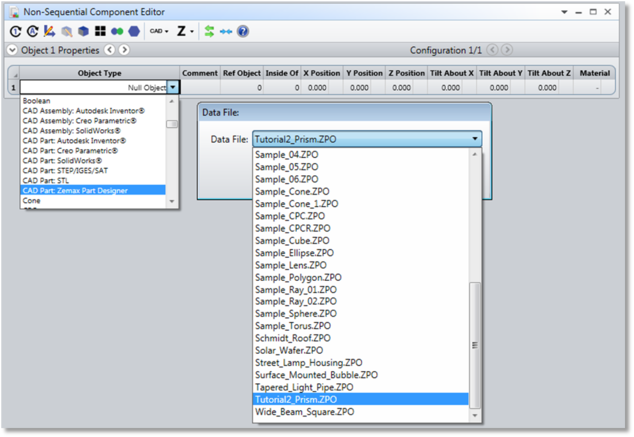
打开文件时,非序列模式编辑器(Non-sequential Editor)应显示2个选定点的x、y坐标。 编辑器中的每个值都由1个参数表示,因此总共应出现4个变量。

显示的点出现在非序列模式编辑器中用线框出的位置。在这种情况下,显示点的列名称表示为"+Xsketch"和"-Xsketch"
因为棱镜的三角形截面是对称的,我们可以对参数3(-Xsketch.x)选择 Solve Type:Pickup,让它的符号始终与"+Xsketch.x"的符号相反。 现在修改参数2,将会导致参数3发生绝对值相等、符号相反的数值上的改变。
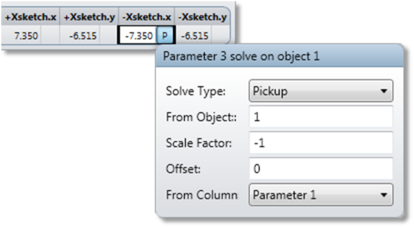
在参数3选择Solve Type:Pickup,确保OpticStudio将该两点调整至对称。
这些控制点的y坐标可以忽略,因为它们将保持不变。 最后,参数1(+Xsketch.x)要变成变量,以便优化。
在评价函数中作为变量的参数1可以进行优化操作。
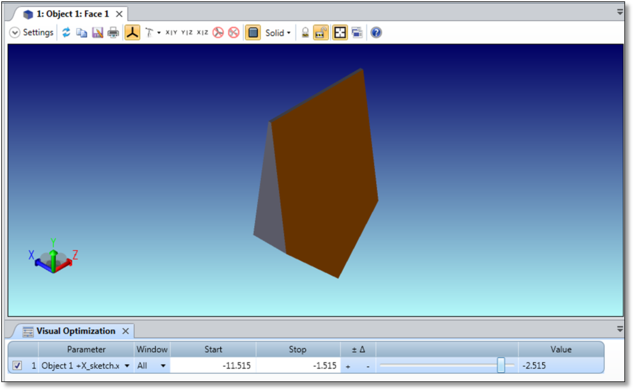
使用可视化优化器(Visual Optimizer)来调整棱镜的形状外观
为了增加棱镜的稳定性,我们可以在评价函数参数中限制一个点的取值范围。这样可以确保创建了一个有效的物理棱镜。
下一部分: