


二维通用绘图(Universal Plot 2-D)


显示为图形或文本,以两个其它参数的函数的形式列出任意优化函数操作数的值。另请参阅"一维通用绘图(Universal Plot 1-D)"。
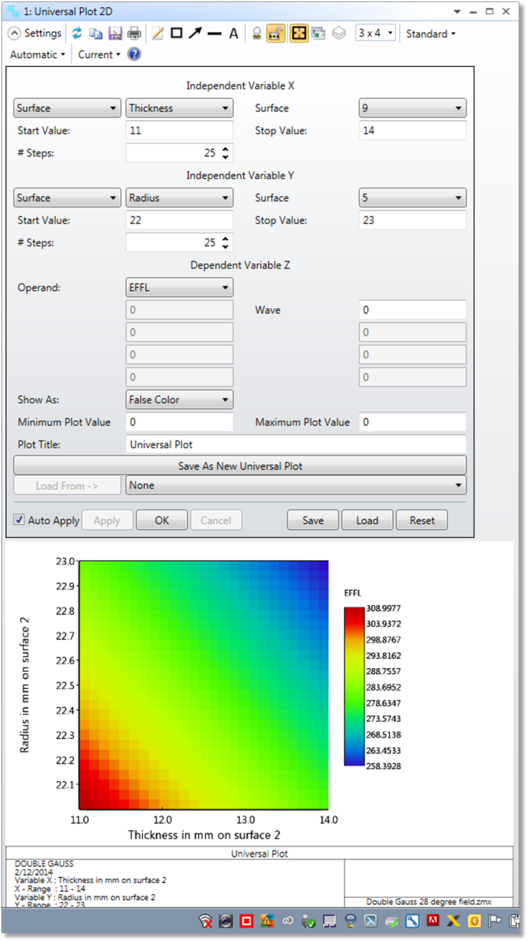
自变量X或Y设置
选择表面、系统、多重结构或NSC数据作为自变量。
选择要用作自变量的参数。如果选择表面参数,则可用选项包括半径、曲率、厚度、圆锥系数和参数值。对于系统参数而言,这些选项包括系统孔径、视场和波长数据、切趾因子、温度和压强。对于结构数据,将列出所有多重结构操作数。对于非序列模式数据,将列出物体位置和参数数据。
如果参数与表面关联,则表面编号栏内的数字为自变量参数的表面编号。如果选择结构数据,此处数字为结构编号。如果选择非序列模式数据,则此处数字将为物体编号。
起始值/终止值(Start/Stop Value) 自变量的起始和终止范围。
步长数(# of Steps) 起始值和终止值(含)之间值的数量,用于计算因变量函数值。最小值是2。
因变量设置(Dependent Variable Settings)
操作数(Operand) 用作因变量函数的优化操作数。当前系统评价函数作为"Merit"项也被包含在内。如果选择系统评价函数,则可以通过"行"选项选择整个评价函数或任何特定操作数的值。
行(Line) 作为因变量函数的优化操作数(当"操作数"列表中选择"Merit"时)。
Int1/Int2 选定操作数的Int1和Int2值。对话框将显示Int1和Int2值的缩写名,以帮助识别需要提供的数据。如果编辑控件变灰,则选定操作数不使用该值。
Data1-Data4 选定操作数的数据值。对话框将显示这些值的列标题名称,以帮助识别需要提供的数据。如果编辑控件变灰,则选定操作数不使用该值。
显示设置(Display Settings)
显示为(Show As) 选择表面图、等高线图、灰阶或伪彩色图作为显示选项。
轮廓格式(Contour Format)轮廓格式字符串。有关轮廓格式字符串语法的详述,请参见"轮廓格式字符串(The Contour Format String)"。
最小/最大绘图比例(Min/Max Plot Scale) 这些选项可定义Z方向缩放显示的最小值和最大值范围。如果值正好设置为零,则将选择默认值。要定义零值,请使用很小的数值,例如1.0E-20。如果定义的绘图比例值不能将结果数据包含在内,则绘图将以裁剪、充满或以其它方式显示,从而导致数据显示失真。这些设置不会对表面或等高线绘图产生任何影响。
图形标题(Plot Title) 任何输入的文本均将作为图形或文本列表的标题。
保存为新通用绘图(Save As New Universal Plot) 这会将当前设置保存在由用户指定的二维通用绘图(UP2)文件中。可以输入任何可以作为有效文件名的名称。尽管"浏览"窗口允许将文件保存在任何文件夹中,OpticStudio只能识别存放在<data>\Miscellaneous文件夹中的文件(参阅"文件夹(Folders)")。
保存设置后,文件名将以选项的形式显示在"通用绘图"菜单选项内,可供快速重新创建绘图。
从...载入(Load From) 这将从以前保存的二维通用绘图(UP2)文件中加载设置,该文件由按钮右边的下拉列表指定。
详述(Discussion)
可使用任何优化操作数作为两个系统、两个表面或两个多重结构值的函数,绘制对应的函数图,或创建对应的文本列表。
例如,需要空间频率为30 lp/mm的弧矢调制传递函数(MTF)作为镜头组X和Y偏心的函数(可成为公差分析的一个有效诊断方法)。由于MTFS操作数会计算弧矢MTF,因此二维通用绘图可以生成此类图形或文本列表。请参阅"优化操作数(Optimization Operands)",获取可用优化操作数的列表。镜头组的X和Y偏心由相关坐标断点面上的参数1和2定义,参数1和2均列在可用表面组参数中。
由于此功能可以生成许多不同的图表,在自变量或因变量的设置上均没有智能默认值。这些值需要在设置对话框中谨慎提供。如果无法计算优化操作数,将显示错误消息,并且不会生成图形。
由于很多优化操作数接受Hx和Hy值来定义计算的视场点,因此这些操作数可能会要求将视场数设置为1,然后设置Hx = 0并且Hy = 1,最后选择Y视场1作为自变量,以绘制操作数与视场的函数图表。可以按照类似技巧绘制波长函数的图形。
某些独立操作数(例如DIFF和SUMM),若从"操作数"列被选中时,是没有意义的,因为仅在用作评价函数的一部分时,这些操作数才会被定义。如果需要DIFF之类独立操作数的计算结果,应从"操作数"列表中选择"Merit"函数,再在"行"中单独选择DIFF操作数。
在选择由多重结构操作数控制的自变量时,请注意,多重结构操作数将覆盖对自变量所做的更改。因此,OpticStudio也会自动更改多重结构操作数上的相应数据。
如果计算耗时过长,按下退出键(Esc)将终止分析。
请注意,鉴于通用绘图分析对系统数据的副本同样有效,因此,控制用户界面的宏命令(例如CLOSEWINDOW、WINL()和GETT())无效,且不可在通用绘图中使用ZPLM操作数来调用宏。
下一部分: