


手动创建项目(使用Visual Studio)(Manually Creating a Project (Using Visual Studio))
只要能够与.NET和C#交互,任何开发系统都应该可以正常工作。以下示例都是使用Microsoft的Visual Studio 2012 .NET Framework 4.5生成的。
选择"文件(FILE)"->"新建(NEW)"->"项目(PROJECT)"
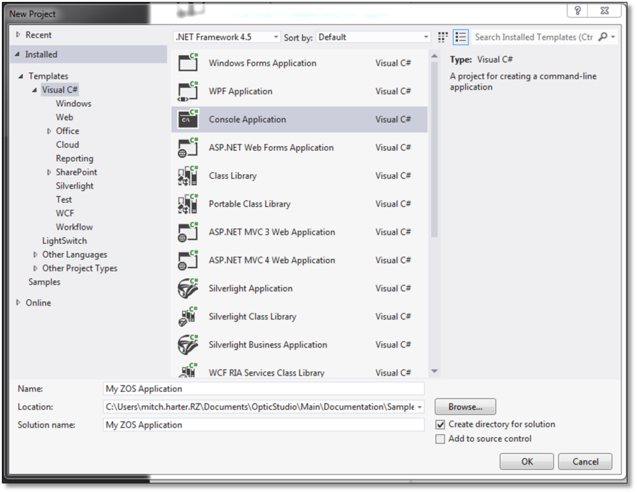
选择"模板(Template)"->"Visual C#"->"控制台应用程序(Console Application)"
将名称(Name)、位置(Location)和解决方案名称(Solution name)更改为适合您的解决方案/项目(Solution/Project)的设置
您可以看到如下图1.1中所示的类似内容。
图1.1
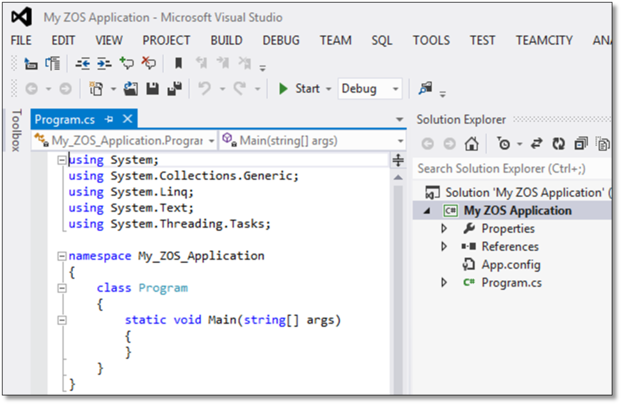
单击"确定(OK)",在生成了您的解决方案/项目之后,您可以看到图1.2。
图1.2
在您的"解决方案资源管理器(Solution Explorer)"中,<右击>"引用(Refereces)",然后在菜单(Menu)中选择"添加引用...(Add Reference...)"
图1.2a
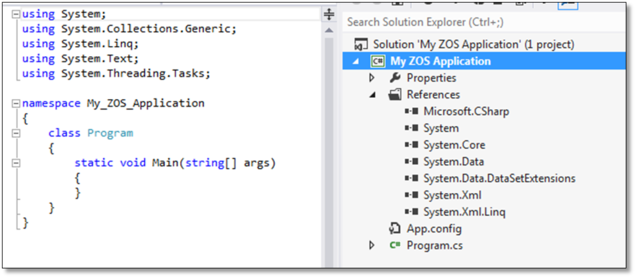
图1.3
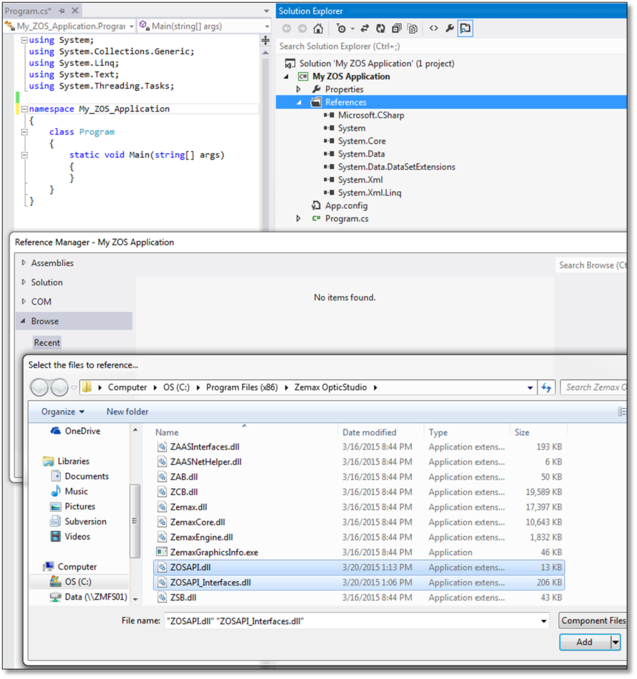
图1.3a
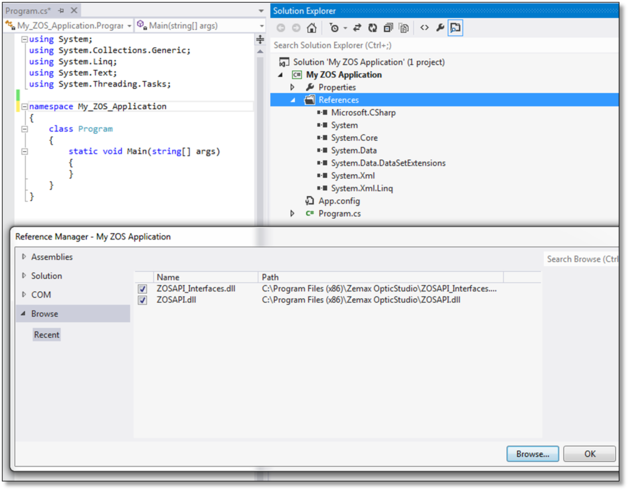
在"引用管理器(Reference Manager)"中,<单击>"浏览(Browse)",并导航至Ansys Zemax OpticStudio的已安装目录中,<单击>ZOSAPI.dll,<按住Ctl并单击>以添加ZOSAPI_Interfaces.dll,此时您的屏幕将会如图1.3所示。<单击>"添加(Add)",以得到如图1.3a所示的界面。<单击>"确定(OK)",以得到如 图1.3b所示的界面。
图1.3b
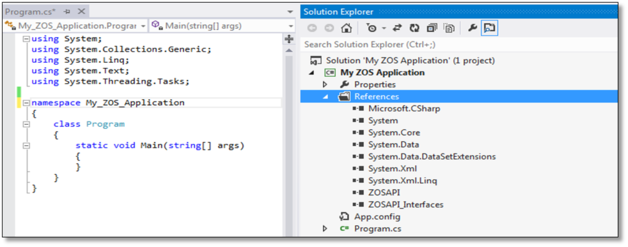
图1.3c
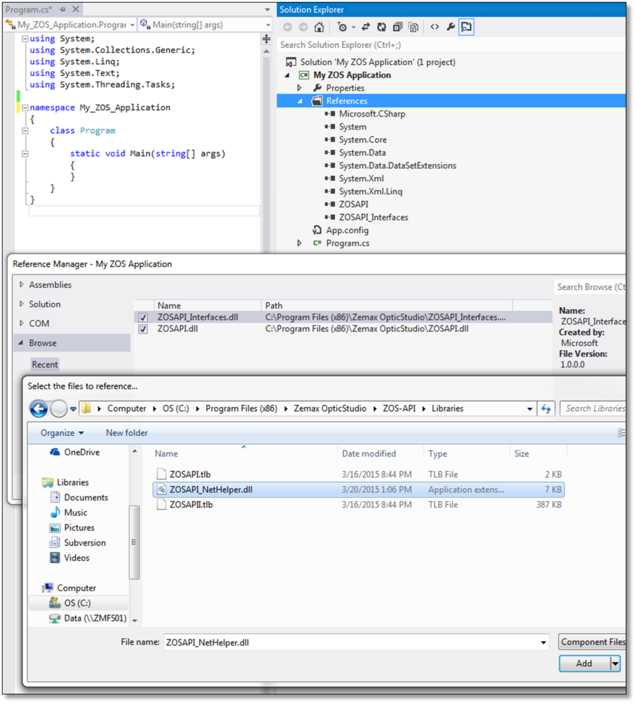
图1.3d
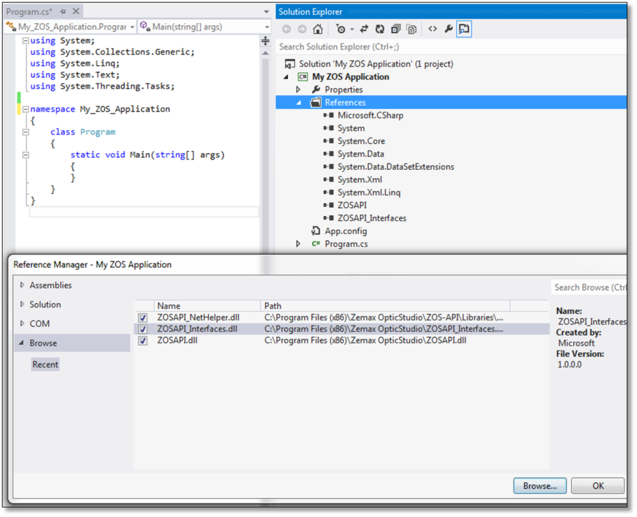
<右击> "引用(References)",然后在菜单中选择"添加引用...(Add Reference...)"。在"引用管理器(Reference Manager)"中,<单击>"浏览(Browse)",并导航至ZOS-API/Libraries,<单击>ZOSAPI_NetHelper.dll,以得到如图1.3c所示的界面。<单击>"添加(Add)",以得到如图1.3d所示的界面,<单击>"确定(OK)",以得到如图1.3e所示的界面。
图1.3e
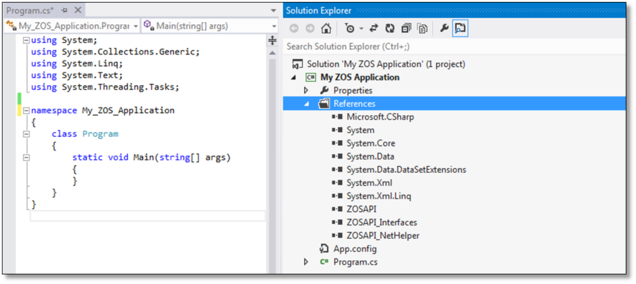
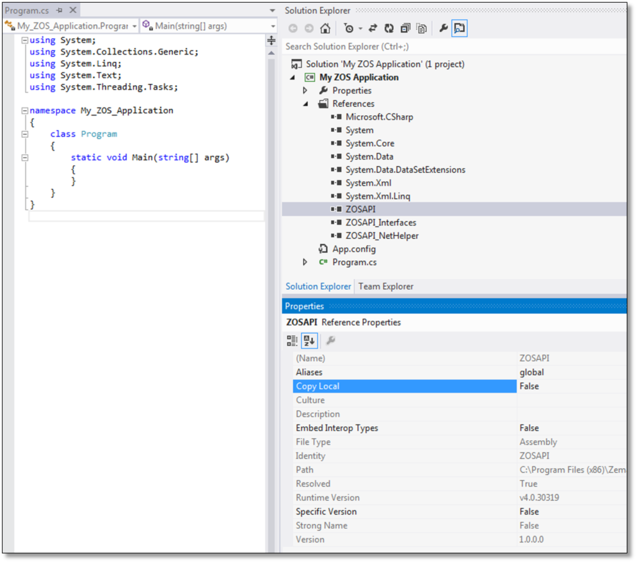
在"解决方案资源管理器(Solution Explorer)"->"引用(References)"中,<右击>"ZOSAPI",并从菜 单中选择"属性(Properties)"(图1.4),将"Copy Local"从"True"更改为"False"。
图1.4
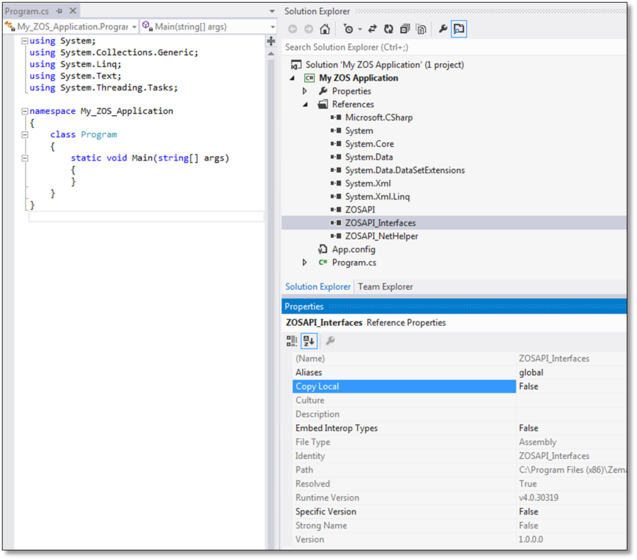
在"解决方案资源管理器"->"引用"中,<右击>"ZOSAPI_Interfaces",并从菜单中选择"属性"(图1.5),将"Copy Local"从"True"更改为"False"。
图1.5
您没有更改ZOSAPI_NetHelper的任何属性。
注意:Copy Local确定了在项目构建时是否将引用库复制到输出目录中。 确的操作是,ZOSAPI.dll和ZOSAPI_Interfaces.dll 必须保留在OpticStudio安装目录中 。 另一方面,ZOSAPI_NetHelper.dll应始终位于运行应用程序的目录中。 这意味着,如果您在开发自定义分析、自定义操作数或自定义扩展程序,ZOSAPI_NetHelper.dll应该与您的插件一起复制到合适的位置。
下一部分: