


绘图(OpticStudio配置选项)(Graphics (OpticStudio preferences))
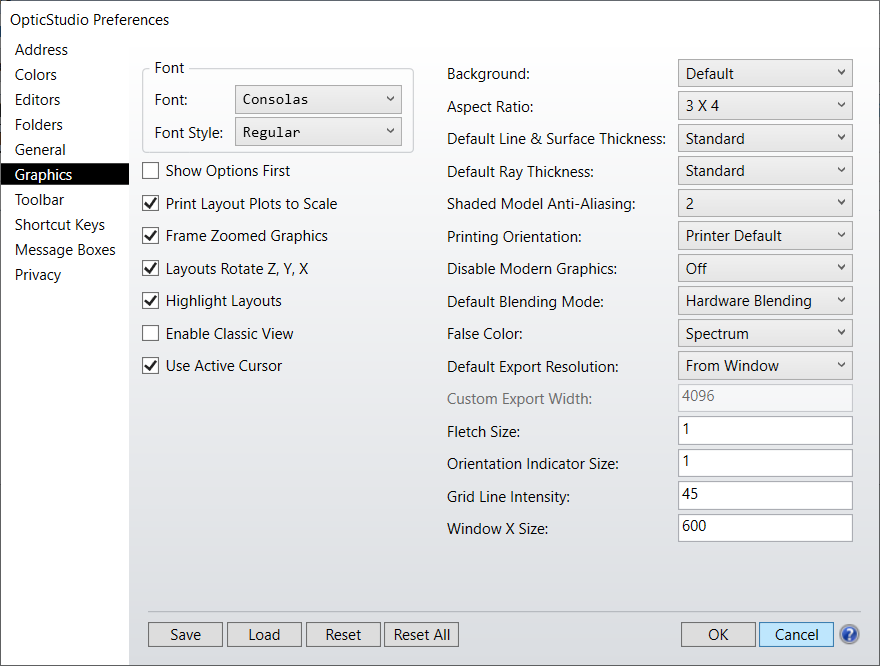
OpticStudio配置选项(OpticStudio preferences)窗口中可以进行图形(Graphics)设置,该窗口可以通过设置选项卡(Setup Tab)的系统(System)部分中的按钮来显示。这些设置决定了OpticStudio大部分图形窗口的大小、颜色和动作。
设置
字体/字形(Font/Font Style) 可选择图形的字体名称和样式。
新建绘图时显示设置(Show Options First) 如果勾选此选项,在计算和显示任何分析图形或文字之前,将会出现设置框。
按比例打印视图(Print Layout Plots to Scale)自动调整打印图形的大小,使输出与系统的真实大小相匹配。
压缩绘图框架(Frame Zoomed Graphics) 如果选中,粘贴到剪贴板的压缩图形具有边框;否则,不会显示边框。
图形旋转Z、Y、X(Layouts Rotate Z, Y, X) 如果选中,所有3D视图输出会对显示的镜头进行旋转,首先是窗口坐标的Z方向,然后是Y方向,再是X方向。这与OpticStudio在顺序标志为0的情况下进行坐标断点变换的规定是一样的。如果不选择该选项,显示的透镜会先按窗口坐标的X方向旋转,然后是Y,最后才是Z。这与OpticStudio在顺序标志不为0的情况下进行坐标断点变换的规定是一样的。
高亮视图(Highlight Layouts) 如果选中,LDE、EDE中当前表面或NSCE中当前物体在所有打开的视图中会高亮显示。将光标在编辑器的每行之间移动,会使视图不断进行重画,以使选中的表面或物体高亮显示。突出显示的颜色通过颜色(Colors)选项卡进行设定。突出显示会使编辑器的运行速度减慢,因为图形不断地在重画。
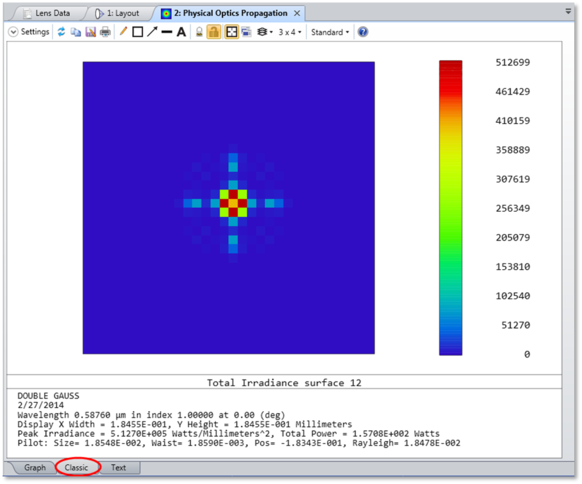
启用经典视图(Enable Classic View) 此选项可启用某些分析窗口的额外“经典视图”。 下例展示了OpticStudio中的示例文件“Double Gauss 28 degree field.zmx”中的物理光学传播窗口的经典视图。
使用窗口光标(Use Active Cursor) 此设置可确定在创建新窗口时,是否开始使用窗口光标。
在视图中启用水印(Enable watermark in Layouts) 该设置在视图分析中启用水印。
在分析中启用水印(Enable watermark in Analyses) 该设置在OpticStudio分析中启用水印。
背景颜色(Background) 从这一下拉列表中可以选择图形窗口的背景颜色。
纵横比(Aspect Ratio) OpticStudio图形窗口的默认纵横比为3 x 4,这与标准纸为8.5 x 11英寸的打印机正好相配。而对于11 x 17英寸的打印机,纵横比为3 x 5就比较合适。4 x 3和5 x 3这两种纵横比的高度大于宽度。此选项决定了打印和屏幕显示的默认纵横比。通过修改下拉设置中的工具栏,可以使每个图形窗口拥有自己的纵横比。
默认线宽和表面厚度(Default Line & Surface Thickness) 此设置可以确定分析窗口中图形的默认线宽,以及视图中的默认表面厚度。请注意,此设置并不能控制视图中注释的线宽,它目前是固定的,无法修改。
实体模型平滑(Shaded Model Anti-Aliasing) 控制实体模型的平滑程度,其中值越高则图像越平滑,但渲染需要的时间可能会更长。
打印方向(Print Orientation) 控制是使用默认(Default)、最佳拟合(Best Fit)、纵向(Portrait)还是横向(Landscape)视图打印视图。“默认”视图使用当前打印机设置。“最佳拟合”使用绘图窗口的纵横比,纸张的可打印区域可确定是纵向还是横向能产生最佳拟合。
禁用现代图形(Disable Modern Graphics) 仅当计算机硬件不足以支持图形要求时才应更改此设置。选项包括关闭(Off)、视图(Layout Plots)、非视图(Non-Layout Plots)和所有图(All Plots)。如果选择“视图”或“所有图”,实体模型查看器将被禁用,因为它依赖于高级图形支持。
默认混合模式(Default Blending Mode) 设置实体模型查看器的默认混合设置。如需了解有关详细信息,请参阅工具栏按钮功能(Toolbar Button Functions)中的“混合(Blending)”定义。
默认导出分辨率(Default Export Resolution) 确定将分析和布局数据导出为图像文件时的默认分辨率。使用“默认导出分辨率”下拉菜单下的“从窗口(From Window)”选项,则使用屏幕分辨率保存窗口。从下拉列表中选择自定义(Custom)时,导出图像的大小由自定义导出宽度(或高度)和窗口的当前纵横比决定。
自定义导出宽度(Custom Export Width) 以像素为单位设置默认宽度,以便在使用自定义输出分辨率导出时将分析和布局数据保存为图像文件。
假色(False Color) 为所有带有假色显示的分析窗口设置色谱。Spectrum是默认设置,基于Jet颜色图。Viridis和Magma更适合灰度打印和色盲人群。
箭头尺寸(Fletch Size) 决定各种视图中的箭头相关尺寸。默认值1.0将以默认尺寸画箭头,值为2.0时将以双倍普通大小画箭头,为0.5时将以一半尺寸画箭头。可使用0.0和100之间的任何一个值。
坐标轴尺寸(Orientation Indicator Size) 决定了在各种视图上绘制的方向指针的相关尺寸。默认值1.0将以默认尺寸画出指针,值为2.0时将以双倍大小画指针,为0.5时将以一半尺寸画指针。可使用0.0和10.0之间的任何一个值,0值表示清除指针。
网格线宽(Grid Lines Intensity) 指定0到255之间的任意整数来定义灰色网格线宽(如果显示)。值为0将会使网格线为纯白,值为255使网格线为纯黑。
窗口尺寸(X)(Window X Size)以像素为单位的图形和文字窗口默认X值。可以根据显示器大小和分辨率进行调整。
按钮功能
保存(Save) 将当前设置保存到OpticStudio配置文件中。
加载(Load) 允许用户加载先前保存的结构。
重置/全部重置(Reset/Reset All) 重置OpticStudio选项的一个或所有部分。
确定(OK) 关闭窗口在不保存的情况下实施更改。
取消(Cancel) 在不实施任何更改的情况下,关闭窗口。
下一部分: