


物体特征树(Object Explorer Tree)
物体特征树在物体查看器上始终可见。
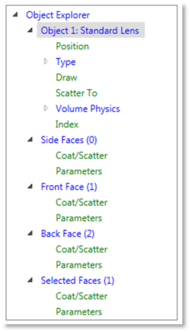
可以通过左键单击标题名称旁边的箭头展开或折叠树中的每个标题。 此外,可以使用键盘上/下键滚动标题,使用左/右键折叠/展开标题。
在前一部分"物体属性"中解释了物体名称下的标题,但在每个面标题下还具有其它的膜层/散射和参数标题。
"膜层/散射"设置可确定物体面的膜层和散射文件。 有关这些设置的更多信息,请参阅物体属性文档中的"膜层/散射"部分。
左键单击前面(1)下的膜层/散射标题,可显示前面(1)的膜层和散射设置:
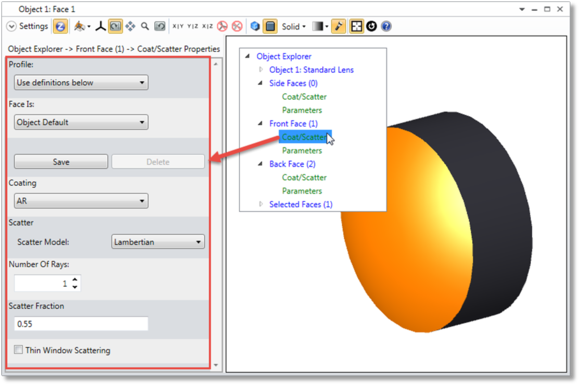
由于"膜层/散射"设置与特定面相关联,因此在物体名称下方未列出此标题,并且它对于每个面都是重复的。 同样,大多数物体参数与特定面相关联,因此每个面也具有"参数"标题。 要查看与物体面相关联的参数,请参阅每个非序列模式几何物体和非序列模式探测器的描述结尾部分的表。
例如,以下是标准透镜物体的参数表:
| 参数# | 描述 | 面名称 | 面# |
| 1 | 前表面的曲率半径。使用零表示无穷大(平面)。 | 前表面 | 1 |
| 2 | 前表面的圆锥系数。 | 前表面 | 1 |
| 3 | 前表面通光孔径的半直径。使用负值可生成超半球面矢高点。 | 前表面 | 1 |
| 4 | 镜头前侧边缘的径向孔径。 | 前表面 | 1 |
| 5 | 镜头的中心距厚度。 | 侧面 | 0 |
| 6 | 后表面的曲率半径。使用零表示无穷大(平面)。 | 后表面 | 2 |
| 7 | 后表面的圆锥系数。 | 后表面 | 2 |
| 8 | 后表面净孔径的半直径。使用负值可生成超半球面矢高点。 | 后表面 | 2 |
| 9 | 镜头后侧边缘的径向孔径。 | 后表面 | 2 |
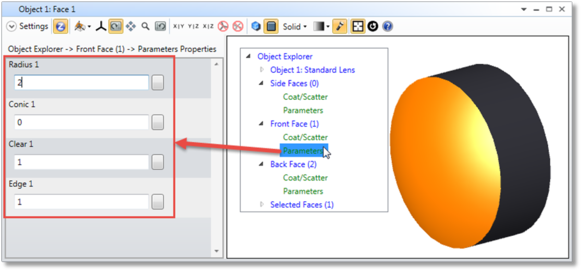
根据上表,标准透镜参数半径1、圆锥系数1、净孔径1和边缘1都与物体的前面(1)相关联。 因此,如果标准透镜在物体编辑器中,左键单击以选择物体特征树 > 前面(1) > 参数标题将只显示与前面(1)相关联的参数:
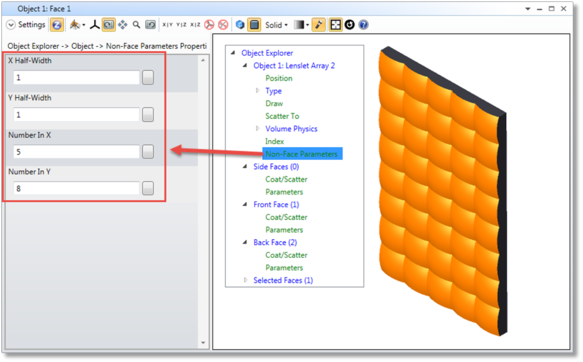
有些物体具有不包含参数的面,且这些面将不会有"参数"标题。 例如,透镜阵列1的内面(3)不具有任何参数。 此外,有些参数与物体面不相关联,且这些参数属于"非面参数"。示例如下: 举个例子:
物体特征树中的最后一个标题是"选定面(编号)",且此标题会更新以显示物体查看器中的选定面。 在上面的截图中,选择面1,因此将此标题更新为"选定面(1)"。
此外,可以在物体查看器中选择多个面(请参阅下一部分的说明),且此标题将会相应更新。 例如,如果选择标准透镜的前表面和后表面,标题将为"选定面(1,2)"。
"选定面"标题特别有用,因为可以一步更改所有选定面的膜层/散射设置和所有常用参数。 在下面显示的截图中,将标准透镜的前面和后面的半径设置为4:
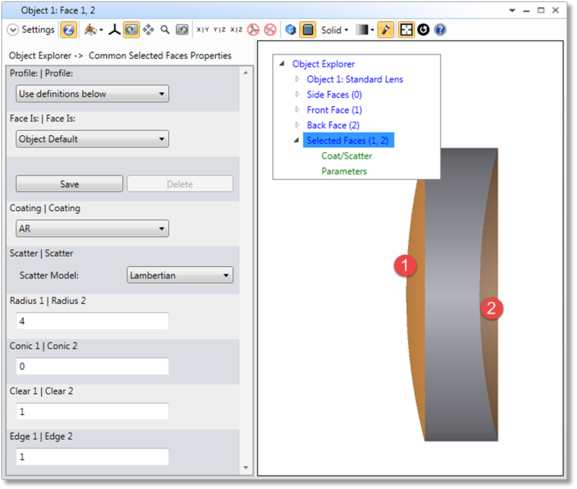
请注意,针对选定面所显示的物体属性仅显示第一个面的属性。 例如,假设前表面半径为4和后表面半径为10,则在物体查看器中可同时选择两个面。 尽管它们的半径不同,但物体属性窗格在显示选定面(1,2) > 参数时只会显示半径4。 在"半径1|半径2"设置中键入4可将两个半径同时设置为4,因此会将后面的半径更改为4。 但是,如果后面的半径使用拾取求解,则它将保持不变。
下一部分: