NEST
NEST(嵌套元件与系统公差分析)工具旨在改进并简化复杂系统的位置公差定义。用户可定义表面组、指定并可视化枢轴点,并为常用枢轴位置命名。
该工具仅在序列模式下可用。
访问NEST(Accessing NEST)
NEST仅在序列模式下可用。
- 转到功能区中的公差选项卡。
- 在公差分析区域点击NEST。

了解NEST界面(Understanding the NEST interface)
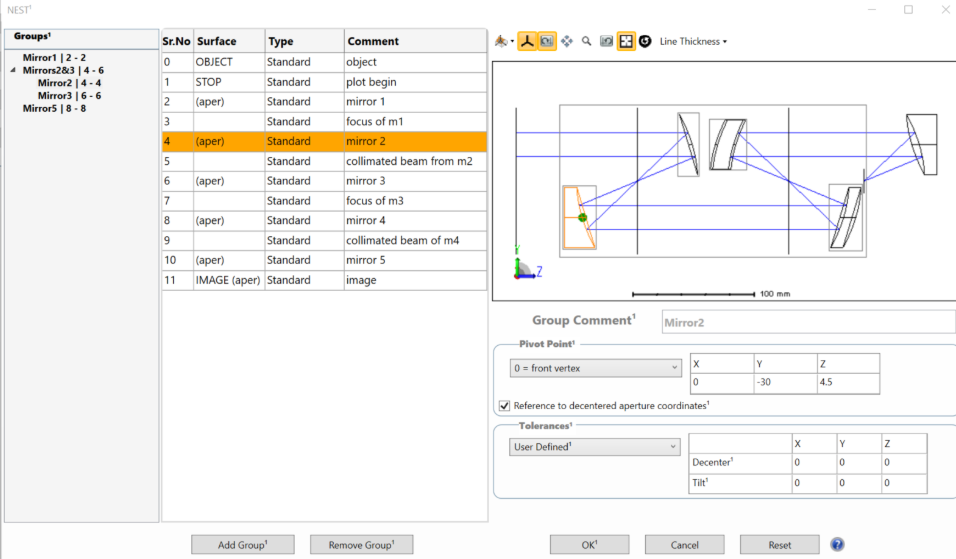
组(Groups)
位于窗口左侧的组区域,以树状视图展示用户定义的组。通过从树状视图右侧的表面列表中选择表面,并点击添加组按钮即可创建这些组。
此外,双击或右键点击组名可修改组名称。
分组规则与行为(Grouping Rules and Behavior)
组必须由连续表面构成。工具自动执行嵌套与排序规则,允许用户按任意顺序定义组。
此外,较小的组(若适用)会嵌套于较大的组内。同一层级内表面不可重复,且禁止组间重叠。物面与像面不包含在组定义中。
添加组(Add Group) 点击此按钮将高亮显示的表面列表行添加至新组。若无任何高亮显示行,则此按钮处于禁用状态。可同时高亮显示多行。
移除组(Remove Group) 点击此按钮将从工具中移除高亮显示的组。
布局图(Layout plot)
镜头的2D布局图绘制在界面的右上角。各元件均由标注其范围的边界框包围。选定组中的表面会被高亮显示。选定组的枢轴点会显示,其尺寸可通过布局工具栏中的“线宽/点”下拉菜单控制。
枢轴点(Pivot Point)
此外,用户可在界面右下角区域为每个元件定义枢轴点类型、位置及公差。
- 前顶点——该点位于表面的前顶点,采用局部表面坐标系。
- 后顶点——组中最后一个表面的顶点。对于反射镜,该点位于基板背面(若已定义基板)。
- 前机械边缘 – 将枢轴点置于组中的第一个表面,其中Z轴值等于圆形孔径边缘(若使用)或净口径边缘处的表面矢高。
- 后机械边缘 - 将枢轴点置于组中的最后一个表面,其中Z轴值等于圆形孔径边缘(若使用)或净口径边缘处的表面矢高。对于反射镜,将考虑基板。
枢轴点的X、Y和Z坐标均以组中第一个表面的顶点为基准计算。
参考偏心孔径坐标(Reference to decentered aperture coordinates) 此选项仅适用于包含单个反射镜的组。勾选后,"前顶点"将位于偏心孔径的顶点,"后顶点"将位于镜面基板的背面,且用户自定义坐标系将参考偏心孔径顶点。(基板定义请参见LDE中绘制表面属性(Draw Surface Properties)的“绘制”部分)。
公差(Tolerances)
- 商业级(Commercial)
- 精密级(Precision)
- 高精密级(High Precision)
- 手机镜头级(Cell Phone Lens)
- 用户自定义(User Defined)
重置(Reset)
点击重置可将所有已定义的嵌套元件及公差设置恢复为默认状态(无嵌套元件)。
取消(Cancel)
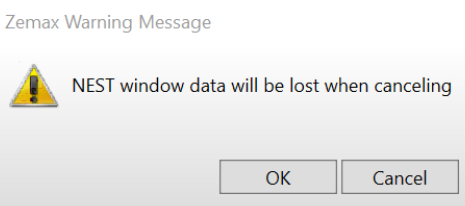
点击取消将关闭工具,所有更改将丢失。系统将显示以下提示信息。
确定(OK)
点击确定将触发NEST运行。
限制与约束(Limitations and restrictions)
- NEST目前不支持多重结构文件。用户在应用NEST前应将文件简化为单一结构。
- 在表面属性中使用倾斜与偏心(而非坐标断点)的系统可能产生异常结果。同样,使用坐标返回的系统需仔细检查,因为其数值会持续更新。
- 复合表面尚未完全支持。用户应确保复合堆叠中复合组件表面与基面保持连接。
- 命名枢轴点(如"前顶点"和"后顶点")仅针对圆形孔径计算。否则,将采用净口径值计算枢轴的Z位置。前/后机械边缘的Z值沿+X轴在孔径边缘处计算。
- 对于"参考偏心孔径坐标"选项,除用户自定义孔径(UDA)外,所有带偏心的孔径类型均受支持。若勾选此选项,仅前/后顶点及用户自定义枢轴可用。
- 全三维组件的后顶点与后机械边缘仅返回Z坐标,用户可使用用户自定义选项将枢轴移动至预期位置。
- 使用NEST时,用户自定义的枢轴值尚未写入镜头数据编辑器。此问题计划在未来版本中修复。临时解决方案:在镜头数据编辑器插入的坐标断点行中直接输入所需的枢轴调整值。Z偏心值应填写在厚度列中。
验证(Validation)
为确保NEST生成结果的准确性和可靠性,必须对其输出进行验证。
- 系统性能(点列图等)
- 原始表面的全局坐标。这可通过评价函数编辑器中的GLCX、GLCY和GLCZ操作数方便地进行验证。
枢轴点的行为可通过多重结构编辑器控制“DecXYZ”和“TiltXYZ”行中的倾斜与偏心来可视化验证,如下图所示。在3D视图中,可同时绘制所有结构,便于轻松观察表面的位置变化。
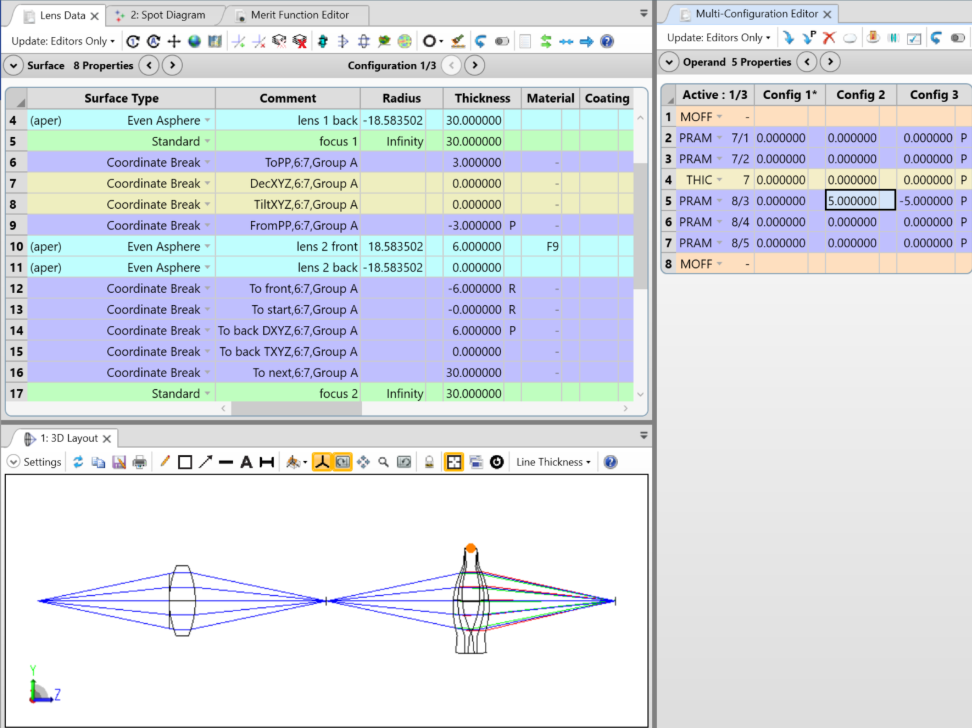
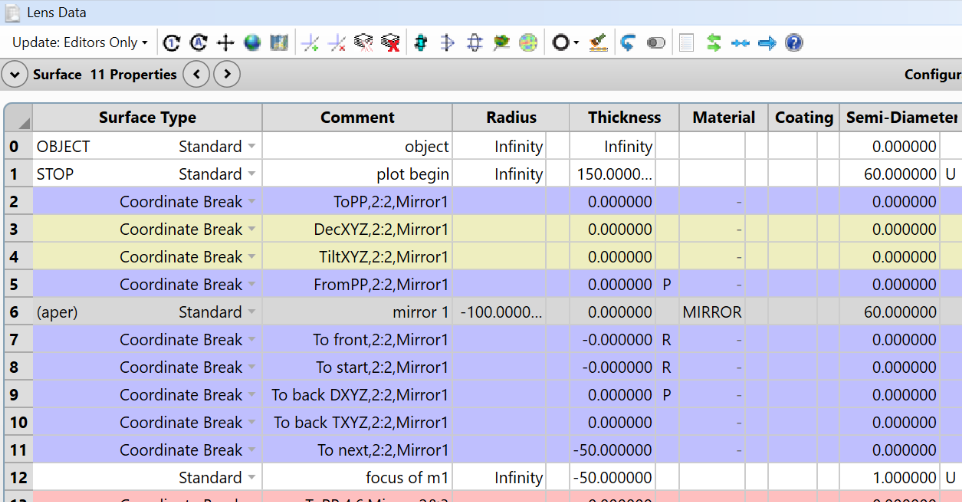
当NEST工具执行时,会在LDE中添加坐标断点表面,如下图所示。插入的坐标断点(CB)采用颜色编码。每个表面前插入4个CB,其后插入5个CB。黄色标记的两行"DecXYZ"和"TiltXYZ",用于在公差分析和蒙特卡罗仿真中对部件进行倾斜和偏心。在运行公差分析前,这些行中的所有值均为0。其余CB用于定位枢轴点。
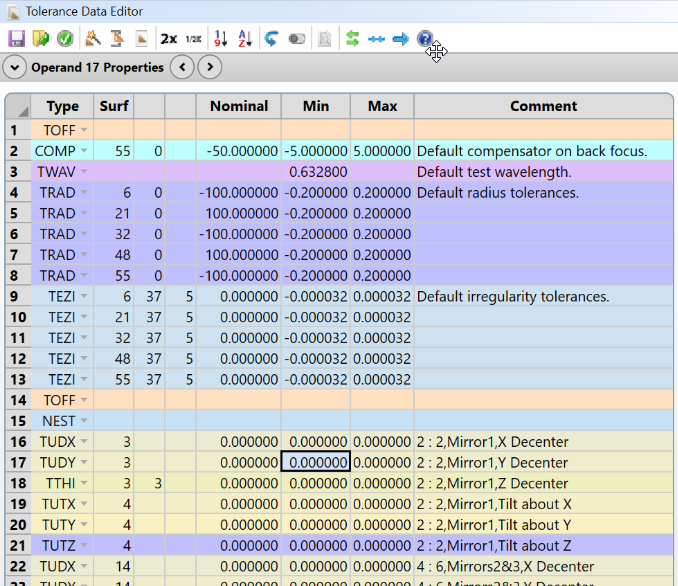
公差数据编辑器变更(Changes to the Tolerance Data Editor) 运行NEST会添加NEST操作数以及以下倾斜和偏心操作数:TUDX、TUDY、THIC、TUTX、TUTY和TUTZ(如下所示)。
NEST操作不会覆盖现有操作数,而是在末尾添加一个NEST操作数,并在其后添加偏心操作数。