创建焊接符号
- 光标移动到符号上时,可添加符号元素或输入值的地方会高亮显示。
要建立符号,请单击箭头侧或"其他"侧框,以显示符号板(参阅以下图像和详细内容)。
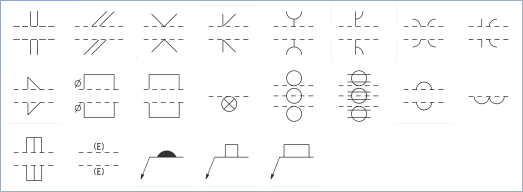
- AWS 符号
AWS 符号板如下图所示。一些符号只适用于箭头侧。
箭头侧
其他侧
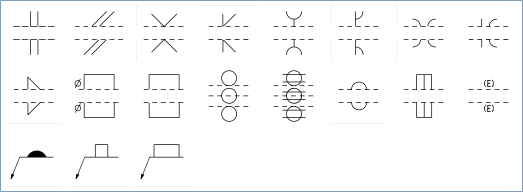
符号如下表所述。
AWS 符号 焊接类型 AWS 符号 焊接类型 
方形槽 
立柱 
槽围 
点或投影 
V 形槽 
缝 
斜边槽 
背部或背衬 
U 形槽 
表面堆焊 
J 形槽 
边 
V 形喇叭槽 
不指定连接几何,但指定焊接槽大小 
斜边喇叭槽 
整体焊接 
倒圆角 
方形耗材插块 
塞子 
矩形背衬 
槽 - ISO 符号
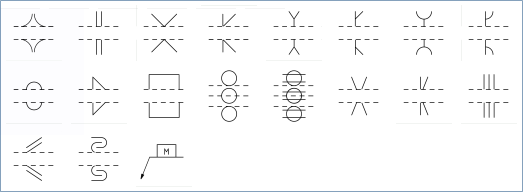
ISO 符号板如下图所示。一些符号只适用于其他侧。
箭头侧
其他侧
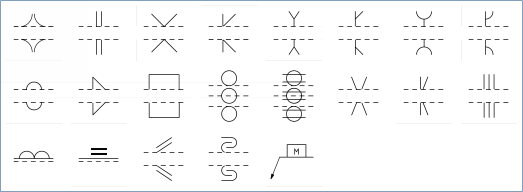
符号如下表所述。
1.3*ISO 符号 焊接类型 ISO 符号 焊接类型 
凸边板对焊 
点焊 
方形对焊 
缝焊 
V 形对焊 
陡边单 V 对焊 
斜边对焊 
陡边单斜边对焊 
宽钝边 V 形对焊 
边焊 
宽钝边斜边对焊 
表面堆焊 
斜边对焊(平行边或斜边) 
剖面连接 
J 形对焊 
倾斜连接 
背面焊接:背部或背衬焊接 /美国/ 
折叠连接 
角焊 
背面垫板条焊 
塞焊:塞焊或槽焊 /美国/
- AWS 符号
-
单击参考线,以显示参考线微型工具栏(参阅以下图像和详细内容)。
符号 选项 交错间断焊接 全方位焊接 
现场焊接 
交换箭头和其他侧 
接合处有间隙 
即使未使用参考,也会显示拖尾 
添加焊接参考线 
添加焊接符号指引线 -
单击拖尾文本框,输入规范流程或其他参考。如无参考,拖尾将省略。可选择单击 Show tail even if reference is not used(即使不使用参考也显示拖尾),在不使用参考的情况下显示拖尾。
-
单击拖尾文本框,输入规范流程或其他参考。如无参考,拖尾将省略。可选择单击 Show tail even if reference is not used(即使不使用参考也显示拖尾)
-
符号放置后再将其选定,将显示符号微型工具栏,其中包含以下选项:
打开符号板并更改符号
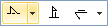
为所选符号添加适当的辅助符号。例如,可为背衬符号添加一个可移除的背衬符号
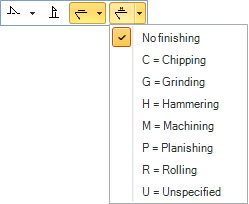
添加轮廓符号(从左到右):No contour symbol(无轮廓符号)、Flush or flat(齐平或扁平)、Convex(凸起)、Concave(凹陷)
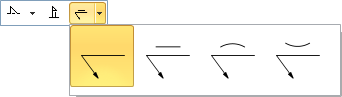
如果添加了轮廓符号,可添加表面处理符号:No finishing(无表面处理)、Chipping(修琢)、Grinding(打磨)、Hammering(锤锻)、Machining(机加工)、Planishing(锤光)、Rolling(轧制)、Unspecified(未规定)